Поиск текста в документе
Примечание: Мы стараемся как можно оперативнее обеспечивать вас актуальными справочными материалами на вашем языке. Эта страница переведена автоматически, поэтому ее текст может содержать неточности и грамматические ошибки. Для нас важно, чтобы эта статья была вам полезна. Просим вас уделить пару секунд и сообщить, помогла ли она вам, с помощью кнопок внизу страницы. Для удобства также приводим ссылку на оригинал (на английском языке) .
Поиск текста в документе? Область поиска можно находить символов, слов и фраз. При желании вы можете Заменить его с другой текст.
Если вы используете режим чтения, переключитесь в режим редактирования, выбрав пункты Редактировать документ > Изменить в Word Web App.

Чтобы открыть область Поиск в режиме редактирования, нажмите сочетание клавиш CTRL+F или выберите Главная > Поиск.
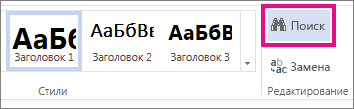
Чтобы найти текст, введите его в поле Поиск в документе. Word Web App приступит к поиску, как только вы начнете вводить текст. Чтобы сузить результаты, щелкните значок в виде лупы и выберите один или оба параметра поиска.
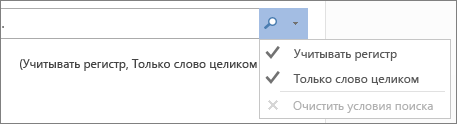
Совет: Если вы не видите значок лупы, нажмите кнопку X в конце поля поиска для документа. . Значок с увеличительным стеклом продолжает отображаться.
Когда вы вводите текст или вносите изменения в документ, Word Web App приостанавливает поиск и очищает область Поиск. Чтобы снова просмотреть результаты, щелкните стрелку Следующий результат поиска или Предыдущий результат поиска.
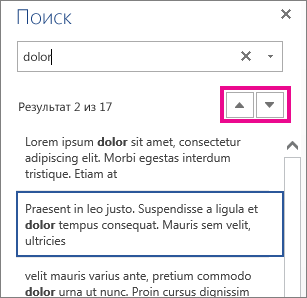
После завершения поиска щелкните X в конце поле » Поиск документов для. «.
Как найти слово в тексте Word
Word – одна из самых популярных программ для работы с текстом. Здесь пользователю доступны все возможные инструменты, которые только могут понадобиться при работе с текстовыми документами.
Одним из таких инструментов является поиск. В этой небольшой статье мы расскажем о том, как найти слово в тексте Word и при необходимости выполнить его замену по всему тексту. Статья будет актуальной для всех современных версий Word, включая Word 2007, 2010, 2013, 2016 и 2019.
Поиск слов в документе Word
Для того чтобы найти слово в тексте Word нужно перейти на вкладку « Главная » и нажать на кнопку « Найти » (в правом верхнем углу окна) или нажать комбинацию клавиш CTRL-F (F от английского Find).
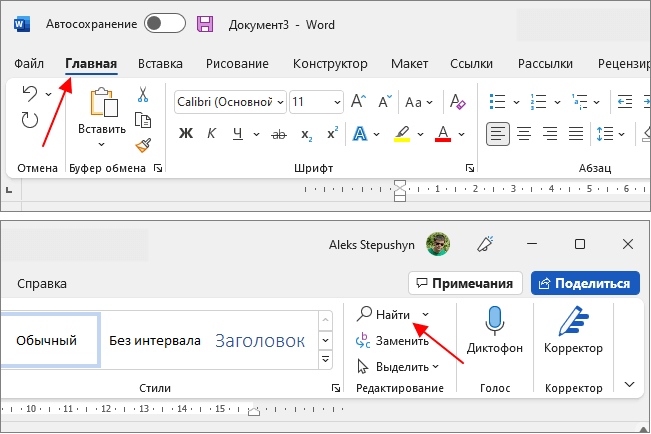
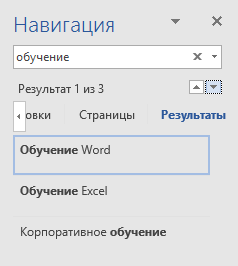
В результате откроется боковое меню « Навигация ». Здесь нужно ввести слово, которое вам нужно найти в тексте, и оно автоматически будет подсвечено в документе Word.
Также можно сначала выделить нужное слово в тексте и потом нажать на кнопку « Найти ». В этом случае выделенное слово сразу будет подставлено в поисковую строку.
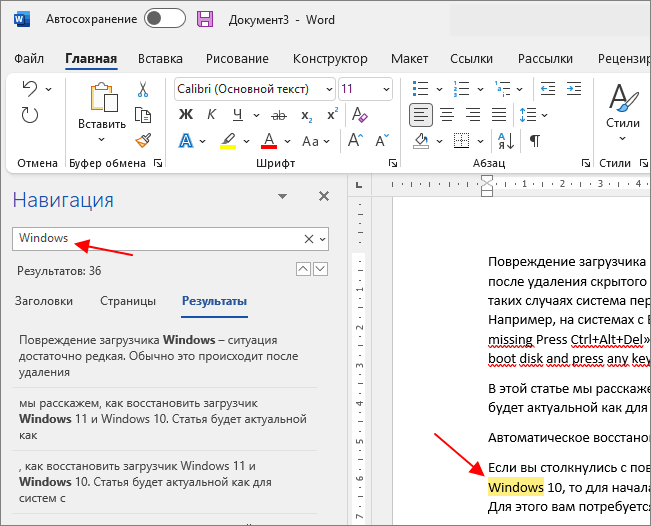
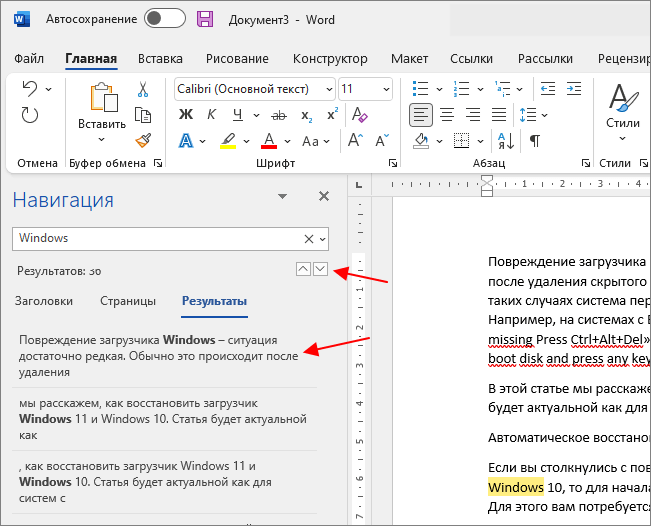
При этом в меню « Навигация » в блоке « Результаты » будет выведен список из отрывков текста, в которых было найдено введенное в поиск слово. Кликнув по найденному отрывку текста, вы сразу переместитесь к данному месту документа. Также для перемещения между найденными словами можно использовать небольшие стрелки под строкой поиска.
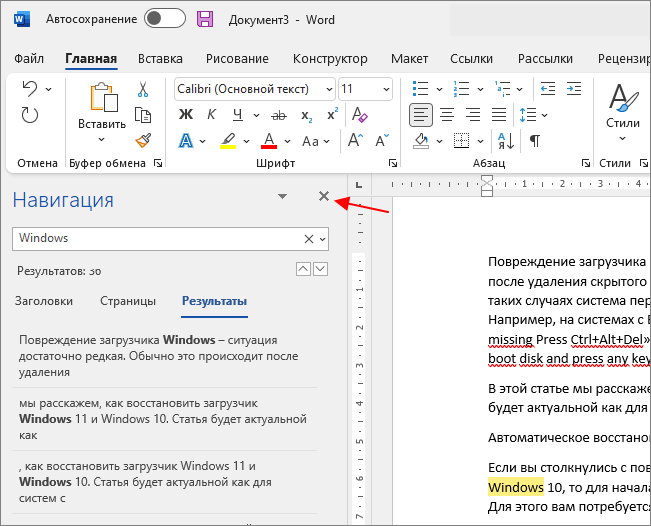
Для того чтобы закончить поиск достаточно просто закрыть меню « Навигация ».
В старых версиях программы Word при нажатии на кнопку « Найти » или использовании комбинации клавиш CTRL-F будет появляться всплывающее окно « Найти и заменить ».
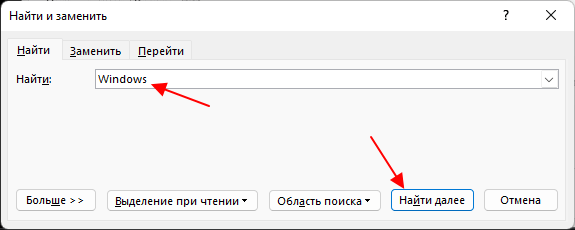
В этом случае нужно на вкладке « Найти » ввести искомое слово в поисковую строку и нажимать на кнопку « Найти далее » для того, чтобы перемещаться между найденными в документе словами.
Замена слов по всему документу Word
Также в Word можно выполнять поиск и замену слов по всему документу. Для этого нужно перейти на вкладку « Главная » и нажать на кнопку « Заменить » или использовать комбинацию клавиш CTRL-H .
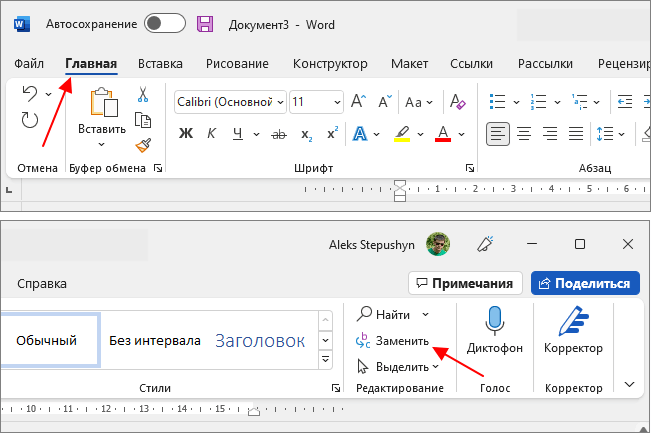
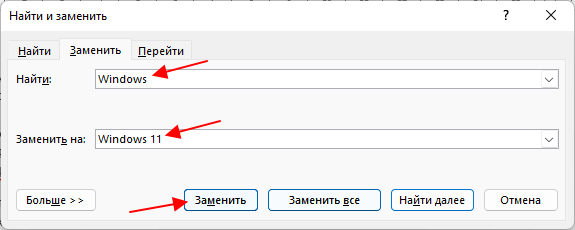
В результате откроется всплывающее окно « Найти и заменить ». Здесь на вкладке « Заменить » можно искать слова и автоматически заменять их на другие.
Для этого нужно ввести исходный текст в строку « Найти » и новый текст в строку « Заменить на ». После этого для замены нужно нажимать на кнопку « Заменить », если вы уверены и хотите заменить сразу все найденные отрывки текста, то можно нажать на кнопку « Заменить все ».
Если нажать на кнопку «Больше», то появятся дополнительные настройки замены текста.
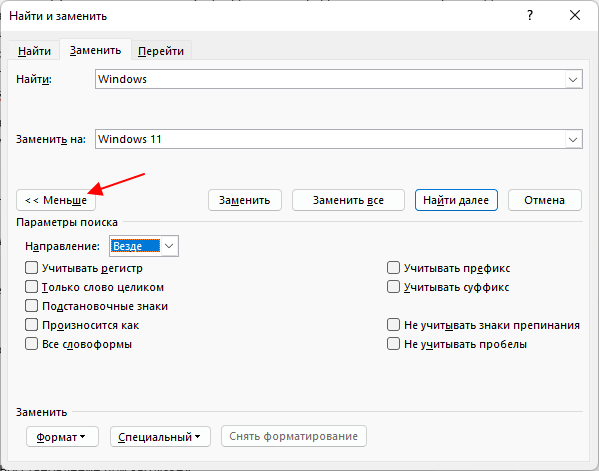
Здесь можно выбрать направление поиска, включить учет регистра (большие и маленькие буквы) и т. д.
Более подробно о поиске и замене в отдельной статье:
Горячие клавиши для поиска и замены слов в Word
- Поиск текста — CTRL-F.
- Повтор предыдущего поиска после закрытия окна — CTRL-ALT-Y.
- Поиск и замена текста — CTRL-H.
- Поиск по картинке в Интернете
- Как перевернуть страницу в Word
- Как построить график в Excel
- Как сделать альбомную страницу в Word
- Как сделать вертикальный текст в Word
Поиск и замена текста в Word

Для ого, чтобы открыть окно поиска в Word необходимо нажать сочетание клавиш Ctrl + F или в на вкладке Главная в группе Редактирование выбрать пункт Найти.
В открывшемся окне необходимо ввести искомый текст. Все найденный совпадения отразятся под строкой поиска, а также будут подсвечены желтым цветом в тексте.
Word позволяет осуществить поиск с более сложными условиями. Для этого на вкладке Главная в группе Редактирование необходимо нажать на треугольник справа от кнопки Найти и выбрать Расширенный поиск.
Нажатие кнопки Больше позволяет увидеть дополнительные возможности.
Расширенный поиск позволяет искать слова с учетом регистра и форматирования.
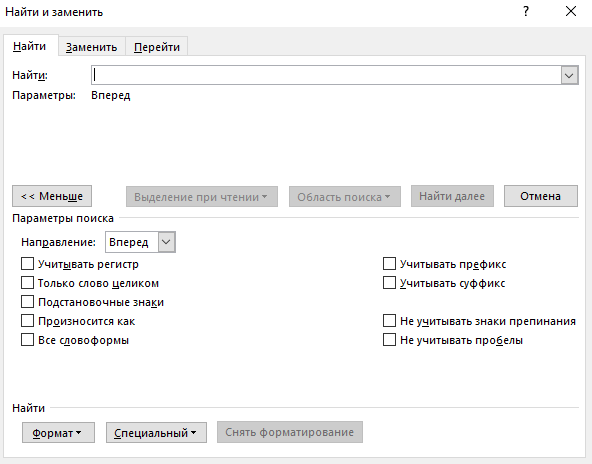
Для того, чтобы заменить найденное слово на другое, необходимо воспользоваться командой замена. Для этого открыть окно расширенного поиска как описано выше и в нем перейти на вкладку Замена. Либо нажать сочетание клавиш Ctrl + H.
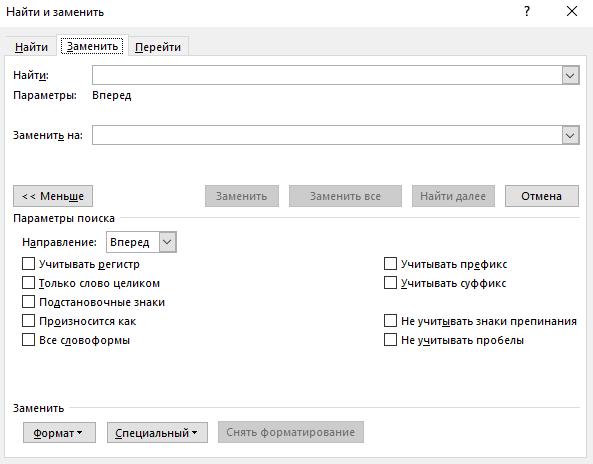
Помимо искомого текста здесь вводится также текст, на который его необходимо заменить. Возможна замена также с учетом регистра и форматирования.
Кнопка Заменить выполнит одну замену – в первом найденном совпадении.
Кнопка Заменить все заменить все найденные совпадения.
Расписание ближайших групп:
Горячие клавиши в Word
Горячие клавиши – это сочетание кнопок клавиатуры, которые заменяют мышь при выполнении различных команд по редактированию текста. С накоплением опыта работы в редакторе Word важным становится то, как быстро мы можем выполнять различные операции. При этом некоторые операции приходится выполнять настолько часто, что переносить руку с клавиатуры на мышку кажется утомительным. И тут на помощь приходят горячие клавиши. Определенное сочетание клавиш используется не только в Ворде, но и во всех (многих) других приложениях Windows.
Как узнать сочетания клавиш
При наведении мышью на некоторые кнопки из ленты меню появляется подсказка, в которой указано сочетание клавиш для выполнения команды. Например, наведем стрелочку мыши на кнопку полужирный шрифт и видим появившуюся подсказку, горячие клавиши: Ctrl+B.
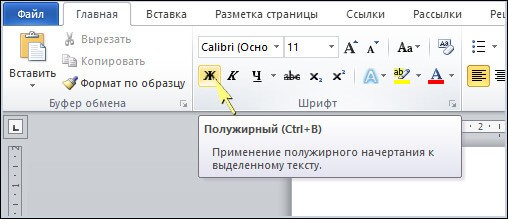
Сочетания горячих клавиш обозначаются следующим образом: Alt+Shift, то есть обозначаются отдельные кнопки клавиатуры между которыми ставится знак +. Такая запись означает, что эти клавиши нужно нажать либо одновременно, либо при нажатой первой кнопке нужно нажать вторую.
Часто используемые сочетания клавиш
Использование сочетаний клавиш для выполнения тех или иных команд очень сильно повышает эффективность работы (скорость), при этом, нет необходимости запоминать все сочетания нажатия клавиш. Можно определиться с тем, какие команды используются наиболее часто, и начать выполнять их при помощи горячих клавиш. Например, при редактировании документов часто приходится копировать и вставлять фрагменты текста, значит нужно научиться при помощи клавиатуры выделять кусочки текста, копировать (или вырезать) их и вставлять.
Переключение языка на клавиатуре
Одна из первых операций, которые мы учимся выполнять при помощи «горячих клавиш» является переключение языка ввода с английского на русский, и обратно. В последнее время практически все клавиатуры имеют отдельную кнопку переключения языка. Это очень удобно, но если такой кнопки нет, то используются такие сочетания как: Alt+Shift, либо Ctrl+ Shift. Какой из этих вариантов используется, зависит от настроек клавиатуры. Также, при наведении на значок языка в меню пуск курсора, можно увидеть, что предлагается сочетание WINDOWS+ПРОБЕЛ.
Горячие клавиши для перемещения курсора по тексту
Перемещать курсор по тексту удобнее всего мышью, но можно перемещать курсор и при помощи кнопок со стрелками. Если при этом держать нажатой кнопку Ctrl, то курсор будет перескакивать и устанавливаться в начале слова (стрелка вправо или влево), или абзаца (стрелка вверх и вниз).
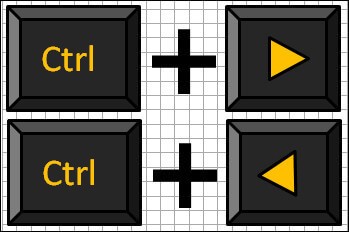
Перенос курсора через слово
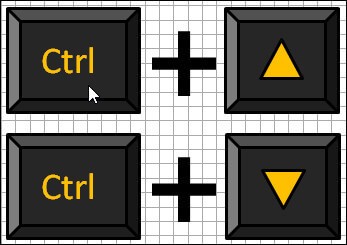
Перенос курсора через абзац
Горячие клавиши для выделения слов или абзацев
Для выделения слова или абзаца горячими клавишами используются то же сочетание клавиш, но с нажатой кнопкой Shift. Получается Ctrl + Shift + любая клавиша со стрелкой
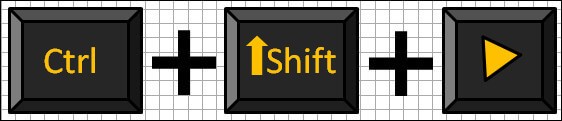
Выделение слова (после курсора)

Выделение абзаца (после курсора)
Горячие клавиши для копирования и вставки
Для копирования текста используются клавиши Ctrl + C, для вставки — Ctrl + V. Но перед тем как копировать, нужно выделить требуемый текст тем или иным способом. Перед вставкой устанавливаем курсор туда, куда нужно вставить.

Копировать выделенный текст
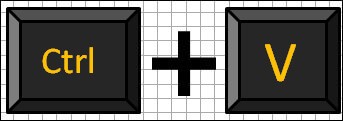
Горячие клавиши вырезать и вставить
Для того чтобы не просто скопировать, а вырезать текст и вставить его в другое место удобно использовать такие горячие клавиши как, Shift+Del и Shift+Ins.

Вырезать выделенный фрагмент

Вставить вырезанный фрагмент
Горячие клавиши найти текст
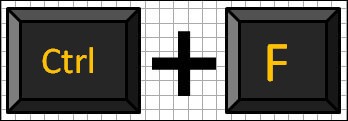
При работе с текстами в Word часто приходится искать нужный фрагмент. Это можно сделать нажав на кнопку Найти в Главной вкладке ленты меню или просто воспользовавшись горячим сочетанием Ctrl+F.
Горячие клавиши отменить
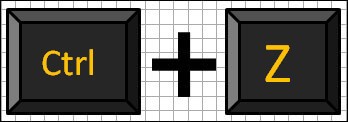
Для отмены последнего действия удобно использовать сочетание Ctrl + Z.
Отменить последнее действие
Здесь мы представили лишь небольшое количество сочетаний нажатия кнопок клавиатуры, называемых «горячими клавишами», которые используем в своей работе с текстами. Причем использовать их мы стали не сразу, а постепенно. Все представленные действия можно выполнить и при помощи компьютерной мыши, но использование горячих клавиш позволяет значительно ускорить работу с текстами в программе Word.