Использование функции ЕСЛИ для проверки ячейки на наличие символов
Иногда требуется проверить, пуста ли ячейка. Обычно это делается, чтобы формула не выводила результат при отсутствии входного значения.
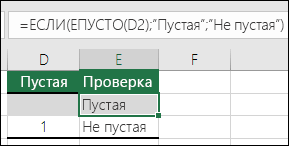
В данном случае мы используем ЕСЛИ вместе с функцией ЕПУСТО:
- =ЕСЛИ(ЕПУСТО(D2);»Пустая»;»Не пустая»)
Эта формула означает: ЕСЛИ(ячейка D2 пуста, вернуть текст «Пустая», в противном случае вернуть текст «Не пустая»). Вы также можете легко использовать собственную формулу для состояния «Не пустая». В следующем примере вместо функции ЕПУСТО используются знаки «». «» — фактически означает «ничего».
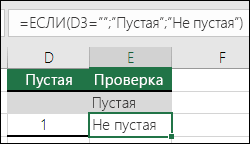
Эта формула означает: ЕСЛИ(в ячейке D3 ничего нет, вернуть текст «Пустая», в противном случае вернуть текст «Не пустая»). Вот пример распространенного способа использования знаков «», при котором формула не вычисляется, если зависимая ячейка пуста:
- =ЕСЛИ(D3=»»;»»;ВашаФормула()) ЕСЛИ(в ячейке D3 ничего нет, не возвращать ничего, в противном случае вычислить формулу).
Проверка что ячейка не пустая в excel
Argument ‘Topic id’ is null or empty
Сейчас на форуме
© Николай Павлов, Planetaexcel, 2006-2023
info@planetaexcel.ru
Использование любых материалов сайта допускается строго с указанием прямой ссылки на источник, упоминанием названия сайта, имени автора и неизменности исходного текста и иллюстраций.
| ООО «Планета Эксел» ИНН 7735603520 ОГРН 1147746834949 |
ИП Павлов Николай Владимирович ИНН 633015842586 ОГРНИП 310633031600071 |
Как поставить условие в Excel «Если не пусто, то. «
Функция в Excel «Если не пусто» — возможность проверить факт заполнения ячейки, чтобы формула не выводила результат при отсутствии значения. Кроме того, можно задать другой параметр, чтобы опция выводила нужные надписи — «Истина» или «Ложь», «Сдал» или «На пересдачу», «Продано» или «В резерве» и т. д. Ниже рассмотрим особенности этой опции и нюансы ее применения.
Как работает условие Excel
Задача функции Эксель не пустая ячейка или официально «ЕПУСТО — проверка наличие числа, текста или формулы. К примеру, если в ячейке имеется какое-то число, приложение выводит параметр «ЛОЖЬ». Если же в ней что-то стоит, отображается «ИСТИНА». В Эксель функция «ЕПУСТО» является логической, а ее суть в проверке какого-либо условия. По такому же принципу работают и иные опции Excel — «ЕЧИСЛО», «ЕССЫЛКА» и другие.
Здесь выполняется условие Excel и, если ячейка не пустая, то значение будет «ЛОЖЬ» или другую надпись. Общее обозначение функции — =ЕПУСТО (значение). Аргумент для этой опции обязателен для заполнения и может иметь вид ссылки на одну или несколько элеметов таблицы, где нужно определить какие-либо данные.
Базовые особенности опции для Excel:
- если в роли аргумента передано какое-то значение, к примеру, «Истина», «Текст» или «12», результатом выполнения будет ЛОЖЬ;
- запись с аргументом АДРЕС (x;y)всегда возвращает ЛОЖЬ, ведь эта функция ведет к ссылке на ячейку или непустой параметр;
- при необходимости использовать формулу не пустой ячейки Excel для нескольких граф, можно выделить нужное число и ввести опцию =ЕПУСТО с аргументом в виде диапазона;
- при желании возврата параметра ИСТИНА, если в секции не пусто, можно дополнительно использовать функцию НЕ.

Как поставить формулу Excel
Теперь разберемся, как поставить, если не пустое значение ячейки Эксель и использовать эту опцию. В большинстве случаев применяется ЕСЛИ и опцию ЕПУСТО. При этом полный вид имеет следующий вид — =ЕСЛИ(ЕПУСТО(D2);»Пустая»;»Не пустая»). Здесь ЕСЛИ означает, что при пустой D2-ячейке возвращается текст «Пустая», а если это не так — «Не пустая». Как вариант, можно использовать какую-то свою подставку (об этом ниже).
Следующий вариант отображения функции Excel, если не пусто, то формула — =ЕСЛИ(D3=»»;»Пустая»;»Не пустая»). Здесь в ситуации, если в D3 нет никакого параметра, отображается первая надпись, а в ином случае — Вторая. В качестве альтернативы можно использовать следующий вариант отображения — =ЕСЛИ(D3=»»;»»;ВашаФормула()).

Дополнительный момент
При анализе опции Эксель не равно пусто нужно понимать, что опция ЕПУСТО () проверяют только одну графу. Но бывают ситуации, когда необходимо проверить сразу несколько. В таком случае применяется функция СЧИТАТЬПУСТОТЫ(). Если в ячейках ничего не содержится, то указанная выше опция будет считать даже эти секции вместе с заполненными.
В ситуации, когда нужно узнать, есть ли хотя бы одна незаполненная ячейка в таблице Excel между В7 и В12, нужно использовать формулу = ЕСЛИ(СУММ(—ЕПУСТО(B7:B12));ИСТИНА). Для ответа, имеется ли хотя бы одна заполненная секция в В7 и В12, нужно сделать следующую запись — = НЕ(ЕПУСТО(B7:B12)).

Примеры, когда будет полезна функция в Excel
Эксель формула, если ячейка не пустая, применяется во многих случаях, когда нужно определить заполнение какой-либо графы. Чаще всего это делается для того, чтобы после расчета не выдавался результат при отсутствии входного параметра.
Если же говорить о практическом применении в Excel, можно использовать метод для заполнения таблицы со студентами, которые сдали или не сдали экзамен. В такой ведомости будет видно, кто из учащихся справился с экзаменом, а кто его провалил и отправился на пересдачу. При таком раскладе в столбце выводится строка «Сдал» возле граф, где имеется оценка, или «На пересдачу» возле тех лиц, которые провалили экзамен.
При этом формула Excel записывается в следующем формате: =ЕСЛИ(ИЛИ(ЕПУСТО(B4);B3=2);»На пересдачу»;»Сдал»). Здесь команда ЕСЛИ проверяет возвращаемый результат ЕПУСТО для определенного диапазона секций. Предварительно нужно выделить секции таблицы, для которых проводится расчет. Результатом выполнения функции является появление надписей «Сдал» или «На пересдачу».
Далее можно сделать форматирование в Excel:
- Выделите нужные ячейки, а далее войдите в «Главная» и «Стили». Здесь найдите «Условное форматирование» и «Создать правило».

- В окне «Создание правила форматирования» выберите функцию «Использовать формулы для определения …» и введите формулу ИЛИ(ЕПУСТО(В3);В3=2).
- Жмите на «Формат», а после укажите в графе «Формат ячеек» красный цвет для заливки.
- Подтвердите действие.

Теперь в тех ячейках, в которых не заполнено и записано «На пересдачу» происходит заливка красным цветом.
Аналогичный принцип можно использовать и в других сферах, к примеру, при прохождении медицинского осмотра в предприятии, продаже оборудования и т. д. Единственное, что меняется — значение в колонке Excel, где пусто или не пусто.
Теперь вы знаете, как задается условие Excel, если не пустые или незаполненные ячейки, как реализовать, и где использовать эту функцию. В комментариях расскажите, пригодились ли вам приведенные выше рекомендации, и какие еще инструменты можно использовать.
Проверка что ячейка не пустая в excel
= Мир MS Excel/Готовые решения
МЕНЮ САЙТА
Информация о сайте
Развите сайта
Приемы работы
Инструменты и настройки
Интеграция
Готовые решения
Вопросы и решения
Работа и общение
Работа форума и сайта
Библиотека
Книги по Excel
Книги по VBA
Видеосалон
Справочники
Разработчик
КАТЕГОРИИ РАЗДЕЛА
| Процедуры [13] |
| Пользовательские функции [9] |
| Полезные приёмы [45] |
Определить пустая ячейка или нет
| 20.07.2013, 12:03 | |
| Для конкретной ячейки (в примере используется A1): | |
Sub excample() If IsEmpty(Range("A1")) = True Then MsgBox "Ячейка пустая" Else MsgBox "Ячейка непустая" End If End Sub
Для активной ячейки:
Sub excample() If IsEmpty(ActiveCell) = True Then MsgBox "Ячейка пустая" Else MsgBox "Ячейка непустая" End If End Sub
Порядок вывода комментариев:
Спам-сообщение скрыто. Показать
0 
 Спам
Спам
1 nilem (05.03.2016 10:43) [ Материал]
еще можно так
Sub test()
If Len(ActiveCell) Then
MsgBox «Ячейка не пустая»
Else
MsgBox «Ячейка пустая»
End If
End Sub