Во сколько выйдет iOS 13 в вашем часовом поясе
Сегодня Apple выпустит первую публичную версию iOS 13 для всех поддерживаемых iPhone. Точное время выхода Apple не огласила, но вы можете узнать примерное время выхода iOS 13 в своём часовом поясе.

Судя по предыдущим годам, iOS 13 выпустят в 10 утра по местному времени. Это будет 20:00 по московскому времени. Apple выпускает все свои значительные обновления в это время.
Ниже вы можете просмотреть таблицу с разными часовыми поясами и временем выхода iOS 13 для них.

Если в списке нет вашего города, вы можете зайти на сайт TimeandDate и узнать время для своего часового пояса.
Отметим, что сразу после выхода iOS 13 начнут скачивать все, так что процесс будет очень долгим. В идеале лучше подождать пару часов перед тем, как скачивать обновление. Если же у вас нет терпения, то в 20:00 по московскому времени можете начинать проверять наличие обновления.
iOS 13 поддерживается следующими моделями iPhone:
- iPhone XS Max
- iPhone XS
- iPhone XR
- iPhone X
- iPhone 8 Plus
- iPhone 8
- iPhone 7 Plus
- iPhone 7
- iPhone 6s Plus
- iPhone 6s
- iPhone SE
Напомним, что iPadOS 13 выходит только 30 сентября. iOS 13 содержит множество новых функций, включая Тёмный режим, менеджер загрузок, новые Напоминания и т.д.
Вот сколько времени займет обновление iOS 17

Обновление Apple iOS 17 — это масштабное обновление, и его установка на ваш iPhone может занять довольно много времени.
Оглавление
Компания наконец-то вывела свою операционную систему iOS 17 из бета-версии, и это программное обеспечение вносит длинный список изменений в iPhone. Обновление включает в себя множество новых функций, улучшений и обновлений безопасности.

Если вы перенесете свой iPhone с последней версии iOS 16 на iOS 17, вы получите самый короткий список изменений и наименьший размер загрузки. Обновление iOS 17 занимает около 3 ГБ для пользователей, использующих iOS 16.6.1.
Если вы обновляетесь с более старой версии iOS, загрузка iOS 17 может быть даже больше, поскольку изменения из пропущенных вами обновлений сохраняются.
Хотя некоторые из вас, возможно, захотят на данный момент пропустить загрузку iOS 17, большинству людей следует установить программное обеспечение сегодня или в какой-то момент в ближайшем будущем.
Если вы решите установить iOS 17 на свой iPhone, вам нужно выделить некоторое время, чтобы правильно установить обновление на ваше устройство.
Перенос iPhone из одной операционной системы в другую может вызвать проблемы, поэтому вам необходимо следить за загрузкой и установкой.
Мы не можем сказать вам точно, сколько времени займет этот процесс, потому что он может варьироваться. Тем не менее, мы можем помочь вам приблизительно оценить, сколько времени вам следует выделить, если вы решите установить новую операционную систему на свой iPhone.
| Задача | Время |
|---|---|
| Синхронизация (необязательно) | 5-45 минут |
| Резервное копирование и передача (необязательно) | 1-30 минут |
| iOS 17 Скачать | От 10 минут до 30 минут |
| Установка iOS 17 | От 10 минут до 15 минут |
| Общее время обновления iOS 17 | От 20 минут до 1 часа+ |
Предварительная установка
Прежде чем начать загрузку iOS 17, убедитесь, что вы готовы.

Если вы не знаете, как правильно подготовиться к обновлению iOS, ознакомьтесь с нашим руководством по предварительной установке. Он проведет вас через наиболее важные шаги, которые необходимо предпринять, прежде чем начать процесс установки.
Вы сможете выполнить эти шаги за 30 минут, но все зависит от вашего уровня навыков и текущего состояния вашего iPhone.
Если вы давно не создавали резервную копию своих данных или не знакомы с iOS 17, процесс предварительной установки может занять у вас больше времени.
Связанный : Новое секретное обновление GTA 5: изменения в ограблении Cayo Perico
Вам не обязательно следовать каждому шагу руководства, но, по крайней мере, вам нужно убедиться, что данные вашего телефона зарезервированы правильно.
Проблемы с потерей данных встречаются довольно редко, но если вы храните конфиденциальные данные (фотографии, видео и т. д.) на своем устройстве, всегда лучше проявить осторожность.
iOS 17 Скачать
После того, как вы подготовились, пришло время начать процесс загрузки.

Опять же, точный размер загрузки iOS 17 будет зависеть от модели вашего iPhone и версии iOS, на которой он работает в данный момент.
Если вы используете последнюю версию iOS 16, вы увидите наименьший размер загрузки. Если вы используете более старую версию, объем загрузки может быть больше.
Если вы подключены к быстрой сети Wi-Fi, загрузка iOS 17 должна завершиться примерно через 10 минут. Если ваше соединение медленнее или вы загружаете файлы в часы пик, возможно, вам потребуется гораздо больше времени.
Установка iOS 17
Как только ваше устройство завершит скачивание iOS 17 с серверов Apple, начнется процесс установки.
На новых телефонах процесс установки iOS 17 может занять около 10 минут. Установка на iPhone 12, на котором ранее работала iOS 16.6.1, заняла около 10 минут.
Ваш iPhone может пару раз перезагрузиться в процессе установки, но это совершенно нормально. После завершения процесса установки ваше устройство должно загрузиться обычным образом.
После установки
После завершения установки вам, возможно, придется потратить время на вход в свою учетную запись iCloud, вход в различные приложения и службы вашего устройства и/или настройку Apple Pay.
Возможно, вам также захочется потратить некоторое время на проверку важных данных (фотографии, музыку и т. д.), чтобы убедиться, что все правильно перенесено из iOS 16.
После этого обязательно протестируйте свои основные приложения и службы, чтобы убедиться, что они работают нормально. Новые операционные системы могут привести к сбою в работе приложений.
Если вы заметили проблему с одним или несколькими вашими приложениями, попробуйте загрузить последнюю версию. В настоящее время разработчики выпускают обновления поддержки iOS 17.
Вам также захочется поискать в телефоне ошибки и проблемы с производительностью. Если вы что-то заметили, взгляните на наш список исправлений распространенных проблем iOS 17.
iOS 17 резко сокращает время работы от батареи
Эксперты провели тестирование смартфонов Apple c новой iOS 17, выпущенной накануне, чтобы понять, насколько эффективной оказалась операционная система. Результаты оказались неожиданными.
Специалисты издания iAppleBytes провели независимое исследование автономности разных iPhone после обновления до свежей iOS. Тестированию подверглись следующие модели: SE 2020, 8, XR, 11, 12 и iPhone 13. Эксперимент показал, что время автономной работы всех iPhone значительно сократилось и достигло минимума со времен iOS 14. Хуже всего сопротивляется iOS 17 iPhone XR. Девайс пятилетней давности держит заряд на 21% хуже, чем до обновления. График снижения автономности других моделей представлен ниже:

iOS 17 уничтожает аккумуляторы на iPhone Фото: iAppleBytes
- iPhone SE 2020 — держит заряд на 9% хуже
- iPhone 11 — хуже на 5%
- iPhone 12 — хуже на 5%
- iPhone 13 — хуже на на 11%
На графике хорошо видно, что в версии iOS 16.6.1 или 16.7 время автономной работы смартфонов по-прежнему хорошее. Так что, отмечают авторы исследования, если у вас относительно высокие требования к времени автономной работы, рекомендуется пока остановиться на этих двух версиях.
Ранее стало известно, что клиенты «Тинькофф» после переход их смартфонов на iOS 17 больше не могут переводить деньги по номерам карт Visa и MasterCard других банков. Также нельзя пополнять счет «МИР» в Сбере. Об этом сообщили представители банка. Проблем с другими банковскими приложениями на iOS 17 не обнаружено.
Сколько времени требуется для передачи данных с iPhone на iPhone?

Недавно среди пользователей iPhone возникли споры о том, сколько времени обычно занимает передача данных с iPhone на iPhone. Итак, если у вас возник вопрос: «Сколько времени требуется для передачи данных с iPhone на iPhone? Вы зашли на правильную страницу, чтобы найти ответы.
В этом посте мы рассказали все, что вам нужно знать о том, сколько времени обычно занимает передача данных с iPhone на iPhone. Кроме того, факторы, которые обычно влияют на то, сколько времени займет процесс передачи данных с iPhone на iPhone, и многое другое.
Итак, давайте начнем.
- 1. Подключение к сети Wi-Fi
- 2. Объем данных
- 3. Обновления программного обеспечения
- 4. Недостаточно места для хранения
Часть 1: Как правило, сколько времени требуется для переноса данных на новый iPhone
По данным Apple, полный перенос данных с одного iPhone на другой может занять от 45 минут до 1 часа, если вы используете любой из официальных методов переноса. Все зависит от объема данных, которые вы передаете, а ваша сеть Wi-Fi или интернет также определяют скорость передачи данных.
В таблице ниже показано среднее время, необходимое для передачи данных разного объема с iPhone на iPhone с помощью различных методов передачи;
| Метод передачи | Данные | Время |
| восстановление из резервной копии icloud | 64 ГБ | 45 минут — 1 час |
| Восстановление резервной копии с компьютера (Mac или PC) с помощью iTunes | 64 ГБ | 10 — 20 минут |
| Быстрый старт | 64 ГБ | 45 минут — 1 час |
| mobiletrans | 64 ГБ | 5 — 10 минут |
Часть 2: Факторы, влияющие на время, необходимое для переноса данных на новый iPhone
Хотя ранее мы упоминали, что размер данных и скорость сети Wi-Fi или Интернета определяют затраченное время, другие факторы также влияют на то, сколько времени потребуется. Давайте выясним все факторы, влияющие на скорость передачи ваших данных с одного iPhone на другой:
1. Подключение к сети Wi-Fi
1. Подключение к сети Wi-Fiпередача данных с iPhone на iPhoneобязательно приведет к задержке или замедлению процесса по сравнению с обычным. Для быстрой передачи данных всегда рекомендуется иметь очень стабильное соединение Wi-Fi, чтобы сделать процесс безупречным.

2. Объем данных
Размер передаваемых данных будет определять скорость передачи данных с iPhone на iPhone. Если данные большие, велика вероятность замедления процесса. Однако, если она маленькая, то будет быстрее.
3. Обновления программного обеспечения
Если на вашем iPhone установлена устаревшая версия iOS, передача данных с iPhone на iPhone может занять несколько часов, а опция передачи данных может вообще не отображаться. Именно поэтому рекомендуется убедиться, что ваш iPhone обновлен до последней версии iOS, чтобы передача данных была плавной и беспрепятственной.

4. Недостаточно места для хранения
Еще одним фактором, который может повлиять на передачу данных с iPhone на iPhone, является недостаточное количество места для хранения данных. Да, перед передачей данных на другой iPhone обязательно проверьте объем памяти, чтобы избежать любых препятствий при передаче данных.
Часть 3: Как передавать данные на iPhone в 3 раза быстрее, чем обычно
Самым быстрым способом передачи данных между iPhone в наше время является самая мощная программа для передачи данных — «MobileTrans». Да, MobileTrans является одним из лучших инструментов, использующих передовые технологии искусственного интеллекта для молниеносной передачи данных на более чем шесть тысяч мобильных устройств, включая iPhone, через USB-кабель.
С помощью этого инструмента можно переносить более восемнадцати типов данных с телефона на телефон до или после настройки без ущерба для существующих данных устройства. Кроме того, он не ограничивается передачей данных между iPhone, но и между iPhone и Android или наоборот. И что самое удивительное, вам не обязательно обладать техническими знаниями, чтобы ориентироваться в интерфейсе программы.
MobileTrans — передача телефона
- — Поддерживает очень быстропередача данных между айфонамии более 6000 мобильных устройств без задержек.
- •Он имеет чистый интерфейс, который упрощает навигацию для пользователей любого уровня.
- — Перенос всех видов данных iPhone, таких как WhatsApp, фотографии, видео, SMS, контакты и многое другое без проблем.
- • Передавайте данные безопасно и надежно со 100% защитой конфиденциальности данных.
4,085,556люди скачали его
4.5/5 Отличный
Итак, давайте начнем.
Вот как перенести данные на iPhone с помощью MobileTrans;
Шаг 1:Установите программу MobileTrans и запустите ее. Затем нажмите Phone Transfer Module и выберите Phone to Phone из опций, отображаемых на экране.

Шаг 3:Подключите iPhone к компьютеру с помощью соответствующего кабеля. Затем, как только MobileTrans обнаружит телефоны, он отобразит один из них как Источник, а другой как Назначение. Нажмите кнопку Flip (Перевернуть), чтобы изменить расположение устройств таким образом, чтобы новый iPhone был Destination (Назначение), а старый iPhone — Source (Источник).
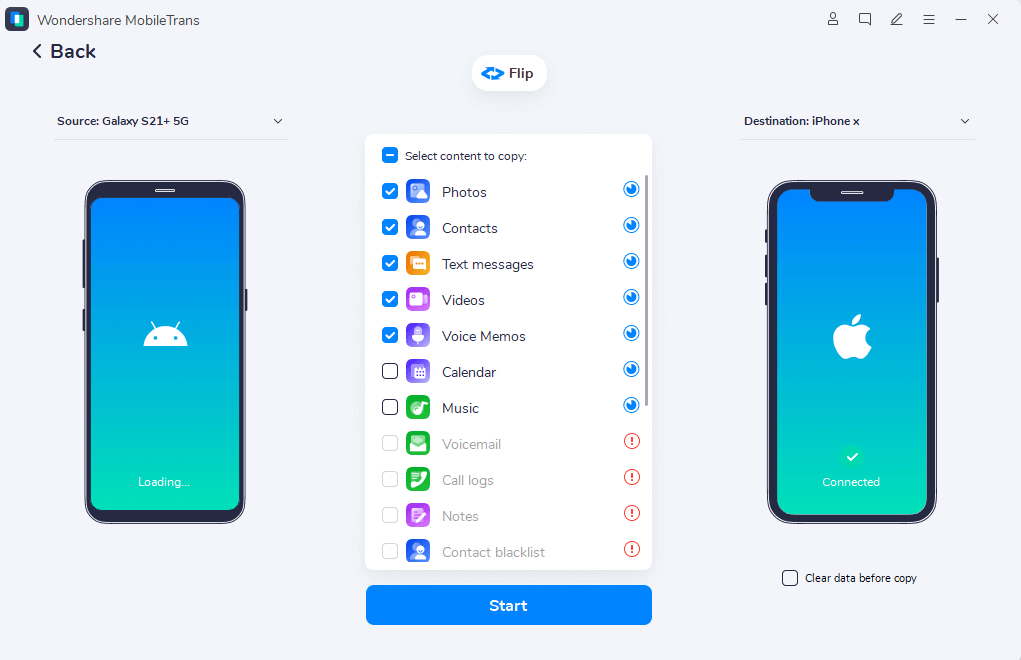
- Выберите категорию данных, которые вы хотите скопировать с iPhone на iPhone. Затем нажмите кнопку Start, чтобы начать передачу данных.
Шаг 3:Убедитесь, что вы не трясете и не отсоединяете iPhone до завершения операции передачи данных.

Заключение
Вот и все. Время передачи данных с помощью официальных методов Apple обычно занимает от 45 минут до 1 часа, и, как видно из статьи, на него обычно влияют различные факторы, такие как подключение к сети Wi-Fi, объем памяти iPhone, размер данных и обновления программного обеспечения. Для более быстрой передачи данных с iPhone на iPhone, MobileTrans является лучшим вариантом, поскольку он выполняет операцию безупречно.