Как установить Telegram на телефон Android на русском языке?
Приложение Telegram становится все более популярным и уже сейчас является одним из самых популярных мессенджеров в мире. А между тем, создал его тот самый Павел Дуров со своей командой — основатель ВКонтакте. Сегодня мы расскажем вам о том, как скачать и установить Telegram на свой смартфон. Мы покажем пример на смартфоне Samsung Galaxy на базе Android.
Включите интернет. Можно мобильный, но лучше — Wi-Fi, поскольку неизвестно, какой объем трафика будет скачан. В случае, если вы используете мобильный интернет, с вашего счета могут снять ту или иную сумму в зависимости от объема трафика.
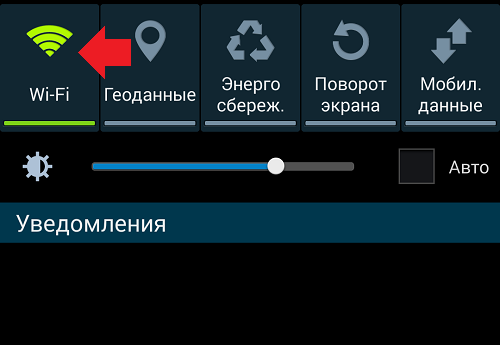
Далее найдите на рабочем столе значок приложения play Market и нажмите на него.

Открылся магазин приложений для Android-устройств.
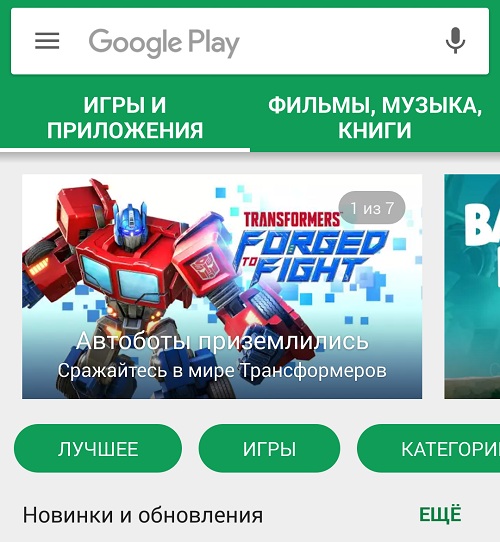
Нажимаете на строку поиска и пишите telegram. Видите значок официального приложения и нажимаете на него.

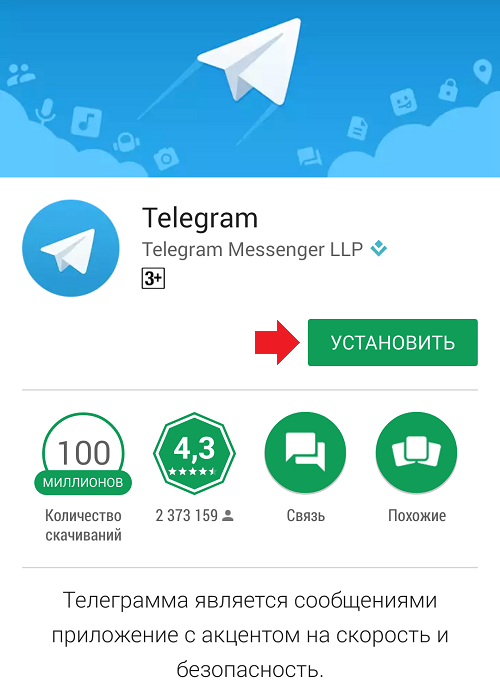
Перед вами открылась страница приложения. Нажмите на кнопку «Установить».
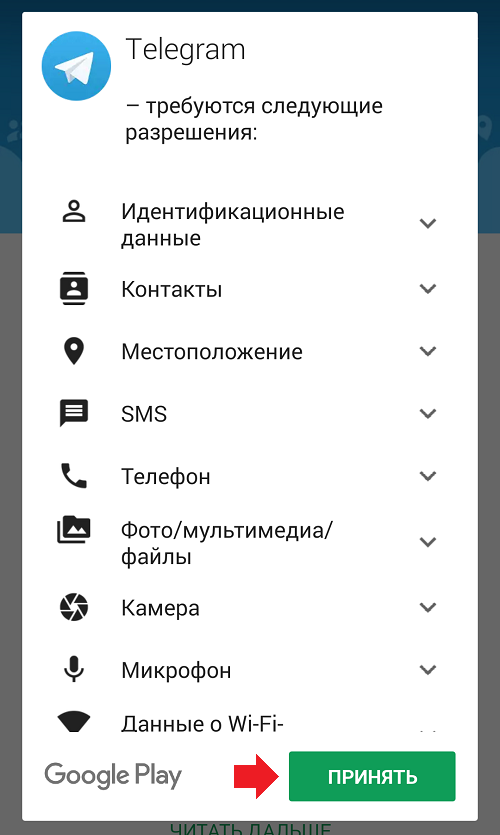
Для работы Telegram необходимы разрешения, перед собой вы увидите весь список. Соглашаетесь, нажимая на кнопку «Принять».
Происходит скачивание и установка приложения. Сколько это займет времени, зависит от скорости вашего соединения. В идеале — 1-2 минуты.
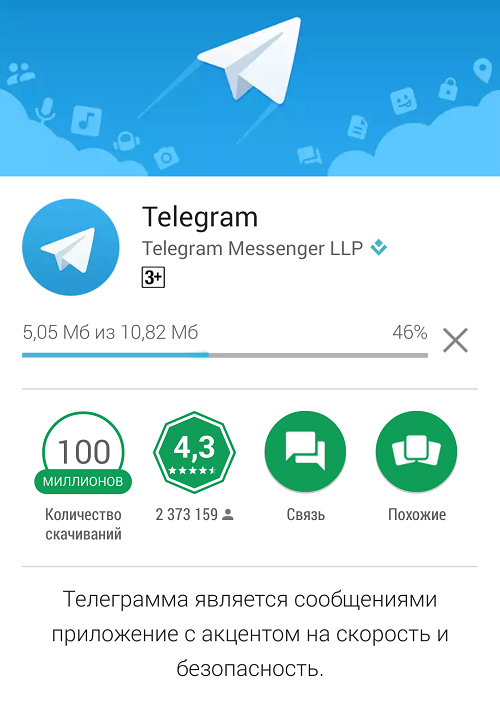
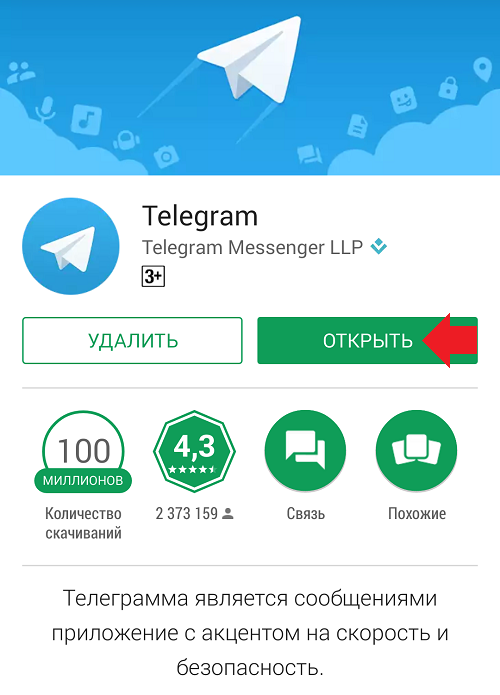
Обратите внимание на тот факт, что установка происходит в автоматическом режиме — пользователю не нужно больше ничего делать. Как только Telegram будет установлен на телефон, вы увидите кнопку «Открыть». Можете нажать на нее для запуска приложения.
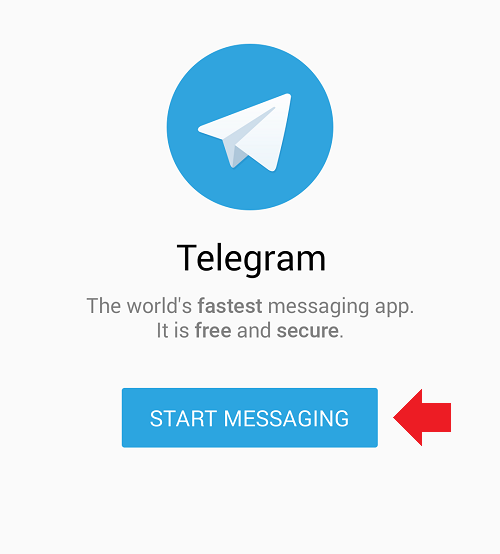
В приложении видите стартовую страницу. Нажмите START MESSAGING.
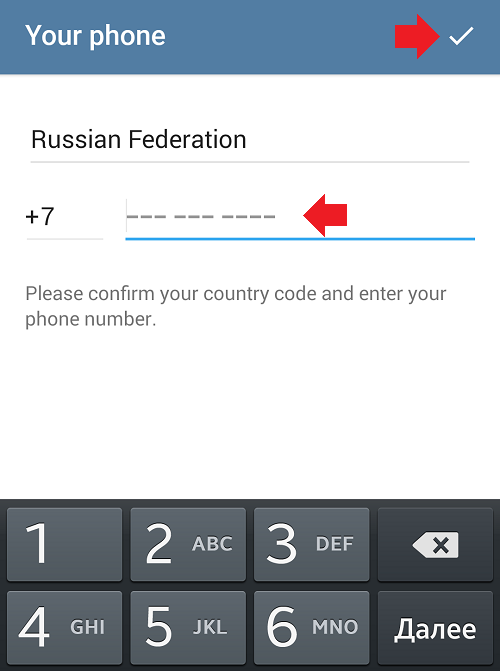
Введите номер своего мобильного устройства и нажмите на галочку.
Далее ожидаете код, который придет в СМС-сообщении. Обычно он вводится автоматически, вам не нужно ничего делать.
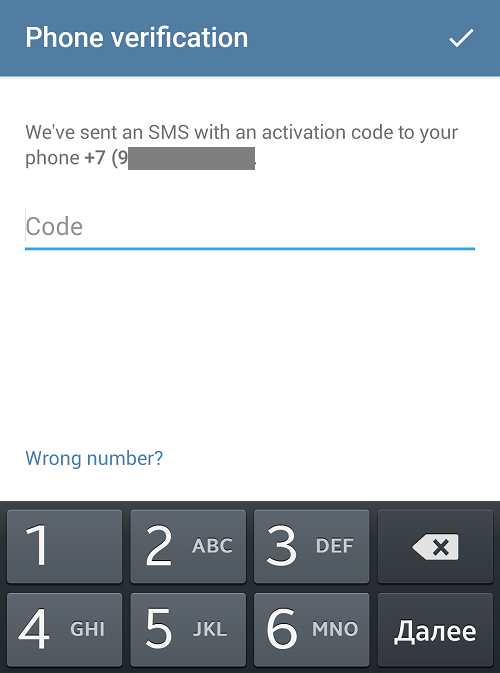
Но если активация автоматически не произошла, введите код вручную и нажмите галочку.
Telegram запущен и активирован, можете приступать к общению.
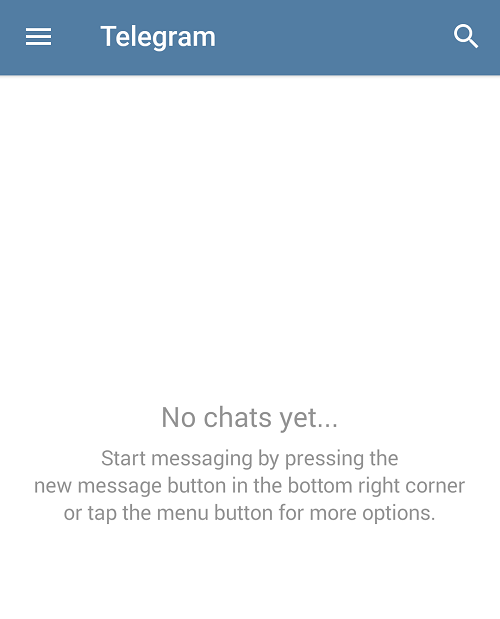
Но… Вы могли заметить, что приложение использует английский язык по умолчанию. Более того, русского языка нет в списке доступных, его нужно установить самостоятельно. О том, как это сделать, мы очень подробно рассказали на соседней странице.
Вам будет интересно:
- Что такое мессенджер?
- Как обновить Telegram на Android-телефоне или смартфоне?
- Самые лучшие мессенджеры
- Как установить WhatsApp на телефон Android?
- Как установить Viber на Андроид-телефон?
- Самые популярные мессенджеры в мире и в России
- Что такое бот в Telegram и для чего он нужен?
- Как удалить аккаунт в Telegram? Подробная инструкция
Устанавливаем Telegram на телефон или компьютер: пошаговая инструкция для вашей бабушки
Не так давно многие пользователи виртуального мира заговорили о мессенджере Телеграм. Это приложение намного удобнее других программ, поскольку оно имеет множество преимуществ. Установка и использование Телеграм не требует каких-либо знаний и пользовательского опыта. И все же, мы решили создать такую инструкцию, которая будет проста и понятна любому читателю, даже тому, кто впервые взял в руки гаджет, подаренный заботливыми внуками к Золотой свадьбе.
С помощью мессенджера можно общаться лично с пользователями, или же создавать конференции и обсуждения. Все стикеры совершенно бесплатные, кроме того, можно создать собственную коллекцию стикеров. В Телеграме можно создавать опросы и обсуждения, также можно вести личный блог. После блокировки ВКонтакте многие украинцы перешли именно на этот мессенджер. Также нельзя не отметить удобный интерфейс, благодаря которому программой действительно легко пользоваться. О том, как установить Телеграм бесплатно на свое устройство, вы узнаете прямо сейчас.
Установка Телеграм на Android-смартфон или планшет
Прежде чем установить телеграмм на Андроид, необходимо его скачать. Всего есть три способа установить Телеграм:
- скачать с Google Play;
- скачать с Samsung Apps (только для пользователей смартфонов Samsung);
- скачать на любом другом сайте (на свой страх и риск).
Пользоваться разными сайтами и порталами нужно аккуратно, поскольку они могут заразить гаджет вирусом. Поэтому мы воспользуемся наиболее простым и надежным способом – официальным магазином от Андроида Google Play Market.
Прежде всего, нужно зайти в Google Play под своим аккаунтом. Чтобы скачать приложение Телеграм, нужно в поисковой строке ввести название программы, а именно Telegram или Телеграмм. После этого появится список с доступными программами, нам нужно выбрать первое приложение. Прежде чем установить Телеграм, можно прочитать отзывы о нем, посмотреть скрины. После этого можно смело нажимать на клавишу Установить.
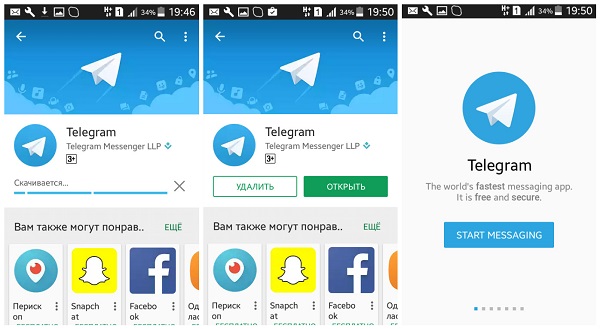
После установки вас предупредят о том, что программа получает некоторые права и получает доступ к смартфону. Не стоит пугаться этого, ведь это вполне нормально. После вашего согласия на установку, пойдет загрузка приложения. После загрузки автоматически начнется установка программы. В этот момент ничего не нужно делать и нажимать, приложение установится автоматически.
После установки вы увидите логотип программы – бумажный самолетик. Нажимаем на него, после чего появится уведомление о том, что нужно ввести номер телефона вашего мобильного, к которому и будет привязана учетная запись.
На свой мобильный вы получите СМС с секретным кодом, который нужно ввести в поле Телеграма, чтобы подтвердить номер. Если вы все сделали правильно, то приложение загрузится. Всего несколько простых действий, и вы можете пользоваться удобным мессенджером на платформе Андроид.
Установка Телеграм на iPhone или iPad
Если вы – обладатель устройства на IOS-е, то вам наверняка будет интересно, как установить Телеграм на айфон. На яблочное устройство установить Телеграм можно только в официальном магазине App Store. Приложение доступно совершенно бесплатно, но операционная система должна быть обновлена минимум до IOS 6.0.
Сначала на главном экране находим иконку App Store, затем в поисковой строке сверху вводим название программы – Telegram. После этого открываем окно с описанием. По желанию можно посмотреть скриншоты приложения, отзывы о нем, описание и информацию. Если вы уже все знаете о программе, то сразу нажимаем на значок установки.
Скачивание и установка происходит автоматически. После автоматической установки можно запускать приложение, отыскав его логотип у себя на главном экране. Перед нами появляется стартовое окно, в котором необходимо нажать на клавишу Start messaging. Также можно посмотреть перед запуском преимущества приложения, а именно то, что оно быстрое, безопасное и бесплатное.
Следующий шаг – необходимо зарегистрировать свой мобильный телефон, тем самым привязав его в Телеграму. Вводим свой номер телефона (к нему обязательно должен быть доступ!) и нажимаем на клавишу Next.
Для подтверждения номера телефона будет выслан секретный код с цифрами. В соответствующем поле эти цифры необходимо ввести. Ну вот и все – установка Телеграма на айфон завершена. Также еще можно добавить фото, настроить программу и включить оповещения.
Установка Телеграм на компьютер или ноутбук
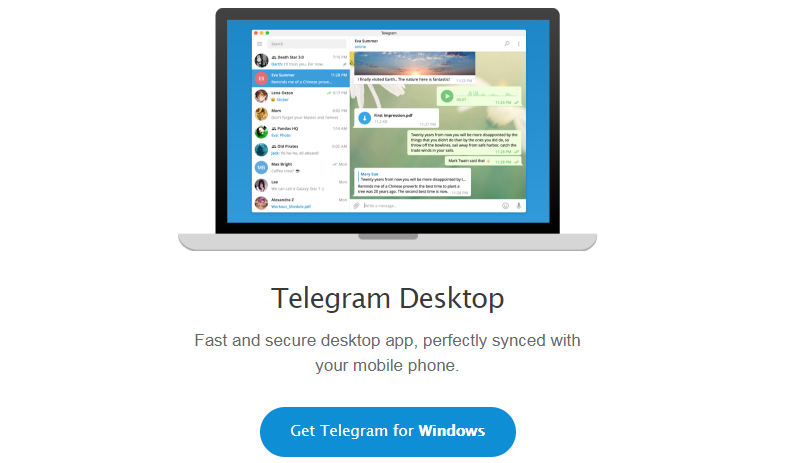
Невероятно удобно иметь мессенджер под рукой не только на телефоне, но также и на ноутбуке или компьютере. В отличие от других подобных программ, установить Телеграм на компьютер невероятно легко. После того, как вы скачали программу на официальном сайте, нужно выбрать язык. К сожалению, в Телеграме нет русского языка. Однако выбрав английский, можно все понять, даже если вы им не владеете. Интерфейс довольно простой, его можно понять даже интуитивно. Значит, выбираем язык – English (или любой другой доступный).
Процесс установки также будет проходить на английском. В первом окне необходимо нажать на клавишу Next.В следующем окне нужно выбрать место, где будет установлена программа. Можно самостоятельно указать папку, нажав на клавишу Browse… Также можно все оставить по умолчанию как есть. Далее нажимаем на клавишу Next.
Следующий шаг – указываем название папки в Start Menu. Можно без проблем оставить все как есть по умолчанию. Нажимаем на клавишу Next.
Далее нажимаем на кнопку Install, после чего программа, собственно, и начинает устанавливаться. Когда установка завершится, необходимо нажать на клавишу Finish, после чего можно приступать к использованию программы. Если вы оставите галочку в графе Launch Telegram, то программа запустится сразу после загрузки.
После запуска программы необходимо нажать на кнопку Start Messanging. В полях следует выбрать страну и ввести номер телефона (к нему должен быть доступ). К этому телефону вы привязываете свой аккаунт в Телеграме. После введения номера нужно нажать на Next.
Внизу экрана появится надпись, на которой вас просят кликнуть, если у вас еще нет аккаунта в Телеграме. В конце надписи нажимаем на Here. Далее на указанный номер телефона должна прийти СМС-ка с секретным кодом. Указываете цифры в поле и нажимаете Next. Далее вводите имя и фамилию. На этом установка на компьютер или ноутбук завершается.
Как вы уже убедились, установка приложения Телеграм невероятно проста, к тому же этот процесс займет совсем немного времени. Даже отсутствие русского языка – не проблема, поскольку интерфейс понятен даже интуитивно. Кстати, Телеграм можно настроить на русский язык. Но это уже совсем другая история. А если хотите больше других историй – ищите gg в Telegram.
Как установить Telegram на Андроид телефон — два варианта

Телефон
Автор Sergey На чтение 4 мин Просмотров 2.8к.
Установить Телеграмм на Андроид на русском языке можно за несколько минут. Мессенджер не требует покупки лицензии или подписки, и доступен бесплатно. Чтобы начать работу в Telegram, придется пройти регистрацию аккаунта, для этого нужно ввести свой номер.
Какой Телеграм лучше скачивать на Android
Какой Телеграмм лучше установить на Андроид? Выбирайте официальную версию мессенджера. Рекомендуется использовать самую новую сборку Telegram, в которой минимальное количество ошибок и максимальное количество опций.
Скачать и установить Телеграм на Андроид можно бесплатно. Он работает на русском языке и не требует сложной настройки. Переписываться можно только с теми абонентами, которые тоже используют мессенджер.
Установка Telegram на устройство с Android
Установка Телеграма на смартфон Андроид доступна бесплатно. Всегда можно воспользоваться двумя способами:
- Скачать файл apk на официальном сайте.
- Загрузить последнюю версию Telegram для Android с помощью магазина Play Маркет.
Обе версии поддерживают русский язык и получают автоматические обновления. Начинать общение можно сразу после регистрации аккаунта. Его можно создать за несколько минут. Для этого потребуется номер телефона, подключение к интернету и код активации из СМС.
Способ 1: официальный сайт
Первый способ, как установить Telegram на Андроид – загрузить apk-файл через сайт. Разработчики утверждают, что такая версия раньше получает обновления.
Пошаговая инструкция, как скачать apk и установить Телеграм на смартфон Андроид:

- Перейдите на сайт мессенджера по ссылке: telegram.org.
- Выберите операционную систему Андроид на главной страничке.
- В новом окне нажмите на кнопку для скачивания файла.
- Начнется загрузка apk, подождите несколько минут.
- Найдите файл в папке «Загрузки» в смартфоне.
- Нажмите на него, подтвердите действие в новом окне.
- Подождите несколько секунд, мессенджер установится автоматически.
Скачать Telegram на Android
Установить приложение Телеграмм на Андроид можно за несколько минут. Оно не занимает много места в памяти устройства и не требует сложных настроек.
Внимание. Не используйте apk, загруженные из неизвестных источников, они могут нанести вред устройству.
Способ 2: встроенный магазин Play Маркет
Второй вариант, как установить Телеграмм на телефон Андроид, предполагает использование встроенного магазина Play Маркет. Для этого потребуется подключение к интернету и профиль Google. Если в магазине потребуется вход в систему, используйте логин и пароль от своего аккаунта Google.
Как установить Телеграм на Андроид с помощью Google Play Market, пошаговое руководство:

- Перейдите в магазин Google, найти иконку для запуска можно на рабочем столе устройства.
- Найдите Telegram Messenger с помощью специального окошка сверху.
- Перейдите на страничку мессенджера.
- Коснитесь клавиши для начала загрузки.
- Подтвердите все запросы.
- Подождите несколько секунд.
Telegram в Play Маркете
После завершения операции на рабочем столе появится значок Telegram. Можно запускать его и переходить к регистрации аккаунта.
Обратите внимание. Если в устройстве нет сервисов Google, используйте официальный сайт. Просто скачайте файл apk и распакуйте его.
Как войти в свой профиль
Выполнить вход в систему или создать новый аккаунт можно сразу после завершения установки Телеграм. Войти в профиль можно по номеру телефона. Будьте готовы принять сообщение с кодом подтверждения и ввести его в специальном поле.
Как войти в аккаунт Telegram или создать новый профиль:
- Откройте мессенджер.
- Подтвердите действие.

- Нажмите на кнопку для продолжения, выберите код страны, укажите свой номер телефона.

- По СМС придет код, напечатайте его в соответствующем окне и подтвердите действие.
- После активации выберите язык мессенджера.

Если профиль создается впервые, откроется окно, в котором можно выбрать аватарку, задать никнейм, написать краткие сведения о себе.
Обратите внимание. Зарегистрироваться в Телеграме без номера не получится. Используйте свою симку, чтобы создать аккаунт и начать общение с друзьями.
Не получается скачать мессенджер
Что делать, если не получается установить Телеграм на телефон с Андроид:
- Проверьте остаток места в хранилище. Должно быть не менее 100-150 МБ свободного пространства.
- Убедитесь, что устройство подключено к интернету.
- Почистите КЕШ смартфона через настройки, выполните перезагрузку операционной системы.
- Убедитесь, версия Android новее 3.0. Если мобильник сильно устарел, с установкой приложений могут возникнуть проблемы.
Совет. Не получается скачать Telegram, обратитесь в техническую поддержку и получите помощь специалиста. Обращение можно отправить через официальный сайт.
Как установить Телеграмм на Андроид на русском языке? Используйте любой из рассмотренных выше вариантов. Сервис бесплатный, не требует сложной настройки. Рекомендуется использовать последнюю версию мессенджера, загруженную из любого официального источника.
Выпущена официальная версия Telegram под Android без ограничений на пиратский контент
Команда популярного мессенджера Telegram выпустила новый клиент для устройств на основе операционной системы Android.
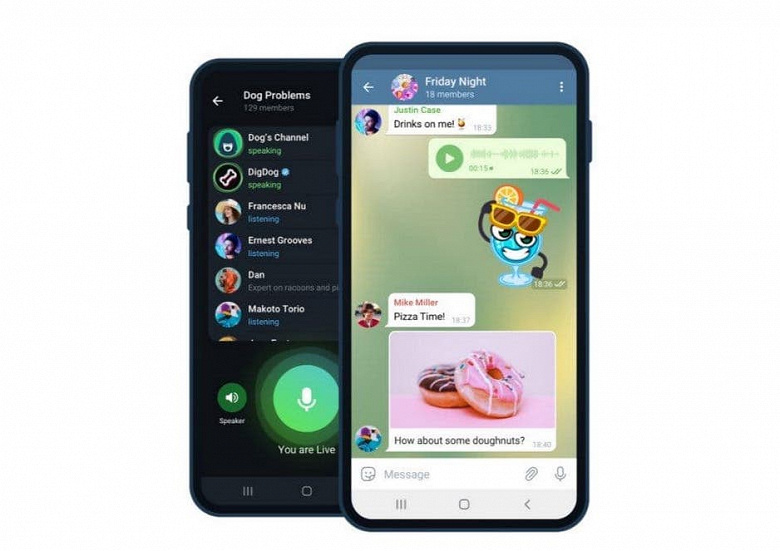
Новую версию Telegram для Android можно загрузить в виде файла APK напрямую с официального сайта Telegram. В отличие от клиента Telegram, доступного в онлайн-магазине Google Play, в этой версии разработчики обошли некоторые требования, которые предъявляет к приложениям Google.
На официальном сайте Telegram сообщается:
Эта версия Telegram для Android будет обновляться чаще, чем версия из каталога Google Play, и в ней меньше ограничений».
Можно легко предположить, что в новом клиенте Telegram отключена блокировка пиратского контента и контента «18+». Предположение по поводу пиратского контента уже подтверждено каналом Telegram Info, который приводит в качестве доказательства скриншоты версии Telegram из Google Play и установленной с сайта Telegram.