Варианты интерфейсов

Интерфейсы отличаются друг от друга количеством и названием разделов, а также составом команд в этих разделах.
Для каждого интерфейса доступны 3 режима:
● Формы в закладках
● Формы в отдельных окнах.
Интерфейс «Как в предыдущих версиях 1С:Бухгалтерия 8» в режиме Формы в отдельных окнах называют управляемым интерфейсом (другие варианты – традиционный или классический интерфейс). На текущий момент интерфейс «Такси» в режиме Такси является рекомендуемым. Однако большое количество пользователей работает в классическом интерфейсе.
Выбор интерфейса
Рекомендуемым интерфейсом считается интерфейс «Такси» в режиме Такси. Поэтому в актуальных релизах конфигурации 1С:Бухгалтерия предприятия при первом запуске по умолчанию используется именно этот интерфейс. Одной из отличительных особенностей данного режима является то, что каждая новая форма занимает всю рабочую область. Однако, так как существует специальная Панель открытых, на которой располагаются ссылки на все открытые формы, всегда имеется возможность вернуться к любой из незакрытых форм.

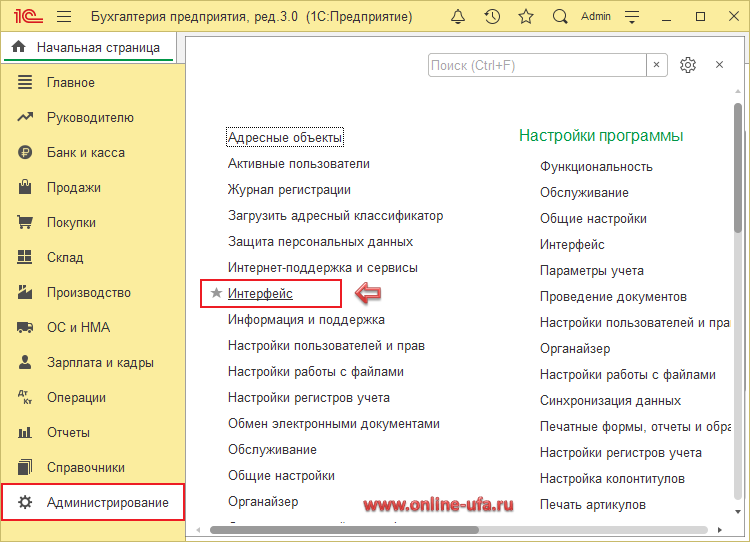
Данный режим имеет целый ряд особенностей, которые делают работу пользователя более удобной. Данные особенности будут рассматриваться позже в этой же части методического пособия. Рассмотрим, как переключиться на другой интерфейс. Для этого необходимо в разделе Администрирование выбрать команду Интерфейс из группы команд Настройки программы.

Откроется форма Интерфейс, в которой помимо рекомендуемого интерфейса «Такси» можно выбрать «Как в предыдущих версиях 1С:Бухгалтерия 8» и «Аналогичный 1С:Бухгалтерия 7.7». Следует иметь в виду, что интерфейс переключается сразу для всех пользователей.
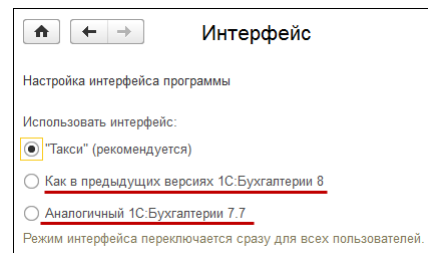
После выбора нового интерфейса, чтобы изменения вступили в силу, программу следует перезапустить. Для этого в форме Интерфейс появится специальная кнопка.

После перезапуска будет использован интерфейс «Как в предыдущих версиях 1С:Бухгалтерия 8» (режим Формы в закладках).

На первый взгляд данный режим отличается от предыдущего интерфейса прежде всего тем, что вместо Панели открытых используются закладки, а Панель разделов всегда размещается сверху рабочей области. Более подробно с особенностями и возможностями данного режима познакомимся отдельно.
Чтобы переключиться на интерфейс «Аналогичный 1С:Бухгалтерия 7.7», требуется перейти в раздел Администрирование и выбрать команду Интерфейс в группе команд Настройки программы.

Появится форма Интерфейс, аналогичная той, что была в интерфейсе «Такси».
После любого переключения интерфейса требуется перезагрузка. На интерфейс «Аналогичный 1С:Бухгалтерия 7.7» пока переключаться не будем, переключимся на режим Формы в отдельных окнах. Для этого следует выбрать в Главном меню подменю Сервис, в котором выбрать команду Параметры.

Откроется форма Параметры, из которой можно переключиться на режим Формы в отдельных окнах или на режим Такси.

После перезапуска будет использован интерфейс «Как в предыдущих версиях 1С:Бухгалтерия 8» (режим Формы в отдельных окнах).

Особенность данного режима заключается в том, что формы списка располагаются в рабочей области и просто замещают друг друга, а формы элементов списка – в отдельных окнах.
Интерфейс программ «1С:Предприятие 8.3». Краткий обзор возможностей самостоятельной настройки
Данные варианты настройки пользовательского интерфейса можно использовать в типовых конфигурациях программ системы «1С:Предприятие 8.3», как в локальных версиях, установленных на компьютере пользователя, так и в облачных версиях.
Интерфейс «ТАКСИ»
Унифицированный интерфейс «ТАКСИ», единый для всех современных типовых решений на технологической платформе «1С:Предприятия 8.3», имеет общую концепцию, основанную на использовании стандартных элементов и механизмов, предоставляемых платформой. Благодаря такому подходу пользователи, уже знакомые с каким-либо одним прикладным решением, могут быстро освоить работу с любыми другими решениями системы «1С:Предприятия 8.3».
На нашу линию консультаций часто обращаются пользователи с вопросом, как настроить интерфейс программ 1С.
Современная концепция пользовательского интерфейса системы «1С:Предприятие 8.3» позволяет пользователям самостоятельно настраивать интерфейс и внешний вид программы, задавать расположение панелей и разделов, использовать закладки избранных и т.п. Гибкие механизмы настройки дают возможность максимально просто, эффективно и комфортно организовать работу в программах 1С:Предприятия и все это без использования режима конфигурирования, без изменения типовой конфигурации и без особых требований к наличию навыков программиста и разработчика. Данная возможность настройки особенно актуальна для пользователей облачных версий программ 1С, но ее непременно оценят и владельцы локальных продуктов.
В программах 1С использующих унифицированный интерфейс ТАКСИ есть несколько разных настроек, которые позволяют радикально изменять внешний вид программы и подстраивать ее под индивидуальные пожелания каждого пользователя. Естественно возможности настройки также зависят от используемой конфигурации.
Рассмотрим способы настройки интерфейса на примере самой распространенной типовой конфигурации «1С:Бухгалтерия предприятия» редакция 3.0.
Переключение типа интерфейса: Такси / Формы в закладках
Привычный вид типовой конфигурации «1С:Бухгалтерия предприятия» редакция 3.0 с интерфейсом «Такси» при запуске программы с настройками «по умолчанию» выглядит следующим образом.
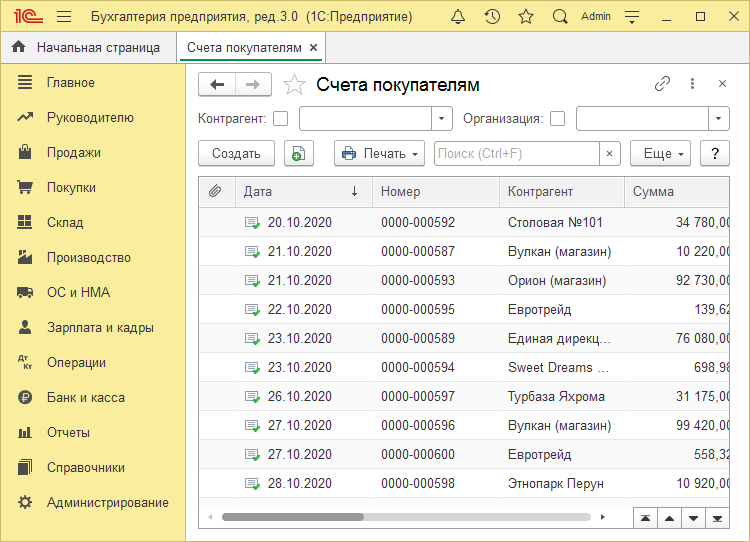
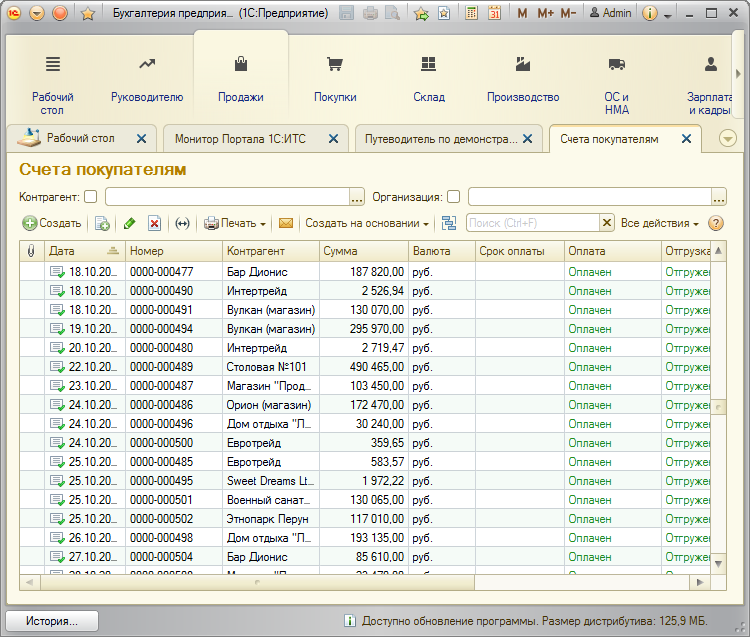
При желании пользователь может сам отключить интерфейс «Такси» и запустить программу в режиме «Формы в закладках» со старым интерфейсом.
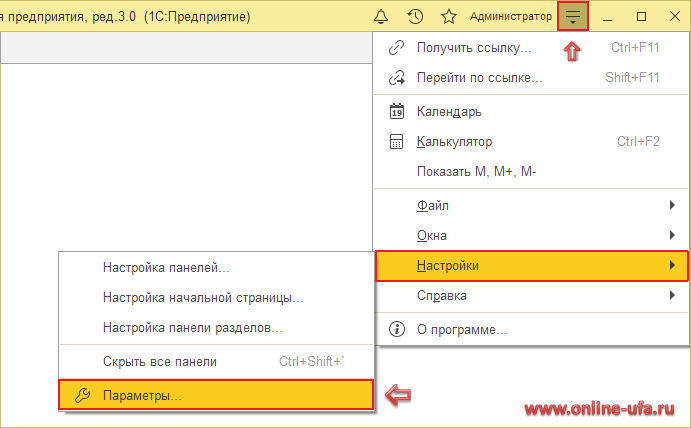
Для того чтобы переключить тип интерфейса с «Такси» на «Формы в закладках» в главном меню выберите пункт «Настройки» > «Параметры. «.
В открывшемся окне настроек параметров выберите нужный тип интерфейса.
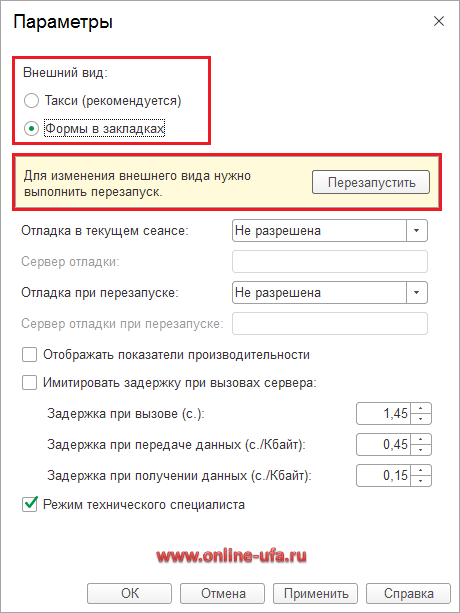
При изменении типа интерфейса программа предложит выполнить перезапуск.
Переключение вида интерфейса: Простой / Полный / Аналогичный 1С:Бухгалтерии 7.7 *
Для того, что бы изменить этот вид интерфейса в разделе Администрирование выберите пункт Интерфейс.
Настройка позволяет выбрать один из видов интерфейса:
- Простой
- Полный
- Аналогичный 1С:Бухгалтерии 7.7
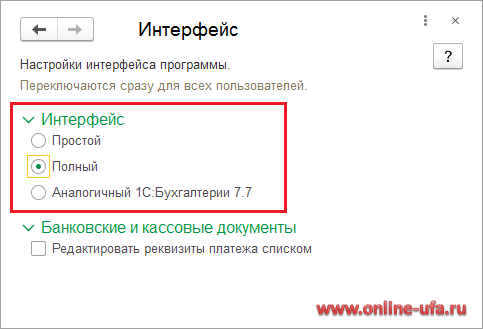
Для принятия изменений программа также попросит выполнить перезапуск.
* Данный вариант изменения интерфейса доступен только в конфигурации «Бухгалтерия предприятия» ред.3.0.
Настройка профиля пользователя
На интерфейс так же влияет используемый профиль пользователя.
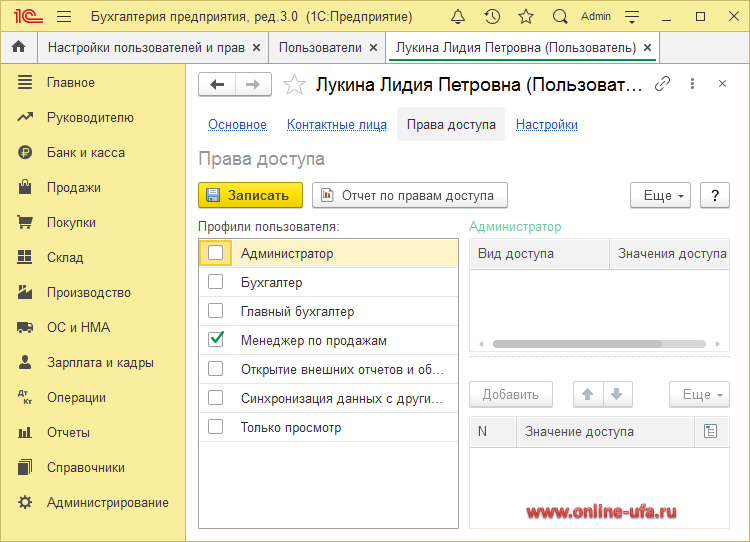
Профиль пользователя определяет список доступных команд, разделов, документов, справочников и пр. элементов конфигурации, а управляемый интерфейс автоматически отображает только доступные элементы и скрывает недоступные, поэтому, в зависимости от заданного профиля, интерфейс программы у разных пользователей может существенно отличаться.
Настройка панелей
В типовых конфигурациях с унифицированным интерфейсом Такси пользователь может самостоятельно конструировать своё рабочее пространство, располагая или скрывая панели в разных областях экрана.
Для этого в главном меню выберите пункт меню Настройка > Настройка панелей.
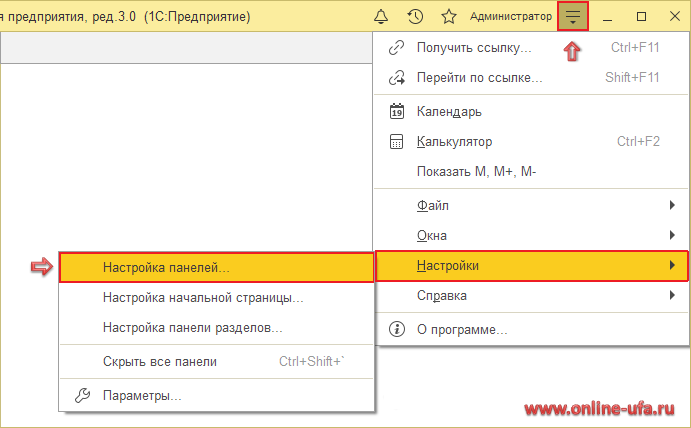
Откроется окно редактора панелей, в котором перетаскивая мышью (drag and drop) необходимые вкладки и панели можно настроить их расположение на экране.
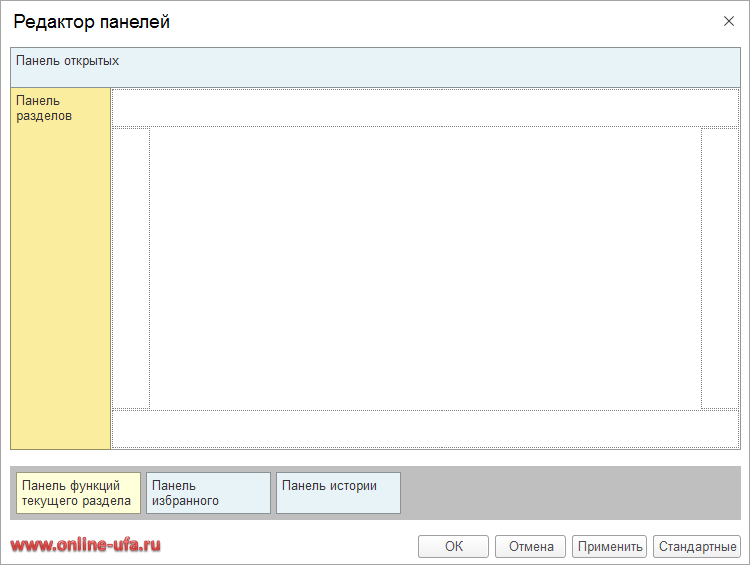
Например, если в этом окне переместить панель разделов в верх экрана.
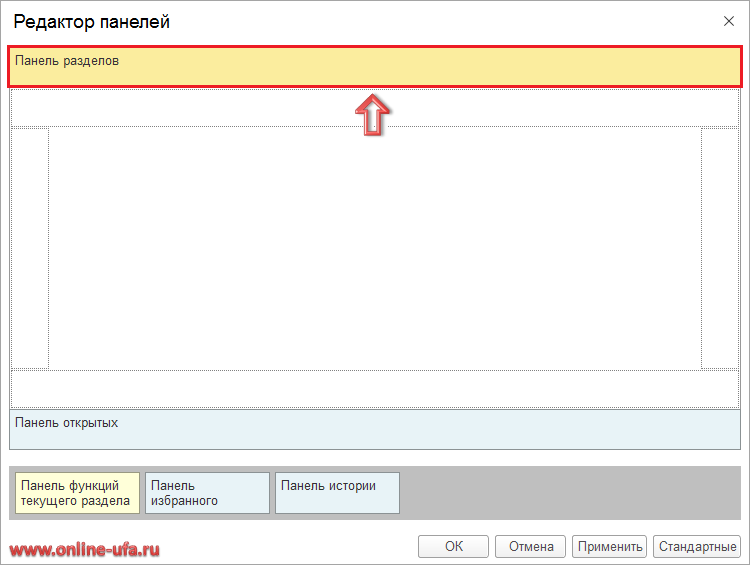
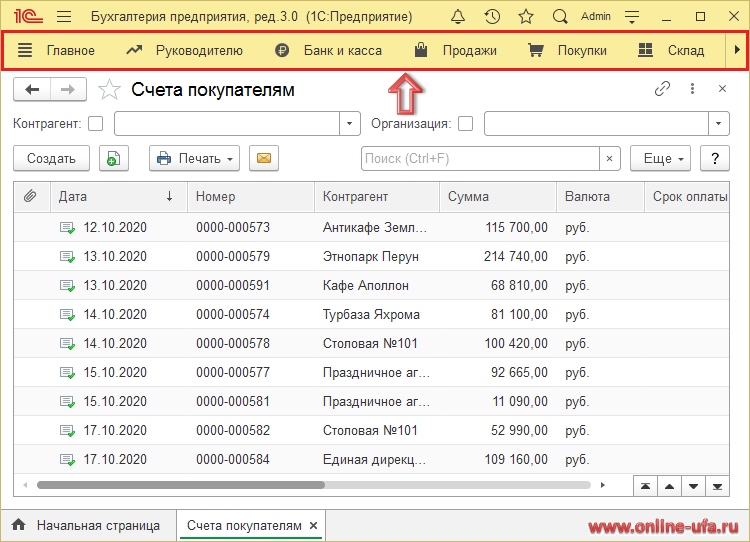
то интерфейс программы станет выглядеть следующим образом.
Настройка панели разделов
Панель разделов — это один из основных элементов командного интерфейса программы. Она показывает корневую структуру прикладного решения, соответствует верхнему уровню доступных пользователю подсистем и обеспечивает перемещение между разделами программы.
Для настройки панели разделов в главном меню выберите команду Настройка > Настройка панели разделов.
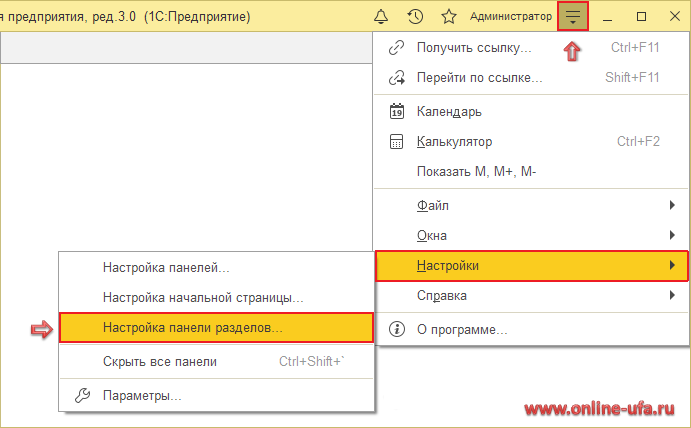
Откроется окно настройки панели разделов, в котором пользователь имеет возможность настроить состав панели разделов: добавить или удалить разделы, изменить их внешнее представление.
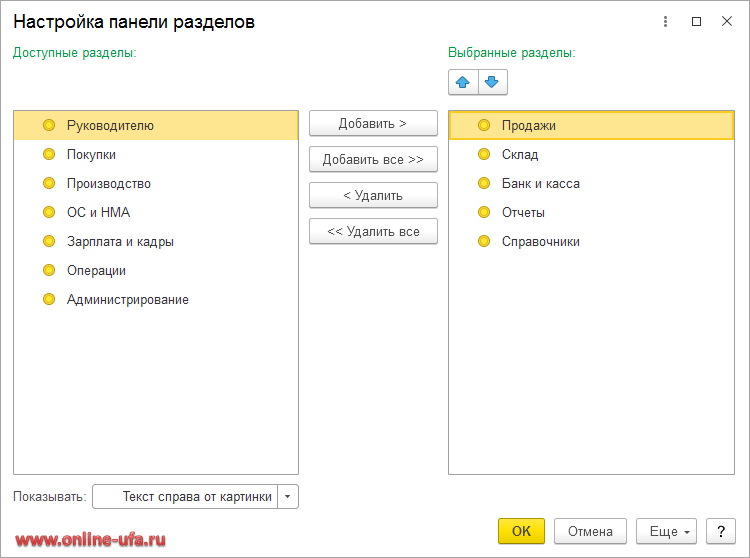
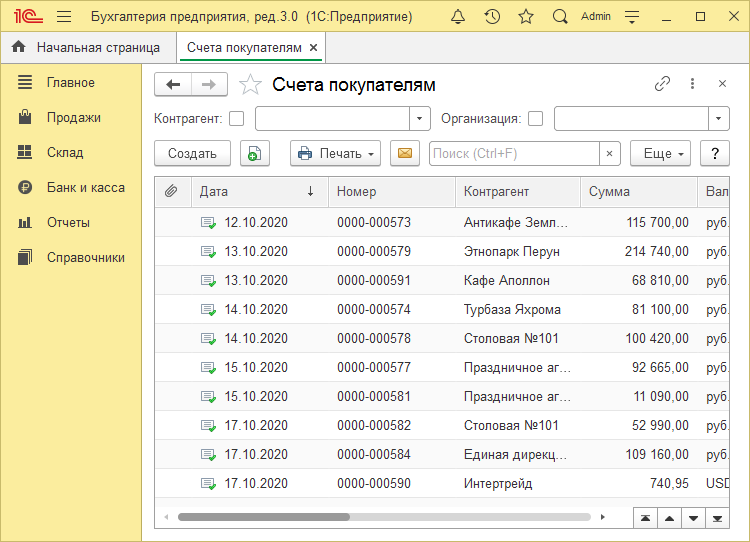
Например, менеджеру по продажам можно оставить только пункты: Продажи, Склад, Банк и Касса, Отчеты, Справочники и скрыть все остальные (Покупки, Производство, Зарплата и Кадры, Администрирование и др.). В этом случае программа будет выглядеть так:
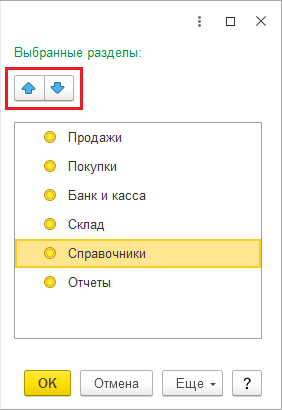
В этом же окне, с помощью кнопок Вверх и Вниз над списком выбранных разделов можно настроить порядок их отображения в панели разделов.
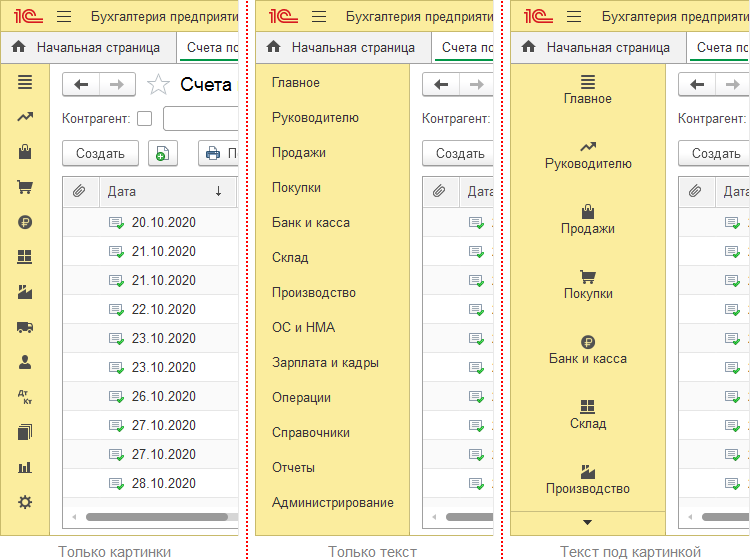
Снизу окна есть возможность выбрать вариант представления списка разделов (только пиктограмма, только текст, текст с пиктограммой).
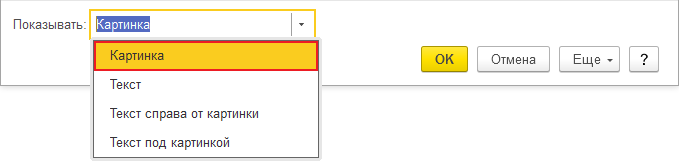
В типовой конфигурации «Бухгалтерия предприятия» ред.3.0 с настройками «по умолчанию» используется вариант представления «Текст справа от картинки».
При необходимости программа позволяет настроить другие варианты отображения меню интерфейса: Картинка, Текст, Текст под картинкой.
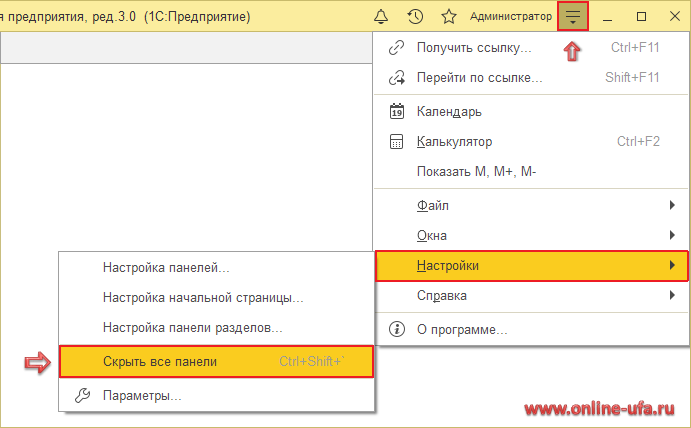
Для максимального использования пространства экрана также есть возможность полностью скрыть панель разделов. Для этого в главном меню нажмите «Настройки» > «Скрыть все панели«.
Для быстрого сворачивания и восстановления панели разделов есть комбинация горячих клавиш: Ctrl+Shift+~ (в русской раскладке это сочетание Ctrl+Shift+Ё).
Программа автоматически запоминает настройки, выполненные пользователем, и в следующий раз будет показывать панель разделов такой, как ее настроил пользователь.
Низкая скорость соединения
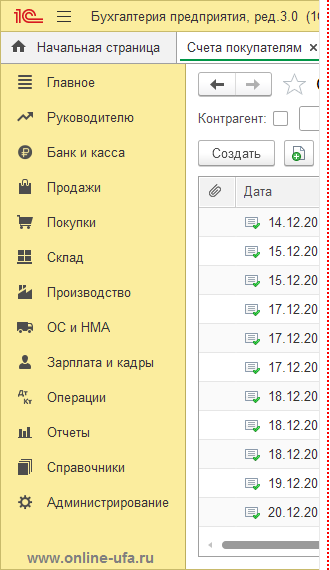
Бывает, что программа 1С открывается с интерфейсом, в котором картинки обозначающие разделы заменены на желтые круги.
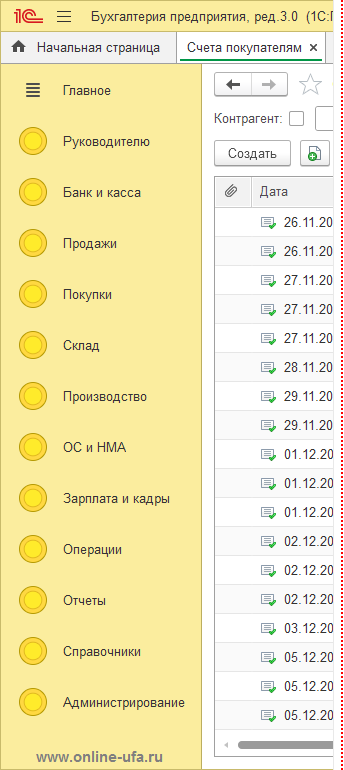
Это значит, что программа была запущена в режиме низкой скорости соединения, который предназначен для использования системы по медленным каналам связи (например, через мобильный интернет). В данном режиме скорость работы и размер трафика оптимизируются за счет уменьшения количества обращений к серверу и отказа от передачи несущественной информации, в том числе и графических изображений.
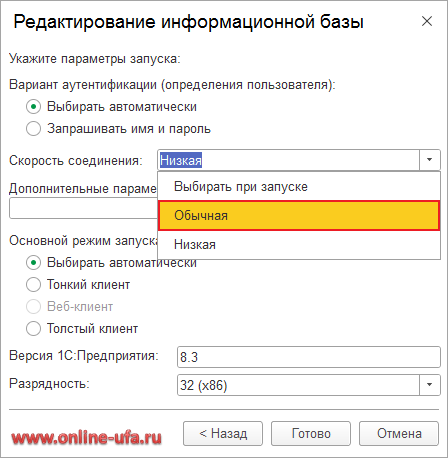
Для отображения стандартного интерфейса необходимо в параметрах запуска информационной базы в поле «Скорость соединения» выбрать значение «Обычная».
После этого программа должна быть запущена со стандартным интерфейсом.
Масштаб
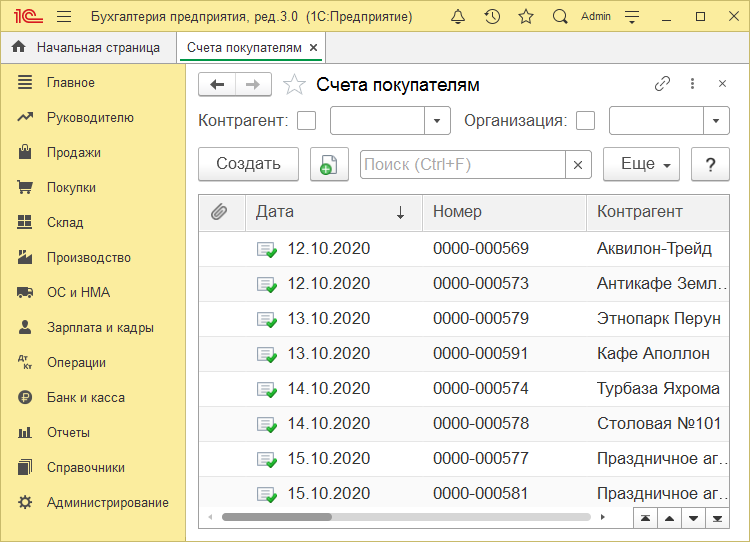
На устройствах с различными размерами и разрешением экрана для комфортного использования иногда возникает необходимость изменить масштаб и размер шрифтов.
Для изменения масштаба в правом верхнем углу формы нажмите на круглую кнопку меню формы с тремя вертикальными точками.
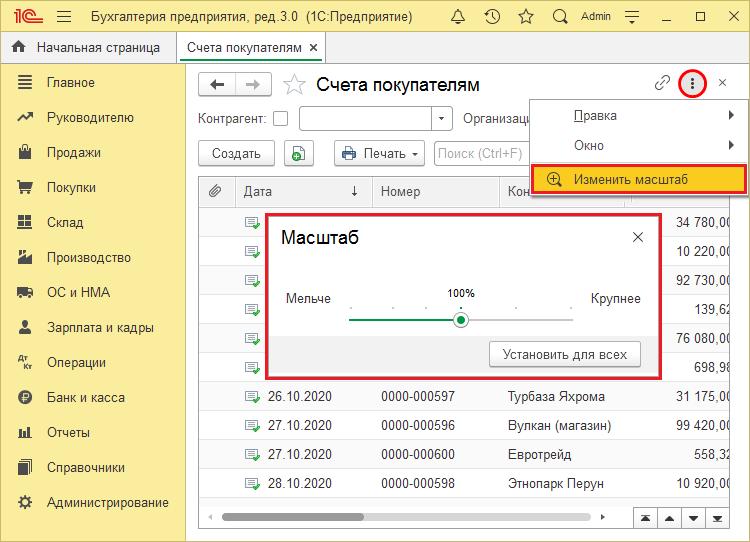
Данная настройка позволяет установить масштаб и размер шрифта в пределах одного окна программы (документа, журнала, справочника и т.д.) или распространить ее на все окна программы.
Поддержка корпоративного стиля
Платформа 1С:Предприятия содержит ряд инструментов, которые позволяют настроить внешний вид прикладного решения под принятый в компании корпоративный стиль.
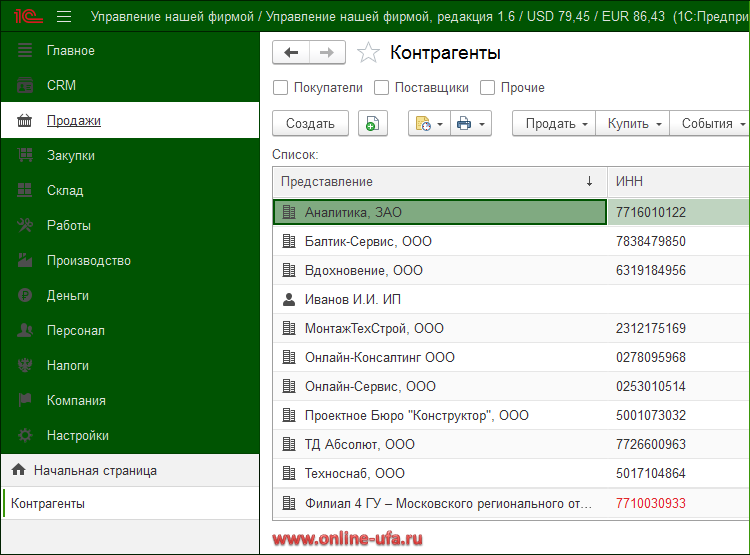
Разработчик может назначить для конфигурации основной стиль, который описывает пять стилевых цветов: цвет навигации, цвет дополнительной навигации, цвет активности, цвет важного и цвет акцентирования.
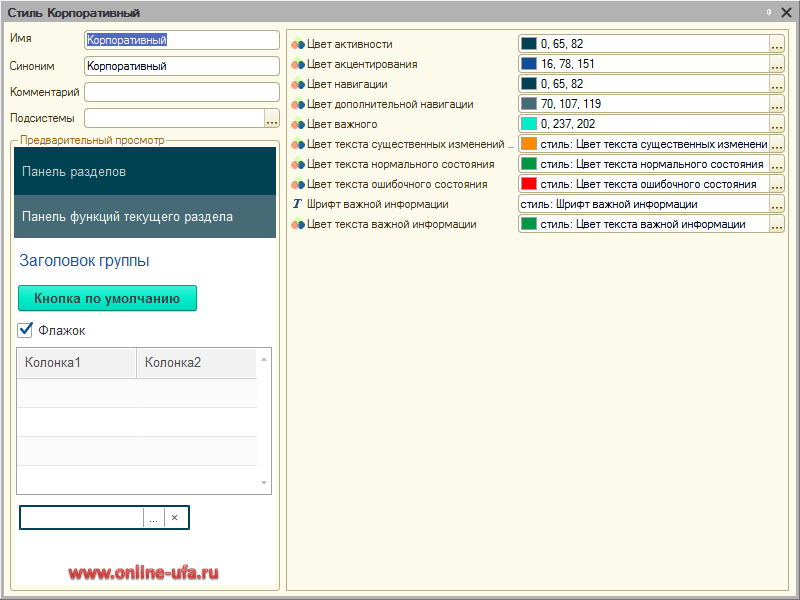
Платформа берёт на себя некоторые дополнительные действия, связанные с выбранными цветами (например, если выбран тёмный цвет фона, то платформа самостоятельно инвертирует цвет текста так, чтобы он хорошо читался на этом фоне). Кроме этого часть цветов платформа подберет автоматически (например, цвет рамки кнопок, цвет текущей строки неактивной таблицы и т.п.).
Избранное
Любой документ, журнал, справочник, список, объект базы данных, отчет или обработку, а также команду можно добавить в «Избранное», что позволяет быстро обратиться к нему, при необходимости.
Добавить объект в список «Избранное» можно прямо из его формы, нажав на символ с изображением звезды слева от наименования объекта.
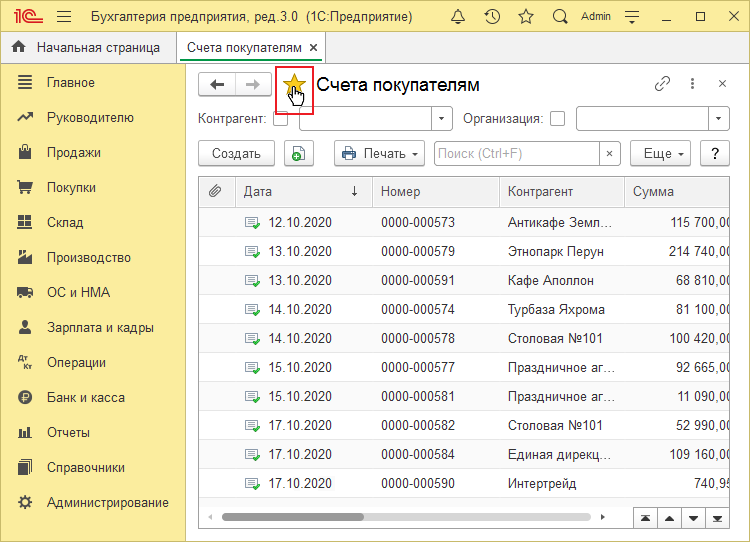
Таким образом в этот список «Избранное» пользователь может самостоятельно добавить ссылки на команды, объекты и элементы базы данных. Предполагается, что пользователь будет добавлять в этот список наиболее важные для него ссылки и/или ссылки, которыми он часто пользуется. Чтобы открыть список «Избранное» нажмите на кнопку с изображением звезды в главной панели программы.
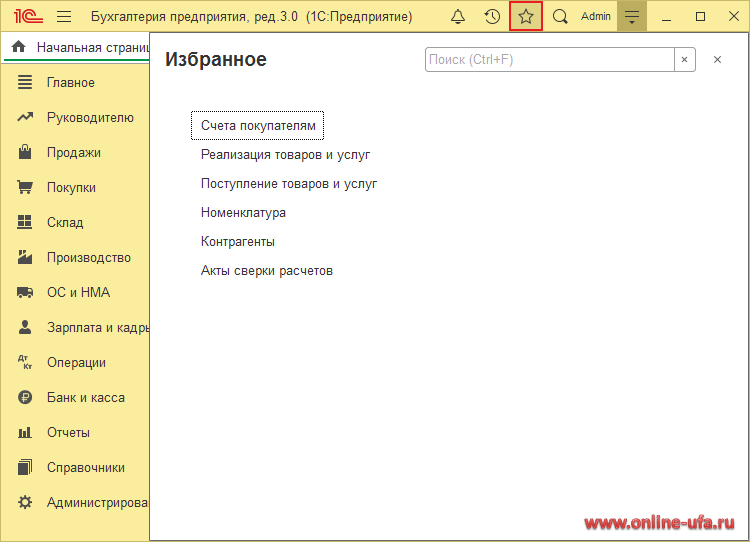
Пользователь имеет возможность самостоятельно управлять списком «Избранное» — менять ссылки местами перетаскивая ссылки мышью, удалять ненужные ссылки, переименовывать ссылки и т.д.
История
Список «История» содержит все действия пользователя, связанные с добавлением и изменением данных — элементов справочников, документов и т. д. Пользователь всегда может открыть список этих изменений и перейти к любому из объектов, перечисленных в этом списке. Например, для того, чтобы уточнить, правильно ли он изменил данные.
Чтобы открыть список «История» нажмите на кнопку с изображением часов в главной панели программы.
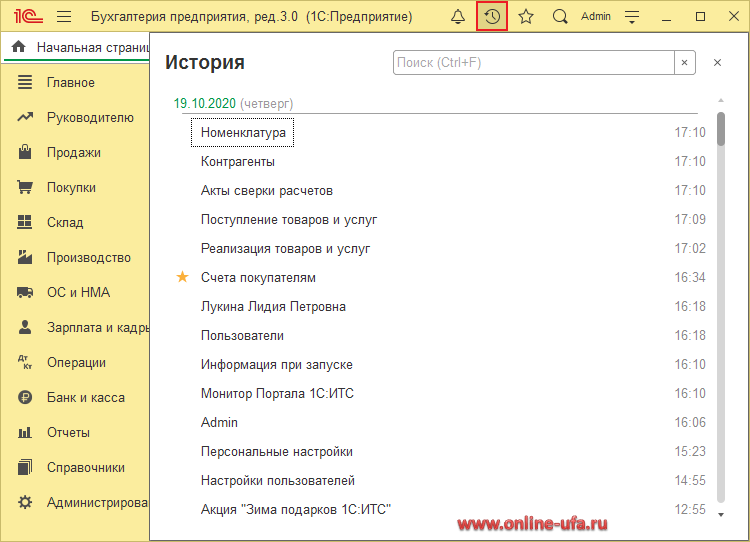
В списке «История» сохраняется не более 200 последних действий. При добавлении новых записей в историю, старые записи автоматически удаляются.
Если один и тот же объект базы данных изменялся несколько раз, то в истории будет храниться только одна запись о последнем изменении этого объекта.
Центр оповещений
Центр оповещений — это один из стандартных элементов пользовательского интерфейса 1С. Он содержит важные оповещения для пользователя. О том, что есть новые важные оповещения, сигнализирует зеленый кружок и раскачивающийся колокольчик в главной панели программы.
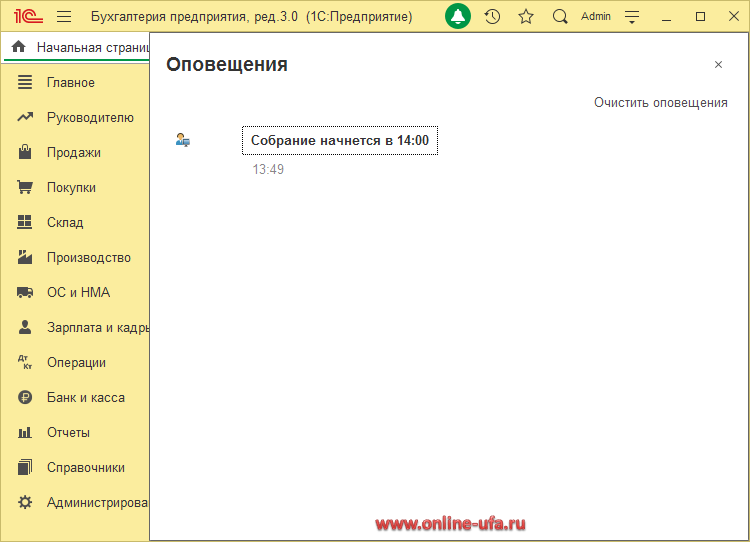
В центре оповещений отображаются важные оповещения, на которые пользователь еще не отреагировал — не закрыл или не выполнил связанное с оповещением действие. Оповещения располагаются в порядке их появления, самые новые сверху. Таким образом, даже если пользователь отходил от компьютера, он не пропустит важные оповещения.
Похожие статьи:
- Как настроить печать артикула товара в счете на оплату типовой конфигурации «1С:Бухгалтерии 8» ред.3.0
- Как настроить печать артикула товара в печатных формах документов в типовой конфигурации «1С:Управление нашей фирмой»
- Как изменить текст подписи в шаблоне электронных писем, отправляемых из 1С:Бухгалтерии
- Как включить пункт меню Все функции в программе 1С:Предприятие 8.3
- Как вернуться к стандартному макету печатной формы документа в типовой конфигурации 1С:Бухгалтерия предприятия ред.3.0
- Загрузка справочника номенклатуры в 1С:Бухгалтерия 8 ред.3.0 из прайс-листа в Excel
Компания «Онлайн», 2020
www.online-ufa.ru
Как оставить отзыв о данной статье
Если данная статья была для Вас полезной, то Вы можете поддержать авторов нашего сайта, оставив свой отзыв. Если у Вас установлен Яндекс.Браузер, то в левом верхнем углу браузера нажмите на кнопку с «замочком» и выберите пункт «Отзывы о сайте«.
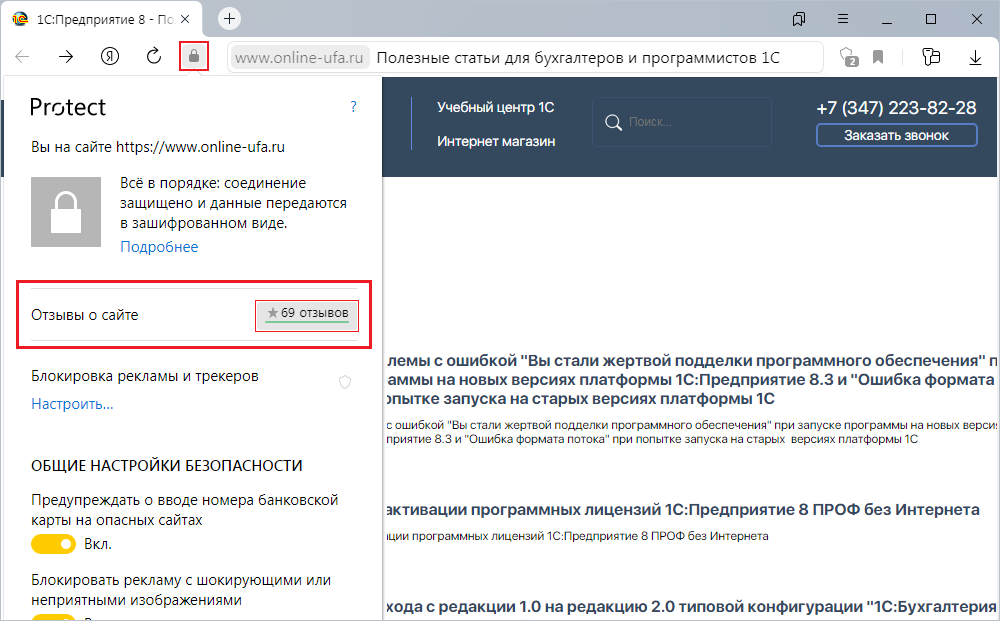
Вы можете оценить сайт по пятибальной шкале, выбрав соответствующее количество звезд, а при желании написать несколько слов со своим мнением о данной статье.
Если же Яндекс.Браузер не установлен, то Вы можете оставить свой отзыв на странице нашей компании в сервисах Яндекс.Бизнес, Google Карты или Flamp.ru
Подробная инструкция есть здесь.
Как в программе 1С Бухгалтерия настроить полный интерфейс ,Как сменить новый интерфейс в 1С Бухгалтерии ,Как переключить стандартный интерфейс в конфигурации 1С Бухгалтерия предприятия ред.3.0 ,1С Бухгалтерия ред.3.0 как переключить интерфейс ТАКСИ ,1С Бухгалтерия 3.0 как включить полный интерфейс ,Как в 1С Предприятие 8.3 изменить интерфейс менеджера ,Полный интерфейс 1С 8.3 ,Как изменить интерфейс ТАКСИ в программе 1С ,Полный интерфейс 1С ,Обычный интерфейс 1С Бухгалтерия ,Переключить интерфейс в 1С Бухгалтерии ,1С Бухгалтерия 8 ПРОФ как изменить интерфейс ТАКСИ ,Как настроить интерфейс бухгалтера в программе 1С Предприятие 8.3 ,Как в 1С Бухгалтерии 8 ПРОФ сменить новый интерфейс ,Как настроить обычный интерфейс в программе 1С Бухгалтерия предприятия ред.3.0 ,Как поменять интерфейс в 1С ,Основной интерфейс 1С Бухгалтерии 8 ,Как в 1С поменять новый интерфейс ,Тип интерфейса в 1С Бухгалтерии 3.0 ,Настройка старого интерфейса 1С ,Как переключить интерфейс в 1с 8.3 Бухгалтерия ,1С Предприятие 8.3 как настроить интерфейс ТАКСИ ,Как в программе 1С 8 настроить новый интерфейс ,Как в программе 1С настроить интерфейс ТАКСИ ,Обычный интерфейс 1С ,Как в 1С Бухгалтерия поменять интерфейс ,Как поменять интерфейс бухгалтера 1С ,1С Бухгалтерия 8 как включить интерфейс ТАКСИ ,Виды интерфейса в программе 1С Предприятие ,Переключить интерфейс в 1с 8.3 ,1С Бухгалтерия предприятия как включить новый интерфейс ,Как сменить интерфейс в программе 1С ,Как сменить простой интерфейс 1С Бухгалтерия 3.0 ,Как в 1С переключить интерфейс ,Как в программе 1С Предприятие 8.3 сменить интерфейс бухгалтера ,Управление интерфейсом 1С ,Как в программе 1С переключить старый интерфейс ,Как переключить интерфейс бухгалтера в 1С БП 3.0 ,Как в программе 1С настроить интерфейс менеджера ,Web-интерфейс 1С Предприятие ,Тип интерфейса в программе 1С ,Как изменить стандартный интерфейс в программе 1С 8.3 ,Как в платформе 1С 8.3 сменить интерфейс менеджера ,Как в 1С Бухгалтерии настроить интерфейс ТАКСИ ,Виды интерфейса 1С 8.3 ,1С Предприятие 8.3 как включить старый интерфейс ,Как в 1С Предприятие поменять интерфейс менеджера ,Настройка интерфейса 1С ,Командный интерфейс 1С ,Интерфейс типовой конфигурации 1С Бухгалтерия предприятия ред.3.0 ,Как в 1С Предприятие изменить полный интерфейс ,Переключаемый интерфейс 1С ,Настройка интерфейса 1С Предприятие ,Как в системе 1С поменять старый интерфейс на ТАКСИ ,Как настроить интерфейс в 1С 8.3 ,Как настроить интерфейс пользователя в программе 1С Бухгалтерия 3.0 ,Новый интерфейс 1С Предприятие ,1С Предприятие 8 как включить новый интерфейс ,Как в 1С Бухгалтерии поменять полный интерфейс ,Как в 1С БП 3.0 переключить обычный интерфейс ,Web-интерфейс 1С Бухгалтерии ,Как переключить обычный интерфейс в 1С Предприятие ,Как настроить интерфейс менеджера в программе 1С ,1С 8 переключение интерфейса ,Как в 1С Предприятие изменить интерфейс пользователя ,1С Предприятие как изменить интерфейс ТАКСИ ,Редактирование интерфейса 1С ,Как в программе 1С 8.3 настроить интерфейс ,Как в программе 1С переключить стандартный интерфейс ,Как в 1С Бухгалтерии переключить интерфейс ,1С Предприятие как включить простой интерфейс ,Как настроить старый интерфейс в программе 1С Бухгалтерия ,1С Предприятие 8 как включить интерфейс ТАКСИ ,Стандартный интерфейс 1С ,Настройка интерфейса ТАКСИ 1С ,Как в 1С 8.3 изменить обычный интерфейс ,1С Предприятие 8 как сменить интерфейс ,Варианты интерфейса программы 1С 8.3 ,1С Бухгалтерия 8.3 как настроить интерфейс ТАКСИ ,1С Предприятие интерфейс ТАКСИ ,Настройка интерфейса менеджера 1С ,Новый интерфейс 1С ,Как в программе 1С Предприятие 8.3 настроить интерфейс пользователя ,Как поменять полный интерфейс 1С ,Как настроить стандартный интерфейс в программе 1С ,Интерфейс 1С 8.3 ,Интерфейс программы 1С ,Виды интерфейса 1С ,Настройка панелей интерфейса 1С ,Как переключить полный интерфейс в программе 1С 8.3 ,Как в программе 1С изменить старый интерфейс ,Как в программе 1С настроить обычный интерфейс ,Виды интерфейса типовой конфигурации 1С Бухгалтерии ,Виды интерфейса 1С Предприятие 8 ,Интерфейс программы 1С Предприятие 8.3 ,1С переключение интерфейса ,Как настроить интерфейс 1С ,Как изменить старый интерфейс 1С ,Как в 1С Предприятие 8 изменить интерфейс бухгалтера ,Как в программе 1С Предприятие переключить интерфейс менеджера ,Переключить интерфейс в 1с 8.7 ,Настройка полного интерфейса 1С ,Как в программе 1С 8.3 изменить интерфейс менеджера ,Как в 1С Бухгалтерии 3.0 поменять интерфейс бухгалтера ,Настройка интерфейса пользователя 1С ,Поменять интерфейс 1С 8.3 на ТАКСИ ,Как в программе 1С Бухгалтерия изменить новый интерфейс ,Как в программе 1С 8.3 сменить старый интерфейс ,Интерфейс 1С:Предприятие 8.3 ,Как переключить новый интерфейс в 1С Бухгалтерии ,1С Бухгалтерия интерфейс ТАКСИ ,Настройка нового интерфейса 1С ,1С 8.3 переключение интерфейса ,Обычный интерфейс 1С Предприятие ,Как изменить интерфейс в типовой конфигурации 1С Бухгалтерия предприятия редакция 3.0 ,Варианты интерфейса программы 1С Бухгалтерии ,Как настроить полный интерфейс в программе 1С Предприятие ,Тип интерфейса ТАКСИ в программах 1С ,Как сменить интерфейс менеджера программе 1С ,Как в программе 1С Бухгалтерия 8 настроить стандартный интерфейс ,Как изменить новый интерфейс в программе 1С 8 ,Панели интерфейса 1С ,Как настроить полный интерфейс 1С Бухгалтерии ,Панель разделов интерфейса ТАКСИ в программе 1С ,Полный интерфейс 1С Бухгалтерия ,1с смена интерфейса ,Как в конфигурации 1С Бухгалтерия ред.3.0 настроить полный интерфейс ,Главный интеhфейс 1С ,Переключить интерфейс в 1С ,Тип интерфейса 1С ,Как в конфигурации 1С БП 3.0 сменить полный интерфейс ,Переключить интерфейс в 1С Предприятие ,Web-интерфейс 1С ,Как в 1С:Предприятие 8.3 настроить интерфейс ,Как в 1С Предприятие настроить простой интерфейс ,Варианты интерфейса 1С ,Как в 1С настроить интерфейс ,Как в программе 1С Предприятие настроить простой интерфейс ,1С Бухгалтерия 8 Базовая как сменить интерфейс ,Как в программе 1С настроить интерфейс ,Как изменить интерфейс бухгалтера 1С ,Как настроить интерфейс ТАКСИ в программе 1С Бухгалтерии ,Как поменять стандартный интерфейс 1С ,Изменение интерфейса 1С ,Как в 1С Бухгалтерии изменить интерфейс бухгалтера ,Как поменять старый интерфейс 1С на новый ,Тип интерфейса 1С Предприятие ,Как изменить интерфейс 1С Предприятие ,Как переключить интерфейс менеджера в программе 1С ,Как изменить интерфейс менеджера в программе 1С Бухгалтерия 3.0 ,1С интерфейс ТАКСИ как включить ,Как в программе 1С 8.3 настроить старый интерфейс ,1С Бухгалтерия 8.3 как отключить интерфейс ТАКСИ ,Как в 1С Предприятие 8.3 поменять обычный интерфейс ,Интерфейс ТАКСИ программы 1С Бухгалтерия как включить ,Классический интерфейс ТАКСИ в программе 1С ,Как в программе 1С изменить стандартный интерфейс ,1С 8.3 интерфейс ТАКСИ ,Разделы интерфейса 1С ,Обычный интерфейс 1С 8.3 ,Интерфейс режима 1С Предприятие ,Изменить интерфейс 1С ,Как в 1С Бухгалтерия переключить интерфейс бухгалтера ,Как изменить интерфейс 1С Предприятие 8 ,Как в 1С изменить интерфейс ТАКСИ ,Как настроить интерфейс 1С Предприятие 8.3 ,Как переключить старый интерфейс в программе 1С ,Интерфейс 1С ,Меню интерфейса ТАКСИ в программе 1С ,Настройка интерфейса бухгалтера 1С ,Как сменить полный интерфейс 1С Предприятие 8.3 ,Как изменить интерфейс в программе 1С 8.3 ,Настройка интерфейса 1С Бухгалтера ,Настройка интерфейса пользователя 1С ,Как настроить простой интерфейс 1С Бухгалтерии ,Как переключить интерфейс в 1С ,Настройка интерфейса 1С 8 ,Варианты интерфейса 1С Предприятие 8 ,1С Предприятие 8 как включить полный интерфейс ,Сменить интерфейс 1С ,Как в конфигурации 1С Бухгалтерии изменить управляемый интерфейс ,1С Предприятие 8.3 как включить интерфейс аналогичный 1С 7.7 ,Как в программе 1С сменить интерфейс ,Варианты интерфейса 1С Предприятие ,Новый интерфейс 1С Бухгалтерия ,Как сменить интерфейс бухгалтера в 1С БП 3.0 ,Web-интерфейс 1С 8.3 ,Обычный интерфейс 1С ,Как в 1С:Предприятие настроить интерфейс пользователя ,Как настроить интерфейс 1С Предприятие ,Как настроить новый интерфейс в программе 1С ,Как в программе 1С поменять страндартный интерфейс ,1С Бухгалтерия как включить интерфейс аналогичный 1С 7.7 ,Веб-интерфейс программы 1С ,Интерфейс 1С Бухгалтерия ,Как сменить старый интерфейс в программе 1С 8.3 ,Как в программе 1С поменять интерфейс ТАКСИ ,Как поменять новый интерфейс 1С на старый ,1С Бухгалтерия как включить старый интерфейс ,Как настроить интерфейс ТАКСИ в программе 1С ,Как настроить простой интерфейс в программе 1С 8.3 ,Как поменять обычный интерфейс 1С ,Новый интерфейс 1С 8.3 ,1С 8.3 интерфейс ТАКСИ как включить ,1С интерфейс ТАКСИ ,Интерфейс ТАКСИ 1с 8.3 как включить ,Как настроить интерфейс в программе 1С 8 ,Как в 1С сменить простой интерфейс ,1С Предприятие 8.3 как отключить интерфейс ТАКСИ ,Как в 1С Предприятие переключить новый интерфейс ,Как изменить полный интерфейс в 1С Бухгалтерии ,Полный интерфейс 1С Предприятие ,Как в 1С 8.3 переключить полный интерфейс ,1С Предприятие как переключить интерфейс ТАКСИ ,Тип интерфейса системы 1С 8.3 ,1С Бухгалтерия ред.3.0 как включить простой интерфейс ,Как поменять интерфейс менеджера 1С ,Как в программе 1С БП 3.0 настроить интерфейс бухгалтера ,Как поменять интерфейс в 1с 8.3 бухгалтерия ,Как изменить обычный интерфейс программе 1С Предприятие ,
Теги: Как в программе 1С настроить полный интерфейс, Как сменить новый интерфейс в 1С Бухгалтерии, Как переключить стандартный интерфейс в конфигурации 1С Бухгалтерия предприятия ред.3.0, Как переключить интерфейс ТАКСИ в программе 1С
Какой командой можно переключить интерфейс в программе 1с бухгалтерия 8
«1С:Бухгалтерия 8» (ред. 3.0): как переключиться на простой интерфейс (+ видео)?
Видеоролик выполнен в программе «1С:Бухгалтерия 8» версия 3.0.65.72.
Настройка интерфейса выполняется в форме Интерфейс, доступ к которой осуществляется из раздела Администрирование.
В форме Интерфейс для выбора доступно три варианта:
- Простой;
- Полный;
- Аналогичный 1С:Бухгалтерии 7.7.
Для смены интерфейса нужно перезапустить программу.
Простой интерфейс предназначен для простого учета, поэтому в простом интерфейсе доступен только самый необходимый функционал. Если в учете уже используется расширенный функционал (например, ведется учет по нескольким организациям, учет денежных документов, платежных карт, импортных и экспортных операций, посреднических операций и т.д.), то перейти на простой интерфейс не получится – программа выдаст соответствующее предупреждение.
Полный функционал доступен из полного интерфейса.
Настройка функциональности выполняется в форме Функциональность, доступ к которой осуществляется:
- в полном интерфейсе — из раздела Главное;
- в простом интерфейсе – из раздела Настройки.
Для функциональности, помеченной надписью Полный интерфейс, использовать простой интерфейс нельзя.
Из простого интерфейса перейти в полный интерфейс можно непосредственно из формы Функциональность или из раздела Настройки.
Как настроить интерфейс в 1С 8.3
Зачем нужны настройки интерфейса в программах учета 1С? Это удобно, так как дает возможность создать самое эффективное рабочее пространство. При этом не трудно учесть потребности и вкус каждого пользователя.
Интерфейс систем редакции 3.0, которые работают на платформе «1С:Предприятие 8.3», менялся несколько раз. И в настоящее время пользователям доступны следующие варианты, которые можно настроить под свои требования:
- Стандарт;
- Такси;
- По аналогии с предыдущей редакцией.
Рассмотрим особенности настроек каждого из вариантов.
Стандарт
Здесь структура интерфейса 3.0 не отличается от редакции 2.0. По сути, изменилось только оформление. Если вы посмотрите на верхнее горизонтальное меню, то заметите, названий подпунктов стало больше и появились пиктограммы.
При этом подпункты имеют вкладок, а не как было ранее – в виде выпадающего списка.
Такой вид интерфейса остается на сегодняшний день самым популярным. Потому, что он появился первым, пользователи привыкли к нему.
У вас есть возможность поменять структуру интерфейса. Сделать это не трудно. Для этого зайдите в «Настройки программы» через «Администрирование» и далее работайте в разделе «Интерфейс».
Горизонтальное меню
Изучим горизонтальное меню. Здесь расположены следующие панели:
- разделы;
- действия/команды.
Обратите внимание, что подпункты меню позволяют производить настройки панелей, а конкретно – их содержания. Кроме того, можно настроить и сохранить их вид в программе.
Давайте поочередно настроим панели.

Панель разделов. С помощью этой панели вы можете управлять разделами: добавлять необходимые и удалять неактуальные, а также настраивать другие пункты данного меню.
Панель действий. Здесь вы можете использовать дополнительные окна, которые расположены под основным меню. Откроется нужная полезная информация, стандартные отчеты и возможность обратиться в техподдержку.

Вертикальная панель навигации
С ее помощью вы можете работать с пунктами из подменю. Нужные добавить, ненужные – удалить. Обратите внимание, что эта возможность настройки ранее не была доступна пользователю. Приходилось приглашать программиста, чтобы выполнить какую-либо операцию с пунктом подменю.
Настройка и доработка учетных программ
Настроим или доработаем учетную программу (1С:Предприятие) под нужды вашей компании
- Разграничение прав доступа
- Шаблоны договоров в автозаполнением
- Изменение/создание печатных форм
- Настройка консоли отчетов
- Отчет по валовой прибыли
- Ваш логотип в основные документы — Акт, Накладная, Счет
«Такси»
Давайте рассмотрим следующий вариант – интерфейс «Такси».
Панель разделов расположена здесь слева с самого начала. Чтобы перейти к их настройке, нужно перетащить и сгруппировать нужные вам панели. Делается это в специальном окошке редактора. Здесь расположены следующие панели:
- разделов;
- открытых
- инструментов;
- текущего раздела;
- избранного;
- истории.
Вы можете добавлять те панели, с которыми предстоит работать, и удалять те, которые не используете.

В окне редактора активными становятся те панели, которые расположены в верхней его части.
Далее нас будут интересовать подпункты разделов. Нужную кнопку для настроек вы легко найдете в правом верхнем углу вертикальной панели.
Настройка панели действий. Здесь можно проводить различные действия с разделами. Обычно это добавление или удаление.
Внимание! В интерфейсе «Такси» выбранные подпункты будут помечены звездочками.
Обычно какие-то разделы или отчеты бухгалтер использует ежедневно. Например, ОСВ или ОСВ по счету. Чтобы они всегда были под рукой, добавьте их в «Избранное». Для этого в разделе «Отчеты» находим оборотно-сальдовую ведомость. Наведите на нее указатель мыши, а затем нажмите на серую звездочку. Так вы добавите отчет в «Избранное», что в дальнейшем сделает вашу работу удобнее.

Если не устраивает интерфейс
У вас есть возможность вернуться к предыдущему интерфейсу, если вас чем-то не устраивает «Такси». Расскажем, как это сделать.
Идем в раздел «Администрирование и выбираем пункт «Интерфейс».
Здесь необходимо будет выбрать нужный вариант. Можно изменить интерфейс вашей системы 1С на такой, как версиях 8.3 или выбрать аналогичный Бухгалтерии редакции 7.7.

После того, как вы выберете нужный и удобный вам внешний вид программы, обязательно перезагрузите ее.
Как в редакции 7.7
Этот вариант очень напоминает стандартную версию.
Чтобы настроить под себя интерфейс 7.7, на верхней панели справа нажмите на стрелочку.

Вы сможете добавить или удалить кнопки.
Обратите внимание! Если у вас есть действующий договор 1С:ИТС, то вам доступен полный комплекс услуг и полезных сервисов. Ваша программа всегда будет актуальна, а вы получите круглосуточную поддержку по работе 1С, в том числе и по настройке интерфейса. Вам также будет открыт доступ к десятку справочников, необходимых в работе.
Если у вас остались вопросы, можете задать их нашим специалистам по телефонам, или посетив офис в своем городе.
Хотите получать подобные статьи по четвергам?
Быть в курсе изменений в законодательстве?
Подпишитесь на рассылку
Интерфейс 1С 8.3 Бухгалтерия
В программе 1С используется два вида интерфейса: Такси и Формы в закладках . Они влияют на общий дизайн программы. Дополнительно можно задать упрощенный внешний вид, а также интерфейс для пользователей, которые привыкли работать в 1С 7.7. Рассмотрим подробнее интерфейс 1С Бухгалтерия 8.3 и узнаем, как его изменить.
- Структура интерфейса Такси (ПЛ.15 и выше)
- Настройка панели Разделов
- Настройка панели Навигации
- Настройка панели Действий
Интерфейс в 1С 8.3 Предприятие
Для начала разберем внешний вид интерфейсов Такси и Формы в закладках .
Такси — это современный удобный интерфейс, адаптированный к мобильным устройствам. Выглядит он так:

Подробнее про интерфейс Такси:
Интерфейс Формы в закладках выглядит так:

Как изменить интерфейс в 1С 8.3 Предприятие на Формы в закладках
Для изменения интерфейса на Формы в закладках :
- Зайдите в меню Сервис и настройки – Настройки — Параметры .

- Установите внешний вид Формы в закладках и нажмите кнопку Перезапустить .

После перезапуска программы интерфейс поменяется.
Как включить интерфейс Такси 1С 8.3
Для изменения интерфейса на Такси :
- Зайдите в меню Главное меню – Сервис — Параметры .

- Установите внешний вид Такси и нажмите кнопку Перезапустить .

Как поменять простой, полный интерфейсы и интерфейс 7.7
Кроме настроек внешнего вида в 1С:Бухгалтерия предприятия есть простой и полный интерфейсы, а также интерфейс версии 7.7.
Для просмотра текущего интерфейса зайдите в меню Администрирование – Настройки программы – Интерфейс .

Здесь отображается действующий интерфейс программы.
Для изменения установите другой вариант и нажмите кнопку Перезапустить .

Полный интерфейс
Полный интерфейс — это стандартный вариант, в нем есть все возможности программы. Доступен для Такси и Формы в закладках . Состав разделов зависит от настроек функциональности в меню Главное – Настройки – Функциональность .
Во вкладках отмечаются функции, которые нужны в программе.
Интерфейс, аналогичный 1С: Бухгалтерии 7.7
Возможности те же, что и для полного интерфейса. Отличие в том, что разделы такие, какие были в 1С:Бухгалтерия предприятия 7.7. Подойдет, если вы работали в старой версии и привыкли к ней.

Простой интерфейс
Доступен для Такси . Подойдет для небольших организаций: в интерфейсе есть только самые необходимые возможности. Выглядит он так:
Выбрать этот интерфейс можно не всегда. Например, если в программе ведется учет по нескольким организациям, простой интерфейс использовать нельзя. При попытке переключить интерфейс программа сообщит об этом.

Кроме этого есть и другие функции, которые не поддерживаются в простом интерфейсе. Для просмотра списка таких функций зайдите в настройки функциональности.
Здесь вы увидите возможности, которые доступны только в полном интерфейсе. Если вы установите хотя бы одну такую функцию, переключиться на простой интерфейс не получится.
См. также:
Если Вы еще не подписаны:
Активировать демо-доступ бесплатно →
или
Оформить подписку на Рубрикатор →
После оформления подписки вам станут доступны все материалы по 1С:Бухгалтерия, записи поддерживающих эфиров и вы сможете задавать любые вопросы по 1С.
Подписывайтесь на наши YouTube и Telegram чтобы не пропустить
важные изменения 1С и законодательства
Получите еще секретный бонус и полный доступ к справочной системе БухЭксперт8 на 14 дней бесплатно
Похожие публикации
-
...Интерфейс Такси имеет уникальную возможность – он подстраивается практически под.
(2 оценок, среднее: 5,00 из 5)
Добавить комментарий Отменить ответ
Для отправки комментария вам необходимо авторизоваться.
Вы можете задать еще вопросов
Доступ к форме «Задать вопрос» возможен только при оформлении полной подписки на БухЭксперт8
Нажимая кнопку «Задать вопрос», я соглашаюсь с
регламентом БухЭксперт8.ру >>
Мария, спасибо за отличный вебинар. Информация очень ценная. В восторге от ваших подборок. Вы нам время здорово экономите. Спасибо за ваш труд!
Вы можете задать еще вопросов
Доступ к форме «Задать вопрос» возможен только при оформлении полной подписки на БухЭксперт8
Нажимая кнопку «Задать вопрос», я соглашаюсь с
регламентом БухЭксперт8.ру >>
Горячие клавиши в программах 1С:Предприятие
Сочетания горячих клавиш для повышения удобства и ускорения работы в программах системы «1С:Предприятие».
Использование «горячих клавиш» является одним из инструментов повышения эффективности работы с программами системы «1С:Предприятие».
Как правило, действия с помощью сочетания клавиш выполняются быстрее, чем аналогичные через меню с использованием мыши.
Акция. Скидка до 50% на переход с базовой версии 1С в облако 1С:Фреш !
Льготный переход с базовых версий 1С:Бухгалтерия, 1С:Управление нашей фирмой, 1С:Розница и 1С:Зарплата и управление персоналом в облако 1С:Фреш со скидкой более 50% !
Облачные версии программ 1С не требуют активации программных лицензий и ввода пинкодов, не привязываются к какому-то конкретному компьютеру и позволяют работать с любого устройства, имеющего доступ в интернет.
Освоив горячие клавиши, вы упростите и значительно ускорите выполнение часто повторяемых действий.
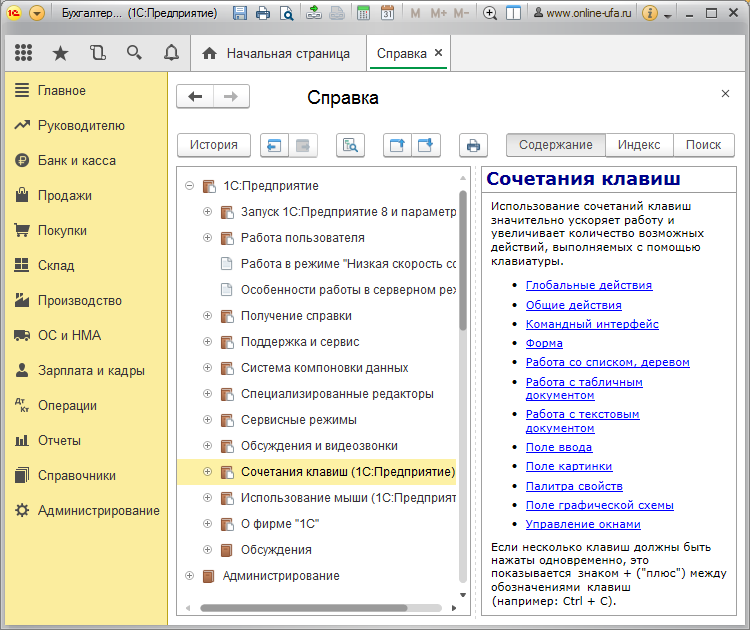
Описание сочетания горячих клавиш можно вызвать непосредственно в программе 1С нажав «Shift + F1».
Обратите внимание, что одни и те же сочетания горячих клавиш могут работать в одних конфигурациях (например, в старых конфигурациях на обычных формах) и не работать в других (например, в новых конфигурациях на управляемых формах) и наоборот.
Одни и те же сочетания горячих клавиш могут вызывать различные действия (или не работать вовсе) в зависимости от того, где они применяются (например в таблице, при редактировании текстового документа или в поле ввода), поэтому одно и тоже сочетание горячих клавиш может несколько раз встречаться в таблице.
| Сочетание клавиш | Описание |
|---|---|
| Горячие клавиши 1С глобального действия Глобальные действия — это действия, которые можно вызывать в любом месте запущенной платформы «1С:Предприятие 8», независимо от того, что именно в данный момент открыто в программе (справочник, документ, отчет и т.д.), смысл глобальных действий от этого не меняется. |
|
| F1 | Открыть «Справку» |
| Shift + F1 | Открыть «Содержание справки» |
| Alt + F1 | Открыть «Поиск по справке» |
| Shift + Alt + F1 | Открыть «Индекс справки» |
Создать новый документ
Данное сочетание клавиш открывает окно, в котором будет предложено выбрать тип создаваемого нового документа в различных форматах — например, в текстовом, табличном или HTML