Как отключить безопасный режим на Samsung Galaxy
Безопасный режим – специальный режим для диагностики неполадок на всех Android-смартфонах, включая Samsung Galaxy. Так как для его использования вам не нужны специальные навыки, даже самый неопытный пользователь при помощи простой инструкции может во всем разобраться.

Платформа Android позволяет изменять многие системные параметры даже без прав суперпользователя, но это чревато сбоями в работе операционной системе и установленных приложений. Когда телефон находится в безопасном режиме, то функционируют только необходимые процессы, которые требуются для запуска системы. Все сторонние программы прекращают работу. Благодаря этому мы можем понять в чем заключается неполадка: в операционной системе или сторонних приложениях.
Как отключить безопасный режим на Samsung Galaxy
Для выхода телефона из безопасного режима потребуется перезагрузить его. Если в меню выключения есть кнопка “Перезагрузить”, тогда нажмите по ней.

Вызовите меню выключения долгим удерживанием кнопки питания.
Нажмите кнопку “Выключить” и дождитесь полного выключения устройства.
Нажмите кнопку питания и удерживайте ее несколько секунд до появления логотипа производителя и подождите на полный запуск гаджета.
Что делать, если Galaxy не выходит из безопасного режима?
Если после перезагрузки Galaxy не удалось отключить безопасный режим, тогда убедитесь, что на нем не “залипла” кнопка “Громкость вниз”. Если все в порядке, тогда следуйте следующему руководству:
Сперва полностью выключите смартфон, убедитесь, что экран больше не горит.
Как только на дисплее появится логотип производителя, быстро нажмите “Громкость вниз” и держите ее в таком положении на протяжении следующих нескольких секунд.
Вы должны увидеть сообщение о том, что безопасный режим был отключен.
Это универсальный способ, работающий на всех моделях смартфонов. Если ничего не помогло, значит проблема аппаратная и решается она только руками специалиста.
Как загрузить Samsung Galaxy в безопасном режиме и для чего он нужен
В безопасном режиме не работают все загруженные приложения – те, которые установили после покупки. Для пользователя доступны только системные приложения – те, которые установили на заводе.
Во время работы безопасного режима загруженные приложения становятся неактивными, а нижнем левом углу экрана появляется надпись «Безопасный режим».
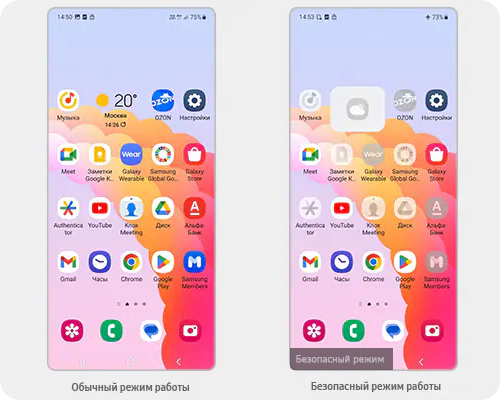
- После запуска в безопасном режиме настройки рабочего стола и созданные пользователем папки могут быть расформированы!
- Ярлыки и виджеты примут стандартный вид. Если вы используете тему в качестве обоев для смартфона, то ее придется заново переустановить.
- При включении смартфон будет запущен в автономном режиме (без доступа к сети).
Для чего нужен безопасный режим
В основном безопасный режим используют в двух случаях:
- Когда нужно проверить, влияют ли на работу смартфона или планшета загруженные приложения;
- Когда нужно удалить какое-то приложение, которое не дает зайти в меню (вирус-вымогатель).
- Какие бывают приложения для Android
- Как вирусы попадают на Android и как их удалять
Как загрузить смартфон или планшет в безопасном режиме
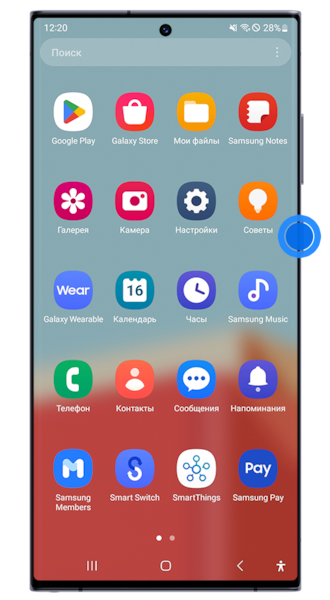
Шаг 1. Нажмите и удерживайте кнопку Питание для вызова меню включения.
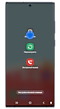
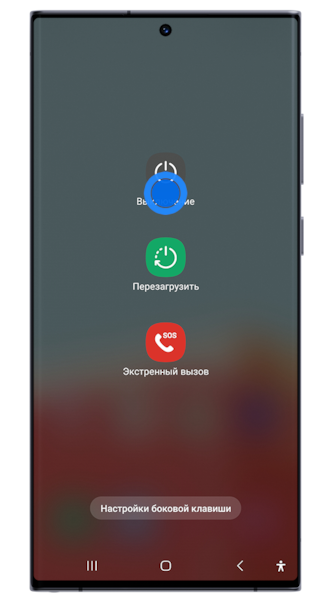
Шаг 2. Нажмите и удерживайте значок Выключение.
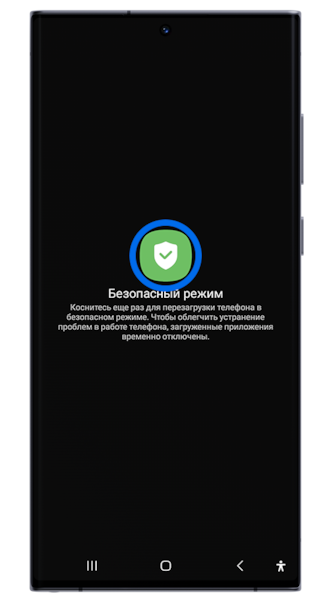
Шаг 3. Нажмите на значок Безопасный режим.
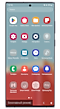
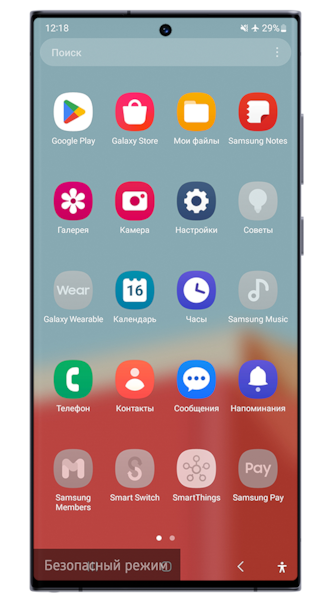
Шаг 4. Устройство перезагрузится и запустится в безопасном режиме.
На некоторых моделях смартфонов для вызова меню включения нужно нажать клавиши Питание и Уменьшение громкости, так как удержание клавиши Питание запускает голосового помощника Bixby.
Чтобы переназначить клавиши для вызова меню включения, зайдите в Настройки > Дополнительные функции > Боковая клавиша и выберите Меню включения вместо Пробуждения Bixby.
Если на вашем устройстве при удержании значка Выключение не появляется экран для перезагрузки в безопасном режим, запустите его следующим способом:

Шаг 1. Нажмите и удерживайте кнопку Питание для вызова меню включения.
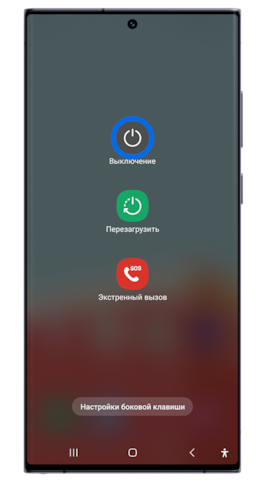
Шаг 2. Нажмите на значок Выключение.

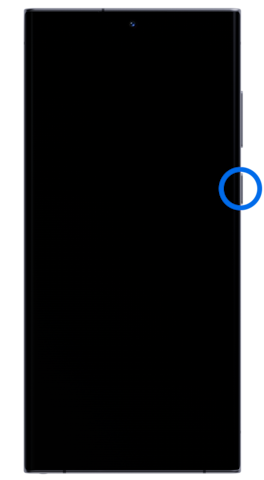
Шаг 3. Подождите пока смартфон полностью выключится. Затем нажмите на кнопку Питание для включения устройства.
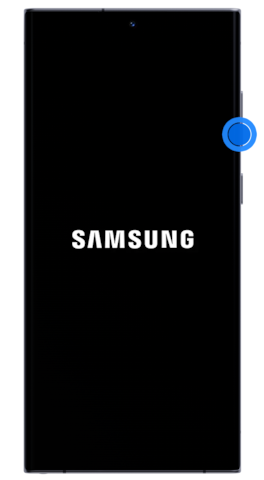
Шаг 4. При появлении надписи Samsung нажмите и удерживайте клавишу Громкость вниз до тех пор, пока устройство не включится полностью.
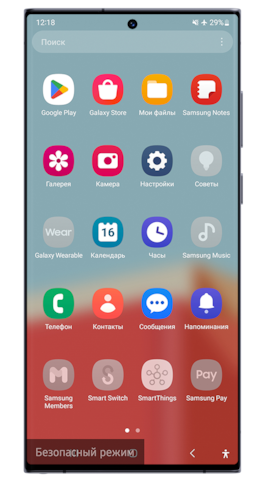
Шаг 5. Устройство перезагрузится и запустится в безопасном режиме.
Не снимается пароль, пин-код или рисунок с экрана блокировки на Samsung Galaxy
Если вы пытаетесь снять блокировку экрана, но в меню можно выбрать только пин-код, пароль или рисунок, остальные пункты недоступны, то в этой статье вы узнаете, что делать, чтобы снять блокировку, если вы помните пин-код, пароль или рисунок.
Почему не снимается блокировка
В Андроиде есть несколько настроек, которые могут не давать убрать блокировку экрана. Кроме настроек, снятию блокировки могут мешать установленные приложения.
Как снять блокировку
Неизвестно, что именно мешает убрать блокировку в вашем случае. Поэтому пробуйте советы ниже по порядку до тех пор, пока блокировка не снимется.
1 Удалите VPN
Упрощенно, VPN — это более защищенное, по сравнению с обычным подключением, соединение с интернетом.
Чтобы добавить VPN на устройство, нужно заблокировать экран пин-кодом, паролем или рисунком. Поэтому до тех пор, пока VPN будет добавлено на устройстве, разблокировать дисплей не получится.
Чтобы снять блокировку, удалите программу VPN, которой вы пользуетесь, или тот VPN, который вы вносили в настройках вручную.
Чтобы отключить VPN, внесенные вручную, следуйте пути:
Настройки > Подключения > Другие настройки > VPN > нажмите на шестеренку рядом с названием VPN, а затем кнопку Удалить.
Как отключить безопасный режим на Android
Автоматический переход в безопасный режим — признак неправильно работающего устройства либо какой-то из его служб или приложений. Как отключить его, а также как при необходимости включить Safe Mode самостоятельно, разберем в этой статье.
Что такое безопасный режим
Зачем нужен безопасный режим
Как включить
Как отключить
Как принудительно перезагрузить
Что такое безопасный режим
Зачем нужен безопасный режим
Как включить
Как отключить
Как принудительно перезагрузить
Что такое безопасный режим
Безопасный режим Android – это такой режим работы Android, при котором все внешние приложения отключаются, а работающими остаются только системные службы и приложения.
Зачем нужен безопасный режим
Safe Мode необходим, когда аппарат начинает работать некорректно. Например, может существенно замедлиться отклик на прикосновения к экрану, а приложения начинают работать нестабильно, постоянно «вылетать». Устройство может перейти в безопасный режим автоматически, если было установлено вредоносное ПО или несовместимое приложение, мешающее нормальной работе.
Safe Мode позволяет понять, из-за чего возникают ошибки в работе устройства.
Если после перехода в него ваш девайс работает без сбоев, значит дело в одном из установленных пользователем приложений и его необходимо удалить или отключить.
Как включить безопасный режим самостоятельно
Самостоятельное включение Safe Мode может понадобиться, если к примеру девайс сам постоянно перезагружается и не позволяет ничего с ним сделать.
Если вы заметили какие-то сбои в работе устройства и хотите перейти в режим безопасности, выполните следующие действия:
Нажмите и удерживайте клавишу питания до появления на экране пиктограмм выключения и экстренного вызова.
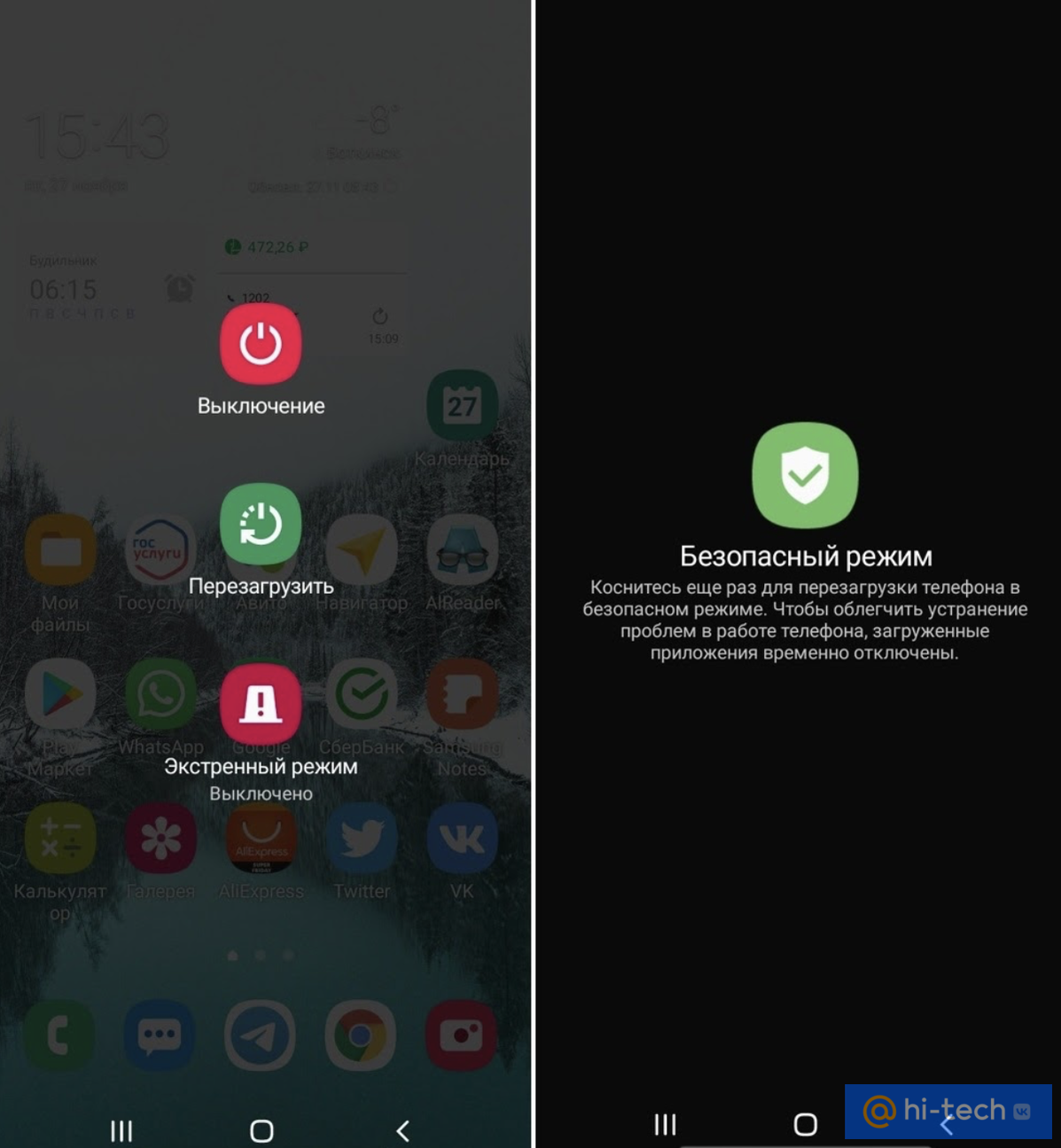
После этого нажмите на экране на иконку выключения и удерживайте ее до появления пиктограммы «Безопасный режим» с краткой инструкцией.
После нажатия на эту пиктограмму, телефон будет перезапущен в режиме безопасности. Все сети будут отключены, аппарат перейдет в авиарежим, а в нижней части экрана появится фоновая надпись об активации безопасного режима. Также уведомление появится и в строке состояния.

Кроме этого, перестанут подсвечиваться все установленные внешние приложения.
Если переход в Safe Мode произошел автоматически, скорее всего, это связано с неправильной работой какого-либо из приложений установленных последними, такое приложение можно попробовать временно отключить или удалить.
Возможно также, что неправильная работа вызвана последним обновлением одного из приложений. Чтобы выяснять какое приложение было обновлено или установлено последним, перейдите в настройки устройства, выберите меню «Приложения» и нажмите на три точки по вертикали в верхнем правом углу экрана.
Выберете «Сортировать по» и отсортируйте приложения в порядке их последнего обновления.
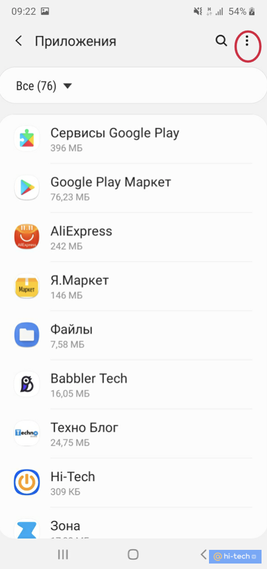
Приложения, которые были обновлены последними, появятся вверху списка. Так, методом исключения можно найти источник неправильной работы вашего аппарата.
Как включить безопасный режим на устройствах разных производителей с помощью сочетания кнопок
Первый шаг для включения Safe Mode на устройстве любого производителя – выключить и повторно включить девайс или сделать перезагрузку. Далее, в зависимости от фирмы-производителя девайса, попробуйте одну из следующих комбинаций.
Как включить безопасный режим на Samsung
Нажмите и удерживайте одновременно «Убавить громкость» + «Прибавить громкость» до появления виброотклика.