Назад к списку
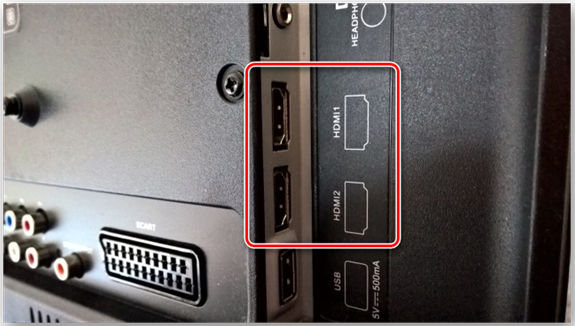
HDMI-разъём
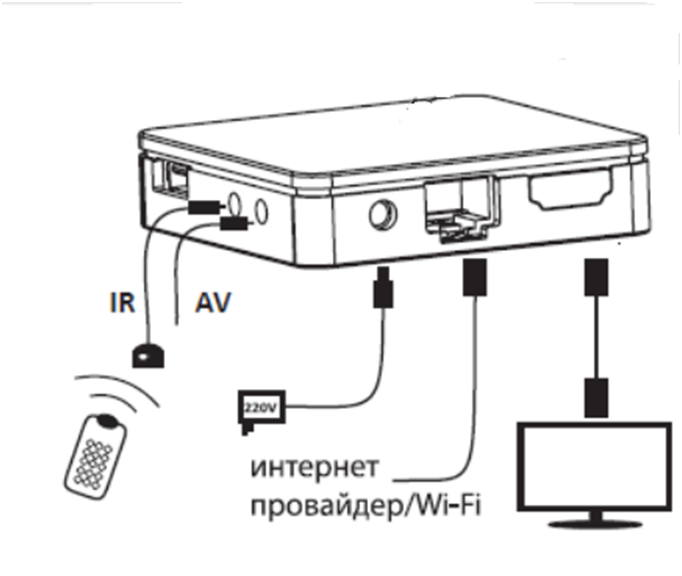
Если в телевизоре нет HDMI входа, используйте для подключения кабель AV:
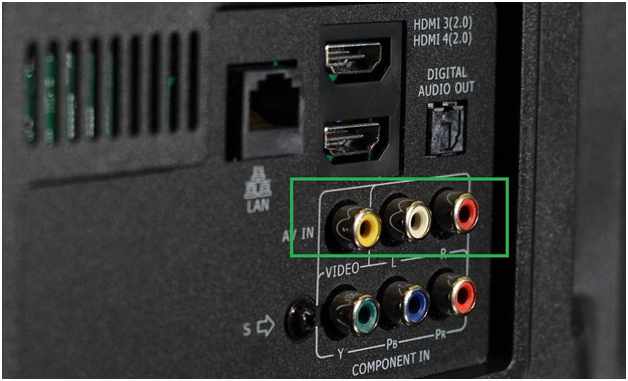
AV-разъём: желтый — Video, белый — Audio L, красный — Audio R
Выбор источника сигнала
- Если Вы подключили приставку правильно, индикатор на ней загорится синим цветом. На телевизоре при этом возможны рябь, однотонный фон, надпись «Нет сигнала».
- Возьмите в руки пульт от телевизора и нажмите кнопку, отвечающую за смену источника сигнала. Наиболее частые названия кнопок по моделям телевизоров, а также их частые расположения на пульте указаны в таблице ниже:
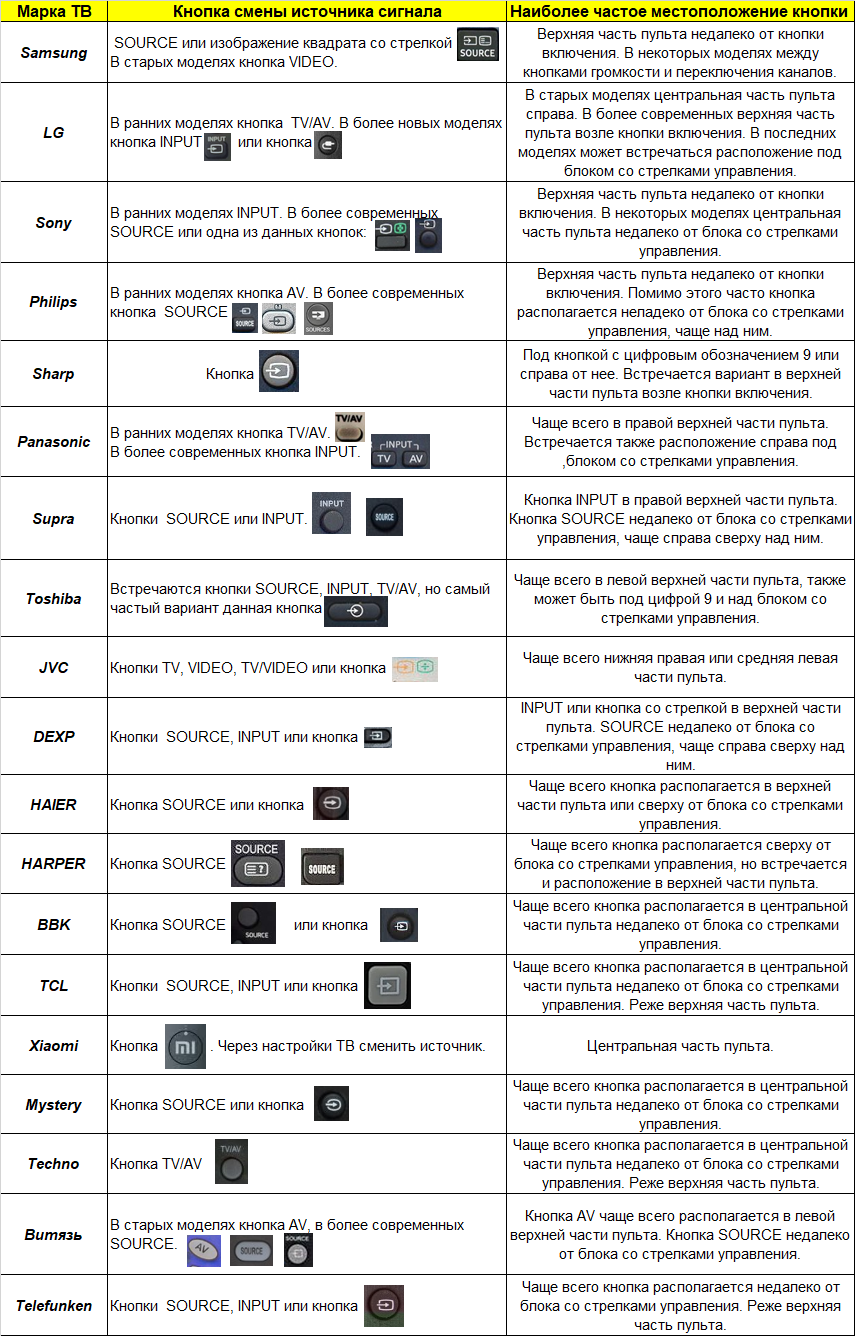
- После нажатия кнопки на экране появится список доступных источников сигнала. Если приставка подключена через HDMI-кабель, то нужно выбрать в списке HDMI-разъём с нужным порядковым номером — чаще всего на телевизоре таких разъёмов несколько, нужно проверить, в какой именно Вы ранее установили кабель.
- Если для подключения использовался разъём AV, то в качестве источника выбираем AV (если разъёмов AV несколько, проверьте, в какой из них вставлен кабель на самом телевизоре).
- На большинстве телевизоров выбор источника осуществляется с помощью 4-х позиционного джойстика и отдельной кнопкой подтверждения выбора. В некоторых случаях перемещение между входами осуществляется с помощью повторного нажатия кнопки для смены источника сигнала.
- Если по каким-то причинам кнопками на пульте от самого телевизора воспользоваться не получается, то необходимо найти кнопку на самом телевизоре. На большинстве телевизоров есть соответствующие кнопки на одной из граней телевизора или на передней панели — названия кнопок соответствуют названиям в таблице выше.
- После смены источника сигнала перезагрузите приставку, выключив её из розетки.
- Включите приставку. Если на экране отобразилась надпись «Ситилинк», то источник выбран верно.
- Если ничего не изменилось, то рекомендуем ещё раз проверить плотность подключения кабеля к телевизору/приставке и попробовать выбрать другой источник сигнала.
- Если на телевизоре есть дополнительные видеовходы, Вы можете попробовать установить кабель в другой разъём и выбрать его в качестве источника.
- Если у Вас возникли сложности, обратитесь в Службу Заботы о Клиентах любым удобным для Вас способом. Например, по телефону: +7 (921) 455-55-77. Мы работаем круглосуточно!
Как подключить старый телевизор к цифровой приставке: доступные способы
Постепенно мода на аналоговое телевидение угасает, старые телевизоры заменяются на плазменные, а антенны – на спутниковые ресиверы и цифровые приставки. Даже владельцы телевизоров старого образца могут расширить диапазон доступных каналов при помощи цифровой приставки. Ее подключение к старой модели телевизора не является чем-то очень сложным – достаточно просто подготовить кабели и вспомогательные устройства.
В таком случае для приема цифрового телевидения потребуется следующий комплект оборудования:
- Старый телевизор. Чем позже выпущена модель устройства, тем проще ее подключить к внешнему тюнеру.
- Приставка с поддержкой цифрового телевидения. Именно она преобразует цифровой сигнал в звук и изображение.
- Антенна, способная принимать передачу телевизионного стандарта DVB-T2.
- Кабели для подключения: антенный кабель и переходник, через который старые телевизоры подключаются к ресиверу.
- RF-модулятор. Потребуется в том случае, если модель телевизора такая, что работает на основе конструкции с лампой. Схема подключения такого устройства не предусматривает работу через какие-либо разъёмы.
Подготовив все необходимые вспомогательные устройства, рассмотрим способы подключения, которые зависят от имеющихся на обоих устройствах разъёмов. Если входы телевизора или выходы приставки и наоборот не совпадают, в таком случае потребуются переходники.
RCA кабель. Самый популярный способ подключения цифровой приставки к старому телевизору – через RCA кабель, который в простонародье называют «тюльпан». Использующийся кабель внешне выглядит как соединение трех отдельных проводов, у которых на конце находится цветной «тюльпан». Если приставка еще не выбрана, то ориентируйтесь на модель, в которой есть RCA-кабель одновременно с HDMI-разъёмом.Подключать RCA-кабель необходимо по следующей схеме:
- Телевизор вместе с ресивером отключите от питания посредством отсоединения штекеров от розеток.
- Установите кабели в соответствующие разъёмы. Внимательно осмотрите маркировку на штекере. Иногда бывает так, что цвет «тюльпана» не всегда подходит под цвет разъёма на телевизоре. Или разъёма два, а штекеров три. В таком случае выбирать провода не придется – обязательно подключите желтый и белый «тюльпан». Желтый отвечает за видеосигнал и изображение, а белый – за монозвук.
- Подключите антенну к цифровой приставке с помощью антенного кабеля.
- Включите телевизор и перейдите в меню, где необходимо выбрать режим подачи сигнала через «AV».
- Настройте телевизионные каналы. Важным фактором является правильная установка антенны в помещении и соблюдение длины кабеля, который не должен быть слишком длинным.
- Настроив сигнал через RCA-кабель, можно начинать присваивать номера каналов на тюнере при помощи пульта управления.
SCART разъём. SCART разъём передает аналоговый и цифровой сигнал телевидения. Такой интерфейс часто можно встретить на телевизорах и ресиверах. Является усовершенствованной версией «тюльпана». Правильно подключить телевизор и DVB-T2 ресивер будет несложно, если на тюнере присутствует подобный разъём. В противном случае придется докупить специальный переходник. Подключать SCART-кабель необходимо по следующей схеме:
- Прежде всего займитесь установкой антенны. Она должна находиться максимально высоко в пределах возможностей помещения. Установить ее нужно в направлении ближайшего ретранслятора.
- Телевизор отключите от питания.
- Подключите цифровую приставку с помощью кабеля SCART. Сначала вставьте штекер в приставку, а затем – в телевизор.
- Включите телевизор и перейдите в меню, где необходимо выбрать режим подачи сигнала через «AV».
- Настройте каналы и запомните их на приставке при помощи пульта управления.
RF-модулятор. Не исключено, что на вашем телевизоре отсутствует AV-разъём. Такое обычно случается, если используются старые приёмники. В таком случае необходимо использовать антенный вход телевизора.
Возникает дополнительная проблема: большая часть моделей цифровых приставок не поддерживают выдачу высокочастотного сигнала на телевизор. Некоторые имеют антенный выход, но он обычно предназначен для подключения следующей приставки. В таком случае придется дополнительно приобрести RF-модулятор. Порядок действий для подключения следующий:
- Необходимо подключить антенну к цифровой приставке.
- Ресивер соедините с RF-модулятором при помощи кабеля-переходника.
- Подключите RF-модулятор к входу антенны на телевизор.
На телевизор будет приходить аналоговый высокочастотный сигнал с DVB-T2 каналами. Настраивать устройство на прием телевизионных каналов нужно так же, как это делалось раньше с аналоговыми эфирными телепрограммами. Вероятнее всего передача звука и видео будут плохими, ведь в старых приёмниках речь о качестве выходящего материала шла в последнюю очередь.
Теперь рассмотрим, как подключить цифровую приставку к телевизору старой модели, когда разъёмы на цифровом тюнере и телевизоре для приема-передачи AV есть, но между собой они никак не стыкуются? Вариантов решения проблемы может быть несколько:
- Купить новую цифровую приставку.
- Использовать переходник под нужный вход.
Рассмотрим варианты используемых переходников:
- Первый вариант: когда на приставке есть HDMI-разъём, а на телевизоре такого разъёма нет. В таком случае простой кабель, на одном конце которого HDMI-разъём, а на другом – под телевизор, не сработает. Причина заключается в разных типах сигналов. HDMI передает цифровой, а VGA, AV, S-video – аналоговый сигнал. Поэтому используйте переходник, а точнее адаптер HDMI на выходы «тюльпан». Конечно, будут потери приёма качества изображения и звука, но по-другому подключиться не выйдет. Дополнительно нужен кабель RCA, чтобы подключить переходник к телевизору. Аналогично и с другими выходами. Например, на телевизоре кроме антенного есть только S-video разъём, тогда потребуется адаптер HDMI – S-video.
- Второй вариант: когда модель цифровой приставки выпущена в начале 21 века, тогда она имеет разъём подключения VGA. Проблема решается с помощью кабеля VGA – HDMI, для звука в таких случаях используется отдельный кабель.
- Третий вариант: когда в приставке имеется только SCART разъём, а необходимо подключение через S-Video. В этом случае также потребуется переходник.
Стоит помнить, что при использовании переходников и дополнительных адаптеров качество приёма входящего сигнала может ухудшиться.
К сожалению, при подключении телевизора старой модели и цифровой приставки могут возникать некоторые проблемы, и это абсолютно нормально, так как используется телевизор устаревшей модели. Решить их можно, соблюдая порядок действий при определенной поломке.
Торможение. Если зависает картинка или звук отстает от изображения, значит, сигнал подключения слабый. На это может повлиять следующее:
- Неправильное направление антенны.Необходимо поправить ее расположение. Если дальность вышки превышает 5 километров, то потребуется дополнительный усилитель сигнала.
- Перебит соединительный кабель. Нередко кабель перебивается под слоем изоляции – в таком случае необходимо заменить его на новый.
Черно-белое изображение. Отсутствие цвета на картинке при просмотре – прямое свидетельство неисправной работы тюнера. На это может влиять следующее:
- Слабый сигнал приёма подключения.
- Отошедшие провода. В этом случае потребуется переподключить всю систему заново.
- Выставлен неправильный формат изображения. На старых моделях устройств по умолчанию стоит моно-воспроизведение цвета, поэтому потребуется переподключиться на режим PAL или AUTO.
Отсутствуют каналы:
- В ситуации, когда каналы есть, но не все они показывают, необходимо заново включить автоматический поиск. Вероятно, каналы, которые не работают, поменяли сигнал передачи. Поиск телеканалов на старых телевизорах осуществляется по инструкции путем нажатия кнопки на пульте дистанционного управления «Автопоиск». Немного подождите, и каналы появятся в перечне доступных к просмотру. Сохраните их.
- Если все каналы показывали и вдруг исчезли, не переживайте. Возможно, на телевизионной вышке проводится профилактика. Другое дело, если каналов нет в списке после первого подключения. Это значит, что подключение было осуществлено неверно. Еще раз все перепроверьте и с помощью автоматического поиска заново настройте их.
Отсутствует звук. Каналы используют звук улучшенного качества в программах. Отсутствие звука на картинке может свидетельствовать о том, что телевизор не поддерживает стерео-формат, решить проблему поможет дополнительный переходник.
Таким образом, старые телевизоры тоже имеют возможность подключить приставку и транслировать цифровое вещание. Соблюдайте правила установки и настройки, и у вас все получится.
Инструкция по подключению и настройке цифровой приставки к телевизору
В связи с переходом России на цифровое вещание трансляция аналоговых каналов отключена во всех регионах. Для перехода на цифровой сигнал необходим современный ТВ со встроенным приёмником цифрового сигнала, в противном случае стоит обзавестись специальной приставкой, тем более что подключить её к телевизору, можно без особых сложностей.В статье рассмотрено необходимое оборудование для подключения, а также инструкция по настройке ресивера.
Что необходимо иметь для подключения
Цифровая приставка также носит название ресивер или декодер. Для обеспечения приема цифрового сигнала понадобится следующее оборудование:
- Телевизор. Подключить ресивер можно к старому телевизору, не оснащенному встроенным Т2 адаптером. Последний обеспечивает трансляцию «цифры» без дополнительного оборудования. Следовательно, приобретать приставку не имеет смысла. Читайте статью о том какие модели телевизоров имеют встроенный ресивер.
- Антенна. Выбор антенны зависит от удаленности от телевизионной вышки. Для небольших расстояний подойдет обычная комнатная антенна. Если между вышкой и антенной более 15 километров, то стоит выбрать наружную модель. Читайте статью о том какая антенна нужна для приёма цифрового ТВ.
При подключении телевидения через провайдера антенна не понадобится, поэтому такой вариант является более предпочтительным, о нём мы поговорим дальше в статье. - Приставка. На рынке представлен большой выбор цифровых портативных приставок DVB-T2 (европейского стандарта цифрового телевидения). Они разнятся стоимостью и функционалом. Как правило, качество сигнала у моделей со средней стоимостью и экстремально дорогих ресиверов идентично. Мы также подготовили статью про так как выбрать приставку для цифрового телевидения.
Пошаговая инструкция по подключению приставки к ТВ
Перед тем, как подключить ТВ-приставку к телевизору, стоит обесточить используемое оборудование. Это исключит поломку устройств в случае перепада напряжения. Схема подключения проста:
- Необходимо соединить приставку с антенной. Для этого антенный кабель необходимо установить в разъем «RF IN».
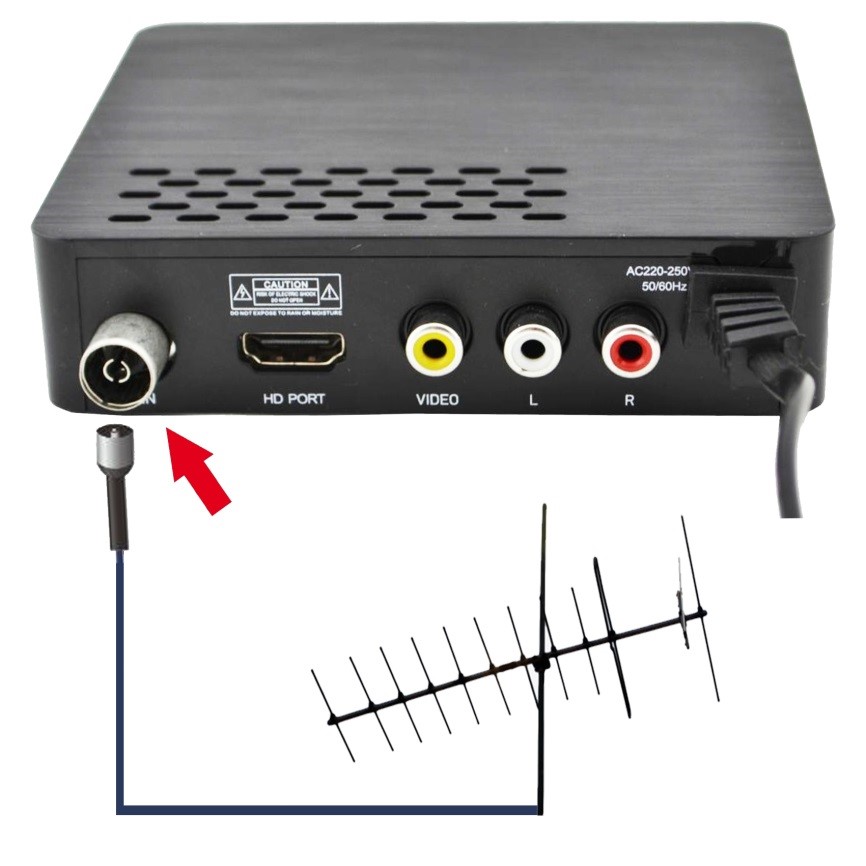
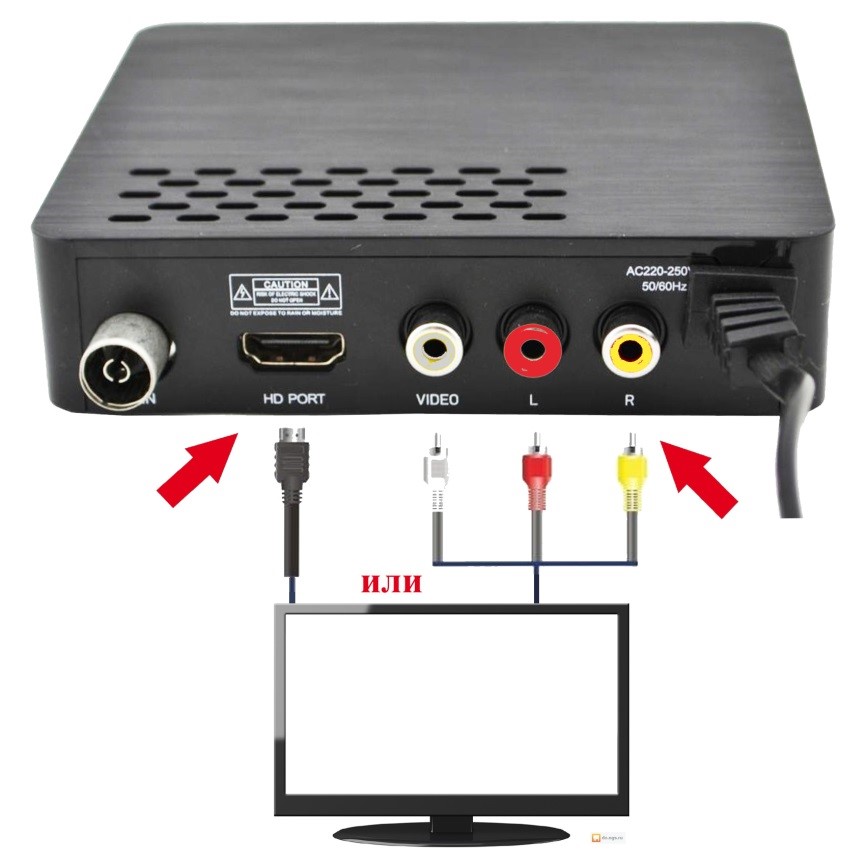
- Следующим шагом нужно подключить приставку к телевизору. Для этого необходимо соединить приставку с HDMI-кабелем или кабелем «тюльпан». Способ зависит от модели телевизора.
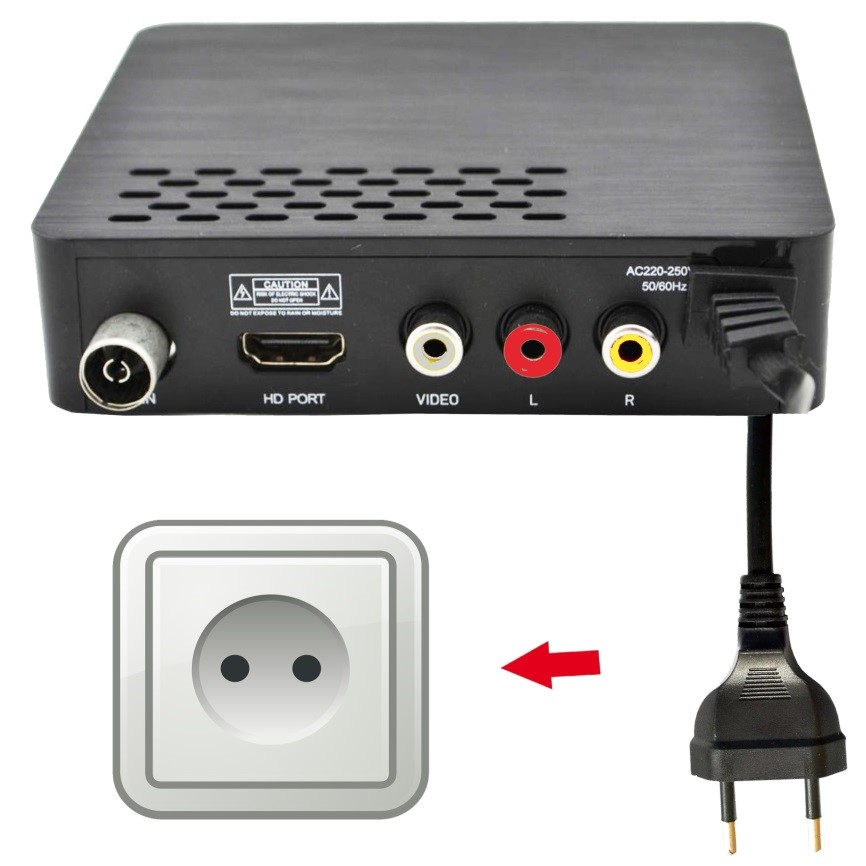
- Подключить приставку к сети.
Особенности подключения приставки к телевизору
Метод подключения зависит от разъемов на телевизоре и приставке. Устройства могут быть соединены посредством:
- Кабеля HDMI. Позволяет получить картинку и звук наилучшего качества.
- «Тюльпана». Наиболее распространенный метод соединения ресивера с ТВ – кабель RCA. Он не обеспечивает столь высокого разрешения, но на небольших экранах разница слабо ощутима. Подсоединение «тюльпана» облегчает яркая расцветка кабеля. Цвет каждого штекера должен соответствовать цвету гнезда на задней части приставки. Желтый шнур отвечает за видео, красный – за выходной аудио-сигнал, а белый за входной аудио-сигнал.
- Коаксиального шнура. Если на телевизоре нет никаких других разъемов, то приставку присоединяют с помощью антенного кабеля. Для этого его вставляют в гнездо «RF OUT». К сожалению, в этом случае качество картинки будет далеко от идеала.
Как происходит автоматическая настройка каналов
Настроить приставку цифрового телевидения легче всего в автоматическом режиме. Ресивер сам найдет все каналы, а перед началом просмотра достаточно просто сохранить изменения. Для автоматического поиска:
Шаг 1. Открыть меню с помощью пульта дистанционного управления. Перейти к настройкам каналов. Выбрать страну, если она не установлена по умолчанию. Далее при необходимости установить стандарт сигнала DTV-T/DTV-T2 (аналог и цифра).
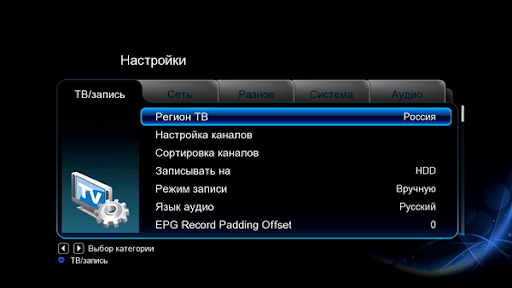
Шаг 2. Выполнить автоматическую настройку, выбрав пункт в меню нажатием кнопки «ОК».
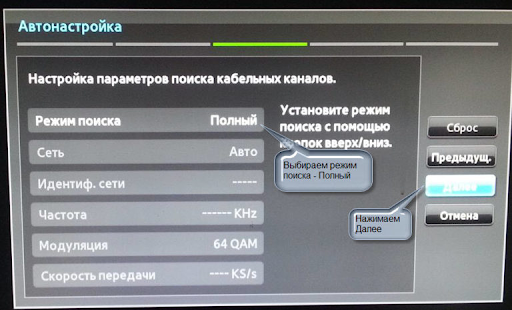
Шаг 3. Дождаться окончания поиска каналов и сохранить полученные изменения с помощью кнопки «ОК» или «Сохранить».
После выполнения всех шагов к просмотру будут доступны все имеющиеся платные и бесплатные каналы.
Как настроить приставку вручную
Ручная настройка занимает больше времени и требует элементарных навыков. Алгоритм ручного поиска схож с автоматическим программированием каналов.
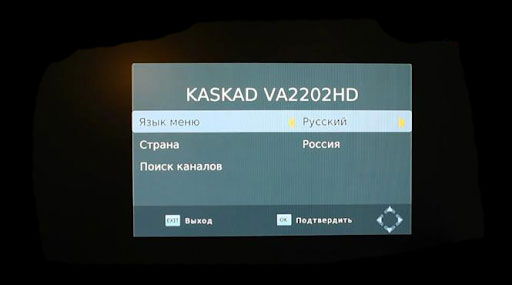
Для начала следует выбрать в меню настройки каналов, установить все необходимые параметры (страну, стандарт сигнала).
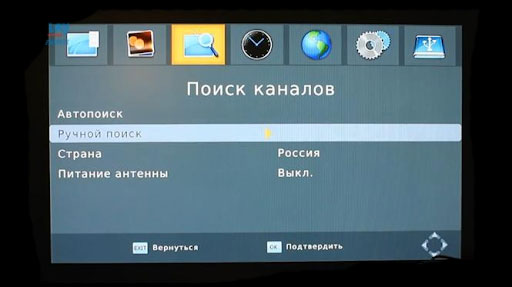
Затем следует выбрать поиск вручную. В процессе система может запросить точные данные о диапазоне или используемой частоте.
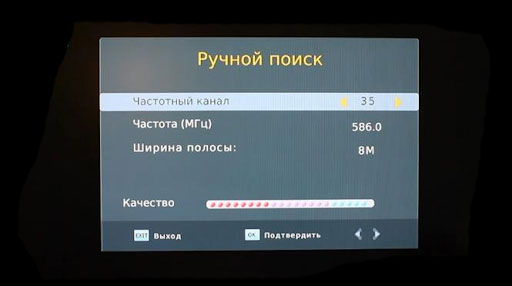
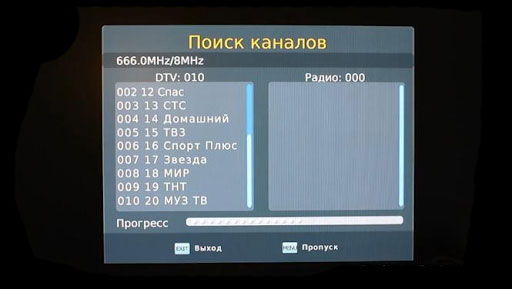
По окончанию поиска список каналов следует сохранить.
Как подключить к приставке несколько телевизоров
К приставке можно подключить сразу несколько телевизоров. При условии, что телевизоры будут иметь различные типы соединения или приставка будет оснащена несколькими однотипными гнездами. Схема подключения каждого из кабелей описана выше. Дополнительно может понадобиться использование удлинителя. Однако у такого способа есть существенный недостаток – все телевизоры будут транслировать один и тот же канал. Для решения данной проблемы нужно приобрести отдельную приставку для каждого телевизора.
Цифровое ТВ от провайдера
В качестве альтернативы эфирному телевидению можно подключить интернет и ТВ от провайдера. Многие провайдеры предоставляют приставку в пользование бесплатно. Существует возможность арендовать или купить ресивер непосредственно при подключении телевидения. Среди преимуществ услуг провайдера:
- Большое число каналов. Бесплатное эфирное телевидение обеспечивает трансляцию 20-ти каналов. ТВ от провайдера позволяет расширить перечень в разы.
- Доступ к интерактивному телевидению (IPTV). Позволяет использовать интерактивные функции приставок, такие как пауза, перемотка, управление эфиром, архив передач, доступ к Интернету.
- Доступная цена. Существуют тарифы с доступной абонентской платой.Стоимость подключения телевидения начинается от 0 рублей.
- Вещание в высоком качестве. Многие каналы доступны в HD-формате.
Подключить услугу очень просто. Достаточно указать в форме на странице https://provayder.net/ ваш адрес (улицу и дом). Система сама подберет провайдеров, готовых подключить Интернет и телевидение именно по Вашему адресу. При возникновении сложностей с выбором можно заказать бесплатную консультацию специалиста. Дополнительно можно арендовать или приобрести самую современную ТВ-приставку.
Установка и настройка цифровой приставки не отнимет много времени и сил. При этом открывает множество дополнительных возможностей. Получить максимум от просмотра телевидения можно, подключив телевидение через провайдера. Это способ получить доступ к сотням каналам в HD качестве и интерактивному телевидению по отличной цене.

Читать также
Как подключить ТВ-приставку (ресивер) кабелем HDMI к телевизору Samsung
Если вы хотите с помощью кабеля HDMI подключить ТВ-приставку (ресивер) к телевизору Samsung, читайте статью ниже.
Данный разъем есть на всех моделях телевизоров Samsung.
Выключите устройства и подключите к ним кабель HDMI.
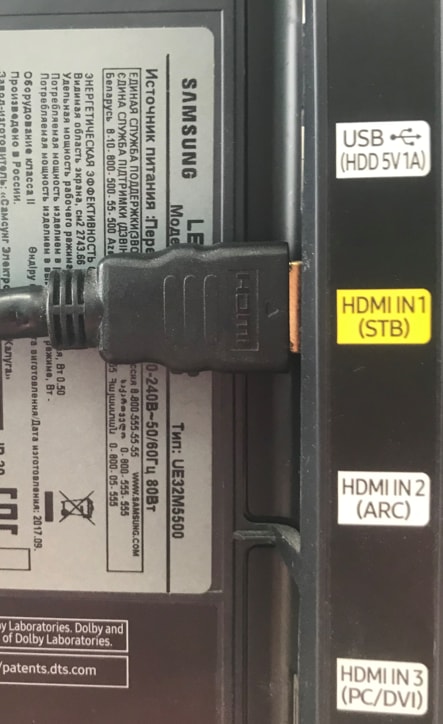
Шаг 1. Выключите телевизор и подключаемое устройство. Шаг 2. Если на вашем телевизоре есть разъем HDMI, помеченный как STB, подключите HDMI кабель к нему. Если на вашем телевизоре нет разъема HDMI STB, вы можете подключить кабель к любому другому разъему HDMI (обычно это телевизоры К-серии и новее).
Включите оба устройства.
На телевизоре выберите источник сигнала HDMI.
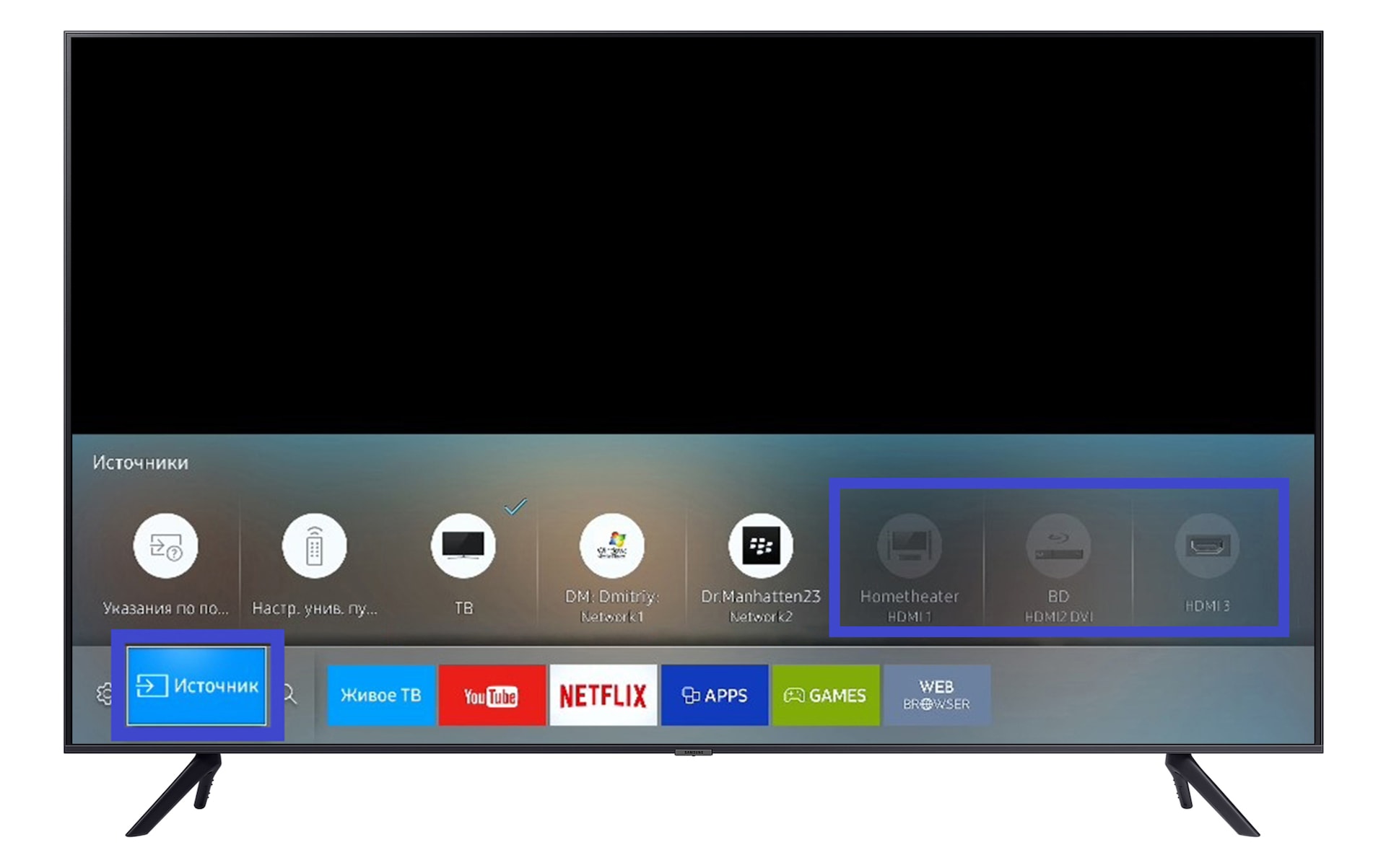
Как выбрать источник сигнала на смарт-телевизорах K-серии и новее: Обычно на новых телевизорах источник сигнала переключается автоматически, когда вы подключаете к ним устройство. Однако мы рекомендуем все равно проверить источник сигнала в настройках. Шаг 1. На пульте нажмите кнопку Home и выберите пункт Источник в открывшемся меню. Шаг 2. Отобразится список подключенных источников. В меню телевизора для выбора будет доступен только тот HDMI, через который вы подключились. Если оответствующий HDMI не выбран в качестве источника сигнала, выберите его и нажмите кнопку Ввод на пульте.
  Как выбрать источник сигнала на остальных телевизорах (до K-серии):Шаг 1. На пульте нажмите кнопку SOURCE
 . Шаг 2. Отобразится список подключенных источников. Выберите HDMI 1 и нажмите кнопку Ввод на пульте. После подключения устройства, источник в меню телевизора может переименоваться с HDMI на название подключенного устройства.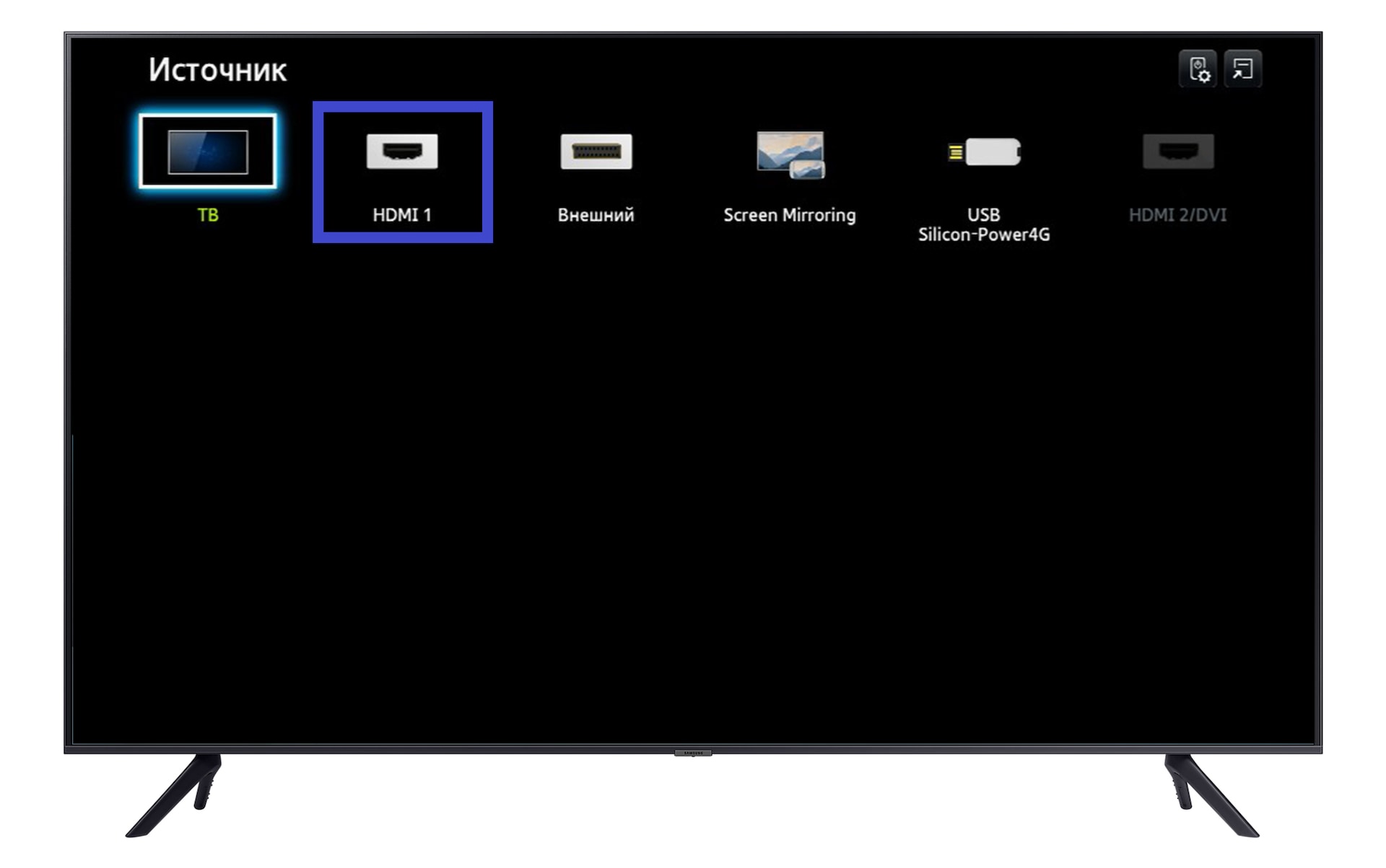
Связанные вопросы
- Как подключить телевизор Samsung к интернету по Wi-Fi
- Как подключить компьютер на Windows к телевизору через кабель HDMI
- Как правильно подключить CAM-модуль к телевизору