Как подключить лампочку Xiaomi Mi Smart Bulb к телефону
Сегодня Xiaomi известен не только своими смартфонами в Индии. За последние несколько лет компания выпустила гаджеты и аксессуары, такие как аккумуляторы , динамики Bluetooth и фитнес-группы.
+ 7 (908) 059-97-88 Комсомольский проспект, д. 111
Сегодня Xiaomi известен не только своими смартфонами в Индии. За последние несколько лет компания выпустила гаджеты и аксессуары, такие как аккумуляторы , динамики Bluetooth и фитнес-группы. В последнее время он попал в сегмент умного дома с Mi Wi-Fi Smart Bulb. Этот интеллектуальный источник света не нуждается в мостах, а также работает с Amazon Alexa и Google Assistant.
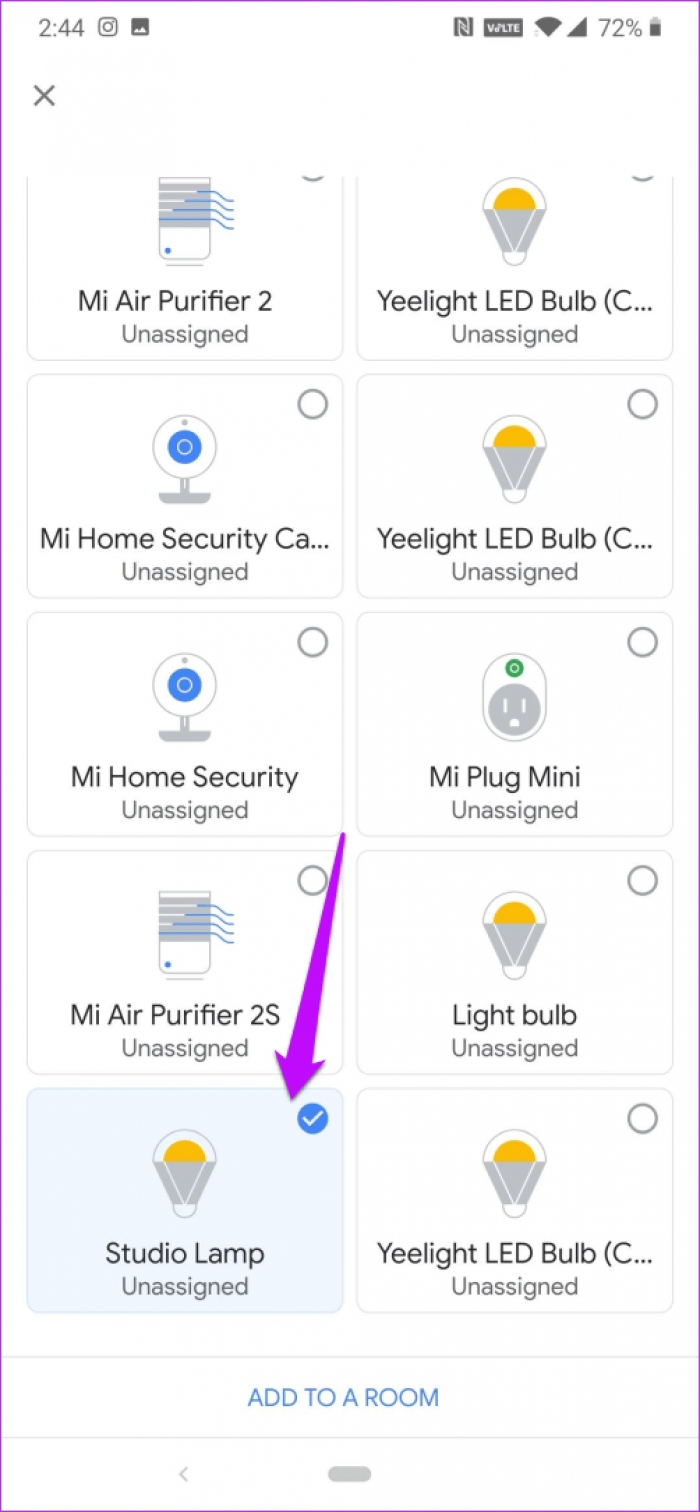
Да, у него есть все умности, но насколько трудной была бы начальная установка? Ну, вот где мы приходим. В этом посте мы расскажем вам обо всех шагах, необходимых для настройки Mi Smart Bulb и подключения ее к вашему телефону. И история на этом не заканчивается. Мы также покажем вам, как подключить интеллектуальную лампочку к Google Assistant.
КАК ПОДКЛЮЧИТЬ XIAOMI MI SMART BULB К ТЕЛЕФОНУ
Подключение новой лампы Mi Smart к вашему телефону требует некоторого терпения и внимания. Для этого руководства мы использовали телефон Android. Вот шаги, чтобы начать настройку.
Шаг 1 : Прежде всего, вам нужно скачать приложение Mi Home.
После этого войдите в систему, используя свою учетную запись Mi. Этот шаг поможет вам подключить все другие продукты Mi умный дом, такие как очистители воздуха и камеры безопасности.
Скачать Mi Home
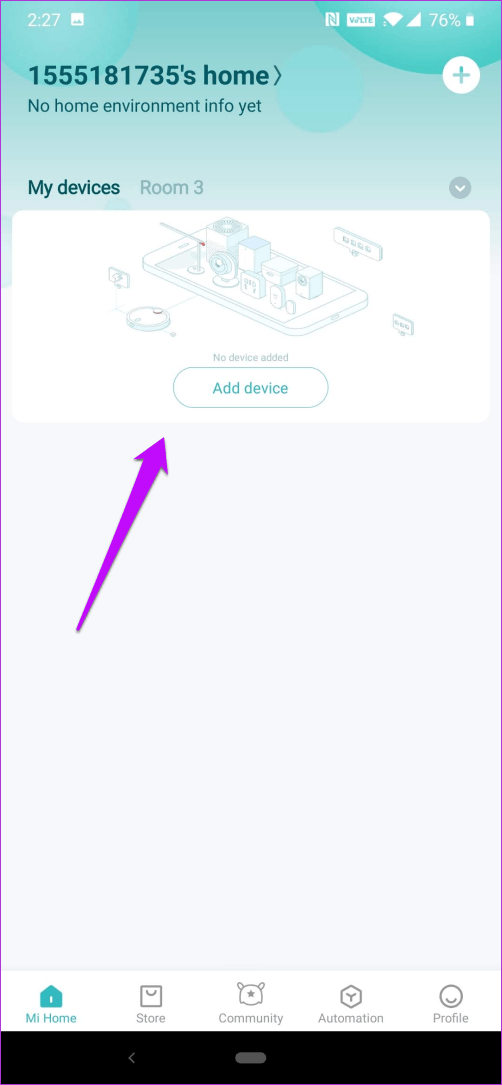
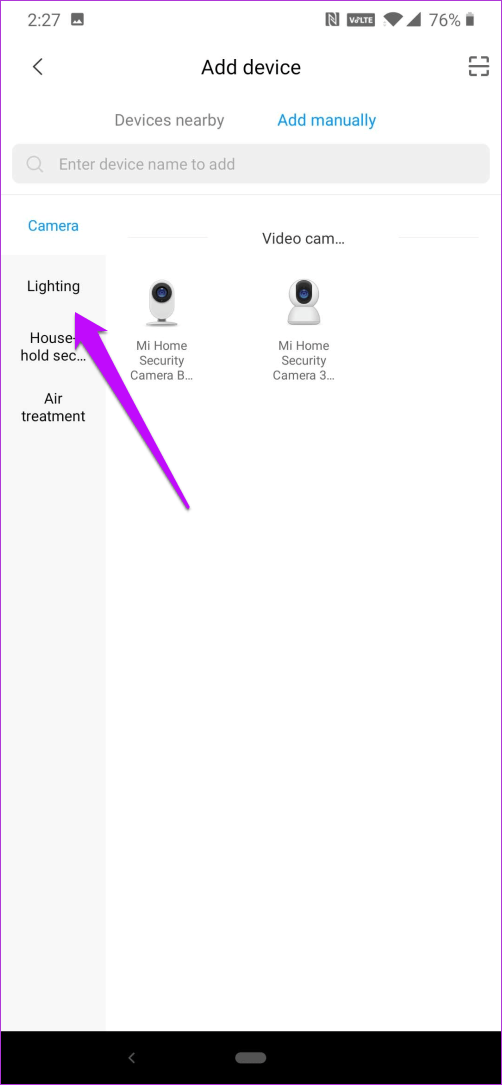
После входа в систему вы увидите кнопку «Добавить устройство» на главном экране. Нажмите, а затем выберите «Освещение»> «Mi Smart LED».
Шаг 2: Одновременно вставьте лампочку в розетку и включите ее.
Пока лампочка включится сразу, вам нужно будет ее сбросить один раз. Для этого включите / выключите переключатель примерно пять раз, пока не увидите лампочку, излучающую цветной дисплей.
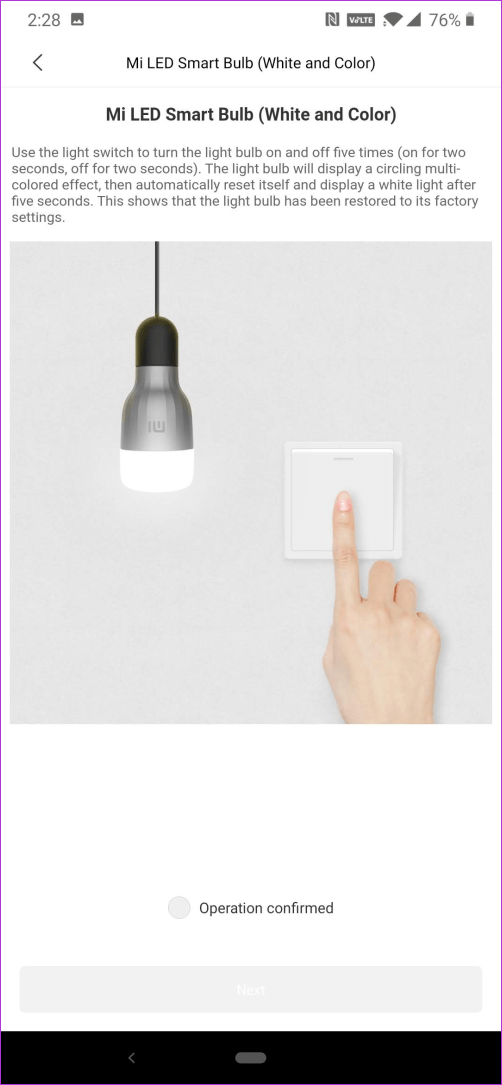
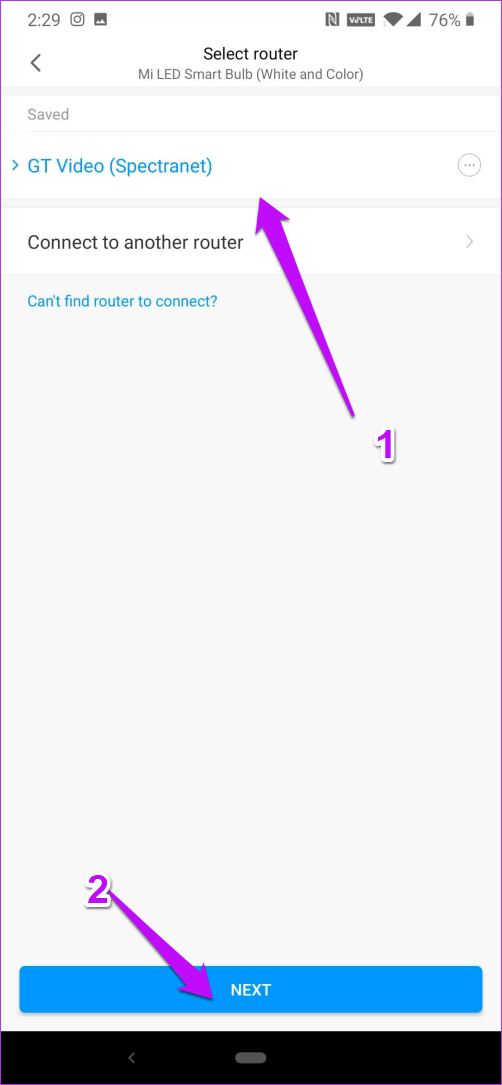
После этого нажмите «Операция подтверждена» и нажмите кнопку «Далее». Именно тогда вы должны подключить Mi Bulb к домашней Wi-Fi.
Нажмите на ссылку «Подключиться к другому маршрутизатору» и введите пароль Wi-Fi, после чего начнется фактический процесс подключения лампы к вашему телефону. Делая это, убедитесь, что вы находитесь рядом с лампой.
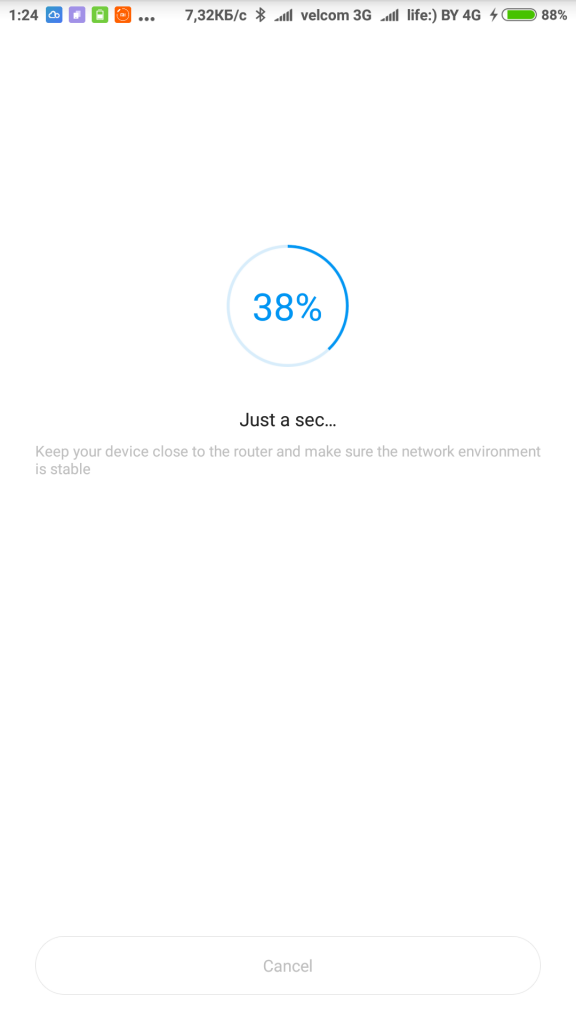
Шаг 3: Первоначальная настройка занимает около 2-3 минут, и вы увидите график вашего прогресса.
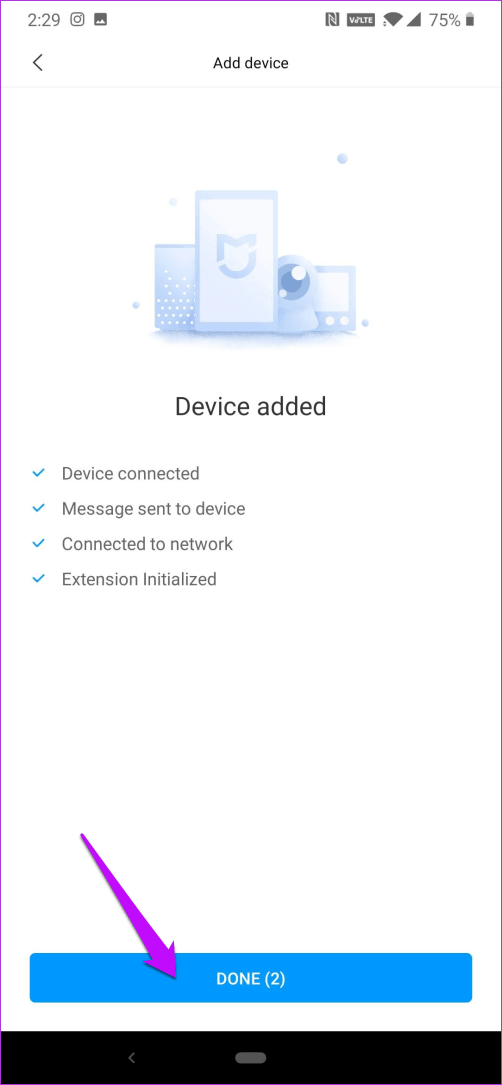
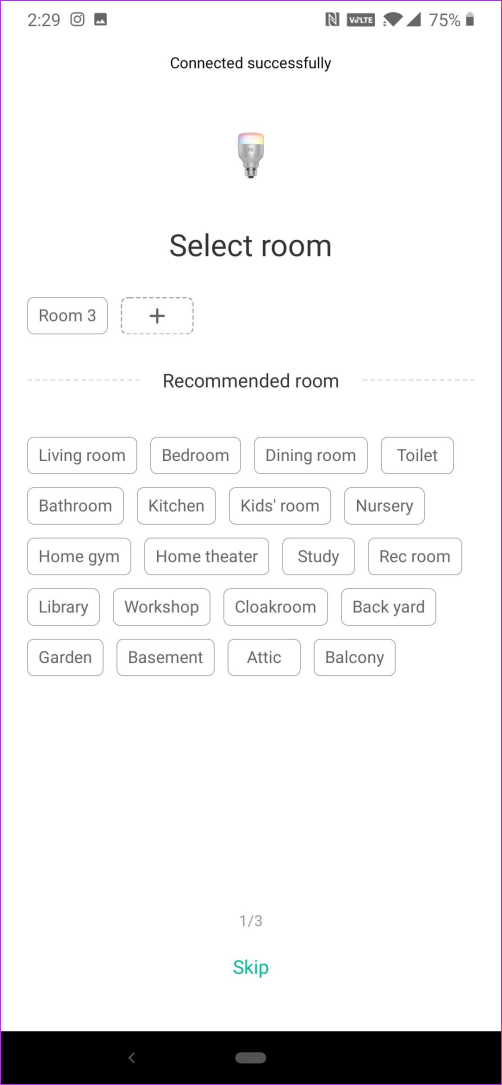
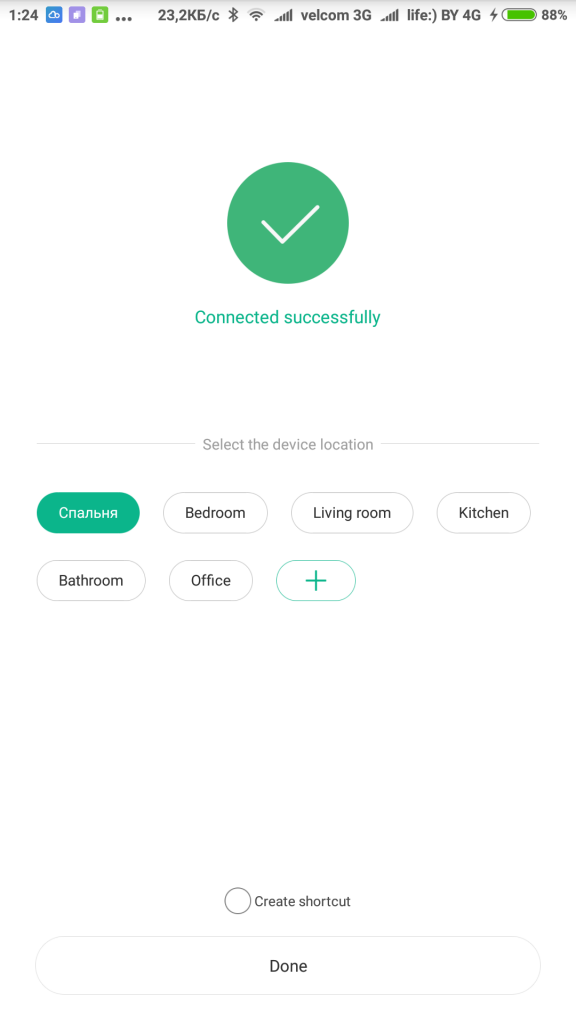
После этого назначьте комнату устройству. Опять же, дайте ему простое имя вместо сложного имени в 2-3 слова, и все! Поздравляем, вы только что завершили настройку светодиодной лампы Mi LED Smart Bulb.
Шаг 4. После настройки вы можете сделать все, что может предложить эта умная лампочка.
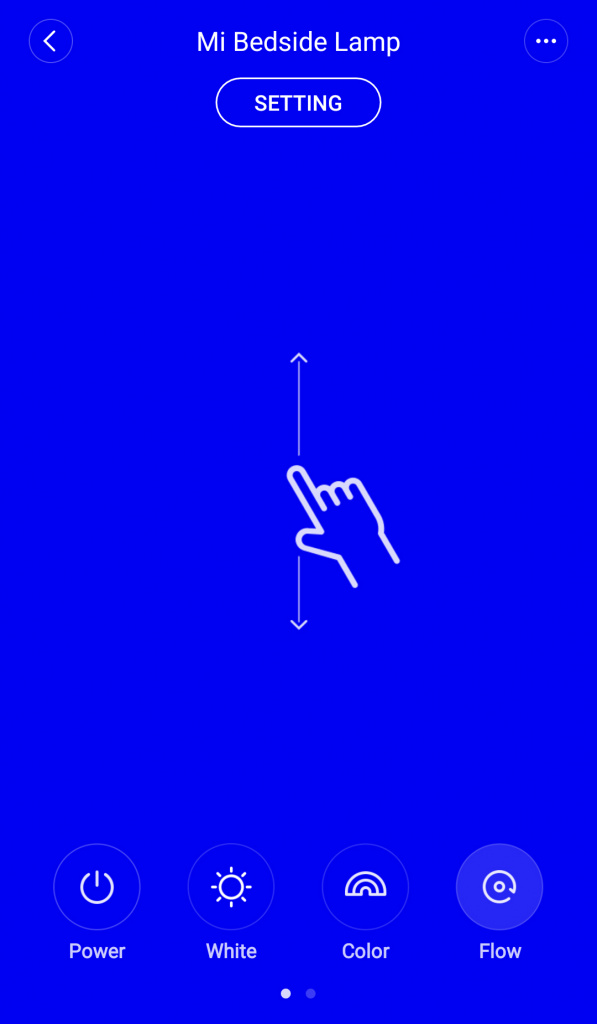
Изначально цвет интерфейса Mi Home будет таким же, как у лампы.
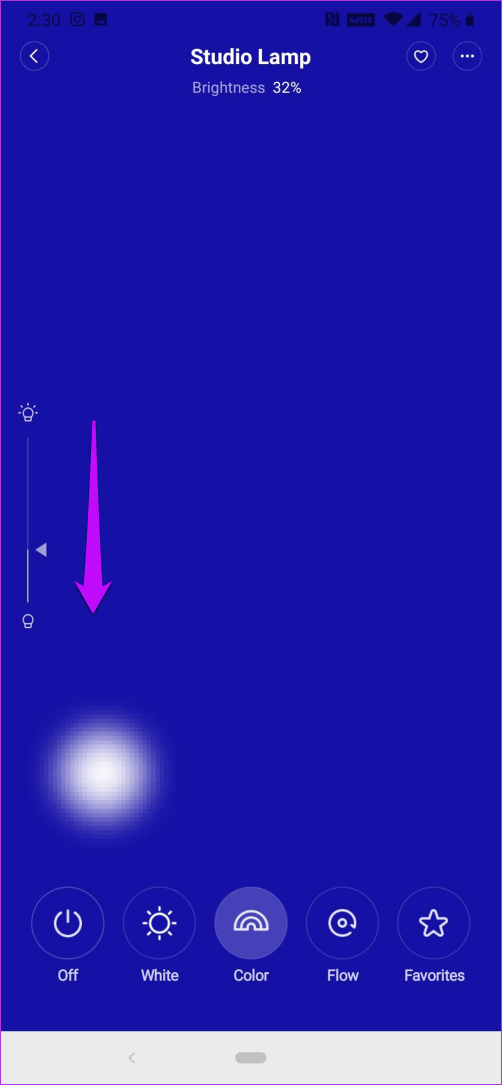
Чтобы уменьшить яркость, сдвиньте вниз с левой стороны. Чтобы увидеть изменение цвета лампы, нажмите «Поток».
Как подключить и управлять лампочкой Yeelight LED с помощью смартфона Xiaomi
Умными устройствами сейчас уже мало кого удивишь: мы привыкли, что пылесос работает самостоятельно, а зубная щетка может выходить в интернет. В этой инструкции рассмотрим подключение и управление умной лампочкой Xiaomi Yeelight LED (также инструкция подойдет и для подключения лампочки Yeelight Led Color).

Чтобы подключить устройство, выполняем следующие действия:
● Открываем «Play Маркет»;
● Находим приложение «Mi Home» от разработчика «Xiaomi Inc.» и устанавливаем его;
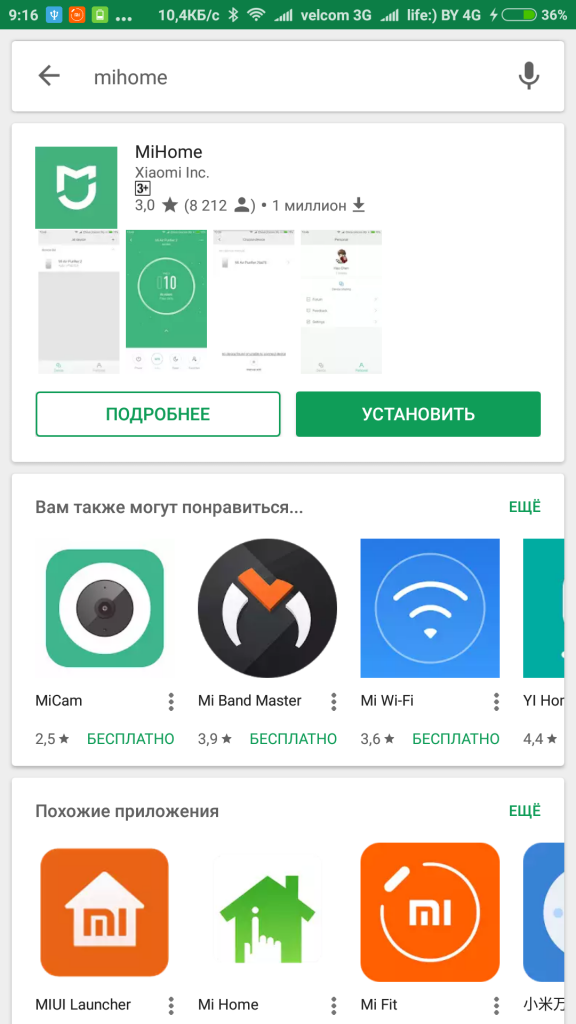
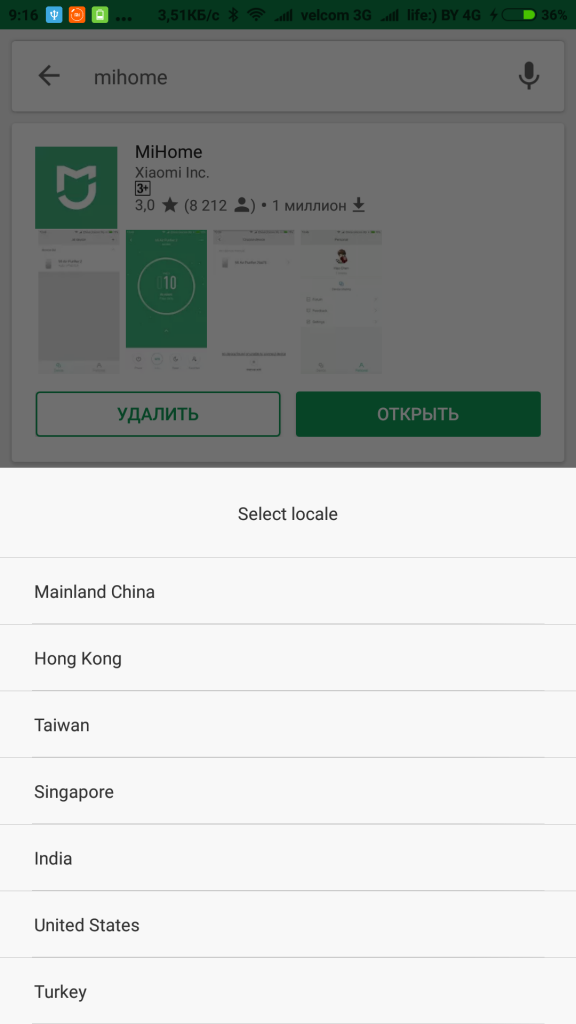
● Выбираем страну «Mainland China»;
● Выполняем вход в личный Mi-аккаунт;
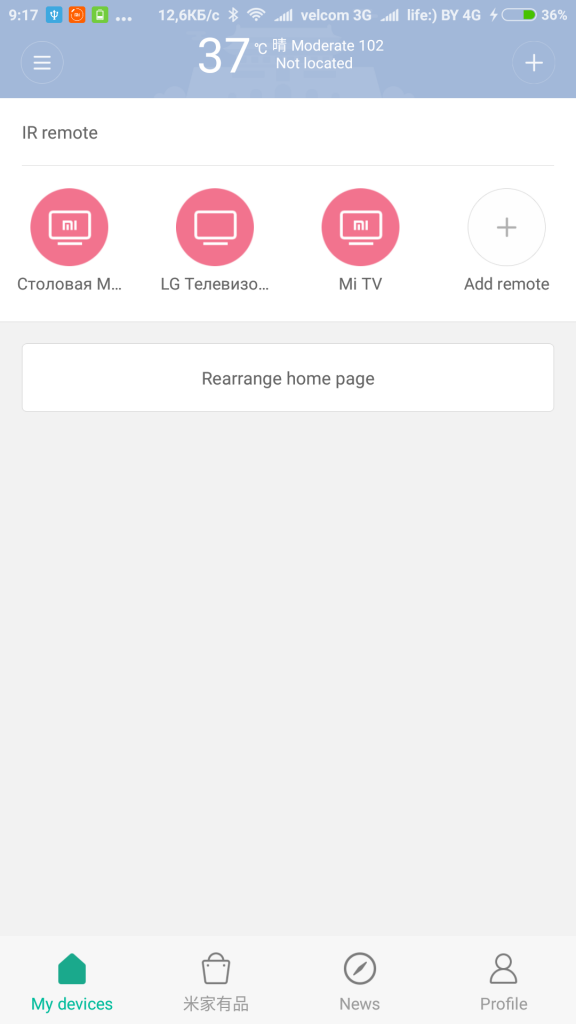
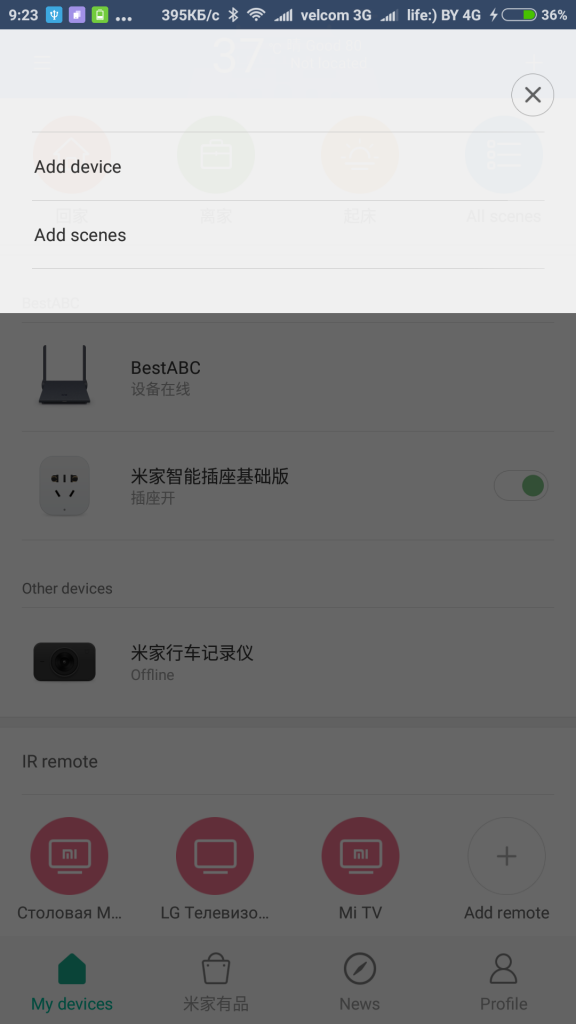
● Нажимаем «+» в правом верхнем углу и выбираем «All device»;
●Подключаем лампочку в соответствующий патрон и необходимый светильник (светильник должен быть подключен к сети);
● Кликаем на лампочку, которая должна быть в списке (если она отсутствует — нажимаем на кнопку «Scan»);
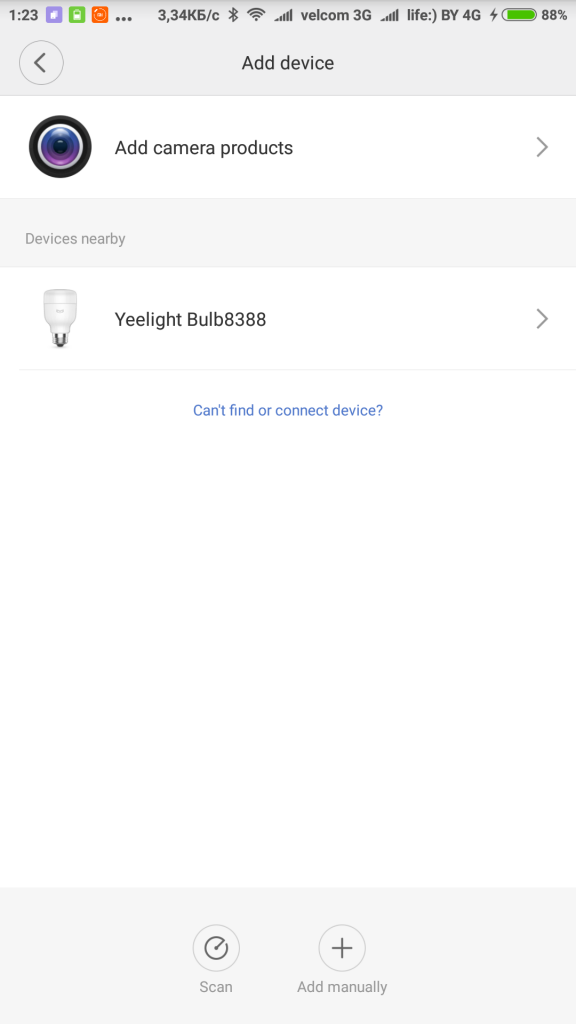
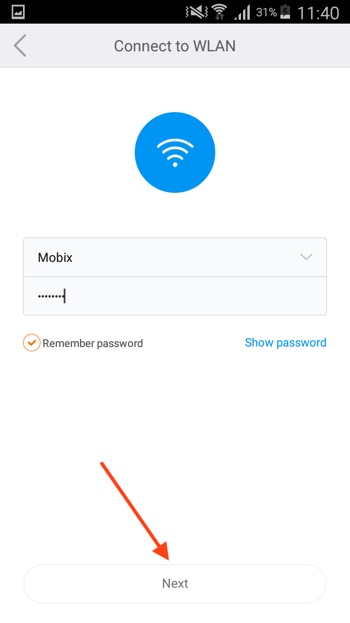
● Выбираем сеть Wi-Fi и вводим необходимый пароль;
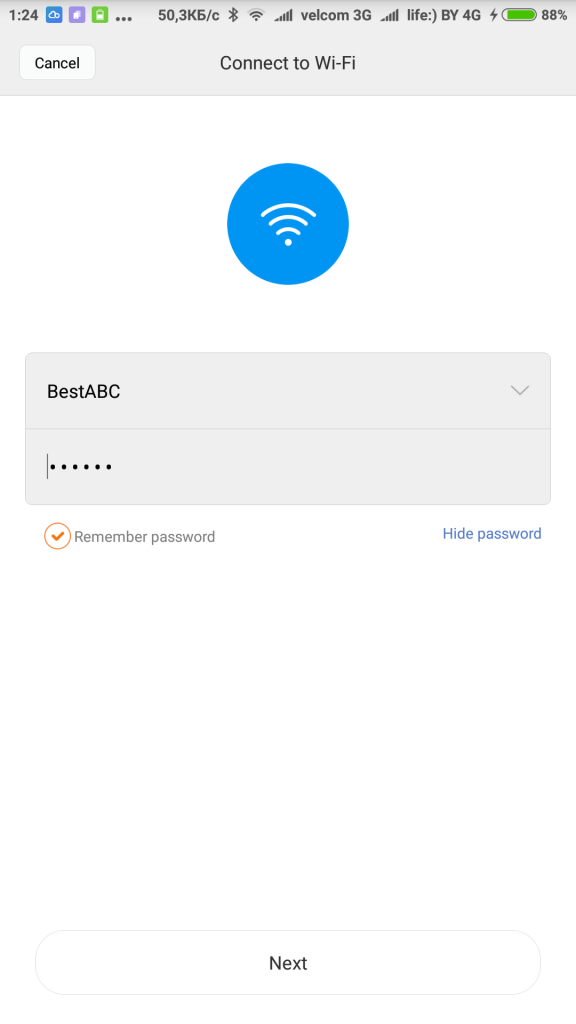
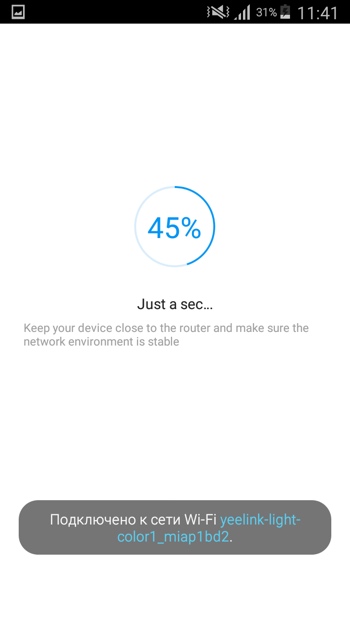
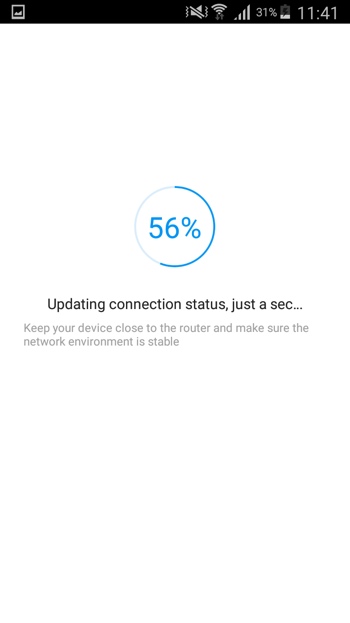
● Ожидаем окончания установки соединения лампочки к Wi-Fi сети;
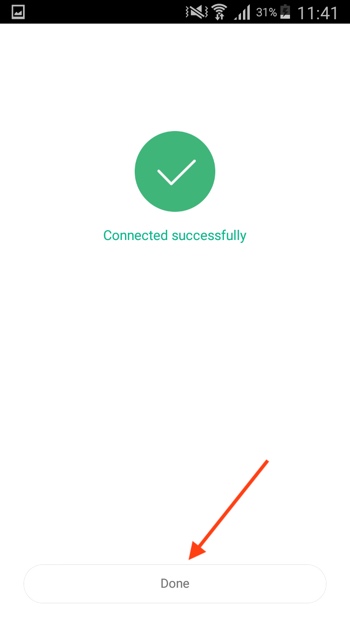
● После того, как появится сообщение «Connected successfully» — выбираем место установки и кликаем «Done»;
*Внизу расположена кнопка включения/выключения лампочки и кнопка добавления в «Избранное».
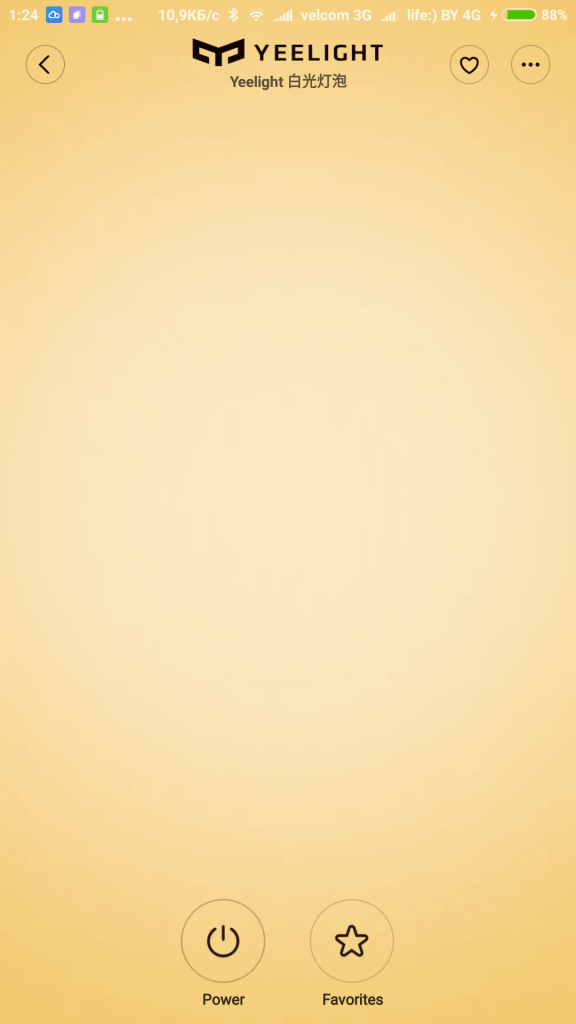
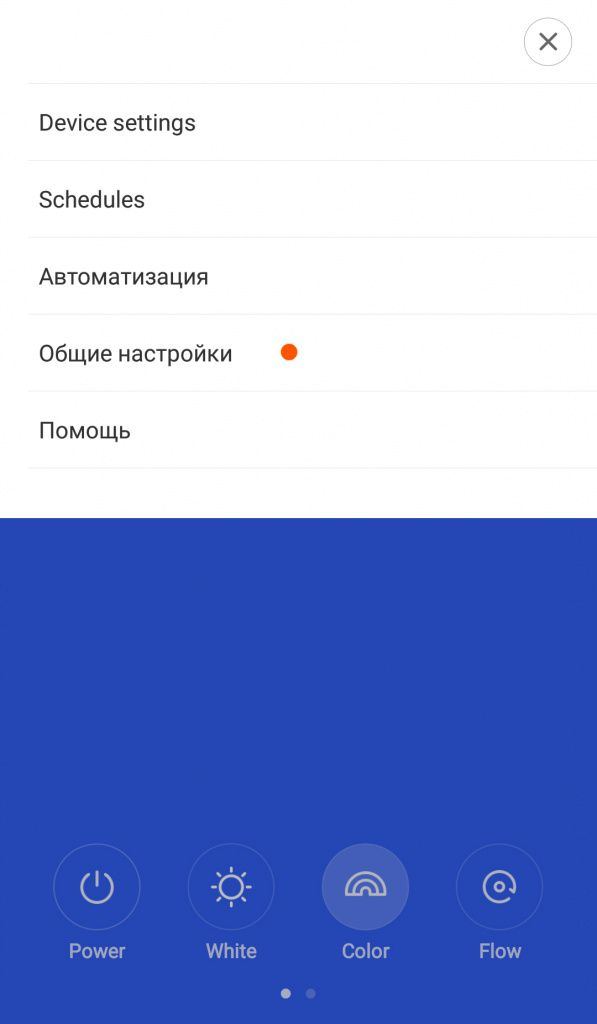
Три точки вызывают подробное меню и возможность открытия полного списка настроек.
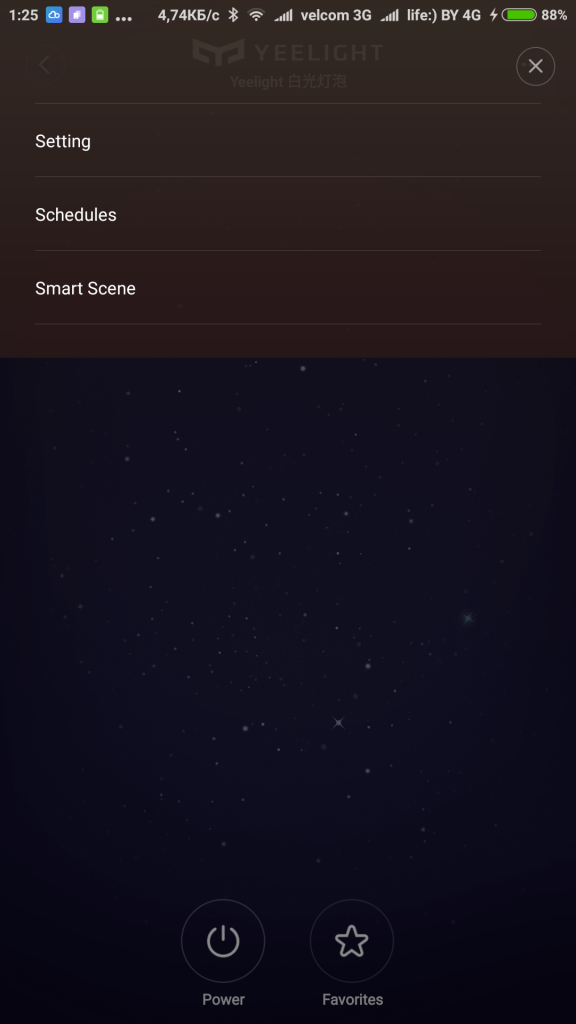
Ура! Лампочка подключена и теперь ей можно управлять с помощью смартфона, а также по сети интернет.
Для сброса настроек лампочки Yeelight, необходимо 5 раз подряд повторить процедуру включения и выключения. На 6 включение лампочка заморгает, а это значит, что настройки удалены.
Возвращайтесь за полезными советами и инструкциями на странички Xistore!
Как подключить Xiaomi Mi Bedside Lamp к смартфону
- Устанавливаем на смартфон приложение “Mi Home” с помощью “Play Маркет” или “App Store”;
- Включаем Wi-Fi, GPS и Bluetooth;
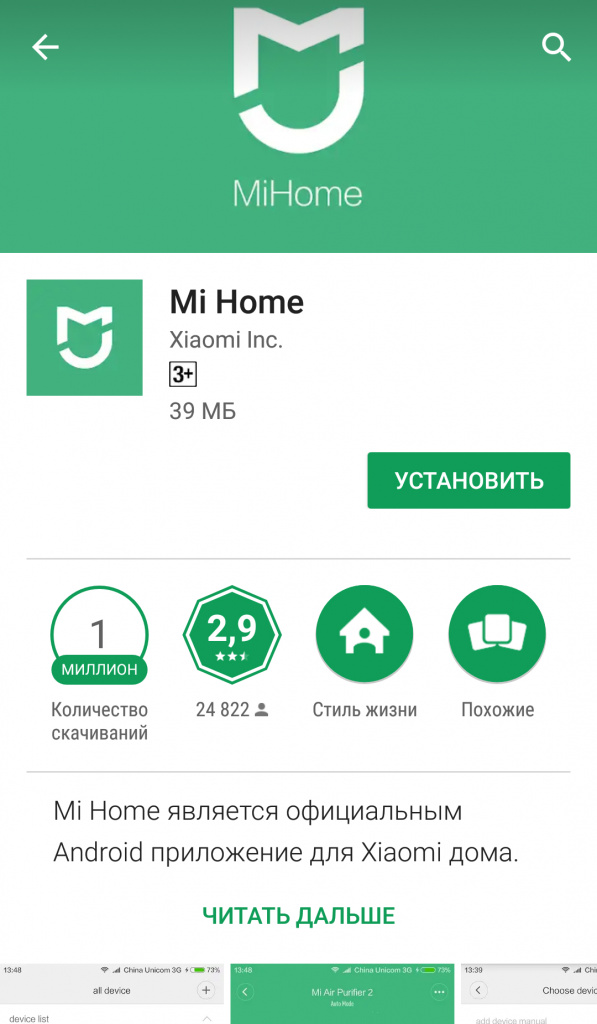
- Запускаем приложение и проходим авторизацию;
- В процессе регистрации выбираем регион “Европа”;
- На рабочем столе приложения кликаем на крестик в правом верхнем углу;
- В появившемся меню выбираем лампу (в этот момент Xiaomi Mi Bedside Lamp уже должна быть включена);
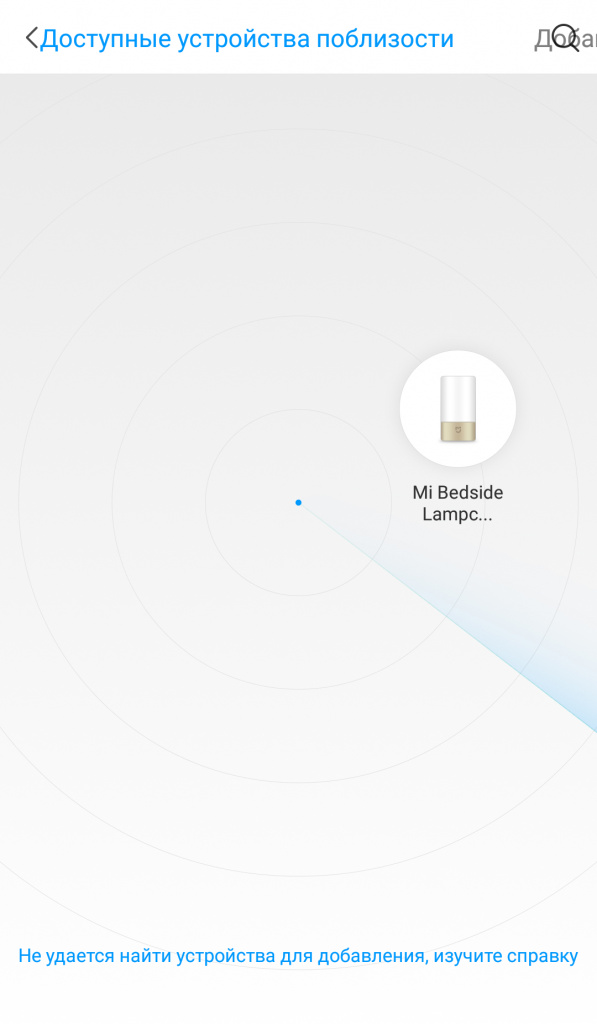
- Соглашаемся на использование Wi-Fi сети в приложении. Не забывайте, что лампа умеет работать только с Wi-Fi соединением на частоте 2.4 Ггц.
- Расположите смартфон и лампу рядом друг с другом, пока будет идти синхронизация;
- Ура! Вы синхронизировали Xiaomi Mi Bedside Lamp и смартфон.
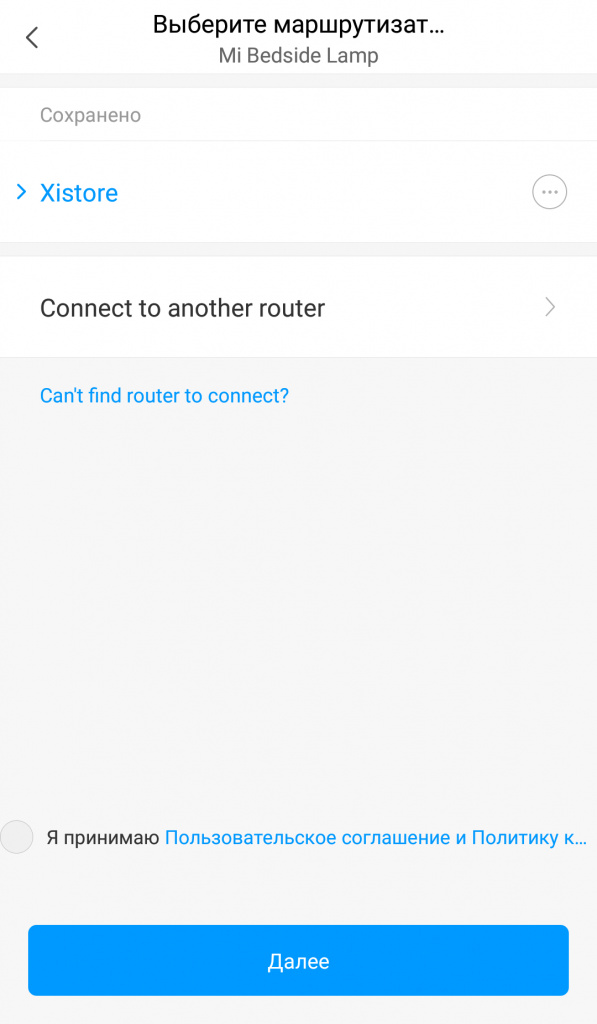
На главном рабочем столе приложения можно управлять яркостью/цветом свечения, настраивать режим белого света и его случайного переключения, а также дистанционно включать и выключать устройство.
Помимо этого, если нажать на три точки в правом верхнем углу, можно задать общие настройки лампы, отредактировать взаимодействие с другими девайсами, установить световой будильник.
Сияйте ярко вместе с Xistore!










Ксистор Бай – первый фирменный магазин умных устройств в Беларуси
OOO «Новотрэнд»
УНП 193498963
Зарегистрировано 25/01/2021
Минским городским исполнительным комитетом
В Торговом реестре с 08/02/2021
Юр. Адрес: 220040, Республика Беларусь
г. Минск, ул.Максима Богдановича, д.155, помещение 301А
Умная лампочка Xiaomi Yeelight LED Bulb Color – настройка и голосовое управление
Настройка умной Wi-Fi лампочки Yeelight LED Light Bulb от китайской компании Ксиаоми.
Устройства умного дома постепенно встраиваются в нашу жизнь. Пройдёт ещё много времени до того момента, когда мы увидим полноценные системы умного дома в России, доступные по цене любому желающему. На данный момент простому пользователю сделать свой дом или квартиру полностью умными дорого и практически невозможно без привлечения подрядчиков или заказа проекта, но уже сегодня можно попробовать сделать своё жилище уютнее с помощью умных розеток, лампочек, светильников, датчиков движения и камер наблюдения, доступных по цене.
Мы уже писали об умной розетке tp-link и об умной лампочке tp-link, а в этой статье настроим умную лампочку Сяоми Yeelight и покажем как ей управлять. Компания Сяоми выпускает большое количество разнообразных умных устройств для дома. Лампочки и светильники от Yeelight, дочерней компании Сяоми, очень популярны в России и мире, и являются недорогой альтернативой лампочкам Philips Hue.
Как привязать настроенную лампочку к Яндекс Алиса
Умные устройства Xiaomi и других производителей можно привязать к голосовому помощнику Яндекс Алиса и управлять устройствами с помощью голосовых команд. Например «Алиса, выключи свет». Подробнее про умный дом Яндекса и его настройку смотрите в видео на нашем ютуб канале voiceapp.
Как настроить умную лампочку Xiaomi Yeelight
В линейку Yeelight входят осветительные приборы на любой вкус: лампы, светильники, ночники, ленты. Все умные устройства Yeelight НЕ ТРЕБУЮТ покупки Zigbee-хаба Xiaomi Smart Home Gateway и подключаются к вашей домашней сети напрямую через Wi-Fi. Для настройки мы приобрели цветную лампочку Yeelight LED Light Bulb Color с возможностью изменения цвета в полном RGB диапазоне (16 миллионов цветов), также можно управлять яркостью и теплотой освещения от очень мягкого тёплого (1700 Кельвин) до холодного дневного (6500 Кельвин). Эта инструкция подходит и для всех остальных моделей лампочек Yeelight:
- Xiaomi Yeelight LED Bulb White
- Xiaomi Yeelight LED Bulb II White
- Xiaomi Yeelight LED Bulb II Color
Средняя стоимость Yeelight LED Bulb Color 1300 рублей. Посмотреть детальные характеристики, отзывы и купить умные лампочки Xiaomi Yeelight вы можете в Яндекс Маркете.
После того, как вы распаковали и вкрутили лампочку в цоколь, вам необходимо скачать мобильное приложение «Yeelight». Это приложение понадобится нам для настройки лампочки и для управления лампочкой с андроида или айфона.
Скачать приложение Yeelight на Android 4.4, iOS 8 и выше:

Платформа: Android
Цена: Бесплатно

Платформа: iOS
Цена: Бесплатно
Также приложение Yeelight необходимо для включения удалённого доступа, для настройки работы по расписанию, для настройки работы с IFTTT и некоторых других функций.
Для настройки умной лампочки Yeelight вам необходимо ваше мобильное устройство, на котором вы будете вести настройку, подключить к Wi-Fi сети.
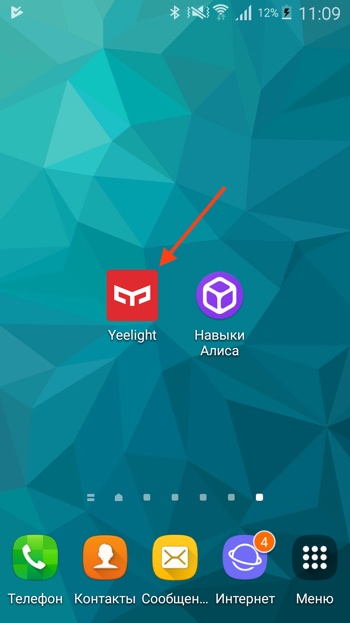
- После того как вы установили приложение, находим значок «Yeelight» и нажимаем на него.
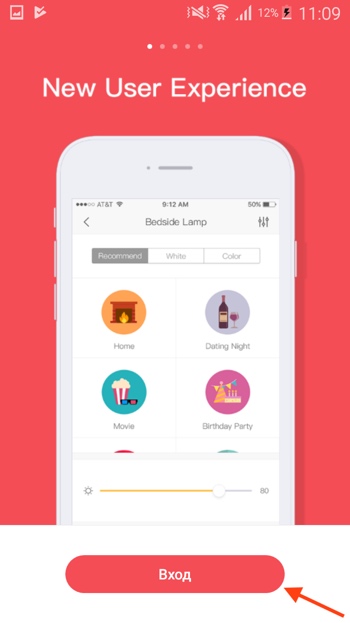
- При входе нам показывают карусель с возможностями приложения на английском языке. Вы можете полистать вправо и влево, чтобы ознакомиться с кратким описанием возможностей приложения Yeelight. Нажимаем «Вход».
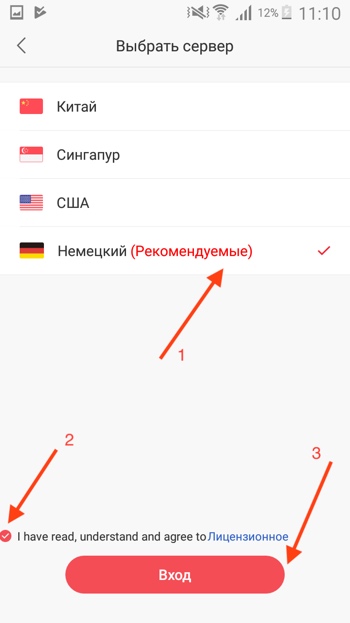
- На этом шаге нам необходимо выбрать ближайшие к нам сервера, для того чтобы отклик умной лампочки был минимальный. Если вы находитесь в европейской части России, то вам порекомендуют немецкие сервера. Нажимаем галочку подтверждения лицензионного соглашения затем нажимаем «Вход».
- Приложение «Yeelight» предложит вам войти, используя аккаунт Сяоми. Если у вас нет аккаунта – нажимаем «Create Account» (Создать Аккаунт), или вы можете войти, используя аккаунт Facebook. Если у вас уже есть аккаунт, то переходим к шагу 9.
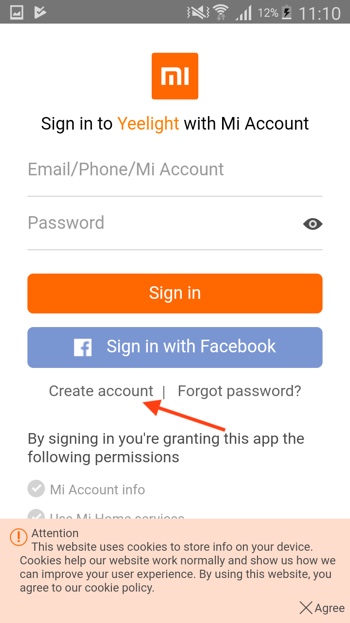
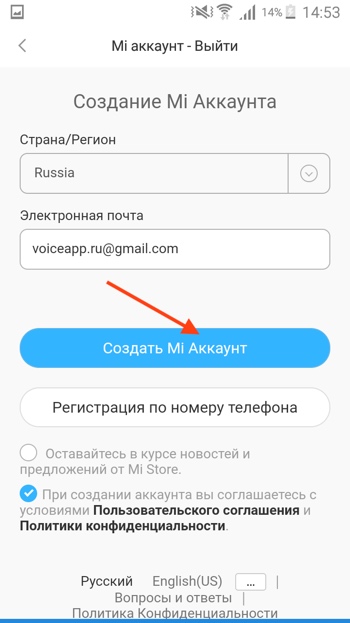
- Для регистрации мы рекомендуем использовать gmail – почту от Google. У нас при настройке на почтовый адрес сервисов «Яндекс Почта» и «mail.ru» произошла ошибка, и письмо с подтверждением от Xiaomi мы так и не получили. Вводим электронную почту и нажимаем «Создать Mi Аккаунт».
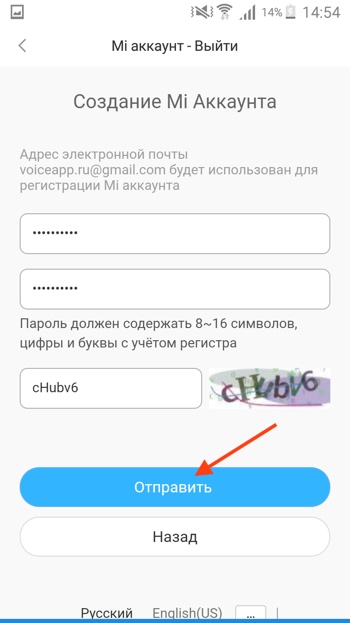
- Придумайте, запомните или запишите и введите два раза пароль для вашего Xiaomi Mi аккаунта. Введите цифры и буквы с картинки и нажмите «Отправить».
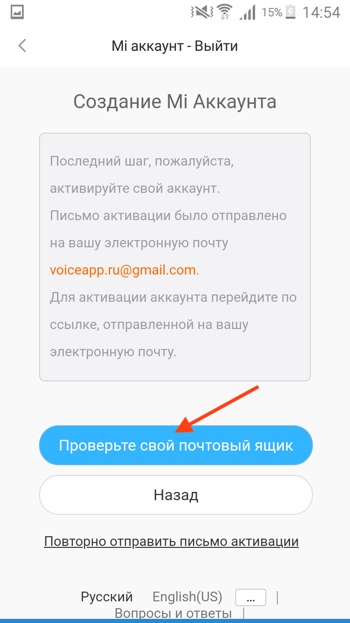
- На почту, которую вы указали при регистрации, придёт письмо с подтверждением. Нажмите «Проверьте свой почтовый ящик» или зайдите в свой почтовый ящик другими способами.
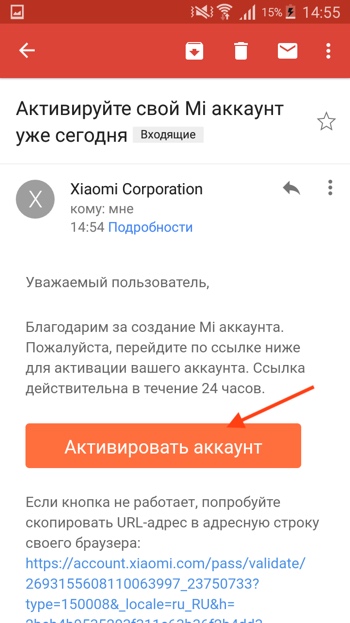
- В письме от Xiaomi Corporation нажмите «Активировать аккаунт».
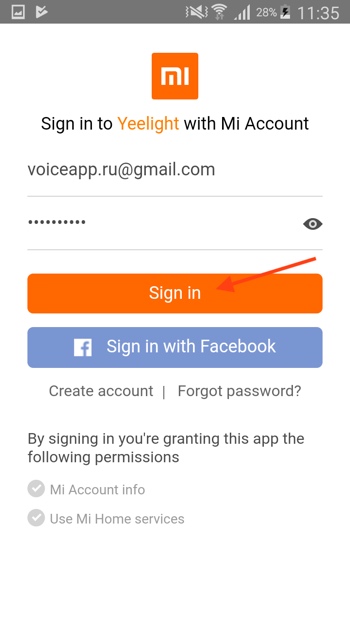
- Возвращаемся в приложением Yeelight. Вводим логин и пароль и нажимаем «Sign In» (Войти).
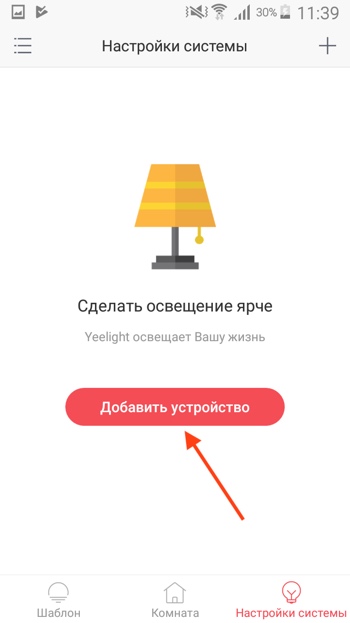
- Откроется экран «Настройки системы». У нас пока не добавлено ни одно устройство, давайте это исправим. Нажимаем «Добавить устройство».
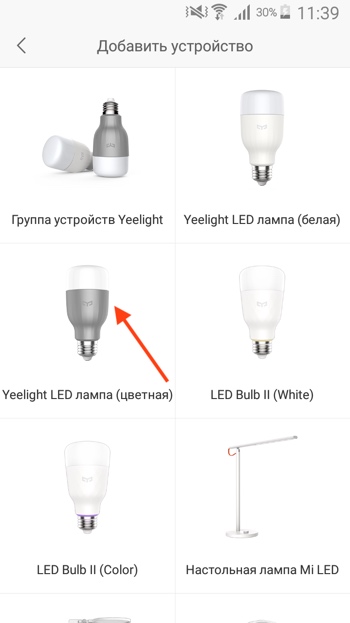
- Откроется экран со списком всех устройств Xiaomi серии Yeelight. Нас интересует цветная лампочка Yeelight LED (в сером цоколе), находим эту лампочку и нажимаем на неё. Настройка остальных ламп и светильников производится аналогично.
- Нажимаем «Продолжить».
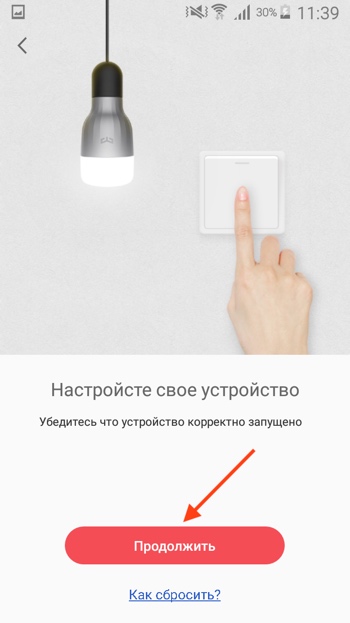
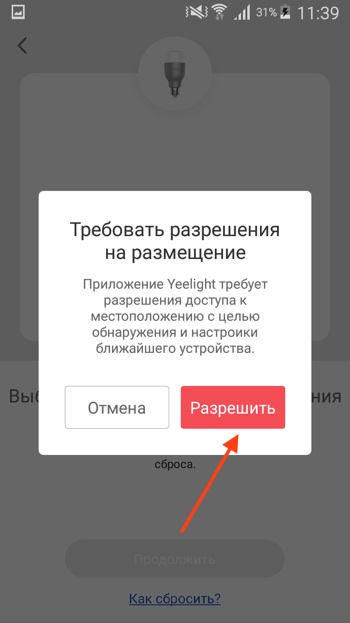
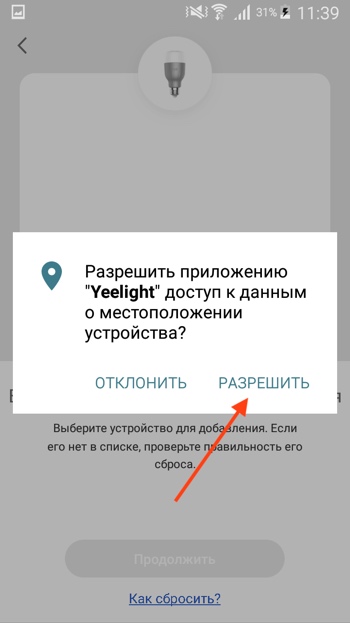
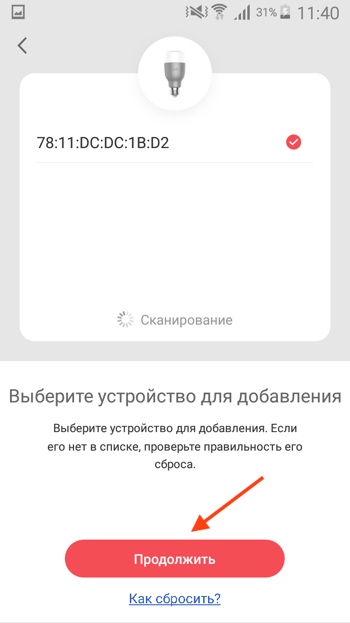
- Приложение Yeelight попросит доступ к GPS для обнаружения нашей умной лампочки. Несколько раз нажимаем «Разрешить».
Возможности умной Wi-Fi лампочки Xiaomi Yeelight
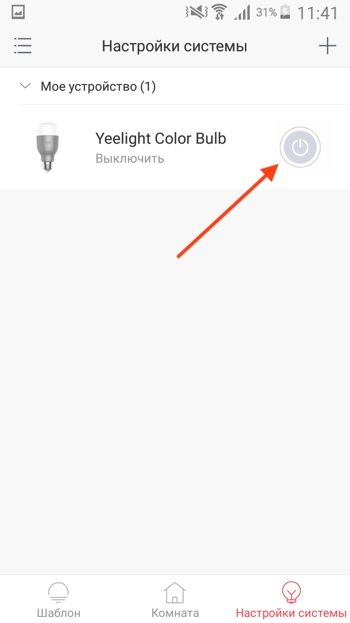
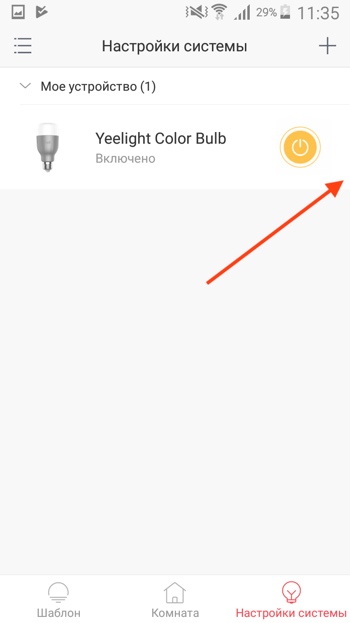
- После того, как вы настроили лампочку, она появится в списке устройств на экране «Настройки системы». Нажимая на переключатель справа, вы сможете включать и выключать лампочку.
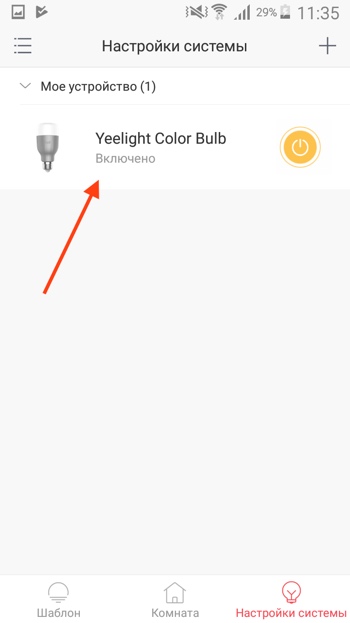
- Нажимаем на лампочку (не на значок включения-выключения, а левее).
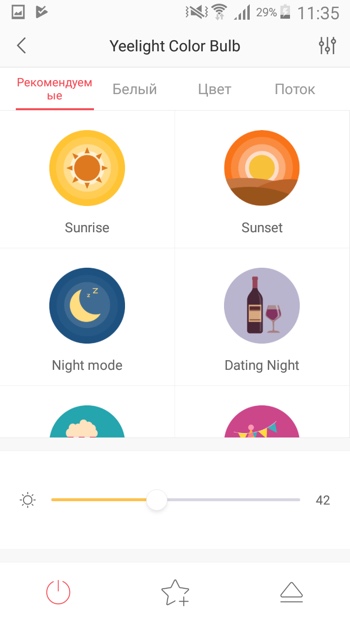
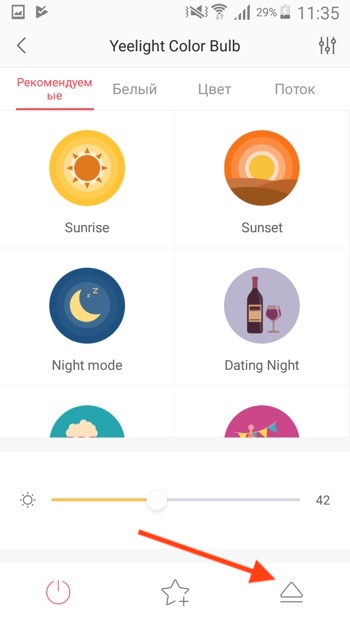
- Откроется окно с различными возможностями умной лампочки. Здесь вы тоже можете включать и выключать лампочку, управлять её яркостью. На вкладке «Рекомендуемые» вы можете выбрать стандартный шаблон свечения лампочки из списка, например «Sunset» (Закат солнца).
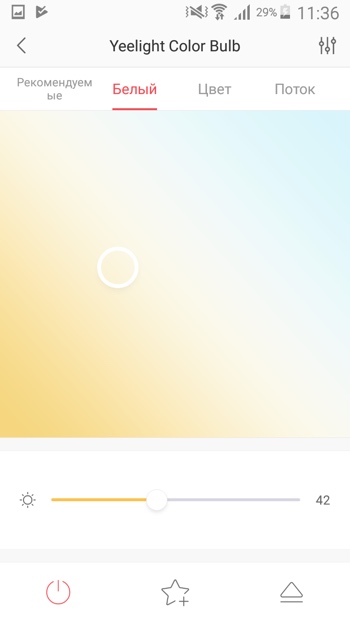
- На вкладке «Белый» вы можете управлять теплотой лампочки от мягкого тёплого света (1700 Кельвин) до холодного дневного (6500 Кельвин).
- Если у вас цветная лампочка Yeelight Color, то на вкладке «Цвет» вы можете управлять её цветом.
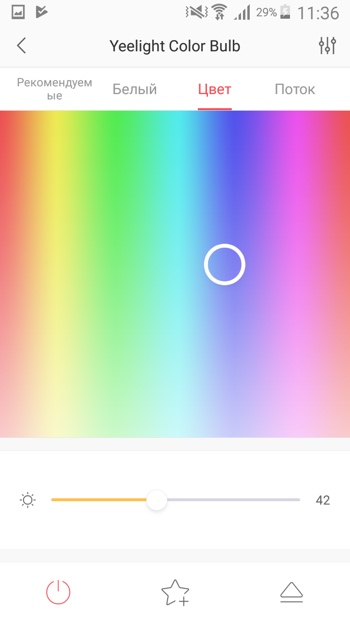
- На вкладке «Поток» вы можете управлять постепенной сменой цветов лампочки. Здесь можно установить скорость и порядок смены цветов. Нажмите на значок с ползунками, чтобы открыть настройки лампочки.
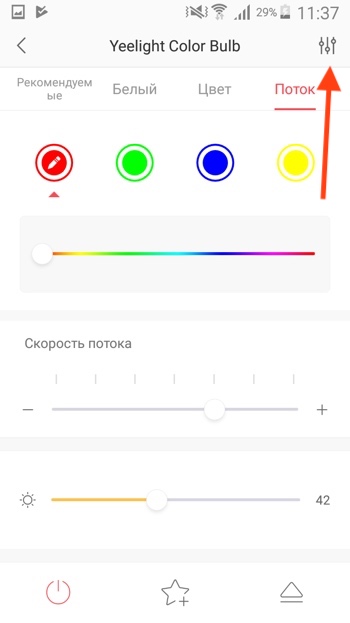
- Здесь вы можете изменить имя лампочки, оставить отзыв и посмотреть информацию об устройстве. Есть ещё полезная функция выноса ярлыка-виджета на рабочий стол для быстрого управления лампочкой. Нажимаем «Ярлык на рабочем столе».
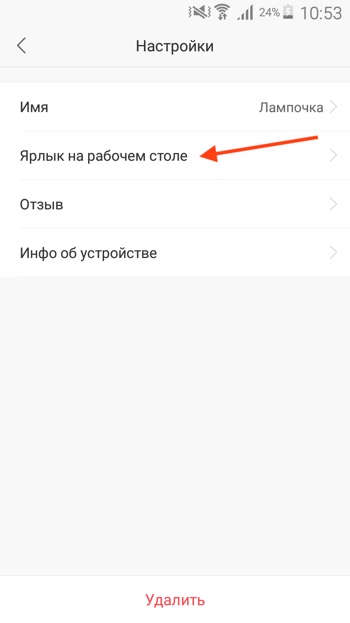
- Нажимаем «Добавить ярлык переключателя», чтобы управлять включением и выключением лампочки, и нажимаем «Добавить ярлык регулятора яркости освещения», чтобы управлять яркостью, теплотой и цветом лампочки.
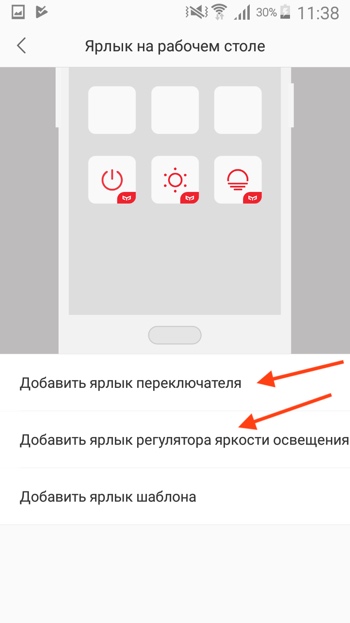
- На рабочем столе появятся две иконки. Попробуйте на них понажимать и управлять лампочкой.
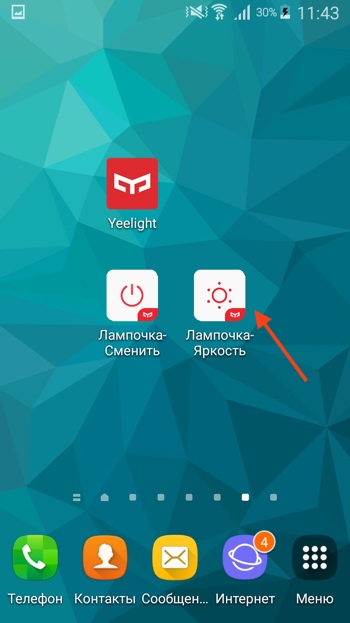
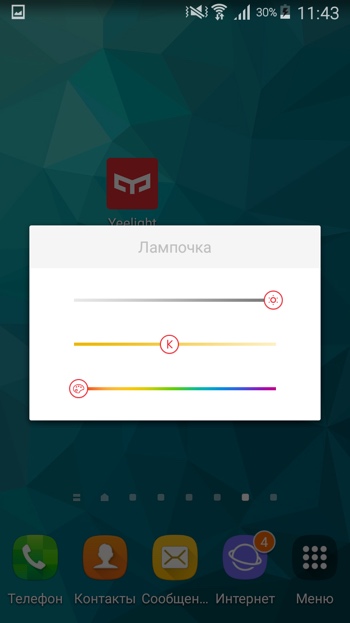
- При нажатии на вторую иконку появится окно для управления различными параметрами лампочки.
- Сделайте свайп влево.
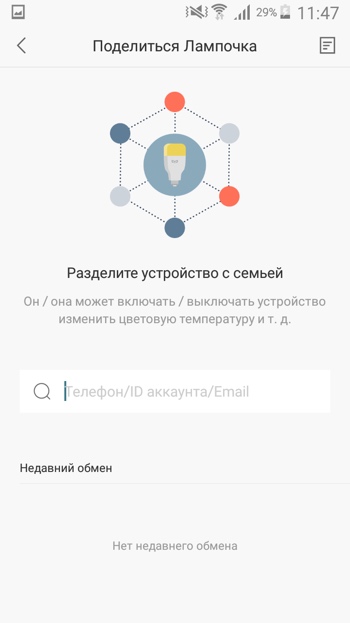
- Откроются дополнительные функции. Здесь вы можете удалить устройство или дать доступ к лампочке другим пользователям, у которых есть аккаунт Xiaomi. Нажимаем на значок со стрелочкой.
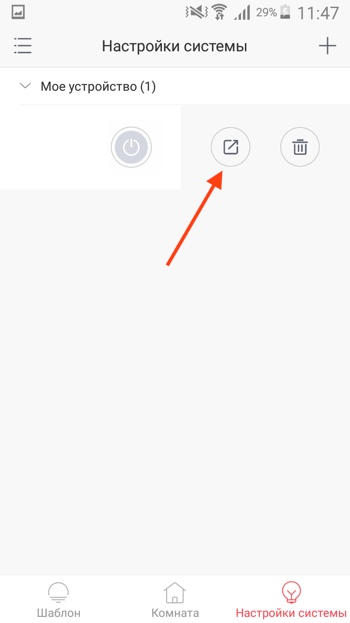
- Откроется окно, в котором вы должны ввести логин пользователя от аккаунта Xiaomi Mi.
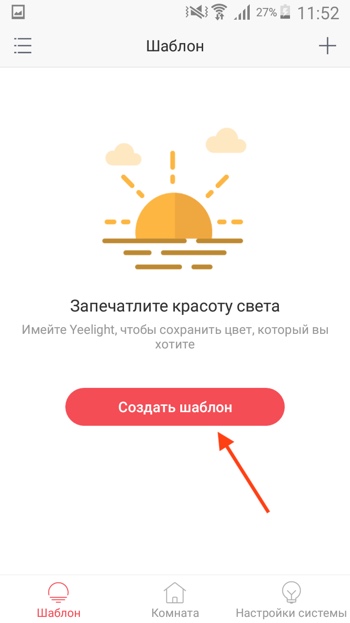
- Попробуем создать шаблон для лампочки. Заходим на вкладку «Шаблон» и нажимаем «Создать шаблон».
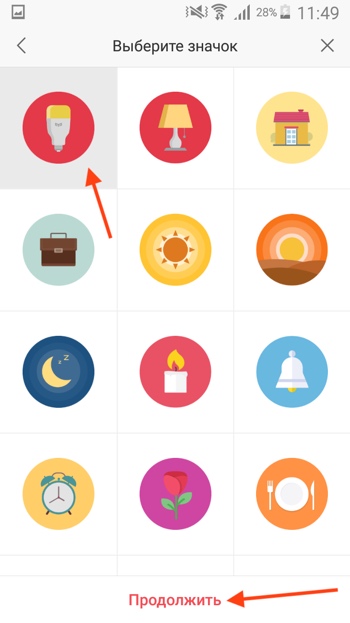
- Выбираем иконку для шаблона (можно выбрать любую) и нажимаем «Продолжить».
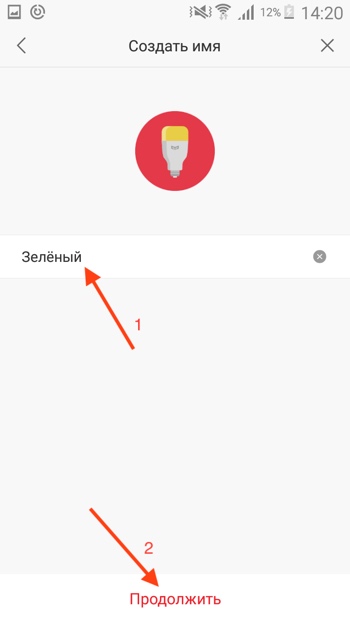
- Печатаем имя шаблона и нажимаем «Продолжить».
- Выбираем лампочку, которую хотим использовать в шаблоне.
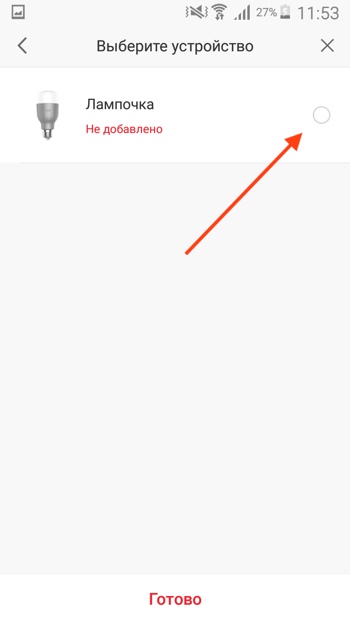
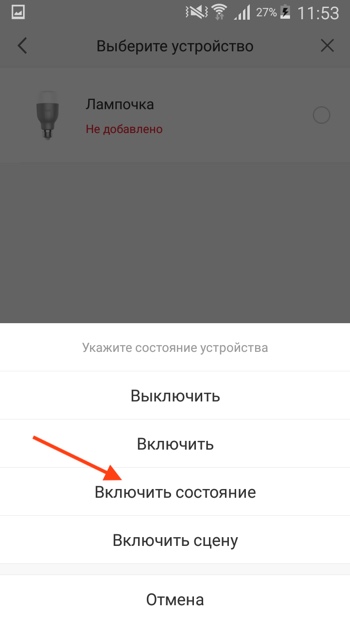
- Выбираем состояние устройства, например «Включить состояние».
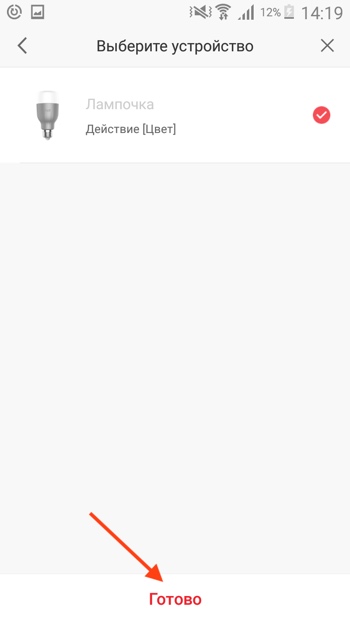
- Настраиваем состояние устройства и нажимаем «Сохранить».

- Нажимаем «Готово».
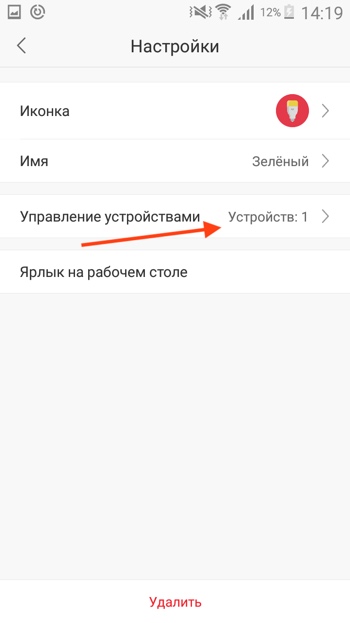
- Мы создали шаблон, который включает лампочку в зелёный цвет. Активировать шаблон можно нажав на иконку. Чтобы открыть настройки шаблона нажмите на его название.
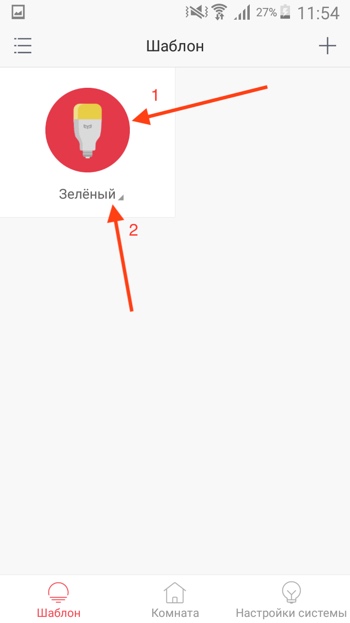
- Здесь вы можете изменить иконку, имя и состояние шаблона. Также вы можете добавить ярлык-виджет шаблона на рабочий стол.
- Нажимаем на значок стрелочки, чтобы открыть дополнительные возможности лампочки.
- Здесь вы можете добавить состояние лампочки в избранное и установить значение света по умолчанию.
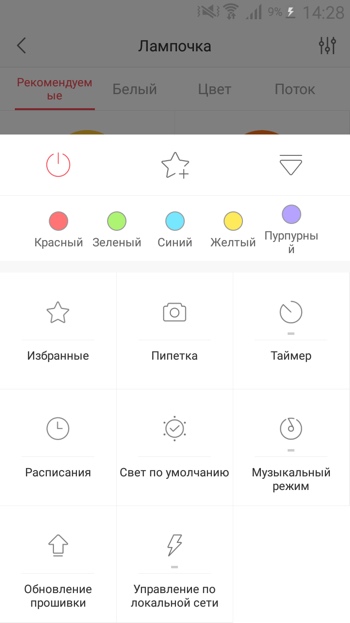
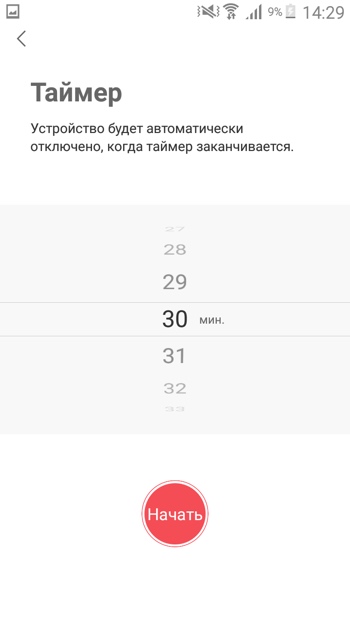
- В разделе «Таймер» вы можете запустить таймер на отключение.
- В разделе «Расписание» вы можете настроить расписание работы лампочки (повтор, время включения, время отключения, шаблон).

- Если у вас цветная лампочка Yeelight Color, то в разделе «Пипетка» вы можете разрешить доступ к камере и установить цвет лампочки, наведя камеру на какой-либо объект.
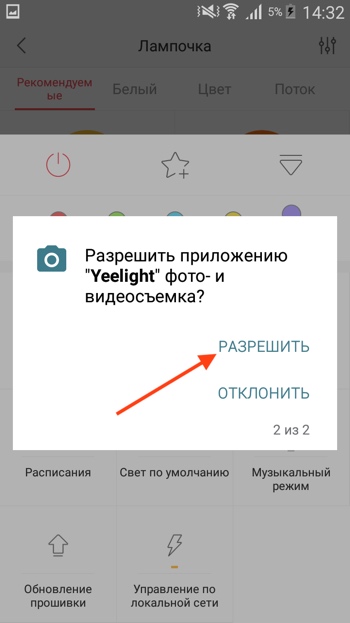
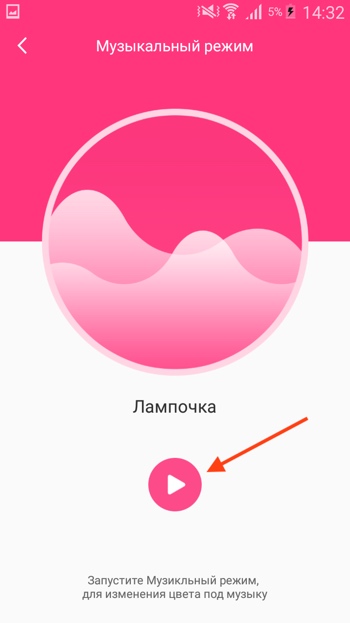
- Раздел «Музыкальный режим» очень порадовал. Если у вас цветная лампочка Yeelight Color, нажимаем значок воспроизведения для запуска музыкального режима.
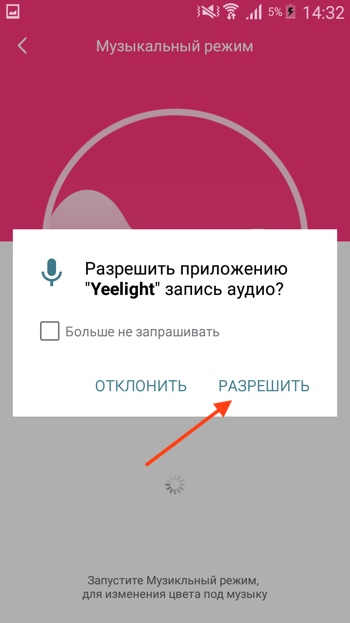
- Нажимаем «Разрешить», чтобы дать приложению доступ к микрофону.
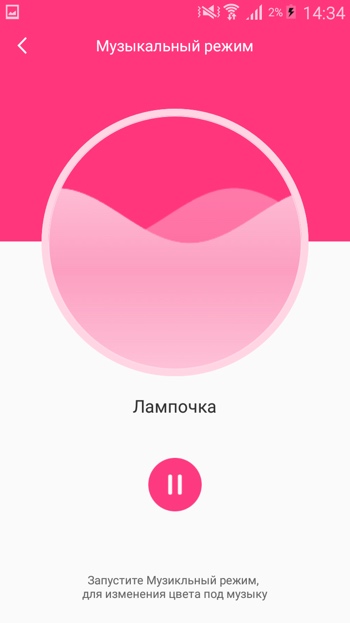
- Музыкальный режим запущен и теперь ваша лампочка будет подстраивать цвет в такт музыки, которую слушает ваше мобильное устройство.

Как сбросить настройки умной лампочки Xiaomi Yeelight
Чтобы сбросить умную лампочку Xiaomi Yeelight до заводских настроек:
- Выключите переключатель освещения.
- Включите и выключите переключатель освещения 5 раз. Не торопитесь, на каждое включение и выключение тратьте 2-3 секунды.
- Лампочка замигает, через 5 секунд перезапустится и загорится белым цветом. Это означает, что настройки лампочки были сброшены до значений по умолчанию.
Управление голосом через Siri и Google Assistant
Все лампочки и светильники от компании Yeelight поддерживают голосовое управление через Google Assistant из Андроида или из умных колонок от Google. Для этого нужно установить приложение Google Home и добавить там ваш аккаунт Xiaomi, как показано в видео:
Голосовое управление из Сири на айфоне и HomePod возможно через Быстрые команды Siri Shortcuts. Как это настроить можно посмотреть в другом нашем видео:
А новые лампочки Yeelight Smart Bulb 2 уже совместимы с Apple HomeKit из коробки и вы можете напрямую добавить в приложение Дом на iOS.