Подключаемся к Wi-Fi при помощи телефона
Беспроводные сети дали нам возможность иметь доступ к безлимитному и скоростному интернету с помощью мобильных устройств. Именно поэтому сегодня мы решили поговорить о том, как подключить телефон к Wi-Fi роутеру и описать, какие казусы при этом могут нас поджидать. Также мы рассмотрим возможность удаленного доступа на телефон через ноутбук или стационарный компьютер, если устройства находятся в одной сети.
Подключение
В первую очередь мы, конечно же, обсудим непосредственно само подключение. На данный момент каждый, даже самый дешевый телефон имеет беспроводной адаптер. В основном сейчас в ходу именно телефоны с операционной системой Android, на примере которой мы и покажем, как подключить смартфон к Wi-Fi роутеру.
- Перед тем как пробовать подключиться, естественно, нужно подключить точку раздачи и настроить ее при необходимости. Если же все это уже было сделано единожды, то теперь просто остается включить роутер и подождать, пока пройдет загрузка. Далее мы уже будем проводить само подключение к роутеру телефона.
- Разблокируем и на главном экране находим значок настроек либо меню и уже в нем –настройки: у всех может быть по-разному, так как сейчас существует множество оболочек от различных фирм. На скриншоте показана последовательность на чистом Android 5-й версии.
- Внутри нас интересует пункт с надписью Wi-Fi. Там мы можем найти переключатель, который и активирует адаптер на телефоне.
- После нажатия на этот переключатель перед вами откроется список сетей, с которыми возможно подключение смартфона к интернету через Wi-Fi роутер.
- Выбрав одну из сетей, вам придется ввести пароль, защищающий ее. Если вы еще не в курсе, какой у вас пароль, то можно посмотреть это на коробке из-под роутера либо же на наклейке самого устройства. Дальше появится уведомление о том, что подключение прошло успешно и теперь можно пользоваться интернетом.
У некоторых включение/выключение находится по умолчанию на одном из переключателей в так называемой шторке, которая вызывается свайпом сверху вниз на главном экране.
Это и есть единственный и правильный способ, как подключить телефон к Wi-Fi роутеру.
Удаленный доступ через Wi-Fi
Еще одна интересная возможность — подключение смартфона к компьютеру через Wi-Fi роутер. Для этого оба устройства должны быть в одной сети, а на смартфоне нужно установить специальную программу. Это дает возможность без помощи лишних проводов иметь доступ к файлам телефона. Мы продолжим приводить примеры на основании той же ОС Android 5-й версии.
- Для начала нужно иметь на телефоне программу ES проводник, которую можно скачать из маркета.
- Теперь подключаем в сеть компьютер и телефон. Открываем на телефоне проводник и делаем свайп слева направо для открытия меню. Тут нас интересует подменю «Сеть».
- В открывшемся списке выбираем «Удаленный доступ».
- На следующей странице нас интересует кнопка «Включить». После нажатия на нее появится окошко с адресом – этот адрес нам понадобится уже на компьютере.
- Перейдя на ПК, открываем «Мой компьютер» и сверху, по аналогии с браузером, находим строчку для адреса – туда и вводим значения адреса.
- После ввода жмем на «Enter» – и перед вами откроется содержимое телефона. Когда захотите перестать пользоваться этой функцией, не забудьте в телефоне в меню проводника нажать кнопку «Выключить» в настройках.
Теперь, когда мы рассмотрели, как подключить телефон к роутеру через Wi-Fi, и даже научились с помощью этого удаленно получать доступ, мы рассмотрим, какие проблемы могут возникать в ходе подключения. В поисках преимуществ, многие любители ставок на спорт обращают внимание на валюту, которая может быть использована для управления балансом. Заряжая ставочку в Пин Ап бет , делая депозит в биткоинах. С самой регистрации указав данную валюту, стабильно пополняю и вывожу именно эти виртуальные деньги. Среди продвинутых интернет-пользователей, многие из которых давно майнят крипто-валюту, такая возможность значительно повышает востребованность этой площадки.
Проблемы во время соединения
Итак, давайте посмотрим, почему телефон не подключается к Wi-Fi роутеру. Это может быть некий сбой в программной части на той или иной стороне, который лечится банальной перезагрузкой.
Если после нее ничего не изменилось, то вполне возможно, что вы не совсем корректно вводите пароль или вам неправильно произвели настройку точки раздачи. Всегда внимательно вводите пароль, следите при этом за регистром и языком раскладки.
До сих пор не можете войти? Тут может быть два варианта – либо что-то не так с телефоном, либо с роутером. Нужно проверить телефон, попытавшись подключиться к любой сети и, если все отлично, то дело в роутере: проверяем точку раздачи, пытаясь подключиться с другого устройства.
Если проблема уже в телефоне, то, возможно, вам предстоит поход в сервисный центр либо сброс до заводских настроек, а если в роутере, то все тот же сброс либо покупка новой точки раздачи.
Исключением может стать тот редкий случай, когда точка раздачи старого образца и работает с телефоном на разных частотах, но тут и так понятно, как нужно поступить.
Мы надеемся, что достаточно подробно рассказали вам, как подключить смартфон к роутеру через Wi-Fi, и теперь у вас больше никогда не возникнет каких-либо проблем с данной процедурой.
Как раздать Wi-Fi с Андроида: Видео

Работаю частным компьютерным мастером. Профессионально занимаюсь ремонтом компьютеров более 12 лет, как любитель с 90-х годов.
Два года проработал руководителем сервисного центра, специализирующегося на подключении абонентов к интернету и компьютерной помощи.
Рекомендуем почитать:
- Как наладить удаленное подключение к роутеру через интернет
- Как подключить свой телефон к ПК через Wi-Fi
- Как подключить свой мобильный телефон к телевизору через Wi-Fi
- Как использовать Bluetooth-гарнитуру для прослушивания музыки
Поделитесь материалом в соц сетях:
Телефон не подключается к Вай-фаю — 5 подробных описаний, что нужно делать
Бесконечная загрузка или уведомление «Нет подключения к Интернету» постоянно выводит из себя. Надо с этим покончить раз и навсегда. Поэтому исследуем всевозможные траблы с вай-фаевским соединением.
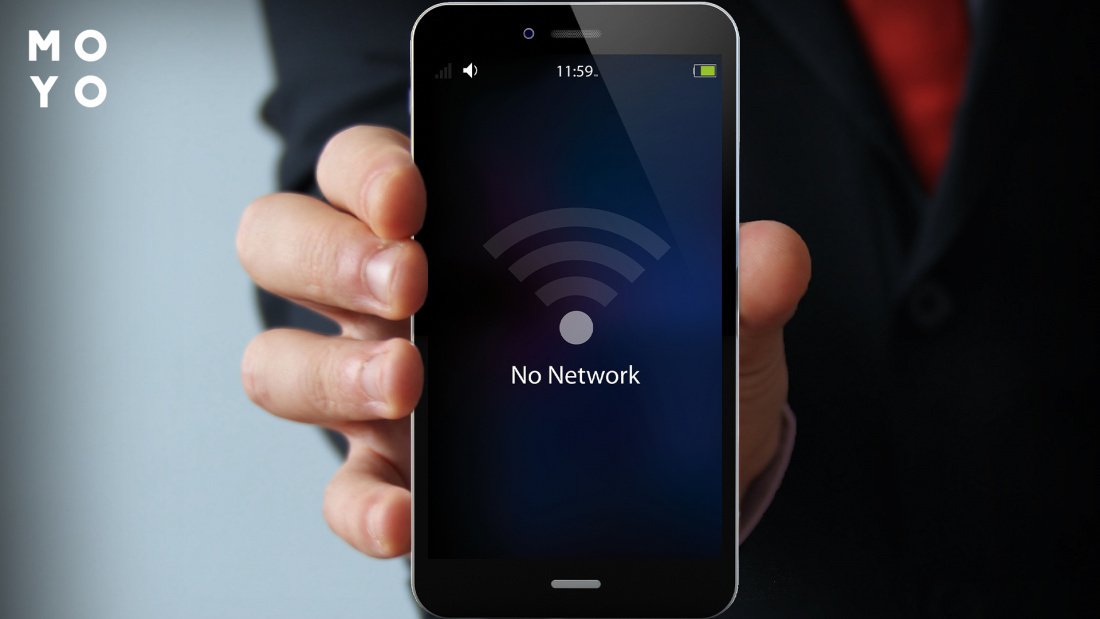
Почему телефон не подключается к Wi-Fi: самые распространенные причины
- Неправильный ввод пароля Вай-фай
Стоит тщательно проверять что пишем. Частые ошибки именно в буквах, символах или цифрах. - Слабый сигнал
Стены, мебель, большое расстояние к роутеру ослабляют подачу сигнала, из-за этого проблемы. - Включен режим полета или отключен Wi-Fi
Нужно это проверить, чтобы наверняка знать. - Перегрузка сети
В офисах, кафе и других людных местах иногда случается перегрузка сети. Из-за этого слабый интернет и проблемное подключение. Пробуйте подключиться к другому Wi-Fi или подождите, пока перегрузка не уменьшится. - Проблемы с маршрутизатором
Выключение и повторное включение могут устранить незначительные сбои. Однако все равно стоит убедиться, что его прошивка обновлена, а Wi-Fi такой, какой надо. - Устаревшее программное обеспечение или прошивка
Для производительности и совместимости с Wi-Fi, нужно обновлять свой смартфон и роутер. - Фильтрация MAC-адресов
Некоторые маршрутизаторы фильтруют MAC-адреса и коннектятся к избирательным. Надо проверить, добавлен ли MAC вашего смартфона в список разрешенных. Если нет, тогда исправить эту оплошность. - Конфликт IP-адресов
Если у нескольких девайсов в сети один и тот же IP, как правило, возникают нестыковки. Надо настроить маршрутизатор на динамическое назначение IP, а не на статическое. - Неправильные настройки сети в телефоне
Мобильник должен автоматически получать IP. Смотрите, чтобы сеть соответствовала рекомендациям вашего интернет-провайдера.
Что делать, если телефон не подключается к Вай-фаю
- Проверять пароль Wi-Fi, который вводите. Правильно прописывать буквы, цифры, символы.
- Перезагрузить телефон. Иногда это помогает. Или же выключить его, подождать несколько секунд, затем активировать. Это может обновить сетевые настройки и потенциально устранить временные сбои.
- Проверить сигнал, что иметь представление о зоне покрытия.
- Отключить режим полета, если включен. Для этого проверяют панель быстрых настроек или переходят в настройки телефона, чтобы убедиться, что Wi-Fi включен.
- Перезагрузить роутер. Нужно его отключить, подождать 10-15 секунд, и снова активировать. Дать роутеру несколько минут для перезагрузки, а затем подключить телефон к сети Wi-Fi.
- Обновить программное обеспечение телефона. Если обновления доступны, загрузить их и установить.
- Сбросить настройки сети своего мобильного. Однако при этом будут удалены все сохраненные сети Wi-Fi, сопряжения Bluetooth и VPN. Чтобы сбросить настройки сети, переходят в настройки телефона, находят раздел «Сеть или подключения» и отыскивают «Сбросить настройки сети» или «Сбросить настройки Wi-Fi, мобильных устройств и Bluetooth». Нужно подтвердить действие и перезагрузить телефон. После этого снова подключиться к Wi-Fi и настроить другие подключения.
- Проверить конфигурацию маршрутизатора. Доступ к его настройкам получают через веб-браузер на подключенном компьютере. Нужно убедиться, что Wi-Fi настроен правильно, и рассмотреть возможность проверки обновлений прошивки для своего маршрутизатора. Тогда улучшится производительность и больше не будет траблов с Вай-фаем.
Если проблема не ушла, тогда стоит предпринять несколько дополнительных мер, которые описаны в таблице:
Стоит переподключиться к другой сети Wi-Fi
К примеру, любой общедоступной точке или сети друга. Это даст понять: барахлит мобилка или неустойчивый сигнал.
Если смартфон ловит другую сеть, тогда неполадки с настройками
Вся инфа обнулится, поэтому перед этим делают резервную копию.
Затем перейти к настройкам телефона, найти параметры сброса (обычно в разделе «Система» или «О телефоне») и выбрать «Сброс настроек» или «Сбросить настройки телефона».
Окнуть и разрешить сбрасывание. После — перенастроить мобилку заново и переподключиться к Wi-Fi
Разберем подробнее, что делать, если телефон не подключается к Вай-фаю.
Проверить подключение Wi-Fi на мобильнике
Если выключен, просканировать активные. Дальше выбрать нужную из списка, ввести пароль для нее и подтвердить. Если пароль действителен, произойдет подключение, об этом отобразится сообщение. При сбое смс оповестит об этом.
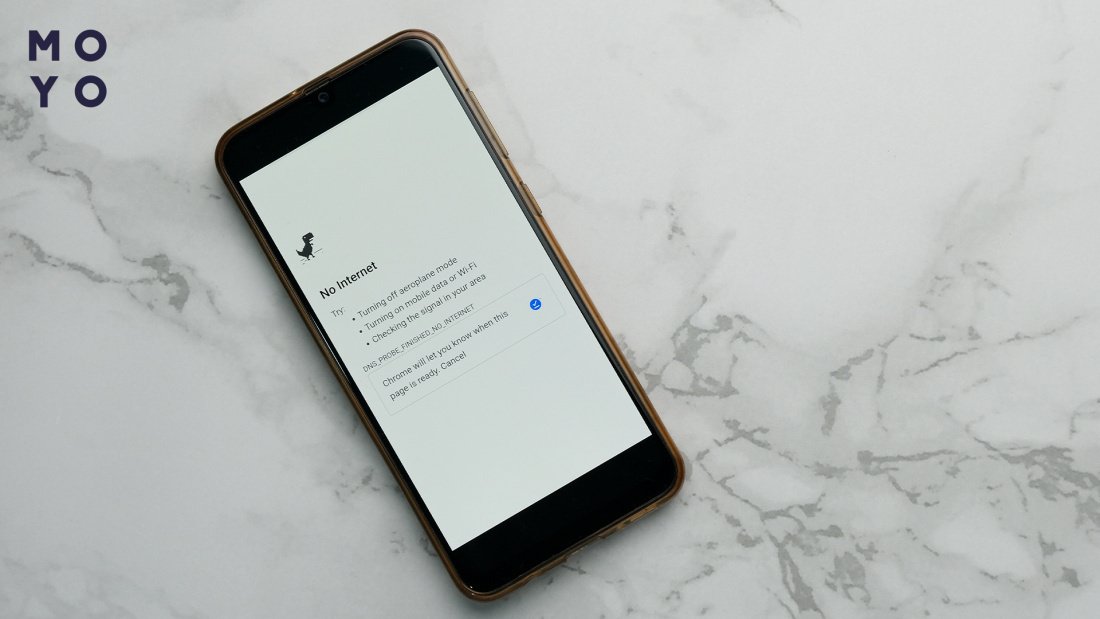
Проверить имя сети и пароль
Нужно открыть приложение «Настройки» в мобильнике, потом «Wi-Fi» или «Сеть и Интернет» в меню «Настройки». Клацнуть на него, высветятся доступные. Та, к которой законнекчены, будет с пометкой. Ее наименование помечено «Подключено» или «Текущая сеть». Она всегда первая в списке.
Чтобы посмотреть пароль для Wi-Fi, клацают по названию. Откроется страница сведений или всплывающее окно с дополнительной информацией о ней.
Смотрят раздел «Пароль» или «Безопасность» на страничке сведений. Пароль Wi-Fi может быть прописан или отображен в виде набора точек или звездочек.
Если символы скрыты, нажимают «Показать пароль» или аналогичную опцию. Возможно, будет предложено ввести пароль своего устройства или пройти аутентификацию каким-либо другим способом. Как только пароль станет видимым, его можно использовать для подключения другого устройства к сети.
Перезагрузить устройства
Для перезагрузки смартфона зажимают кнопочку вкл./выкл. на несколько секунд. Это действие инициирует процесс перезапуска в появившемся меню. Кликнуть на «Перезагрузить», чтобы продолжить перезагрузку.
Иногда может появляться запрос на подтверждение. Тогда жмут «ОК», «Перезагрузить» или аналогичный положительный ответ. И да. Любые несохраненные данные будут потеряны при перезапуске, поэтому важно убедиться, что сохранили свою работу, прежде чем продолжить. Полное выключение и запуск устройства может занять некоторое время. Экран выключится, на нем отобразится логотип производителя или загрузка. После полной перезагрузки высветится экран блокировки или главный экран. Остается лишь разблокировать мобильник и пользоваться им как обычно.
Подключиться к сети заново
Чтобы переподключиться к Wi-Fi, открывают «Настройки» на смартфоне (знак шестерни). Ищут «Wi-Fi», а может «Сеть и Интернет» в меню «Настройки» и нажимают на него, чтобы получить разрешение к настраиванию. Дальше отобразятся списком доступные сети, присматривают ту, к которой нужно повторно подключиться. Если не отображается, можно попробовать потянуть вниз или провести вверх по списку, чтобы обновить доступные сети.
Нажимают на наименование сети, чтобы начать процесс подключения. Если она защищена, придется ввести пароль Вай-фай, затем нажать на «Подключиться» или «Присоединиться», чтобы продолжить.
Следует подождать несколько секунд, пока соединение будет установлено. В это время можете увидеть сообщение «Подключение» или «Получение IP-адреса».
Как только соединение будет установлено, отобразится значок «Подключено» или сигнал Wi-Fi в строке мобильника.
Сбросить настройки
Сброска настроек не стирает фотографии или приложения, а возвращает системные настройки к исходнику. Точные шаги как это сделать могут различаться в зависимости от мобильника и его операционки. Однако обобщающие состыковки приводят к следующему:
- Открывают приложение «Настройки» на своей мобилке (знак шестеренки, помните?).
- Скролят или переходят в раздел «Система», «Общие» или «Дополнительно» в меню «Настройки». Жмут на него, чтобы получить доступ к системным настройкам.
- Нажимают на «Сброс», «Параметры сброса», «Резервное копирование и сброс» или с похожим названием.
- В свойствах сбрасывания предоставлены вариации как это сделать. Применяют приемлемый, чтобы обнулить «Настройки» или «Системные настройки». Личные данные при этом сохраняются.
- Следует прочесть предупреждающее или подтверждающее сообщение, которое появляется, прежде чем продолжить. Оно проинформирует о последствиях сброса настроек.
- Подтверждают сбрасывание, нажав «Сбросить настройки» или на похожую кнопку.
- После завершения процесса настройки вернутся к исходникам. Возможно, придется перенастроить интернет, параметры отображения или уведомлений.
Таким образом решаются проблемки коннекта с Вай-фаем. Будьте в курсе, пробуйте устранять неполадки и пишите о своем опыте в комментариях. Будем преодолевать трудности вместе!
Телефон никак не подключается к Wi-Fi: как решить проблему
Что делать, если телефон не подключается к Wi-Fi (фото: Freepik)
Иногда может произойти так, что мобильное устройство не может подключиться к сети Wi-Fi. На это может быть несколько причин, которые не так сложно устранить.
Почему так происходит и что делать, рассказали эксперты сайта Moyo.
Почему телефон не подключается к сети
- Неправильный ввод пароля Wi-Fi.
- Слабый сигнал.
- Включен режим полета или выключен Wi-Fi.
- Перегрузка сети.
- Проблемы с маршрутизатором.
- Устаревшее программное обеспечение или прошивка.
- Фильтрация MAC-адресов.
- Конфликт IP-адресов.
- Неправильная установка сети в телефоне.
Как устранить эти проблемы
Проверьте пароль Wi-Fi, который вы вводите. Убедитесь, что все буквы, цифры и символы написаны правильно.
Перезагрузите телефон или выключите его на несколько секунд. Иногда это помогает. Это может обновить настройки сети и устранить временные сбои.
Проверьте сигнал, чтобы понять, как работает зона покрытия.
Выключите режим полета, если он включен. Дело в том, что при работе этого режима отключаются любые источники подключения к сети. Для этого проверяют панель быстрой настройки или переходят в настройки телефона, чтобы убедиться, что Wi-Fi включен.
Перезагрузите роутер. Нужно отключить его, подождать 10-15 секунд и снова активировать. Дайте роутеру несколько минут для перезагрузки, а затем подключите телефон к Wi-Fi.
Обновите программное обеспечение телефона. Если обновления доступны, загрузите их и установите
Сбросьте настройки сети мобильного. Обратите внимание, что все сохраненные сети Wi-Fi, пары Bluetooth и VPN также будут удалены. Потому соединять придется все заново. Чтобы сбросить настройки сети, перейдите в настройки телефона, найдите раздел «Сеть» или «Подключение» и найдите «Сброс настроек сети» или «Сброс настроек Wi-Fi, мобильных устройств и Bluetooth». Подтвердите действие и перезагрузите телефон. После этого снова присоединитесь к Wi-Fi и настройте другие подключения.
Проверьте конфигурацию маршрутизатора. Доступ к его настройкам получают через веб-браузер на подключенном компьютере. Убедитесь, что Wi-Fi настроен правильно, и рассмотрите возможность проверки обновления прошивки для маршрутизатора. Тогда улучшится производительность и больше не будет проблем с Wi-Fi.
Раньше мы рассказывали, что делать, если роутер работает, но интернета нет.
Читайте также, о каких полезных функциях Wi-Fi роутера вы даже не догадываетесь.
Телефон не подключается к Wi-Fi? Вот основные проблемы и способы их решения
Интернет через Wi-Fi — невероятно удобный способ получения доступа к сети, которым мы пользуемся как на компьютере, так и на смартфоне. Однако при попытке подключения нередко возникают проблемы. Условно их можно разделить на три категории: телефон не видит роутер, ошибка при подключении к интернету, Wi-Fi включен, но интернет не работает. Вы сможете решить любую проблему, если внимательно прочитаете сегодняшний материал, в котором проанализированы самые распространенные виды неполадок.

Не кипятитесь, проблему подключения к Wi-Fi можно решить даже без мастера
Как подключить Wi-Fi к телефону
Прежде чем начать разговор о проблемах, необходимо отдельно проговорить, как подключить Wi-Fi на Андроиде. Возможно, если вы повторите это нехитрое действие, ошибка исчезнет сама по себе:
- Откройте настройки смартфона.
- Перейдите в раздел «Wi-Fi» (иногда скрывается во вкладке «Подключения»).
- Активируйте одноименную опцию. Если она уже активна, включите и выключите Wi-Fi.
- Смартфон начнет обнаружение сетей. Выберите свою.
- Введите пароль и нажмите кнопку «Подключить».
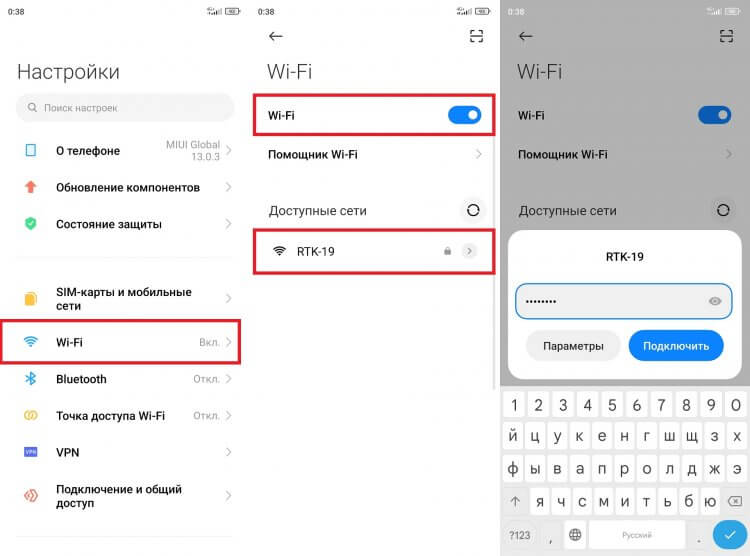
Для подключения к Wi-Fi нужно знать пароль
После первого сопряжения устройство должно запомнить сеть и всегда подключаться к ней при нахождении в непосредственной близости от роутера. Но может возникнуть ситуация, когда телефон не видит Wi-Fi. Именно такой сценарий мы сейчас разберем.
⚡ Подпишись на Androidinsider в Дзене, где мы публикуем эксклюзивные материалы
Телефон не видит роутер
Сначала мы должны понять, кто является виновником: смартфон или роутер. Проверьте обнаружение сети Wi-Fi на другом устройстве (Android, Smart TV или компьютер). Если проблемы возникают только на вашем телефоне, то попробуйте включить и выключить Wi-Fi или вовсе перезагрузить устройство.
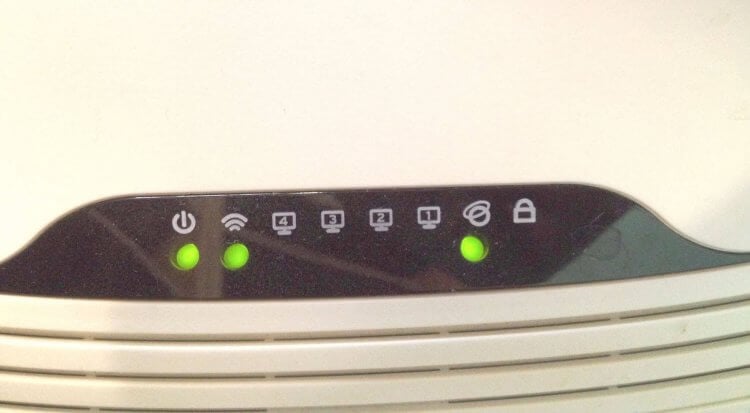
Также не лишним будет проверить работоспособность роутера
Сеть не видна ни на одном из устройств? Тогда обратите внимание на роутер. На нем должны гореть лампочки «Power», «Link», «Auth», «Internet» и «WLAN». Если чего-то не хватает — перезагрузите роутер отключением от электросети или нажатием кнопки сброса («Reset»), расположенной на задней части корпуса. Также проверьте целостность проводов.
�� Загляни в телеграм-канал Сундук Али-Бабы, где мы собрали лучшие товары с АлиЭкспресс
Ошибка аутентификации при подключении к Wi-Fi
Бывает, что смартфон обнаруживает сеть, вы вводите пароль, но вместо привычной надписи «Подключено» в зависимости от производителя устройства видите сообщение «Ошибка аутентификации при подключении» или «Не удалось проверить подключение». Все эти проблемы возникают по одной и той же причине — неправильный пароль Wi-Fi.
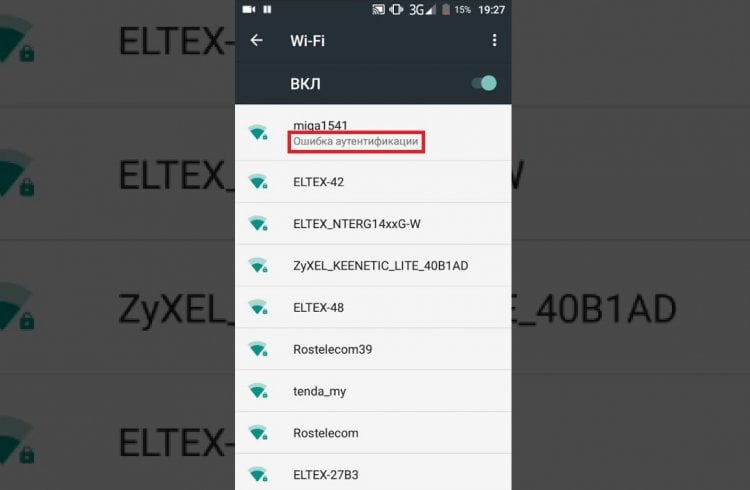
На вашем смартфоне эта ошибка может называться немного иначе
Проверяйте каждый символ при вводе, а также его регистр (заглавные и строчные буквы). Если вы чувствуете, что допустили ошибку и не можете вспомнить точную последовательность, прочитайте наш текст о том, как узнать пароль Wi-Fi.
❗ Поделись своим мнением или задай вопрос в нашем телеграм-чате
Также ошибки интернета появляются из-за особенностей настройки MAC-фильтра вашего маршрутизатора. Вот, что я предлагаю сделать в таком случае:
- Перейдите в раздел настроек телефона «Wi-Fi».
- Откройте параметры проблемной сети.
- Во вкладке «Конфиденциальность» выберите «MAC-адрес устройства».
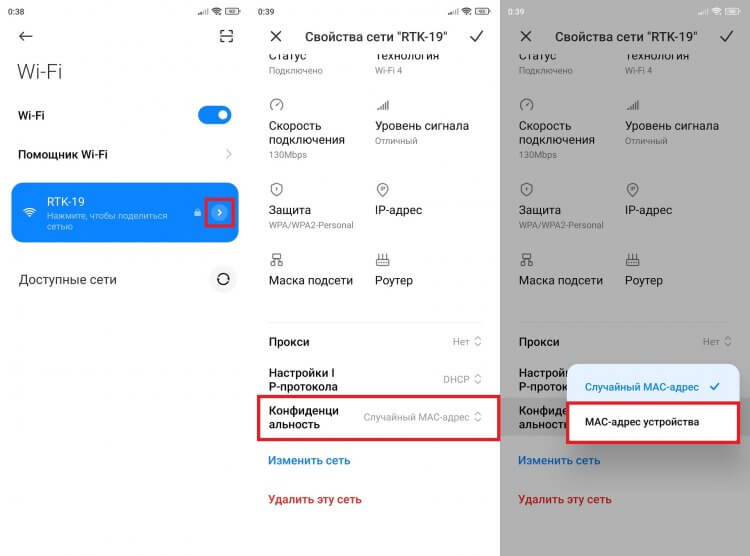
Переподключитесь к сети, если ошибка не исчезнет
После этого интернет на телефоне должен заработать. Если вам удастся решить проблему, напишите об этом в комментариях, чтобы мы вместе могли оценить актуальность тех или иных способов устранения неполадок.
Получение IP-адреса Wi-Fi, но не подключается
Еще одна распространенная проблема — бесконечное получение IP-адреса Wi-Fi. Как и предыдущая ошибка, она выражается в появлении специфического сообщения рядом с названием сети. Проблемы схожи, так как помимо неправильного ввода пароля причиной их возникновения являются настройки Wi-Fi:
- Откройте параметры своей сети Wi-Fi в настройках телефона.
- Перейдите во вкладку «Настройки IP-протокола».
- Выберите значение «Статический IP-адрес» вместо «DHCP» или наоборот.
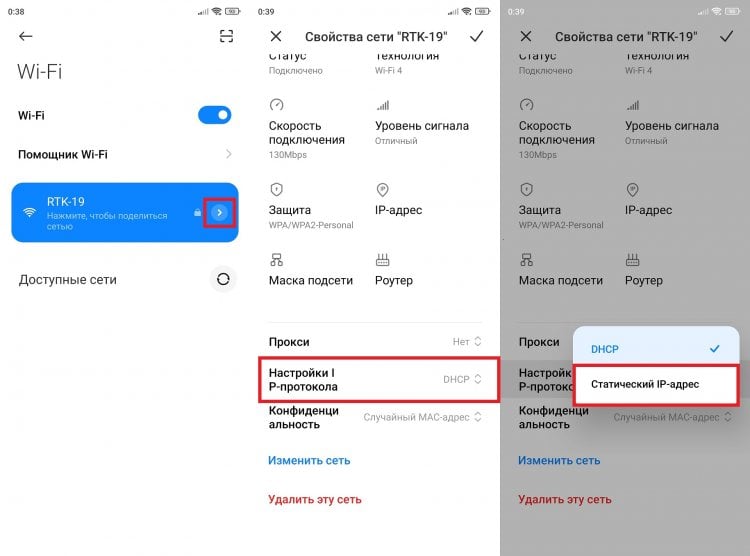
Изменение настроек помогает решить большинство проблем, связанных с Wi-Fi
Если это не поможет, попробуйте переподключиться к интернету после изменения настроек. Также, меняя параметры Wi-Fi, не забывайте сохранять новые значения нажатием на галочку или кнопку «Сохранить».
⚡ Подпишись на Androidinsider в Пульс Mail.ru, чтобы получать новости из мира Андроид первым
Wi-Fi без доступа к интернету
Эта ошибка может появиться не сразу. Допустим, интернет у вас работал, а потом сайты перестали открываться, рядом со значком Wi-Fi появился восклицательный знак, а в настройках сети — сообщение «Без доступа к интернету». С подобной ошибкой я неоднократно сталкивался лично и пришел к выводу, что главная причина ее возникновения — технические работы вашего провайдера. Позвоните на горячую линию и уточните информацию у сотрудника колл-центра.
Вторая по частоте причина возникновения ошибки «Без доступа к интернету» — отрицательный баланс. Зайдите в личный кабинет или приложение провайдера и проверьте, не пора ли пополнить счет. Если технических работ нет, а баланс положительный, то прочитайте тематический материал про сеть без доступа к интернету. Там рассматриваются дополнительные варианты устранения неполадок, которые встречаются реже, но тоже могут помочь.

Теги
- Новичкам в Android
- Технология Wi-Fi
Наши соцсети
Новости, статьи и анонсы публикаций