Создание пары между аксессуаром Bluetooth стороннего производителя и iPhone или iPad
В этой статье описано, как создать пару между iPhone или iPad и аксессуарами Bluetooth для прослушивания музыки и просмотра видео онлайн, телефонных звонков и много другого.
Включение Bluetooth на устройстве
- Перейдите в меню «Настройки» > «Конфиденциальность и безопасность» и нажмите Bluetooth.
- Затем включите Bluetooth для приложений, которые хотите использовать.
Создание пары между устройством и аксессуаром Bluetooth
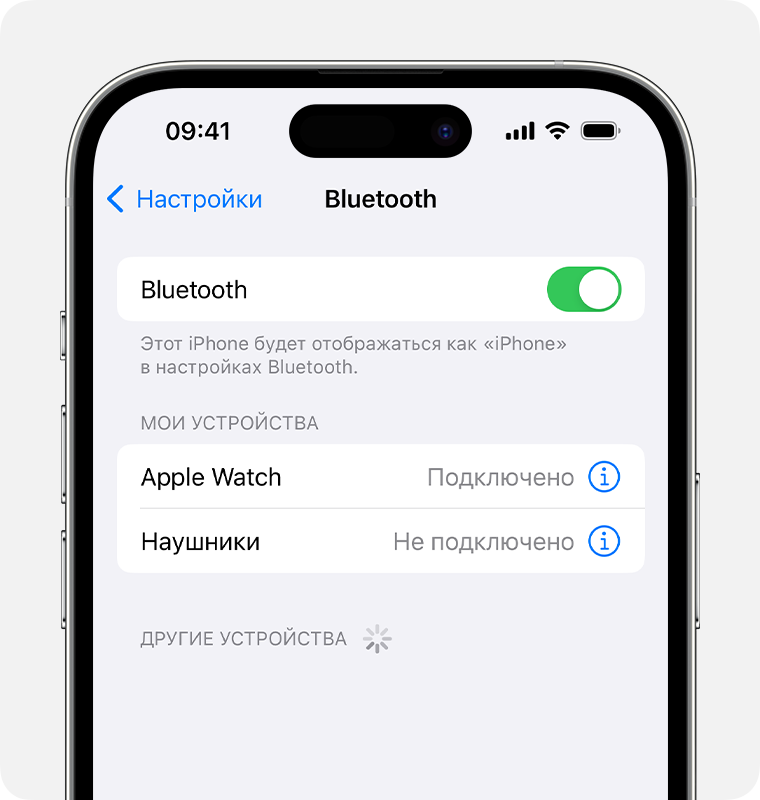
- На устройстве перейдите в меню «Настройки» > Bluetooth и включите Bluetooth. Оставайтесь на этом экране, пока не выполните все шаги по созданию пары с аксессуаром.
- Переведите аксессуар в режим обнаружения и подождите, пока он отобразится на экране устройства. Если аксессуар не отображается или вы не знаете, как перевести его в режим обнаружения, просмотрите инструкции из комплекта поставки или свяжитесь с производителем.
- Чтобы создать пару, нажмите имя аксессуара, когда оно появится на экране. Может потребоваться ввести PIN-код или код-пароль. Если вы не знаете эти данные, изучите документацию из комплекта поставки аксессуара.
После создания пары аксессуар можно использовать вместе с устройством. Чтобы создать пары с несколькими аксессуарами Bluetooth, повторите эти действия. Если в пару с iPhone или iPad объединено несколько устройств Bluetooth, вы можете выбрать, какое из них использовать в качестве источника звука.
Разрыв пары с аксессуаром Bluetooth

Чтобы разорвать пару с аксессуаром Bluetooth, перейдите в меню «Настройки» > Bluetooth. Выберите нужный аксессуар, коснитесь кнопки «Подробная информация» , а затем нажмите «Забыть это устройство». Аксессуар будет удален из списка доступных устройств Bluetooth.
Чтобы снова добавить аксессуар Bluetooth на свое устройство, переведите его в режим обнаружения и повторите действия по созданию пары.
Если не удается создать пару для аксессуара Bluetooth
Узнайте, что делать, если все равно не удается создать пару между аксессуаром Bluetooth и устройством.
Информация о продуктах, произведенных не компанией Apple, или о независимых веб-сайтах, неподконтрольных и не тестируемых компанией Apple, не носит рекомендательного или одобрительного характера. Компания Apple не несет никакой ответственности за выбор, функциональность и использование веб-сайтов или продукции сторонних производителей. Компания Apple также не несет ответственности за точность или достоверность данных, размещенных на веб-сайтах сторонних производителей. Обратитесь к поставщику за дополнительной информацией.
Как подключить Samsung Galaxy Buds к Айфону: 7 шагов
Наушники-бадсы от Самсунг заявлены как кроссплатформенные устройства. Они могут коннектиться со смартами, работающими на разных операционках. А что, если подключить Samsung Galaxy Buds, например, SM-R170 Black, к iPhone? Производитель заявляет, что это возможно. Проверим на деле?
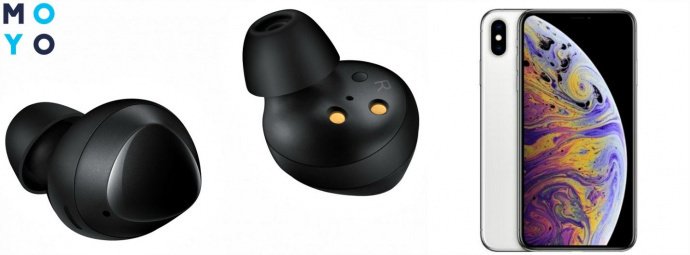
Следуйте простой пошаговой инструкции ниже, чтобы объединить 2 девайса от разных производителей для совместной работы.
Характеристики Samsung Galaxy Buds
Компания уже выпустила на рынок две модели Галакси Бадс + доступен предзаказ на наушники «Лайв» в новой форме.
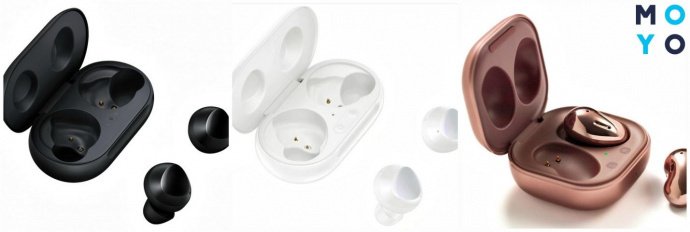
Каждое поколение имеет общие и отличительные характеристики:
Беспроводные «уши» для хранения и подзарядки вкладываются в аккуратный футляр под цвет наушников.
Отключение от предыдущего устройства
Прежде чем подключить Галакси Бадс к Айфону восьмому или другому, отключаем «уши» от других, ранее используемых гаджетов. Если таких не было, сразу переходим к следующему разделу.
Алгоритм отключения следующий.
- На смарте перейти в «Настройки».
- Открыть «Подключения» и нажать на «Блютуз».
- Отключить наушники от Блютуз-соединения.
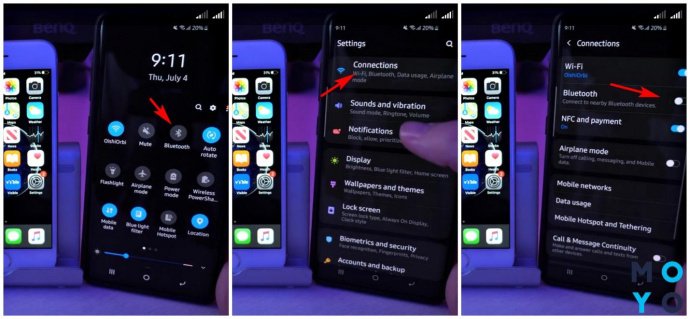
Или еще проще: на смарте открыть приложение Galaxy Wearable → Отключить. Можно перезагрузить телефон для верности.
Подключение через Bluetooth
Для начала запасаемся всем необходимым. Чтобы законнектить «уши» и смарт, понадобится:
- Самсунг Бадс — модели с приставкой Plus (допустим, R175 White) или Live;
- Айфон — семерка и выше, обязательно наличие iOS, начиная с 10 версии.
Если в первых бадсах была возможность коннектиться только с Андроид-девайсами, то последующие версии официально поддерживают соединение с «яблочными» гаджетами. Самсунг даже создал отдельное для каждой ОС приложение.
Итак, как же подключить Samsung Galaxy Buds (например, R175 Red) к Айфону:
- Идем в магазин AppStore и находим там приложение «Галакси Бадс» (+ или live).
- Скачиваем и устанавливаем его на Айфон.
- Открываем настройки смарта и скролим вниз до «Блютуз».
- Кликаем на вкладку и передвигаем ползунок в состояние вкл.
- Открываем чехол с бадсами и размещаем рядом с телефоном.
- В списке сопряженных устройств должен появиться «Галакси Бадс».
- Кликаем «Подключить».
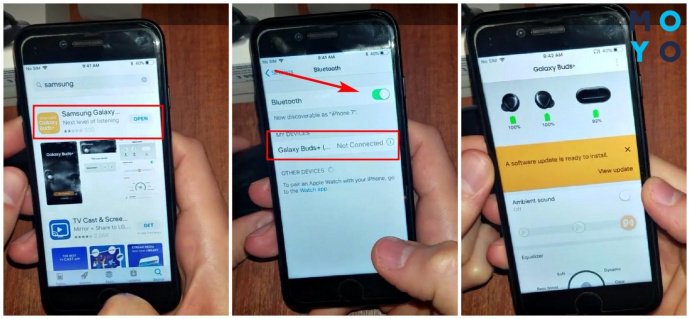
Все: можно переходить в приложение, чтобы настроить звук и другие параметры наушников под себя.
Как видим, чтобы подключить Айфон XS Max или другой к Samsung Galaxy Buds, понадобится всего пара минут. Перед процессом коннекта не забудьте проверить модель бадсов и смарта, чтобы точно быть уверенным, что сопряжение возможно. Также не мешает удостовериться, что каждое «ухо» заряжено, иначе подключение не состоится.
Как подключить наушники Samsung к IPhone?
У многих возникают вопрос:, как подключить наушники самсунг к телефонам компании айфон? Эти 2 организации уже давно соперничают на рынке всевозможной электроники, и, хотя продукция Apple дороже и пользуется огромным спросом у представительных покупателей, Samsung тоже далеко не отстаёт, а последние новинки: наушники Gear IconX и самсунг Galaxy S 9 выводят известную южнокорейскую компанию в фавориты постоянного соперничества.

Так вот, не сказывается ли данный факт на совместимости схожих продуктов, но от разных производителей. Подойдут ли беспроводные, проводные наушники от Самсунг к телефону IPhone? Разберёмся в данной статье.
Подходят ли наушники самсунг к айфону?
Что касается проводных наушников компании самсунг, то они безусловно не подойдут к продукции «яблоко». Во-первых, всем известно, что Apple намеренно использует всё своё, оригинальное (программное обеспечение, способы подключения, зарядки и передачи сигнала). Андроид устройства и IOS телефоны невозможно подсоединить по блютуз, а по Wi-Fi довольно сложно. Именно благодаря данному факту, яблоко разработало свой собственный третий вариант подключения наушников, не совпадающий с самсунговскими или Нокиа.
По Теме: Обзор наушников/гарнитуры Самсунг
Точнее говоря, звук может быть и будет, но вот функция микрофон, кнопки переключения треков и другое работать не смогут. Проблема состоит в отличающихся контактах у устройств разных компаний.
У айфона контакты намеренно были переставлены на другие места чтобы выделится из толпы и продвигать свою продукцию. Необходимо заметить, что это у компании получилось.
Новые наушники самсунг Gear IconX показывают хорошую совместимость с айфоном и другими продуктами компании Apple.

Беспроводная гарнитура существенно отличается от проводного типа. По этому по блютуз возможно наладить совместимость наушников с iphone. Включить соединение необходимо через настройки телефона, после некоторых проведённых действий, беспроводное подключение самсунг гарнитуры к айфону будет настроено.
Как их подключить к айфону?

Принцип подключения беспроводной гарнитуры очень прост и состоит из нескольких обычных действий:
- Включаем айфон устройство. Переходим в настройки системы.
- Находим раздел «Bluetooth», идём далее включаем сигнал блютуз.
- Ждём несколько секунд и на табло покажется название ваших наушников. Не пугайтесь если там какие-то непонятные буквы и цифры, у электроники свои алгоритмы именования и подключения. По крайней мере ошибки быть не должно, вы ведь по близости должны иметь только одну блютуз гарнитуру от самсунг.
- Последний шаг: нажать на название наушников и через несколько секунд звук пойдёт в наушники.
По Теме: самсунг gear icon x

К сожалению, бывают монеты, когда айфон не находи подключаемого устройства поблизости. В данном случае нет точных рекомендаций, однако следует проверить насколько близко к телефону лежат ваши наушники, потом выключить и заново включить блютуз на девайсе. В случае же если и это не помогло, перезагрузить телефон и повторить попытку.
Как подключить Samsung Galaxy Buds Pro к iPhone, Windows и MacBook

Наушники Samsung Galaxy Buds Pro – новейшие беспроводные наушники от Samsung. На этот раз Samsung оснастила эти наушники отличным набором функций, включая пространственный звук и шумоподавление. Добавлено обнаружение шума, поскольку оно позволяет автоматически переключаться между окружающим шумом и шумоподавлением.
Самое приятное то, что его просто и легко подключать к телефонам Samsung Galaxy, как и к другим телефонам Android, iPhone или даже ноутбукам Mac. Да, вы правильно прочитали. Эта пара беспроводных наушников также может работать как обычная пара наушников. Итак, хотите ли вы подключить их к ноутбуку с Windows или iPhone, это выполнимо. Единственным недостатком является то, что вы теряете некоторые функции при подключении к другим устройствам.
Так что, если вам это нравится, давайте посмотрим, как подключить беспроводные наушники Samsung к устройствам, отличным от смартфонов.
Программы для Windows, мобильные приложения, игры — ВСЁ БЕСПЛАТНО, в нашем закрытом телеграмм канале — Подписывайтесь:)
1. Как связать Galaxy Buds Pro с iPhone
Шаг 1. Если вы уже подключили наушники к другому устройству, перед продолжением лучше сбросить настройки наушников. Для этого нажмите и удерживайте сенсорные панели, пока не услышите серию звуковых сигналов.
Шаг 2: Затем откройте меню Bluetooth на вашем iPhone через Центр управления. Если наушники находятся в режиме сопряжения, они появятся в списке устройств.
Просто нажмите, чтобы выбрать, и все.
плюсы и минусы
Хотя все предыдущие Galaxy Buds позволяют подключаться к Apple iPhone с помощью приложения iOS Buds, Galaxy Buds Pro не поддерживает эту функцию. Вместо сопряжения через приложение вы будете использовать обычные методы подключения беспроводных наушников через Bluetooth.
Это означает, что вы потеряете такие функции, как окружающий шум, настройки сенсорной панели и другие.
2. Как подключить Galaxy Buds Pro к ПК или настольному компьютеру с Windows
Шаг 1. На ПК или ноутбуке с Windows 10 нажмите одновременно клавиши Windows + I, чтобы открыть Настройки. Найдите Устройство> Bluetooth и другие устройства и нажмите Добавить Bluetooth и другие устройства> Bluetooth, чтобы начать сканирование.
Если наушники Buds Pro расположены близко друг к другу, они будут видны при сканировании. После этого все, что вам нужно сделать, это нажать «Подключиться», чтобы завершить процесс сопряжения.
Однако, если наушники Galaxy Buds Pro не обнаруживаются при первом сканировании, дайте наушникам отдохнуть, прежде чем пытаться снова их соединить. Для этого наденьте Galaxy Buds Pro и удерживайте сенсорные панели, пока не услышите серию звуковых сигналов.
плюсы и минусы
Если на вашем ноутбуке установлена более новая карта Bluetooth, Windows 10 также позволяет включить Microsoft Swift Pair.
Если этот параметр включен, ноутбук даст вам возможность подключаться к ранее подключенным устройствам Bluetooth, таким как наушники и наушники, даже если они отключены или не сопряжены.
Во-вторых, Samsung Buds Pro по-прежнему предлагает вам возможность играть с сенсорными панелями. Например, одно нажатие будет воспроизводить / приостанавливать песни, а двойное нажатие пропускает песни.
А вот и самое интересное. При долгом нажатии на сенсорную панель драгоценные камни переключатся на ANC. Отлично, правда? Убедитесь, что действие «долгое нажатие и удержание» назначено через приложение Samsung Wearable на вашем телефоне.
3. Как связать Galaxy Buds Pro с Mac
Шаг 1. Откройте Центр поддержки на вашем Mac (верхний правый угол) и выберите Bluetooth> Настройки Bluetooth в меню. Опять же, вам нужно держать драгоценные камни рядом с вашим Mac.
Если наушники находятся в режиме сопряжения, они появятся в разделе «Устройства». Нажмите кнопку «Подключить» и все.
Как связать Galaxy Buds Pro со смартфоном Samsung
Теперь, если у вас есть умные часы Samsung, такие как Galaxy Watch 3 или Galaxy Active 2, вы также можете подключить наушники к часам. Одним из основных преимуществ является то, что вы можете оставить свой телефон дома, когда отправляетесь на пробежку или прогулку и хотите продолжать слушать музыку. Вам нужно скачать пару плейлистов Spotify или добавить песни в офлайн-режиме.
Звучит захватывающе, правда?
Давайте посмотрим, как связать Galaxy Buds Pro с умными часами Samsung.
Шаг 1. Перейдите в «Настройки»> «Подключение»> «Bluetooth» на часах. Затем выберите Bluetooth Audio.
Шаг 2: Нажмите «Сканировать», и драгоценные камни появятся в меню. Все, что вам нужно сделать, это подключиться.
Затем перейдите к виджету «Музыка» на часах и включите свои любимые песни. Просто не забудьте активировать маленький значок смартфона, чтобы войти в режим часов.
Вывод
Помимо шикарного внешнего вида, Samsung Galaxy Buds также обеспечивает приятное звучание голоса. По сравнению со своими предшественниками они намного лучше подходят по комфорту и удобству. Они остаются на крючке и позволяют вам делать свои дела, не отвлекаясь.
Программы для Windows, мобильные приложения, игры — ВСЁ БЕСПЛАТНО, в нашем закрытом телеграмм канале — Подписывайтесь:)