Меняем стандартный интерфейс Яндекс Почты
Почтовый сервис Yandex, помимо отправки электронных писем, поддерживает множество и других дополнительных функций. С их помощью можно сделать общение в интернете максимально комфортным. Одна из возможностей, которая доступна владельцам учетной записи — оформление своего аккаунта. Рассмотрим в этой статье далее, как поменять тему оформления в Яндекс Почте или изменить фоновое изображение.
Меняем цветовую схему
Самый простой способ улучшить оформление Яндекс Почты — сменить цветовую схему. По умолчанию в сервисе используется простая палитра, состоящая из мягких оттенков. Такая тема минимизирует нагрузку на глаза и снижает потенциальный вредное воздействие на зрение пользователя. Стандартную схему всегда можно заменить на другую. Для этого надо сделать такие шаги:
- Открываем почту Yandex. Далее в верхней части страницы нажимаем кнопку в виде шестеренки, которая отвечает за настройку учетной записи. Потом нажимаем на первую тему оформления, которая называется «Цветная» — она используется по умолчанию.
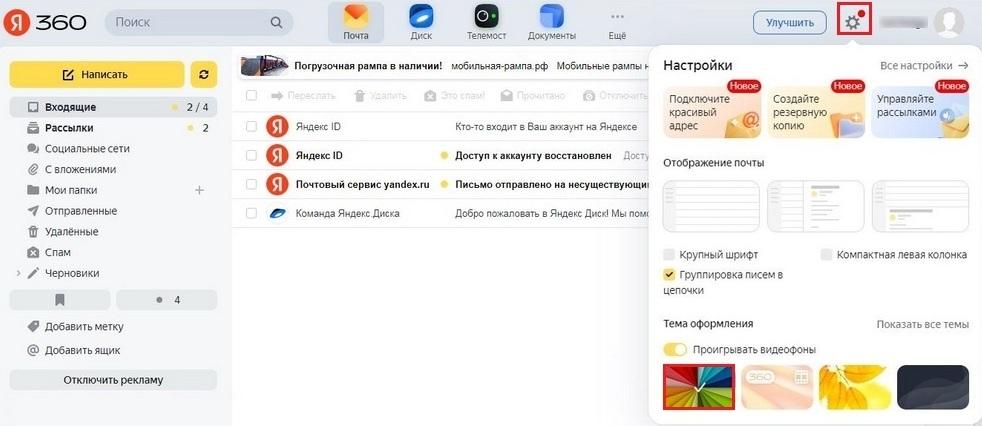
- После нажатия на нее отобразится список доступных цветовых схем. Пользователь может выбрать любой вариант из имеющихся. Если пользователь работает на устройстве в условиях плохого освещения или же ночью, то в этом случае лучше воспользоваться тёмной цветовой схемой. Днем специалисты рекомендуют использовать все же светлую палитру, чтобы снизить зрительную нагрузку.
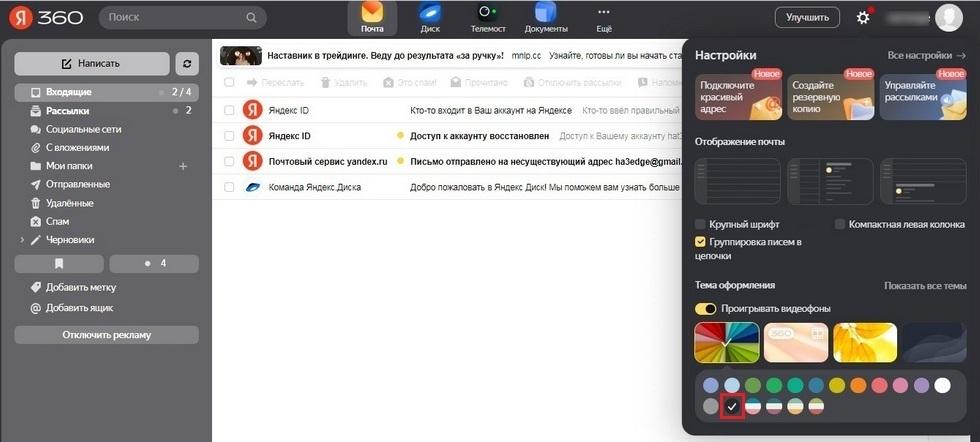
- Если темная цветовая схема не нравится, можно поставить более яркую. На выбор представлено множество оттенков на любой вкус. Выбираем подходящий вариант и после этого на нем появится соответствующая отметка.

При необходимости можно отменить изменения и отключить выбранную цветовую схему. Для этого достаточно выбрать первый оттенок в теме «Цветная». Это и есть стандартная палитра, которая используется по умолчанию.
В том случае, если пользователь имеет 2 или более почтовых аккаунта, можно изменять фоновое изображение в каждом из них. При изменении оформления в одном из аккаунтов, на другом цветовая схема останется прежней.
Устанавливаем тему с изображениями
Помимо стандартной цветовой схемы, можно выбрать более оригинальный вариант оформления учетной записи. Пользователи могут изменить тему в Яндекс Почте вместе с фоновым изображением. В результате привычная страница визуально изменится, однако все элементы интерфейса, кнопки управления и пункты меню останутся на прежнем месте. О том, как изменить тему в почте от Yandex, подскажет следующая инструкция:
- Нажимаем значок в форме шестеренки, а потом в появившемся окне выбираем пункт «Показать все темы».
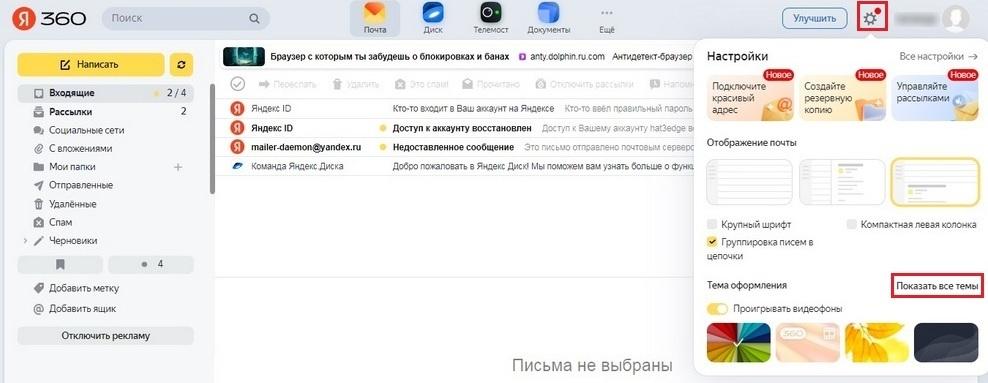
- Выбираем один из предложенных вариантов на выбор. Их здесь не очень много, но все же среди них можно подобрать подходящий способ оформления. Можно попробовать несколько вариантов и оставить тот, который понравится больше других. В случае необходимости, оформление можно убрать, вернув прежнюю цветовую схему.
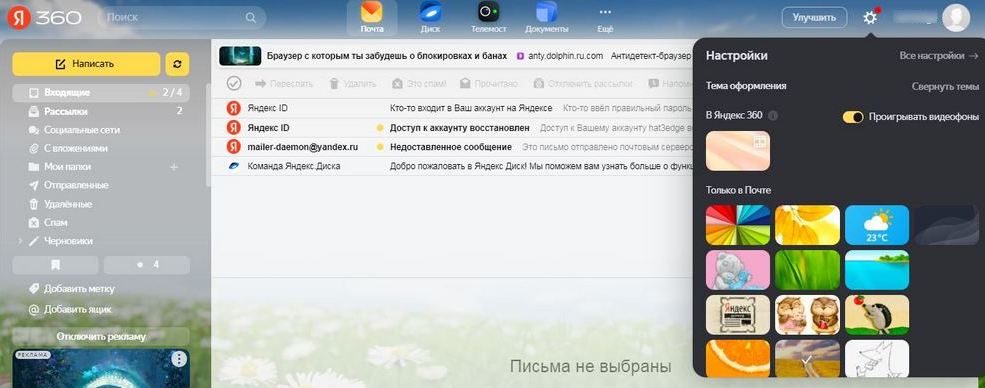
К сожалению, создать или загрузить собственный фон для Яндекс Почты нельзя. В платной версии Yandex 360 пользователям предлагают больше вариантов для оформления учетной записи. В бесплатной версии можно поменять только цветовую схему или выбрать тему с фоновым изображением.
Следует отметить, что цветовая схема и тема — не единственный способ визуального оформления учетной записи. Пользователи также меняют способ отображения почты. На выбор предложено 3 варианта размещения элементов личного кабинета. Можно выбрать подходящий, с учетом индивидуальных запросов и предпочтений.
Заключение
Почта от Яндекс предоставляет возможность оформить учетную запись. Для этого можно изменить цветовую схему, поставить темную тему интерфейса или установить фон с изображением. Количество тем оформления аккаунта не так много на данный момент. Однако предложенных вариантов вполне достаточно, чтобы изменить внешний вид своего личного кабинета.
В Яндекс.Браузере есть тёмная тема: как включить её на компьютере и телефоне
В последнее время «ночной режим» стал одной из самых востребованных опций любого приложения, и веб-обозреватели не стали исключением. Благо разработчики некоторых программ подумали об этом заблаговременно: сделать тёмную тему в Яндекс.Браузере можно в несколько кликов — прямо в настройках, причём как в приложении для компьютера, так и в версии для смартфонов.
Лучший Telegram-канал про технологии (возможно)
Как включить тёмную тему в Яндекс.Браузере на телефоне Android и iOS
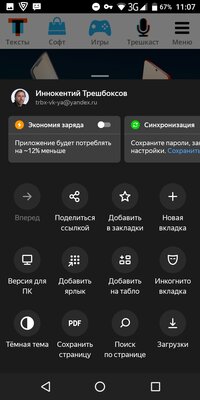
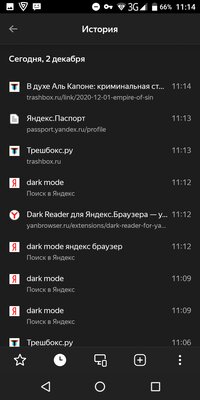
В Яндекс.Браузере для телефонов тёмная тема охватывает далеко не все элементы интерфейса — она перекрашивает только меню, умную строку, каталог вкладок, историю и некоторые другие разделы. К ним не относятся, к примеру, настройки приложения.
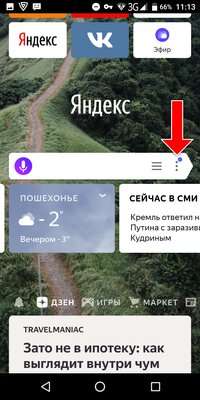

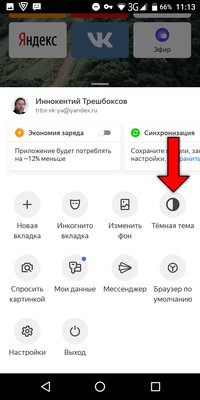
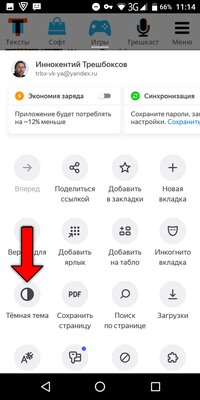
Как включить тёмную тему в Яндекс.Браузере на компьютере
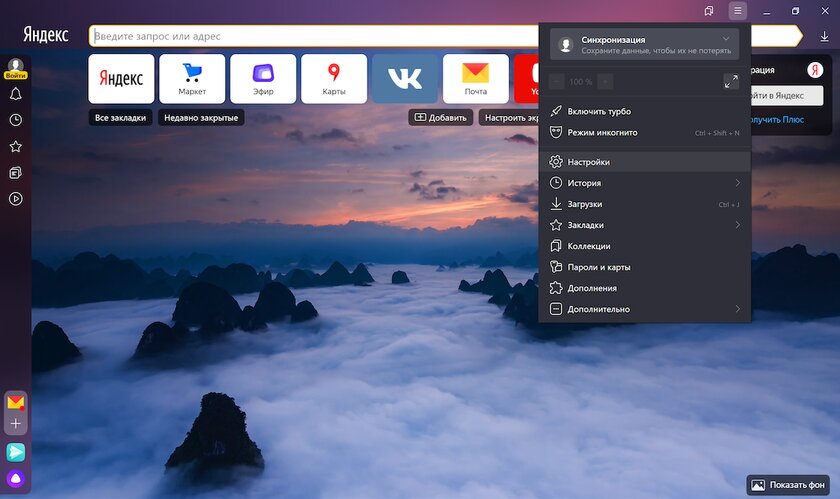
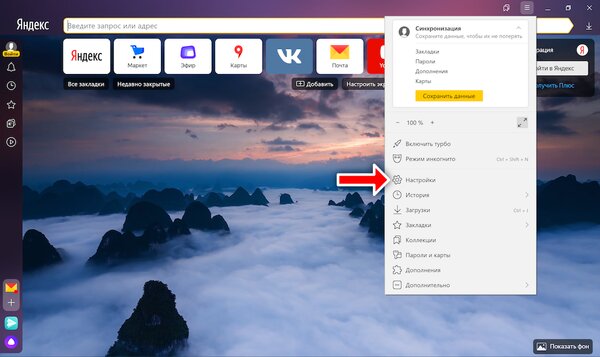
Как и на телефоне, тёмная тема оформления Яндекс.Браузера на компьютере окрашивает только некоторые элемента интерфейса, но не все.
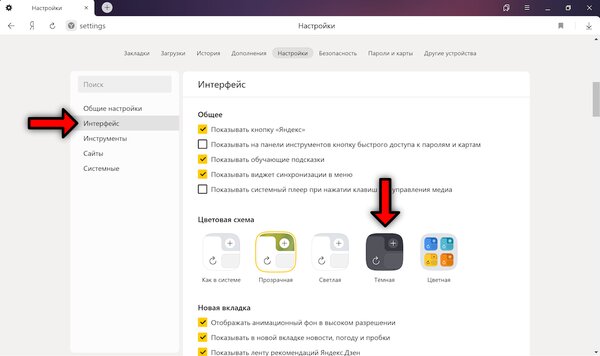
Как включить принудительную тёмную тему на всех сайтах в Яндекс.Браузере
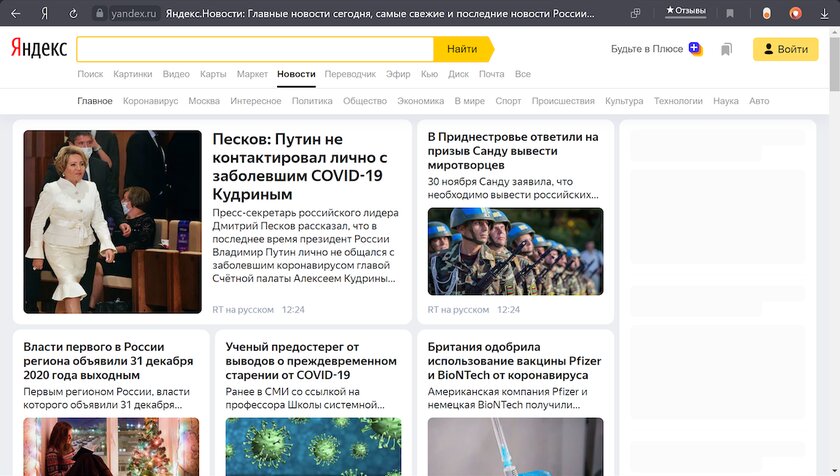
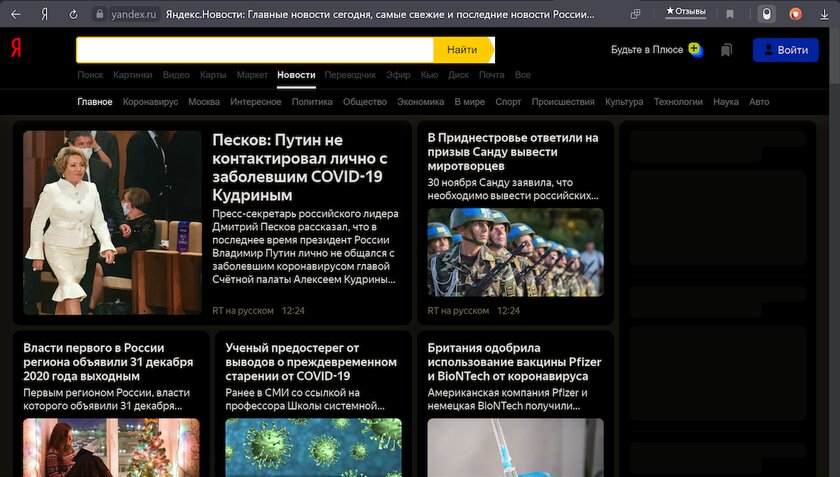
Сравнение стандартной светлой и принудительной тёмной тем в Яндекс.Новостях
Тёмная тема в Яндекс.Браузера окрашивает только элементы управления самого приложения, но абсолютно не изменяет сайты: если они по умолчанию выполнены в светлом стиле, в таком виде они и останутся. Но можно установить одно из расширений, которое будет автоматически и принудительно окрашивать светлые сайты в тёмный цвет, если вы его активируете. Разработчики Яндекс.Браузера рекомендуют использовать дополнение под названием Dark Mode, но можно установить и любой его аналог.
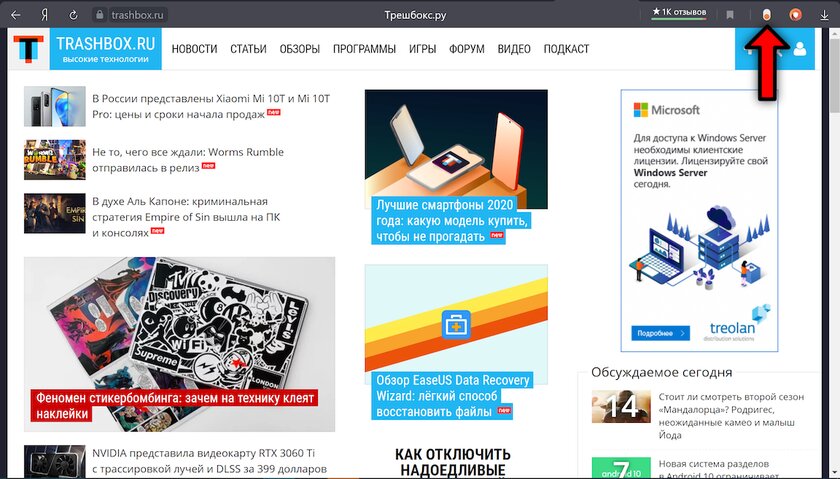
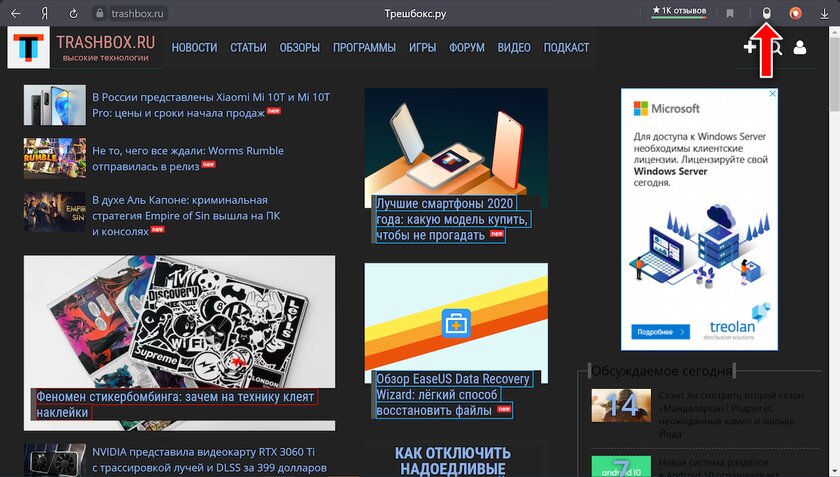
Сравнение стандартной светлой и принудительной тёмной тем на Трешбоксе
Чтобы установить Dark Mode, перейдите по ссылке и кликните на кнопку «Добавить в Яндекс.Браузер», а затем на «Установить» — расширение опубликовано в магазине для Opera, но оно совместимо и с Яндекс.Браузером. После установки иконка Dark Mode появится в правом верхнем углу — чтобы активировать или деактивировать тёмный режим, достаточно нажать на неё.
Будьте готовы, что при активации тёмного режима с помощью расширения элементы веб-страниц могут некорректно отображаться на некоторых сайтах — это обусловлено принципом работы Dark Mode и его аналогов, которые принудительно «перекрашивают» сайты.
Как поменять тему в Яндекс Браузере: делаем веб-сёрфер ярче и привлекательней
Красота возможно и не спасёт мир, но точно сделает повседневную жизнь приятней. Мы все стремимся к эстетике: интересным фото, ярким картинам, привлекательной одежде, динамичным формам в архитектуре. Не остаются без внимания и экраны наших компьютеров. Сегодня мы расскажем, как поменять тему в Яндекс Браузере, чтобы его оформление радовало ваши глаза во время работы.
Как установить темы из Google Webstore
Yandex — это обозреватель web-страниц , в основу которого заложена база Chromium, как и в браузере Google Chrome. Следовательно, многие настройки в обоих приложениях модифицируются по одному алгоритму. Поэтому темы для Yandex можно загрузить через интернет-магазин Google. Для осуществления изменений нужно зайти в Google Webstore и выбрать раздел темы (можете воспользоваться ссылкой, поданной ниже).
Просматриваете множество вариантов из разных категорий, выберите ту, которая приходится вам по вкусу. Кликаем мышкой по соответствующей теме. Всплывает окно, которое состоит из четырех вкладок. Первая – «Обзор», где отображён скриншот страницы браузера с представленной темой. Таким образом вы ознакомитесь с примерным вариантом оформление web-обозревателя после установки. Вкладка «Подробности» содержит сведения о дате обновления темы, версии, размере и т. п. «Отзывы» будут полезны вам в качестве дополнительной информации от других пользователей. Последняя вкладка «Похожие» предоставляет ссылки на аналоги, выбранной вами темы.
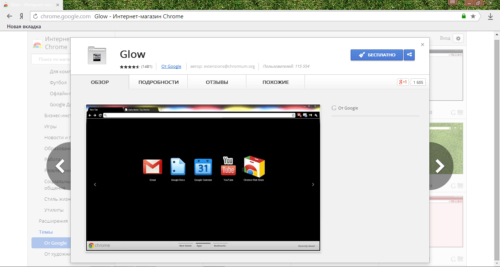
Вид диалогового окна темы с вкладками
Для установки нужно нажать на клавишу «Бесплатно». Она расположена в верхнем правом углу. Процесс загрузки занимает обычно от нескольких секунд до минуты. Скорость зависит от размера темы и качества работы интернет-соединения.
Основное количество тем, предлагаются разработчиками бесплатно. Платные вы можете не загружать. Обратите внимание на то, что особых изменений в браузере не произойдёт — сменится оформление лишь верхней строки. Если этот вариант вас не устраивает — пробуем следующий.
Оформляем Яндекс Браузер личными фотографиями и рисунками
Благодаря создателям последней версии обозревателя вы можете почти непрерывно миловаться фотографиями своих любимых родных, весёлых друзей, верной собаки и вредного кота, ну или же собой. Для этого нужно лишь использовать такое изображение в качестве темы. Для установки нужно выполнить следующую инструкцию.
- Запускаем Yandex, открываем в браузере новую вкладку.
- Кликаем на кнопку настроить экран.
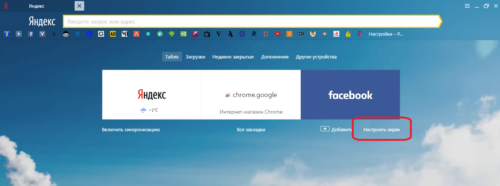
Кнопка «Настроить экран» расположена справа
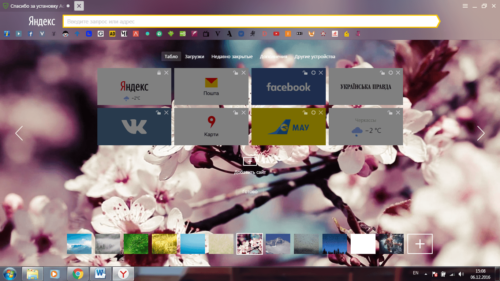
Галерея тем расположена внизу страницы
Изображение будет установлено после нажатия кнопки «Открыть»
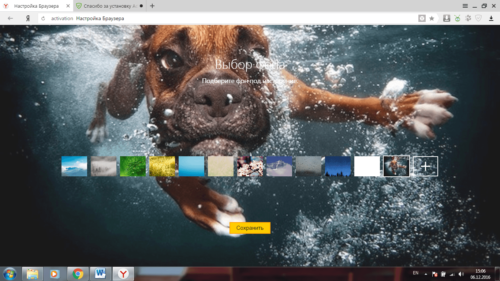
Для подтверждения нажмите кнопку «Сохранить»
Как поменять стандартный вид главной страницы
В представленном браузере для особо заядлых эстетов предусмотрена функция декорирования главной страницы. Принадлежите к этой категории? Тогда устанавливаем тему.
- Переходим на Yandex страницу: откройте новую вкладку и в верхнем левом углу кликните по букве «Я»
- На главной странице вверху справа нажимаете на окно «Настройки». Выбираете пункт «Поставить тему»
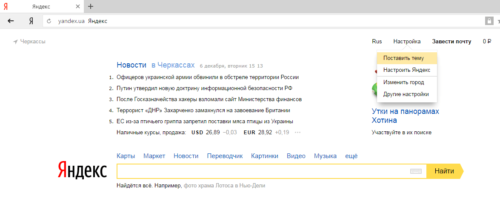
В настройках выбираем пункт «Поставить тему»
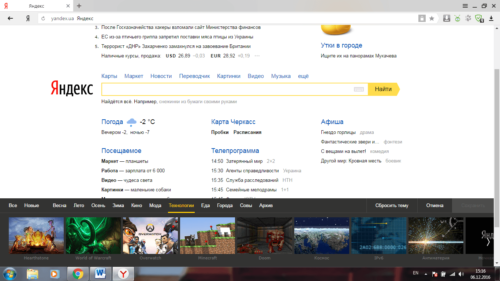
Справа есть кнопки «Сохранить» и «Сбросить тему»
С помощью этой ссылки вы можете ознакомиться с обучающим роликом об изменении тем в браузере.
Видео: персональные настройки Яндекс Браузера
Итак мы изменили стандартное и беспристрастное оформление обозревателя от Yandex на более привлекательное, разноцветное и эмоциональное. Продолжайте учиться «раскрашивать» свои устройства и пусть они делают вашу жизнь яркой и вдохновлённой!
- Автор: Мария Добрынина
- Распечатать
Как сменить тему в яндекс браузере?

Изменяем оформление в сервисах Яндекса
«Яндекс» одна из самых крупных компаний на всей планете.
Люди, пользующиеся услугами этой фирмы, наверняка заинтересованы в вопросе: «Как поменять фон в «Яндексе»?».
Вся процедура занимает немного времени и усилий. Вы с легкостью поменяете надоевший рисунок.
Как сменить тему в Яндекс браузере?
Часто пользователи изъявляют желание поменять оформление в своем браузере, поставить новую тему, которая соответствует настроению в данный момент. Эта информация как раз для этих пользователей.
Чтобы узнать как изменить фон в Яндекс браузере, сделайте следующие действия:
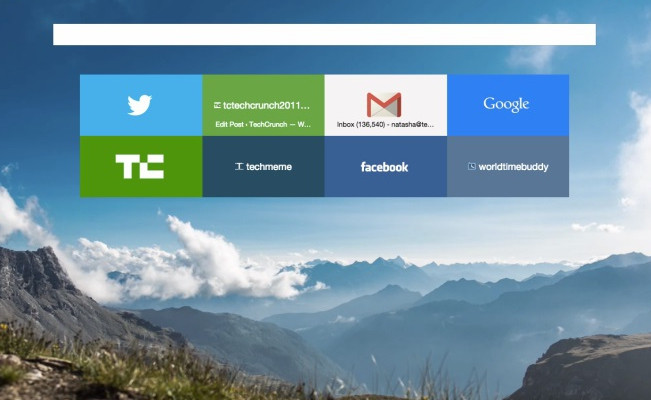
Создайте в вашем браузере новую вкладку; на появившейся панели выберите функцию «Изменить фон». Выбираете нужный рисунок и подтверждаете свой выбор.
Вот и все действия, теперь ваш фон в браузере изменится.
Установка персонального фона
Как поменять фон в яндекс браузере на пользовательский фон? Кроме стандартного оформления, вы также можете установить для фона любую картинку, которая у вас есть. Тут нельзя не согласиться, что будет очень приятно, зайдя в браузер на «Экспрес-панель» увидеть свое фото.
Если вы заинтересованы в таком предложении, то мы рекомендуем узнать, как поменять картинку на Яндексе. Для этого выполните следующие действия: откройте вкладку в браузере и на странице в «экспресс-панели» выберите опцию — «сменить фон». Далее, опустившись ниже вариантов изображений, нажмите на плюс и выберите нужный вам файл, находящийся на вашем жестком диске. Подтвердите выбор, нажав Enter. Проделав эти действия, вы можете поставить любое изображение в качестве фона.
Как сменить фон в «Яндекс» поиске
Открываем страницу с поиском, находим иконку, изображенную в виде шестеренки (она находится около изображения профиля). Нажав на нее выбираем опцию — «Установить тему». В выпавшем списке выбираем нужный вариант оформления. Все картинки разгруппированы по категориям, поэтому выбрать нужную не составит труда. Сюда, к сожалению, личный фон пока нельзя установить, но может разработчики этой компании, в скором времени, решат этот вопрос.

Изменяем фон в почте «Яндекс»
Пользователи почты компании Яндекс заинтересуются информацией по смене фона в своем почтовом ящике. Также надоедает один и тот же фон при ежедневном просматривании писем.

Зайдите в свою почту и выберите ярлычок с шестеренкой. Далее зайдите во вкладку «Оформление», рисунков не много, но сменить обстановку все же можно. То есть здесь тоже ничего сложного. Долой однообразие!