Как поставить мелодию на смс на самсунге
Настроить персональный рингтон на входящие сообщения – это отличная возможность персонализировать своё мобильное устройство и никогда не путать звуки со своего смартфона с другими в компании иных людей. Как же на Самсунге установить мелодию на СМС из списка предустановленных или же добавить свой уникальный рингтон?
Данный способ протестирован на Samsung Galaxy M20 и вполне возможно, что смартфоны с более старыми или новыми прошивками будут иметь другой путь к настройкам мелодии для SMS.
Инструкция
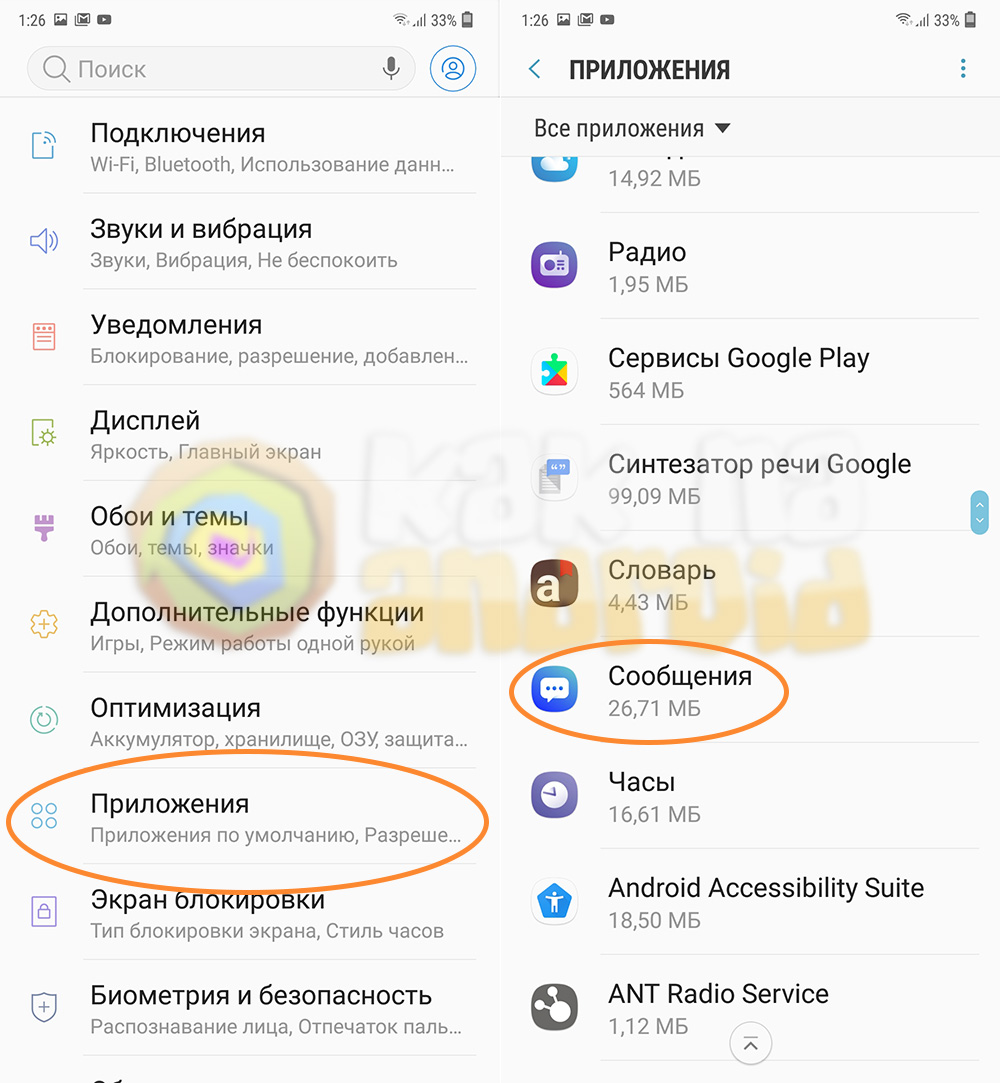
Открываем настройки смартфона и в разделе “Приложения” среди списка установленных программ выбираем “Сообщения”.
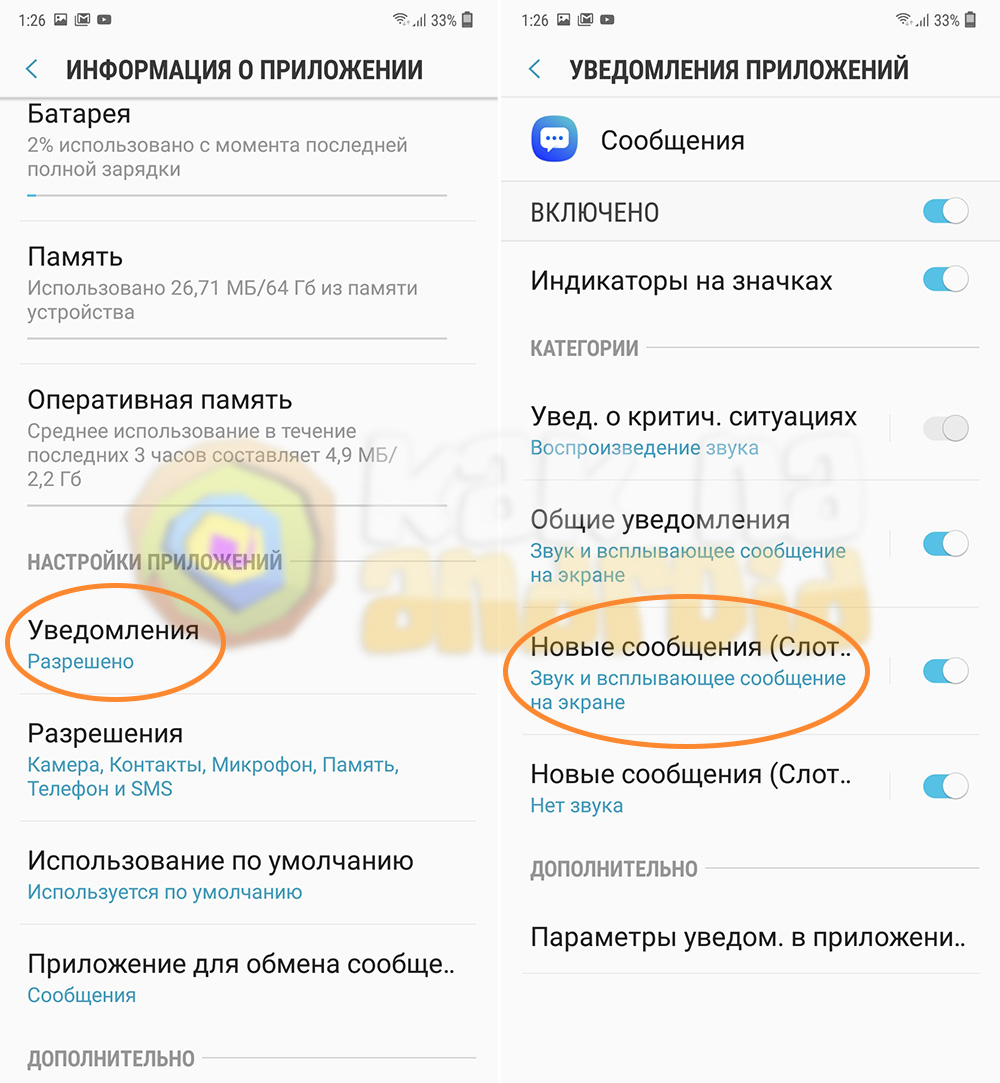
Откроется информация о выбранном приложении, где выбираем “Уведомления”, а там – нажимаем на пункт “Новые сообщения (Слот 1)” или “Новые сообщения (Слот 2)” (в зависимости от того, для какой симки необходимо установить мелодию).
Всё что осталось – нажать на пункт “Звук” и выбрать понравившуюся мелодию на входящую SMS.
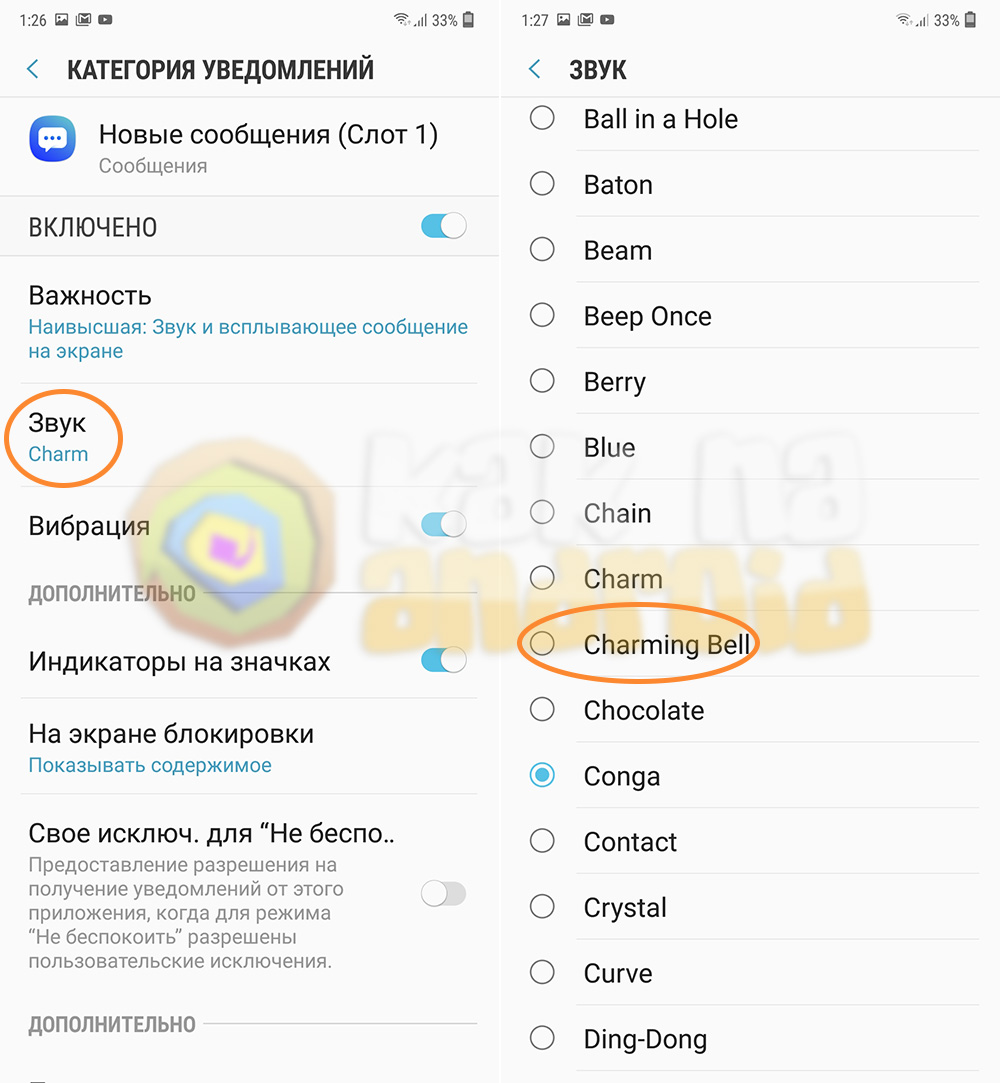
В том случае, если ни одна из мелодий не нравится, можно установить свой персональный рингтон.
Для этого следует загрузить его на свое мобильное устройство и скопировать в папку Мои файлы\Память устройства\Notifications, а после этого вновь открыть список доступных мелодий и выбрать необходимую.
Смотрите также:
- Как установить мелодию на Самсунг Галакси
- Как изменить контакт в Самсунге
- Как на Самсунг отправить сообщение SMS
Вам помогло? Оцените статью:

 (27 гол., 4,78)
Как поставить свою музыку на смс на телефоне Samsung
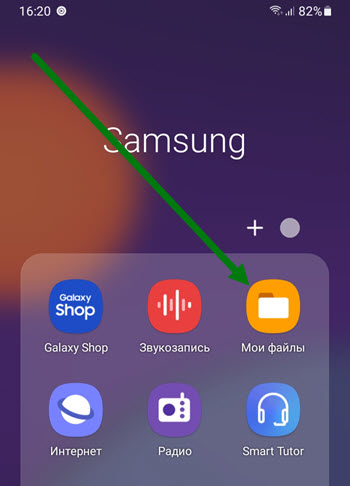
2. Открываем приложение «Мои файлы».
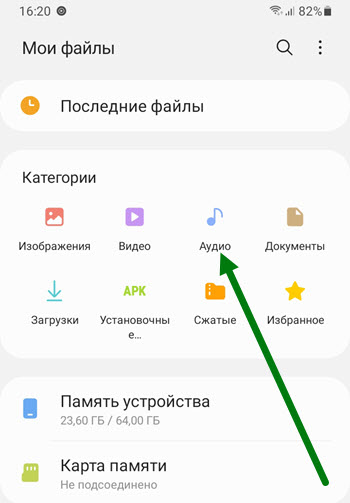
3. Перед нами открылся главный экран, переходим в категорию «Audio».
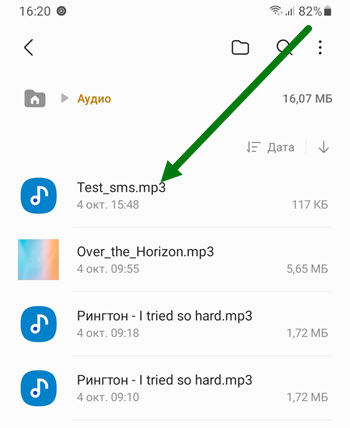
4. Приложение автоматически нашло аудио-файлы на нашем телефоне. Нажимаем на нужный трек и удерживаем некоторое время.
5. Трек на который мы нажимали выделился галочкой, так-же можете выделить и другие файлы.
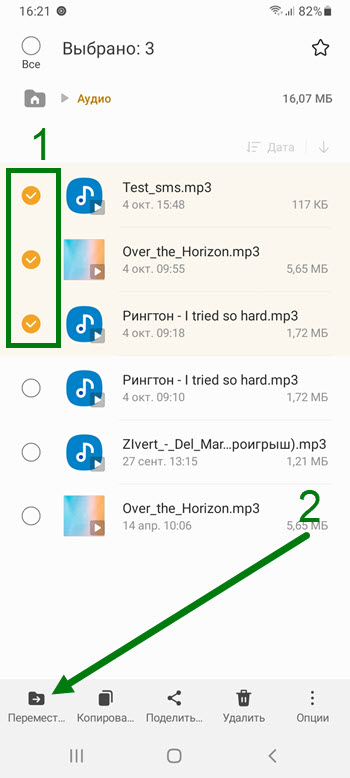
После жмём на кнопку «Переместить», в низу экрана.
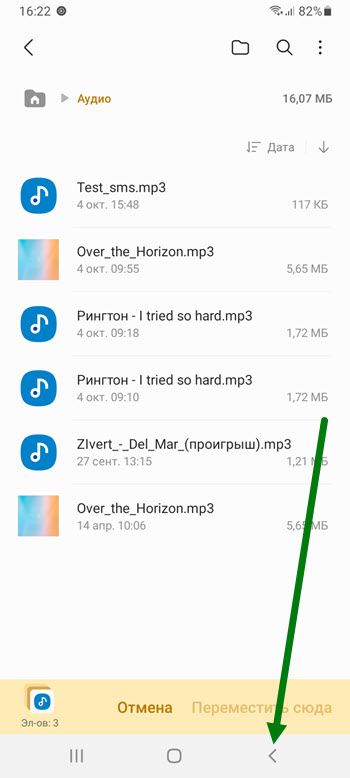
6. Делаем шаг назад нажав на галочку.
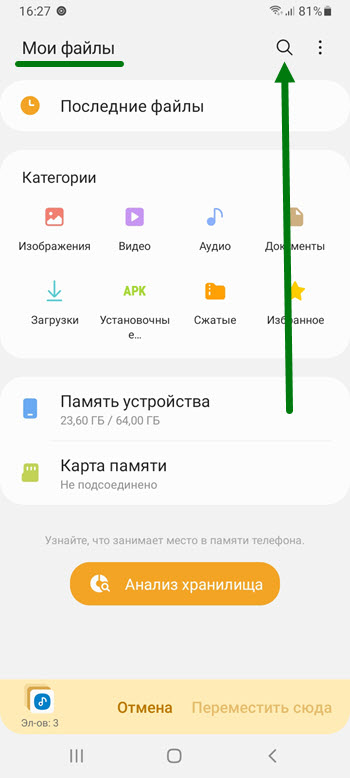
7. Мы перешли на главный экран приложения «Мои файлы», здесь нам необходимо воспользоваться поиском, для этого жмём на значок в виде «лупы».
8. В строке поиска прописываем название нужной нам папки «Notifications».
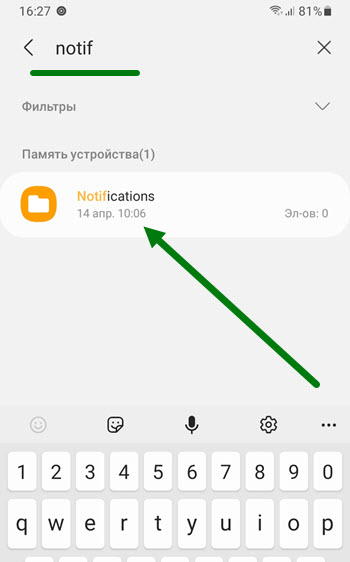
Написав несколько букв, всплыла подсказка, жмём на неё.
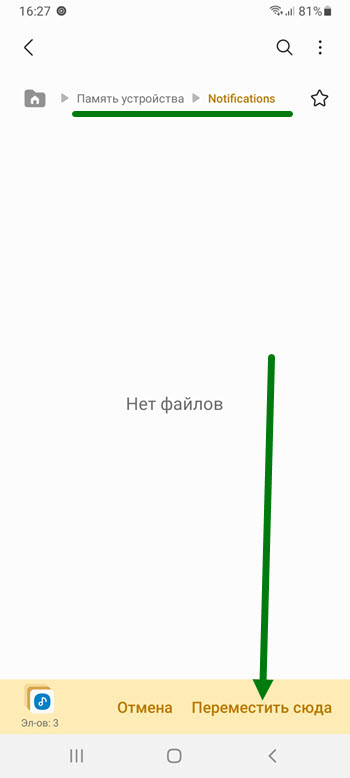
9. Мы на месте, жмём на кнопку «Переместить сюда».
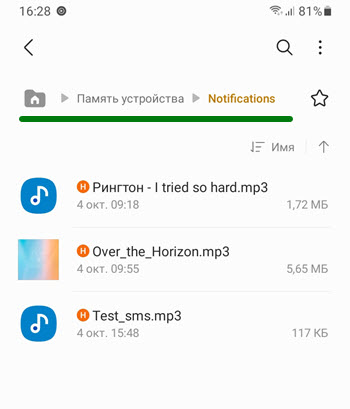
10. Мелодии загружены в нужную папку, остаётся установить их стандартным способом.
Устанавливаем их стандартным способом через настройки
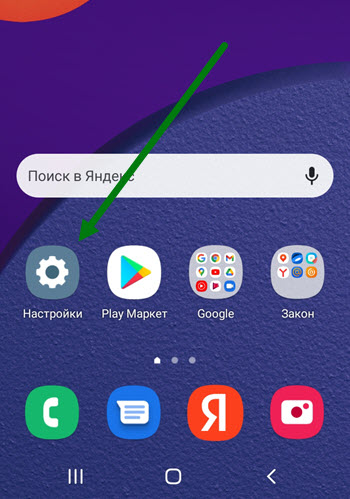
1. Заходим в настройки.
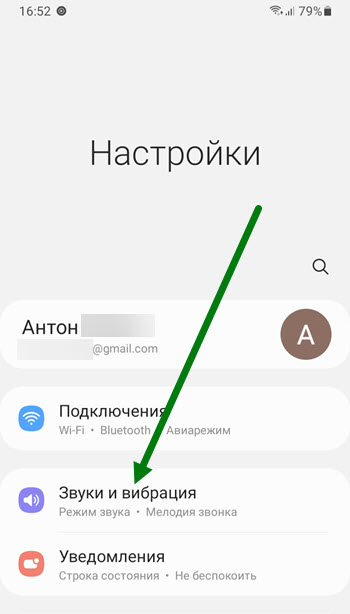
2. Открываем раздел звуки и вибрация.
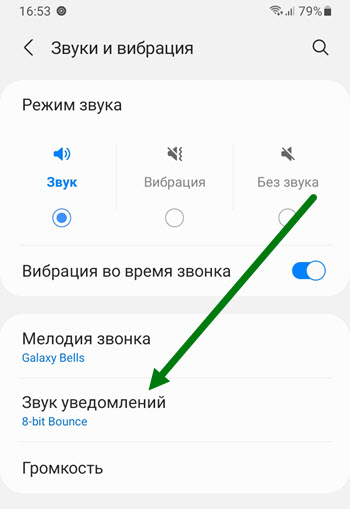
3. Переходим в подраздел «Звук уведомлений».
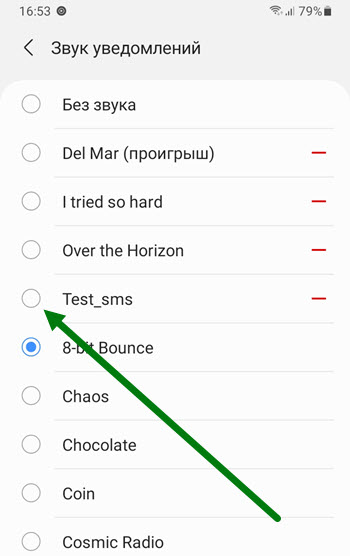
4. Песни со знаком минус, это те которые мы добавили, выбираем любую из них и проверяем результат.
Надеюсь статья была полезной, у меня на этом всё, желаю успехов.
- ВКонтакте
- Telegram
- Одноклассники
Ставим мелодию на SMS на смартфоне Samsung
Параметры приложения «Сообщения» позволяют редактировать настройки на свое усмотрение. Можно поставить любую мелодию только на сообщения, которые приходят на сим-карту:
- Через встроенное средство «Настройки» перейдите в раздел с приложениями.

- В перечне установленных программ найдите то приложение, которое по умолчанию используется для работы с SMS. Для удобства можно воспользоваться поисковой строкой, тапнув по значку в виде лупы вверху. Нажмите на приложение «Сообщения», затем выберите на строку «Уведомления».

- В блоке «Другие» откройте опцию «Новые сообщения». Если в телефон установлены две сим-карты, потребуется выбрать нужный слот. Нажмите на пункт «Звук», чтобы поменять мелодию.

- Из списка звуков выберите понравившуюся мелодию.

На этом настройка звука сообщений завершена, при этом мелодия уведомлений от системы и приложений будет отличаться.
Вариант 2: Звук уведомлений
В системных «Настройках» смартфона Samsung предусмотрена возможность менять мелодию для всех уведомлений:
-
Перейдите в «Настройки» Андроида и выберите раздел «Звуки и вибрация».


Существуют способы поставить свои мелодии для звонков и уведомлений, если предустановленные звуки не подходят. В нашем отдельном материале есть подробные инструкции сделать это, скопировав аудио в специальную папку или использовав сторонний файловый менеджер.
Отметим, что иногда такой способ бывает неудобен, поскольку по звуку не понятно, что пришло: SMS или оповещение из соцсети.
Как установить свой рингтон на Samsung Galaxy

Поскольку на странице вопросов все чаще проскакивают одни и те же казалось бы неразрешимые задачки, мы решили создать такую серию публикаций, по самым задаваемым вопросам. В каждой новости мы будем разбирать 1-3 часто задаваемых вопроса, показывая наглядно, в картинках, как это делать. Сегодня один герой — как установить свой рингтон на смартфон Samsung Galaxy серии A, J, S и прочие устройства.
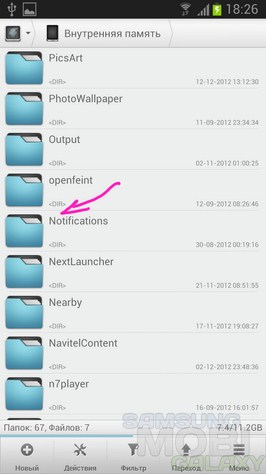
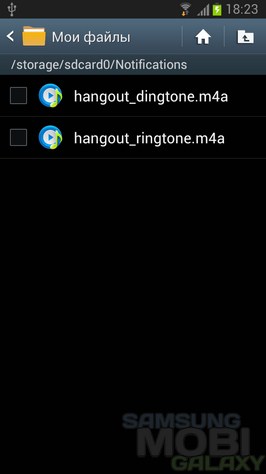
Итак, на самом деле все просто. Система Android изначально имеет такую возможность, достаточно потратить 2 минуты своего времени и вы будете иметь папку со своими любимыми рингтонами. Вам нужно любым файловым менеджером найти в памяти телефона папку Notifications и закачать в нее нужные рингтоны или музыкальные файлы, которые хотите использовать в их качестве. Уже давно ни для кого не секрет, что почти для каждой модели современных телефонов есть программа шпион позволяющая собирать личные данные.
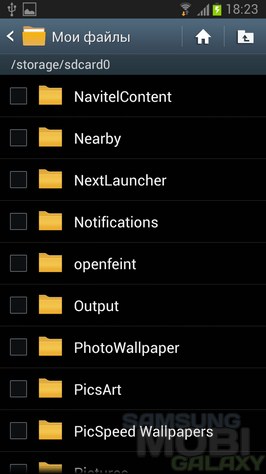
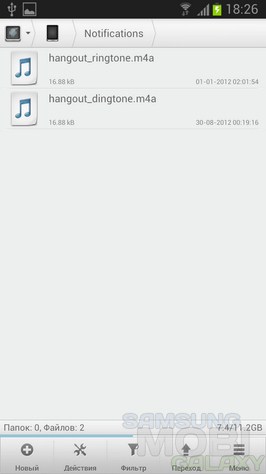
Она находится по адресу sdcard/Notifications. Если ее нет, то нужно ее создать самостоятельно. Вы можете использовать встроенный файловый менеджер или любой сторонний, например Solid Explorer. Также у вас путь может отличаться, например на моем Samsung Galaxy S3 полный путь выглядит так: storage/sdcard0/Notifications.
Теперь вами закачанные мелодии в формате mp3 будут в общем списке. Как видите — все просто.