Как открыть исходный код страницы сайта в любом браузере
Веб-страница, которую вы читаете, состоит, среди прочего, из исходного кода. Это информация, которую ваш веб-браузер загружает и преобразует в то, что вы сейчас читаете.
Большинство веб-браузеров предоставляют возможность просматривать исходный код веб-страницы без дополнительного программного обеспечения, независимо от того, на каком устройстве вы находитесь. Некоторые даже предлагают расширенные функциональные возможности и структуру, облегчая просмотр HTML и другого программного кода на странице.
Зачем нужен исходный код
Есть несколько причин, по которым вы можете захотеть увидеть исходный код страницы. Если вы веб-разработчик, возможно, вы захотите увидеть конкретный стиль или реализацию другого программиста. Может быть, вы занимаетесь обслуживанием сайта и пытаетесь выяснить, почему определенная часть веб-страницы отображается или ведет себя не так, как должна.
Вы также можете быть новичком, пытаетесь научиться кодировать свои собственные страницы и ищите примеры из реальной жизни. Конечно, возможно, что вы не попадаете ни в одну из этих категорий и просто хотите просмотреть исходный код из чистого любопытства.
Ниже приведены инструкции по просмотру исходного кода в выбранном вами браузере.
Исходный код страницы в Google Chrome
Настольная версия Chrome предлагает три различных способа просмотра исходного кода страницы, первый и самый простой с использованием следующей комбинации клавиш быстрого доступа: CTRL + U ( COMMAND + OPTION + U в macOS).
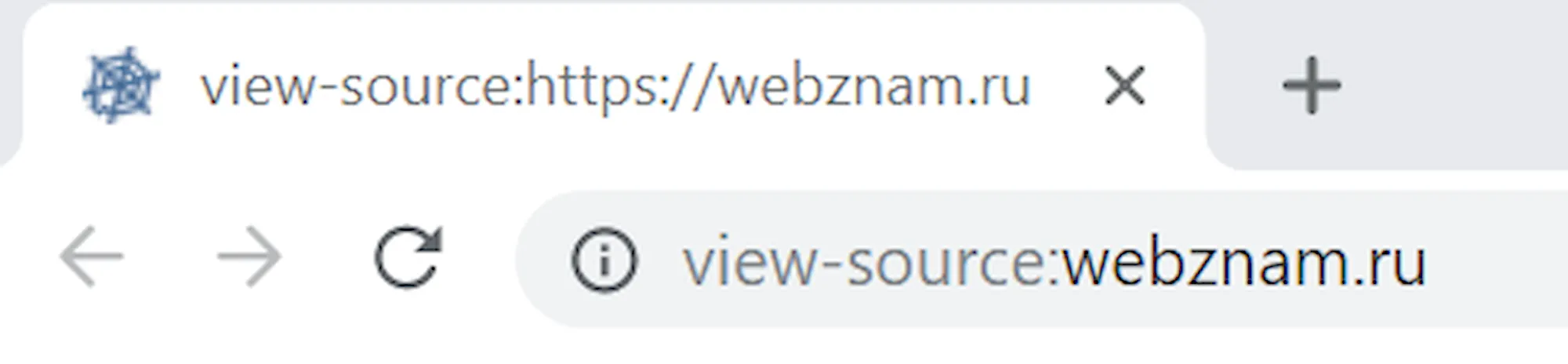
При нажатии этой комбинации вы откроете новую вкладку браузера с HTML и другим кодом активной страницы. Этот источник имеет цветовую кодировку и структурирован таким образом, чтобы упростить выделение и поиск того, что вы ищете. Вы также можете получить это, введя следующий текст в адресную строку Chrome, добавив выделенную часть слева от URL-адреса веб-страницы, и нажав клавишу Enter : view-source: (например, view-source:https://webznam.ru).
Третий метод заключается в использовании инструментов разработчика Chrome, которые позволяют вам глубже погрузиться в код страницы, а также настроить её на лету для целей тестирования и разработки. Интерфейс инструментов разработчика можно открывать и закрывать с помощью сочетания клавиш: CTRL + SHIFT + I ( COMMAND + OPTION + I в macOS).
Вы также можете запустить их по следующему пути:
- Выберите кнопку главного меню Chrome, расположенную в верхнем правом углу и представленную тремя вертикально выровненными точками.
- Когда появится раскрывающееся меню, наведите курсор мыши на параметр «Дополнительные инструменты».
- Когда появится подменю, выберите Инструменты разработчика.
Google Chrome на Android
Просмотр источника веб-страницы в Chrome для Android также просто: добавьте следующий текст перед адресом (или URL) – view-source:. HTML и другой код рассматриваемой страницы будет немедленно отображаться в активном окне.
Google Chrome на iOS
Хотя нет собственных методов просмотра исходного кода с помощью Chrome на iPad, iPhone или iPod touch, наиболее простым и эффективным является использование стороннего решения, такого как приложение View Source.
Доступное за $0,99 в App Store, View Source предлагает вам ввести URL-адрес страницы (или скопировать/вставить его из адресной строки Chrome), и всё. Помимо отображения HTML и другого исходного кода, в приложении также есть вкладки, на которых отображаются отдельные ресурсы страницы, объектная модель документа (DOM), а также размер страницы, файлы cookie и другие интересные сведения.
Исходный код страницы в Microsoft Edge
Браузер Edge позволяет просматривать, анализировать и даже манипулировать исходным кодом текущей страницы через интерфейс инструментов разработчика.
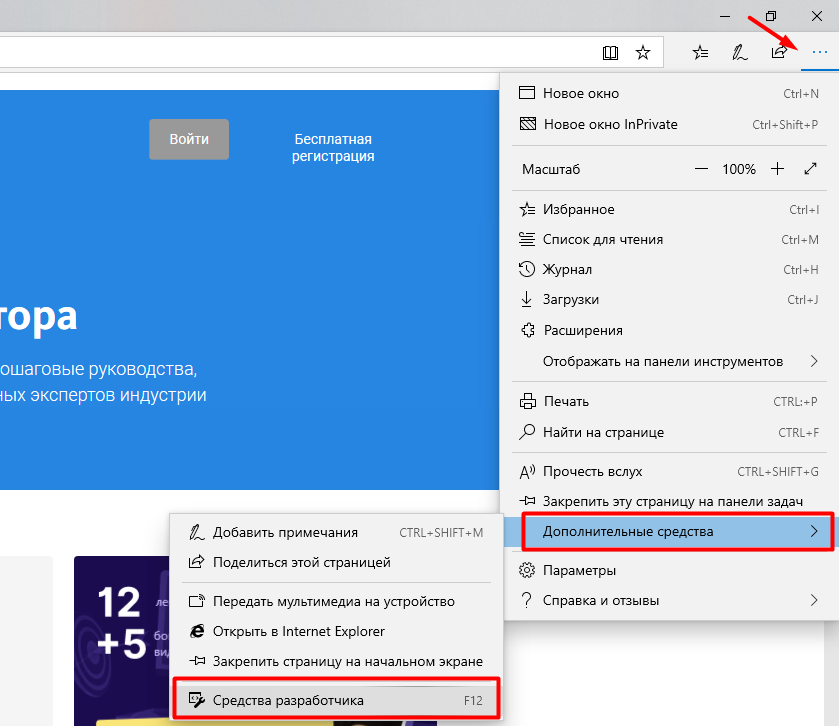
Чтобы получить доступ к этому удобному набору инструментов, вы можете использовать одно из этих сочетаний клавиш: F12 или CTRL + U . Если вы предпочитаете мышь, вместо этого нажмите кнопку меню Edge (три точки в верхнем правом углу) и выберите в списке пункт «Средства разработчика F12».
После первого запуска инструментов разработчика Edge добавляет в контекстное меню браузера две дополнительные опции (доступные по щелчку правой кнопкой мыши в любом месте веб-страницы): Проверить элемент и Просмотреть источник, последний из которых открывает интерфейс инструментов разработчика с исходным кодом страницы сайта.
Исходный код страницы в Mozilla Firefox
Чтобы просмотреть исходный код страницы в настольной версии Firefox, вы можете нажать CTRL + U ( COMMAND + U на macOS) на клавиатуре, чтобы открыть новую вкладку, содержащую HTML и другой код для активной веб-страницы.
При вводе следующего текста в адресную строку Firefox, непосредственно слева от URL-адреса страницы, на текущей вкладке будет отображён исходный код: view-source: (например, view-source:https://webznam.ru).
Ещё один способ получить доступ к исходному коду страницы – воспользоваться инструментами разработчика Firefox, доступными с помощью следующих шагов.
- Выберите кнопку главного меню, расположенную в верхнем правом углу окна браузера и представленную тремя горизонтальными линиями.
- Когда появится выпадающее меню, нажмите на Веб-разработка.
- Контекстное меню веб-разработчика теперь должно быть видно. Выберите параметр «Исходный код страницы».
Firefox также позволяет вам просматривать исходный код для определенной части страницы, что позволяет легко выявлять проблемы. Для этого сначала выделите интересующую область мышью. Затем щелкните правой кнопкой мыши и выберите Исходный код выделенного фрагмента из контекстного меню браузера.
Mozilla Firefox на Android
Просмотр исходного кода в Android версии Firefox достижим через использование view-source: в URL-адресе.
Mozilla Firefox на iOS
Рекомендуемый метод просмотра исходного кода веб-страницы на вашем iPad, iPhone или iPod touch – через приложение View Source, доступное в App Store за $0,99. Хотя оно не интегрировано напрямую с Firefox, вы можете легко скопировать и вставить URL-адрес из браузера в приложение, чтобы раскрыть HTML-код и другой код, связанный с рассматриваемой страницей.
Исходный код страницы в Apple Safari
Хотя Safari для iOS по умолчанию не включает возможность просмотра источника страницы, браузер довольно легко интегрируется с приложением View Source, доступным в App Store за 0,99 долл. США.
После установки этого стороннего приложения вернитесь в браузер Safari и нажмите кнопку «Поделиться», расположенную в нижней части экрана и представленную квадратом и стрелкой вверх. Теперь должен быть виден общий лист iOS, перекрывающий нижнюю половину окна Safari. Прокрутите вправо и нажмите кнопку «Просмотр источника».
Теперь должно отображаться структурированное представление с цветовой кодировкой исходного кода активной страницы вместе с другими вкладками, которые позволяют просматривать ресурсы страницы, сценарии и многое другое.
На MacOS
Чтобы просмотреть исходный код страницы в настольной версии Safari, сначала необходимо включить меню «Разработка». Следующие шаги помогут вам активировать это скрытое меню и отобразить исходный HTML-код страницы:
- Выберите Safari в меню браузера, расположенного в верхней части экрана.
- Когда появится раскрывающееся меню, выберите параметр Настройки.
- Настройки Safari теперь должны быть видны. Нажмите на значок «Дополнительно», расположенный в правой части верхнего ряда.
- Внизу раздела «Дополнительно» находится опция «Показать меню разработки» в строке меню, сопровождаемая пустым флажком. Установите этот флажок и закройте окно настроек, щелкнув по красному значку «х» в верхнем левом углу.
- Откройте меню «Разработка», расположенное в верхней части экрана.
- Когда появится раскрывающееся меню, выберите «Показать источник страницы». Кроме того, можно использовать следующую комбинацию клавиш: COMMAND + OPTION + U .
Исходный код страницы в браузере Opera
Чтобы просмотреть исходный код активной веб-страницы в браузере Opera, используйте следующую комбинацию клавиш: CTRL + U ( COMMAND + OPTION + U в macOS). Если вы предпочитаете загружать источник в текущей вкладке, введите следующий текст слева от URL-адреса страницы в адресной строке и нажмите Enter : view-source:
Настольная версия Opera также позволяет просматривать исходный код HTML, CSS и другие элементы с помощью встроенных инструментов разработчика. Чтобы запустить этот интерфейс, который по умолчанию будет отображаться в правой части главного окна браузера, нажмите следующую комбинацию клавиш: CTRL + SHIFT + I ( COMMAND + OPTION + I в macOS).
Исходный код в браузере Vivaldi
Существует несколько способов просмотра исходного кода в браузере Vivaldi. Самое простое – это сочетание клавиш CTRL + U , которое представляет код с активной страницы в новой вкладке.
Вы также можете добавить следующий текст в начало URL-адреса страницы, который отображает исходный код на текущей вкладке: view-source:
Другой метод – через интегрированные инструменты разработчика браузера, доступные по сочетанию клавиш CTRL + SHIFT + I или через опцию средств разработчика в меню.
Просмотр исходного кода страницы
Данный инструмент предназначен для просмотра исходного кода страниц. При помощи него становится возможным ознакомление с мета-тегами сайтов для последующего анализа, определение присутствия элементов сайта (например, счетчики, коды идентификации, определенные скрипты и т.д.), изучение их параметров (цвет, шрифт, размер), поиск доступа к изображениям и другим материалам, расположенным на странице, анализ ссылок со страниц и самое главное – поиск ошибок в коде, которые мешают процессу оптимизации сайта (невынесение стилей, скриптов, невалидность кода и др.). При освоении элементарных знаний HTML и CSS благодаря данному инструменту становится возможной отладка собственных страниц, а SEO-специалисты смогут с легкостью проанализировать полезную информацию, содержащуюся в мета-тегах.
Mainspy.ru — бесплатные инструменты для
SEO-оптимизатора и вебмастера.
Контакты
Исходный код сайта: что это такое и как посмотреть HTML-код страницы
Что такое исходный код сайта. Как посмотреть HTML-код страницы или отдельного элемента в браузере. Разбираемся вместе с экспертами Ingate.
Исходный код сайта: что это и как его использовать
Что такое исходный код сайта? С этим вопросом сталкивались все, кто начинал осваивать интернет-маркетинг или веб-разработку. Казалось бы, можно просто воспользоваться поиском, чтобы получить ответ на этот вопрос. Но в таком случае вы получите сухое определение типа: исходный код страницы — это комплекс данных, состоящий из разметки HTML, скриптов JavaScript и CSS-стилей, которые сервер передает браузеру в ответ на соответствующие запросы. Много ли понимания подарит такое определение начинающему пользователю или специалисту? Вопрос риторический. Поэтому мы подготовили этот материал, чтобы простым языком подробно разобраться с тем, что такое исходный код сайта, как его узнать и использовать на практике. Итак, начнём.
Исходный код сайта
Суть темы простыми словами
Весь сайт, включая его программную часть и контент, хранится на сервере, который передает код страницы по запросу юзера. Запрос генерируется путем ввода URL в адресную строку или клика по функциональному элементу страницы. Вне зависимости от типа и сложности сайта главная задача сервера остается прежней: это отправка специальных тегов и текста в ответ на соответствующие запросы. Веб-код исходной страницы — это совокупность данных, которые включают в себя:
- HTML-разметку;
- исполнительные программы на JavaScript;
- таблицу стилей CSS;
- ссылки на отдельные файлы со стилевыми таблицами или кодом JS.
Любой браузер создан таким образом, чтобы быстро и корректно обрабатывать эти типы данных. Сервер же на них не реагирует, так как для его программного обеспечения — это только просто текстовые блоки, которые необходимо передать клиентской стороне.
Для чего нужно извлекать исходники
Просмотр кода страницы позволяет получить значительный массив информации, который можно, а часто и нужно использовать для технической и поисковой оптимизации веб-ресурса. Расшифровка кода сайта даёт возможность:
- проанализировать метатеги собственного или стороннего проекта;
- проверить наличие и провести идентификацию отдельных функциональных элементов кода, включая системы отслеживания, счётчики, скрипты и пр.;
- определить параметры шрифтов, размеров и цветов элементов оформления;
- определить прямые ссылки к изображениям и другому контенту, размещённому на странице;
- проанализировать все имеющиеся ссылки;
- обнаружить технические проблемы, включая невалидный код, стили, не интегрированные в отдельные файлы, и пр.
И это только базовые возможности, которые открываются перед специалистом, который знает, как найти код и правильно «прочитать» его.
Как получить доступ к исходному документу
Сразу нужно сказать, что получить оригинальную и полную версию кода из браузера не получится, так как сервер все-таки несколько обрезает данные. Но проанализировать разметку можно, и довольно просто. Сейчас мы рассмотрим варианты получения кода страницы с помощью популярного обозревателя Google Chrome. Чтобы найти необходимые данные, нужно кликнуть правой кнопкой мыши по любому участку окна и выбрать в контекстном меню пункт «Просмотр кода страницы». После этого сразу откроется новая вкладка с полной версией site code, доступной для открытого доступа. Эту «стену текста» со спецсимволами сложно анализировать даже опытным разработчикам. Поэтому лучше воспользоваться специальными встроенными инструментами для разработчиков.
Как увидеть «дружелюбный» исходный код
Чтобы увидеть код главной страницы сайта, нужно кликнуть по значку с тремя точками или полосками. Перейдя в главное меню, следует найти «Инструменты разработчика». Сразу после этого появится окно, в котором в режиме реального времени будет отображаться исходный код. Теперь при клике мыши на отдельном элементе странице в интерактивном окне будет подсвечиваться соответствующий блок. Вкладка Source code позволяет проанализировать скрипты, шрифты, картинки и другие приложенные файлы. При необходимости отдельные фрагменты можно сохранить с помощью функции Save. Переход во вкладку Security даёт возможность просмотреть данные о сертификате безопасности, который используется на сайте. Вкладка Audits включает в себя функцию проверки веб-сайта по различным техническим параметрам.
Просмотр кода сайта

Исходный код страниц сайта
Как проанализировать метатеги
Все HTML-документы состоят из тегов, которые и определяют его структуру. Можно выделить следующие самые распространенные операторы:
- Html – начало документа;
- Head –директория служебных данных;
- Title – заголовок страницы, который будет демонстрироваться в качестве подписи вкладки;
- Body – тело документа.
- H1 – H6 – заголовки основного текста;
- Article – статья;
- Section – раздел;
- Menu – меню;
- Div – отдельный блок;
- Span – строка;
- P – абзац.
- Table – таблица.
Эти элементы разметки нужны для логического форматирования контента на странице. При желании разработчик может оформить документ с помощью стилей. Тег Head необходим для передачи браузеру и серверу служебных данных, необходимых для корректного отображения. Отдельного внимания заслуживает тег Link. В его рамках прописываются адреса ссылок на внешние файлы. При необходимости их содержимое можно скопировать для переноса на диск или в код собственного сайта. Для этого нужно направить курсор мыши на адрес и кликнуть правой кнопкой. После этого откроется контекстное меню, в котором нужно активировать функцию Open in new Tab. Это откроет новую вкладку с целевым файлом, с которым можно будет подробно ознакомиться или сохранить.
Как отладить скрипт с помощью исходного кода
Для реализации этой задачи лучше открыть код сайта на локальном сервере. Если в правке нуждаются только стили, скрипты или разметка, то все операции можно проводить непосредственно в корневой директории. HTML-код сайта будет отображаться без изменений. Но если перейти во вкладку Console, то здесь будут подсвечиваться все присутствующие ошибки JS. Консоль укажет название ошибки, а также покажет номер строки с её локализацией.
Как проанализировать код отдельной части страницы
Поиск в коде страницы современных сайтов часто осложняется большим объёмом элементов в документе. Из-за этого быстро найти конкретный элемент без специальных вспомогательных инструментов практически невозможно. Для этих целей предусмотрена специальная команда. Чтобы воспользоваться ей, нужно навести курсор на целевой элемент и вызвать контекстное меню правой кнопкой мыши. Здесь следует выбрать команду «Просмотреть код». После этого откроется стандартное окно, но с уже подсвеченным элементом.
Подведём итоги
Теперь вы знаете, как зайти посмотреть и пользоваться исходным кодом страницы. Согласитесь, это не так сложно, как казалось до прочтения этой статьи. Эти знания точно помогут в поисковой и технической оптимизации сайтов.
Как посмотреть исходный код страницы
Если вам нужно проанализировать содержимое страницы в формате HTML, самый простой способ — это открыть её исходный код. С его помощью можно посмотреть метатеги, скопировать часть кода для парсинга, изучить стили оформления страницы, узнать о наличии подключенных счетчиков аналитики, dofollow и nofollow ссылках. Коды страниц доступны для просмотра любому пользователю. Сейчас рассмотрим, как открыть исходный код в разных браузерах.
Что такое исходный код страницы, и как его посмотреть
Исходный код страницы отображается как набор HTML-описаний, CSS-стилей и Java-скриптов. Это список команд, которые сервер передает браузеру в ответ на запрос пользователя. Посмотреть код можно практически любой страницы, даже не являясь владельцем сайта, но внести постоянные корректировки в код могут хостинг-провайдер, владелец сайта или администратор.
Как открыть код страницы
Перейдите на страницу, которую нужно проанализировать. Для отображения кода используйте сочетание клавиш Ctrl+U. Откроется подробное описание страницы в формате HTML-разметки, тегов и скриптов.
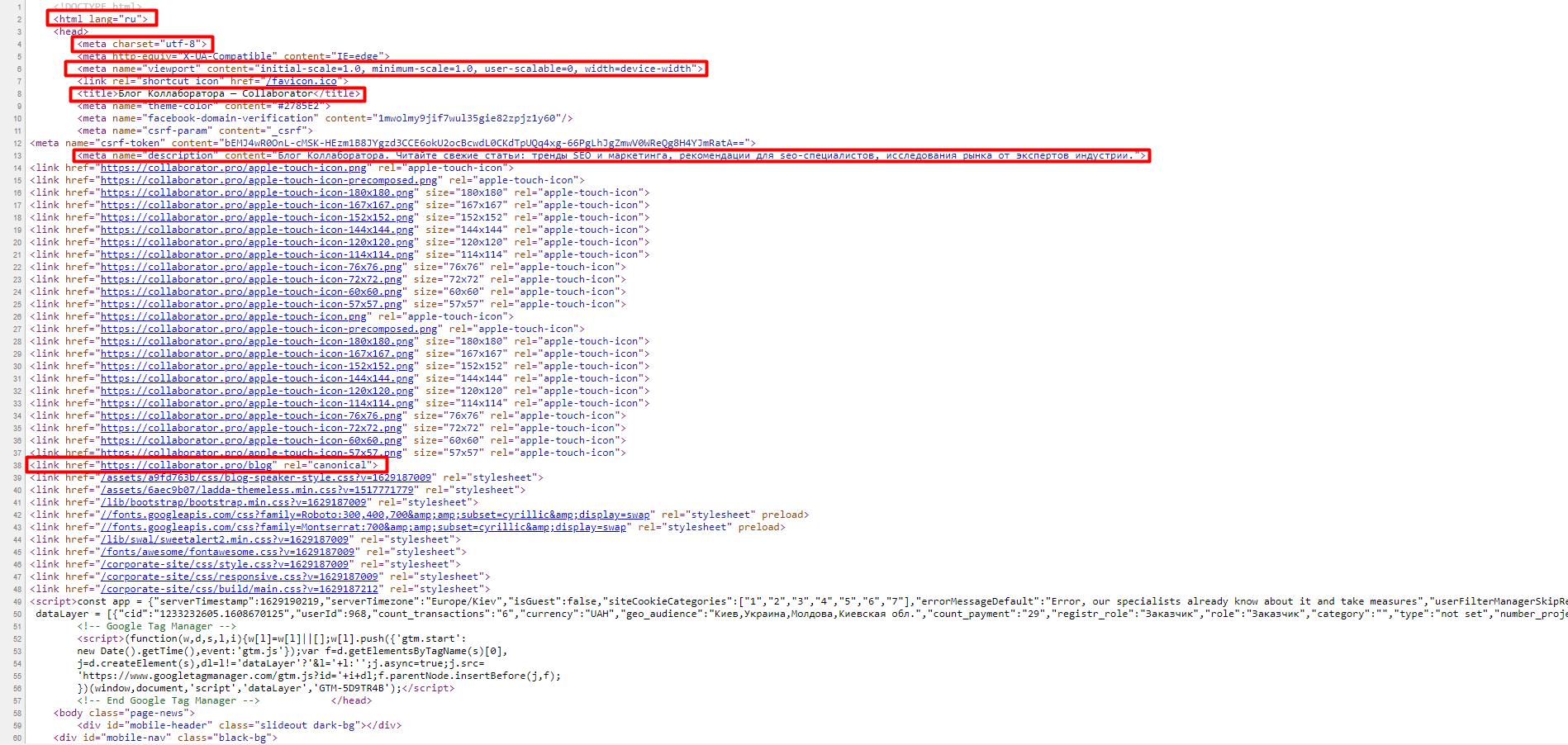
Код страницы включает:
- названия title, description;
- данные микроразметки Schema.org, Open Graph или других словарей;
- данные JavaScript;
- язык отображения контента на странице;
- подключенные счетчиков аналитики, генераторов заявок и других сервисов;
- исходящие ссылки на другие страницы и сайты;
- расположение картинок,
- заголовков и текстовых блоков;
- размеры и тип шрифтов, цвета элементов.
Для детального анализа откройте код страницы вместе с инструментами разработчика. Это можно сделать в любом браузере через настройки или сочетание клавиш Ctrl+Shift+I или F12.
Инструменты для вебмастеров появляются в том же окне рядом с открытой страницей.
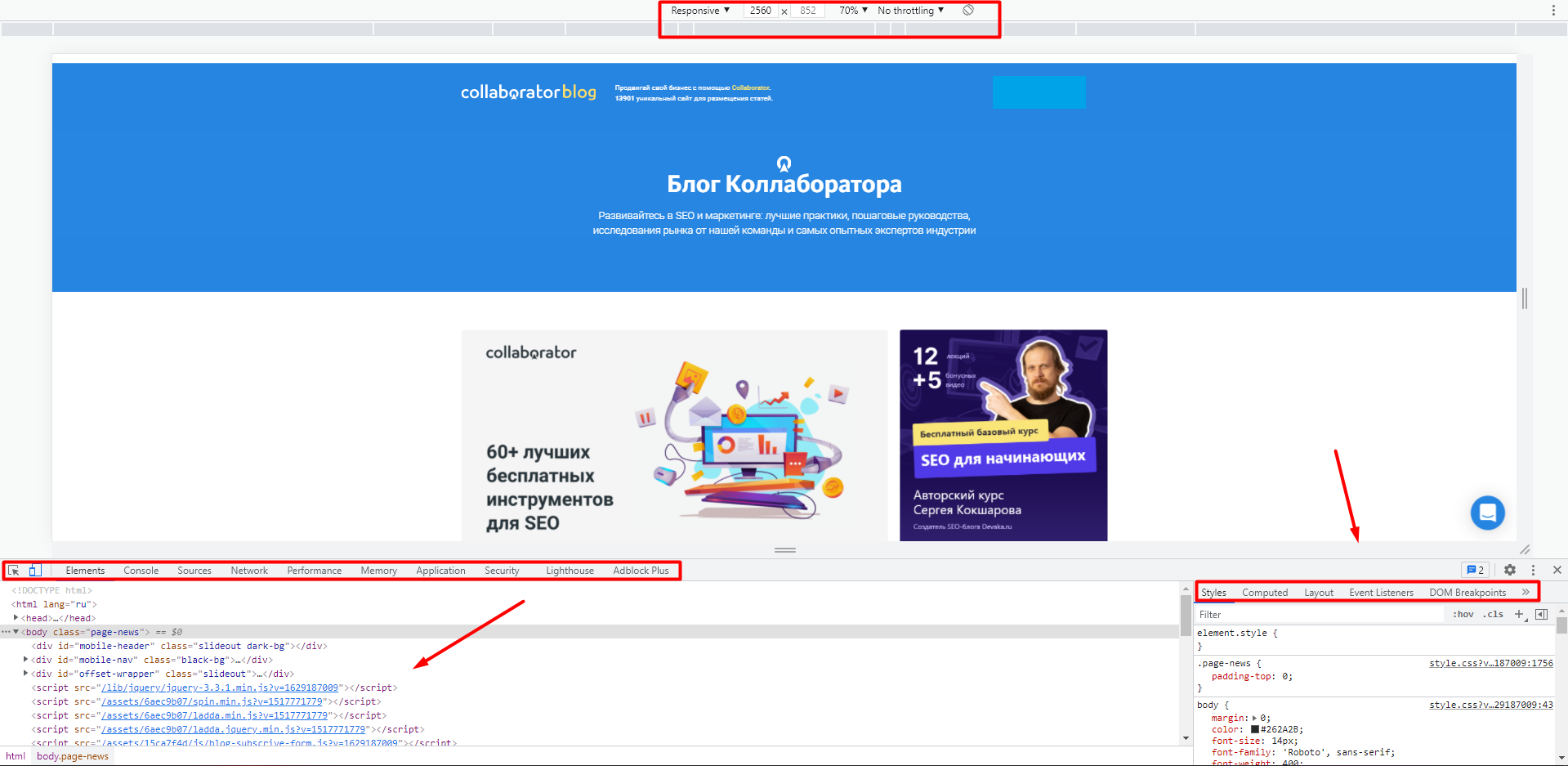
При наведении курсора мыши на участке HTML в тексте слева подсветится элемент, который описан этим участком. Для более подробного анализа данных выберите один из разделов в верхней правой части окна:
- Elements → описывает все элементы страницы.
- Console → выявляет возможные и критические ошибки кода.
- Sources → показывает содержимое файлов на странице.
- Network → указывает код ответа сервера, время загрузки страницы и ее размер.
- Security → отображает информацию о сертификате SSL.
- Audits → позволяет провести технический аудит мобильной или десктопной версии страницы.
Дальше рассмотрим, как открыть исходный код страницы в разных браузерах.
Как посмотреть исходный код страницы в разных браузерах
Google Chrome
Есть 3 способа как посмотреть исходный код в этом браузере.
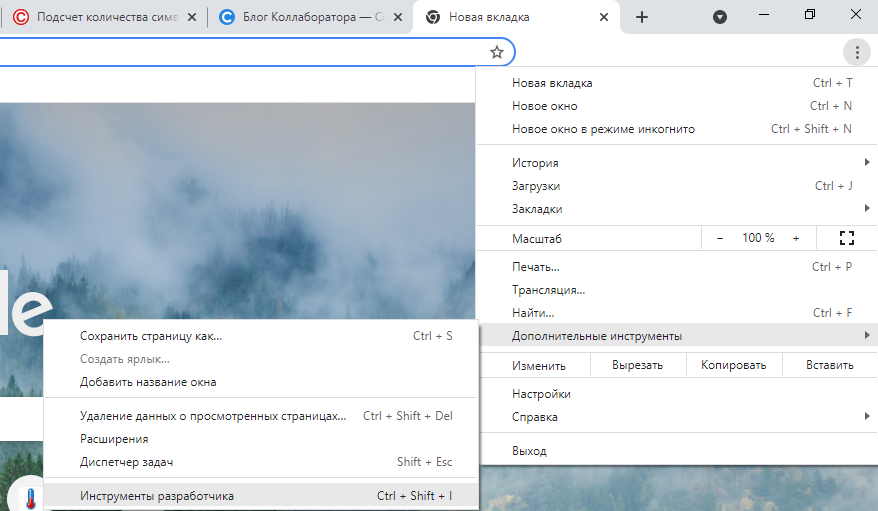
1. В меню настроек в правой верхней части экрана выберите «Дополнительные инструменты», затем пункт «Инструменты разработчика».
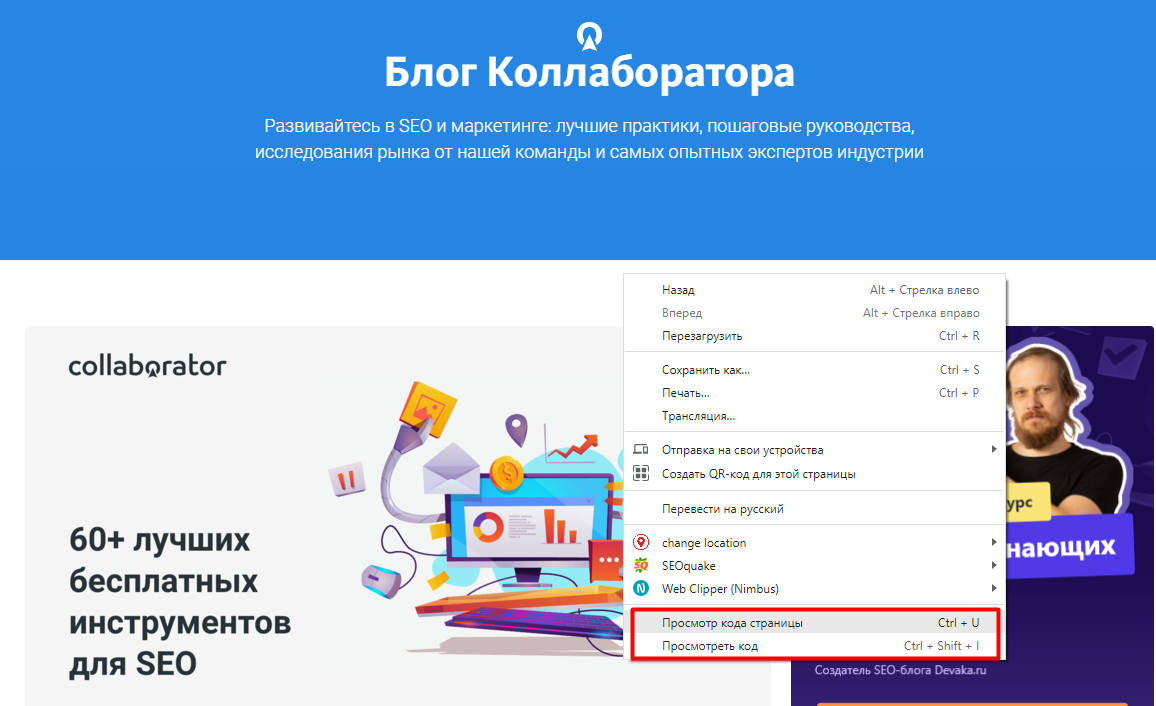
2. Выбрать соответствующий пункт можно также в контекстном меню правой кнопки мыши.
3. Нажав сочетание клавиш Ctrl+Shift+I или F12.
Mozilla Firefox
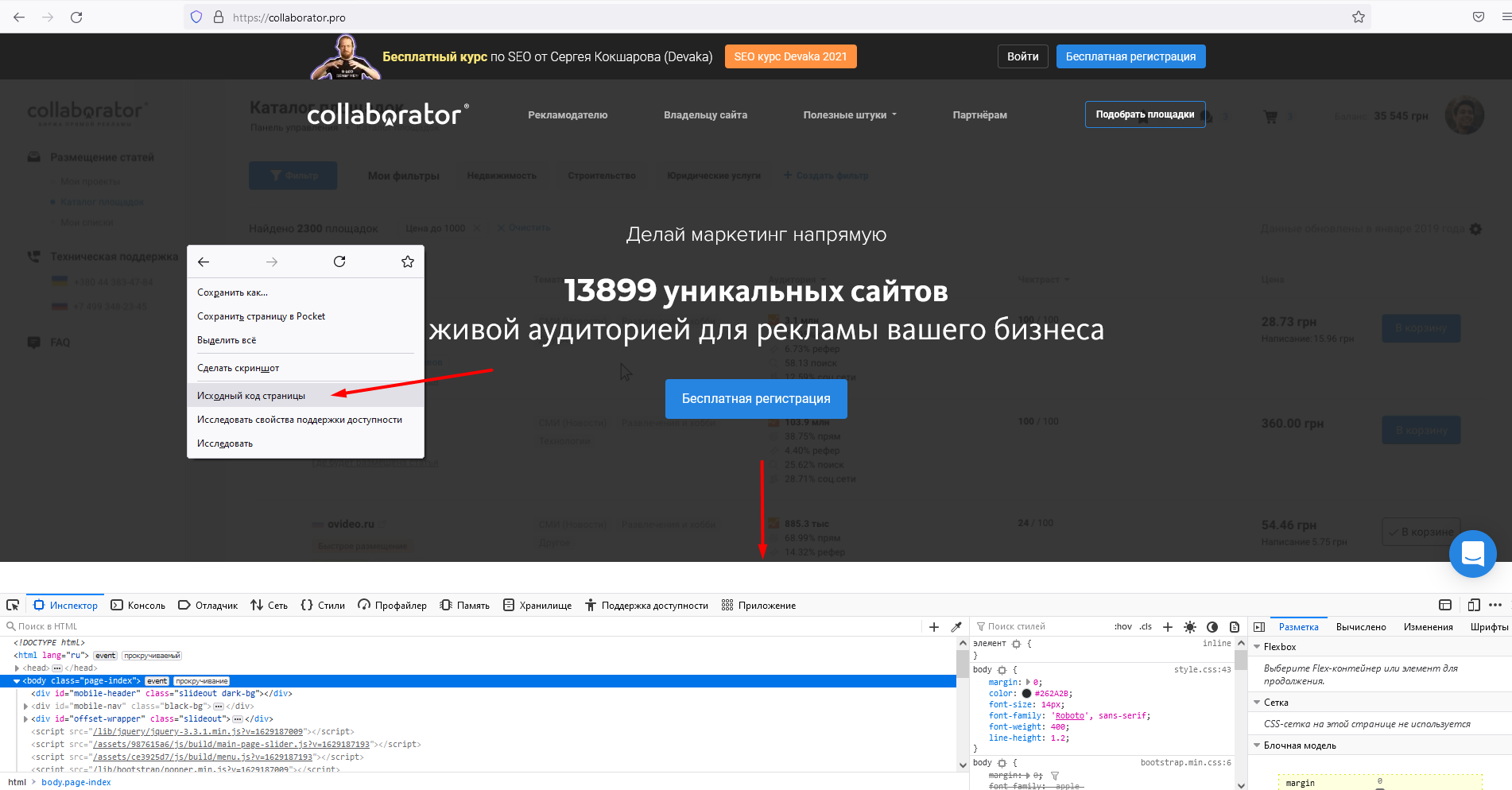
1. Зайдите в Меню → «Другие инструменты» → «Исходный код страницы».
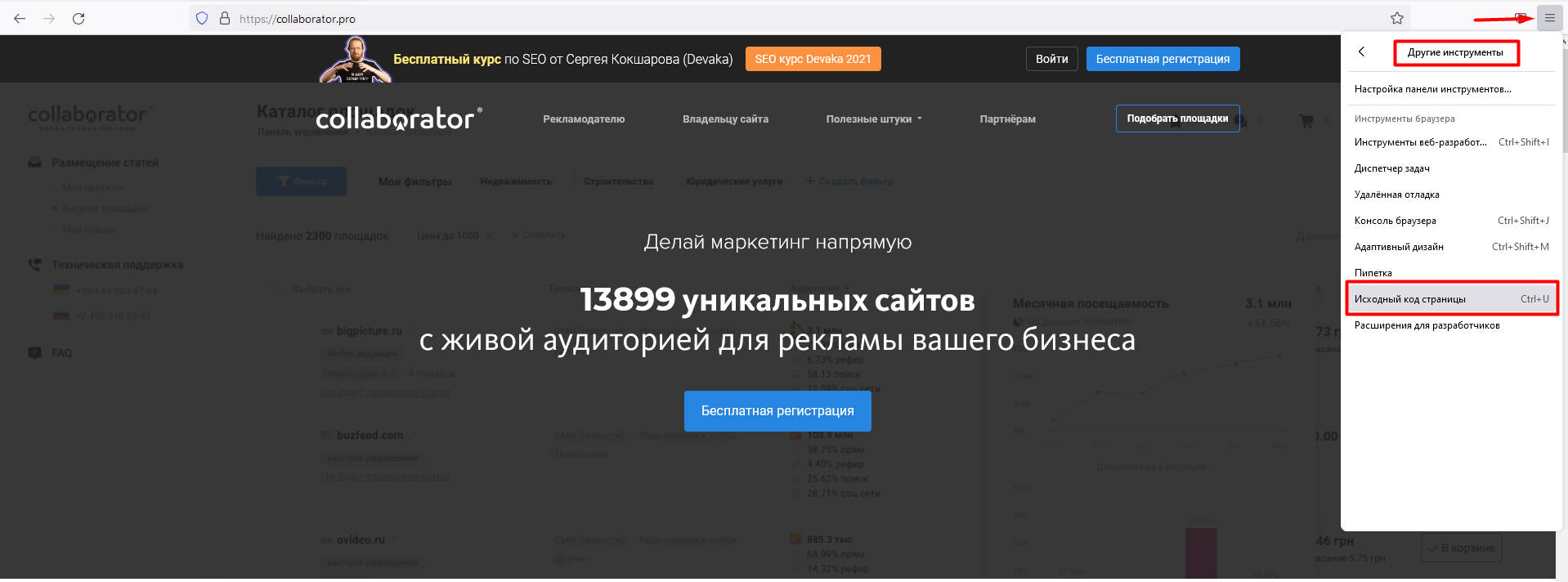
2. Также можно выбрать пункт из контекстного меню, нажать клавишу F12 или сочетание клавиш Ctrl+U.
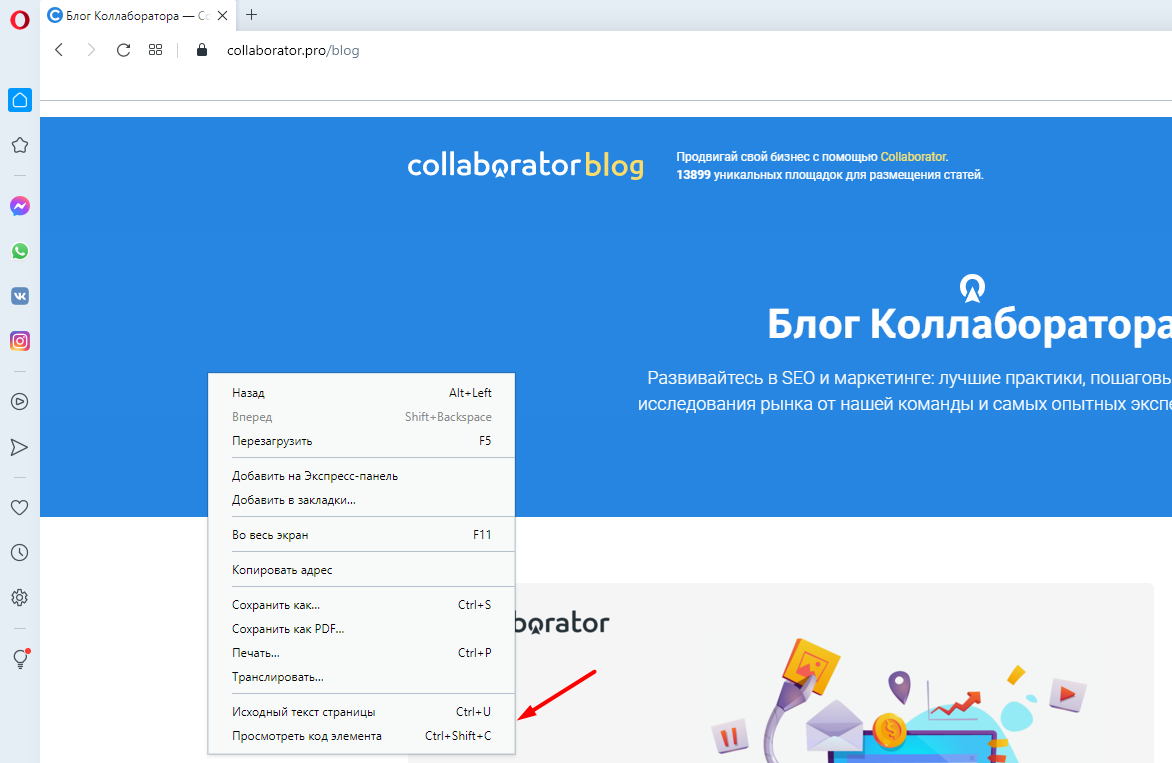
Opera
Вызовите контекстное меню правой клавишей мыши и выберите → «Исходный текст страницы» или «Просмотреть код элемента» (сочетание клавиш Ctrl+U и Ctrl+Shift+I).
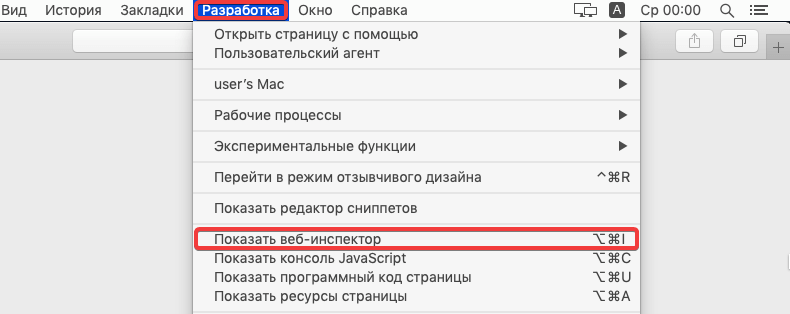
Safari
Откройте раздел «Разработка» в верхнем меню браузера → «Показать веб-инспектор».
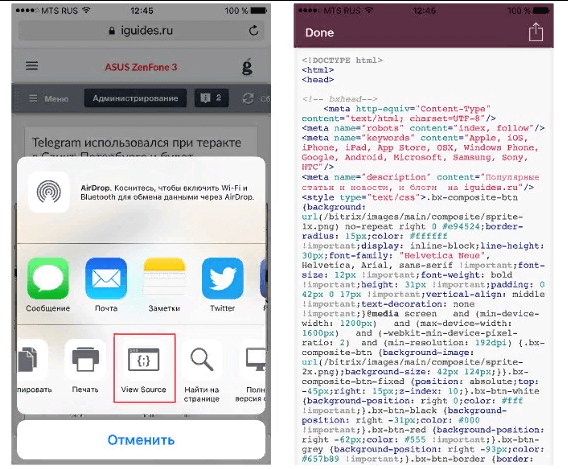
Safari, кстати, ещё отображает коды веб-страниц через смартфон. Зайдите в параметры мобильного браузера и выберите «View Source».
Microsoft Edge
В Microsoft Edge источник страницы открывается через параметры (три точки) → «Дополнительные средства» → «Средства разработчика» или клавишей F12.
В каждом браузере также доступен просмотр кода элемента: логотипа, картинки, заголовка. Для анализа HTML-разметки отдельного объекта необходимо навести курсор и выбрать в контекстном меню правой кнопки мыши пункт «Исследовать код элемента».
Исходный код страницы открывается в разных браузерах и доступен для просмотра всем пользователям. Чтобы открыть код в отдельном окне, используйте сочетание клавиш Ctrl+U, Ctrl+Shift+I, F12 или выберите соответствующий пункт в параметрах браузера. Код страницы состоит из элементов HTML, описаний стилей CSS и JavaScript. По этим данным можно изучить разметку страницы, и узнать множество других сведений о странице и её содержании.