Как сохранить резервную копию файлов на Samsung Galaxy
В этой статье рассмотрим различные способы резервного копирования данных со смартфона.
- Резервное копирование помогает не потерять данные, если ваш смартфон Samsung украден или сломался.
- Модели Galaxy Core не поддерживают резервное копирование в Samsung Cloud.
Скопировать данные на ПК через программу Smart Switch
- Скачать Smart Switch для Windows
- Скачать Smart Switch для MAC
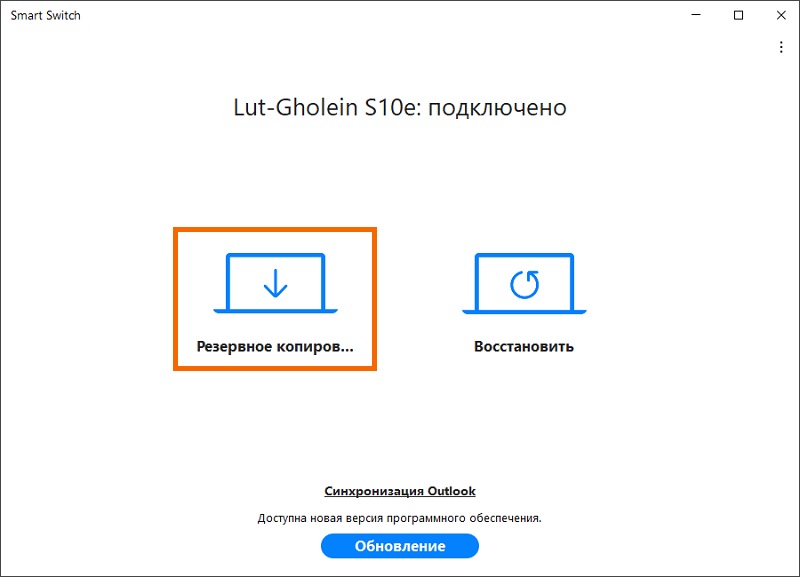
1 Откройте программу Smart Switch на компьютере и подключите устройство к компьютеру с помощью USB кабеля.
2 Нажмите Резервное копирование.
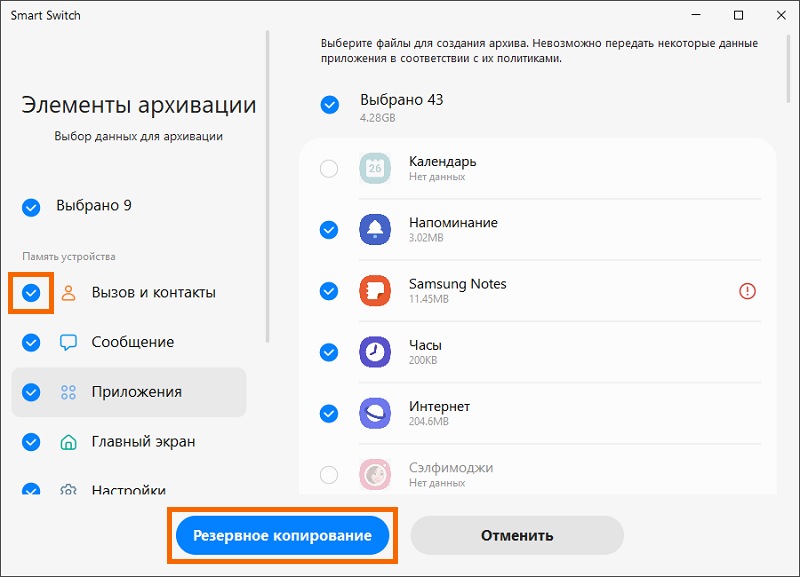
3 Отметьте данные для сохранения галочкой и нажмите Резервное копирование.
4 Дождитесь окончания копирования. На экране появится информация о резервной копии.
В конце нажмите ОК.
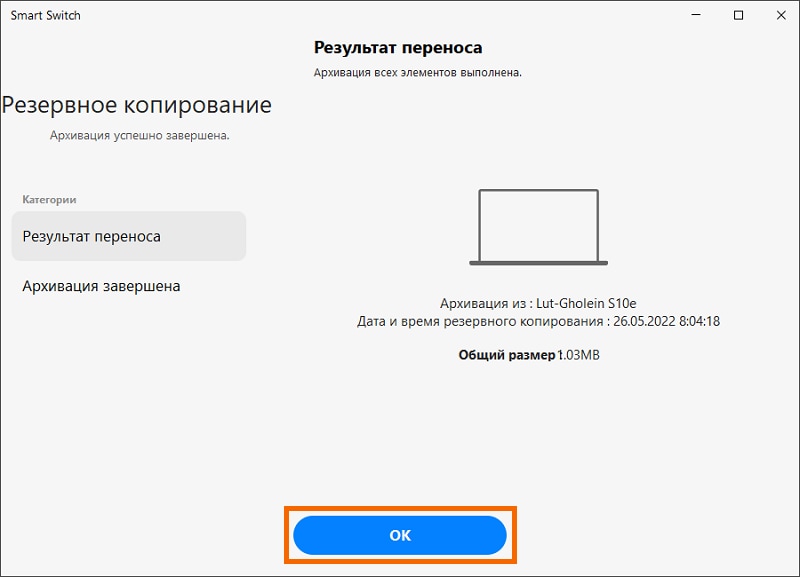
По умолчанию данные будут сохранены на компьютере в папку «Документы/samsung/SmartSwitch/backup». Место сохранения можно менять в настройках приложения на компьютере (Опции (3 вертикальные точки) > Настройки).
Скопировать файлы на ПК
Перенос файлов с телефона на компьютер ничем не отличается от переноса с обычной флешки.
1 Подключите телефон к компьютеру через USB-кабель.
2 Откройте папку устройства через «Мой компьютер», перетащите файлы из папки телефона в нужную папку на ПК.
Скопировать данные на карту памяти через Smart Switch Mobile
Скопировать файлы на карту памяти
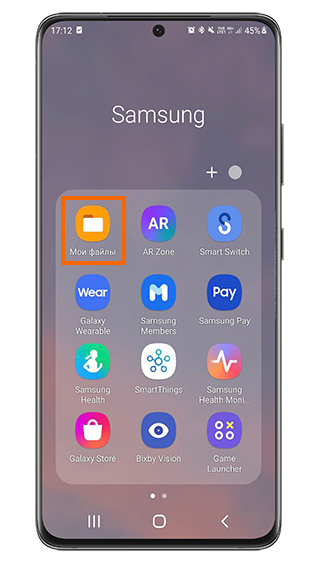
1 Откройте приложение «Мои файлы».
2 Перейдите в «Память устройства». Там файлы хранятся в папках.
Либо вы можете найти нужные файлы в категориях выше.
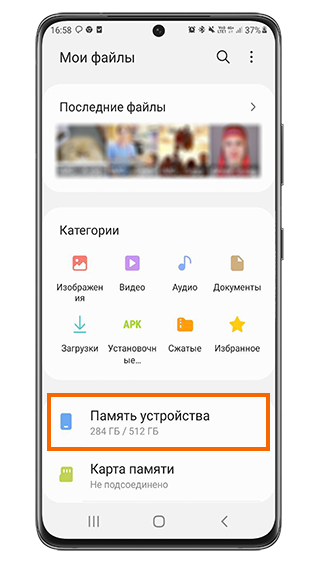
3 Удерживайте нажатие на нужной папке, чтобы отметить ее. После этого можете выбрать еще папки или файлы (коснитесь их).
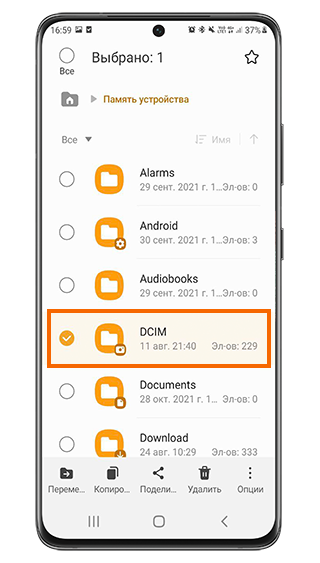
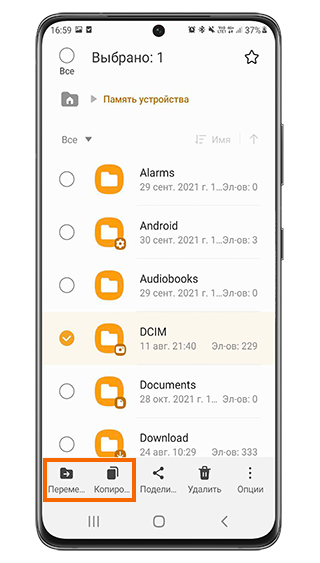
4 Нажмите «Копировать» или «Перенести».
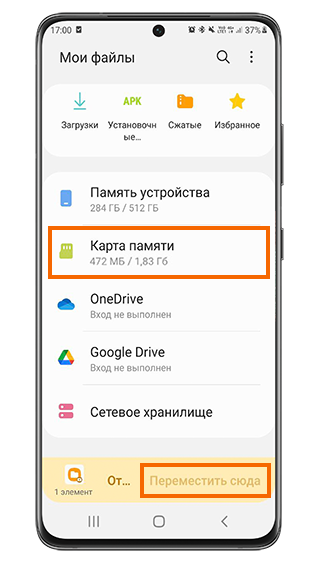
5 Вернитесь назад в «Мои файлы», выберите пункт «Карта памяти» и нажмите «Переместить сюда».
Передать файлы по Bluetooth
Включите Bluetooth на вашем телефоне. Выберите нужный файл, нажмите на него и удерживайте. Выберите Отправить > Bluetooth.
Экспортировать контакты
1 Откройте приложение «Контакты» (именно «Контакты», а не «Телефон»).
2 Нажмите на три полоски в левом верхнем углу (на Андроид 7-8 нажмите «Опции» — три вертикальные точки).
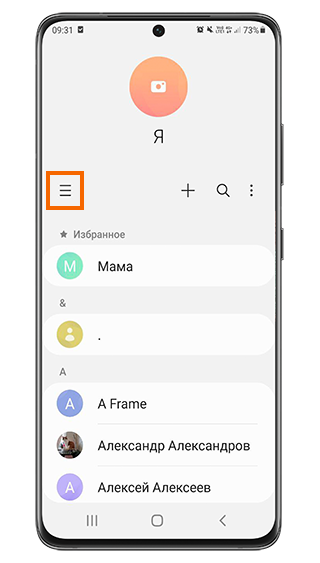
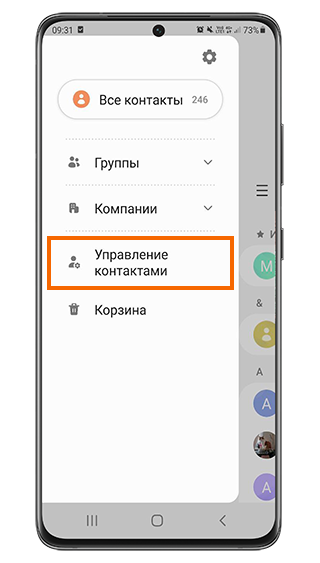
3 Перейдите в «Управление контактами».
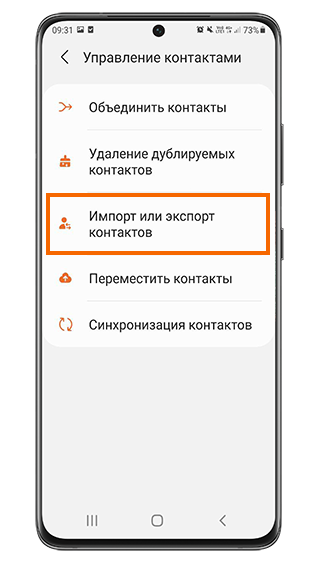
4 Выберите пункт «Импорт/Экспорт контактов».
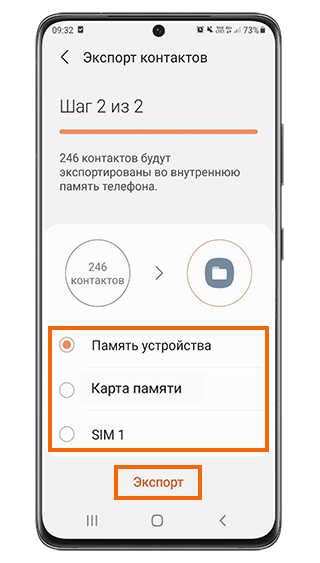
5 Нажмите «Экспорт».
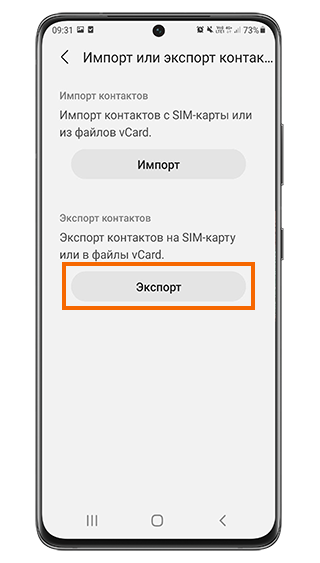
6 Укажите, куда вы хотите экспортировать контакты: на SIM-карту, в память телефона или на карту памяти. Нажмите «Экспорт».
Скопировать контакты в учетную запись Google
Выполнить резервное копирование в Samsung Cloud
К сожалению, резервное копирование галереи нельзя выполнить в Samsung Cloud.
1 В «Настройках» телефона выберите пункт «Учетные записи и архивация».
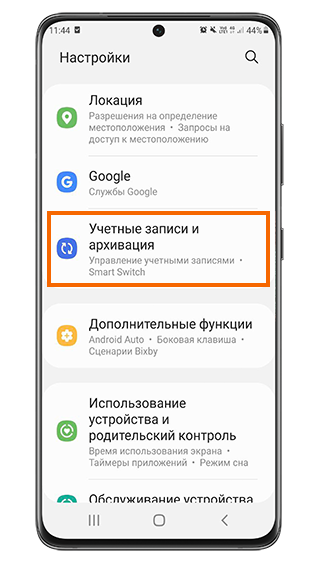
2 Нажмите «Резервное копирование данных».
Если такого пункта нет, сначала выберите «Архивация и восстановление», а затем «Резервное копирование данных».
Как сохранить резервную копию файлов на Samsung Galaxy
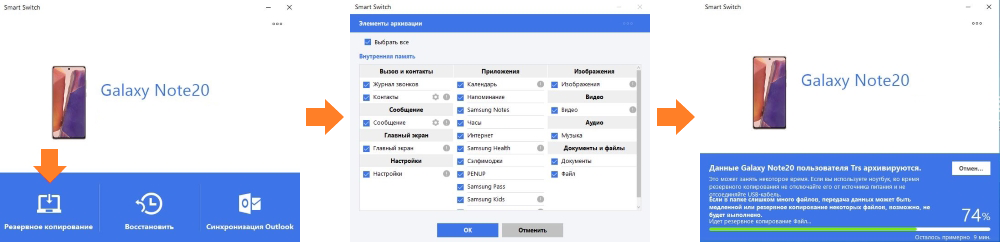
Программа Smart Switch PC сохраняет данные с телефона на компьютер и затем восстанавливает их телефон или другое устройство Samsung.
- Откройте программу Smart Switch на компьютере.
- Подключите телефон к компьютеру через USB-кабель.
- Нажмите Резервное копирование.
- Отметьте данные для сохранения, нажмите OK, дождитесь окончания копирования.
Скопировать файлы на ПК
Перенос файлов с телефона на ПК ничем не отличается от переноса с обычной флешки.
- Подключите телефон к компьютеру через USB-кабель.
- Откройте папку устройства через «Мой компьютер», перетащите файлы из папки телефона в нужную папку на ПК.
Скопировать данные на карту памяти через Smart Switch Mobile
Программа Smart Switch Mobile позволяет создать резервную копию данных на карте памяти.
Функция доступна только на устройствах с поддержкой карт памяти или OTG.
- Вставьте карту памяти в телефон или подключите флешку по OTG.
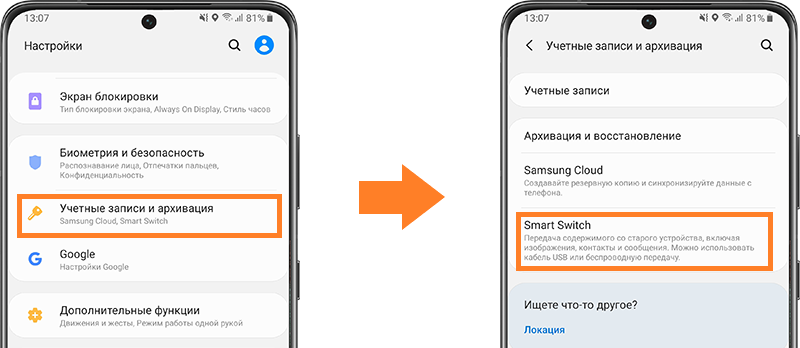
- Откройте меню «Настройки» >«Учетные записи и архивация» >«Smart Switch».
Если приложение Smart Switch не загружено, смартфон предложит его установить.
Скопировать файлы на карту памяти
- Откройте приложение «Мои файлы».
- Нажимая и удерживая нужные файлы и папки, выберите их галочкой.
- Нажмите «Переместить» или «Копировать».
- Выберите папку, куда необходимо переместить файлы.
Если файлы нужно скопировать на карту памяти, выберите пункт «Карта памяти» и нажмите «Переместить сюда».
Как сделать резервную копию и восстановить данные в Smart Switch
В приложении Smart Switch вы можете сделать резервную копию или восстановить данные, используя SD-карту, внешний USB-накопитель или сохранив данные на компьютере.
Через Smart Switch для компьютера:
Скачайте и установите программу Smart Switch на компьютер.
- Скачать Smart Switch для Windows
- Скачать Smart Switch для MAC
После этого вы сможете сделать резервное копирование и восстановление данных в любое время, просто подсоединив ваше Galaxy устройство через кабель к компьютеру.
Через SD-карту и мобильное приложение Smart Switch:
Если в вашем Galaxy устройстве установлена SD-карта, вы сможете записать на нее резервную копию или восстановить с нее данные через приложение Smart Switch.
На SD-карте храниться только последняя резервная копия файлов, при повторном резервном копировании предыдущие версии будут перезаписываться.
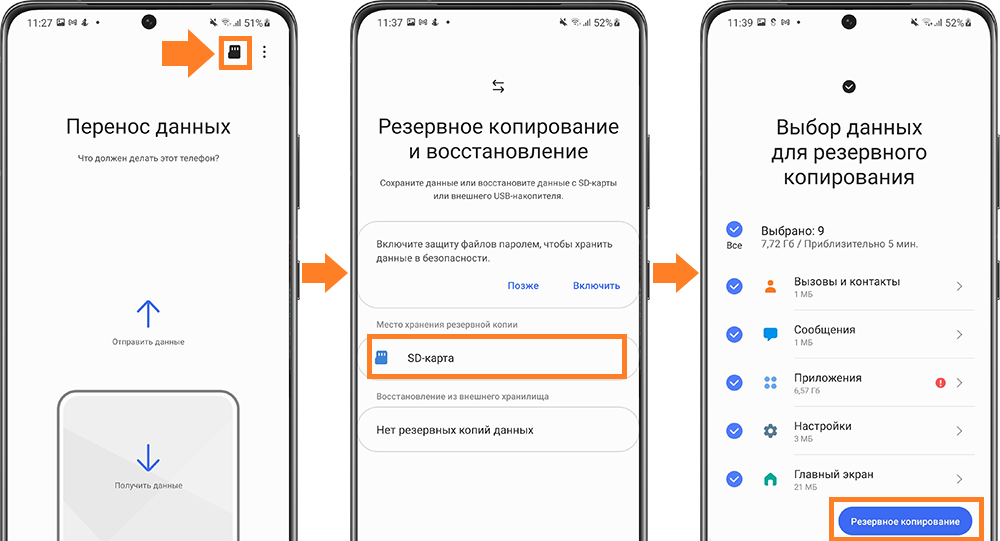
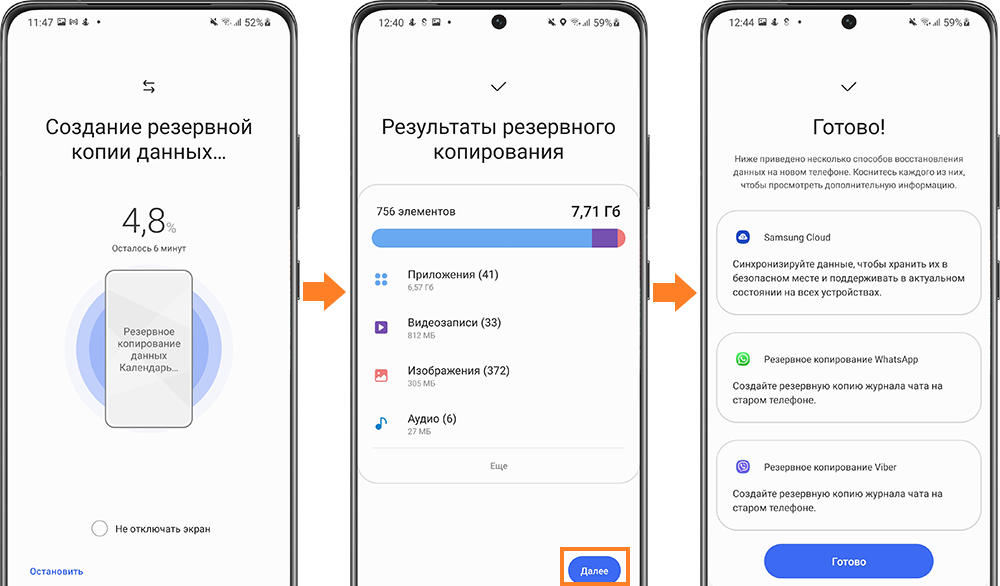
- Как сделать резервную копию на SD-карту:
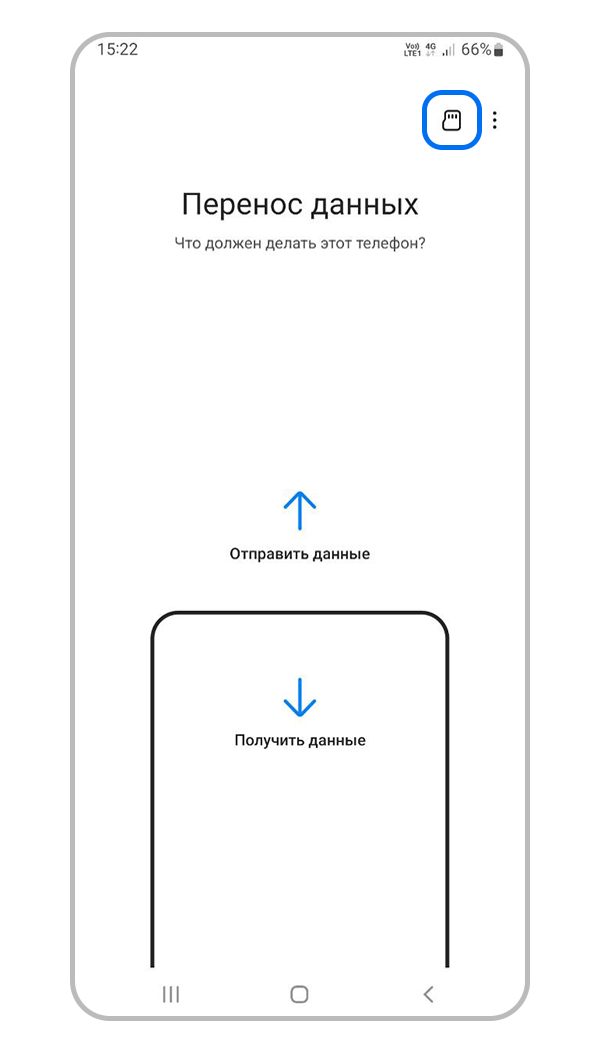
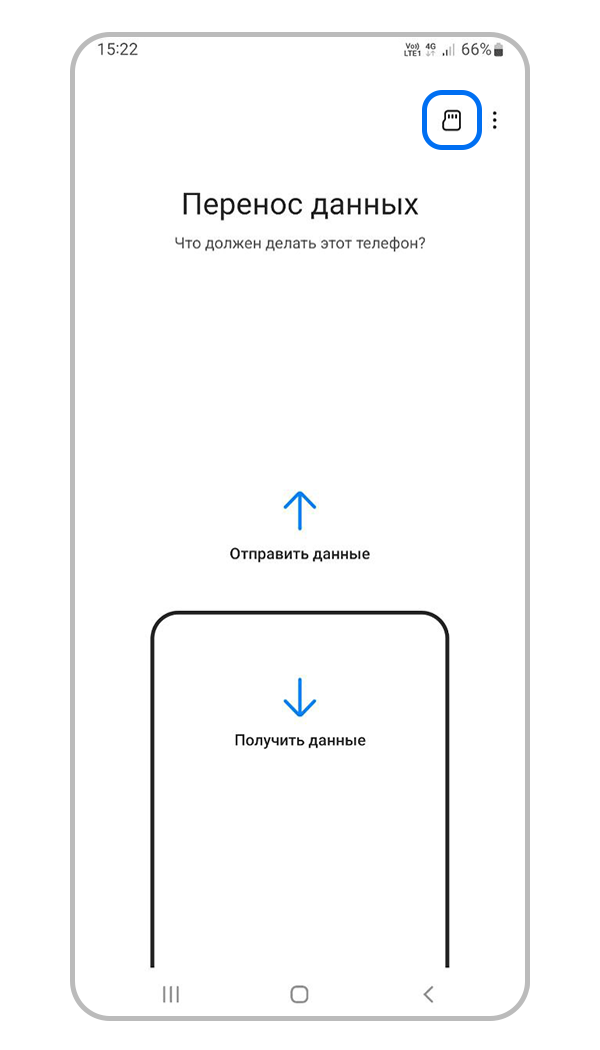
Шаг 1. Запустите приложение Smart Switch и нажмите на значок SD-карты в правом верхнем углу экрана.
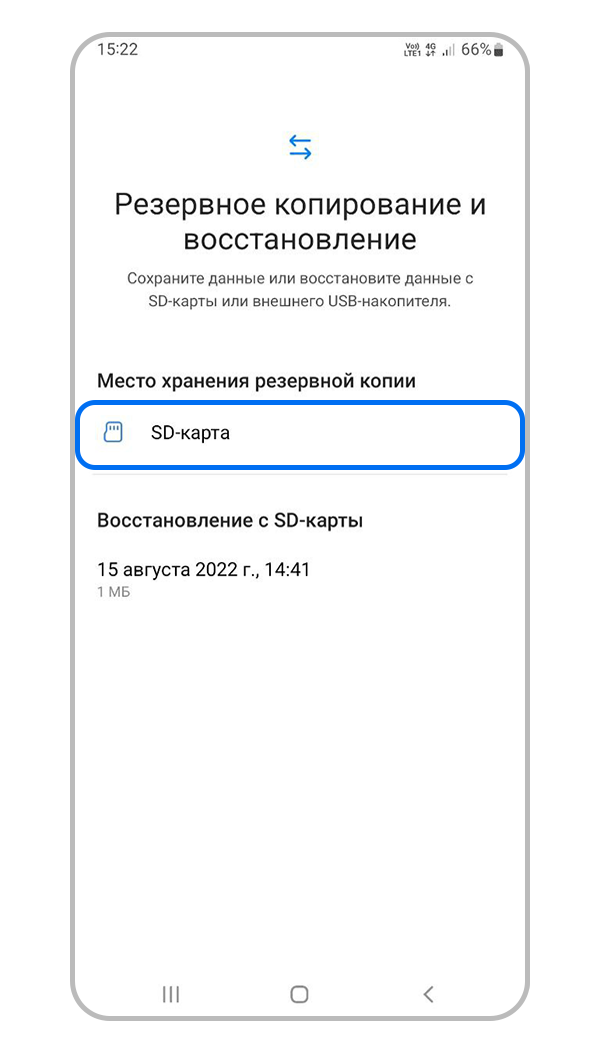
Шаг 2. Выберите в качестве места хранения SD-карту.
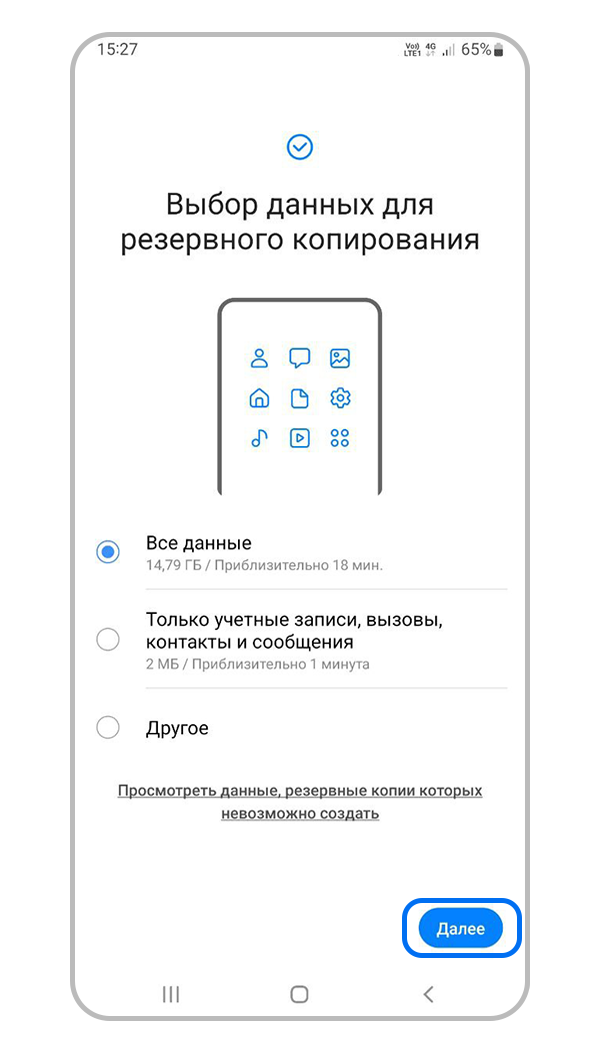
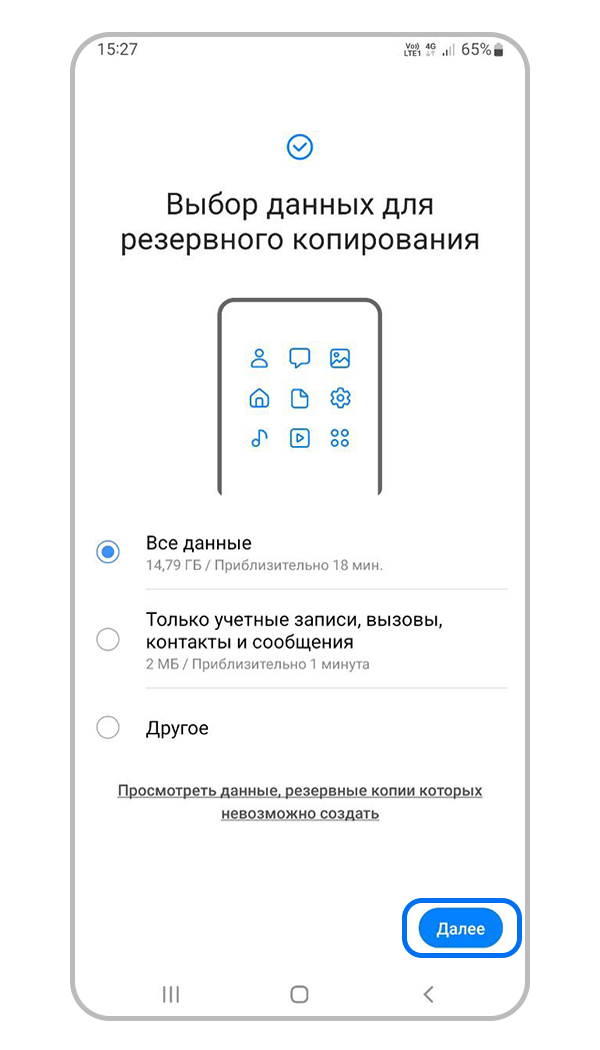
Шаг 3. Выберите какие данные вы хотите сохранить и нажмите Далее. Дождитесь завершения копирования.
- Как восстановить данные с SD-карты:
Шаг 1. Запустите приложение Smart Switch и нажмите на значок SD-карты в правом верхнем углу экрана.
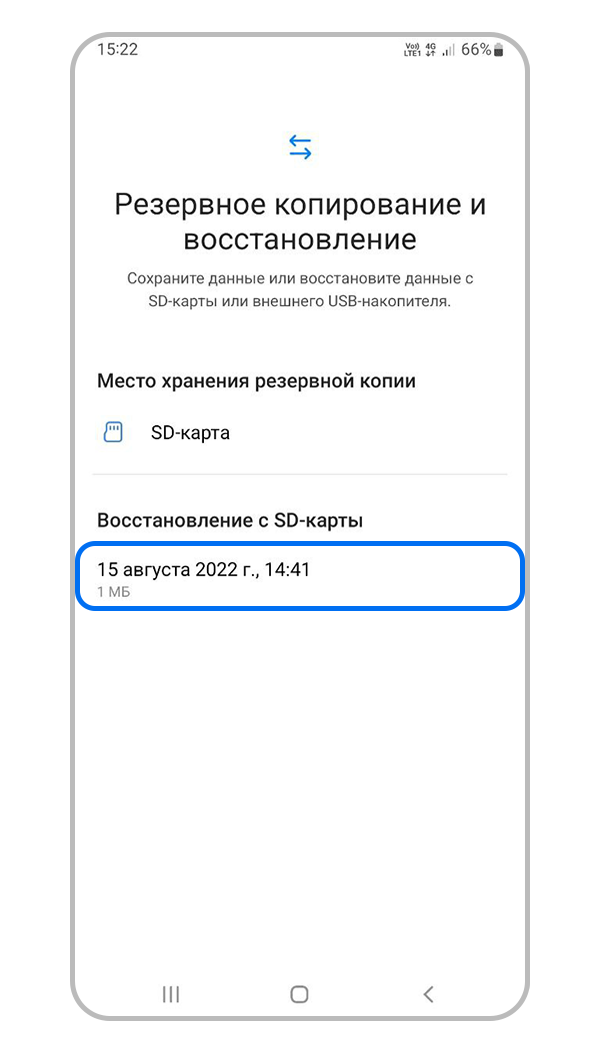
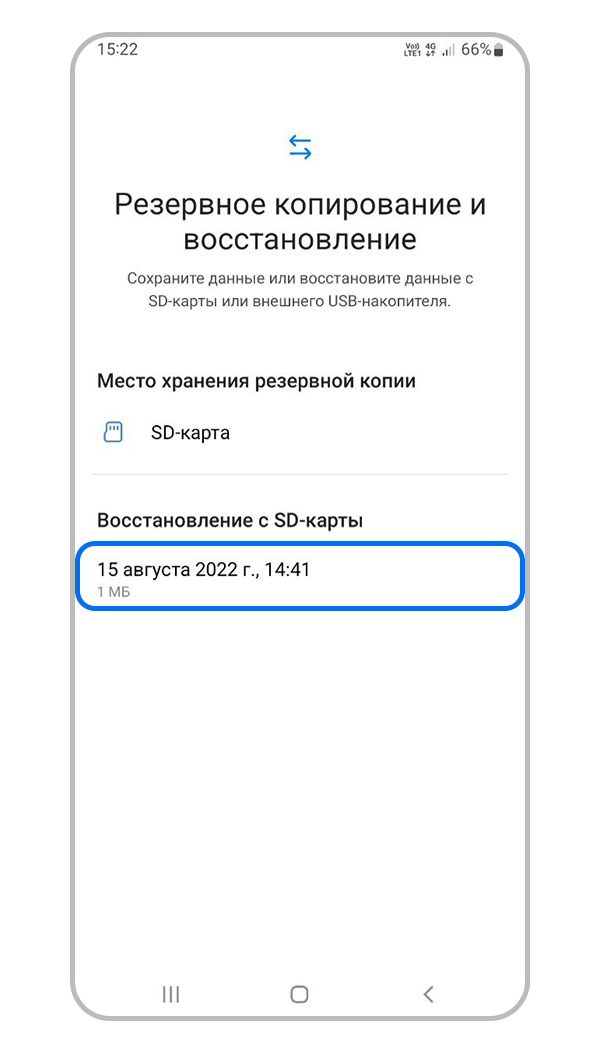
Шаг 2. Нажмите на сохраненную резервную копию.
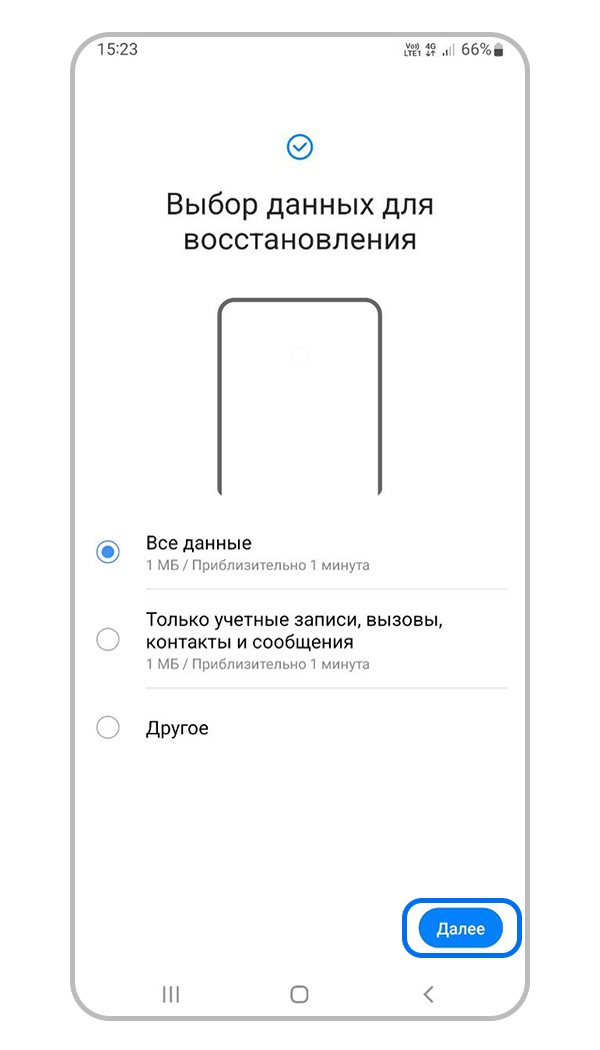
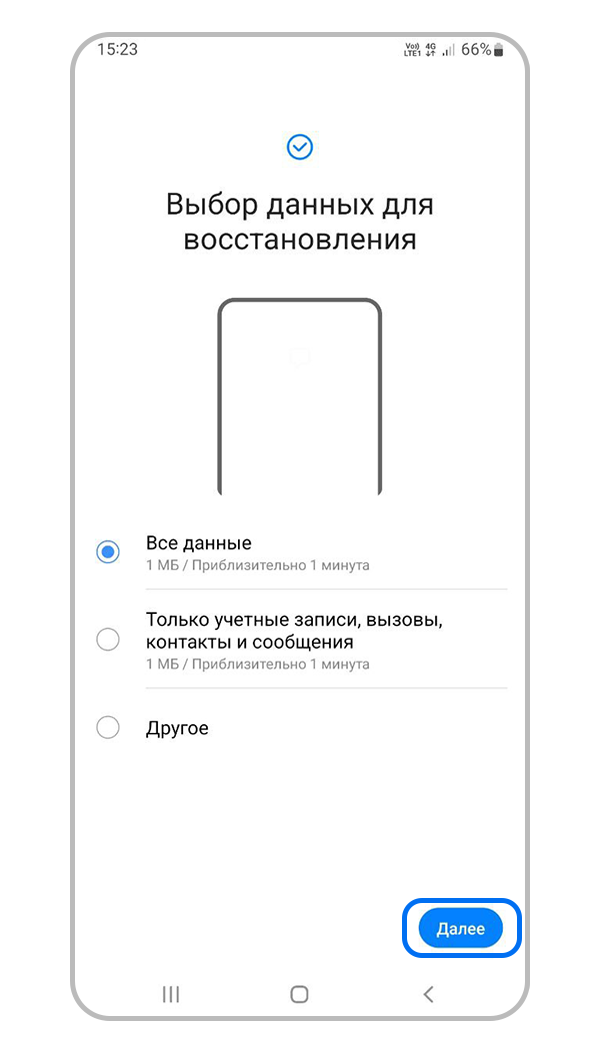
Шаг 3. Выберите какие данные вы хотите восстановить и нажмите Далее. Дождитесь завершения восстановления данных.
Через внешний USB-накопитель:
При подключении устройства к USB-накопителю вы можете создать на нем резервную копию данных через Smart Switch.
В отличие от SD-карты, на USB-накопителе можно сделать несколько вариантов резервных копий.
Самые простые способы резервного копирования телефона Samsung Galaxy
Что самое важное в вашем телефоне Samsung Galaxy? Данные точно.
Купив новейший Samsung Galaxy S23 Ultra, вы легко сможете восстановить на него предыдущую резервную копию и начать пользоваться гаджетом. Также, когда вам нужно перезагрузить телефон самсунг из-за ошибки телефона резервная копия гарантирует, что вы не потеряете ценные данные.
Итак, чтобы наслаждаться своим Samsung с облегчением, создайте резервную копию своего Samsung на компьютере, другом телефоне Samsung или в облаке. Существует несколько способов сделать резервное копирование данных самсунг, должностных лиц или третьих лиц. Сегодня я покажу вам 3 метода резервное копирование данных самсунг. Выберите тот, который вам подходит, и сохраните данные Samsung в безопасности.
Резервное копирование телефона Samsung:
- Метод 1: Как сделать резервную копию телефона Samsung Galaxy на ПК
- Метод 2: Как сделать резервную копию телефона Samsung Galaxy в Samsung Cloud
- Метод 3: Как сделать резервную копию контактов/сообщений/фотографий Samsung в Google

Метод 1: как сделать резервную копию Samsung Galaxy на ПК
Прежде всего, давайте посмотрим, как резервное копирование телефона Samsung на компьютер.
Почему компьютер? Ну и спасает больше данных, чем телефон и бесплатное облачное хранилище. 1TB, максимальный текущей памяти телефона Samsung, также является минимальный обычной компьютерной памяти. А также 15GB это свободная емкость облачного резервного копирования Google.
Думаю, теперь ты знаешь лучший вариант. Если у вас есть компьютер, сделайте резервную копию всего, что вам нужно на вашем Samsung, на компьютер.
Действия по резервному копированию телефона Samsung Galaxy на ПК
Чтобы выполнить резервное копирование данных с Samsung на компьютер, отсоедините USB-кабель и подключите Samsung к целевому ПК.
Чтобы разрешить передачу данных по кабелю USB, необходимо включить отладку по USB на вашем Samsung первый.
Далее скачиваем Резервное копирование данных Android на твоем компьютере.
Что такое резервное копирование данных Android?
Это профессиональный инструмент резервного копирования для всех телефонов и планшетов Android. Вы можете сделать резервную копию фотографии, видео, ноты, WhatsApp данные аудио, SMS и контакты на свой компьютер одним щелчком мыши. Все ваши данные будут в целости и сохранности после его использования.
Вы можете выбрать резервное копирование всех данных на вашем Samsung или просто часть из них by выбор точные типы данных. Вы можете избавиться от этих ненужных данных и сэкономить место на жестком диске.

Кроме того, если целевой компьютер используется не только вами, но и вашей семьей и друзьями, зашифруйте свою резервную копию. Создав password к файлу резервной копии вы единственный, кто имеет доступ к вашим секретным фотографиям, видео и другим данным.
Шаг 3 Запустите программу и выберите Резервное копирование и восстановление данных Android. Там можно нажать на Резервное копирование одним нажатием кнопка. И Android Data Backup сохранит все ваши данные Samsung на компьютер. Вам просто нужно выбрать папку для их хранения.

Или нажмите на Резервное копирование данных устройства иметь более гибкую резервную копию. Вы можете выбрать тип(ы) данных для резервного копирования. Отметьте те, которые вам нужны, и оставьте остальные. Шаг 4 Нажмите Зашифрованное резервное копирование чтобы установить пароль для файла резервной копии Samsung. Нажмите Start и выберите папку назначения для завершения.

Посмотрите, как восстановить данные Samsung Backup из Android Data Recovery здесь: Резервное копирование и восстановление Android (поддерживаются все бренды)
Способ 2: как сделать резервную копию телефона Samsung в облаке Samsung
Samsung Cloud, резервная копия по умолчанию сервис Samsung Galaxy, несомненно, является наиболее практичным инструментом резервного копирования. Ну, это резервное копирование ваших данных Samsung автоматически. Кроме того, для пользователей Samsung это легко начать, когда вы вошли в свою учетную запись Samsung на своем Samsung Galaxy. Проверьте это, чтобы включить автоматическое резервное копирование Samsung Cloud на телефоне Galaxy. Шаг 1 На Samsung Galaxy откройте Настройки приложение. Нажать на Счета и резервное копирование.
Функции: Если вы не вошли в систему или даже не создали ни одной учетной записи, нажатие на эту опцию приведет вас к. Всё равно закончи.
Шаг 2 Удар Управлять счетом — Учетная запись Samsung — Синхронизировать учетную запись — Дополнительные параметры (3 вертикальные точки) — Настройки — Синхронизация и автоматическое резервное копирование настроек — Автоматическое резервное копирование.

Шаг 3 На новом экране выберите нужные данные. Есть журналы вызовов, сообщения, контакты, календари, часы, настройки, Samsung Daily, главный экран, приложения, музыка, диктофон, документы, фотографии и т. д. Выходите, и вы готовы идти. Samsung теперь начнет создавать резервную копию вашего Samsung Cloud каждые 24 часа, когда он подключен к сети Wi-Fi или заряжается.
Некоторые предупреждения о резервном копировании Galaxy с помощью Samsung
- Облако Samsung имеет всего 15 ГБ свободного места. Как только он заполнится, Samsung Cloud остановить сохранение любых данных с вашего Samsung в облако.
- Чтобы без проблем использовать Samsung Cloud, вам необходимо сохранить Программное обеспечение Самсунг обновлено..
- Автоматическое резервное копирование в облако Samsung недоступно на Verizon телефоны и планшеты для некоторые регионы. Если это ваш случай, перейдите к Настройки — (Ваш счет) — Samsung Cloud — Создать копию. Здесь вы можете вручную создать резервную копию телефона Galaxy в Samsung Cloud.
Способ 3: как сделать резервную копию контактов, сообщений, фотографий и приложений Samsung в Google
Samsung использует ОС Android для всех своих устройств, телефонов Galaxy S, телефонов-раскладушек и планшетов Galaxy Tab S. Таким образом, мы можем использовать рекомендуемый сервис резервного копирования Android — Google Backup, предлагаемый Google.
Подобно Samsung Cloud, это облачная служба резервного копирования, которая также автоматически сохраняет ваши данные. Но он более совместим и имеет меньше ограничений. Таким образом, позже, когда вы захотите перейти с Samsung на другой бренд, вы можете легко перенести данные через резервную копию Google.
Давайте посмотрим, как сделать резервную копию вашего Samsung Galaxy в Google.
Шаг 1 Зарегистрируйте свой Samsung в Google
На Samsung Galaxy откройте Настройки Приложение. Нажмите Google и войдите в свою учетную запись. Создайте его, если у вас его нет.
Шаг 2 Начать резервное копирование Samsung в Google
Нажмите Восстановление — включать, чтобы активировать Google Backup на этом устройстве Samsung.
Затем убедитесь, что параметр «Резервное копирование с помощью Google One» активен, чтобы Google автоматически выполнял резервное копирование всего с вашего Samsung.

Прокрутите вниз и найдите Сведения о резервной копии. Там выберите данные, для которых вы хотите создать резервную копию, например приложения, SMS, история звонков, настройки устройства, данные учетной записи Google и т. д. Завершите это и выйдите со страницы.
С этого момента Google будет создавать резервные копии выбранных данных Samsung на Google Диске через Wi-Fi, если он будет заблокирован и заряжен в течение 2 часов.
Советы по переносу Galaxy на Google Диск:
- На некоторых телефонах Google Диск не будет делать резервные копии ваших фотографий и вам нужно скачать приложение — Google Фото, чтобы сохранить ваши фотографии. Просто зайдите в свой Play Store или Galaxy Store и найдите его, установите приложение и активируйте резервную копию фотографий после этого.
- По умолчанию Google создает резервные копии данных только через Wi-Fi. Если у вас достаточно мобильных данных, прокрутите вниз и разрешите Google также выполнять резервное копирование мобильных данных.
Часто задаваемые вопросы
1 Как получить доступ к моей резервной копии Samsung в Google?
Чтобы получить доступ к своей резервной копии в Google, у вас есть два способа:
- Через drive.google.com на компьютере: просмотрите Google Диск в браузере и нажмите «Хранилище» в левой строке меню, нажмите «Резервные копии» в правом верхнем углу.
- Через приложение Google на телефоне Samsung: запустите приложение Google Диск на своем телефоне Samsung, нажмите кнопку «Меню» (3 строки) и выберите «Резервные копии» в списке меню.
2 Делают ли телефоны Samsung автоматическое резервное копирование?
Да, ваш телефон Samsung будет автоматически создавать резервные копии данных, когда вы настроите Samsung Cloud на этом телефоне Samsung. Перейдите в «Настройки» — «Учетные записи и резервное копирование» — «Samsung Cloud». Активируйте эту службу автоматического резервного копирования там.