Assistive Touch
Быстрый доступ ко множеству опций в вашем смартфоне
Скачать последнюю версию
Assistive Touch – это удобный инструмент для управления разными параметрами в вашем Android-смартфоне с помощью жестов. Таким образом, вы можете легко и просто управлять всевозможными процессами всего лишь с помощью одной круглой иконки на экране вашего смартфона.
Через интерфейс Assistive Touch можно настроить быстрый запуск разных параметров для настройки работы вашего смартфона. Например, вы можете настроить быстрый запуск определённых настроек, при проведении пальцем по кругу в определённом направлении.
Assistive Touch позволяет вам эффективно управлять своим смартфоном, и больше не нуждаться в ручном поиске, чтобы включить или выключить WiFi и Bluetooth, или настроить яркость экрана. Среди других интересных опций, есть возможность блокировать и разблокировать ваш смартфон, не нажимая на кнопки.
Assistive Touch – превосходное приложение для более эффективного использования вашего смартфона быстрым и простым путём. Настраивайте кнопку, как вам заблагорассудится, создавая жесты быстрого запуска чего угодно в вашем смартфоне за считанные секунды.
Проверено Carlos Martínez Переведено Uptodown Localization Team
Требования (последняя версия)
- Требуется Android 6.0 или более новая версия
Использование функции AssistiveTouch на iPhone, iPad или iPod touch
С помощью функции AssistiveTouch можно регулировать громкость, блокировать экран, пользоваться жестами с несколькими пальцами, перезапускать устройство и заменить нажатие кнопок на одно касание.
Включение AssistiveTouch
- Перейдите в меню «Настройки» > «Универсальный доступ» > «Касание» > AssistiveTouch и включите параметр AssistiveTouch.
- Воспользуйтесь функцией «Привет, Siri» и произнесите «Включить AssistiveTouch».
- Выберите «Настройки» > «Универсальный доступ» > «Быстрые команды» и включите параметр AssistiveTouch.
Также можно добавить функцию AssistiveTouch в быструю команду универсального доступа для быстрого доступа из «Пункта управления» либо с помощью боковой кнопки или кнопки «Домой». А если у вас часы Apple Watch Series 4 или более поздней модели, вы можете включить функцию AssistiveTouch на Apple Watch.
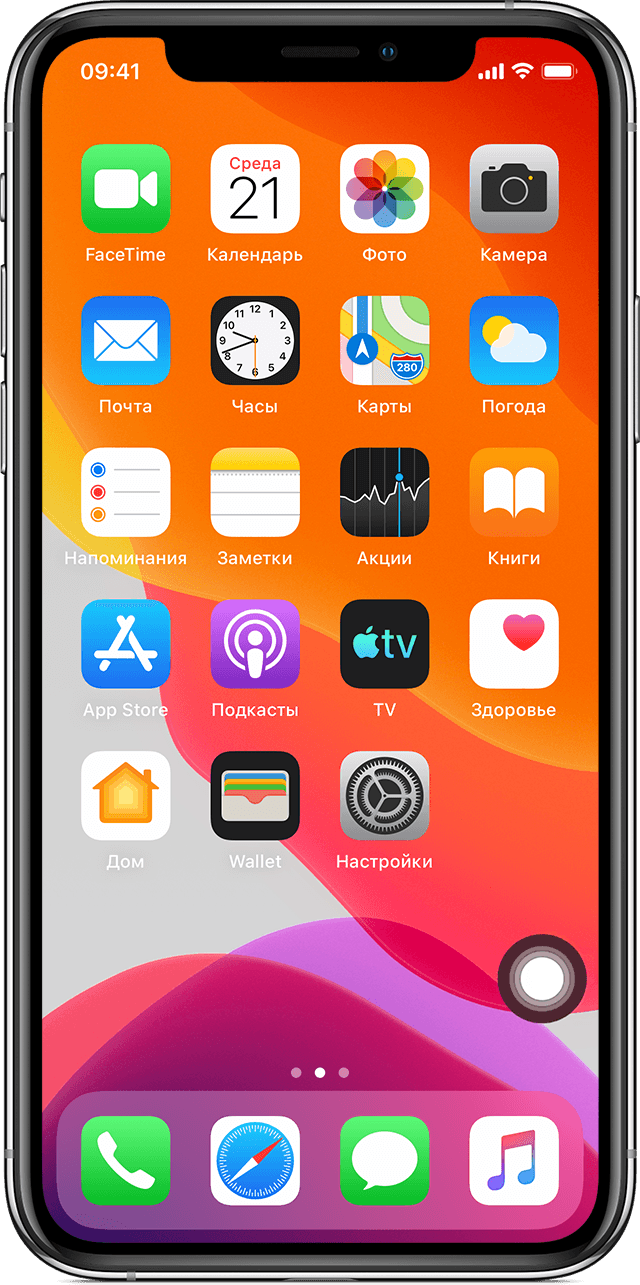
Использование AssistiveTouch вместо жестов
Пользуйтесь меню и элементами управления, требующими жестов на экране, такими как:
- Пункт управления
- Центр уведомлений
- Spotlight
- Дом
- Переключатель программ
- Экран вслух
Использование AssistiveTouch вместо нажатия кнопок
Меню AssistiveTouch обеспечивает доступ к функциям, которые также активируются нажатием физических кнопок или перемещением устройства. AssistiveTouch обеспечивает следующие возможности:
- использование быстрой команды универсального доступа;
- блокировка экрана;
- регулировка громкости;
- вызов Siri;
- перезапуск устройства;
- сохранение снимка экрана;
- имитация встряхивания устройства.
Использование AssistiveTouch вместо жестов несколькими пальцами
- В меню AssistiveTouch выберите «Устройство» > «Еще».
- Нажмите «Жесты».
- Укажите, сколько пальцев участвуют в жесте: 2, 3, 4 или 5.
После того как вы сделаете выбор, на экране появится несколько точек, обозначающих места прикосновения виртуальных пальцев к экрану. Перемещая один палец по экрану или выполняя нажатия, можно одновременно управлять всеми виртуальными пальцами. Если в течение нескольких секунд не происходит никаких действий, виртуальные пальцы автоматически исчезают.
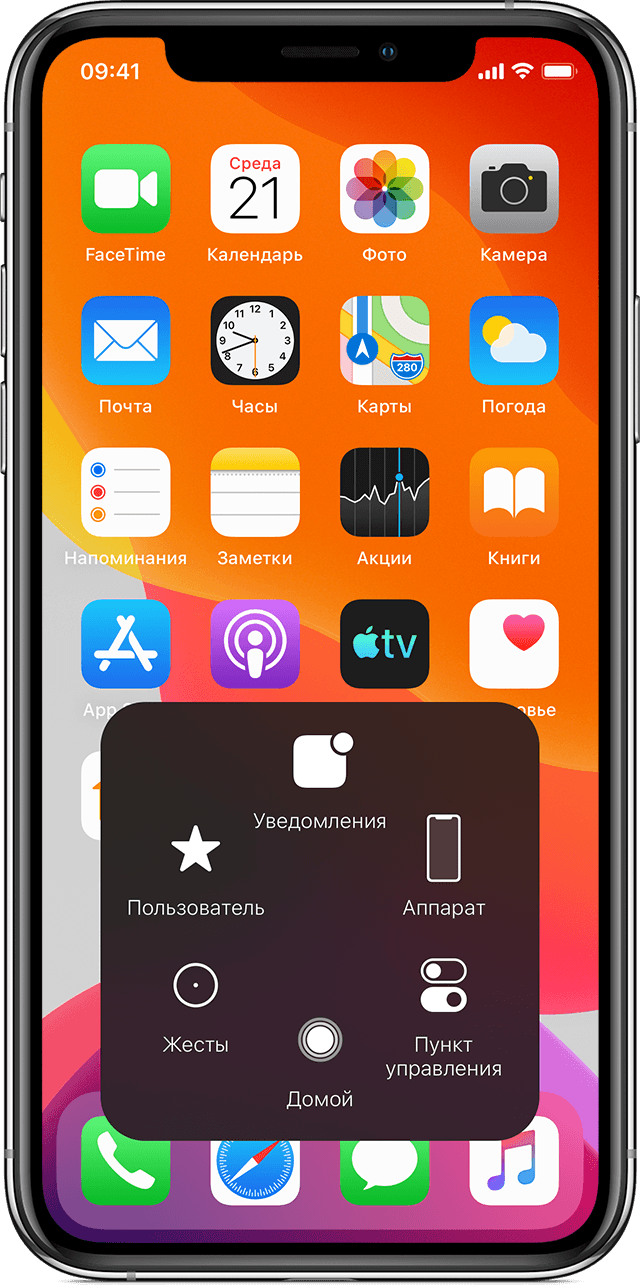
Настройка меню AssistiveTouch
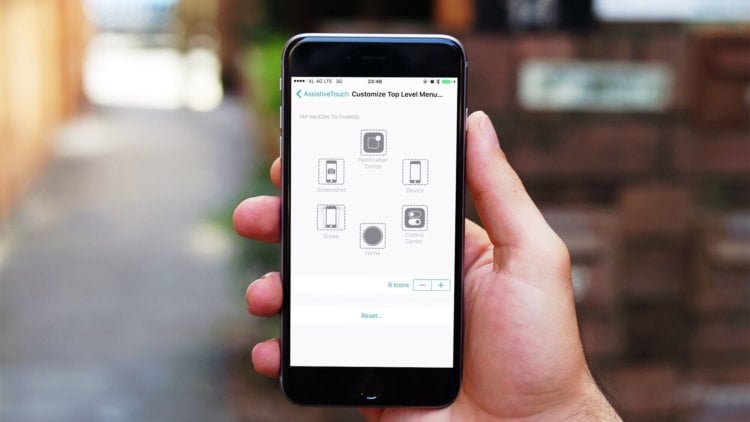
Чтобы изменить порядок, количество и содержание кнопок в этом меню, выполните следующие действия.
- Выберите «Настройки» > «Универсальный доступ» > «Касание» > AssistiveTouch.
- Выберите «Меню верхнего уровня», затем нажмите значок, функцию которого требуется переназначить.
- С помощью кнопок «+» и «–» можно изменить количество кнопок в меню.
Чтобы откатить изменения и восстановить настройки меню по умолчанию, нажмите кнопку «Сброс».
Пользовательские действия
Чтобы назначить функцию AssistiveTouch одиночному, двойному или длительному нажатию кнопки, выполните следующие действия.
- Выберите «Настройки» > «Универсальный доступ» > «Касание» > AssistiveTouch.
- В разделе «Настройка действий» выберите «Одно касание», «Двойное касание» или «Долгое нажатие».
- Выберите в списке действие, чтобы назначить его жесту.
- Вернитесь к экрану «Настройки» нажатием кнопки AssistiveTouch.
Можно настроить интервал времени для выполнения двойного касания в действиях или продолжительность удержания кнопки для долгого нажатия.
Создание новых жестов
Вы можете записать произвольные касания и перемещения пальца с помощью сенсорного экрана и сохранить их в меню AssistiveTouch.
Чтобы создать жест, выполните следующие действия.
- Выберите «Настройки» > «Универсальный доступ» > «Касание».
- Нажмите AssistiveTouch, затем — «Создать новый жест».
- Запись начнётся автоматически при касании экрана: как будете готовы, просто нажмите или смахните экран.
- По завершении нажмите «Остановить».
Чтобы просмотреть записанный жест, нажмите «Воспроизвести». Чтобы перезаписать жест, нажмите «Записать». Нажмите «Сохранить», чтобы указать название своего жеста.
Если вам сложно выполнить жест с использованием сразу нескольких пальцев, вы можете записать отдельные движения и они будут сгруппированы. Например, нарисуйте две горизонтальные точки в верхней половине экрана и полукруг в нижней части экрана, затем нажмите «Остановить». При нажатии кнопки «Воспроизвести» все точки и линии появятся одновременно.
Подключите указывающее устройство с помощью AssistiveTouch
С AssistiveTouch можно подключить аксессуар, например проводную или Bluetooth-мышь или трекпад, для управления экранным курсором на устройстве. Узнайте, как подключить указывающее устройство к iPhone, iPad или iPod touch.
Дополнительные сведения
Информация о продуктах, произведенных не компанией Apple, или о независимых веб-сайтах, неподконтрольных и не тестируемых компанией Apple, не носит рекомендательного или одобрительного характера. Компания Apple не несет никакой ответственности за выбор, функциональность и использование веб-сайтов или продукции сторонних производителей. Компания Apple также не несет ответственности за точность или достоверность данных, размещенных на веб-сайтах сторонних производителей. Обратитесь к поставщику за дополнительной информацией.
Срочно попробуйте Assistive Touch на iPhone. Это очень круто!

В закладки
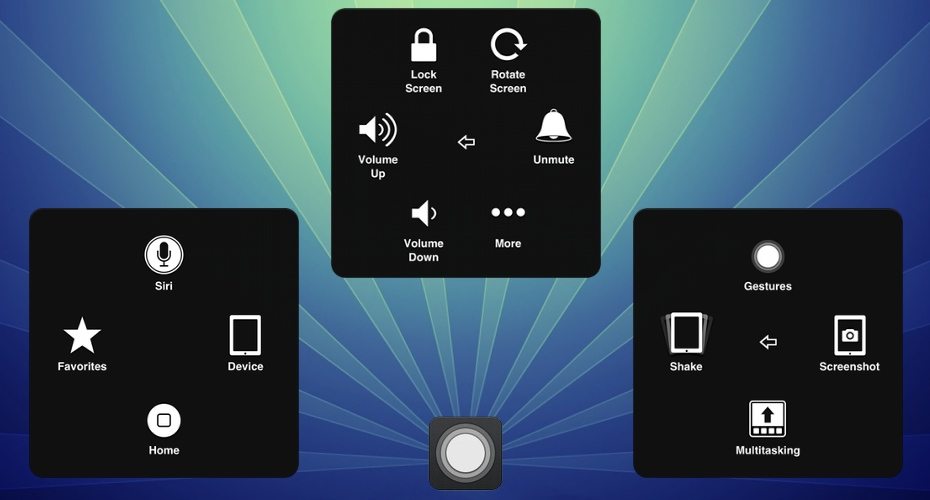
Управлять айфоном уже давно можно несколькими способами — жесты, кнопки, голосовое управление. Но не все знают, что в iOS есть встроенная функция Assistive Touch.
Что это такое и зачем оно нужно

Каким бы классным ни был iPhone, но кнопки Power и Home имеют ограниченный запас нажатий. Через какое-то время одна из них (или даже обе) перестанет работать.
Вот тут-то на помощь и приходит Assistive Touch. Это некая виртуальная кнопка управления смартфонами и планшетами от Apple.
А на iPhone X эта кнопка ещё полезнее. С ее помощью можно быстро перезагрузить смартфон, не нажимая кучу кнопок поочередно.
Как включить Assistive Touch
Шаг 1. Открываем меню Настройки —> Основные —> Универсальный доступ —> Assistive Touch.
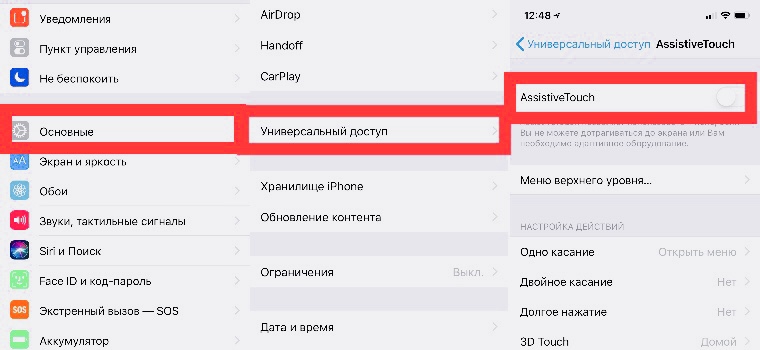
Шаг 2. Включаем тумблер Assistive Touch.
Передам нами появится виртуальная кнопка. Её функциональность можно настроить в разделе Меню верхнего уровня и Настройка действий.
Настройка довольно тонкая, можно даже сделать некий аналог кнопки Home в iPhone X. Для этого в меню Настройка действий —> 3D Touch выберите Домой. При усиленном нажатии на кнопку вы сможете быстро вернуться на рабочий стол.
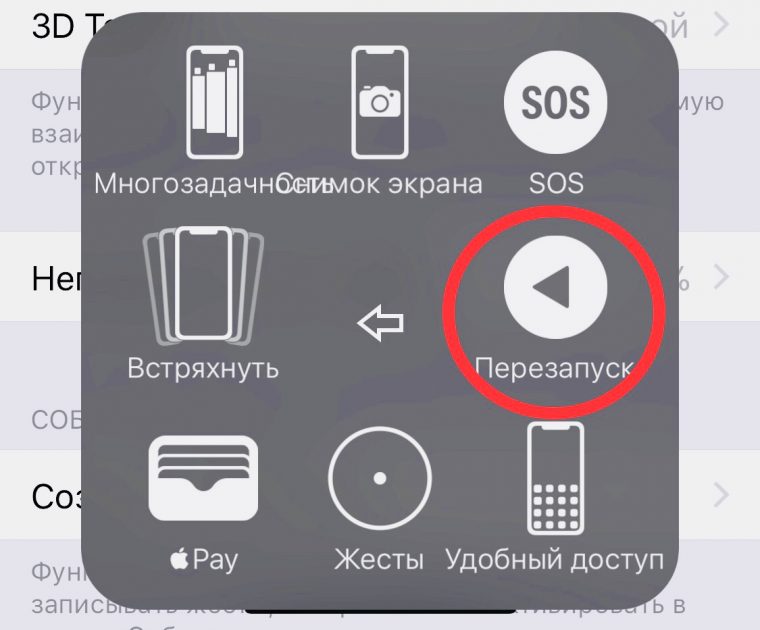
Кроме того, появилась кнопка быстрой перезагрузки. Чтобы до неё добраться, нажмите на контроллер Assistive Touch—> Аппарат —> Ещё —> Перезапуск. После этого смартфон предложит быстро перезагрузиться.
Вот и всё, если ещё немного покопаться в этой функции, можно настроить открытие Центра управления, Центра уведомлений и многих других разделов.
(6 голосов, общий рейтинг: 4.50 из 5)
�� Хочешь ещё? Читай больше в Telegram
�� Ищешь ответ на вопрос? Приходи на Форум
Одна из самых востребованных функций iOS.
Артём Баусов
Главный по новостям, кликбейту и опечаткам. Люблю электротехнику и занимаюсь огненной магией. По всем вопросам пишите в Telegram: @TemaBausov
Из App Store удалили Telegram и Telegram X. Теперь ясно почему
Как мошенники обходят двухфакторную аутентификацию Apple ID
�� Читайте также . Всё по теме
Илон Маск показал, как робот Tesla Optimus сам складывает футболку. Его быстро разоблачили и заставили оправдываться
Роскомнадзор создаст базу геолокации IP-адресов для борьбы с DDoS-атаками
Apple тихо удалила упоминание функции Open Sky Environment из рекламы Vision Pro. Она позволяла заменить потолок небом
Google начала замедлять работу YouTube для пользователей с блокировщиками рекламы, даже в России
Apple сделает для Евросоюза отдельный App Store, чтобы разрешить загрузку приложений из внешних источников
Эта полоска на каждом iPhone стала опасной. Пора её убрать
Apple впервые обогнала Samsung и заняла первое место в мире по поставкам смартфонов
Как подменить геопозицию на iPhone. За секунду окажетесь в любой точке мира
�� Комментарии 23
DmitrySmirnov 1 февраля 2018
Повесил на неё блокировку и скриншот. На максимальной прозрачности в уголок убрал – удобно
enohpi 1 февраля 2018
С подключением?
vrsroman 1 февраля 2018
недавно поломалась круглая кнопка с тачем, телефону почти 2 года,(по гарантии заменили) задолбался нажимать лишние движения с этим Assistive Touch что предпочел перейти на андроид на время ремонта.
lurker 1 февраля 2018
Зачем быстро перезагружать iPhone X? С самого ноября у меня он перезагружается лишь при установке обновлений системы.
Pavel Volobuev 1 февраля 2018
Убогий мешающий кружок. фиии. Как тут кто-то писал, если у тебя есть этот кружок, значит в телефоне что-то сломалось.
Donki_Hot 1 февраля 2018
Самая уродливая функция в iOS – это assistive touch.
fimoz 1 февраля 2018
@Donki_Hot , согласен. Думаю, более убогую реализацию придумать было сложно.
Alex Bolton 1 февраля 2018
Не согласен. Отличная и удобная функция на iPad. Выставил максимальную прозрачность, её и не видно. Зато всё можно делать тапами, а не свайпами, плюс не нужно тянуться к кнопкам на торцах вроде громкости, скриншот, выключить экран и т.д. Слава богу, что есть эта опция. Для меня полный must have.
tazman 1 февраля 2018
Включил. Посмотрел. Понажимал. Выключил. Не понравилось, что висит нечто дополнительное. Хотелось как на андроиде – двойной тап пробуждает экран. Не получилось. Так понял, что виртуальная кнопка работает только при активном экране.
Но за совет спасибо.
rusTORK 1 февраля 2018
Давно себе продублировал все физические кнопки на Assistive Touch + снимок экрана и многозадачность. Ставить быструю перезагрузку я бы не рекомендовал – можно нажать случайно.
rusTORK 1 февраля 2018
Более детально: Мои функции в Assistive Touch: 1. Отключение звука (не нужно нажимать на качельку);
2. Громкость +;
3. Громкость -;
4. Блокировка экрана; (по сути принудительная)
5. Снимок экрана; (можно поставить Отмену последнего действия)
6. Многозадачность; (и так понятно)
7. Кнопка “Домой” (для перемещения назад на главный экран из любого приложения). Удерживание блокировки экрана внутри Assistive Touch запускает диалог выключения телефона. 3D Touch на Assistive Touch включает Лупу (отличное макро). У физической кнопки “Домой” включен Touch ID для разблокировки телефона и входа в приложения с паролем (нажимать на кнопку не требуется – только приложить палец). Для включения телефона (дисплея) была включена функция “Поднятие для активации”. В итоге, для того чтобы оказаться в главном меню телефона – нужно достать его из кармана (автоматически сработает включение дисплея) и положить палец на Touch ID (разблокировка).
Dimaz 27 октябрь 2018
@rusTORK , а как сделать, чтобы эта кнопка работала только как кнопка Home — с одного касания (без раскрытия дополнительного меню)?
rusTORK 27 октябрь 2018
@Dimaz , Настройки => Основные => Универсальный доступ => AssistiveTouch => Настройка действия => Одно касание Вместо “Открыть меню” выбрать “Домой”. Должно работать.
Как включить функцию Assistive Touch на Android?
Функция Assistive Touch, недоступная пользователям устройств под управлением Android, издавна заставляла их с завистью поглядывать в сторону iOS. Активация этого режима помогает серьезно отсрочить естественный износ физических клавиш, а также упростить процесс навигации по запутанному интерфейсу. С недавних пор воспользоваться преимуществами Assistive Touch можете и вы.
Для того чтобы оценить удобство от взаимодействия с Assistive Touch, сняв попутно нагрузку с физических клавиш смартфона или планшета, загрузите из Google Play бесплатное приложение с одноименной функциональностью;
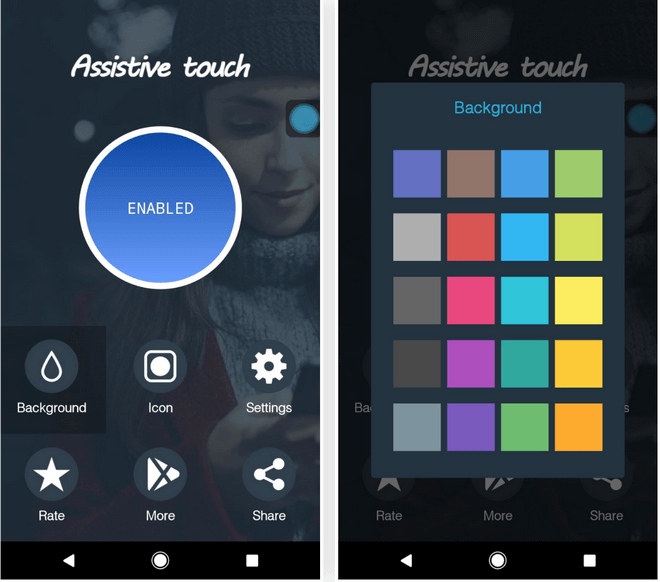
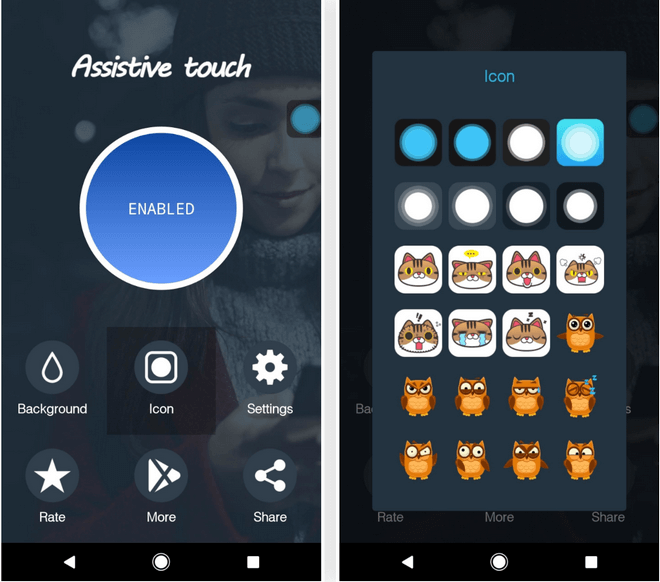
после установки приложения запустите его, нажмите на управляющую клавишу в центре экрана для активации Assistive Touch и произведите первоначальную настройку, изменив фон, внешний вид виртуальной кнопки, а также ее предназначение;
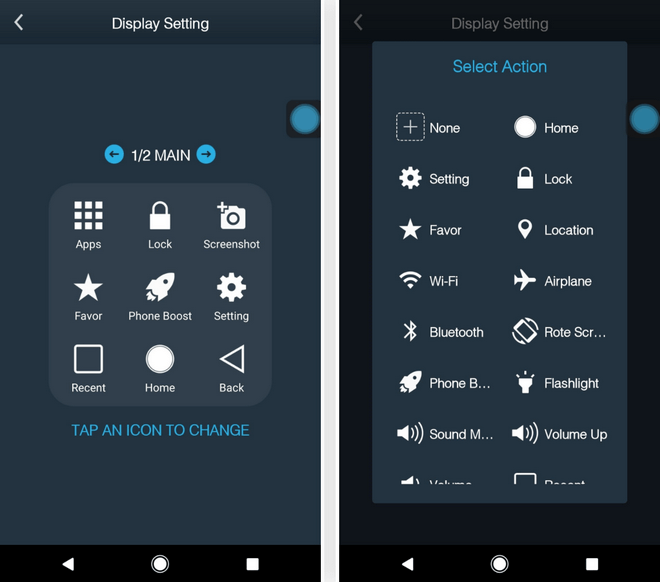
для того чтобы расширить или сузить функциональность клавиши, перейдите в меню Settings, а затем в подменю Panel. Там вы сможете задать одну или несколько команд, которые будут выполняться при одиночном нажатии;
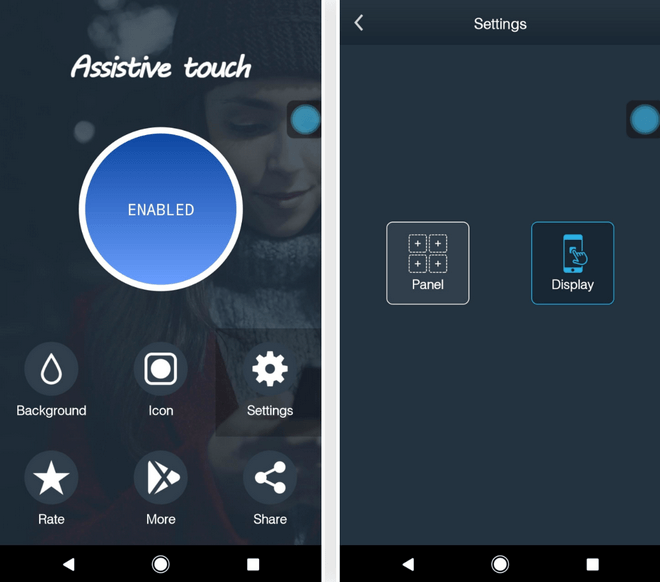
После завершения настроек перейдите на рабочий стол, и вы заметите полупрозрачную клавишу, идентичную той, что видят пользователи iOS. С ее помощью вы сможете не только блокировать устройство, но даже делать скриншоты, запускать отдельные приложения и перемещаться по интерфейсу.
Несмотря на обилие похожих приложений, имитирующих функциональность друг друга, на мой взгляд, именно это достойно вашего внимания. Основным преимуществом Assistive Touch является свободная модель распространения. Разработчики не требуют с вас платы за установку, предлагая взамен крайне удачное решение для упрощения навигации по интерфейсу вне зависимости от предустановленной оболочки.
Приложение: Assistive Touch Разработчик: Flash Alerts Категория: Инструменты Цена: Бесплатно Скачать: Google Play Приложением уже заинтересовались: 2022 человека

Теги
- Google Play
- Операционная система Android
- Приложения для Андроид