Тормозит браузер?

Медленная скорость браузера – проблема для многих пользователей интернета. Рассмотрим факторы, почему тормозит браузер, а также способы решения задачи.

За постоянными тормозами браузера стоят конкретные причины. Решить проблему можно своими усилиями. Если сделать это не получается, придется обратиться к компьютерному мастеру, чтобы точно узнать, почему тормозит браузер и провести диагностику всей системы. Способ решения проблемы подбирается в зависимости от корня неприятности.
Как ускорить работу браузеров

Неторопливая загрузка страниц сайтов возможна во всех популярных браузерах — Chrome, Яндекс, Амиго и других. Все проблемы торможения имеют общие причины, а способы исправления неполадок актуальны для разных обозревателей.
Вызов мастера

Жесткий диск – проблемное место в части компьютеров. Некоторые устройства оснащены классическими HDD, на них хранится кэш-информация браузера. Нередко медленно работает браузер по причине забитого кэш.
Чтобы ускорить скорость загрузки страниц в Google и других поисковиках очистите кэш, и в дальнейшем рекомендуется это делать регулярно. Часто после таких действий работать в интернете становится комфортно.

Для тех, кто хочет кардинально решить проблему, можно пойти сложным путем – поменять HDD на SSD – накопитель твердотельный, в котором отсутствуют вращающие части, магнитные головки и пластинки. Устройство функционируют по принципу оперативной памяти и используют меньше энергии.
Медленно работает браузер
В случае, когда медленно работает браузер, не обязательно модернизировать железо. Существуют способы решения проблемы с минимальными затратами времени и сил. Какой из них поможет зависит от причины возникновения проблемы на конкретном ПК.

Тормозить компьютер может по-разному, даже популярный обозреватель от Гугл не идеальный. Прежде чем начать что-то делать, стоит определить конкретную причину. В таком случае задачу можно оперативно решить. Однако не всегда это получается сделать с первого раза. В таком случае попробуйте несколько способов решения проблемы.
Торможения браузера бывают разными:
- долго запускается браузер;
- лаги при запуске страниц;
- неполадки при просмотре страниц;
- проблемы при воспроизведении видео.
Неважно, какая причина привела к медленной работе системы, они снижают качество работы и сильно раздражают.
Не стоит забывать, что скорость работы браузера зависит не только от него самого. Если медленный интернет, надеяться на быструю загрузку страниц не стоит. Также проблема может заключаться в компьютере и ОС.
Основные способы ускорения работы браузеров


Типовые причины торможения браузеров:
- Лишние расширения. Для устранения проблемы стоит обратить внимание на расширения, некоторые из них замедляют работу системы. При запуске каждого расширения запускается дополнительный процесс, снижающий производительность ПК. Для проверки стоит открыть браузер, кликнуть на точки в верхнем правом углу, перейти в «дополнительные инструменты» /«расширения» и выключить некоторые из них.
- Открыто много вкладок. Уже со старта каждая вкладка забирает скорость работы браузера, а сколько — зависит от типа контента. Чем меньше открыто вкладок, тем быстрее работа компьютера.
- Вирусы. Часто работа браузера становится медленнее по причине наличия вирусов в системе. Если их не устранить вовремя, ситуация усугубится. Для проверки системы потребуется антивирусное ПО.
- Нехватка памяти. Если компьютер старый, оснащен слабым процессором и недостаточным размером ОП, причина медленной работы может заключаться в нехватке памяти. В таком случае ПК не в состоянии быстро обрабатывать запущенные процессы. Для стабильной работы Хрому требуется как минимум 3 Гб оперативки. Решить проблему возможно путем увеличения памяти.
- История. Причина торможения компьютера может заключаться в истории. Скопившиеся данные за время работы замедляют работу системы. В таком случае стоит удалить историю просмотров в пункте «история». Для этого выберите период очистки, формат данных и подтвердите операцию.
- Старая версия браузера. Проблема медленной работы браузера нередко заключается в использовании старой версии. В таком случае ускорить работу поможет обновление системы до последней версии. В Хроме проверить наличие обновления можно в меню настроек. Как правило, обновления часто проходят автоматически, однако не лишним будет проверить.
Если ничего не помогает попробуйте радикальные методы – удалите браузер и переустановите его заново. Если медленно открывается не только один, а все браузеры на компьютере, скорее всего, причина в работе сети или железе.
Тормозят браузеры, что проверить?
Приветствую камрады!
По непонятным мне причинами начали жестко тормозить браузеры, любой. Win10 Pro x64, i5 core, 16 гиг ОЗУ, SSD.
Работало нормально, но пару дней назад включился и заметил жесткие фризы при запуске и закрытии браузеров. Камп тормозит, мышь рывками дергается, в общем фризы. Когда запуститься все окей, открываешь новую вкладку снова все плюшит. При закрытии браузера тоже самое. Другие программы работают нормально, такие фризы только при работе браузеров. Антивирь отключен, обновления вроде не ставились. В диспетчере нагрузка только на эти браузеры.
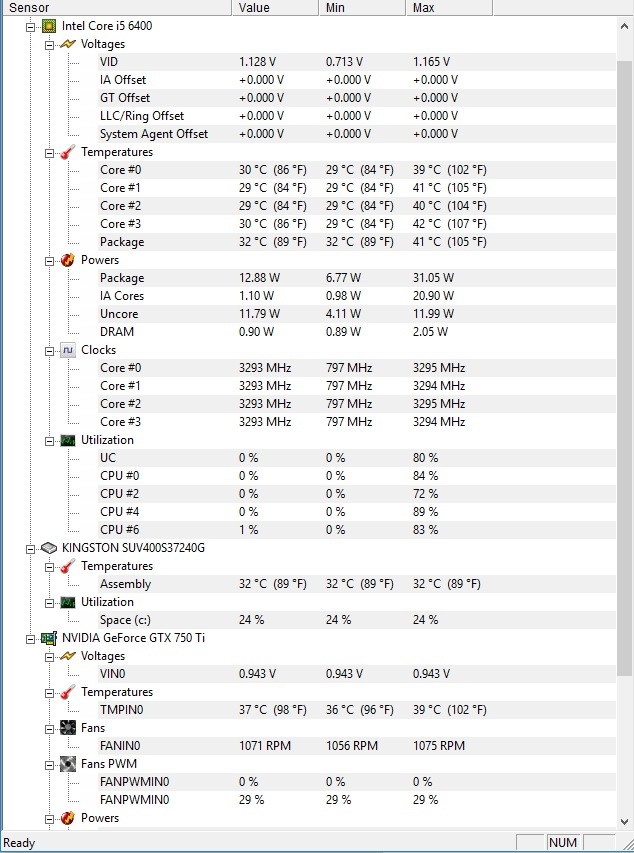
UPD:
Простой
Запуск браузера/вкладки UPD 2:
Монитор ресурсов — диск не нагружается. Проц прыгает.
GPU — Chrome UPD 3:
SoSlow
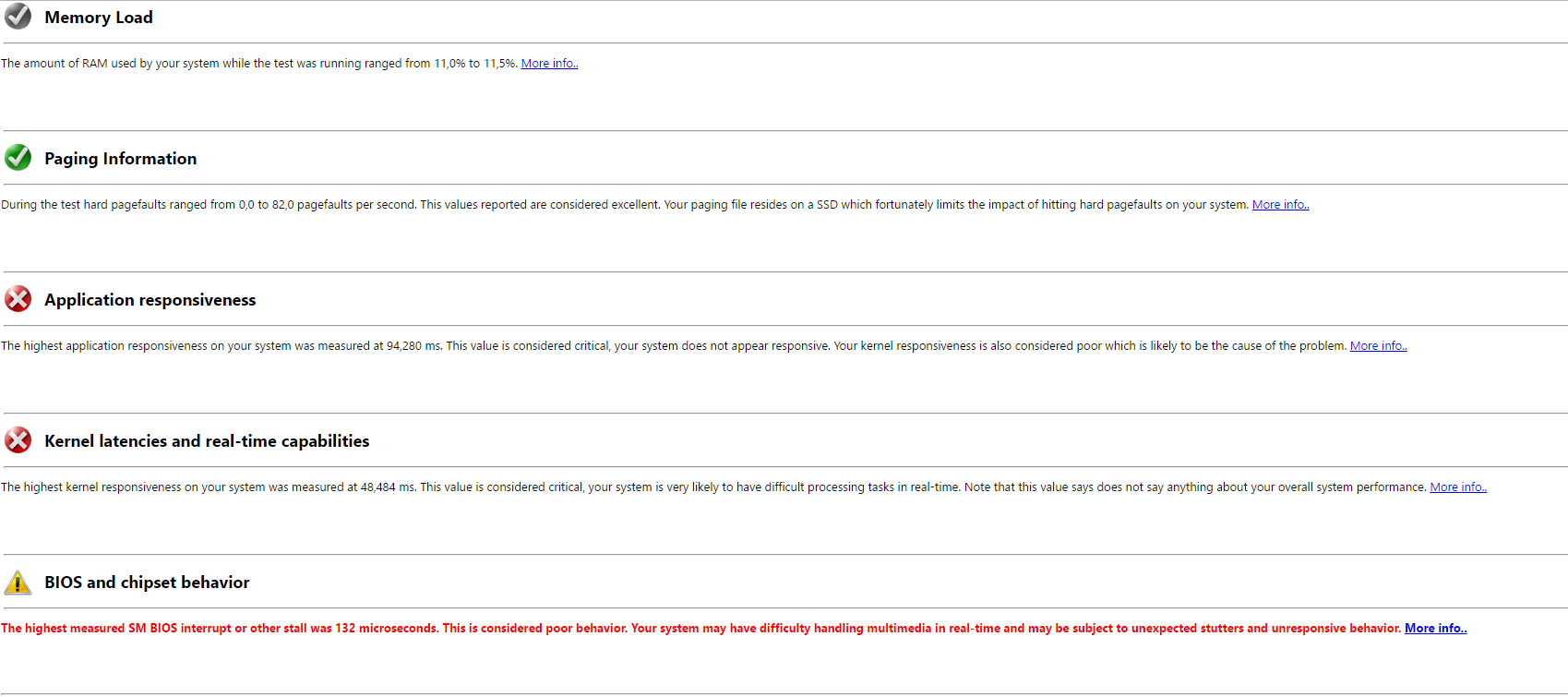
- Вопрос задан более трёх лет назад
- 3295 просмотров
11 комментариев
Оценить 11 комментариев
Что может тормозить работу браузера

С развитием Интернета почти каждый из нас ежедневно много часов проводит в браузере, читая новости, просматривая YouTube и социальные сети. Пользователи регулярно сталкиваются с проблемой медленной работы обозревателя, при этом часто не знают, почему тормозит Интернет или почему браузер не отвечает на запросы. В этой статье мы расскажем, что делать, если браузер тормозит и почему это происходит.
Причины по которым браузер может тормозить
Затруднения при работе в браузере возникают у многих пользователей. На самом деле, причин, которые могут вызывать медленную загрузку страниц в браузере, достаточно много: вирусы, проблемы с браузером, работа сторонних приложений. Для наглядности вероятные причины и советы по устранению проблемы сведены в таблицу.
| Причина медленной работы браузера | Как исправить |
|---|---|
| Множество открытых на компьютере программ, которые заняли оперативную память, а веб-браузеру приходится довольствоваться тем, что осталось. | Закройте приложения, которыми не пользуетесь. |
| Наличие множества расширений и плагинов | Удалите все расширения и дополнения, которые связаны с работой браузера и его функциональностью. |
| Медленный Интернет или резкое снижение скорости подключения создаёт впечатление, что обозреватель завис. | Запустите SpeedTest и проверьте скорость Интернета. Убедитесь в хорошем подключении сетевого кабеля. Остановите запущенные закачки файлов. |
| Большое количество открытых вкладок приводит к тому, что браузер начинает тормозить. Особенно это касается Google Chrome. | Закройте все ненужные вкладки. Во время работы без необходимости старайтесь не открывать много вкладок одновременно. |
| Компьютер не соответствует системным требованиям, необходимыми для нормальной работы Интернет-навигатора. | Установите другой веб-браузер или более старую (раннюю) версию имеющегося. |
| Проблемы в работе Windows, которые привели к низкой производительности системы в целом. При этом тормозят все программы, а не только браузеры. | Перезагрузите компьютер. Если не помогло, возможно придется переустановить операционную систему и программное обеспечение. |
| Запуск фонового обновления Windows 10 также приводит к тому, что компьютер начинает тормозить. Причем не постоянно, в всплесками. | Нужно дождаться завершения обновления. Пока оно не закончиться вы не сможете нормально работать за компьютером. В будущем самостоятельно запускайте обновления, когда не пользуетесь ПК. |
| Большое количество рекламы | Отключите рекламу в браузере, например, с помощью браузерного расширения AdBlock. |
| Программы, работающие в фоновом режиме, которые используют ваше интернет-соединение. | Одной из таких программ может быть торрент-клиент, который закачивает или раздаёт файлы. Или другие менеджеры загрузки. |
| Проникновение компьютерных вирусов и вредоносных программ. | Проверьте, установлен ли на вашем компьютере антивирус и не блокирует ли он какие-либо действия. Возможно антивирусная программа блокирует доступ к сайту. Выполните полную проверку на вирусы. |
| Использование устаревшей версии браузера которая может быть менее оптимизированной и поэтому работать медленнее, чем новые версии. | Обновить ваш Интернет-обозреватель до последней версии. |
Что делать, если тормозит браузер?

Постоянно подтормаживает браузер на компьютере, хотя скорость интернет-соединения нормальная, а «железо» современное. Пользуюсь Chrome. В чем может быть проблема?

медленно закрывает все вкладки
Порой даже современный компьютер не гарантия того, что браузер будет работать гладко. Расскажу, как с помощью нескольких шагов найти корень проблемы зависаний и улучшить работу в интернете.
Проверьте браузер
Обычно работа браузера быстро восстанавливается, если чуть покопаться в его настройках. Вот что можно сделать.
Удалите ненужные расширения. Это небольшие программы, которые добавляют в браузер дополнительные функции. Когда их становится много, они могут тормозить всю систему и загружать оперативную память. В фоновом режиме запускаются даже те расширения, которые вы давно не использовали.
Как проверить расширения и удалить их:
- В «Яндекс–браузере» и Firefox откройте «Меню» → «Дополнения», удалите ненужные.
- В Chrome, Edge и Opera нажмите на иконку пазла или куба в правом верхнем углу — это сразу откроет «Расширения».
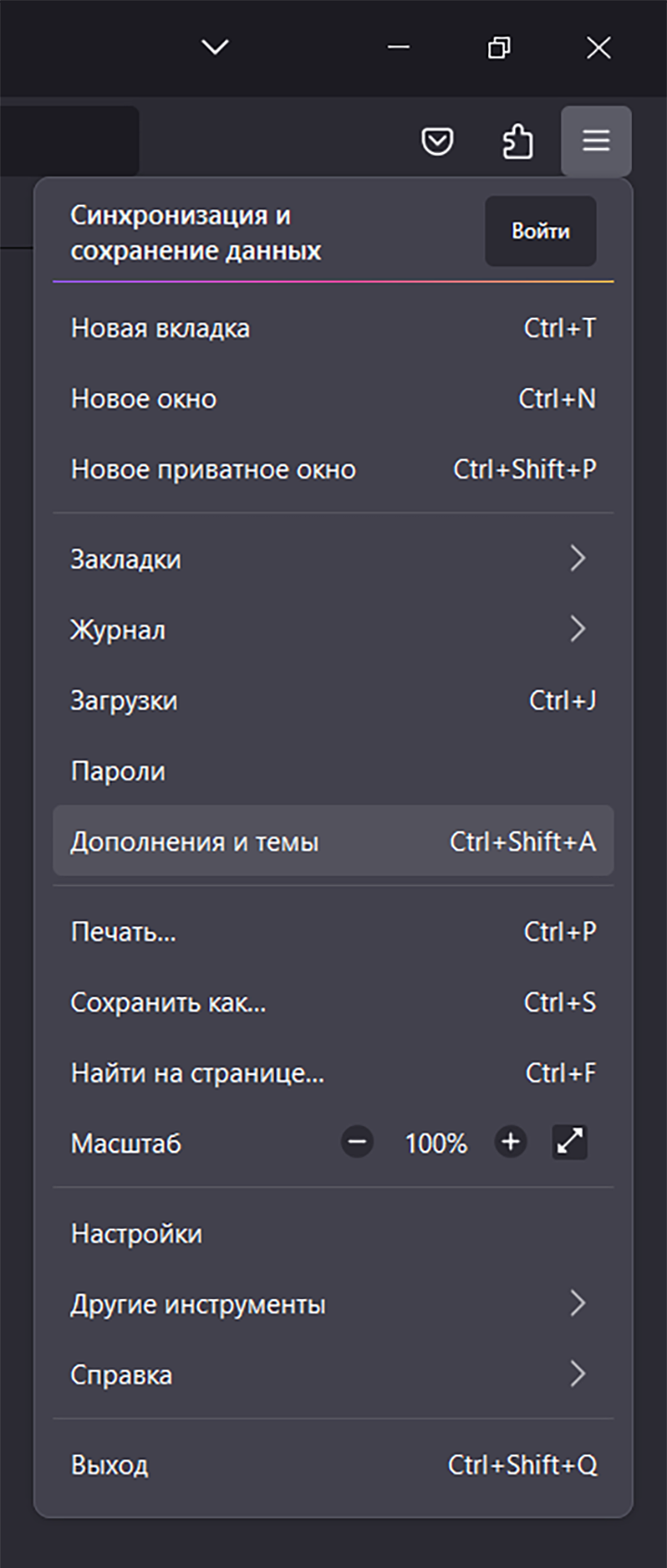
Настройки в Firefox и «Яндекс-браузере» можно открыть, кликнув на три горизонтальные полоски
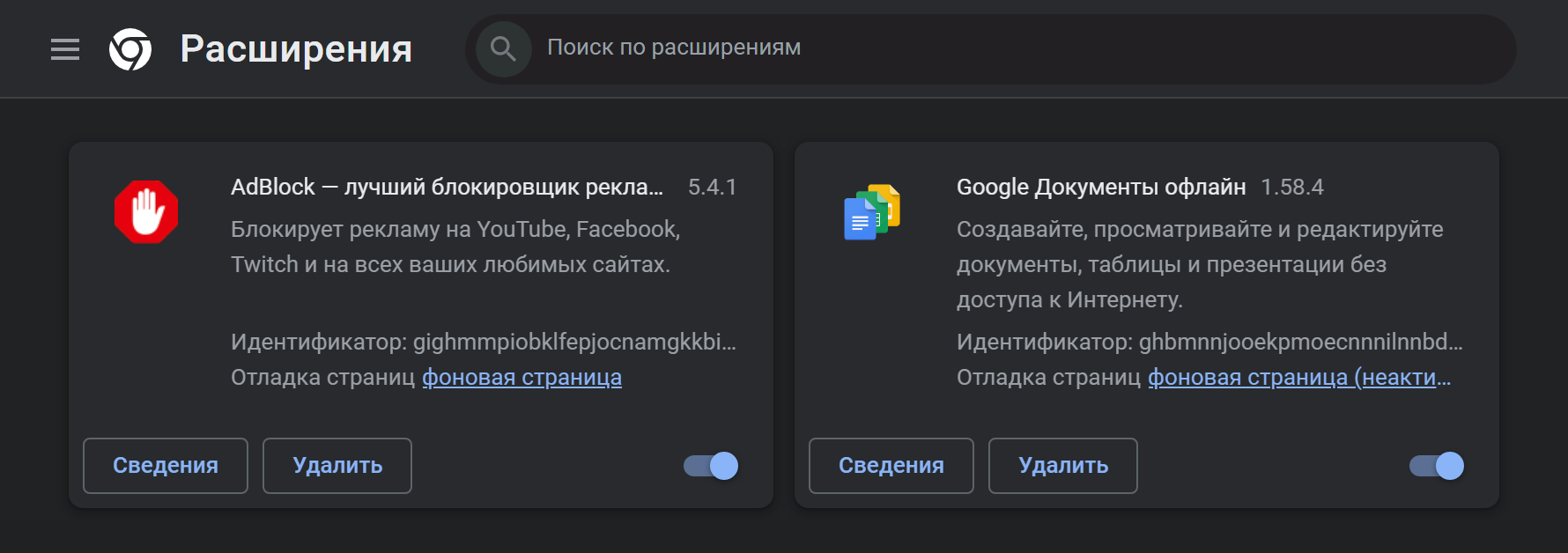
Так выглядит меню с расширениями в Google Chrome. Передвинув синий флажок, можно отключить ненужное, но лучше вовсе удалить неиспользуемые программы
Разберитесь с открытыми вкладками. Обычно люди не открывают одновременно больше 20 вкладок: этого хватает для работы с основными сервисами и поиском информации. Однако если у вас не самый мощный компьютер, даже десять открытых вкладок могут стать проблемой. Каждая из них отнимает ресурсы в отдельном процессе, поэтому нагрузка на систему сразу возрастает.
Браузеры умеют сами оптимизировать работу. Например, Google Chrome не будет долго держать в памяти неиспользуемые вкладки, а попробует отключить их и сэкономить ресурсы. Но когда вы открываете много вкладок или постоянно переключаетесь между ними, браузер просто не успевает их оптимизировать.
Поэтому приучите себя закрывать ненужные вкладки. Если вы открываете их на потом, лучше создавать папки с закладками: так вы и не потеряете страницы, и не будете нагружать систему.
Еще попробуйте менеджеры вкладок, их можно установить как расширения для браузеров. Например, популярные Workona Tab Manager, Tabli или Tab Manager Plus помогут не запутаться среди открытых сайтов и ускорят работу.
Почистите cookie и временные данные. Когда вы заходите на любой сайт, он использует файлы cookie и кэш-память вашего устройства, чтобы сохранить важную информацию о визите. Например, в кэш попадают картинки, музыка, видео, программы. Благодаря этому в следующий раз вам не придется снова вводить логин и пароль, соглашаться на сбор данных, заново проходить капчу.
Но обилие временных файлов может сильно тормозить браузер, поскольку компьютер тратит ресурсы на их обработку. И когда их становится слишком много, система начинает зависать.
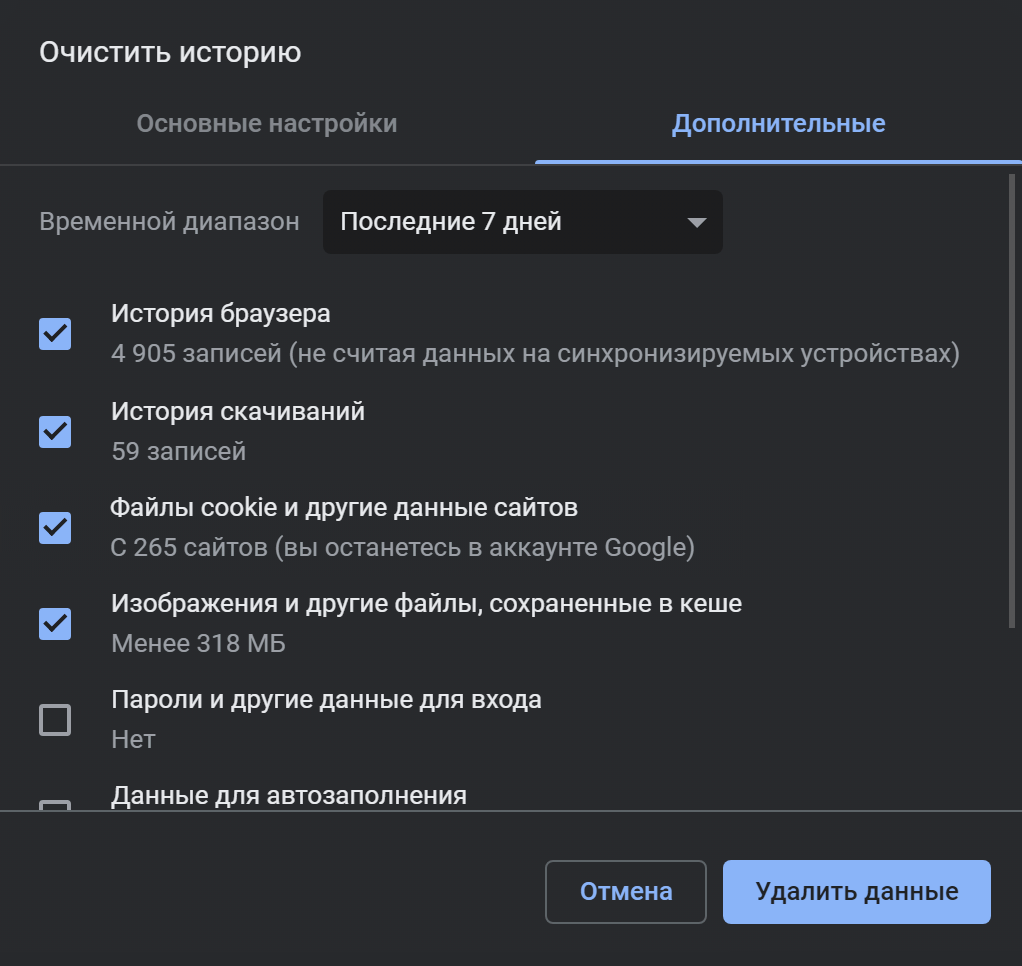
Вот пример: мой Google Chrome за неделю сохранил разные данные с 265 сайтов
Поэтому файлы cookie и кэш-память нужно регулярно чистить, особенно если ваша работа или отдых связаны с постоянным поиском в сети. Вот как это сделать:
- В Chrome и «Яндекс-браузере» нужно открыть «Настройки» в правом верхнем углу → «Дополнительные инструменты» или «Дополнительно» → «Удаление данных» или «Очистить историю» → «Удалить данные».
- Для Opera и Firefox: «Настройки» → «Безопасность» или «Приватность и защита» → «Cookie и данные сайтов» → «Удалить данные».
- В Edge: «Настройки» → «Конфиденциальность, поиск и службы» → «Удалить данные о просмотре веб-страниц».
Важно: удаление cookie и кэша приведет к полной потере настроек и других данных с посещенных сайтов.
Если временные файлы сильно нагружают компьютер, попробуйте использовать режим «инкогнито», он доступен в любом браузере через меню. При инкогнито файлы cookie и другие данные не сохраняются, как и история поиска.

Не пропускайте обновления браузеров: они содержат исправления и улучшения, которые могут влиять на производительность. Это особенно заметно, если вы уже давно не устанавливали обновления. А еще новейшие версии повышают безопасность в сети: уязвимости старых на виду у хакеров, а в новых итерациях они исправлены.
Если браузер не обновился сам, можете проверить актуальную версию. Для этого откройте «Меню» → «Справка» или «Дополнительно» → «О браузере». В новом окне указано, последняя у вас версия или необходимо обновиться.
УЧЕБНИК Т—Ж
Курс: как хранить деньги
Бесплатный курс расскажет, как защитить от инфляции и выгодно хранить любые сбережения

Изучить программу
Проверьте расход оперативной памяти
О том, как современные браузеры сжирают оперативку, даже делают мемы. Как я уже сказал, Chrome, Firefox, Opera и другие открывают каждую вкладку, плагин или даже расширение как отдельный процесс в оперативной памяти. Вы можете убедиться в этом, запустив «Диспетчер задач».
Браузеры наиболее требовательны к оперативной памяти и в меньшей степени к процессору и накопителю. Если вы откроете 20 вкладок в Chrome, Firefox или Edge, браузер задействует не менее 1,5 Гб оперативной памяти, если 60 вкладок — около 3 Гб.
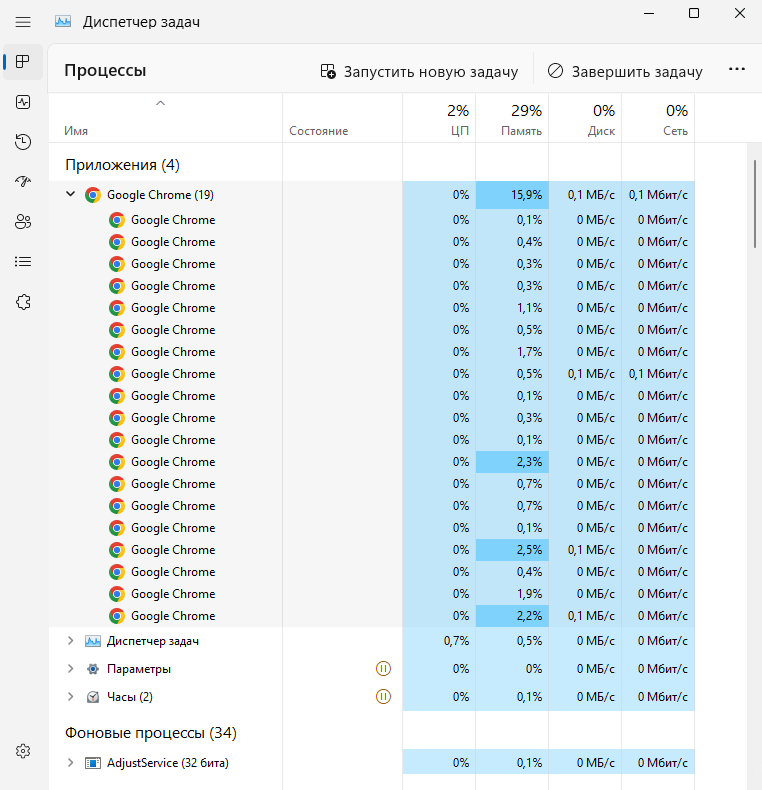
Вот пример: Google Chrome в процессах моего компьютера — вкладки, плагины и расширения выглядят как отдельно запущенные браузеры
Чтобы проверить, какую долю оперативной памяти потребляет ваш браузер, откройте «Диспетчер задач» в Windows или «Мониторинг системы» в macOS и изучите вкладку «Память». Утилиты открываются комбинацией клавиш Ctrl + Shift + Esc на Windows и через поиск на MacOS.
Если программа показывает, что браузер съедает большую часть оперативной памяти, вам нужно либо найти причину перегрузки системы, либо задуматься об обновлении железа. Обычно для комфортной работы в браузере с большим количеством вкладок нужно от 8 Гб оперативной памяти.
Еще попробуйте открыть любой современный сайт, например «Ютуб», и понаблюдайте, сколько процентов мощности процессора задействует браузер. Это можно сделать также в «Диспетчере задач» или «Мониторинге системы» на вкладке «ЦП». Если значение перешагнуло далеко за 50%, причиной медленной работы может служить еще и слабый процессор.