Как на телефоне honor



HONOR 50 Lite


HONOR 50 Lite

HONOR MagicBook 16

HONOR MagicBook View 14

HONOR MagicBook 15 AMD

HONOR MagicBook X 15

HONOR MagicBook 14 AMD
HONOR MagicBook View 14
HONOR MagicBook 16
HONOR MagicBook 14 AMD
HONOR MagicBook 15 AMD

HONOR MagicBook 14 2021

HONOR MagicBook 15 2021

HONOR MagicBook X 14
HONOR MagicBook X 15
Носимые устройства Аксессуары Аудио HONOR CHOICE

HONOR MagicWatch 2

HONOR Watch ES

HONOR MagicWatch 2 42mm

HONOR Band 6

HONOR Band 5
Защитный бампер для HONOR 50
Защитный бампер для HONOR 50 Lite

HONOR Earbuds 2 Lite

HONOR AM115

HONOR Sport AM61R

HONOR CHOICE Earbuds X
О бренде
События HONOR
HONOR 50 Lite
Серия HONOR N
HONOR 50 Lite
Серия HONOR X
HONOR MagicBook 16
HONOR MagicBook View 14
HONOR MagicBook 15 AMD
HONOR MagicBook X 15
HONOR MagicBook View Серия
HONOR MagicBook View 14
HONOR MagicBook N Серия
HONOR MagicBook 16
HONOR MagicBook 14 AMD
HONOR MagicBook 15 AMD
HONOR MagicBook 14 2021
HONOR MagicBook X Серия
HONOR MagicBook X 14
HONOR MagicBook X 15
Носимые устройства
HONOR MagicWatch 2
HONOR Watch ES
HONOR MagicWatch 2 42mm
HONOR Band 6
Аксессуары
Защитный бампер для HONOR 50
Защитный бампер для HONOR 50 Lite
HONOR Earbuds 2 Lite
HONOR AM115
HONOR Sport AM61R
HONOR CHOICE
HONOR CHOICE Earbuds X
События HONOR
Популярные продукты
Рекомендуемые продукты
Уведомление о платформе HONOR
Добро пожаловать на платформу HONOR. Чтобы предоставить вам более качественные услуги, нам необходимо получить информацию об устройстве, сети, идентификаторе учетной записи и использовании. Мы обещаем принять соответствующие меры безопасности для защиты вашей личной информации. Нажимая СОГЛАСЕН, вы подтверждаете, что согласны с этими условиями, а также Заявление о платформе HONOR и конфиденциальности и Пользовательское соглашение платформы HONOR.
Я хотел(а) бы получить последнюю информацию о компании и продуктах HONOR. * Вы можете отказаться от подписки в любое время. Пожалуйста, ознакомьтесь с нашей «Политикой конфиденциальности» для получения более подробной информации.
Отклонить Принять
Большая часть внутренней памяти телефона занята
| Большая часть внутренней памяти телефона занята |
Очистите кэш приложений на телефоне
Перейдите в раздел Диспетчер телефона > Очистка памяти , чтобы очистить кэш системы, удалить остаточные файлы приложений, остаточные системные файлы, ненужные установочные файлы, миниатюры и временные файлы с телефона.
Проверьте, включен ли режим PrivateSpace
Проведите вниз из середины рабочего экрана и в поисковой строке введите « PrivateSpace », чтобы проверить, включен ли режим PrivateSpace . PrivateSpace занимает определенный объем памяти.
Удалите ненужные файлы, чтобы освободить место в памяти телефона
Используйте один из нижепредставленных способов, чтобы удалить ненужные файлы.
1. Откройте приложение Файлы и проверьте, хранятся ли в памяти телефона изображения, видео, музыка, документы, архивы или установочные пакеты. Удалите файлы, которые вам не нужны, из соответствующих категорий в приложении Файлы .
2. Удалите ненужные файлы с помощью приложения Диспетчер телефона . Перейдите в раздел Очистка памяти и нажмите Диспетчер памяти / Специальная очистка , чтобы удалить файлы, которые вам не нужны.
Без паники: 5 способов найти потерянный или украденный Huawei
Ситуация: телефон потерян, позвонить на него невозможно или звук не слышен. Что делать? У нас есть несколько проверенных способов найти пропавший Huawei — рассказываем.
12 августа 2022
5 минут на чтение
1 способ: используем голосового помощника
На телефоне Huawei может быть голосовой помощник Google Assistant или Celia (если у вас Honor). Оба активируются с помощью команд OK Google и Hey Celia — эту функцию можно использовать, чтобы найти пропавший смартфон.
Работает это просто: громко называете команду — и мобильный «подает голос». Минус этого способа в том, что вы должны быть рядом с устройством, чтобы оно вас услышало.
2 способ: ищем через аккаунт Google
Этот вариант поможет, если вы успели войти в аккаунт Google на утерянном телефоне. Итак, порядок действий:
- Войдите в учетную запись Google с другого устройства, например, с компьютера.
- Выберите в меню слева пункт «Безопасность».
- Нажмите «Найти потерянное устройство».
- В открывшемся списке вы увидите все гаджеты, которые подключены к вашей учетке. Найдите свой «Хонор» или «Хуавей» и нажмите на него. Откроется карта, которая показывает, где находится девайс.
Также вы увидите меню, с помощью которого сможете:
- позвонить на смартфон – он будет издавать звуковой сигнал в течение 5 минут, даже если звук на нем выключен;
- заблокировать устройство – при этом на его экран можно будет вывести сообщение, например, «Я потерялся, позвоните моему хозяину на номер +7 xxx xxx xx xx»;
- стереть все данные – если вы это сделаете, местонахождение смартфона уже нельзя будет определить. Это радикальный вариант на случай, если вы уверены, что уже не вернете свой Honor или Huawei, и не хотите, чтобы информация на нем была кому-то доступна.
Чтобы заблокировать смартфон и удалить данные, понадобится еще раз войти в аккаунт с помощью логина и пароля.
3 способ: используем функцию «Поиск телефона» на облаке Huawei
Этот способ похож на тот, что описан выше, и подходит пользователям, у которых на смартфоне есть активированный аккаунт «Хуавей».
- Перейдите на сайт облака Huawei.
- Авторизуйтесь в учетной записи, которая активирована на потерявшемся устройстве.
- Нажмите «Найти устройство».
- В открывшемся списке выберите телефон, который надо найти.
Местоположение девайса будет отмечено на карте. Также вы можете:
- позвонить на смартфон с помощью функции «Сигнал»;
- заблокировать телефон;
- удалить данные с устройства.
Чтобы воспользоваться функцией «Поиск телефона» с другого Huawei или Honor, который есть у вас под рукой, нужно: открыть «Настройки»; войти в аккаунт Huawei; выбрать пункт меню «Облако»; нажать на «Найти телефон» или «Найти устройство» – на разных моделях этот пункт может называться по-разному.
4 способ: ищем через специальные приложения
Речь идет о приложении Find My Device, или «Найти устройство». Для телефона Andriod оно выполняет те же функции, что и поиск через аккаунт Google. При запуске оно показывает все телефоны и планшеты, которые подключены к учетной записи Google. С другого устройства, на котором установлено это приложение, можно:
- увидеть местонахождение пропавшего смартфона на карте;
- позвонить на него;
- заблокировать девайс;
- удалить все данные из памяти.
Альтернативное приложение – Family Link от Google. Обычно его используют родители для контроля за детьми: чтобы ограничить контент, время работы экрана и т. д. Одна из полезных для нас функций на нем – поиск местоположения гаджета. Если потерянное устройство активно (не выключено и не разряжено), приложение поможет его найти.
5 способ: поиск по IMEI
У каждого смартфона есть международный идентификатор мобильного оборудования – International Mobile Equipment Identity, или IMEI. Это код из 15, реже – 17, символов, который никогда не меняется и привязан к конкретному телефону. Обычно IMEI можно найти на наклейке на коробке, где указаны название модели и ее серийный номер.
Найти телефон по IMEI можно, но только через оператора сотовой связи или правоохранительные органы. Для этого вам нужно обратиться в полицию с заявлением о пропаже.
Ваш порядок действий, если пропал смартфон
- Постарайтесь вспомнить, где вы видели телефон в последний раз. Если есть возможность, воспроизведите свой маршрут, осмотритесь по сторонам. Можно периодически звонить на устройство с другого телефона, чтобы не пропустить сигнал.
- Если предполагаете, что девайс потерялся дома, поищите его там, где привыкли оставлять смартфон. Позовите на помощь родственников или друзей.
- Воспользуйтесь поиском через аккаунт Google и облако Huawei. Нашли телефон, но он оказался не дома? Удаленно заблокируйте его, чтобы посторонние не получили доступ к хранящейся в его памяти конфиденциальной информации.
- Если предполагаете, что смартфон украли, обратитесь в полицию. Не стоит пользоваться онлайн-сервисами, которые предлагают быстро отыскать мобильный девайс за деньги.
Что сделать заранее, чтобы телефон можно было найти
На самом деле, всего две вещи:
- Обязательно зарегистрируйте учетные записи Google и Huawei и активируйте их.
- Не отключайте геолокацию на смартфоне. Да, она съедает батарейку, но если через нее вы сможете найти гаджет — то какая разница?
Конечно, эти рекомендации не гарантируют, что вы найдете смартфон. Поэтому будьте бдительны и регулярно проверяйте, где находится ваш гаджет.
Как очистить память телефонов Honor и Huawei
Рассказываем, как почистить внутреннюю память на телефонах Huawei и Honor и предлагаем полезные советы.
1 декабря 2021
10 минут на чтение
У смартфонов Huawei и Honor есть множество преданных поклонников. «Хуавей» – один из крупнейших китайских производителей мобильной электроники. Под названием «Хонор» когда-то выпускалась одна из серий его смартфонов, но позже китайские менеджеры придумали отдельный бренд с тем же именем, и сегодня под ним производят девайсы, ориентированные на молодых пользователей.
Зачем нужно чистить память на смартфонах
Подавляющее большинство устройств Huawei и Honor работают под управлением операционной системы Android. Только на некоторые модели устанавливается собственная система Harmony OS. Но вне зависимости от версии ОС в любом смартфоне есть два вида памяти:
- оперативная – отвечает за хранение информации в конкретный промежуток времени, поэтому от нее во многом зависит скорость работы системы и то, каким количеством приложений и с какой интенсивностью вы можете пользоваться в многозадачном режиме;
- постоянная – отвечает за хранение данных на постоянной основе, то есть определяет, сколько приложений вы можете установить на смартфон и какое количество фотографий, видеороликов, песен и других файлов можете на нем сохранить.
Дефицит оперативной памяти приводит к тому, что устройство работает медленно и не справляется со сложными задачами. Если у вас заканчивается постоянная память, вы не можете устанавливать новые приложения, копировать на смартфон файлы и делать фотографии.
Поэтому любому мобильному устройству, в том числе девайсам Huawei и Honor, периодически требуется чистка памяти.
Honor и Huawei в Tele2
Приобретайте смартфоны Huawei и Honor в интернет-магазине Tele2.
Как проверить состояние памяти смартфона
Войдите в «Настройки» и выберите пункт «Память». Здесь вы увидите полосу, разделенную на отрезки разных цветов, а под ней – расшифровку: сколько занимают изображения, установленные приложения и так далее. Если в вашем смартфоне есть карта памяти, для нее и для встроенной памяти смартфона будут две разных строки.
Также проверить память мобильного устройства можно, удерживая кнопку «Меню» на панели управления. В области уведомлений вы увидите список запущенных приложений. В нижней части экрана отображается информация о свободной и занятой памяти: первое число – объем пространства в хранилище, которое еще не занято, дальше – информация о том, сколько памяти уже используется.
Как освободить память
Есть несколько способов, позволяющих очищать оперативную и постоянную память. Одни из них дублируют друг друга, другие можно комбинировать между собой.
Закройте фоновые приложения
Это самый простой способ очистки оперативной памяти. Он особенно эффективен, если система вдруг начала тормозить, и вы хотите вернуться к быстрой и плавной работе. Многие приложения не прекращают работу, если вы выходите из них, не закрыв. Они продолжают функционировать в фоновом режиме и отвлекать на себя системные ресурсы.
Решается эта проблема просто:
- нажмите на иконку навигации, которая имеет форму квадрата, откроется окно с информацией об оставшейся оперативной памяти и фоновых приложениях;
- нажмите на иконку корзины в нижней части экрана – приложения, работающие в фоновом режиме, тут же будут закрыты.
Удалите ненужные приложения
Это хороший вариант на тот случай, если вам необходимо разгрузить постоянную память. Любое приложение занимает в хранилище какое-то место. Если вы давно не пользуетесь программкой, то, возможно, имеет смысл удалить ее и освободить место для новых приложений и файлов.
- Войдите в «Настройки».
- Выберите пункт «Приложения».
- Внимательно просмотрите список, обращая внимание на программы, которые вам давно уже не требуются. Последние версии ОС «Андроид» дают возможность сортировать список программ – выберите «По частоте использования», чтобы было проще.
- Удаляйте все, что вам не нужно.
Очистите кэш браузера и других приложений
Кэш – это временные файлы, которые хранятся для ускорения работы различных приложений. Например, браузер по умолчанию сохраняет историю поиска и перехода по сайтам. Порой эта информация может пригодиться, но когда ее набирается слишком много, она занимает немало места в памяти, и можно ее удалить.
Кэш на смартфонах Huawei и Honor можно удалить двумя способами.
Первый – через «Настройки»:
- в разделе «Приложения» выберите программу, у которой хотите очистить кэш;
- нажмите на подраздел «Память»;
- нажмите на «Очистить кэш».
Второй – с помощью приложения «Диспетчер телефона». Выберите в нем пункт «Очистка памяти», и приложение предложит вам общую информацию о ненужных файлах, которые можно удалить. Учтите, что кэш со временем заново накапливается. Поэтому его надо очищать с определенной периодичностью.
Удалите файлы, которые вам не нужны
Вы сделали пять вариантов одной и той же фотографии, но нужен вам только один? Вы скачали из интернета забавный ролик, чтобы показать родителям, но все уже над ним посмеялись, и смысла хранить его дальше нет? Вы сохранили альбом группы, которая вас заинтересовала, но со временем поняли, что это не та музыка, которую вы любите? Все подобные файлы можно смело удалять.
К сожалению, специальные приложения не умеют отличать интересные вам файлы от неинтересных. Максимум, на что они способны, – это поиск дубликатов фотографий. Поэтому лучше всего посмотреть приложение «Файлы» и удалить то, что не требуется. Также отдельно просмотрите снимки и ролики в приложении «Галерея».
Используйте облачное хранилище
Если ненужных файлов вроде бы нет, а память освободить нужно – перенесите информацию в облачное хранилище, на удаленный сервер. Доступ к ней у вас будет всегда – при условии, что девайс подключен к интернету.
Huawei предлагает собственное облако, которое называется Huawei Mobile Cloud. Для него можно настроить автоматическое копирование важных данных. Для этого войдите в «Настройки», затем выберите пункт «Вход через аккаунт Huawei», после него – «Облако» и «Резервирование Cloud». Раз в семь дней важная информация со смартфона будет копироваться в облачное хранилище. Также можно копировать на удаленный сервер свои фотографии и видеоролики, чтобы они не занимали место в памяти мобильного девайса. Есть и другие облачные хранилища, доступные владельцам смартфонов этих марок, например, «Яндекс.Диск» и Dropbox.
Если место в облаке заканчивается, удаленное хранилище тоже можно почистить. Просто выделите ненужные файлы и отправьте их в корзину.
Используйте карты памяти
Как правило, в смартфонах Huawei и Honor есть слоты для карт памяти. Хотя эта компания-производитель продвигает собственный стандарт карточек, большинство моделей поддерживает универсальный формат microSD. С их помощью можно расширить внутреннее хранилище, чтобы реже сталкиваться с проблемой нехватки памяти.
Сброс до заводских настроек
Это радикальный способ, которым стоит пользоваться лишь в том случае, если другие варианты вы уже попробовали. Возможно, нехватка памяти вызвана серьезным системным сбоем. Тогда можно зайти в «Настройки», выбрать пункт, который в разных версиях ОС Android может называться по-разному, например, «Архивация и сброс» или «Система и обновления», и выбрать «Сброс всех настроек» или «Восстановление заводских настроек». После перезагрузки смартфон вернется в состояние, в котором он был, когда вы его купили и достали из коробки. То есть на нем будут только операционная система и предустановленные приложения. Прочая информация исчезнет.
Если в памяти мобильного девайса было что-то чрезвычайно важное, постарайтесь сохранить эти данные перед сбросом до заводских настроек. Например, используйте функцию резервного копирования в облако, о которой говорилось выше.
Очистка с помощью приложения HiSuite для компьютера
Программа HiSuite от Huawei устанавливается на компьютер. После этого нужно подключить к компьютеру смартфон и запустить приложение. В нем вас интересует пункт «Устройство». Выберите его, а дальше переключайтесь между папками, просматривайте их и удаляйте файлы, которые, по вашему мнению, больше вам не нужны.
Очистка памяти с помощью сторонних приложений
Есть ряд приложений, с помощью которых можно избавиться от мусорных файлов, дублированных фотографий, ненужных приложений и всего прочего, что занимает место в памяти. Это, например:
- CCleaner;
- SD Maid;
- KeepClean.
Они хороши тем, что с легкостью находят временные файлы, которые сложно отыскать на смартфоне другими способами. Но будьте готовы к тому, что в бесплатных версиях может оказаться немало рекламы. Проблема решается покупкой платной версии – обычно, помимо отключения рекламы, вы получаете еще полезные дополнительные функции.
Что делать, чтобы избежать накапливания мусора
- Устанавливайте только необходимые приложения. Если вы скачали программу и поняли, что пользы от нее нет, лучше сразу же удалите ее.
- Настройте копирование файлов в облако. Если не хотите пользоваться функцией автоматического копирования, просто периодически просматривайте и переносите снимки и ролики в облако, на карту памяти либо на другие устройства.
- Установите приложение для очистки памяти.
- Пользуйтесь картой памяти.
- Примерно раз в месяц проверяйте смартфон, удаляйте все, что не нужно, и очищайте кэш приложений.
Как установить привычные приложения на смартфоны Honor, даже если на них нет сервисов Google
Новые смартфоны Honor выходят без поддержки сервисов Google. Но в действительности это совсем не такая серьезная проблема, как может показаться поначалу. Ведь у китайского гиганта есть собственный магазин AppGallery, который сейчас развивается огромными темпами. А кроме того существует пара простых приёмов, позволяющих установить даже те программы, которых нет в каталоге.
Как установить сервисы Яндекса из AppGallery
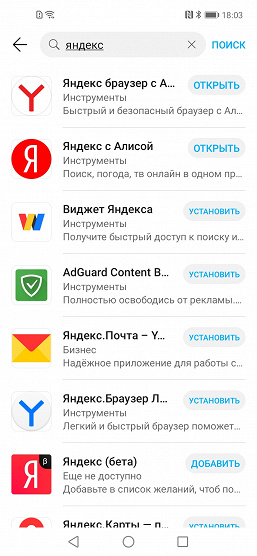
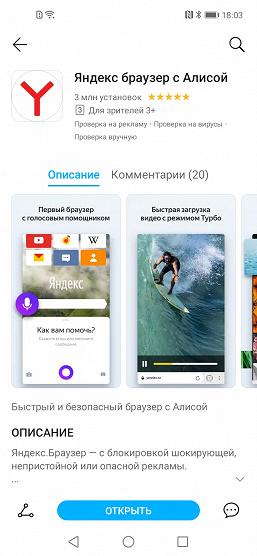
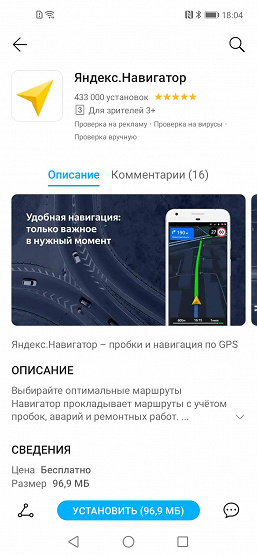
Яндекс делает самые популярные в России онлайн-сервисы и программы для работы с ними. К счастью, все мобильные приложения Яндекса давно есть в магазине AppGallery. Установить их просто: запустить AppGallery, в поисковой строке сверху набрать «Яндекс» и в списке результатов нажать «Установить» возле нужного приложения.
Найдётся и браузер Яндекс.Браузер (он ничем не хуже Chrome, поскольку он основан на Chromium — свободной части «Хрома»), и Карты, и Почта, и Маркет, и Музыка. Яндекс.Такси и Яндекс.Драйв тоже присутствуют. В общем, вся экосистема российского сетевого гиганта — к вашим услугам.
Как использовать бесконтактные платежи по NFC
Google Pay — не единственный способ оплачивать покупки в магазинах, прикладывая смартфон к терминалу. На самом деле, существуют альтернативы этому сервису.
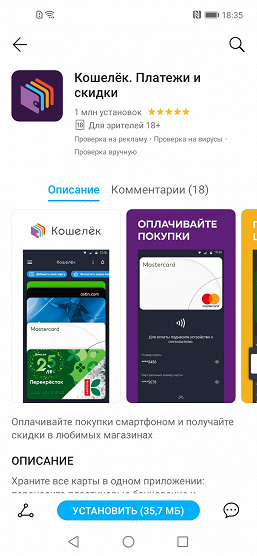
Например, в AppGallery есть приложение «Кошелек». Оно предназначено для хранения дисконтных карт, которых сейчас развелось столько, что в кошелек не влезают. Но ещё оно научилось бесконтактной оплате на смартфонах с поддержкой NFC. Сейчас приложение работает только с картами MasterCard одиннадцати крупных банков (список на сайте), но ожидается, что скоро приложение освоит Visa и «Мир», а список банков пополнится.
AppGallery предлагает установить «Кошелек» при первом запуске в качестве части «набора новичка», но ничего страшного, если вы упустили тот шанс — создадим новый и просто найдем приложение через поиск по слову «кошелек».
В приложении нужно зарегистрироваться, а если вы когда-нибудь им уже пользовались, то можно войти в старый аккаунт (и попутно восстановить пароль) — все старые сохраненные карты подтянутся.
Добавить новую карту тоже нетрудно: можно ввести её номер, срок действия и CVV/CVC, но вообще-то проще просто приложить её к телефону, и все данные считаются из чипа в карте. Потом следует короткая процедура активации карты (обычно кодом из SMS от банка).
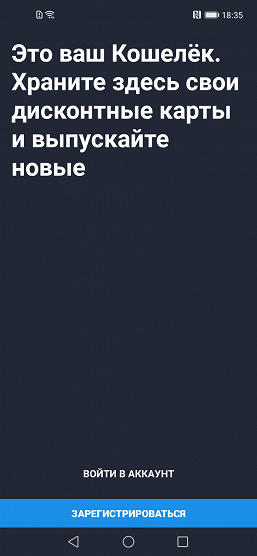
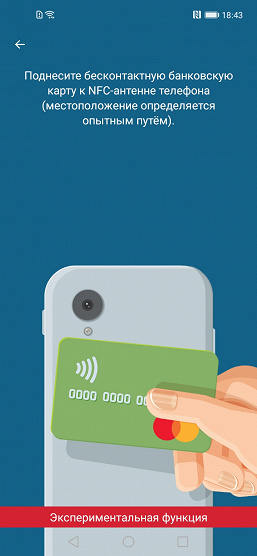
А дальше всё работает ровно так же, как и с Google Pay — запускать приложение перед оплатой не нужно, достаточно просто поднести телефон к терминалу.
Как установить Instagram, WhatsApp, Facebook
Пожалуй, только этих трёх приложений и не хватает в AppGallery по-настоящему. Но это не значит, что на смартфоны Honor их нельзя установить.
Есть множество способов, но здесь расскажем о двух. Во-первых, можно использовать архивы установочных APK-файлов. Их много, и самые крупные уже имеют проверку на вирусы и никогда не были серьезно скомпрометированы. А, например, у APKPure есть приложение-клиент, которое еще и следит за выходом новых версий установленных через него программ и предлагает обновить их.
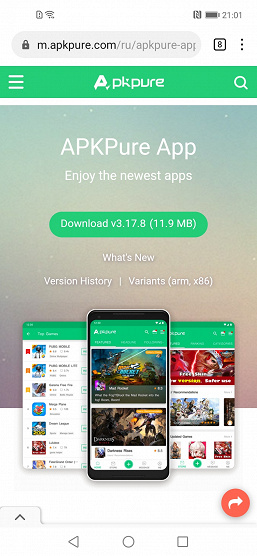
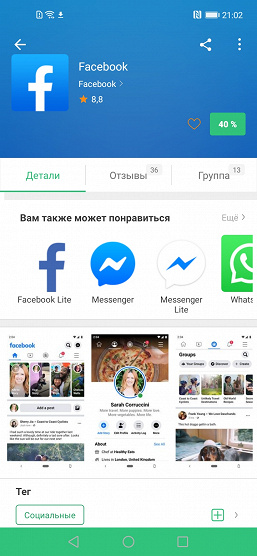
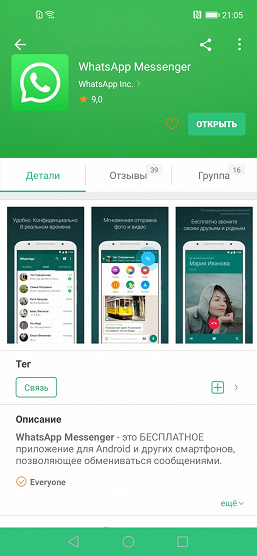
Сперва нужно зайти со смартфона на сайт apkpure.com и скачать там приложение, установить и дать все разрешения. Запустить — и пользоваться как обычным магазином приложений. Facebook, Instagram и WhatsApp там точно есть. В первый раз APKPure может отдельно попросить дополнительно разрешение — собственно, на установку приложений.
Другие популярные архивы дистрибутивов: APKMirror, APKCombo, Aurora Store.
Но Honor приготовил ещё один способ — приложение AppGo.
Как установить и использовать AppGo
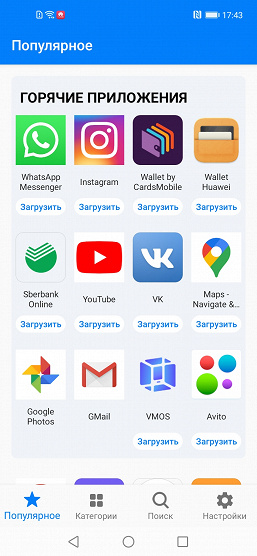
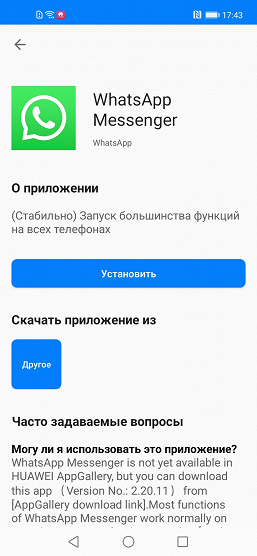
AppGo — это приложение, в котором собраны программы, по тем или иным причинам отсутствующие в AppGallery (например, если разработчик находится в процессе интеграции приложения или пока не может сотрудничать с этим магазином).
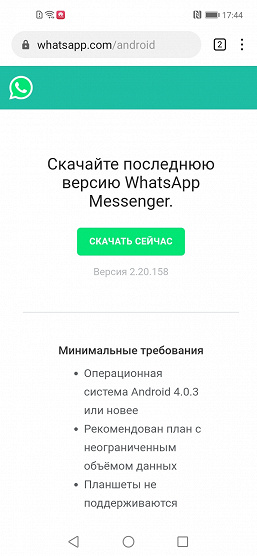
AppGo упрощает их получение: кнопка «Установить» отправляет пользователя либо на сайт разработчика, где можно скачать APK, либо в проверенный архив дистрибутивов. Имеется удобный каталог с описаниями, поиском и категориями. Само приложение AppGo можно скачать в AppGallery.
Как использовать приложение Phone Clone для переноса приложений со старого смартфона на новый
Наконец, есть ещё один способ установить привычные приложения на новый смартфон Honor — просто перенести их со старого. Если прежний ваш аппарат был того же бренда, то, скорее всего, необходимая для этого программа Phone Clone у вас уже установлена. В противном случае просто скачайте её в AppGallery, Google Play Market или App Store.
Запустите приложение на обоих смартфонах. На старом нужно только выбрать, что это старый аппарат. На новом — что новый, а также указать, что старый был устройством Huawei (Honor тоже к ним относятся).
Приложение попросит много разрешений на доступ к разного рода данным — это нормально, оно ведь будет эту информацию переносить. Затем на экране старого устройства появится QR-код — на него нужно навести камеру нового смартфона, и тогда они «подружатся».
После этого можно выбрать, какие именно элементы будут клонироваться. Кроме программ, за которыми мы сюда и пришли, Phone Clone умеет перекидывать контакты, записи в календаре и блокноте, фотографии и видео, записи диктофона, сообщения, историю звонков.
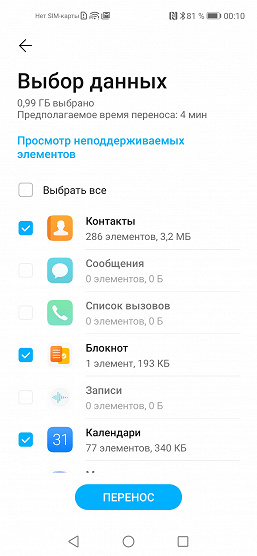
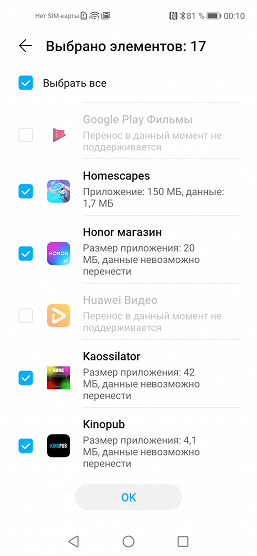
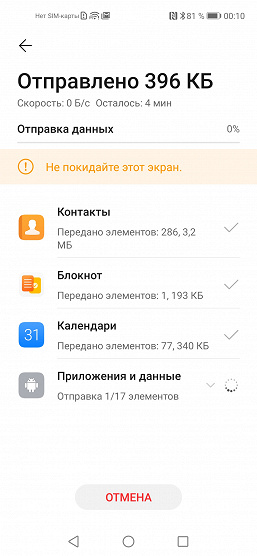
Некоторые вещи сразу будут помечены как не подлежащие переносу. Приложение не удастся перенести, если оно требует для своей работы Google Mobile Services или просто несовместимо с вашим новым смартфоном.
Данные переносятся по Wi-Fi, так что процесс проходит быстро. По окончании, если что-то не удалось перенести, Phone Clone расскажет, что с чем именно не справилось и почему.