BitrixVM как обновить PHP до 7.4 и 8.1
Разработчики CMS Bitrix рекомендовали использовать для BitrixVM версию PHP 7.4. Начиная с февраля 2023 г. рекомендованная версия уже PHP 8.1. Обновить версию PHP до 7.4 или 8.1 вы можете за несколько шагов.
Перед началом работы рекомендуем обязательно создать резервную копию!
Если вы используете более раннюю версию BitrixVM, то сначала нужно обновить ее до актуальноый версии.
PHP 8.1 показывает самый лучшие результаты по скорости работы по сравнению с другими версиями PHP, поэтому мы рекомендуем использовать ее для любого сайта, в том числе для 1С-Битрикс.
Обновление версии BitrixEnv
Подключитесь к серверу по SSH и выполните в меню Bitrix следующие действия:
- Выберите пункт 1. Manage servers in the pool, а затем 10. Enable or disable bitrix-env beta versions:

- Выберите пункт 1. Enable bitrix-env beta versions, а затем введите y для подтверждения обновления:

- Далее в главном меню выберите пункт 1.Manage servers in the pool, а затем 4. Update packages on host.
- При запросе Enter server address введите IP-адрес сервера.
- При запросе Please choose update type введите на выбор: bitrix — для обновления только BitrixEnv до актуальной версии, либо all для обновления всех имеющихся пакетов, в том числе и BitrixEnv.
- Далее будет запущен процесс обновления. После завершения обновления версия BitrixEnv изменится на 7.4.11

Обновление версии PHP до 7.4 или 8.1
- В главном меню выберите пункт 1.Manage servers in the pool, а затем 8. Update PHP and MySQL.
- Далее выберите пункт 1. Upgrade PHP.
- Далее выберите пункт 1. Update PHP to version 7.4 или 8.1, в зависимости от того, какая версия вам нужна, и введите для подтверждения обновления.
На этом обновление версии PHP завершено.
Обновление PHP на хостинге — подробное руководство
PHP представляет собой серверный язык, который широко используется для веб-разработки. Обновление PHP позволяет выполнять в три раза больше запросов, одновременно повысив безопасность сайта.

Ubuntu
Чтобы обновить PHP, на операционной системе Ubuntu на ядре Linux должна стоять старая версия — PHP 5. В случае использования Apache применяется модуль mod_php, для Nginx — PHP-FPM.
Помимо этого , перед установкой следует убедиться в том, что предварительно создан пользователь без root-прав, который может выполнять команды sudo.
Добавление пакетов PPA
В первую очередь необходимо добавить персональные пакеты архивов (PPA) — пакеты, обычно создающиеся в серверах-хранилищах (репозиториях). Найти бета-версии и модифицированные сборки можно на сайте launchpad.net. PPA для последней версии PHP можно найти у пользователя Ondřej Surý.
sudo apt-get install software-properties-common python-software-properties
После авторизации в системе добавьте пакеты в APT-утилиты ОС с помощью команды:
sudo add-apt-repository ppa:ondrej/php

Далее, чтобы установка новой версии PHP прошла без проблем, необходимо обновить кэш локального пакета через sudo apt-get update .
Модуль Apache
Перед установкой обновляются все старые пакеты, исключая php5-mysql, который будет удален. Все пользователи MySQL должны повторно добавить двухсторонние биндинги PHP:
sudo apt-get install php7.0-mysql
Установка PHP производится с помощью команды:
sudo apt-get install php7.0
Если ранее пользователь как-то изменял конфигурационные файлы предыдущей версии, их можно будет найти в директории /etc/php5/ . Новая конфигурация находится по адресу /etc/php/7.0 .
Обновление PHP-FPM для Nginx
Для начала устанавливается новый пакет PHP-FPM командой
sudo apt-get install php7.0-fpm
В случае с MySQL необходимо повторить ту же операцию, что и пользователям Apache — обновить биндинги.
Пути сокетов у Nginx
Сервер использует сокет, чтобы взаимодействовать с PHP-FPM. По умолчанию новая версия языка использует указанный сокетами путь /var/run/php/php7.0-fpm.sock .
- В файле конфигурации default необходимо найти блок, который начинается с location ~ \.php$ < и в нем строку fastcgi_pass unix:/var/run/php5-fpm.sock; . Ее нужно изменить на unix:/var/run/php/php7.0-fpm.sock .
- Выходим из редактора и сохраняем файл. Эту процедуру необходимо провести для всех виртуальных серверов, которые располагаются в директории /etc/nginx/sites-enabled .
- После завершения операции сервер перезагружается командой sudo service nginx restart .
Тестирование
Проверить PHP можно с помощью тестового файла, который нужно будет открыть или создать, если его нет. Для его создания подойдет редактор nano или любой другой. Открываем файл info.php в корневом каталоге.
sudo nano /var/www/html/info.php
sudo nano /usr/share/nginx/html/info.php
Туда необходимо скопировать следующий код:
Выходим из редактора и сохраняем файл. Чтобы проверить версию PHP, вводим в браузере адрес http://домен_или_IP/info.php . Информация появится на экране.
Если что-то работает некорректно, необходимо убедиться в правильности действий. Например, обновление в панели Vesta требует предварительного ввода следующей команды:
# git clone https://github.com/petranikin/mgrvphp.git # cd mgrvphp # bash mgrvphp
А уже потом ввести версию PHP для начала процесса.
CentOS
Для CentOS 7 инструкция несколько отличается:
- В первую очередь необходимо добавить репозиторий EPEL с помощью команды yum install epel-release .


- После этого пользуемся комбинацией rpm -Uvh https://mirror.webtatic.com/yum/el7/webtatic-release.rpm , и только после этого обновляем PHP через команду yum install php70w .


Debian
Перед установкой новой версии PHP на Debian необходимо обновить все текущее программное обеспечение. Сделать это можно с помощью команд:
sudo apt-get update sudo apt-get upgrade
Как и с предыдущими случаями, в первую очередь необходимо включить PPA. Чтобы сделать это, импортировав ключ подписи, используем команду:
wget -q https://packages.sury.org/php/apt.gpg -O- | sudo apt-key add - echo "deb https://packages.sury.org/php/ stretch main" | sudo tee /etc/apt/sources.list.d/php.list
Если пос ле этого выяв ляется, что в системе не хватает некоторых важных пакетов, их необходимо добавить с помощью sudo apt-get install ca-certificates apt-transport-https .
Чтобы начать установку PHP, запустите процесс командой:
apt-y install php php-common
Проверить установленную версию можно через php -v .

Обновление для популярных CMS
Обновление PHP для CMS площадок обуславливается двумя факторами.
- Увеличением скорости работы. По сравнению со старыми версиями новая будет работать в 3-4 раза быстрее, что позволяет повысить ранжирование сайта в поиске;
- Повышениембезопасности. Снижаются риски взлома, причинения ущерба репутации сайта.
Как сменить версию PHP в ISPmanager, читайте в этой статье.
WordPress
Для WordPress обновление PHP требуется по упомянутым ранее причинам. Если вдруг желания обновлять его нет, следует помнить, что платформа хорошо работает даже с версией 5.6.20, то есть располагает отличной обратной совместимостью. Поэтому, нужно ли обновлять PHP, нужно решать индивидуально.
Что сделать перед обновлением
- Резервное копирование сайта , обеспечивающее возможность возврата на старую версию без потерь.
- Обновление WordPress , тем и плагинов — рекомендуется делать регулярно, потом стоит проверить корректную работу сайта.
- Проверка совместимости с PHP — для этого можно использовать плагин PHP Compatibility Checker .
- Устранение проблем совместимости — неподходящие плагины и темы придется поменять или попытаться исправить ситуацию, обратившись к их разработчикам.
Чтобы плагины и темы работали нормально после обновления, их разработчики должны иметь хорошую репутацию. Если после обновления PHP не работает сайт, проблема может крыться именно в них. Служба поддержки WordPress не гарантирует такую совместимость с новой версией PHP, поэтому подготовительный этап рекомендуется не пропускать.
Чтобы обновить PHP на WordPress, необходимо открыть настройки хостинга и внести изменения самостоятельно в панели управления или обратиться в техническую поддержку с обращением.
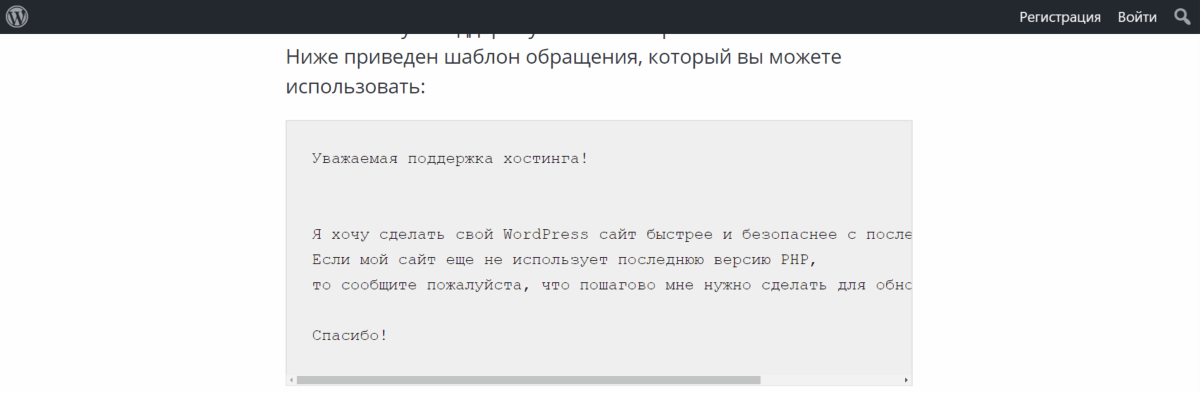
Попросить обновить версию PHP в WordPress можно с помощью обращения, которое предлагает служба поддержки платформы.
Joomla
Для повышения безопасности сайта любая CMS будет рекомендовать обновить PHP. Так, например, в справке Joomla будет написано: «Проект Joomla рекомендует обновить ваш сайт до версии PHP 7.1 или более поздней версии».
Чтобы обновление до последних версий PHP прошло без проблем, необходимо убедиться в том, что на сайте стоит как минимум Joomla 3.5. Иначе система будет работать некорректно.
Самый простой способ обновить версию PHP — обратиться в поддержку хостинга. Зачастую они это делают бесплатно и достаточно быстро. Если же хочется сделать все самому, достаточно перейти в панель управления и начать процедуру в настройках на хостинге.
Остальные способы представлены ниже.
Обновление через .htaccess
Чтобы обновить все таким образом, достаточно создать новый файл в корневом каталоге сайта или отредактировать существующий. Необходимо добавить только одну строчку.
AddHandler application/x-httpd-php56 .php .php5 .php4 .php3
AddHandler application/x-httpd-php70 .php .php5 .php4 .php3
VPS или сервер
Обновить PHP на сервере, если используется Ubuntu 14.04 и ниже, можно с помощью команды:
sudo apt-get upgrade sudo apt-get dist-upgrade
Для версии 5.6 достаточно использовать sudo apt-get install php5 и после перезапустить сервер.
Для исправной работы версии PHP 7, как и в случае с инструкцией для Ubuntu, потребуется дополнительно обновить mod_php для Apache и PHP-FPM для Nginx соответственно. Порядок действий для этого представлен выше.
Битрикс
Чтобы обновить PHP в веб-окружении Битрикс, необходимо:
- Чтобы попасть в меню, подключаемся к серверу по SSH через пользователя с root-правами. Выбираем пункт 1. Manage servers in the pool .
- В следующем списке нажимаем на 8. Update PHP and MySQL .
- Выбираем Update PHP to version 7.1 и подтверждаем действие, введя «y» («yes»).
- Меню отразит задание и его идентификатор, а также статус выполнения.
- Чтобы узнать, завершен ли процесс, в основном меню нажимаем 10. Background pool tasks . Должна появиться строка с finished .
После любого обновления некоторые приложения могут перестать работать. Это связано с их версией выпуска. Если они запущены в Marketplace после лета 2016 года, то никаких проблем не возникнет. Более ранние версии имеют другие механизмы защиты, которых может оказаться недостаточно для работы с обновленным PHP.
Надежный хостинг для сайта. 14 дней — бесплатно!
Как сменить версию PHP на хостинге
Поддержка PHP присутствует на всех тарифных планах Hosting Linux, кроме Host-Lite. Если у вас Host-Lite, чтобы включить поддержку PHP, повысьте тарифный план.
Как узнать версию PHP на хостинге
На хостинге Рег.ру PHP работает в режиме Fast CGI (mod_fcgi). Чтобы узнать настройки PHP вашей услуги хостинга, выполните следующие действия:
Создайте в папке файл info.php со следующим содержимым:
Перейдите в браузере по адресу http://mysite.ru/info.php, где «mysite.ru» — название вашего сайта. Вы увидите подробную информацию о настройках PHP на вашей услуге хостинга.
Где находятся настройки версий PHP в ispmanager
Если на вашей услуге хостинга установлена панель управления ispmanager, вы можете хранить настройки PHP отдельно для каждого домена, даже если эти домены используют одну и ту же версию PHP. Либо вы можете использовать общую версию PHP и её настройки для всех доменов. Когда вы добавляете домен в панели управления ispmanager, по умолчанию включается опция php.ini для домена. Если эта опция включена, настройки PHP будут храниться для каждого нового домена отдельно по пути /var/www/php-bin/имя-домена/php.ini.
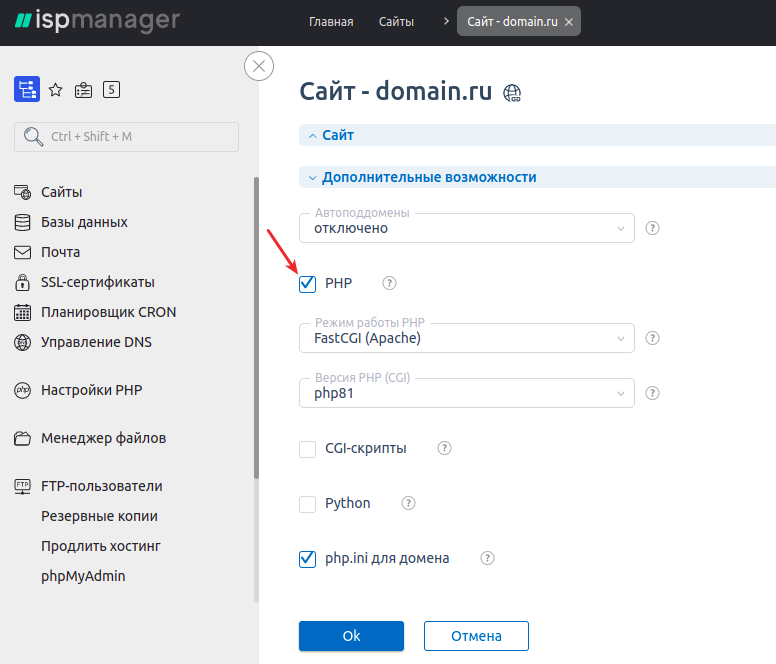
Чтобы настройки общей версии PHP действовали сразу для всех доменов, при добавлении домена в панель ispmanager НЕ отмечайте галочку php.ini для домена. Настройки будут храниться по пути /var/www/php-bin-php(номер-версии-PHP)/php.ini.
Как сменить версию PHP
Обратите внимание
В этом разделе описано, как сменить версию PHP для хостинга. Если у вас заказан сервер VPS, вам поможет инструкция Как сменить версию PHP на VPS? Ознакомиться со списком доступных модулей для каждой версии PHP можно на странице MySQL хостинг.
Чтобы сменить версию PHP, следуйте инструкции для вашей хостинг-панели:
Ispmanager
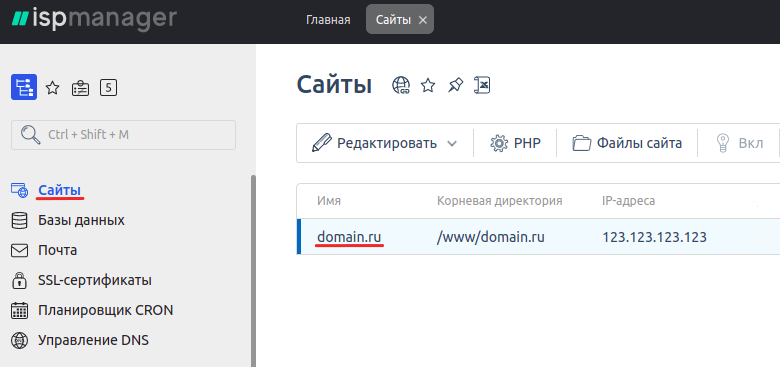
Перейдите в раздел Сайты и дважды кликните по домену, для которого хотите сменить версию PHP.
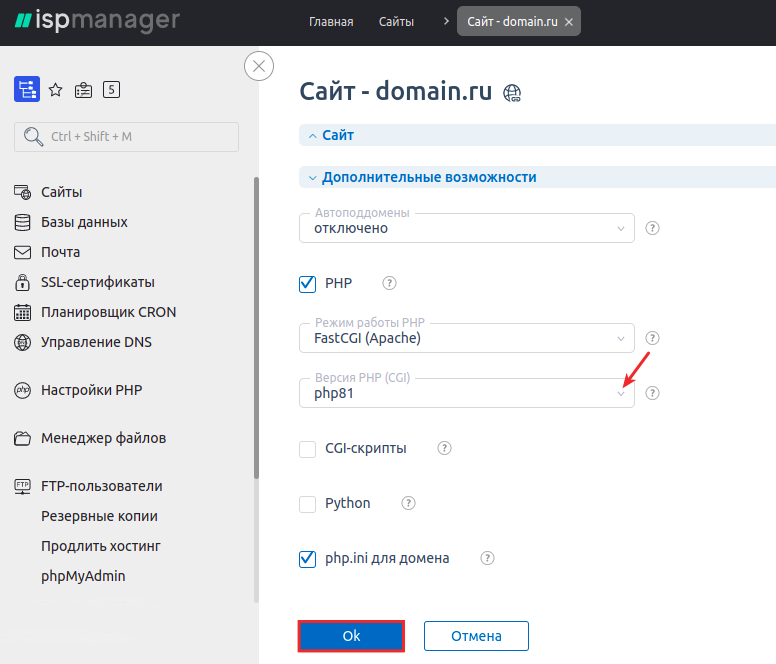
В поле Версия PHP (CGI) выберите нужную версию PHP и нажмите Ok:
Важно! В cPanel можно выбрать для каждого домена свою версию PHP, а также индивидуальный файл php.ini для каждой версии PHP. Версия PHP поддомена не будет зависеть от версии PHP родительского домена.
Обратите внимание: если вид вашей панели управления отличается от представленного в статье, в разделе «Основная информация» переключите тему с paper_lantern на jupiter.
В разделе «Программное обеспечение» нажмите Выбор PHP версии: 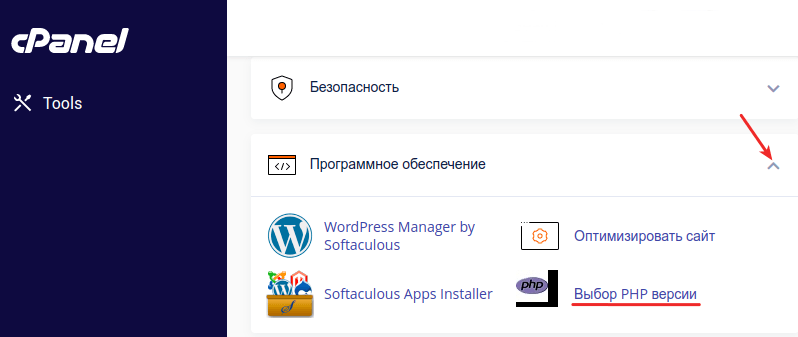 Выберите домен, для которого хотите сменить версию PHP, и нажмите Изменить:
  Затем выберите нужную версию PHP и подтвердите изменения: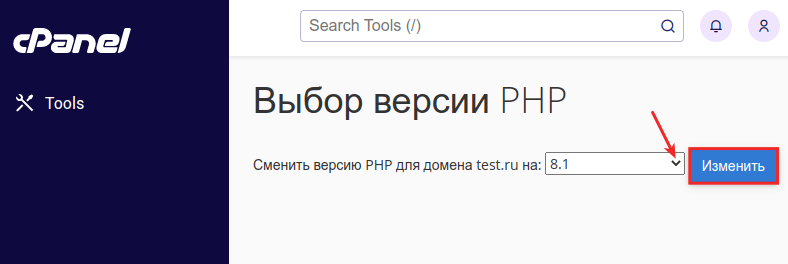
Обратите внимание:
- В Plesk можно выбрать для каждого домена свою версию PHP, а также индивидуальный файл php.ini для каждой версии PHP. Версия PHP поддомена не будет зависеть от версии PHP родительского домена.
- Если внешний вид вашей панели управления отличается от представленного в инструкции, перейдите в раздел «Сайты и домены» и в правом верхнем углу измените вид на «Активный».
В разделе «Сайты и домены» выберите домен, для которого хотите сменить версию PHP, и нажмите Настройки PHP. В выпадающем списке выберите нужную версию PHP и нажмите Применить:
Готово! Вы сменили версию PHP для домена.
Как выбрать версию PHP при работе в командной строке (SSH)
При работе в консоли используйте следующие пути до обработчиков PHP для запуска скриптов под различными версиями:
/opt/php/5.2/bin/php-cgi # PHP 5.2 /opt/php/5.3/bin/php-cgi # PHP 5.3 /opt/php/5.4/bin/php-cgi # PHP 5.4 /opt/php/5.5/bin/php-cgi # PHP 5.5 /opt/php/5.6/bin/php-cgi # PHP 5.6 /opt/php/7.0/bin/php-cgi # PHP 7.0 /opt/php/7.1/bin/php-cgi # PHP 7.1 /opt/php/7.2/bin/php-cgi # PHP 7.2 /opt/php/7.3/bin/php-cgi # PHP 7.3 /opt/php/7.4/bin/php-cgi # PHP 7.4 /opt/php/5.4-bx-optimized/bin/php-cgi # PHP 5.4 под Bitrix с eAccelerator /opt/php/5.4-bx-optimized2/bin/php-cgi # PHP 5.4 под Bitrix с xcache /opt/php/5.5-bx-optimized/bin/php-cgi # PHP 5.5 под Bitrix c OPcache /opt/php/5.6-bx-optimized/bin/php-cgi # PHP 5.6 под Bitrix c OPcache /opt/php/7.0-bx-optimized/bin/php-cgi # PHP 7.0 под Bitrix c OPcache /opt/php/7.1-bx-optimized/bin/php-cgi # PHP 7.1 под Bitrix c OPcache /opt/php/7.2-bx-optimized/bin/php-cgi # PHP 7.2 под Bitrix c OPcache /opt/php/7.3-bx-optimized/bin/php-cgi # PHP 7.3 под Bitrix c OPcacheionCube PHP Loader: как установить на хостинг
Модуль ionCube PHP Loader используется для шифрования PHP-файлов. Установка ionCube PHP Loader на хостинг не требуется — по умолчанию он есть на всех версиях PHP хостинга Linux, кроме сборок для 1C-Битрикс (в их названии присутствует префикс -bx-). Причина в том, что этот модуль сильно снижает производительность работы 1C-Битрикс. ionCube PHP Loader нельзя установить на следующие сборки PHP:
- 5.3-bx-optimized,
- 5.4-bx-optimized,
- 5.5-bx-optimized,
- 5.6-bx-optimized,
- 7.0-bx-optimized,
- 7.1-bx-optimized,
- 7.2-bx-optimized,
- 7.3-bx-optimized.
Если у вас на одном хостинге находятся сайт на 1C-Битрикс и другая CMS, требующая ionCube Loader, установите разные версии PHP для каждого домена — обычную для CMS и «-bx-» для 1С-Битрикс.
Что делать, если не обрабатываются PHP-скрипты
Перечислим основные причины этой ошибки.
Ваш тариф хостинга — Host-Lite
На тарифе хостинга Host-Lite не предусмотрена поддержка PHP. Узнать тариф хостинга можно на странице услуг в личном кабинете. Для решения проблемы повысьте тарифный план хостинга.
Не обрабатывается PHP в HTML
Если не обрабатывается PHP в файлах с расширением .html, воспользуйтесь инструкцией Как включить обработку PHP в HTML.
Отключена поддержка PHP в ispmanager
Если на вашей услуге хостинга установлена панель управления ispmanager, убедитесь, что поддержка PHP включена.
Как включить поддержку PHP в ispmanager:
Перейдите в раздел Сайты и два раза кликните по имени вашего домена:
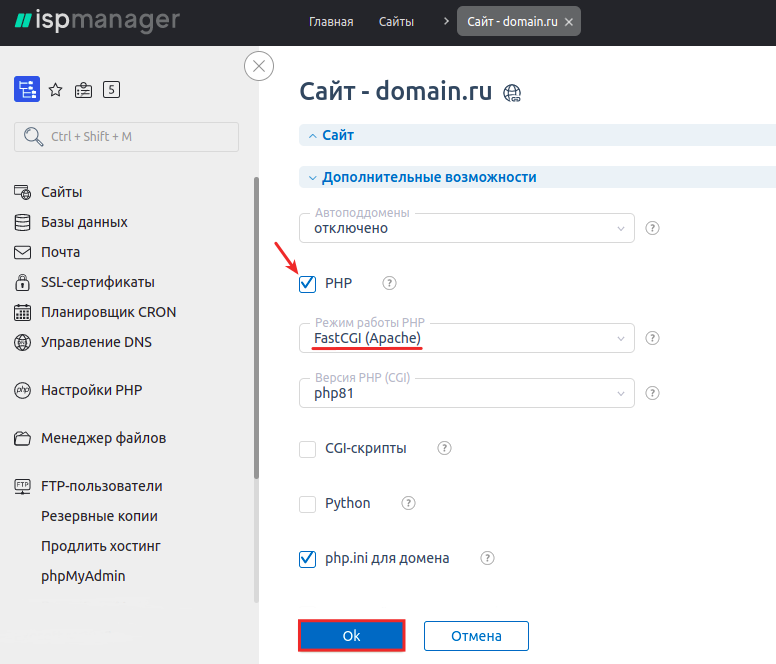
Отметьте галочкой строку PHP, в поле «Режим работы PHP» режим FastCGI (Apache) будет выбран автоматически. Затем нажмите Ok:
Помогла ли вам статья?
Спасибо за оценку. Рады помочь ��
Как обновить версию PHP до 7.* на сервере CentOS 7?
- В контрольной панели выберите нужный сервер и откройте консоль.
- Добавьте репозитории Remi и Epel для CentOS 7, выполнив команды:
rpm -Uvh http://rpms.famillecollet.com/enterprise/remi-release-7.rpm yum -y install epel-release rpm -qa | grep php | xargs yum -y remove LoadModule php5_module modules/libphp5.so Чтобы она выглядела так:
#LoadModule php5_module modules/libphp5.so Либо выполните в консоли команду:
sed -i "s/LoadModule/#LoadModule/g" /etc/httpd/conf.d/domains.conf yum --enablerepo=remi-php71 -y install php71-php-cli php71-php-pear php71-php-fpm php71-php-pecl-mcrypt php71-php-bcmath php71-runtime php71-php-common php71-php-pdo php71-php-process php71-php-mysqlnd php71-php php71-php-opcache php71-php-gmp php71-php-gd php71-php-mbstring php71-php-json php71-php-xml php71-php-pecl-imagick php71-php-intl php71 Для установки PHP 7.2:
yum --enablerepo=remi-php72 -y install php72-php-cli php72-php-pear php72-php-fpm php72-php-pecl-mcrypt php72-php-bcmath php72-runtime php72-php-common php72-php-pdo php72-php-process php72-php-mysqlnd php72-php php72-php-opcache php72-php-gmp php72-php-gd php72-php-mbstring php72-php-json php72-php-xml php72-php-pecl-imagick php72-php-intl php72 Для установки PHP 7.3:
yum --enablerepo=remi-php73 -y install php73-php-cli php73-php-pear php73-php-fpm php73-php-pecl-mcrypt php73-php-bcmath php73-runtime php73-php-common php73-php-pdo php73-php-process php73-php-mysqlnd php73-php php73-php-opcache php73-php-gmp php73-php-gd php73-php-mbstring php73-php-json php73-php-xml php73-php-pecl-imagick php73-php-intl php73 systemctl restart httpd php(номер версии) -v php71 -v php72 -v php73 -v 
Вы получите следующий вывод:
Для проверки PHP для сайта создайте файл phpinfo.php в корне сайта, поместив в него следующий код:
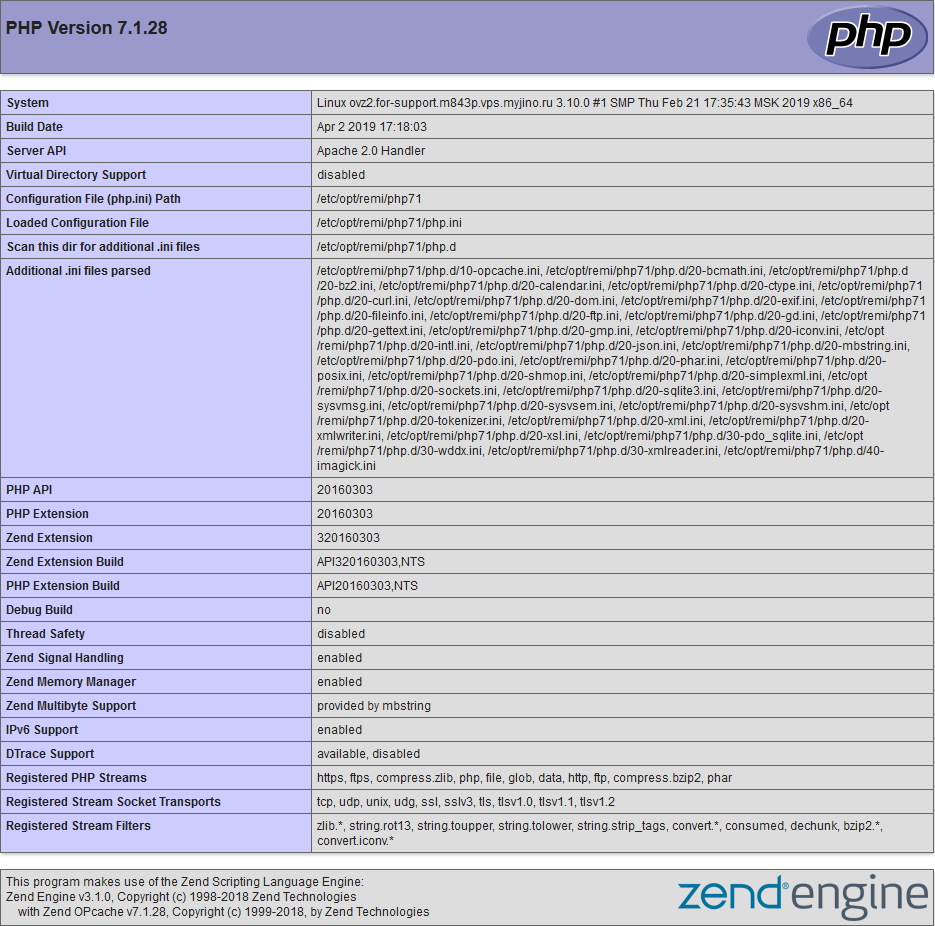
Затем обратитесь в браузере к скрипту: http://example.com/phpinfo.php Вместо example.com укажите имя вашего домена:
Конфигурационный файл php.ini, в котором можно редактировать параметры PHP, находится по данному пути: /etc/opt/remi/php(номер версии)/php.ini
Рекомендуем сразу включить использование short_open_tag (это необходимо для работы сайта, в коде которого часто используются короткие теги). Для этого откройте конфигурационный файл php.ini для нужной вам версии PHP, найдите параметр short_open_tag и поставьте значение On. После этого сохраните изменения, чтобы строка выглядела так:
short_open_tag = on В консоли сделать это можно следующим образом:
sed -i "s/short_open_tag = Off/short_open_tag = on/g" /etc/opt/remi/php(номер версии)/php.ini После редактирования параметров PHP и изменения значений перезагрузите веб-сервер apache командой:
systemctl restart httpd Для установки модуля ionCube Loader для PHP из репозитория Remi выполните следующую команду:
yum -y install php(номер версии)-php-ioncube-loader.x86_64 yum -y install php71-php-ioncube-loader.x86_64 yum -y install php72-php-ioncube-loader.x86_64 yum -y install php73-php-ioncube-loader.x86_64 После установки перезагрузите веб-сервер apache командой:
systemctl restart httpd Другие вопросы в разделе «VPS»
- Что такое VPS?
- Какими преимуществами обладает VPS перед хостингом?
- Обязательно ли обладать глубокими знаниями Linux для пользования VPS?
- Чем отличается виртуальный сервер с панелью «Джино» от сервера без нее?
- Как перенести сайт с виртуального хостинга на VPS?
- Как перенести сайт на VPS со стороннего хостинга?
- Как подключиться к VPS по FTP, SFTP, SSH?
- Есть ли лимит на число файлов?
- Производится ли резервное копирование?
- Как происходит восстановление резервной копии на VPS?
- Можно ли разместить сайт на VPS без выделенного IP?
- Как узнать, справляется ли сервер с нагрузкой?
- Возможно ли увеличить объем предоставляемых ресурсов?
- На моем сервере много папок, где какие файлы размещаются?
- Как поставить расширения PHP (поставить пакет php-5.6-*-zend-server)?
- Как использовать 25 порт для отправки почты?
- Как проверить логи и нагрузку?
- Как привязать домен?
- Как создать поддомен?
- Как установить ОС или переустановить имеющуюся?
- Как настроить Cron?
- Как удалить сервер?
- Как создать дополнительный FTP-аккаунт?
- Как установить ionCube Loader для PHP 5.6 и 7.1?
- Поддерживается ли IPv6?
- Что такое пакеты приложений?
- Как установить пакеты приложений?
- Как установить Docker с помощью пакетов приложений?
- Общие вопросы о «Джино»
- Основные вопросы о «Джино»
- Оплата услуг
- Основные вопросы по хостингу
- Управление сайтом
- Работа с файлами
- FTP-доступ
- Задания по расписанию (cron)
- Доступ по SSH
- PHP
- CGI
- MySQL
- Общие вопросы по MySQL
- phpMyAdmin
- Joomla!
- osCommerce
- Invision Power Board
- MODX
- WordPress
- Основные вопросы по доменам
- Регистрация доменов
- Перенос доменов
- Домены .рф
- Основные вопросы
- Редактирование сайта
- Основные вопросы
- Настройка почтовых клиентов
- Почтовый интерфейс (WebMail)