Подключение к компьютеру по Wi-Fi
В этом разделе описывается, как подключить камеру к компьютеру по Wi-Fi и выполнять операции с камерой с помощью программы EOS Utility (ПО EOS). Перед установлением Wi-Fi -соединения установите на компьютер последнюю версию программы EOS Utility.
Инструкции по работе с компьютером см. в его руководстве пользователя.
Управление камерой с помощью программы EOS Utility
Программа EOS Utility позволяет импортировать изображения из камеры, управлять камерой и выполнять другие операции.
Действия на камере (1)
- Задайте для параметров Wi-Fi значение [ Вкл. ].
- См. шаги 1–2 в разделе Подключение по Wi-Fi к смартфону с поддержкой Bluetooth.
- Выберите [: Подключение Wi-Fi/Bluetooth ].
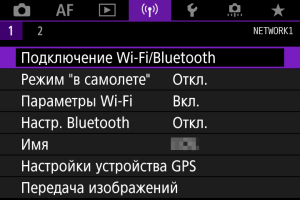
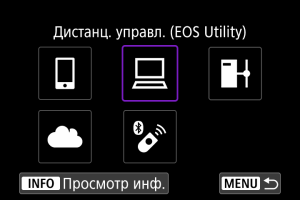
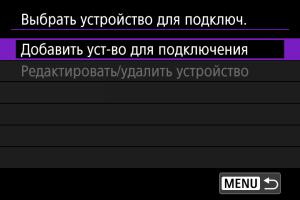
- Если отображается журнал ( ), переходите между экранами с помощью диска или .
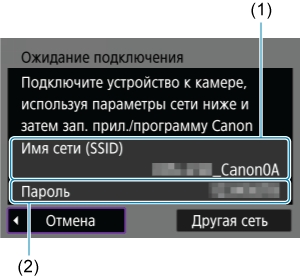
- Проверьте SSID (1) и пароль (2), отображаемые на экране камеры.
Действия на компьютере (1)
- Выберите имя сети (SSID), затем введите пароль. Экран компьютера (пример)
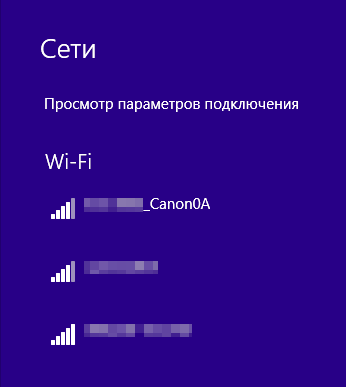
- На экране параметров сети в компьютере выберите имя сети (SSID), проверенное в шаге 5 в пункте Действия на камере (1).
- Для пароля введите пароль, проверенный в шаге 5 в пункте Действия на камере (1).
Действия на камере (2)
- Выберите [ OK ].
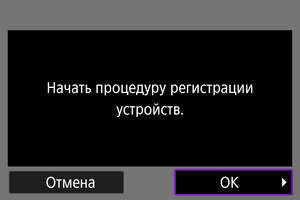
- Отображается следующее сообщение. «******» представляет собой последние шесть цифр MAC-адреса подключаемой камеры.
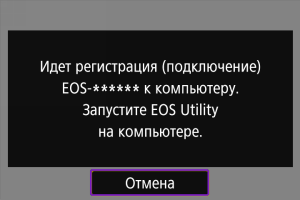
Действия на компьютере (2)
- Запустите программу EOS Utility.
- В программе EOS Utility нажмите кнопку [ Подключение через Wi-Fi/локальную сеть ].
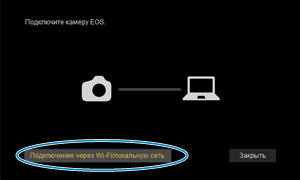
- Если отображается сообщение, относящееся к брандмауэру, выберите вариант [ Да ].
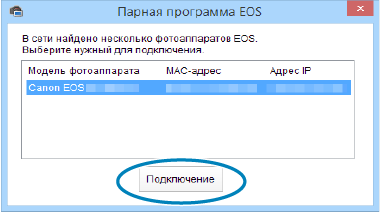
- Выберите камеру, к которой требуется подключиться, затем нажмите кнопку [ Подключение ].
Действия на камере (3)
- Установите подключение по Wi-Fi .
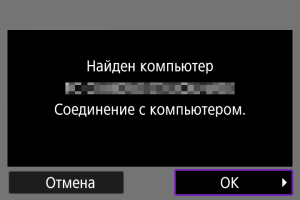
- Выберите [ OK ].
Экран [ Wi-Fi вкл. ]
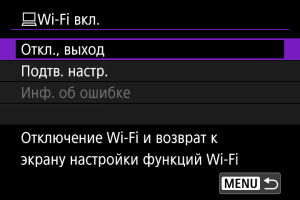
- Откл., выход
- Разъединение Wi-Fi -соединения.
- Можно проверить настройки.
- Если произошла ошибка Wi-Fi -соединения, можно проверить сведения об ошибке.
Подключение по Wi-Fi к компьютеру выполнено.
- Управляйте камерой с помощью программы EOS Utility на компьютере.
- Порядок повторного подключения по Wi-Fi см. в разделе Повторное подключение по Wi-Fi .
- В случае прекращения Wi-Fi -соединения во время дистанционной видеосъемки происходит следующее.
- Любая текущая видеозапись в режиме видеосъемки будет продолжена.
- Любая текущая видеозапись в режиме фотосъемки будет завершена.
Прямая передача
Когда камера подключена к программе EOS Utility и отображается главное окно EOS Utility, можно использовать камеру для передачи изображений в компьютер.
Выбор изображений для передачи
- Выберите [: Передача изображений ].
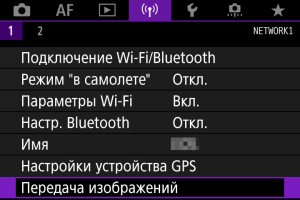
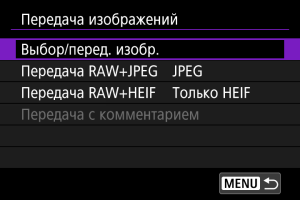
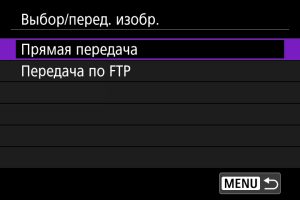
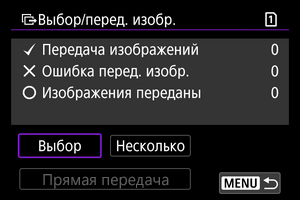
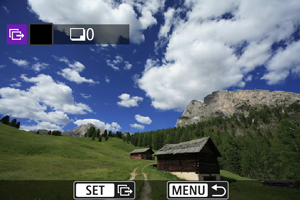
- Диском выберите изображение для передачи, затем нажмите .
- Диском установите значок [] в левом верхнем углу экрана, затем нажмите .
- Можно повернуть диск против часовой стрелки, чтобы перейти к выбору изображений на экране с 3-мя изображениями. Для возврата в режим отображения одного изображения поверните диск по часовой стрелке.
- Чтобы выбрать другие изображения для передачи, повторите шаг 5.
- После выбора изображения нажмите кнопку .
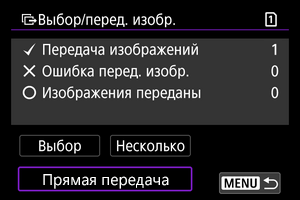
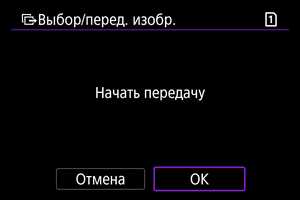
- Выбранные изображения будут переданы в компьютер.
Выбор нескольких изображений
После задания способа передачи можно передать одновременно несколько изображений.
- Откройте экран [ Выбор/перед. изобр. ].
- Выполните шаги 1–3 раздела Выбор изображений для передачи.
- Выберите [ Несколько ].
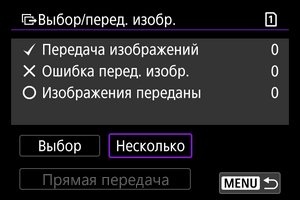
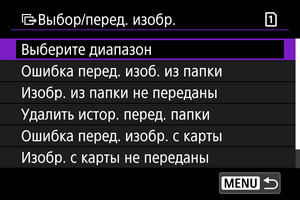
- Выберите диапазон
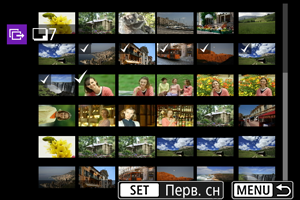
- Выберите [ Выберите диапазон ]. При выборе первого и последнего изображений диапазона все изображения в нем помечаются флажком [], и будет отправлено по одному экземпляру каждого изображения.
- Чтобы изменить количество изображений в индексном режиме, поворачивайте диск .
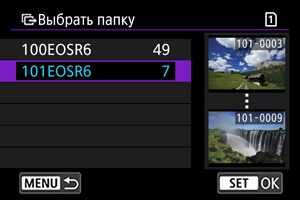
- При выборе варианта [ Ошибка перед. изоб. из папки ] выбираются все изображения из выбранной папки, при передаче которых ранее возникла ошибка.
- При выборе варианта [ Изобр. из папки не переданы ] выбираются все непереданные изображения из выбранной папки.
- При выборе варианта [ Удалить истор. перед. папки ] стирается история передачи изображений из выбранной папки. После очистки истории передачи изображений можно выбрать [ Изобр. из папки не переданы ] и снова передать все изображения в папке.
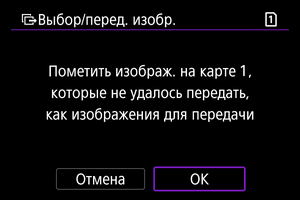
- При выборе варианта [ Ошибка перед. изобр. с карты ] выбираются все изображения на выбранной карте, при передаче которых ранее возникла ошибка.
- При выборе варианта [ Изобр. с карты не переданы ] выбираются все непереданные изображения с выбранной карты.
- При выборе варианта [ Удалить истор. перед. карты ] стирается история передачи изображений с выбранной карты. После очистки истории передачи изображений можно выбрать [ Изобр. с карты не переданы ] и снова передать все изображения с карты.
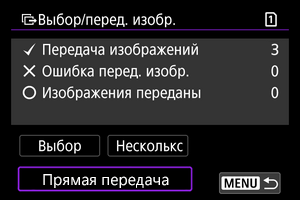
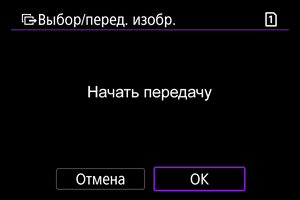
- Выбранные изображения будут переданы в компьютер.
Передача изображений RAW+JPEG или RAW+HEIF
Для изображений RAW+JPEG или RAW+HEIF можно задать, какие именно изображения нужно передать.
- Выберите [: Передача изображений ].
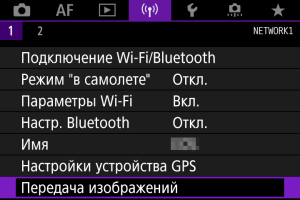
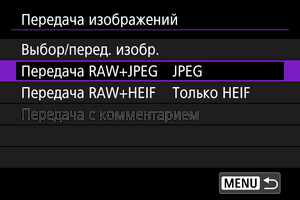
- Передача RAW+JPEG
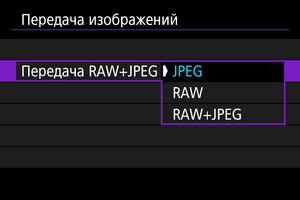
- Выберите [ Передача RAW+JPEG ], затем выберите [ JPEG ], [ RAW ] или [ RAW+JPEG ].
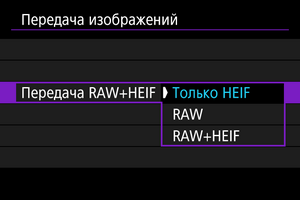
- Выберите [ Передача RAW+HEIF ], затем выберите [ Только HEIF ], [ RAW ] или [ RAW+HEIF ].
- Во время передачи изображений некоторые пункты меню недоступны.
- Эта настройка связана с настройками [ Передача RAW+JPEG ] и [ Передача RAW+HEIF ] на экране [ Тип/размер перед. ] ( ).
Создание и регистрация комментариев
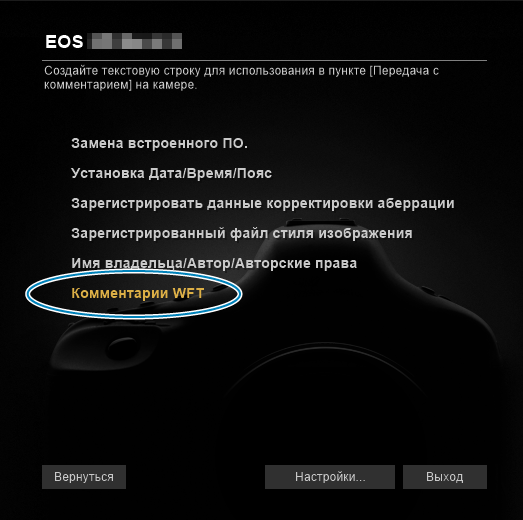
Можно создать комментарии и зарегистрировать их в камере, чтобы использовать в соответствии с описанием из раздела Добавление комментария перед передачей.
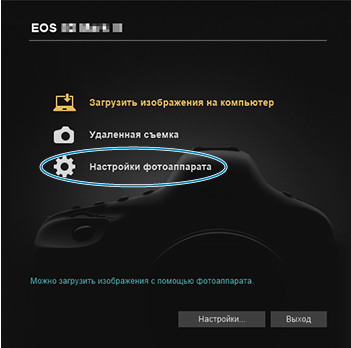
- Запустите программу EOS Utility и выберите пункт [ Настройки фотоаппарата ].
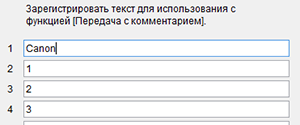
- Вводите не более 31 символа (в формате ASCII).
- Для получения данных о комментариях, которые хранятся на камере, выберите [ Загрузить настройки ].
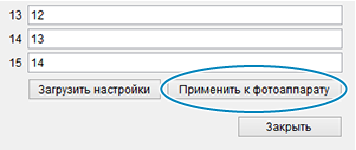
- Выберите [ Применить к фотоаппарату ], чтобы задать новые комментарии в камере.
Подключение к компьютеру по Wi-Fi
В этом разделе описывается, как подключить камеру к компьютеру по Wi-Fi и выполнять операции с камерой с помощью ПО EOS или другого специализированного ПО. Перед установлением Wi-Fi -соединения установите на компьютер последнюю версию программного обеспечения.
Инструкции по работе с компьютером см. в его руководстве пользователя.
Управление камерой с помощью программы EOS Utility
Программа EOS Utility (ПО EOS) позволяет импортировать изображения из камеры, управлять камерой и выполнять другие операции.
Действия на камере (1)
-
Выберите [: Подключение Wi-Fi/Bluetooth ].


- Если отображается журнал ( ), переключите экран с помощью кнопок .
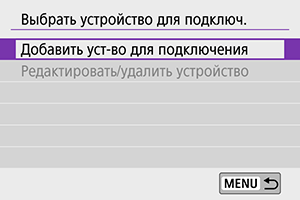
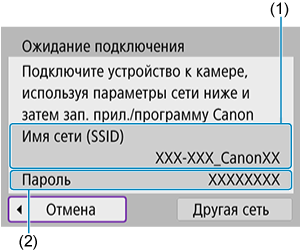
- Проверьте Имя сети (SSID) (1) и Пароль (2), отображаемые на экране камеры.
- Если на экране [ Параметры Wi-Fi ] для пункта [ Пароль ] задано значение [ Не запрашив. ], пароль не отображается и не требуется. Подробные сведения см. в разделе Параметры Wi-Fi.
Действия на компьютере (1)
-
Выберите имя сети (SSID), затем введите пароль. Экран компьютера (пример)
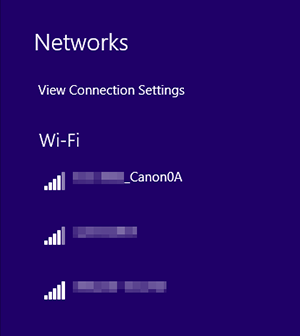
- На экране параметров сети в компьютере выберите имя сети (SSID), проверенное в шаге 4 в пункте Действия на камере (1).
- Для пароля введите пароль, проверенный в шаге 4 в пункте Действия на камере (1).
Действия на камере (2)
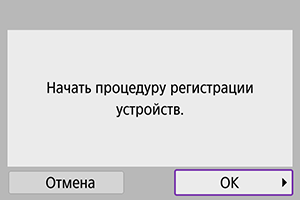
- Отображается следующее сообщение. «******» представляет собой последние шесть цифр MAC-адреса подключаемой камеры.

Действия на компьютере (2)
- Запустите программу EOS Utility.
- В программе EOS Utility нажмите кнопку [ Подключение через Wi-Fi/локальную сеть ].

- Если отображается сообщение, относящееся к брандмауэру, выберите вариант [ Да ].
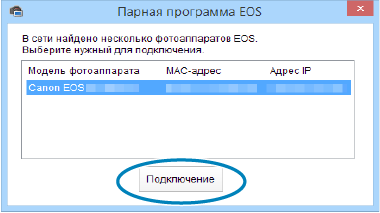
- Выберите камеру, к которой требуется подключиться, затем нажмите кнопку [ Соединить ].
Действия на камере (3)
-
Установите подключение по Wi-Fi .
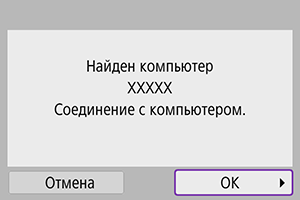
- Выберите [ OK ].
Экран [ Wi-Fi вкл. ]
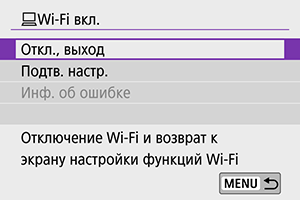
- Откл., выход
- Разъединение Wi-Fi -соединения.
- Можно проверить настройки.
- Если произошла ошибка Wi-Fi -соединения, можно проверить сведения об ошибке.
Подключение по Wi-Fi к компьютеру выполнено.
- Управляйте камерой с помощью программы EOS Utility на компьютере.
- Порядок повторного подключения по Wi-Fi см. в разделе Повторное подключение по Wi-Fi .
- В случае прекращения Wi-Fi -соединения во время дистанционной видеосъемки происходит следующее.
- Переключатель питания установлен в положение : съемка продолжается
- Переключатель питания установлен в положение : съемка останавливается
Автоматическая отправка изображений из камеры
С помощью специального программного обеспечения Image Transfer Utility 2 можно автоматически отправлять изображения из камеры в компьютер.
- Действия на компьютере (1)
- Подключите компьютер к точке доступа и запустите программу Image Transfer Utility 2.
- Экран настройки регистрации открывается при выполнении инструкций, отображаемых при первом запуске программы Image Transfer Utility 2.

- Выберите [: Параметры Wi-Fi ].
- Выберите пункт [ Автоотпр. изобр. на компьютер ].
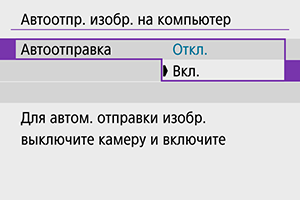
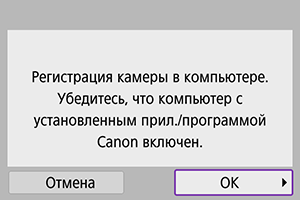

- Установите Wi-Fi -соединение между камерой и точкой доступа, к которой подключен компьютер. Инструкции по подключению см. в разделе Подключение Wi-Fi через точки доступа.
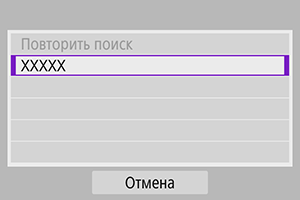
- Выполните сопряжение камеры и компьютера.
- Выберите камеру и нажмите кнопку [ Регистрация ].
- Выберите [: Параметры Wi-Fi ].
- Выберите пункт [ Автоотпр. изобр. на компьютер ].
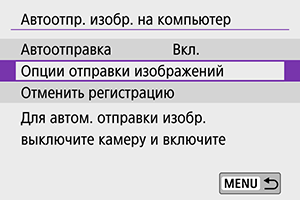

- Если выбрано значение [ Выбран.изобр. ] в поле [ Диапазон для отпр. ], укажите отправляемые изображения на экране [ Выбрать изобр. для отправки ].
- После завершения настроек выключите камеру.
Изображения из камеры автоматически отправляются на активный компьютер при включении камеры в зоне действия точки доступа.
- Если изображения не отправляются автоматически, попробуйте перезапустить камеру.
На экваторе Марса нашли огромные залежи льда — воды хватит, чтобы покрыть планету слоем в 2 метра
На Марсе обнаружено достаточно воды, чтобы покрыть всю поверхность планеты океаном глубиной от 1,5 до 2,7 метра. Такое заключение представила научная миссия Европейского космического агентства (ЕКА) Mars Express, которая уже 20 лет занимается исследованием Красной планеты. Авторы открытия заявляют о самом большом количестве водяного льда, обнаруженном на Марсе, что, похоже, соответствует выводам предыдущих исследователей
За последние несколько лет всё больше пользователей, аналитиков и экспертов стали говорить о том, что качество результатов поиска Google серьёзно снизилось, хотя компания не согласна с такой оценкой, пишет Gizmodo. PR-команда поискового гиганта сообщает, что его флагманский продукт является лучшим в своём классе, однако результаты недавнего исследования свидетельствуют об обратном
Флагманская модель Lydsto заняла место в ряду самых продвинутых роботов-уборщиков благодаря высокой мощности всасывания, механизированным швабрам, а главное, док-станции с функцией мойки и сушки швабр
Infinix просто не умеет выпускать смартфоны по одному. Вот и серия HOT пополнилась сразу несколькими моделями. О старшей, Infinix HOT 40 Pro, мы уже рассказывали, теперь пришла пора и базовой HOT 40

в тренде
-
Подтвердилось открытие самой древней чёрной дыры во Вселенной — она не укладывается в наши представления о природе
- • Подтвердилось открытие самой древней чёрной дыры во Вселенной — она не укладывается в наши представления о природеВ Рунете нашли сайты, которые атакуют хакеры уже почти 700 дней без перерыва
- • В Рунете нашли сайты, которые атакуют хакеры уже почти 700 дней без перерываКитай запустил корабль «Тяньчжоу-7» с рекордным грузом для орбитальной станции
- • Китай запустил корабль «Тяньчжоу-7» с рекордным грузом для орбитальной станцииHyundai выпустила в России пару OLED-телевизоров с 4K и 120 Гц
- • Hyundai выпустила в России пару OLED-телевизоров с 4K и 120 ГцЛучшим топливом для экологичной авиации может стать сжатый сжиженный водород
- • Лучшим топливом для экологичной авиации может стать сжатый сжиженный водород
if( mobIndicator ) < window.yaContextCb.push(()=> < window.Ya.adfoxCode.create(< ownerId: 323017, containerId: 'adfox_mob4', params: < pp: 'bowu', ps: 'dntn', p2: 'hfkp' >>); >); >
- Подтвердилось открытие самой древней чёрной дыры во Вселенной — она не укладывается в наши представления о природе
- В Рунете нашли сайты, которые атакуют хакеры уже почти 700 дней без перерыва
- Китай запустил корабль «Тяньчжоу-7» с рекордным грузом для орбитальной станции
- Hyundai выпустила в России пару OLED-телевизоров с 4K и 120 Гц
Программа Canon EOS Webcam Utility
С помощью наших первоклассных видеокомплектов и программы Canon EOS Webcam Utility у вас будет все необходимое для проведения безграничного количества видеоконференций и вызовов. Узнайте больше о нашем программном обеспечении для веб-камер Canon.
Будьте на связи
Выдеовызовы и прямые трансляции стали еще лучше. Используйте камеру Canon в качестве веб-камеры и оцените высочайшее качество изображения во время видеоконференций. Общайтесь с коллегами и друзьями и всегда оставайтесь на связи — даже во время путешествий. Чтобы начать работу, загрузите программу EOS Webcam Utility.
Давайте начнем
Заполните форму, чтобы загрузить программу Canon EOS Webcam Utility для Windows и Mac.
Советы от Canon: использование программы EOS Webcam Utility
- Если на компьютере уже установлена бета-версия программы EOS Webcam Utility, удалите бета-версию перед установкой на компьютер программного обеспечения EOS Webcam Utility.
- Камера может одновременно работать только с одним приложением на компьютере. Если приложению для видеоконференций или потоковой передачи, которое вы пытаетесь использовать, не удается получить видеосигнал с камеры, закройте все остальные приложения на компьютере, которые могут быть подключены к камере.
- При использовании ПО EOS Webcam Utility с Messenger в браузере Firefox приложение EOS Webcam Utility не будет отображаться как работающее на вашем устройстве. Рекомендуется использовать версию Messenger для ПК или другой браузер.
- Мы не можем гарантировать совместимость EOS Webcam Utility со всеми приложениями для видеоконференций и/или потоковых трансляций, доступными на рынке. При возникновении каких-либо проблем рекомендуется использовать другое приложение для видеоконференций/потоковой передачи и/или другой браузер.
Совместимые продукты
Ознакомьтесь с ассортиментом высококачественных камер EOS и PowerShot. Эти модели совместимы с программой Canon EOS Webcam Utility.
EOS-1D X Mark III
EOS-1D X
EOS-1D C
EOS 5DS
EOS 5D Mark IV
EOS 5D Mark III
EOS 6D Mark II
EOS 7D Mark II
EOS 7D
EOS 90D
EOS 80D
EOS 70D
EOS 60D
EOS 850D
EOS 800D
EOS 760D
EOS 750D
EOS 700D
EOS 600D
EOS 250D
EOS 100D
EOS 2000D
EOS 1300D
EOS 1200D
EOS 1100D
EOS 4000D
EOS R3
EOS R5
EOS R6
EOS R7
EOS R10
EOS Ra
EOS R
EOS RP
EOS M6 Mark II
EOS M50 Mark II
EOS M50
EOS M200
PowerShot G5 X Mark II
PowerShot G7 X Mark III
PowerShot SX70 HS
Потоковая передача с помощью камеры Canon
Узнайте больше о том, как обновить веб-камеру для выполнения потоковой передачи и проведения видеоконференций, в нашем пошаговом руководстве.
Нужна помощь?
Программа EOS Webcam Utility совместима с рядом камер EOS и PowerShot, однако чтобы упростить вам задачу, мы создали список покупок, с помощью которого вы легко подберете подходящую камеру Canon.

ПОПУЛЯРНЫЙ ПРОДУКТ
Canon PowerShot G7 X Mark III
Идеально подходит для видеоблогеров, стримеров и организации видеоконференций. Камера с возможностями подключения, позволяющая снимать видео высокого качества и делать фотографии, которые впечатлят ваших подписчиков.
Захватывающие видео, которые понравятся вашей аудитории
Снимайте пейзажи в разрешении 4K. Снимайте спортивные мероприятия в режиме замедленной съемки с частотой до 120 кадров/сек. Подключите внешний микрофон для идеального качества звукозаписи при съемке видеоблогов о путешествиях. Организуйте прямую трансляцию игрового процесса в превосходном качестве и используйте как веб-камеру для рабочих видеоконференций. Возможности камеры PowerShot G7 X Mark III безграничны.
Вам также может быть интересно…
Изучите ассортимент камер и программного обеспечения Canon, чтобы всегда оставаться на связи в любой точке мира.
Все камеры
Откройте для себя всю линейку камер Canon — от компактных до универсальных цифровых зеркальных и беззеркальных моделей.
Видеокамеры для блоггинга
Изучите лучшие видеокамеры для блоггинга, которые помогут снимать впечатляющие видеоролики высочайшего качества и обеспечат все необходимые средства контроля для создания увлекательного видеоблога.
Программное обеспечение Canon
Загрузите программное обеспечение для камеры Canon.
Windows, Microsoft и Teams являются зарегистрированными товарными знаками Microsoft Corporation в США и/или других странах
Google Chrome™ является товарным знаком Google Inc.
Messenger является товарным знаком, принадлежащим Facebook
Firefox является товарным знаком, принадлежащим Mozilla FoundationЕсли вы видите это сообщение, вы просматриваете веб-сайт Canon с помощью поисковой системы, которая блокирует необязательные файлы cookie. На вашем устройстве будут использоваться только обязательные (функциональные) файлы cookie. Эти файлы cookie необходимы для функционирования веб-сайта и являются неотъемлемой частью наших систем. Чтобы узнать больше, ознакомьтесь с нашим Уведомлением о файлах cookie.