Отключение звука, разделение и удаление звука из видео
Примечание: Снимки экрана в этой статье соответствуют личной версии Clipchamp. Те же принципы применяются к Clipchamp для рабочих учетных записей.
В Clipchamp можно отключить звук видео или извлечь звук из видео в отдельную дорожку, чтобы его можно было удалить, скопировать или переместить в другое место независимо от видео, в которое оно входило.
Дополнительные сведения см. в следующих разделах.
- Отключение звука видео в Clipchamp
- Отключение звука от видео
- Удаление звука из видео
Отключение звука видео в Clipchamp
Чтобы отключить звуковую дорожку видео, выберите клип на временная шкала. Если он содержит звук, вы увидите символ говорящего в левой части клипа.
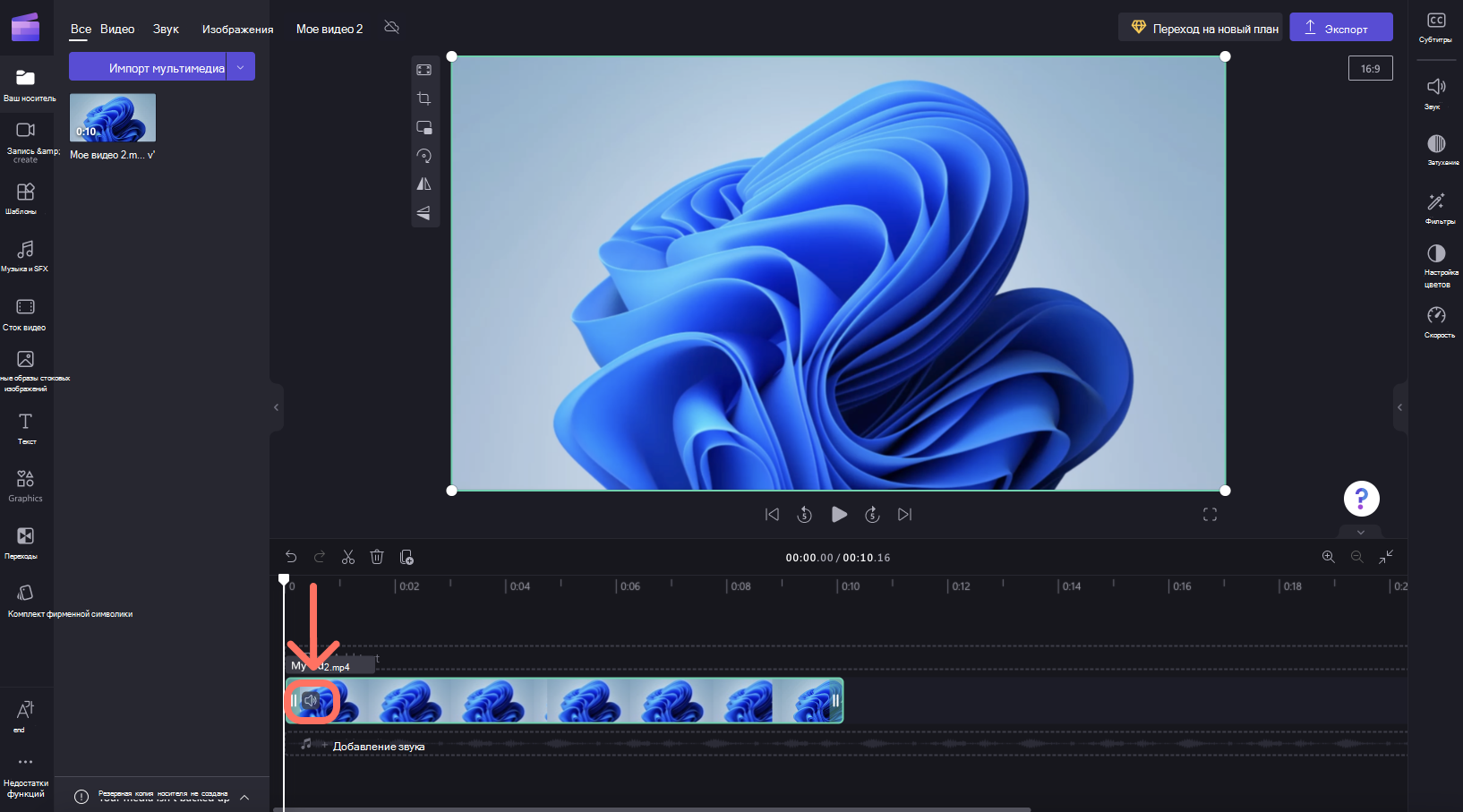
Щелкните значок говорящего, чтобы отключить звук видеоклипа и обновить символ до говорящего с крестиками рядом с ним. При экспорте проекта полученное видео, которое можно сохранить на компьютере, будет работать без звука.
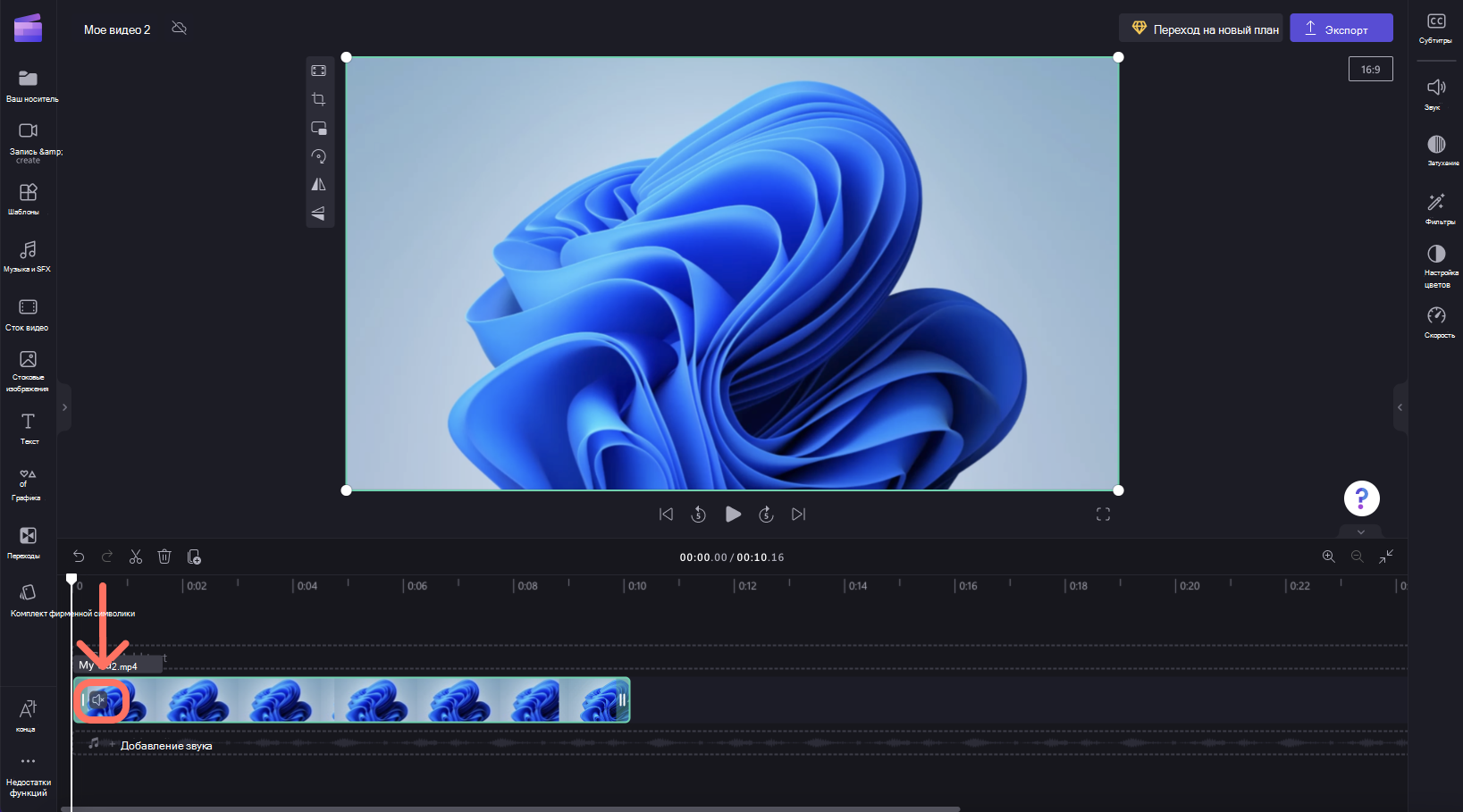
Просто щелкните символ говорящего еще раз, чтобы включить клип.
Отключение звука от видео
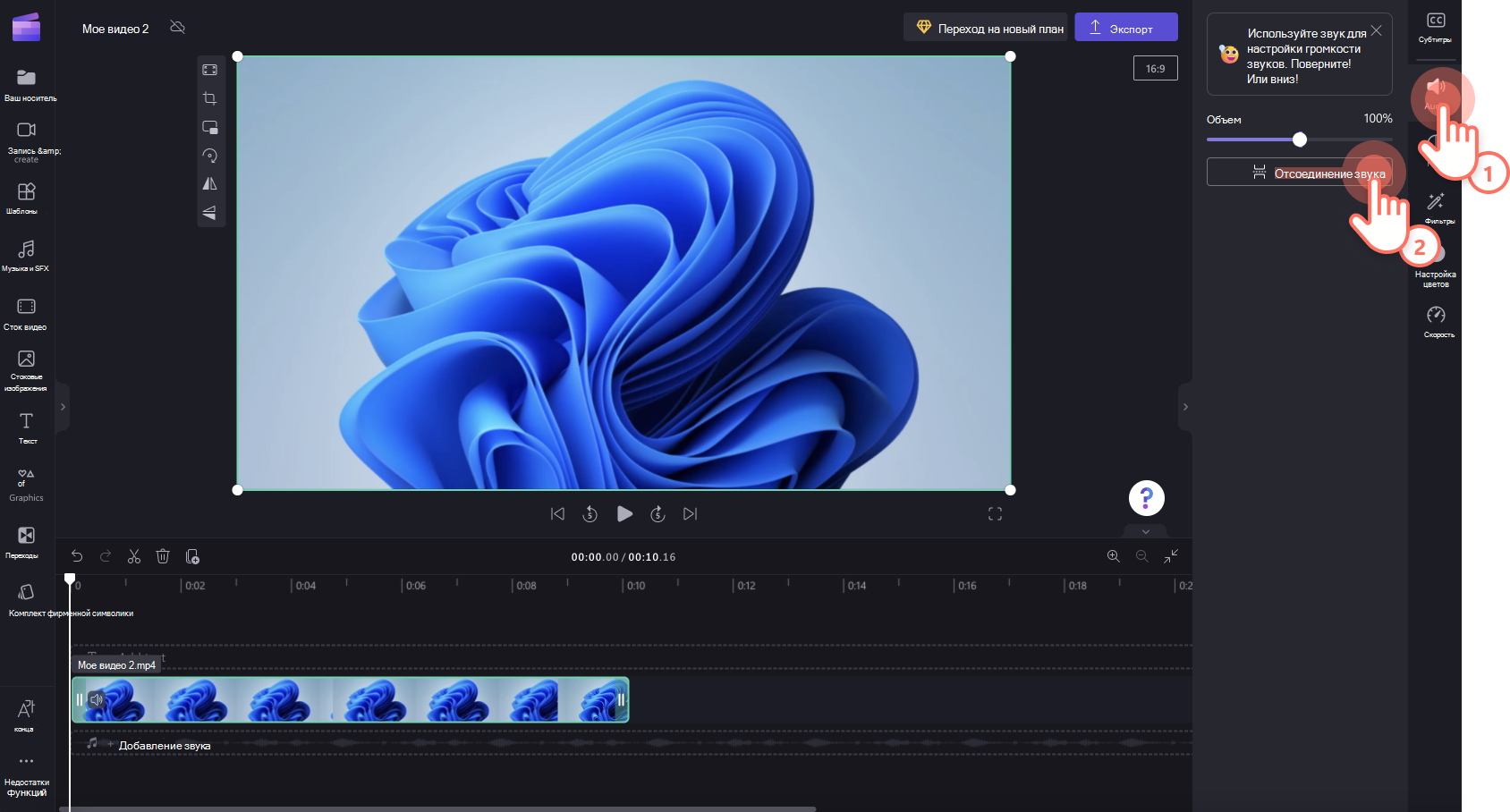
Чтобы отделить звук от видеоклипа, выберите видео на временная шкала и щелкните вкладку Аудио на панели свойств справа. Затем нажмите кнопку Отсоединить звук .
После некоторой обработки звуковая дорожка будет отображаться в виде нового ресурса мультимедиа под видео в новой строке на временная шкала редактирования. Недавно извлеченный звуковой файл также будет автоматически скачан на ваш компьютер.
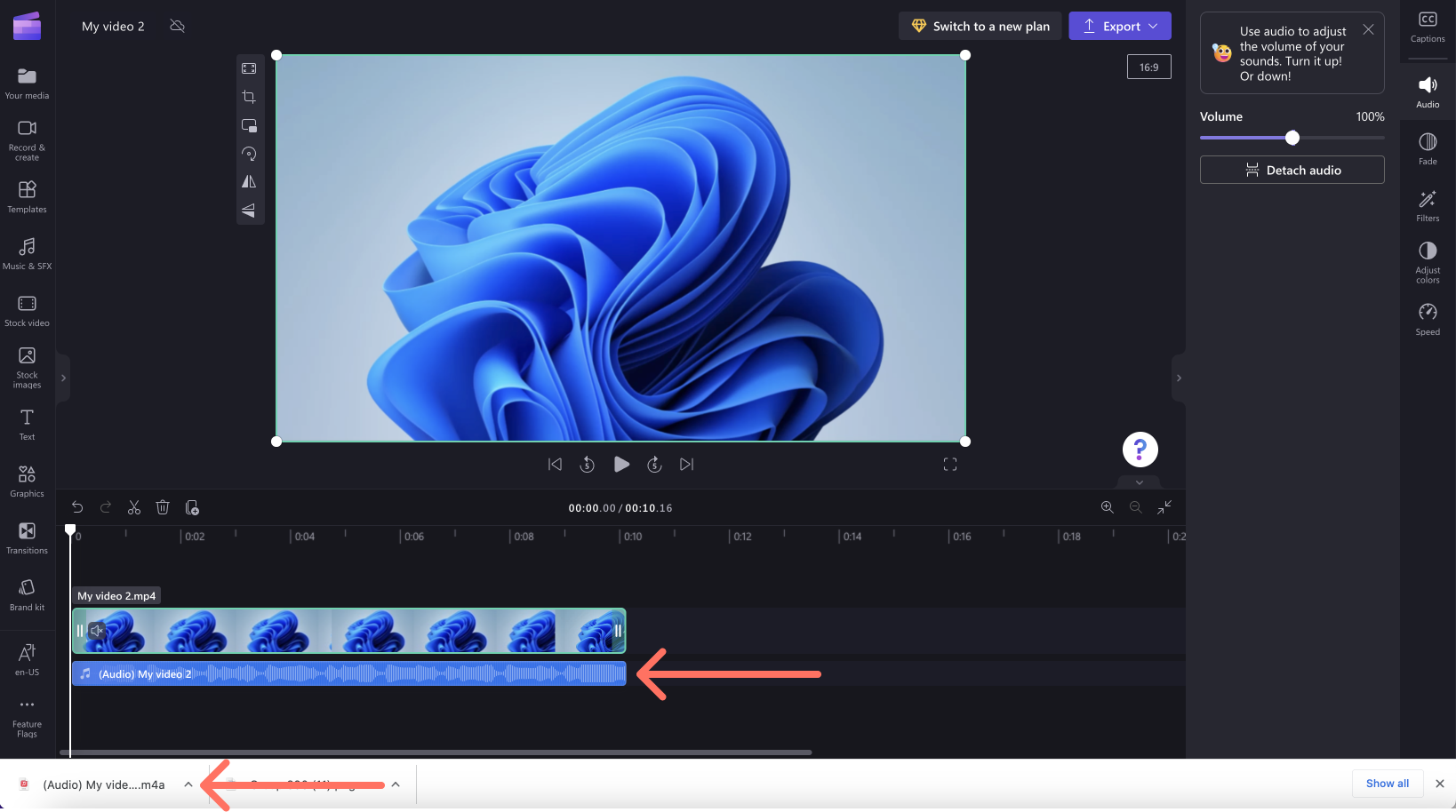
Теперь вы можете редактировать аудио- и видеоклипы отдельно, в том числе удалять один или другой перед экспортом проекта.
Чтобы снова присоединить аудио к его видеоклипу, нажмите кнопку Отменить над временная шкала или перетащите исходный видеофайл в временная шкала еще раз с вкладки Ваш мультимедиа. Исходный клип по-прежнему будет содержать звук. Кроме того, отсоединенная ранее аудиозапись также будет доступна на вкладке Ваш носитель, чтобы можно было добавить несколько копий в временная шкала.
Удаление звука из видео
Чтобы полностью удалить музыкальную дорожку, если это уже отдельная композиция на временная шкала редактирования, выберите ее и щелкните значок Корзина.
Если звук является частью видео на временная шкала, выполните описанные выше действия, чтобы отсоединить звук от видео, а затем выберите звуковую дорожку на временная шкала и щелкните значок Корзина. Это удалит его из временная шкала и при экспорте видео не будет содержать звук.
Вы также можете отключить звук видео, которое находится на временная шкала редактирования, как описано в разделе в верхней части этой статьи, и при экспорте отключенного видео оно не будет содержать звук.
Как убрать звук из видео: 5 простых решений
Рассмотрим, как убрать звук из видео, используя программы для ПК, мобильные приложения и онлайн-сервисы. Вы узнаете, как полностью удалить звук или убавить его с помощью кривой и точек громкости на временной шкале. К каждому способу дадим краткий пошаговый алгоритм, чтобы вам было проще разобраться с первого раза.
Как убрать звук из видео на ПК
Возможность извлечь, частично приглушить или заменить аудиодорожку присутствует во многих видеоредакторах. Компьютерные программы удобны тем, что обладают расширенным функционалом для работы с музыкой в клипе. Например, можно убирать звук не целиком, а только на определенных фрагментах дорожки. Софт не требует наличия интернета и позволяет работать автономно, где бы вы не находились.
ВидеоМОНТАЖ
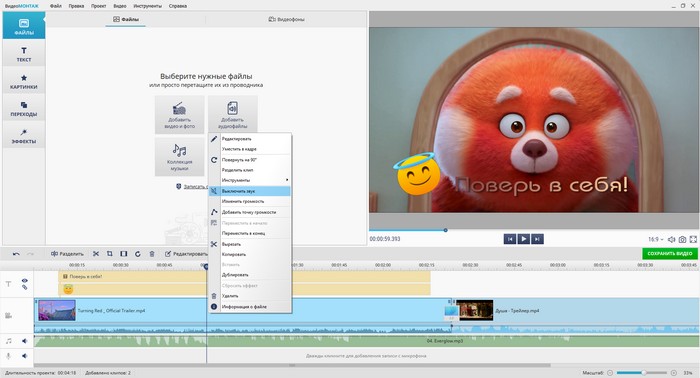
Программа подходит для пользователей с любыми навыками монтажа. Позволяет работать одновременно с видео- и аудиодорожками, регулировать уровень громкости, заглушать звук в отдельных моментах ролика. ВидеоМОНТАЖ подходит для Windows 10, 11 и ранних версий, поддерживает известные форматы аудио ― MP3, FLAC, WMV.
Инструкция:
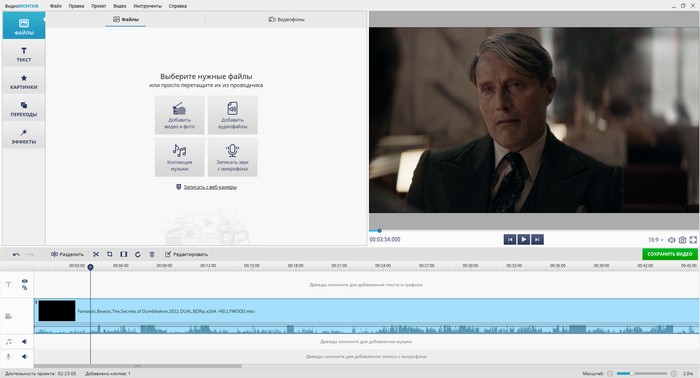
Запустите программу и выберите «Новый проект». Далее — «Создать проект с нуля». В рабочей области кликните на пункт «Добавить видео и фото».
Загрузите подходящий видеоролик, и он сразу отобразится на таймлайне.
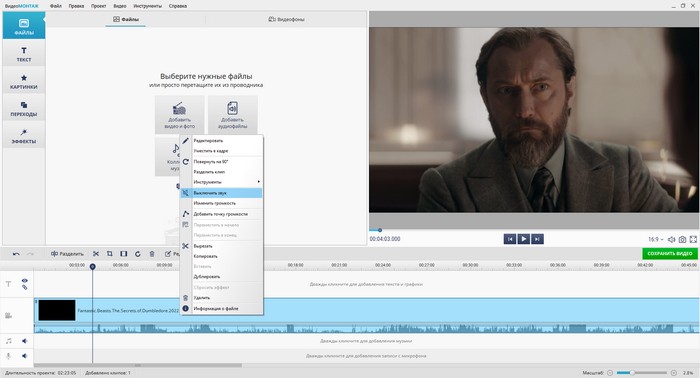
Если вам нужно полностью отключить аудиоряд, щелкните правой кнопкой мышки по видеодорожке и во всплывающем списке выберите «Выключить звук».
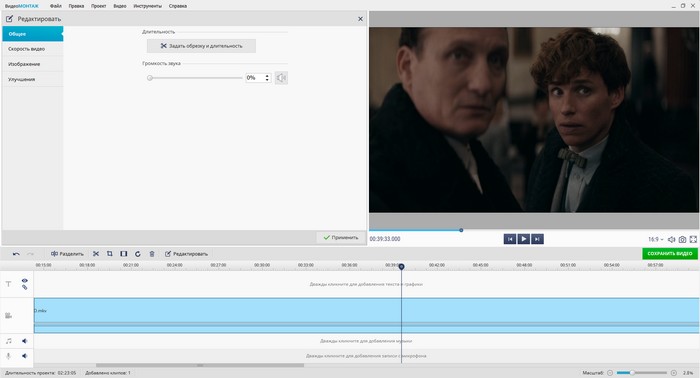
Если стоит задача приглушить или убавить громкость, нажмите кнопку «Редактировать» на панели инструментов. Во вкладке «Общее» отрегулируйте уровень звука, передвигая бегунок влево. Убавить можно до 0%. Выберите подходящее значение и нажмите «Применить».
Также можно отключать лишний звук на определенных участках дорожки. Для этого установите курсор на тот момент, где нужно отключить звук. Кликните правой кнопкой и в списке найдите «Добавить точку громкости». Опустите ее вниз на таймлайне до 0% — это момент затухания звучания. Если установить рядом такую же точку с низким уровнем громкости, то на отрезке между двумя точками звука не будет. Создайте следующую и поднимите интенсивность до 100%, чтобы постепенно увеличить громкость.
Вы можете устанавливать любое количество точек и вручную выбирать места, где звук в треке будет утихать или, наоборот, становиться громче. Изменения будут отображаться в виде кривой на аудиодорожке.
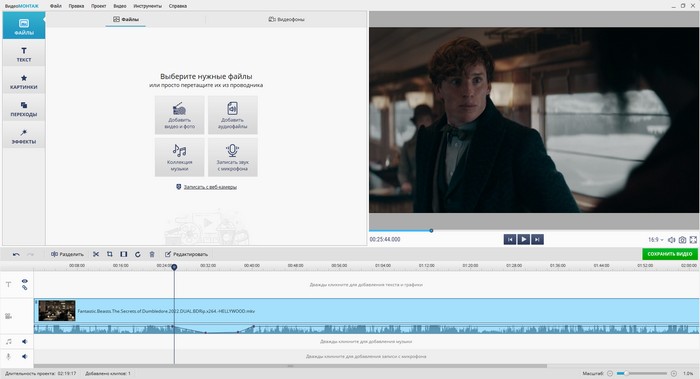
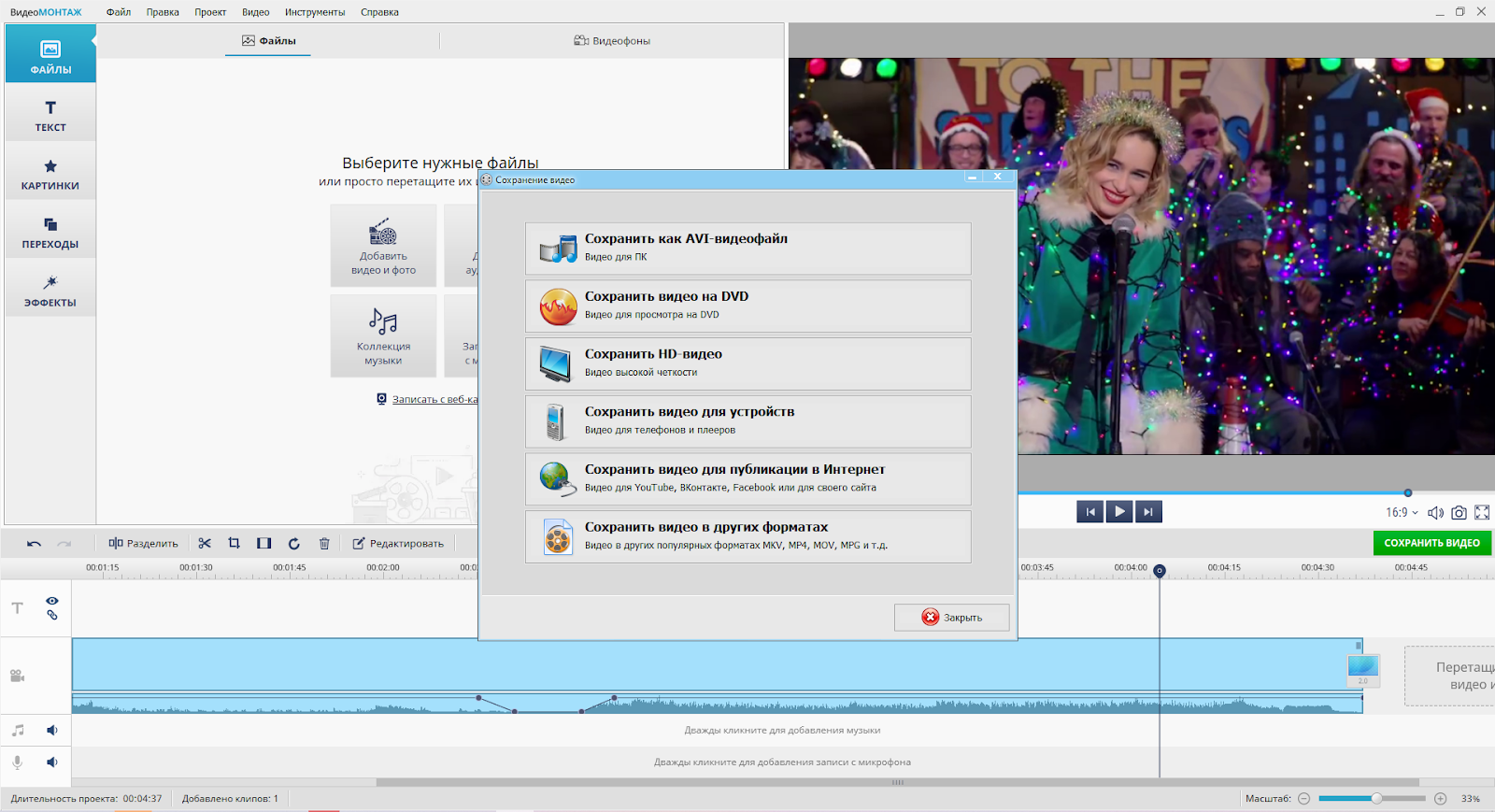
После отключения или замены аудио в клипе останется сохранить результат. Перед экспортом выберите один из вариантов предустановок: для просмотра на видеоплеере на ПК, планшете, смартфоне на Андроид, айфоне или публикации в соцсетях.
VSDC
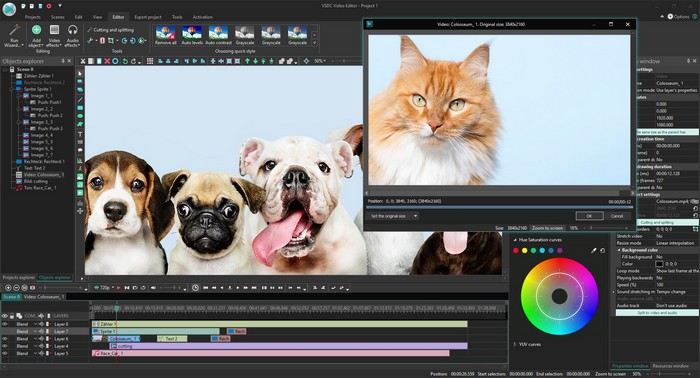
Бесплатный видеоредактор VSDC также предлагает несколько способов, как убрать из видео звук. Можно просто выключить его, снизив громкость до минимума, загрузить часть аудиодорожки или удалить ее полностью.
Инструкция:
- Импортируйте видеофайл с жесткого диска и нажмите «Принять».
- Щелкните правой кнопкой по ролику, затем выберите «Аудиоэффекты» → «Амплитуда» . Наложите фильтр «Тишина». Так в проекте появится новый ряд с эффектом, полностью заглушающим звук.
- Другой вариант — также через правую кнопку мыши в меню найдите «Свойства» → «Аудио дорожка» и кликните на опцию «Не воспроизводить звук».
- Видеоредактор позволяет удалить аудиодорожку из проекта. Для этого в меню «Свойства» найдите пункт «Разбить объект на видео и аудио». При выборе этой опции на шкале времени появится отдельный ряд с видео и с музыкой, которую можно просто убрать одним щелчком мыши.
Как удалить звук из видео онлайн
Веб-сервисы обладают чуть меньшим функционалом, но в них также легко отключить аудиодорожку и сохранить обновленный файл. Сервисы выручат, если нужно выполнить операцию быстро и однократно, без программ или если нет возможности установить софт на компьютер.
Clideo
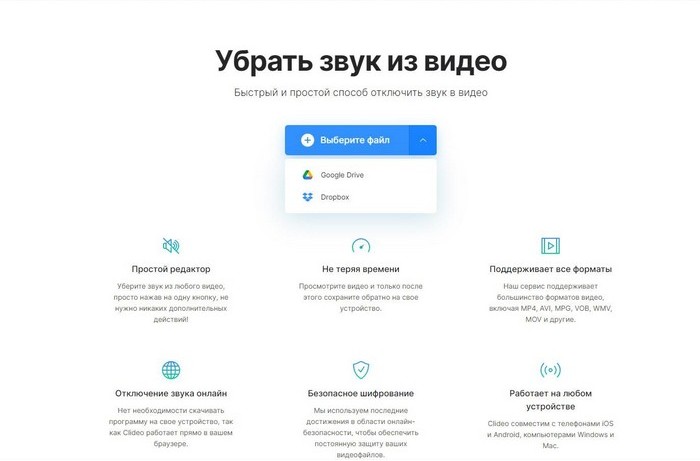
Онлайн-сервис Clideo содержит набор инструментов для редактирования звука. Открывается в любом браузере. Для комфортной работы требуется стабильный высокоскоростной интернет ― если соединения слабое и сеть тормозит, пользоваться редактором неудобно.
Инструкция:
- Откройте главную страницу ресурса и выберите инструмент «Удалить звук».
- Нажмите «Выберите файл» и найдите на компьютере подходящий ролик для редактирования.
- Подождите несколько секунд, пока видеозапись обработается.
- В следующем окне откроется предпросмотр файла без звука. Убедитесь, что все сделано верно и нажмите «Скачать».
Также готовое видео можно сохранить в облачные хранилища Dropbox или Google Диск.
Видеоредактор от 123apps
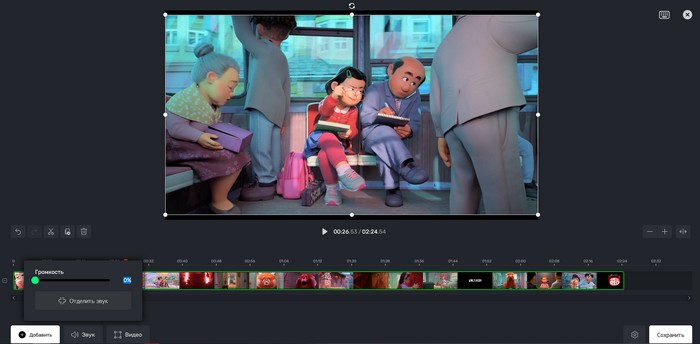
Сервис 123apps объединяет несколько базовых инструментов для работы с видеоклипами. Также здесь есть полноценный онлайн видеоредактор. С его помощью можно убавить громкость, отделить аудиодорожку или извлечь звук из ролика.
Инструкция:
- Перейдите на сайт. Нажмите «Открыть файл» или выберите видеоролик с устройства, если работаете с мобильного.
- После загрузки внизу страницы вы увидите кнопку «Звук». Откроются параметры изменения громкости и скорости аудиоряда.
- Снизьте громкость до 0%, чтобы полностью отключить аудиотрек.
- Кликните на «Сохранить» и выберите подходящее качество для экспорта файла.
Как убрать звук из видео на телефоне
Как убрать звук из видео на смартфоне
Извлечь аудио из ролика возможно и с помощью мобильных приложений. Рассмотрим один из таких примеров.
Timbre
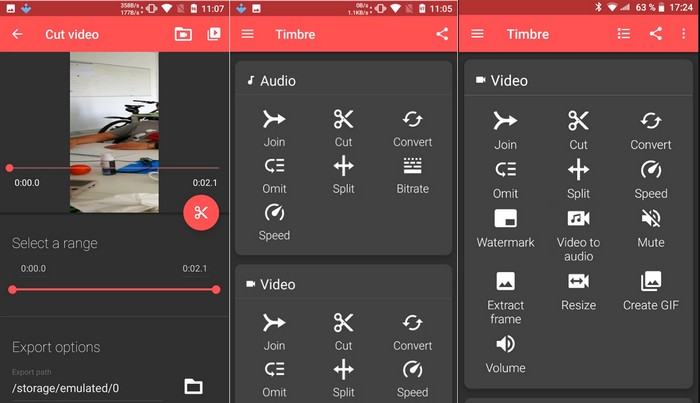
Простое приложение для Android, позволяющее объединять и разделять фрагменты аудио, извлекать звук, менять громкость. Доступно бесплатно в Google Play. Недостаток ― не подойдет для владельцев Iphone.
Инструкция:
- Откройте приложение и в меню выберите инструмент Mute.
- Загрузите из папок устройства нужное видео и нажмите красный значок с отключением звука.
- Приложение предложит сохранить беззвучный файл — подтвердите выбор.
- После обработки ролик будет экспортирован в галерею телефона баз аудиоряда.
Заключение
Все перечисленные программы и сервисы справляются с удалением аудиодорожки в роликах. Можно заглушать или полностью убирать дорожку, настраивать кривые громкости, чтобы отключить звук в определенных отрезках ролика.
Если вам нужно простое удаление звука, можно обойтись онлайн-сервисом и в пару кликов обработать файл. Для продвинутого монтажа — например, чтобы убрать одну аудиодорожку и взамен вставить свою — лучше подойдет десктопное решение вроде программы ВидеоМОНТАЖ.
3 способа убрать звук в видео с помощью VSDC
Записать видео в высоком качестве сегодня не проблема, даже если у вас под рукой только смартфон. Действительно сложной задачей является запись видео с хорошим звуком. Фоновый шум, свист ветра и даже случайно закрытый пальцем микрофон могут смазать впечатление от красивого видеоряда. В результате во время монтажа часто возникает задача убрать аудиодорожку из видео, заменив её голосовыми комментариями или музыкой.
Сделать это можно разными способами. Некоторые из них настолько простые и быстрые, что потребуют буквально двух кликов. В инструкции ниже мы подробно опишем каждый из них и поясним, в чём преимущество отдельных методик. Кроме того, вы узнаете, как изменить звук у отдельно взятой части аудио и как наложить специальный фильтр, подавляющий посторонние шумы на видео.
Для практической части инструкции мы будем использовать бесплатный видеоредактор VSDC. Он работает на Windows ОС и имеет минимальные системные требования.
Технически, убрать звук из видео можно путём полного удаления аудиодорожки и методом «обеззвучивания» — то есть, сохранения оригинальной дорожки, но отключения звука. Второй метод наиболее быстрый и простой, поскольку требует переключения лишь одной настройки; первый – более удобный, если вы планируете заменить оригинальный звук новым аудиофайлом. Рассмотрим каждый из этих способов.
Как убрать звук в видео: метод №1
Начнём с простого приёма, в котором аудиодорожка остаётся нетронутой, однако её звук полностью выключается. Этот приём выполняется всего в два шага:
- Правой кнопкой мыши кликните по видео, звук в котором требуется убрать.
- Из открывшегося меню выберите «Аудиоэффекты —> Амплитуда —> Тишина», как это показано на иллюстрации ниже.
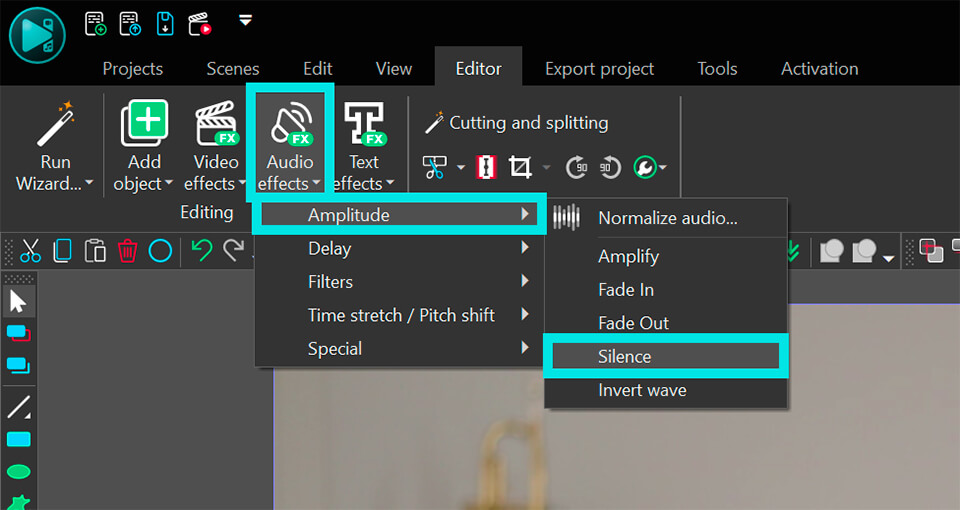
Таким образом, поверх оригинального видео вы добавляете новый слой, который содержит эффект тишины, применяемый к звуковой составляющей. И поскольку с помощью мыши вы можете легко растягивать и сжимать слои в VSDC, этот метод удобен как для обеззвучивания всего видео, так и для выключения звука лишь для отдельной части. Во втором случае вам просто необходимо будет сжать новый слой с эффектом до требуемого размера и разместить его в нужной точке на шкале времени.
Совет: если основная причина, по которой вам необходимо убрать аудио из видео – это фоновый шум, вы можете исправить ситуацию, воспользовавшись специальными аудиофильтрами для шумоподавления, доступными в VSDC. Подробная инструкция опубликована здесь.
Как убрать аудио из видео: метод №2
Первый метод включал всего 2 клика, следующий потребует от вас на 2 клика больше и даст аналогичный результат. Следуйте пошаговой инструкции:
- Импортируйте видео в редактор VSDC.
- Правой кнопкой мыши кликните по файлу и выберите «Свойства». Меню «Окно свойств» откроется справа.
- Опуститесь вниз до поля «Аудио дорожка» и в выпадающем меню выберите «Не воспроизводить звук».
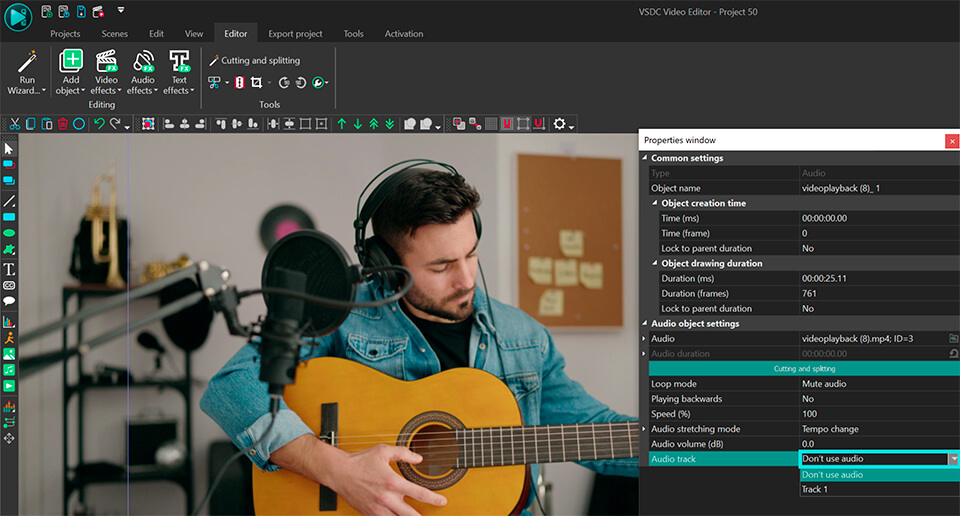
Это гораздо менее гибкий метод в том смысле, что он полностью выключает аудио составляющую файла из воспроизведения. Однако это не мешает вам добавить новый аудиофайл в качестве замены.
Как полностью удалить аудиодорожку в видео: метод №3
Помимо методов , описанных выше, вы также можете полностью удалить аудиодорожку из видео. Сделать это легко следующим образом:
- Правой кнопкой мыши кликните по видеофайлу и выберите «Свойства» в открывшемся меню. «Окно свойств» откроется с правой стороны.
- Прокрутите меню вниз до конца и воспользуйтесь кнопкой «Разбить объект на видео и аудио». Как только вы нажмёте её, на шкале времени отдельным слоем появится аудиодорожка.
- Щёлкните по ней и удалите.
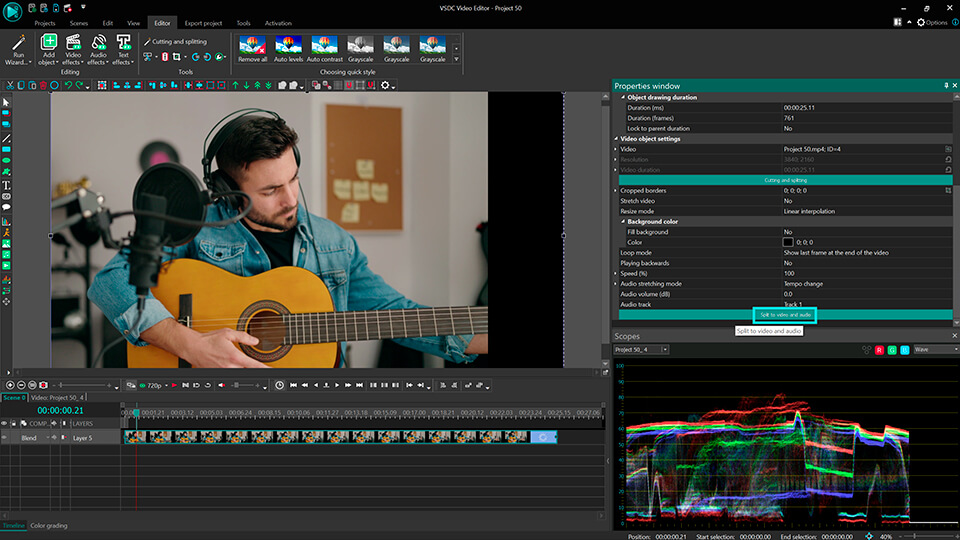
Этот метод принципиально отличается от предыдущих и удобен в том числе для случаев, когда вам необходимо вырезать или отредактировать отдельный фрагмент аудио. Например, здесь есть подробная видеоинструкция о том, как изменить громкость на отдельной части звуковой дорожки.
Как заменить аудио на новый саундтрек или голосовые комментарии
Мы показали вам 3 способа удалить звук из видео. Следующим шагом логично будет затронуть вопрос замены аудио на записи, ведь в большинстве случаев вы скорее всего захотите создать звуковое сопровождение. Чтобы добавить новый аудиофайл, воспользуйтесь кнопкой «Вставить объект» и выберите «Аудио» или примените сочетание клавиш Shift + A. Как только трек будет загружен на шкалу времени, вы можете перемещать, обрезать и редактировать его по тем же принципам, по которым вы бы работали с видео. Например, если вам необходимо вырезать фрагмент аудиофайла, вы можете воспользоваться этой инструкцией.
Наконец, если вы хотите записать голосовые комментарии, вы можете сделать это не выходя из программы. Инструмент для записи голоса для видео встроен непосредственно в VSDC и доступен в том числе и в бесплатной версии. Голосовая запись будет добавлена в проект в качестве дополнительного слоя, и вы сможете работать с ней таким же образом, каким вы бы работали с аудиодорожкой. Видеоурок по записи голосовых комментариев к видео опубликован здесь.
Надеемся, что как минимум один метод из тех, что мы описали, подойдёт для вашего проекта.
Если у вас возникнут вопросы, вы можете написать нам на Facebook. А тем, кто интересуется монтажом, советуем подписаться на наш YouTube канал за еженедельным вдохновением в виде новых интересных уроков.
Вы можете узнать больше о программе на странице описания продукта Бесплатный Видеоредактор
Как быстро убрать звук из видео: 3 способа

Удалить музыку и голос из видео бывает нужно по разным причинам. Например, вы хотите добавить другую аудиодорожку, чтобы не нарушить авторские права или заменить изначально некачественный звук студийной переозвучкой. В статье рассмотрим 3 программы, которые легко справятся с этой задачей. Еще больше способов, как убрать звук из видео, смотрите в подробном обзоре.
Как убрать звук из видео в программе ВидеоМОНТАЖ
Удобнее всего монтировать ролики на компьютере в полнофункциональном видеоредакторе. Одной из таких программ для ПК является ВидеоМОНТАЖ.
Редактор подходит для пользователей с любым уровнем подготовки. Изучить интерфейс, удалить исходное звучание и добавить свою музыку легко. В приложении есть собственный каталог треков со свободной лицензией. Добавляя их в свой ролик, вы можете не переживать за блокировку из-за чужих авторских прав. Мелодии разделены на категории — по жанрам, настроению и продолжительности.
Программа предлагает много опций для работы с аудиодорожкой. Например, ее можно полностью отключить или заглушить в определенных фрагментах видеозаписи. Также есть вариант просто убавить уровень громкости ― параметр регулируется вручную.
Инструкция:
1. Запустите программу и нажмите кнопку «Новый проект». Выберите режим «Проект с нуля».
2. Импортируйте нужный ролик с жесткого диска через кнопку «Добавить фото и видео» или простым перетаскиванием. Поместите его на временную шкалу.
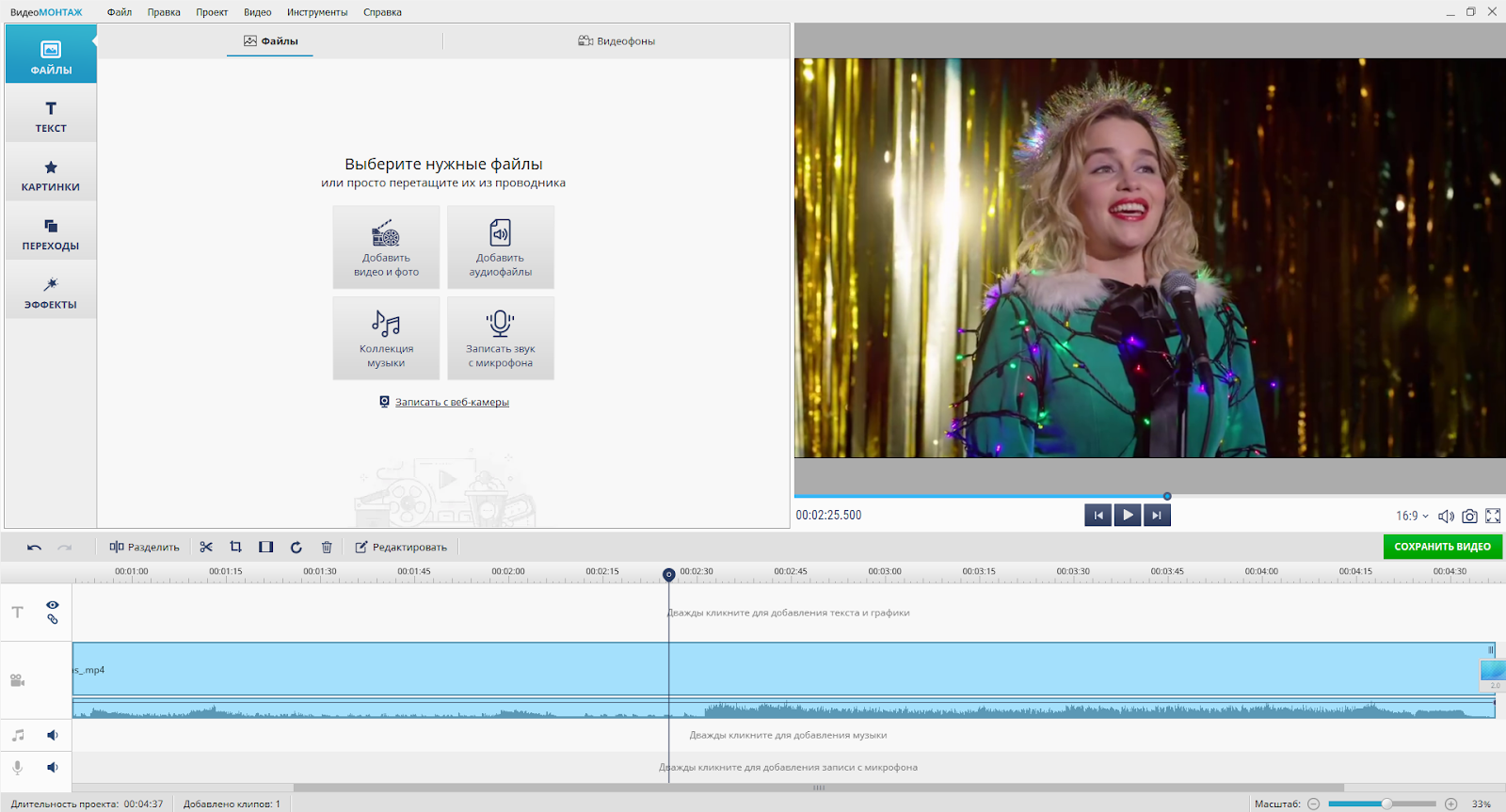
3. Если нужно полностью отключить звук в видеоряде, щелкните по дорожке правой кнопкой мыши и выберите «Выключить звук».
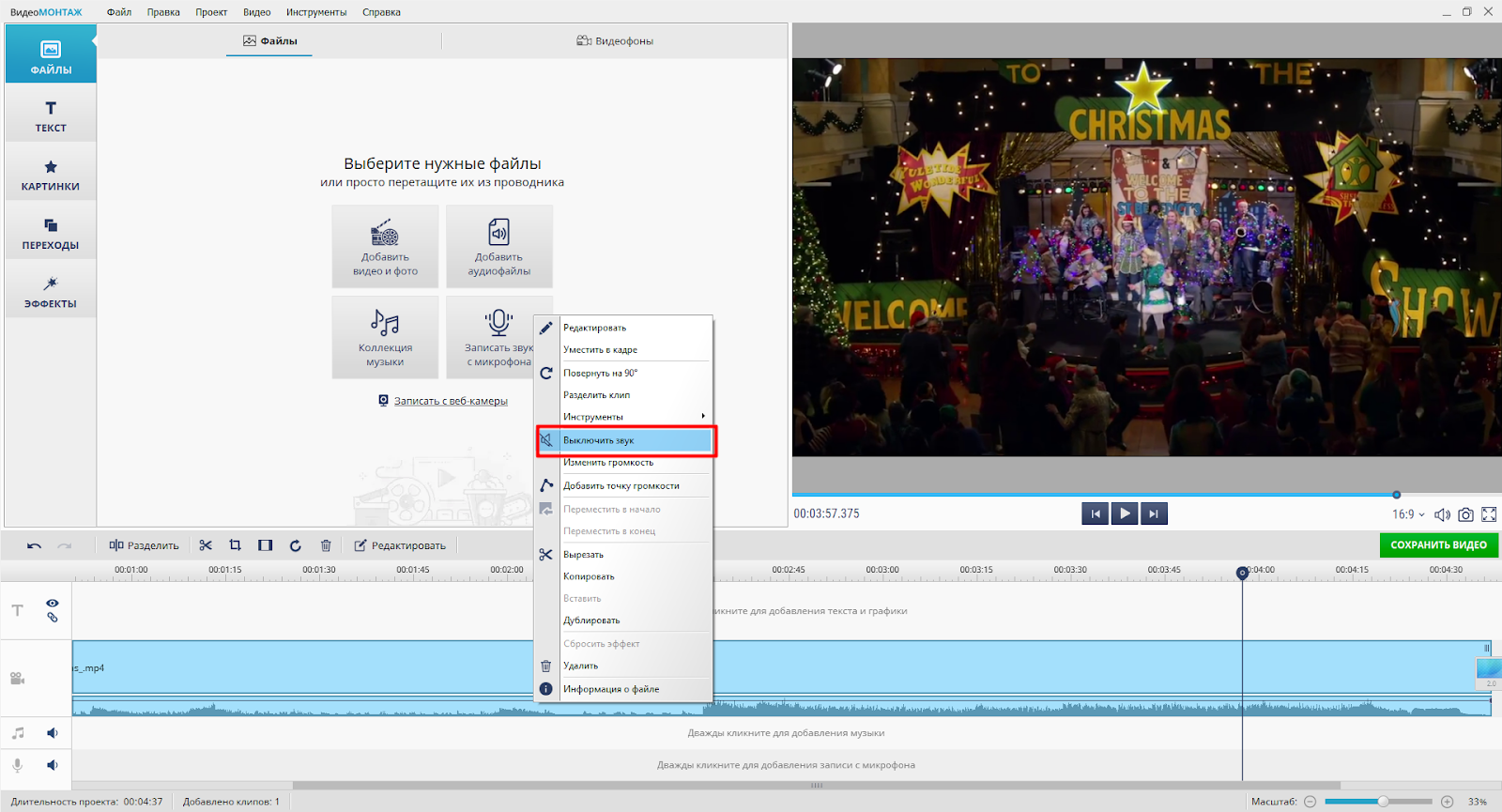
4. Если требуется убрать звук на отдельных участках звуковой дорожки, поработайте с точками громкости. Поставьте курсор на таймлайне в начало отрывка, где звук должен быть заглушен. Щелкните правой кнопкой мыши и выберите «Добавить точку громкости». Перетяните ее вниз на шкале.
5. Переместитесь к концу беззвучного фрагмента и добавьте еще одну точку громкости. Рядом с ними установите еще по соседней точке и поднимите их вверх до 100%. Таким образом, в отрезке, где кривая находится внизу таймлайна, звук окажется полностью выключен.
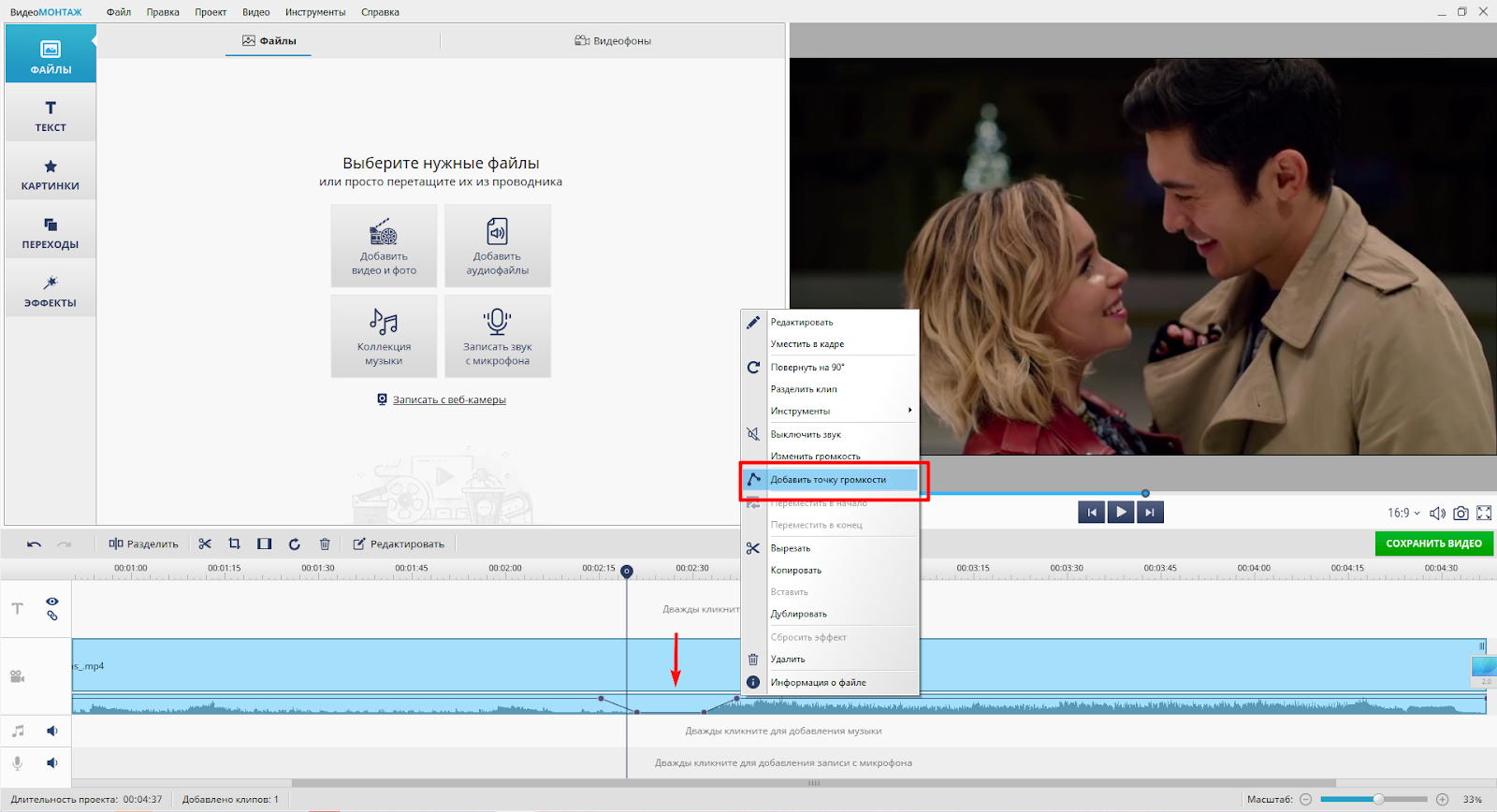
6. Когда завершите редактирование, нажмите «Сохранить видео» и выберите подходящий вариант экспорта.
Заглушив звук в ролике, вы сможете добавить любое музыкальное сопровождение на дорожку ниже видеоряда. Или можно записать свой голос прямо в редакторе. Для этого выберите в меню кнопку «Записать звук с микрофона». Установите аудиоформат, режим записи, частоту и битрейт и нажмите «Начать запись».
Как удалить аудио онлайн в Clideo
Сервис Clideo предоставляет набор инструментов для обработки звука и видео. Поддерживает распространенные форматы ― MP4, AVI, MPEG, WMV, MOV и другие. Удалить звук из видео можно одним нажатием кнопки. Минус ― не получится отключить аудио на выбранных участках.
Clideo не нужно скачивать на компьютер, но его работа полностью зависит от интернет-соединения. Это хороший вариант, если вы торопитесь и хотите быстро сделать ролик беззвучным. Но в автономном режиме при отсутствии сети сервис не будет работать.
Инструкция:
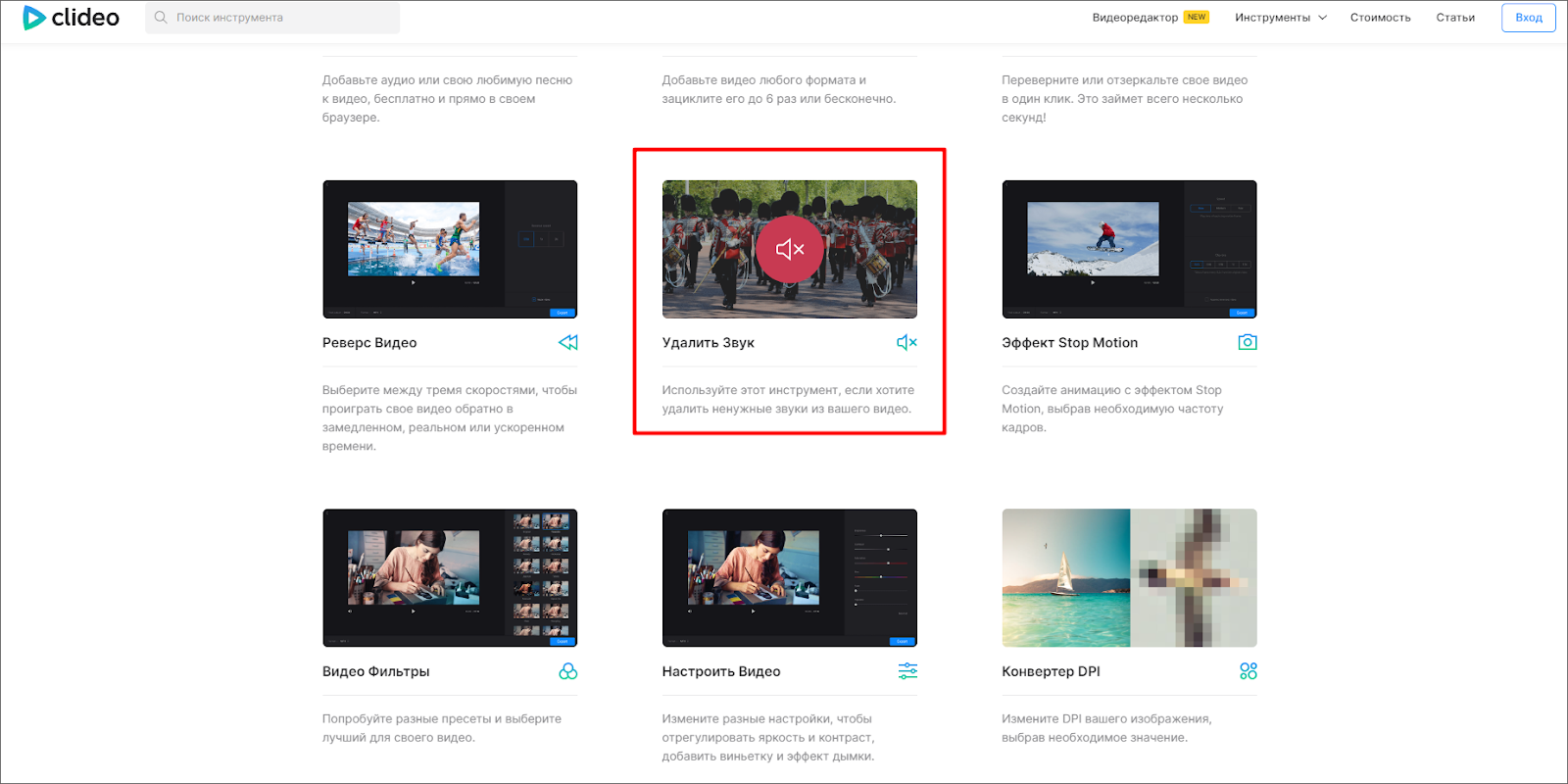
1. Откройте главную страницу сайта и выберите инструмент «Удалить звук».
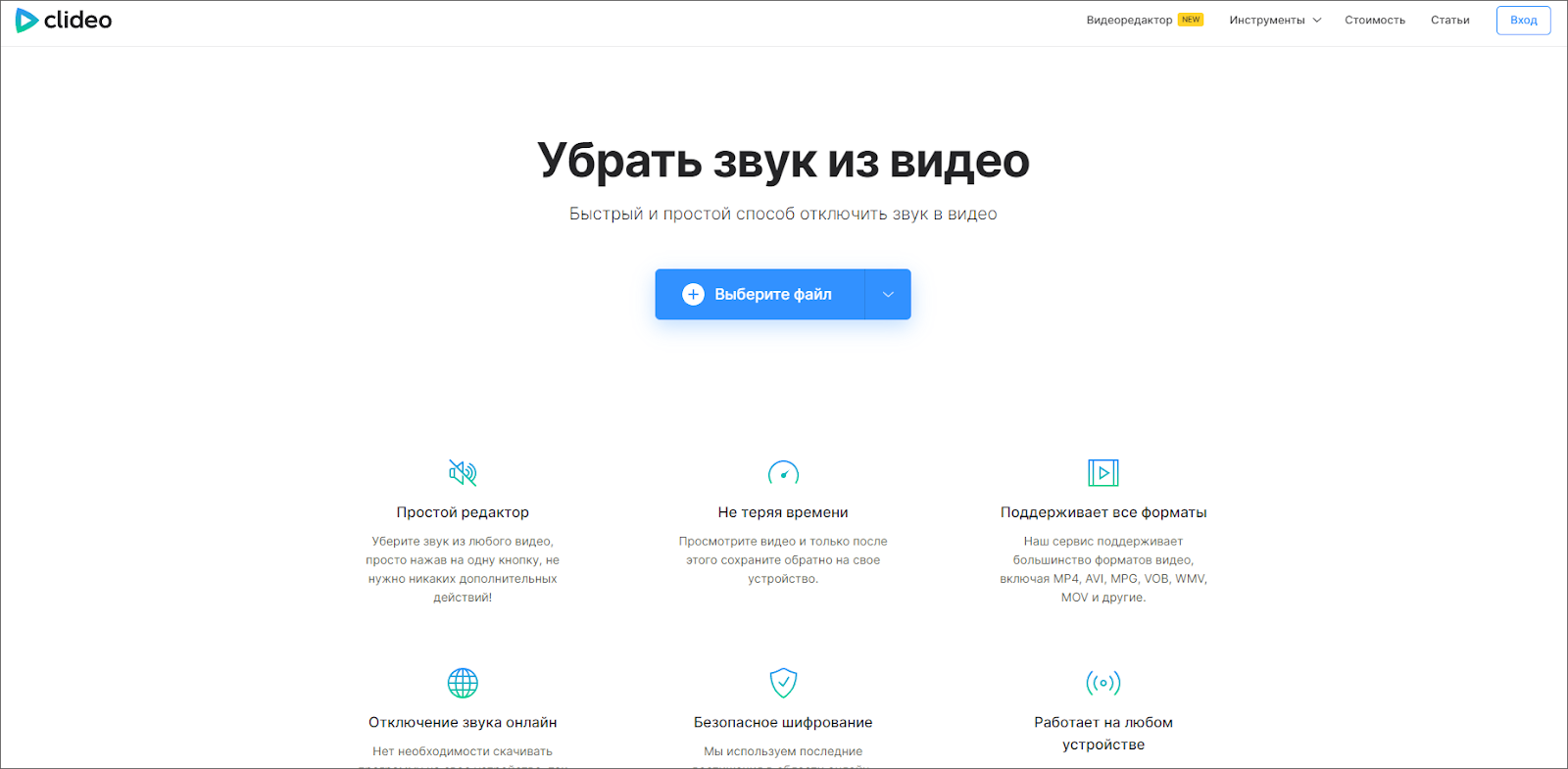
2. Нажмите голубую кнопку «Выберите файл» и загрузите нужный контент с жесткого диска. Также импортировать клип можно из облачных хранилищ Google Диск и Dropbox. Для этого просто наведите курсор на стрелку.
3. Дождитесь загрузки ролика на сервер. Время обработки зависит от качества и размера видеозаписи. Не закрывайте страницу до окончания обработки.
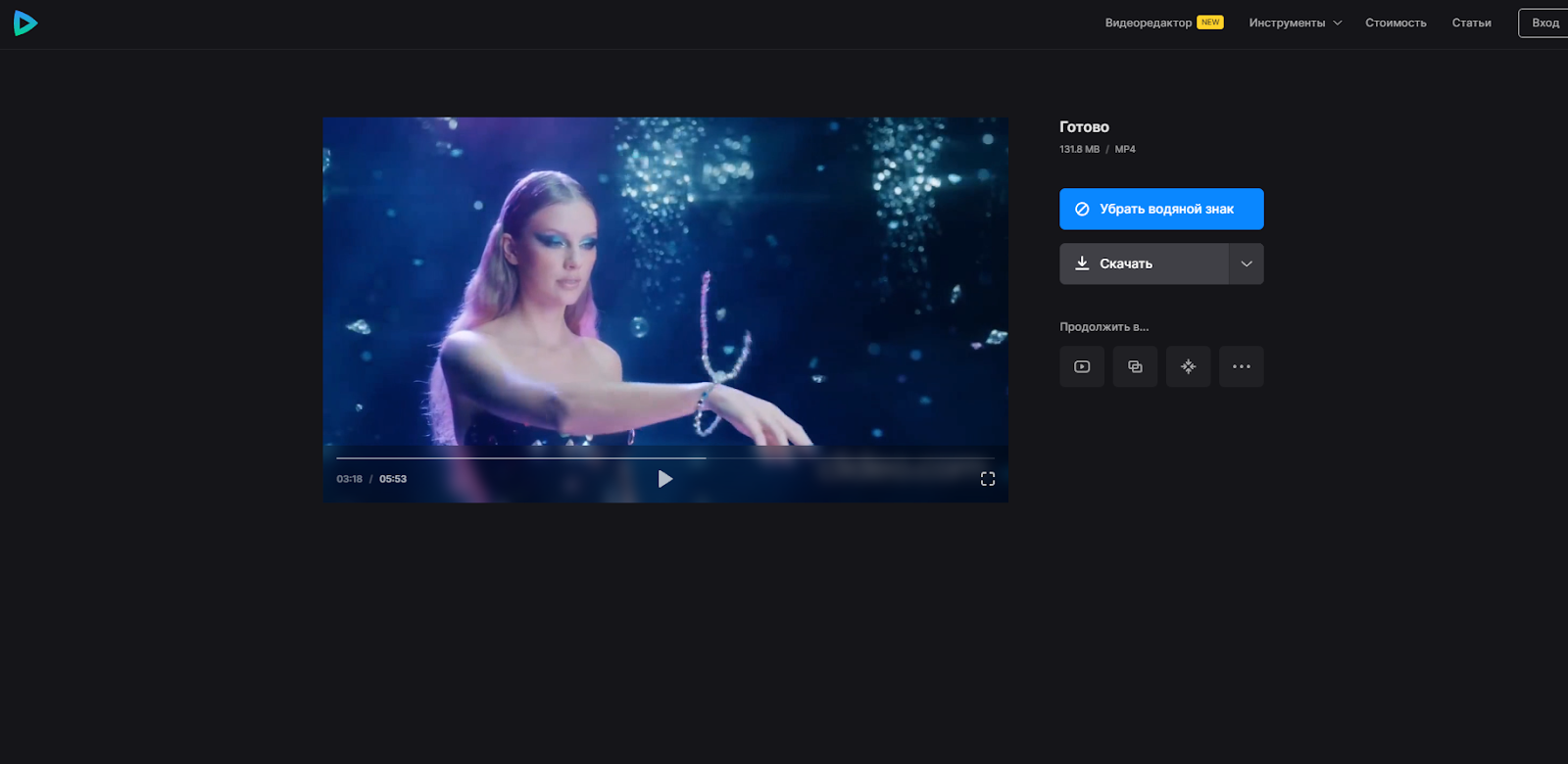
4. Готовый ролик можно предварительно просмотреть в медиаплеере. Если результат устраивает, сохраните его на ПК, нажав «Скачать». По умолчанию видео загрузится в формате MP4. Также можно переместить контент в облако.
Как сделать видео без звука на смартфоне
Inshot ― универсальный видеоредактор для смартфона на базе Android или iOS. В нем также нельзя частично убрать голос из видео (или музыку). Возможно только полностью заглушить аудиодорожку. Приложение позволяет импортировать музыку из встроенного каталога или внутреннего хранилища смартфона. В каталоге есть и звуковые эффекты, которые пригодятся при монтаже коротких клипов-скетчей.
C помощью редактора можно быстро смонтировать полноценный клип для YouTube или соцсетей. Inshot умеет соединять фрагменты видео, кадрировать, добавлять звуковое сопровождение в высоком качестве. Готовый видеоклип можно дополнительно оформить визуальным эффектом, стикером или яркой текстовой надписью.
Редактор отличается простым лаконичным интерфейсом, понятным пользователю с первого запуска. Единственный недостаток приложения ― вотермарк на готовом клипе (но он отключается за дополнительную плату).
Инструкция:
1. Добавьте нужное видео в приложение и дождитесь загрузки файла. В панели инструментов нажмите кнопку «Музыка».
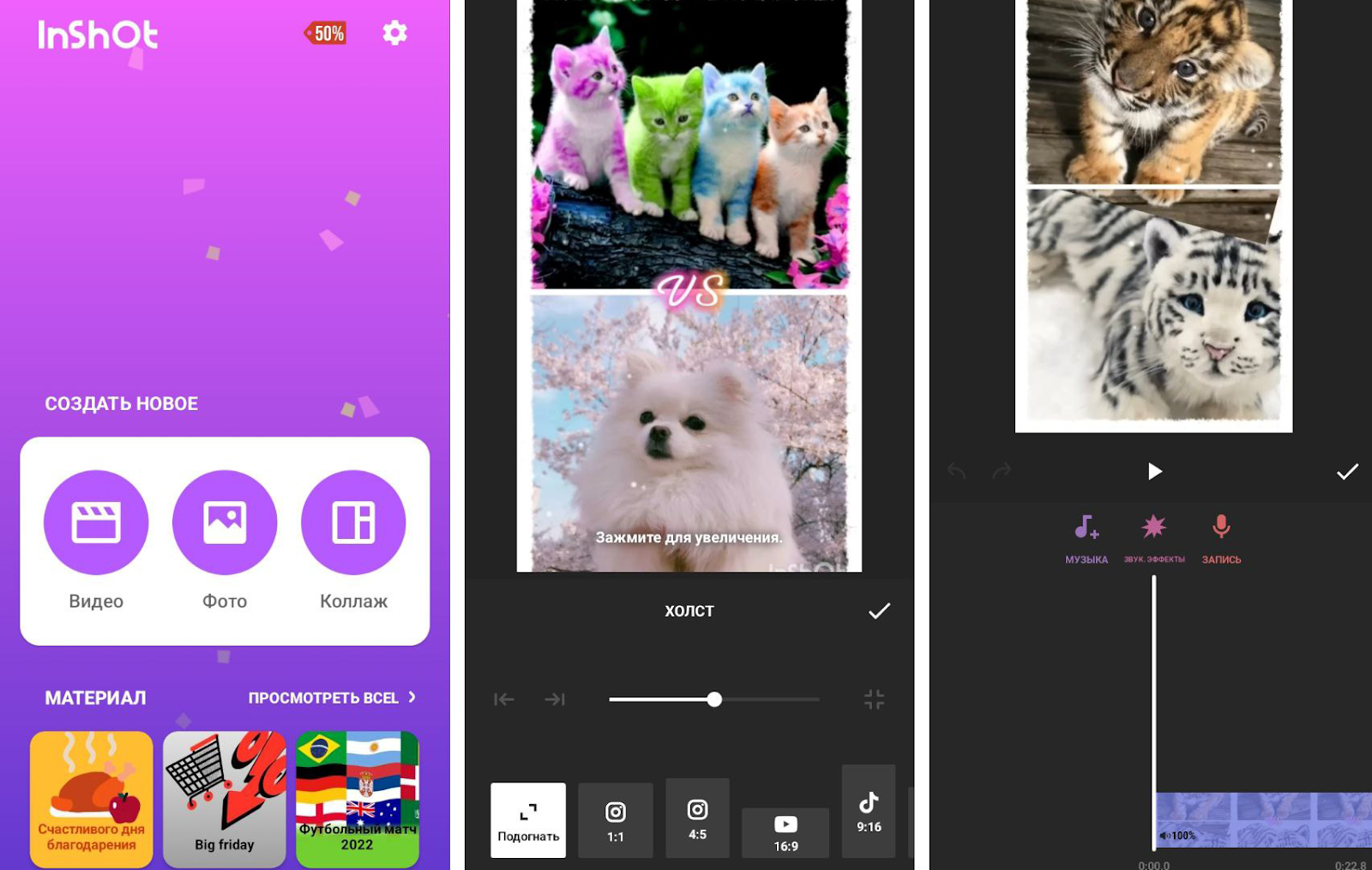
2. В следующем окне коснитесь звуковой дорожки. Откроется параметр «Объем». Передвиньте ползунок громкости влево до 0% и нажмите галочку, чтобы подтвердить действие.
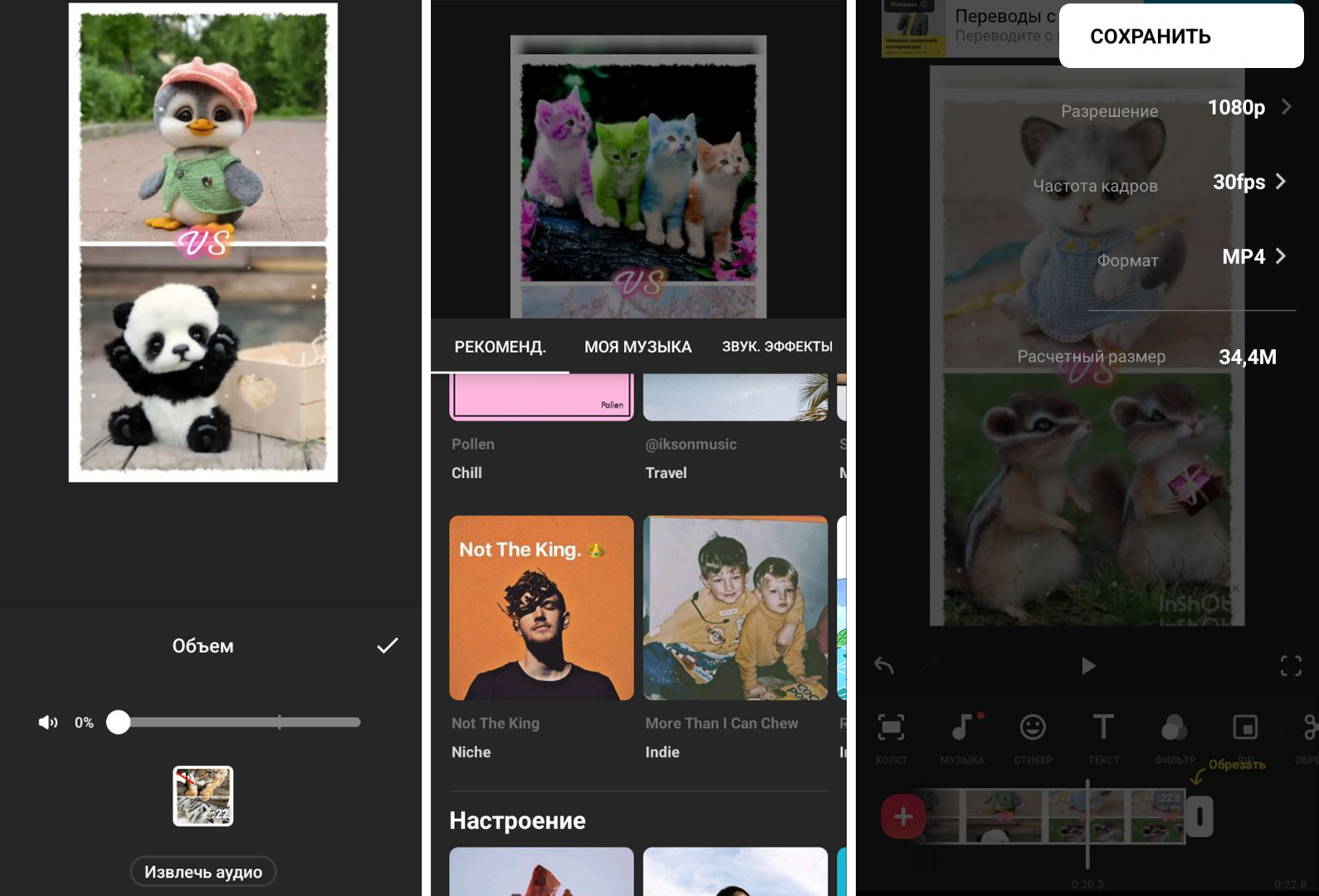
3. В главном меню нажмите кнопку «Сохранить». Здесь вам будет предложены варианты разрешения, частоты кадров, формата, а также предполагаемый размер видеоролика.
Заключение
Теперь вы знаете, как убрать музыку из видео с помощью редактора для компьютера,, онлайн-инструмента и приложения на телефоне. Если вам нужно полностью отключить звук или заменить аудиодорожку своей озвучкой, воспользуйтесь программой ВидеоМОНТАЖ. Вы легко сможете в нем разобраться и сделать видео беззвучным полностью или местами. Добавлять музыку можно из внутренней коллекции или с жесткого диска.
Сервис Clideo подойдет для удаления аудиодорожки целиком. В бесплатной версии сервиса есть ограничения по качеству, а на ролике будет вoдянoй знaк.
Тем, кто привык монтировать на телефоне, понравится приложение InShot ― удаление звука в нем происходит за пару секунд, и большинство опций бесплатные.
Материал размещен на правах рекламы
Источник: TLT.ru
Если вы нашли ошибку, пожалуйста, выделите фрагмент текста и нажмите левый Ctrl+Enter.