[Windows 11/10] Как создать и использовать установочный USB-накопитель для переустановки Windows.
Отсканируйте QR-код, чтобы открыть эту страницу на вашем смартфоне.
- Windows 11
- Windows 10
Содержание
- Создание установочного носителя с Windows 11
- Использование установочного носителя для переустановки Windows 11
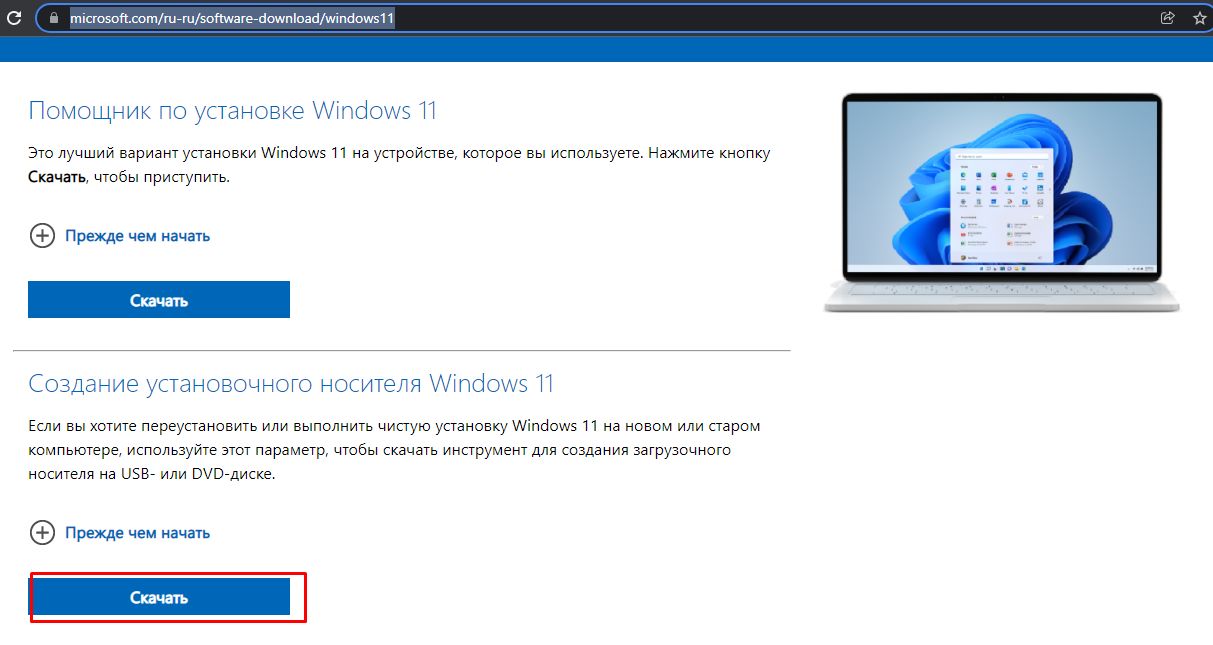
- Перейдите на сайт Microsoft , нажмите [Скачать] ① в поле Создание установочного носителя Windows 11.
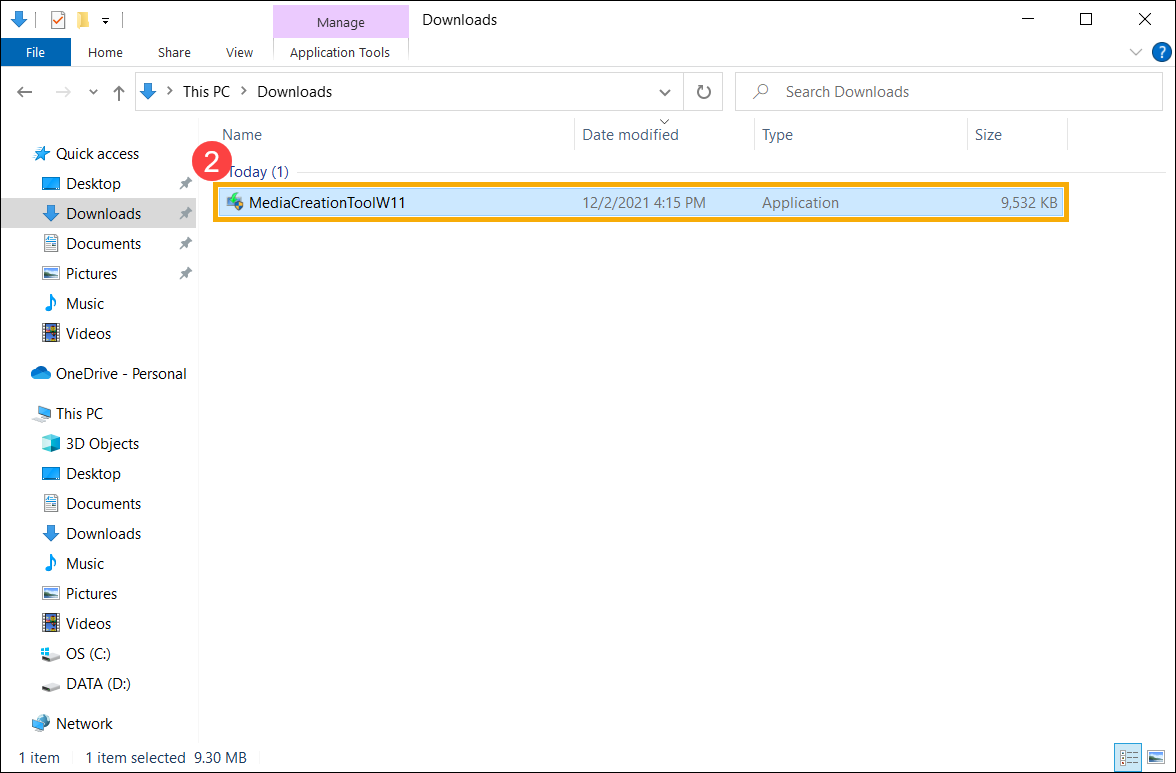
- Перейдите в загруженную папку инструмента, затем дважды щелкните файл [MediaCreationTool] ② , чтобы начать установку.
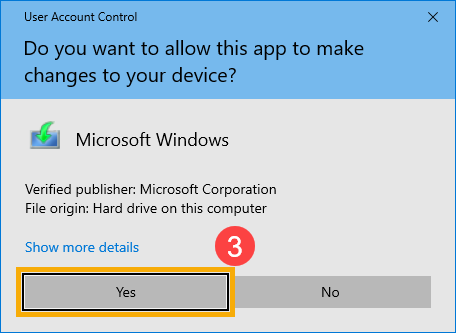
- Если отображается окно Контроль учетных записей пользователей, выберите [Да] ③ .
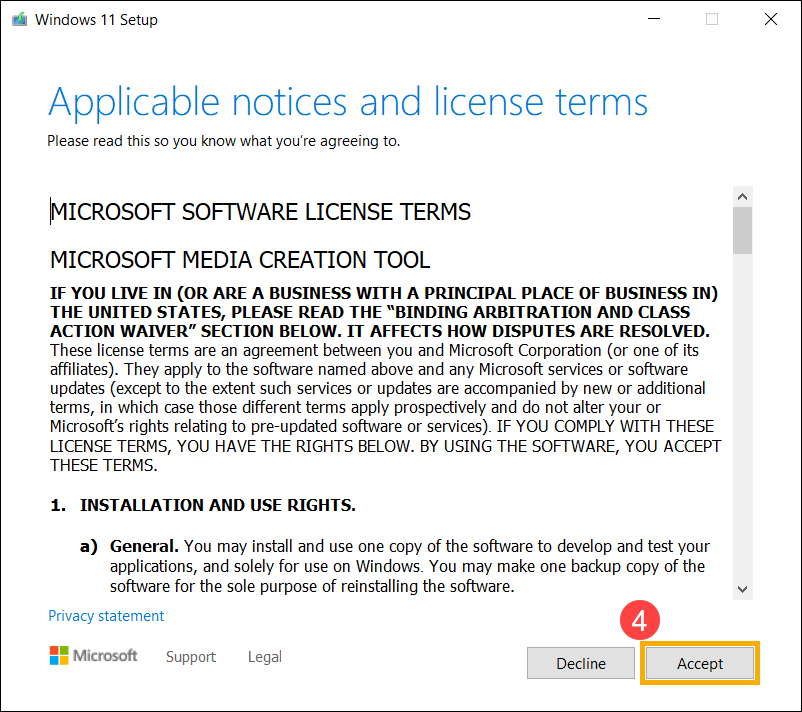
- Прочтите условия лицензии на программное обеспечение Microsoft и соответствующие уведомления, затем выберите [Принять] ④ .
- Выберите язык и выпуск, которые вы хотите создать для установочного носителя Windows 11 ⑤ , затем выберите [Далее] ⑥ .
Примечание. Выберите правильный язык и версию для вашего целевого устройства, чтобы предотвратить любые ошибки, возникающие при активации Windows 11 впоследствии (если Ваш компьютер имеет цифровую лицензию, Windows 11 будет автоматически активирована, когда он будет подключен к сети после завершения установки).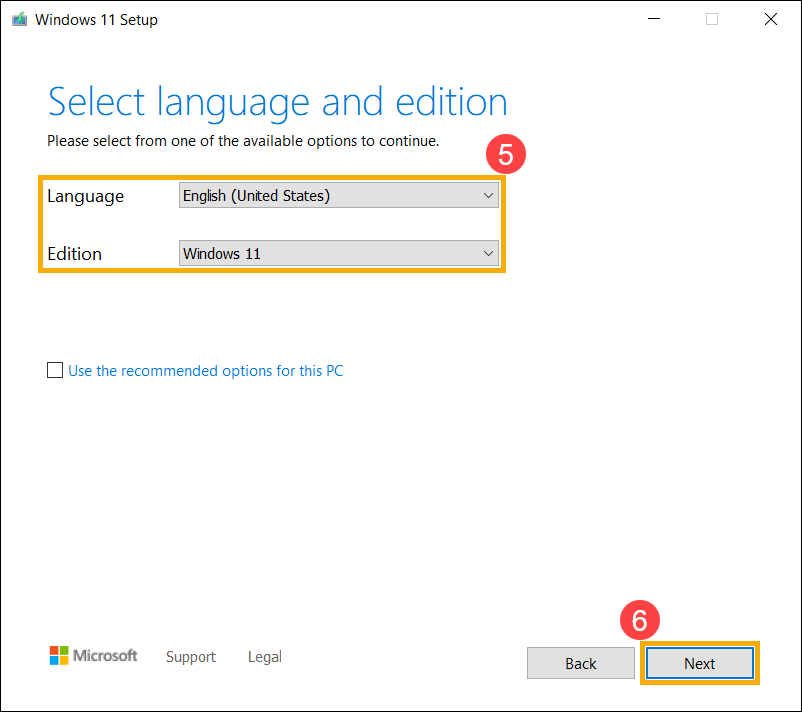
- Подключите USB-накопитель, который вы хотите создать в качестве установочного носителя Windows 11, к своему компьютеру, выберите [USB-накопитель] ⑦ , а затем выберите [Далее] ⑧ .
Примечание: Все файлы на USB-накопителе будут удалены во время процесса , поэтому, пожалуйста, сначала сделайте резервную копию своих файлов, если изначально у вас есть данные.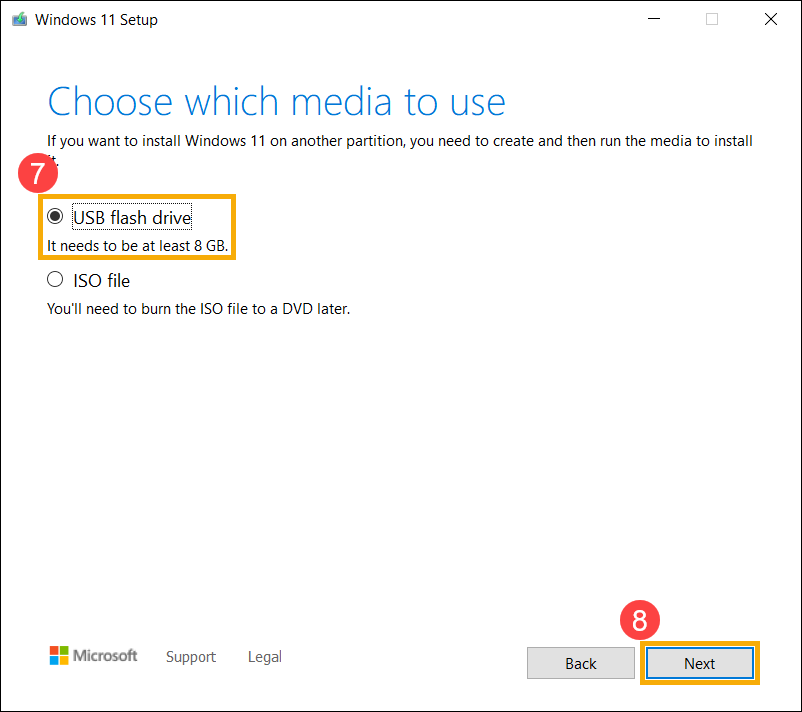
- На съемных дисках подтвердите и выберите USB-накопитель, который вы хотите использовать ⑨ , затем выберите [Далее] ⑩ , и система начнет загрузку, а также создание установочного носителя Windows 11. Создание займет некоторое время, которое зависит от вашего компьютера и подключения к Интернету.
Примечание: Убедитесь, что адаптер переменного тока подключен, а также стабильное подключение к Интернету во время процесса, и не выполняйте принудительное завершение работы, чтобы не допустить завершения создания.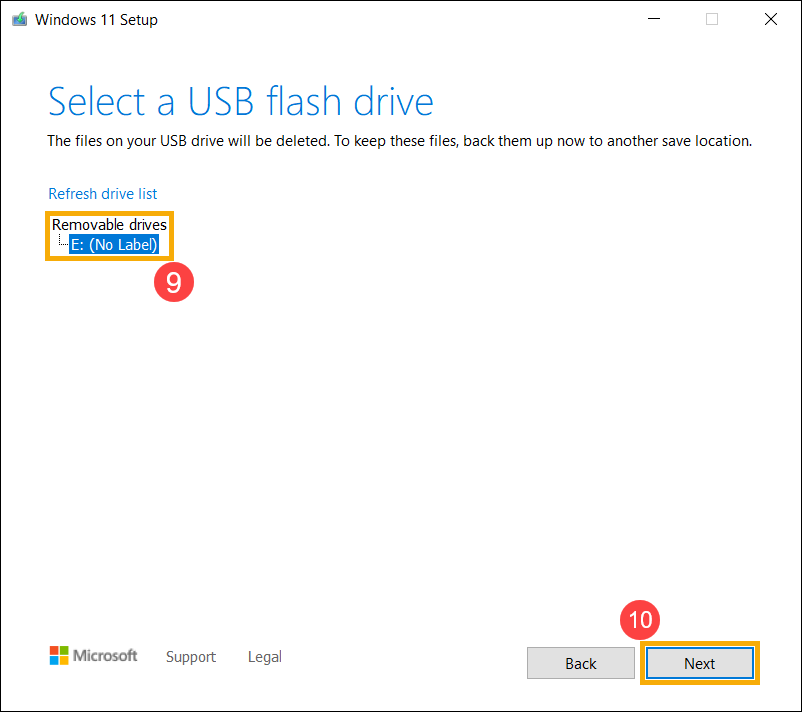
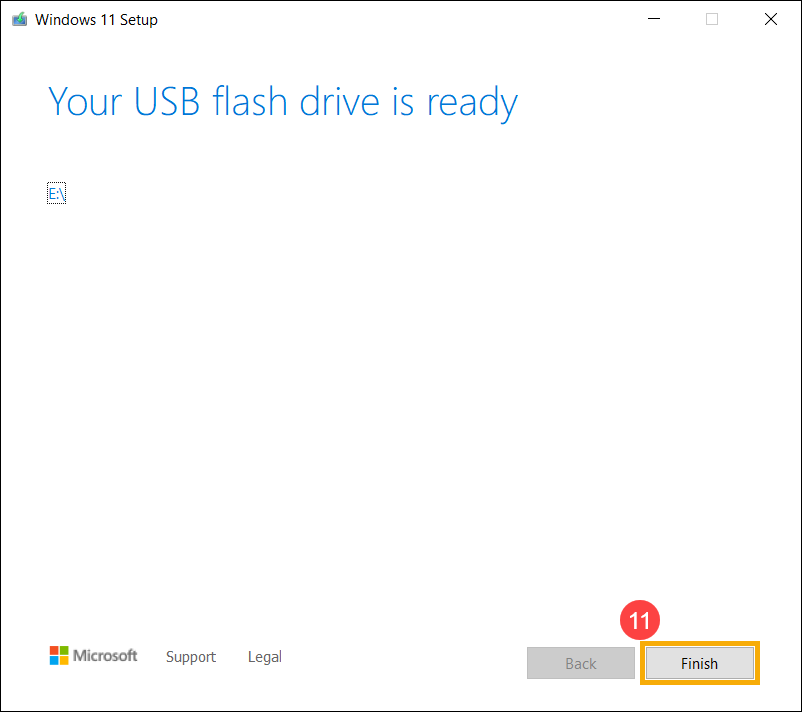
- Установочный носитель создан, нажмите [Готово] ⑪ .
- Подключите установочный носитель (флешку) к компьютеру.
- Включите компьютер и выберите вариант загрузки в качестве USB-накопителя, здесь вы можете узнать больше о том, как загрузить систему с USB .
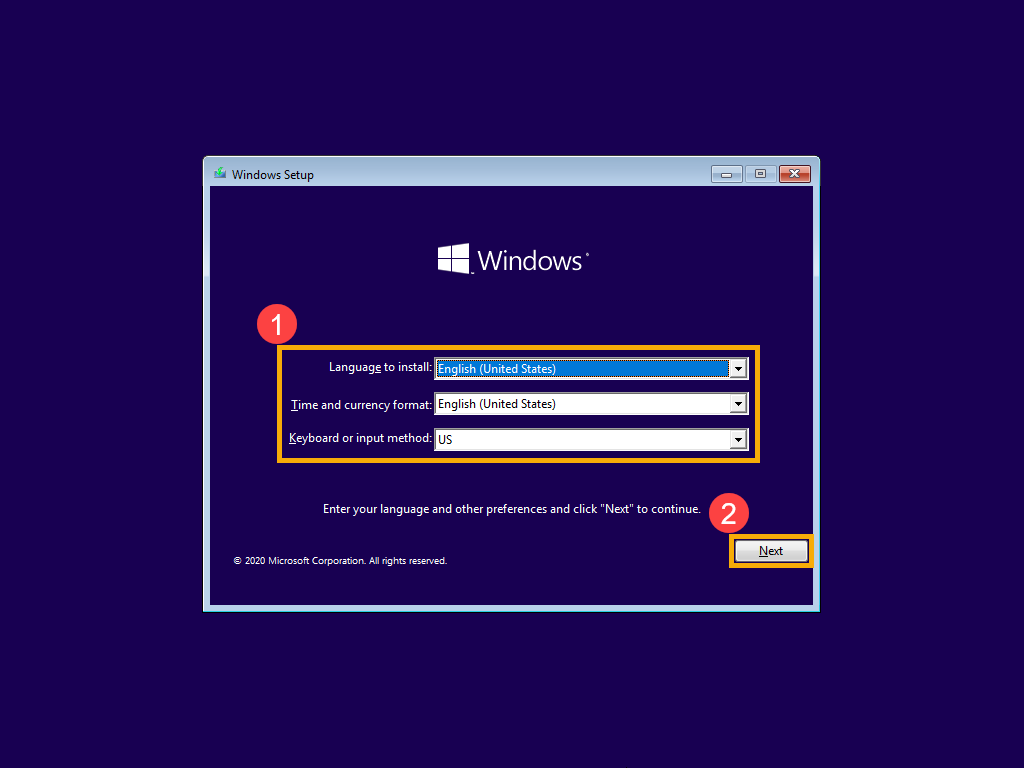
- Компьютер войдет в программу установки Windows. Выберите язык, время и формат валюты, а также клавиатуру или метод ввода ① , затем нажмите [Далее] ② .
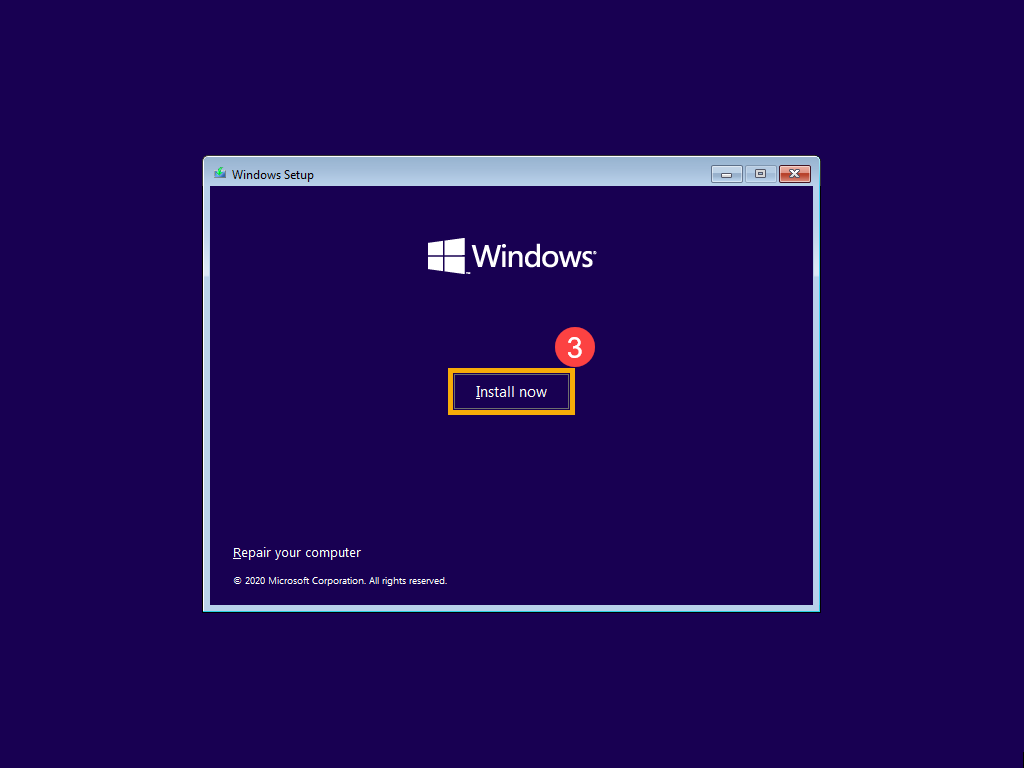
- Нажмите [Установить сейчас] ③ .
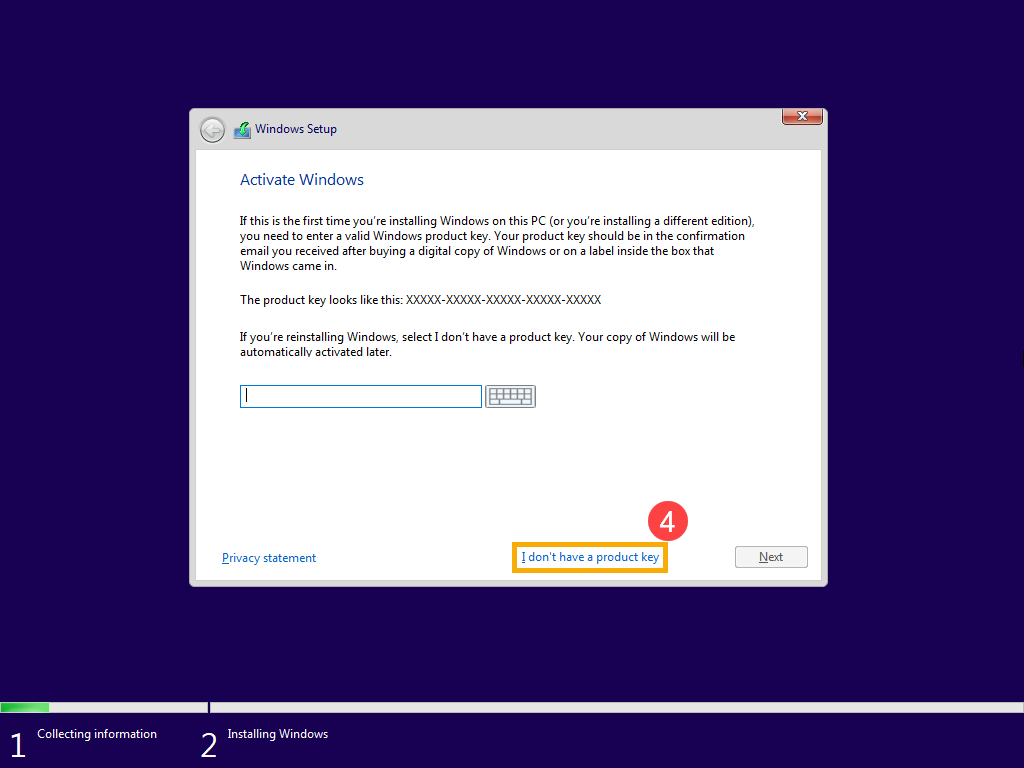
- Если на вашем компьютере была предустановлена операционная система Windows (цифровая лицензия), выберите [У меня нет ключа продукта] ④ , Windows 11 будет автоматически активирована через Интернет после завершения установки.
- Выберите версию операционной системы, которую вы хотите установить ⑤ , затем нажмите [Далее] ⑥ .
Примечание: Выберите версию, которая была изначально установлена на Вашем компьютере, в противном случае активация Windows приведет к ошибке, если версия не совпадает.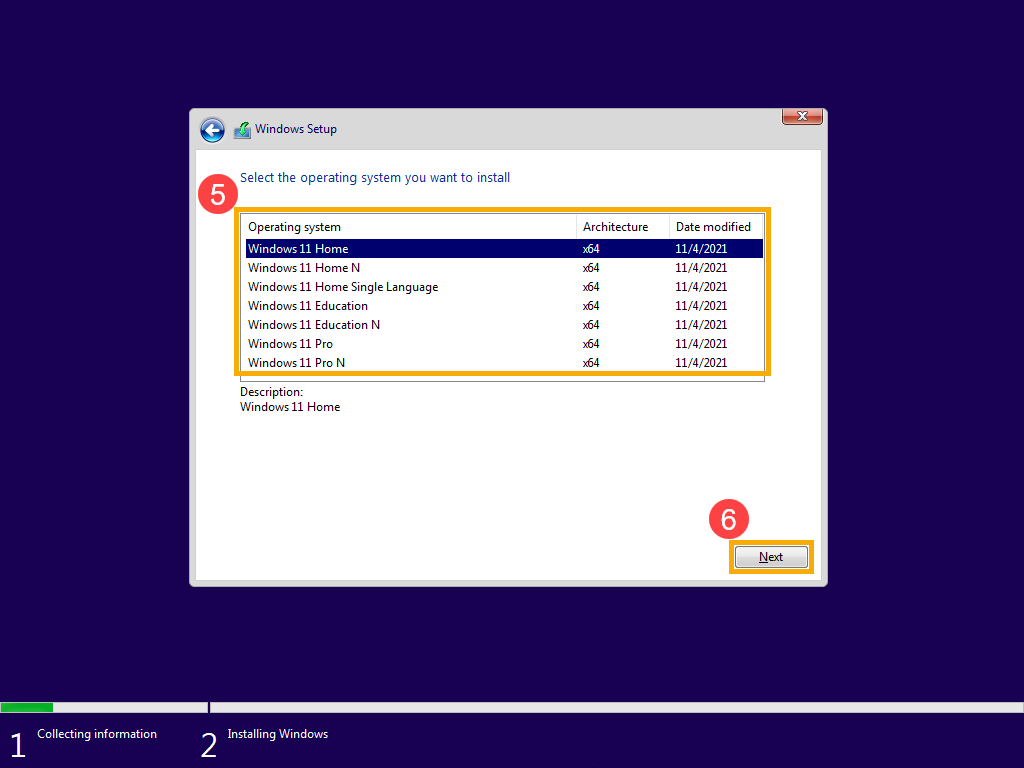
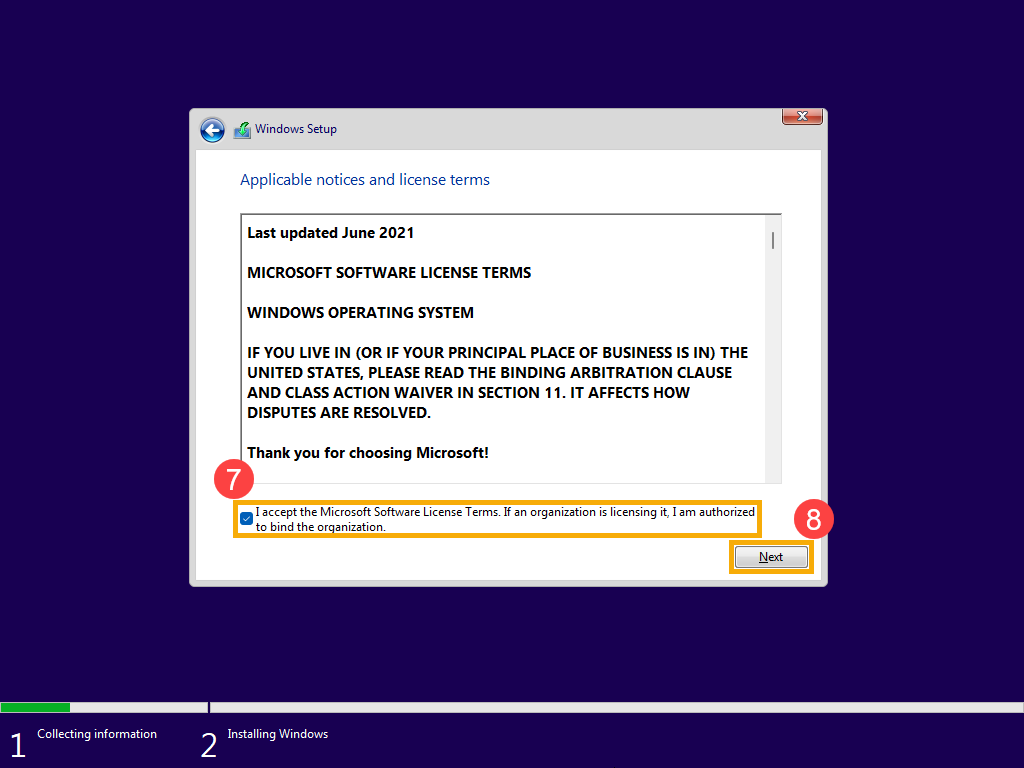
- Прочтите условия лицензии на программное обеспечение Microsoft и соответствующие уведомления. Установите флажок [Я принимаю условия лицензии] ⑦ , затем щелкните [Далее] ⑧ .
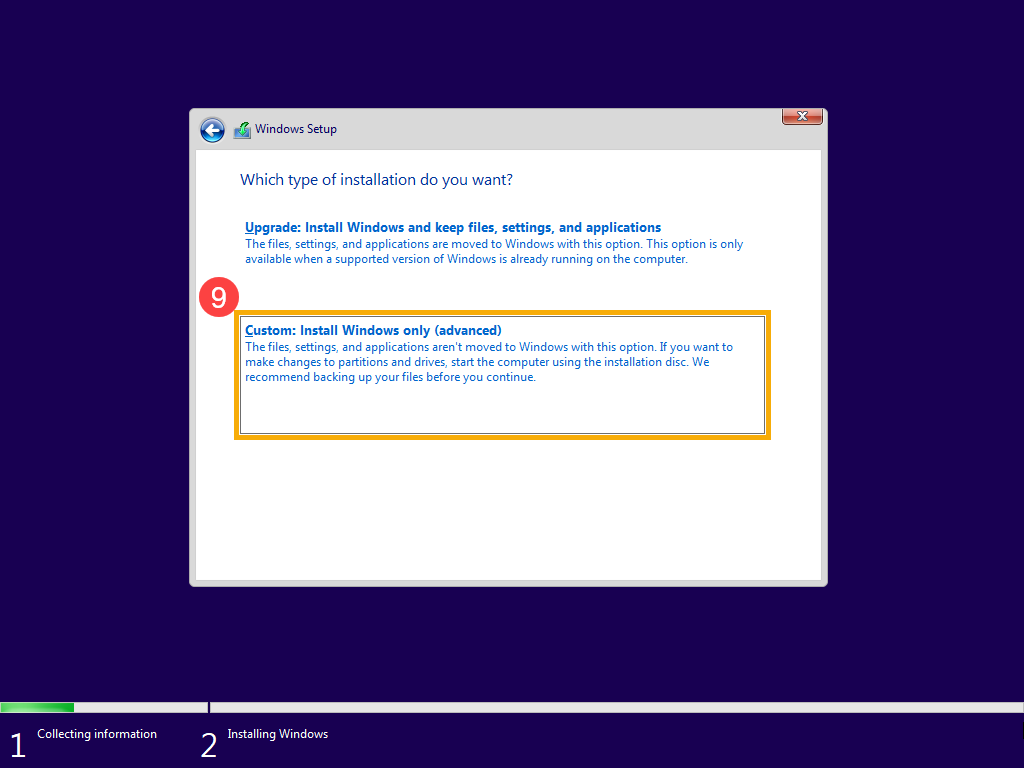
- Выберите [Выборочная: установка только Windows (для опытных пользователей)] ⑨ .
- Вы увидите список всех дисков и разделов на вашем компьютере. Если отображается несколько дисков, вам нужно будет только удалить все разделы с диска, на который вы хотите установить Windows. (В большинстве случаев диск C находится как диск 0, поэтому возьмем в качестве примера диск 0).
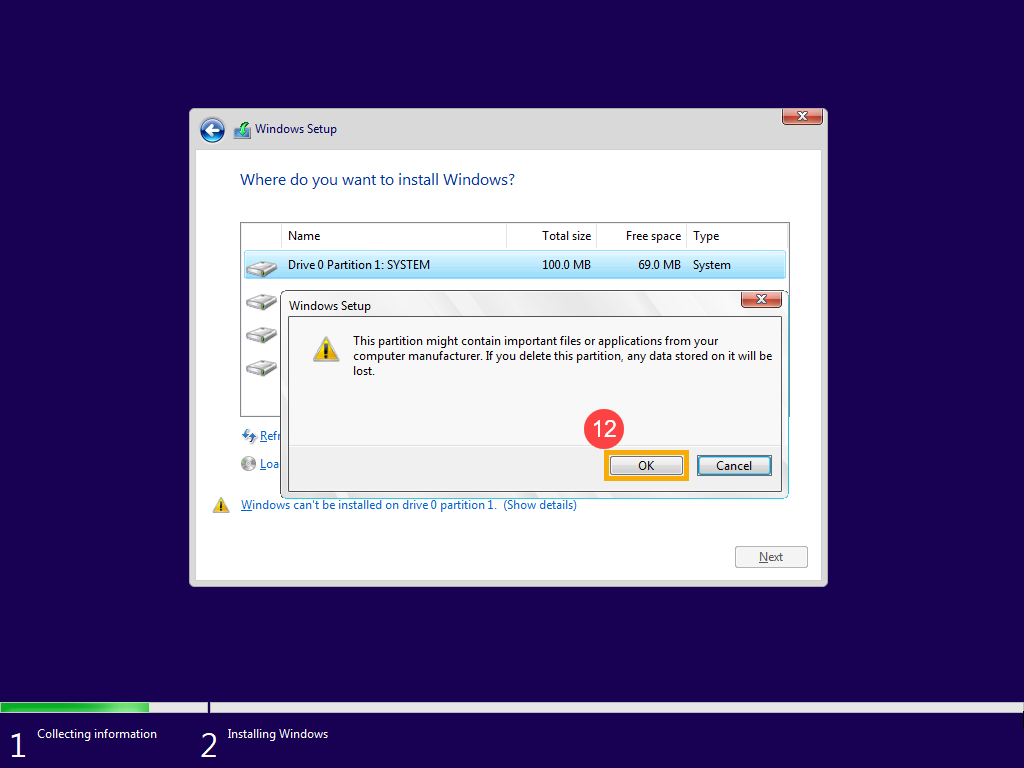
Выберите каждый раздел диска 0 в списке ⑩ , затем выберите [Удалить] ⑪ . Если появится уведомление об установке Windows, выберите [OK] ⑫ .
Примечание: Если Вы выберете «Удалить» на других дисках, будут удалены все данные.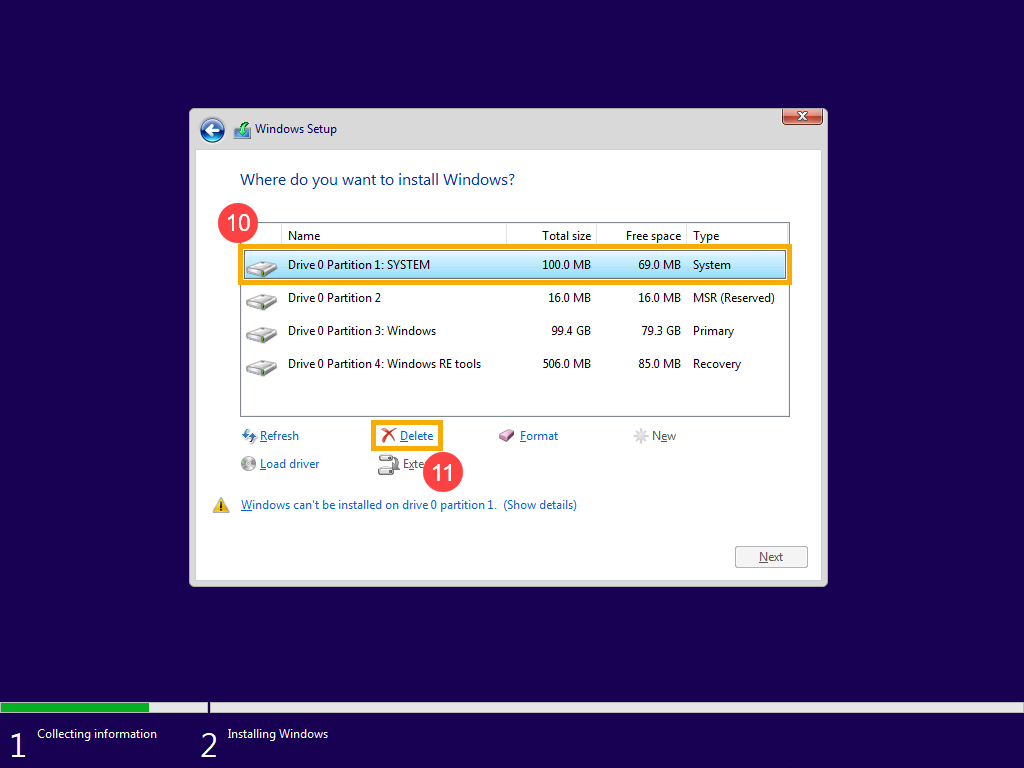
- После воспроизведения шага 9 для удаления всех разделов диска 0 останется только незанятое пространство диска 0. Выберите [Диск 0, незанятое пространство] ⑬ , затем нажмите [Далее] ⑭ , чтобы переустановить Windows.
Примечание: Убедитесь, что адаптер переменного тока подключен во время процесса и не выключайтесь принудительно, чтобы предотвратить возникновение каких-либо проблем.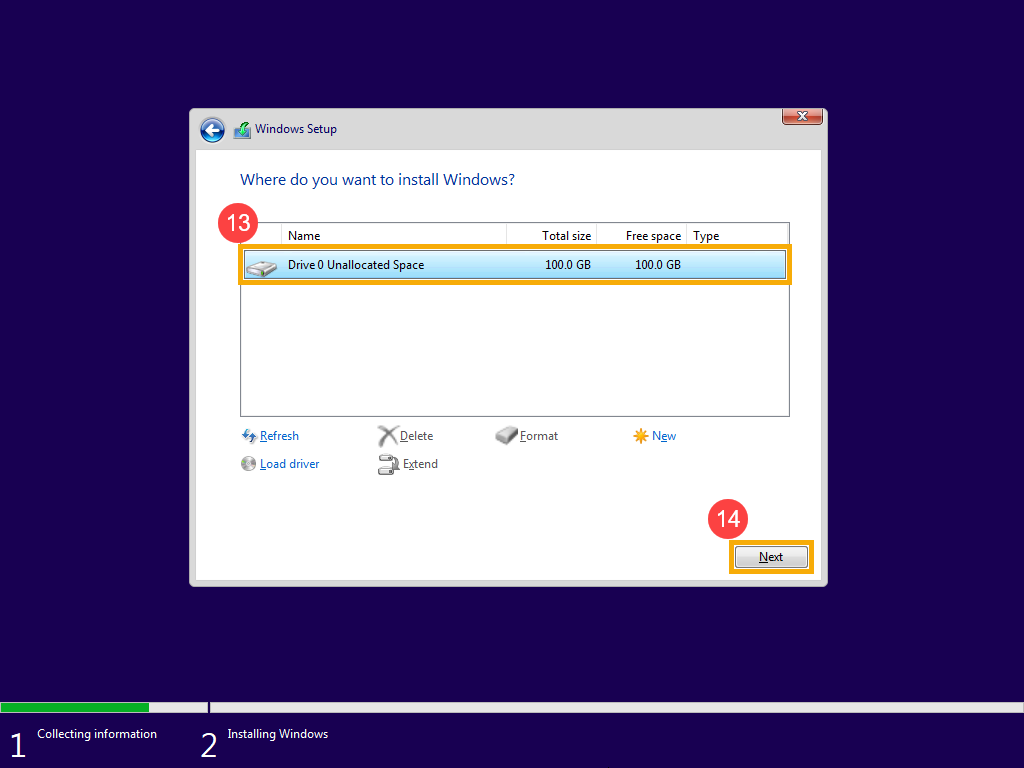
- После завершения переустановки компьютер перезагрузится и перейдет на страницу основных настроек Windows. Здесь вы можете узнать больше о том, как в Windows — приступить к работе .
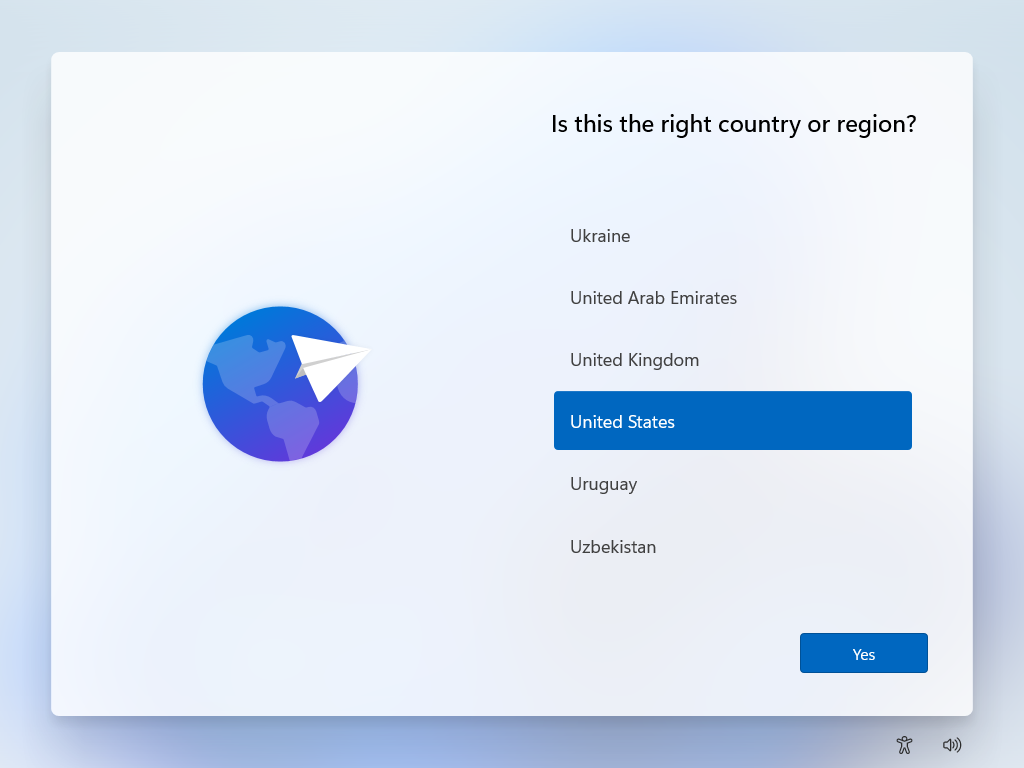
- После завершения основных настроек Windows и входа в рабочий стол вам следует перейти на сайт поддержки ASUS для загрузки драйверов, здесь вы можете узнать больше о том, как найти и скачать драйверы Asus
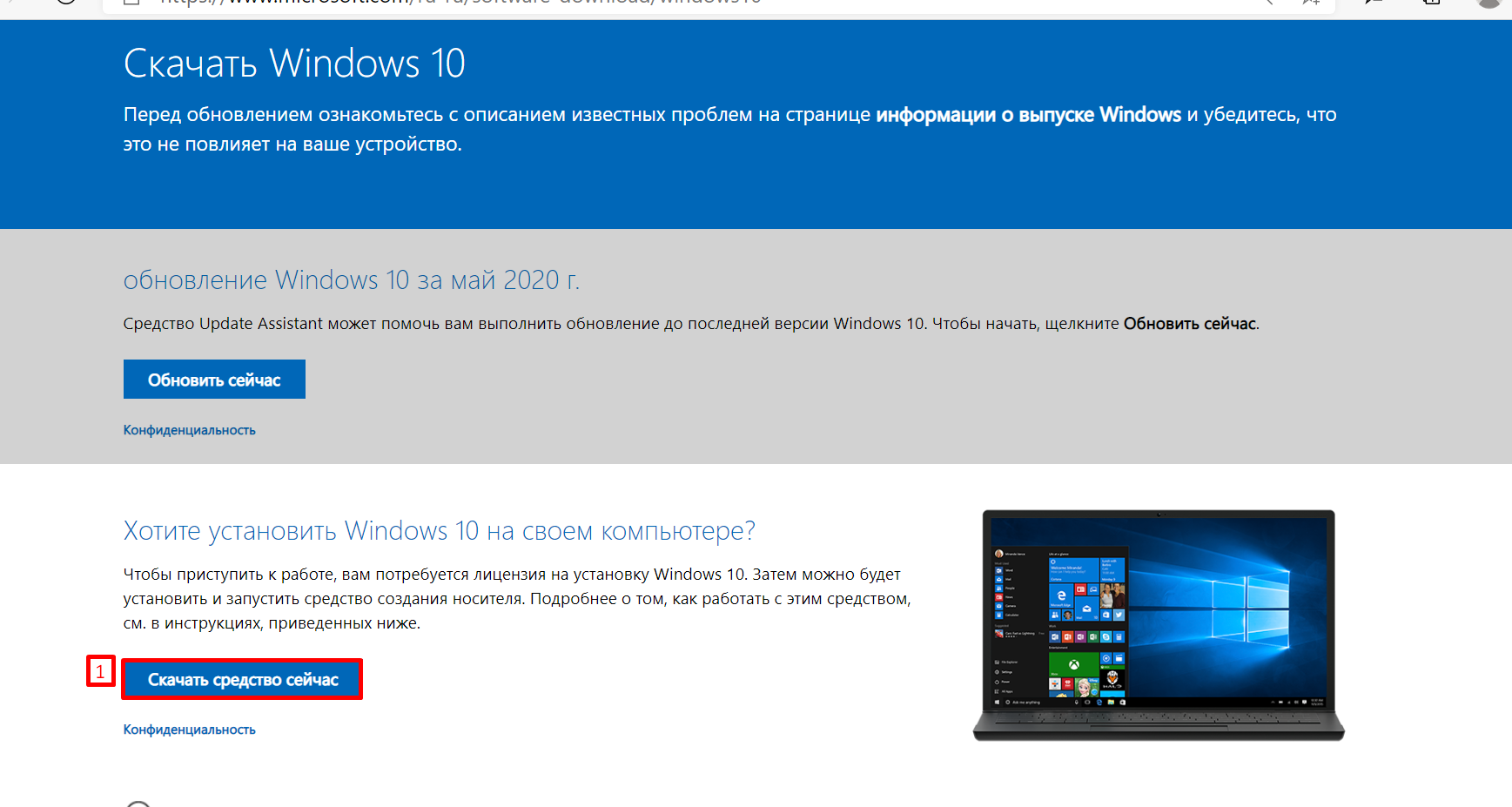
- Зайдите на сайт Microsoft, нажмите [Скачать средство сейчас] ① для скачивания средства для создания установочного носителя Windows 10 installation media tool.
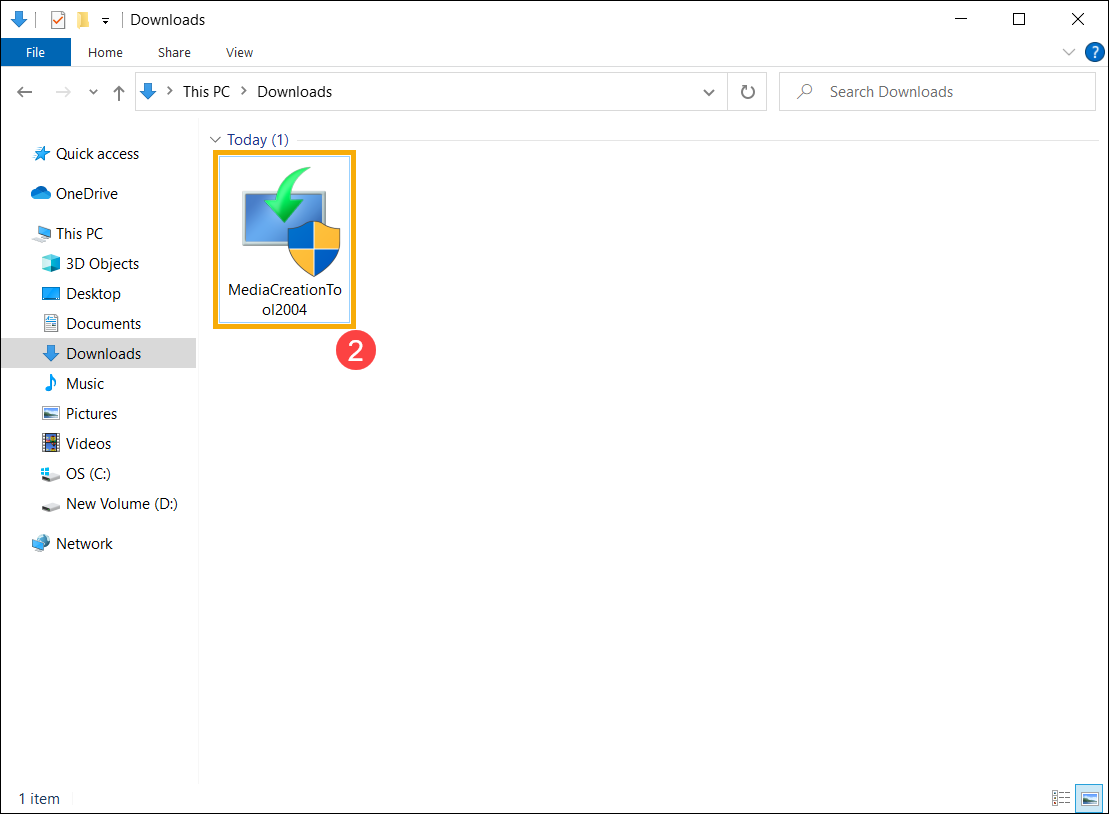
- Откройте папку со скачанным средством, двойным нажатием левой кнопки мыши запустите установку [MediaCreationTool] ② .
- Если появится сообщение контроля учетных записей пользователя, пожалуйста, выберите [Да] ③ .
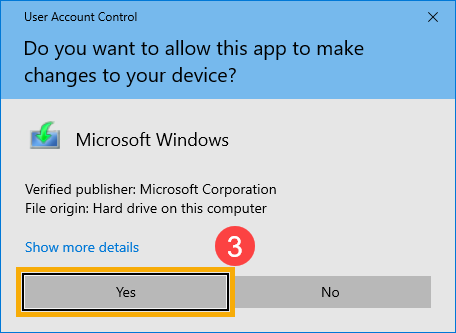
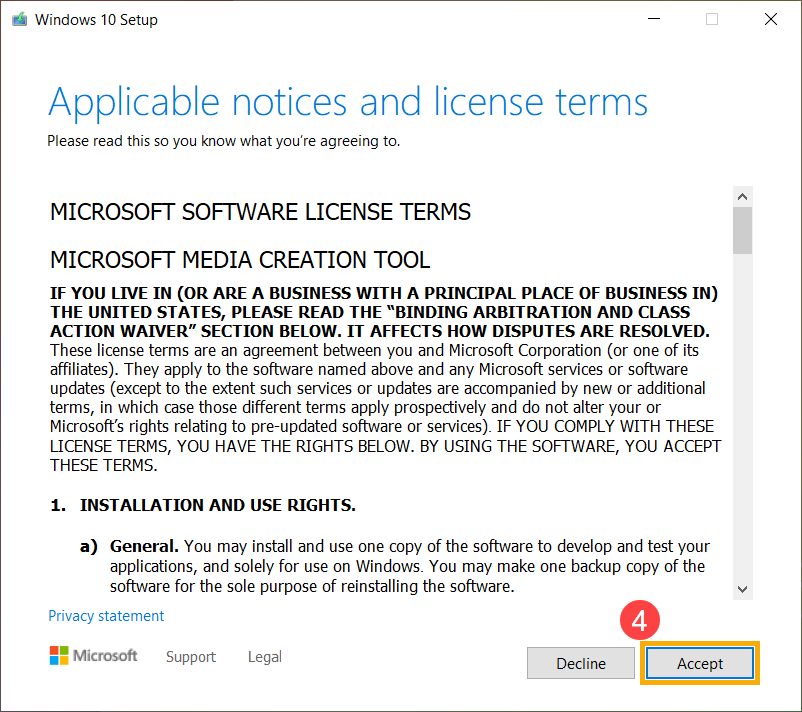
- Ознакомьтесь с условиями лицензии на программное обеспечение Microsoft и выберите [Принять] ④ .
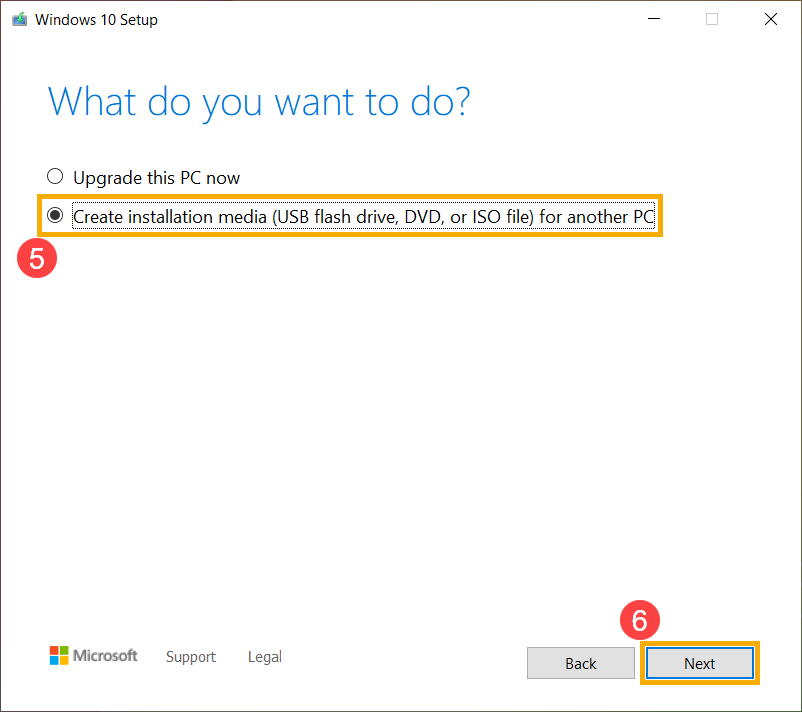
- Выберите [Создание установочного носителя(USB flash drive, DVD, or ISO file) для другого ПК] ⑤ , затем нажмите [Далее] ⑥ .
- Выберите язык, версию и архитектуру (64-bit или 32-bit) которые Вы хотите применить для установочного носителя Windows 10 installation media ⑦ , затем нажмите [Далее] ⑧ .
Примечание:Пожалуйста выбирайте корректный язык, версию и архитектуру для устройства, на которое требуется установить систему, чтобы предотвратить любые ошибки, возникающие впоследствии при активации Windows 10 (если ваш компьютер имеет цифровую лицензию, Windows 10 будет автоматически активирована, когда он будет подключен к сети после завершения установки).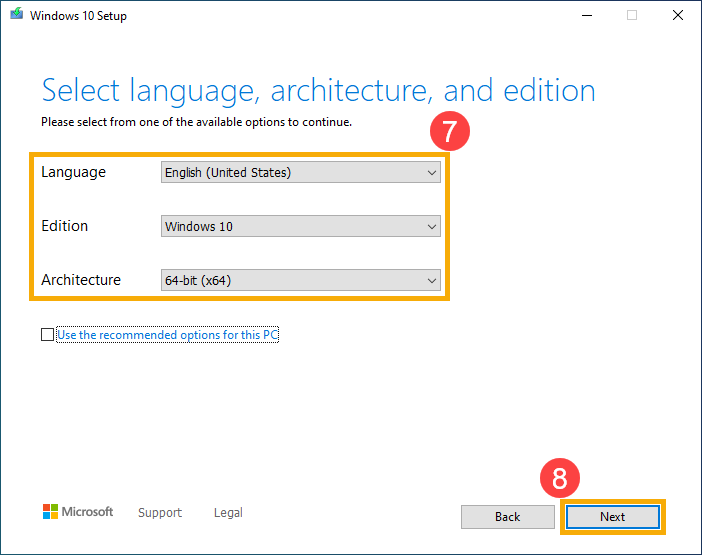
- Подключите USB-накопитель, который вы хотите использовать в качестве установочного носителя Windows 10 installation media для вашего компьютера, выберите [USB flash drive] ⑨ и нажмите [Далее] ⑩ .
Примечание:Все файлы на USB-накопителе будут удалены во время процесса создание установочного носителя, поэтому, пожалуйста, сначала сделайте резервную копию своих файлов, если они есть на накопителе.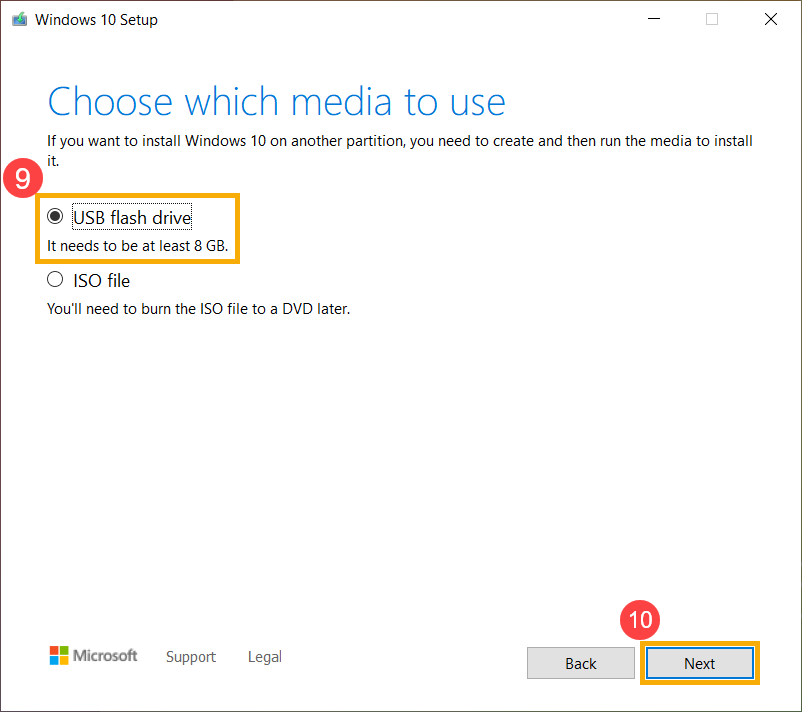
- Выберите из списка съемных дисков USB-накопитель, который вы хотите использовать ⑪ , затем выберите [Далее] ⑫ . Система начнет загрузку, а также создание установочного носителя Windows 10. Создание займет некоторое время, которое зависит от вашего компьютера и подключения к Интернету.
Примечание: Убедитесь, что адаптер питания подключен к вашему ПК, а также интернет-соединение является стабильным во время процесса загрузки и создания установочного накопителя. Не выполняйте принудительное завершение работы, чтобы не допустить прерывания создания носителя.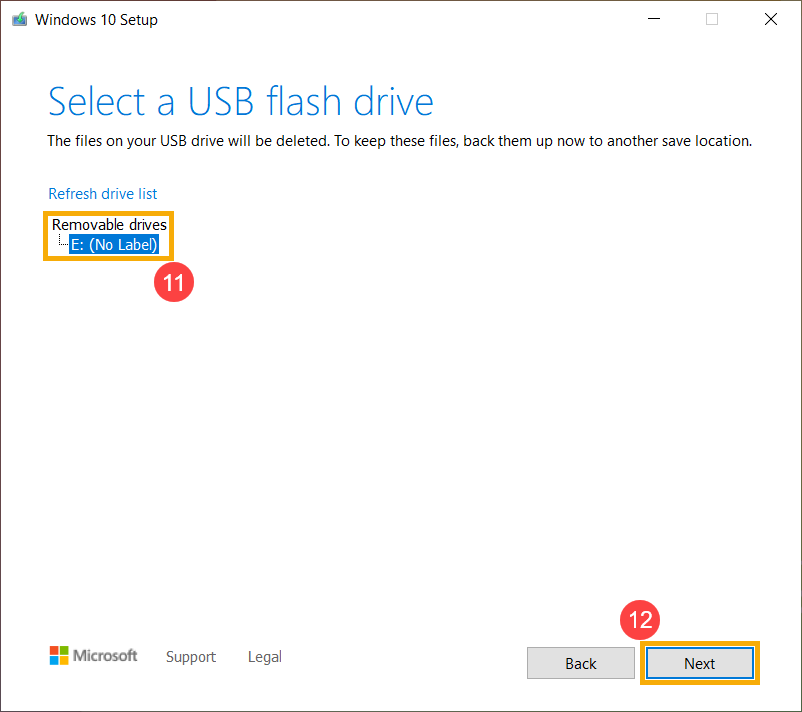
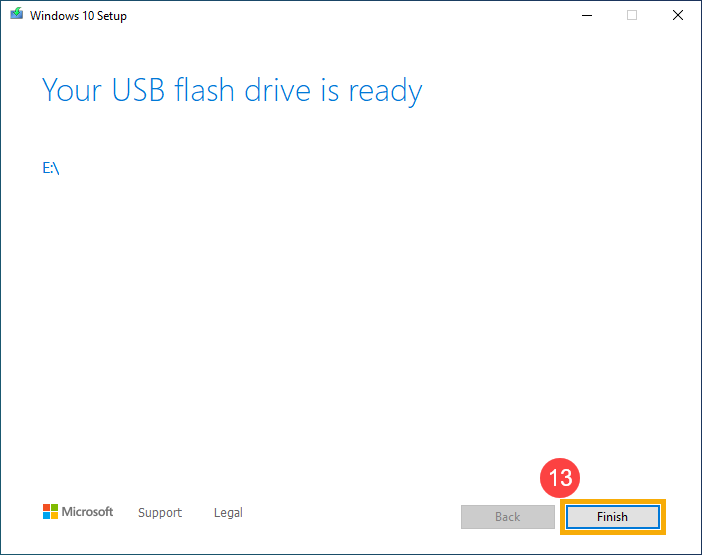
- Установочный накопитель создан. Пожалуйста, нажмите [Закрыть] ⑬ .
- Подключите установочный носитель (USB-накопитель) к вашему компьютеру.
- Включите компьютер и выберите в качестве источника загрузки USB-накопитель. Здесь Вы можете узнать больше о том, как загрузить систему с USB-накопителя.
- Компьютер войдет в программу установки Windows. Выберите язык, часовой пояс, а также клавиатуру или метод ввода ① , затем нажмите [Далее] ② .
- Нажмите [Установить сейчас] ③ .
- Если на вашем компьютере была предустановлена операционная система Windows (цифровая лицензия), выберите [У меня нет ключа продукта] ④ .Windows 10 будет автоматически активирована через Интернет после завершения установки.
- Выберите версию операционной системы, которую вы хотите установить ⑤ , затем нажмите [Далее] ⑥ .
Примечание: выбирайте версию, которая была изначально установлена на вашем компьютере, в противном случае активация Windows приведет к ошибке.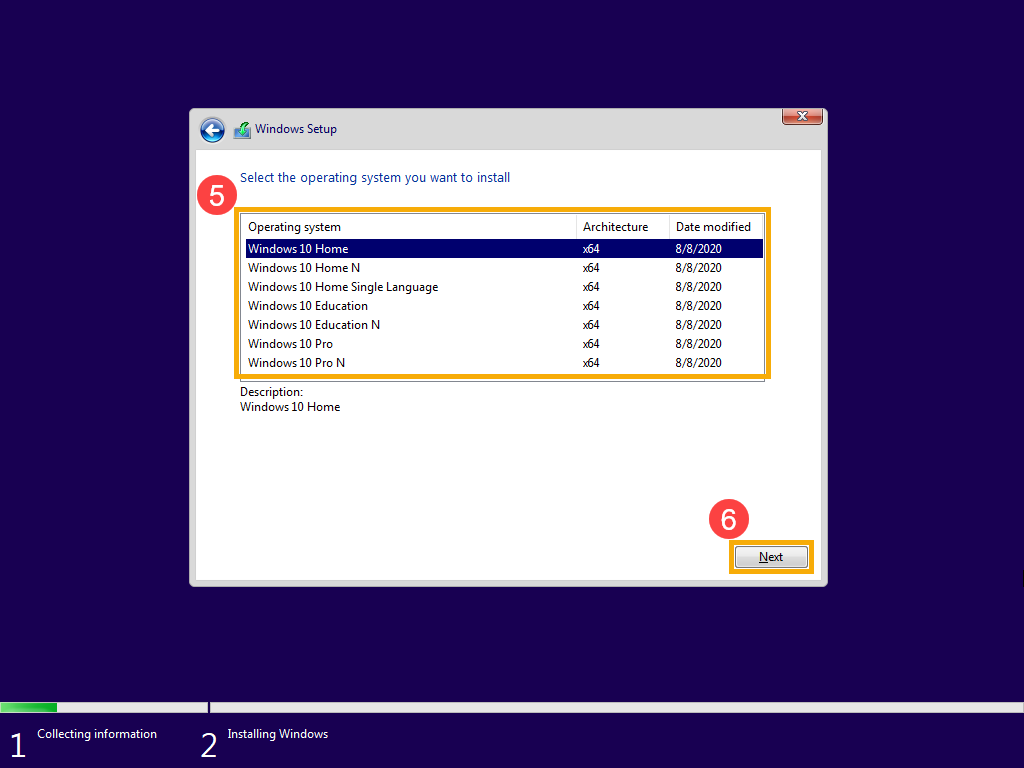
- Ознакомьтесь с условиями лицензии на программное обеспечение Microsoft, установите флажок [Я принимаю условия лицензии] ⑦ , затем нажмите [Далее] ⑧ .
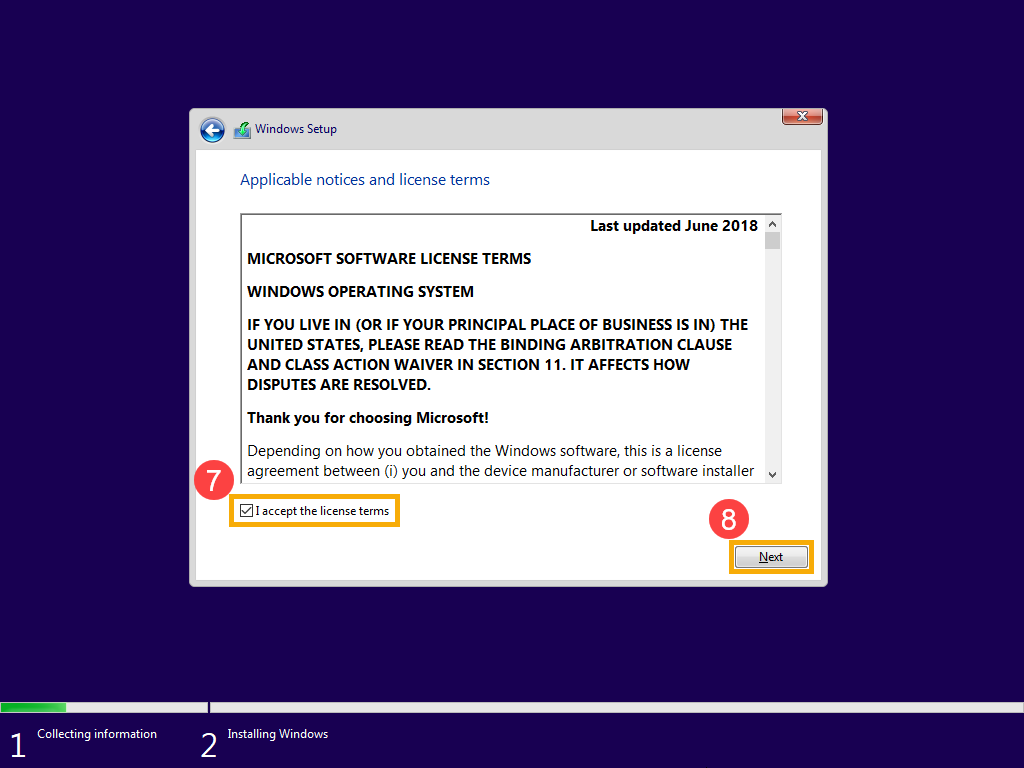
- Выберите [Выборочная: установка только Windows (дополнительно)] ⑨ .
- Вы увидите список всех дисков и разделов на вашем компьютере. Если отображается несколько дисков, Вам необходимо будет удалить все разделы только с того диска, на который вы хотите установить Windows. (В большинстве случаев диск C обозначается как диск 0, поэтому возьмем в качестве примера диск 0.
Выберите каждый раздел диска 0 в списке ⑩ , затем выберите [Удалить] ⑪ . Если появится уведомление об установке Windows, нажмите [OK] ⑫ .
Примечание: если вы выберете «Удалить» для других дисков, то все данные с них будут удалены. - После выполнения шага 9 для удаления всех разделов диска 0, на нем должно остаться только нераспределенное пространство. Выберите [Диск 0, нераспределенное пространство] ⑬ , затем нажмите [Далее] ⑭ , чтобы переустановить Windows.
Примечание: Убедитесь, что адаптер питания подключен во время процесса установки, и не выключайте устройство принудительно, чтобы избежать проблем. - После завершения установки компьютер перезагрузится и перейдет на страницу основных настроек Windows. Здесь вы можете узнать больше о первом запуск Windows 10.
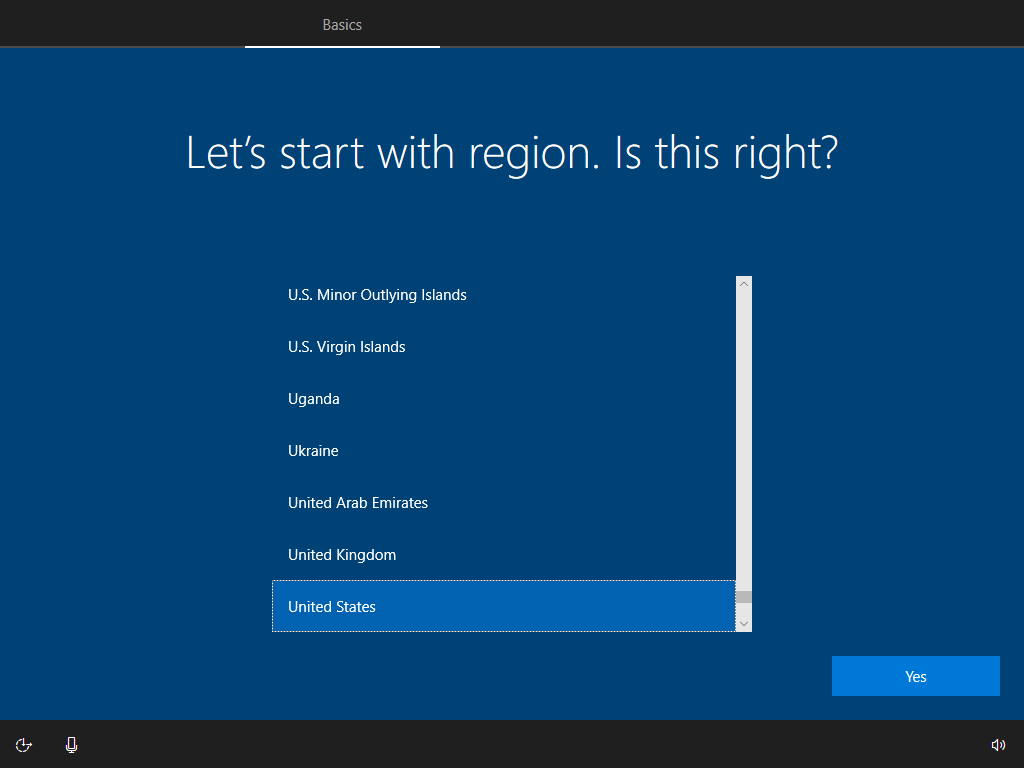
- После завершения основных настроек Windows и загрузки рабочего стола вам следует перейти на сайт поддержки ASUS для загрузки драйверов. Здесь вы можете узнать больше о том, Как найти и скачать драйверы и утилиты.
[Ноутбук/Десктоп/AIO] Как загрузить систему с USB носителя/CD-ROM?
[Ноутбук/Десктоп/AIO] Как загрузить систему с USB носителя/CD-ROM?
Для получения более подробной инструкции, Вы также можете перейти по ссылке на видео Youtube ниже, чтобы узнать больше о том, как загрузить систему с USB носителя/CD-ROM.
В продуктах ASUS предусмотрено два способа выбора загрузочного устройства:
- Вход в меню загрузки с помощью горячей клавиши
- Вход в меню загрузки через конфигурацию BIOS
Вход в меню загрузки с помощью горячей клавиши

- Пока компьютер еще не включен, нажмите и удерживайте клавишу [Esc] на клавиатуре, а затем нажмите [Кнопку питания] (не отпускайте клавишу [Esc], пока не отобразится конфигурация BIOS).
- Выберите USB носитель/CD-ROM, который Вы хотите использовать, затем нажмите клавишуEnter, чтобы загрузить систему с USB носителя/CD-ROM. Примечание: Если Ваш ПК не может войти в меню загрузки с помощью горячей клавиши Esc, попробуйте войти в меню загрузки через конфигурацию BIOS.
Вход в меню загрузки через конфигурацию BIOS
Перед тем, как загрузить систему с USB носителя или CD-ROM, войдите в конфигурацию BIOS, узнать больше можно по ссылке: Как войти в настройки BIOS. После входа в конфигурацию BIOS Вы увидите один из двух вариантов интерфейса BIOS — UEFI режим или Legacy режим. Пожалуйста, следуйте шагам ниже в соответствии с вашим режимом BIOS.
Загрузить систему с USB флешки/CD-ROM в BIOS — UEFI режим . В режиме UEFI Вы можете выбрать элемент с помощью клавиш со стрелками и ввода с клавиатуры, сенсорной панели или мыши.
Примечание: если интерфейс BIOS отличается от того, что показано ниже, пожалуйста, перейдите к загрузке системы с USB носителя/CD-ROM в BIOS — Legacy режим .
- После входа в конфигурацию BIOS нажмите горячую клавишу [F8] или с помощью курсора щелкните [Boot Menu], отображаемый на экране ①.
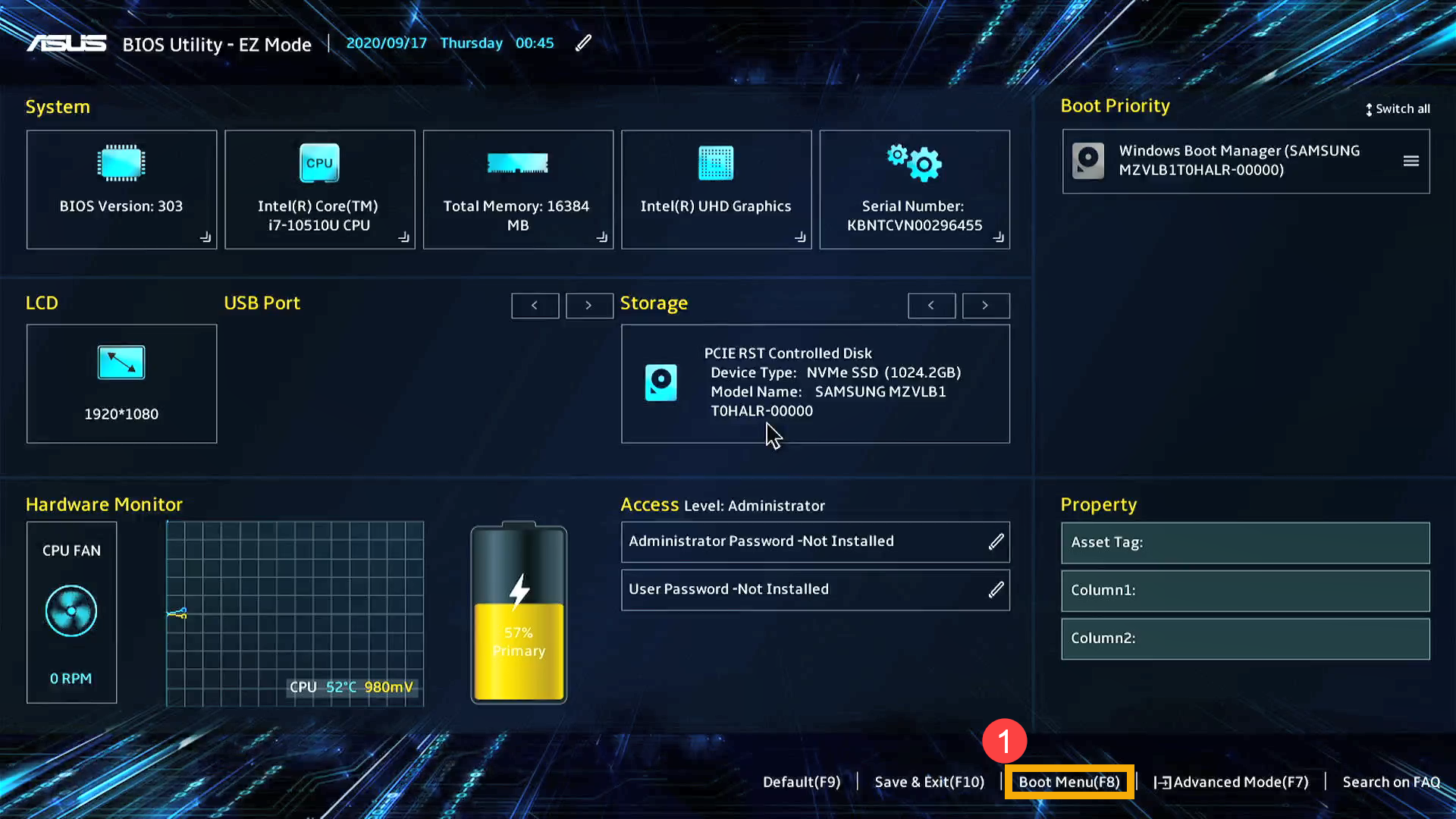
- Выберите USB носитель/CD-ROM в меню загрузки, который Вы хотите использовать ②, затем нажмите клавишу Enter, чтобы загрузить систему с USB носителя/CD-ROM.
Если в меню загрузки не отображается USB носитель/CD-ROM, который Вы хотите использовать, перейдите к шагу 3 и настройте параметры . (Настройки могут различаться в зависимости от разных моделей. Если Вы не найдете ниже некоторых настроек в конфигурации BIOS, проигнорируйте их и перейдите к следующему шагу)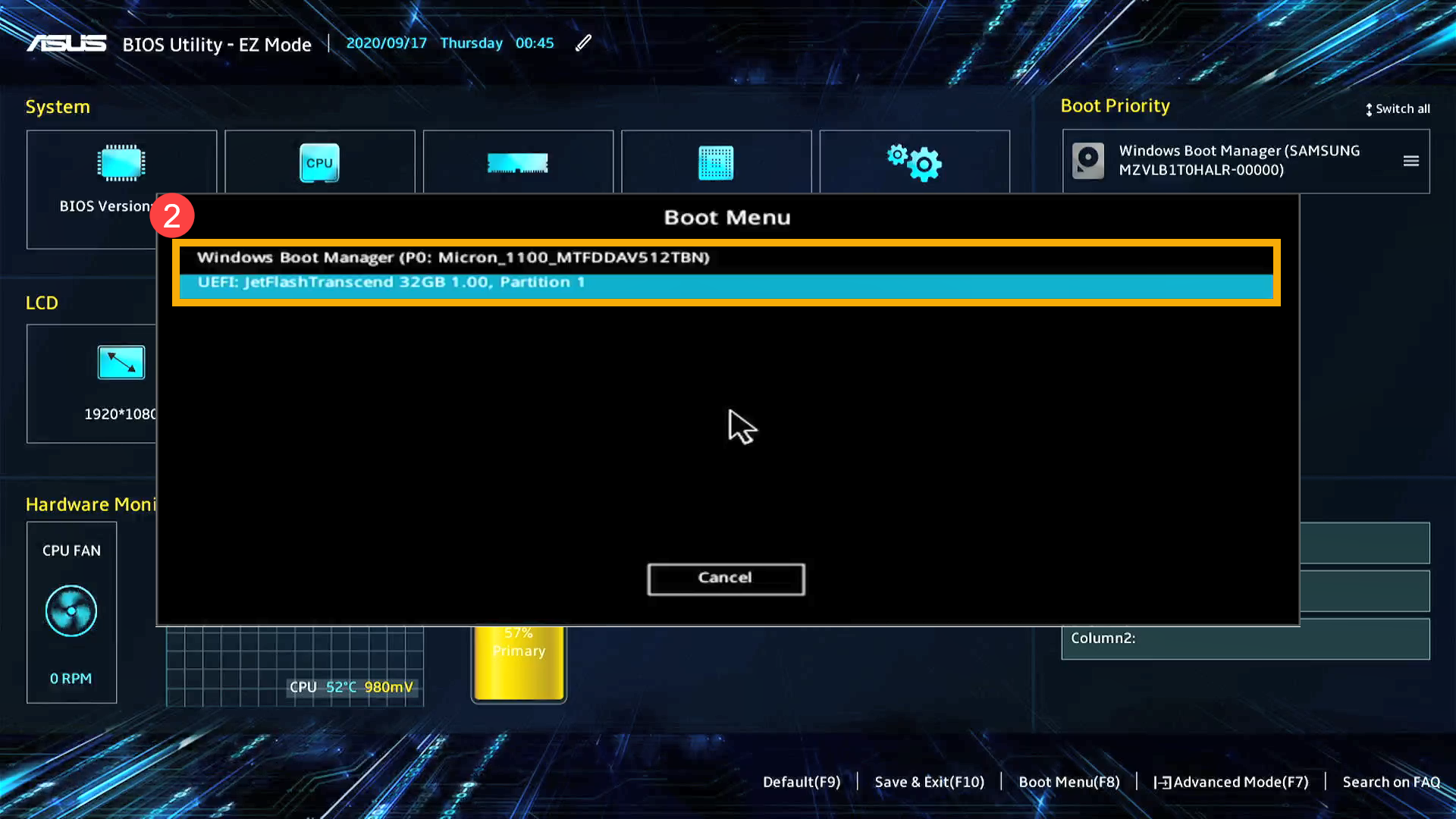
- В конфигурации BIOS нажмите горячую клавишу [F7] или с помощью курсора щелкните [Advanced Mode] ③
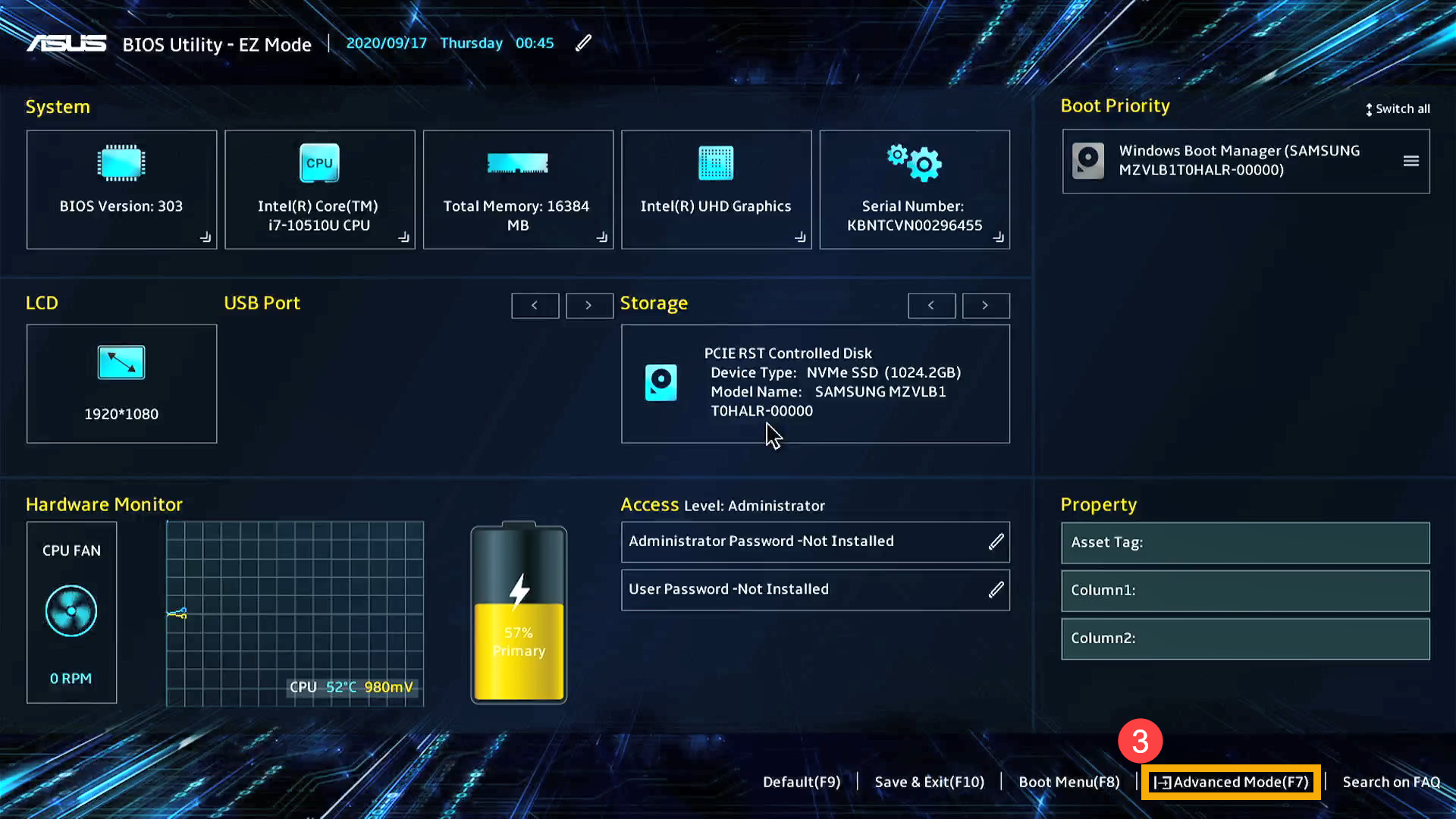
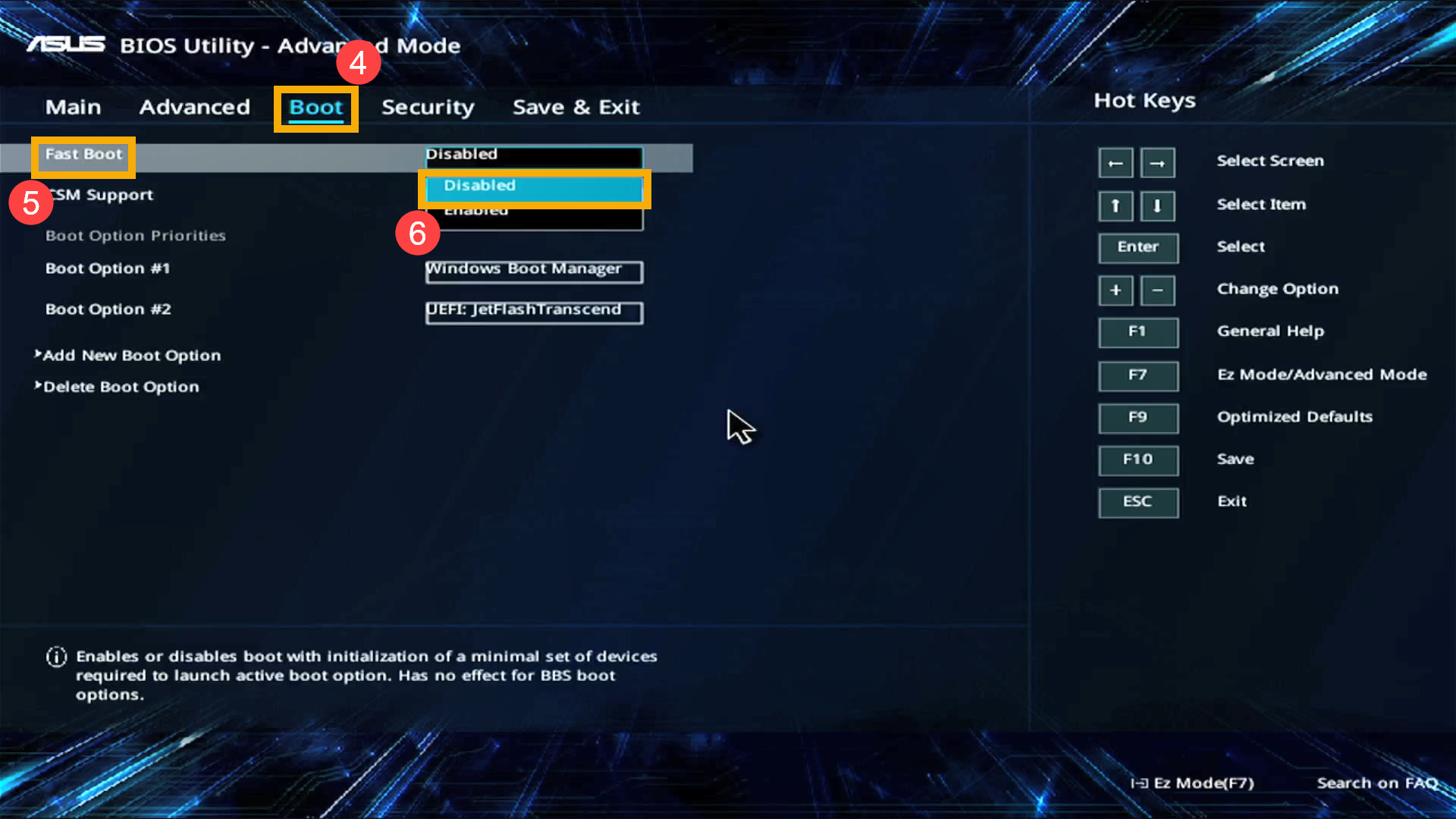
- Перейдите на экран [Boot] ④, выберите пункт [Fast boot] ⑤, а затем выберите [Disabled] ⑥, чтобы отключить функцию быстрой загрузки.
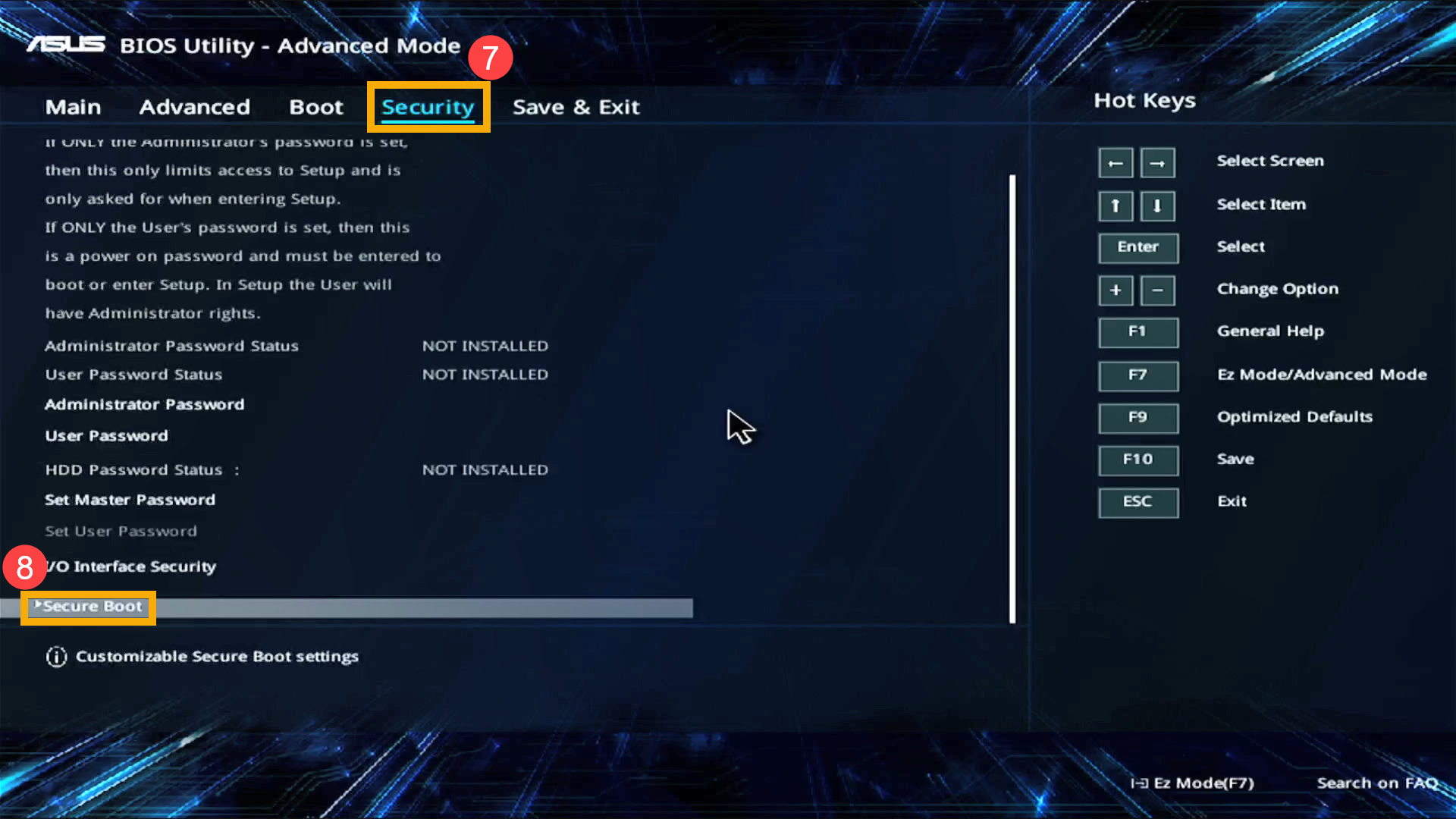
- Перейдите на экран [Security] ⑦, затем выберите [Secure Boot] ⑧.
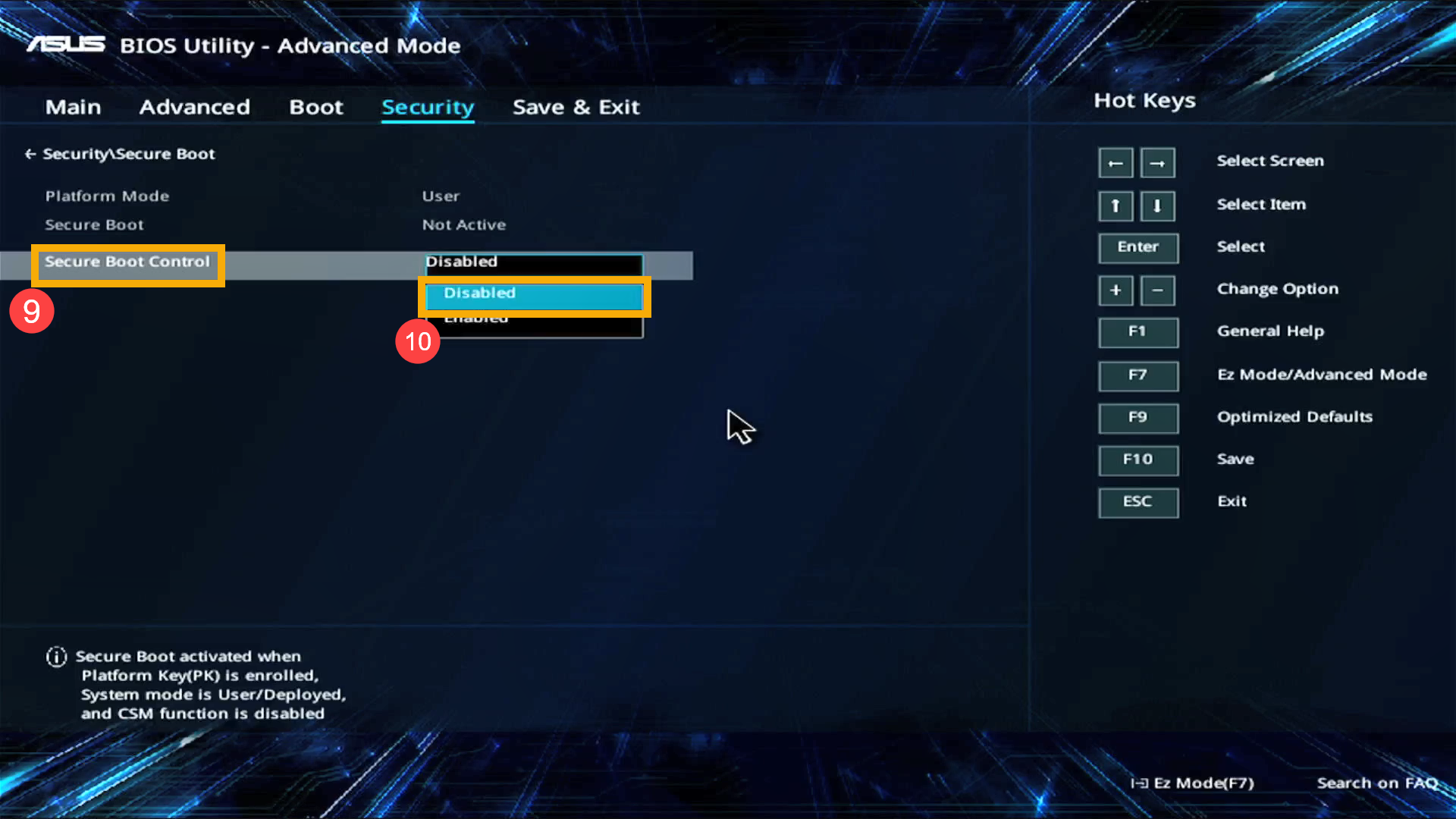
- После входа в экран безопасной загрузки выберите [Secure Boot Control] ⑨, а затем выберите [Disabled] ⑩.
- Сохраните и выйдите из настройки. Нажмите горячую клавишу [F10] и выберите [Ok] ⑪, компьютер перезагрузится.
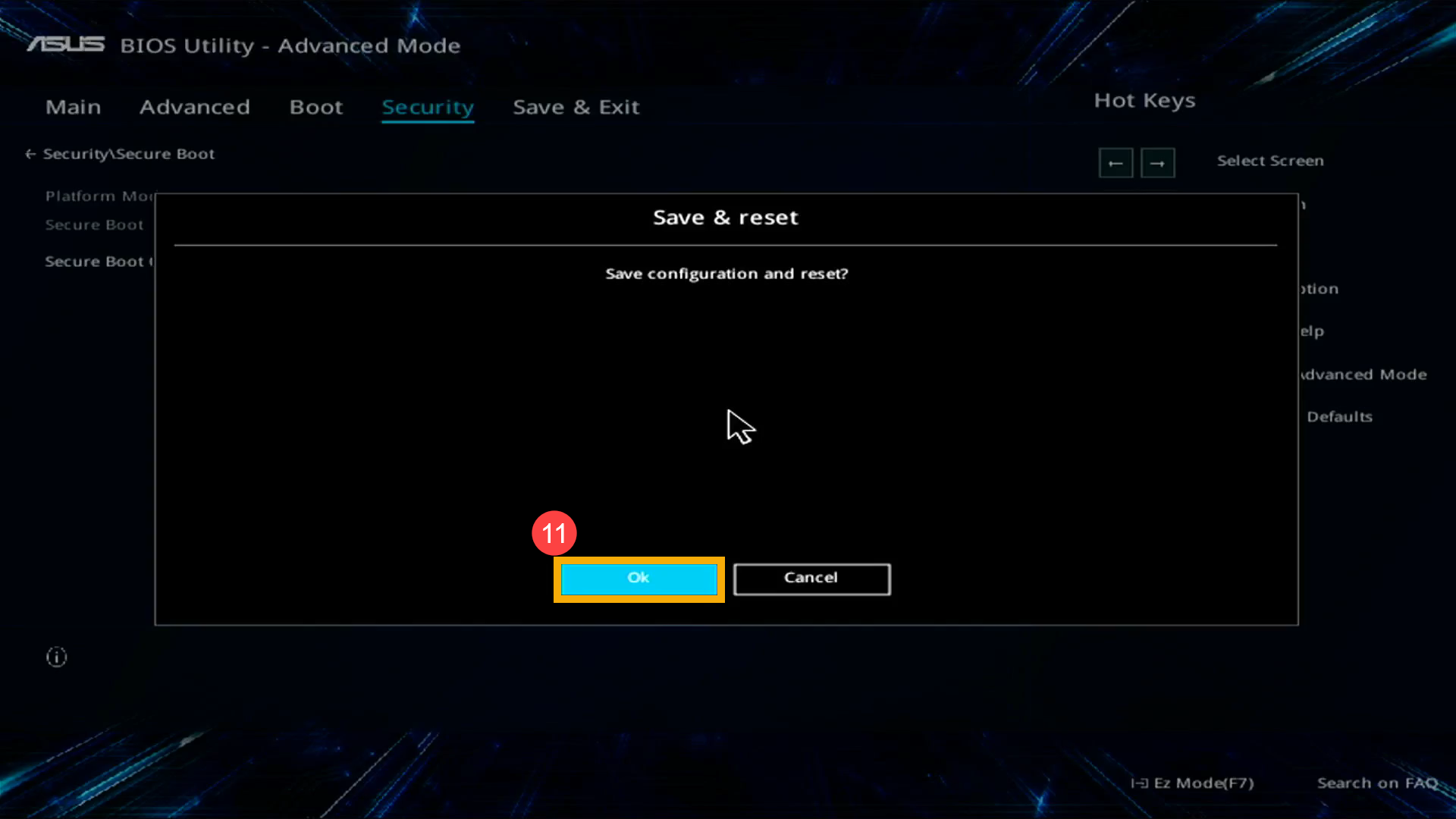
- После перезагрузки компьютера попробуйте шаг 1 и шаг 2 снова для выбора USB носителя/CD-ROM в Boot Menu, которые Вы хотите использовать, тогда система загрузится с него.
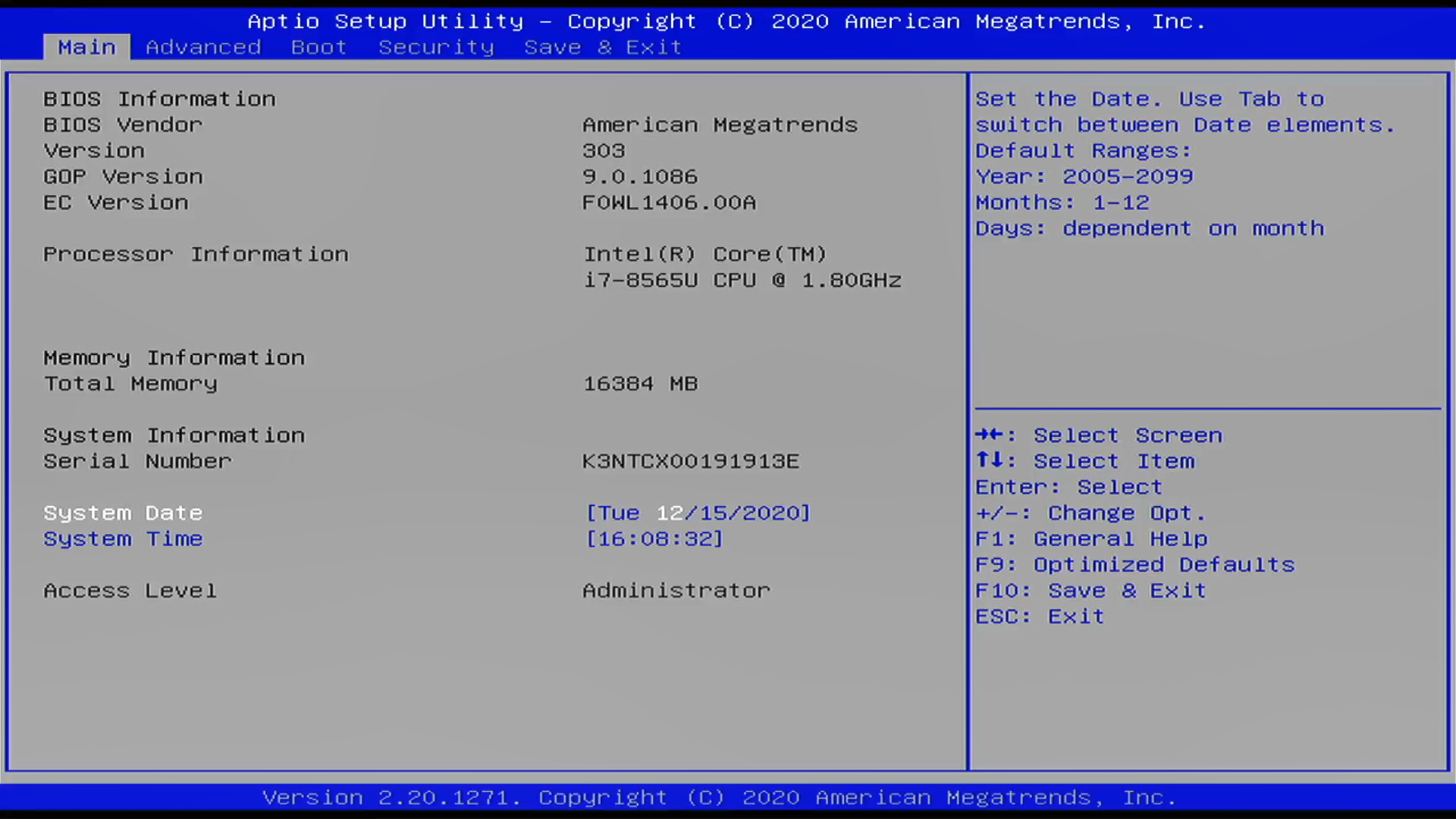
Загрузить систему с USB носителя/CD-ROM в BIOS — Legacy режим . В Legacy режиме Вы можете выбирать элементы только с помощью клавиш со стрелками и клавиши ввода.
- Перейдите на экран [Сохранить и выйти] ①, выберите USB носитель/CD-ROM в Boot Override, который Вы хотите использовать ②, затем нажмите клавишу Enter, чтобы загрузить систему с USB носителя/CD-ROM.
Если Boot Override не показывает USB носитель/CD-ROM, который Вы хотите использовать, перейдите к шагу 2 и настройте соответствующие параметры (Настройки могут различаться в зависимости от разных моделей. Если Вы не найдете ниже некоторых настроек в конфигурации BIOS, проигнорируйте их и перейдите к следующему шагу.)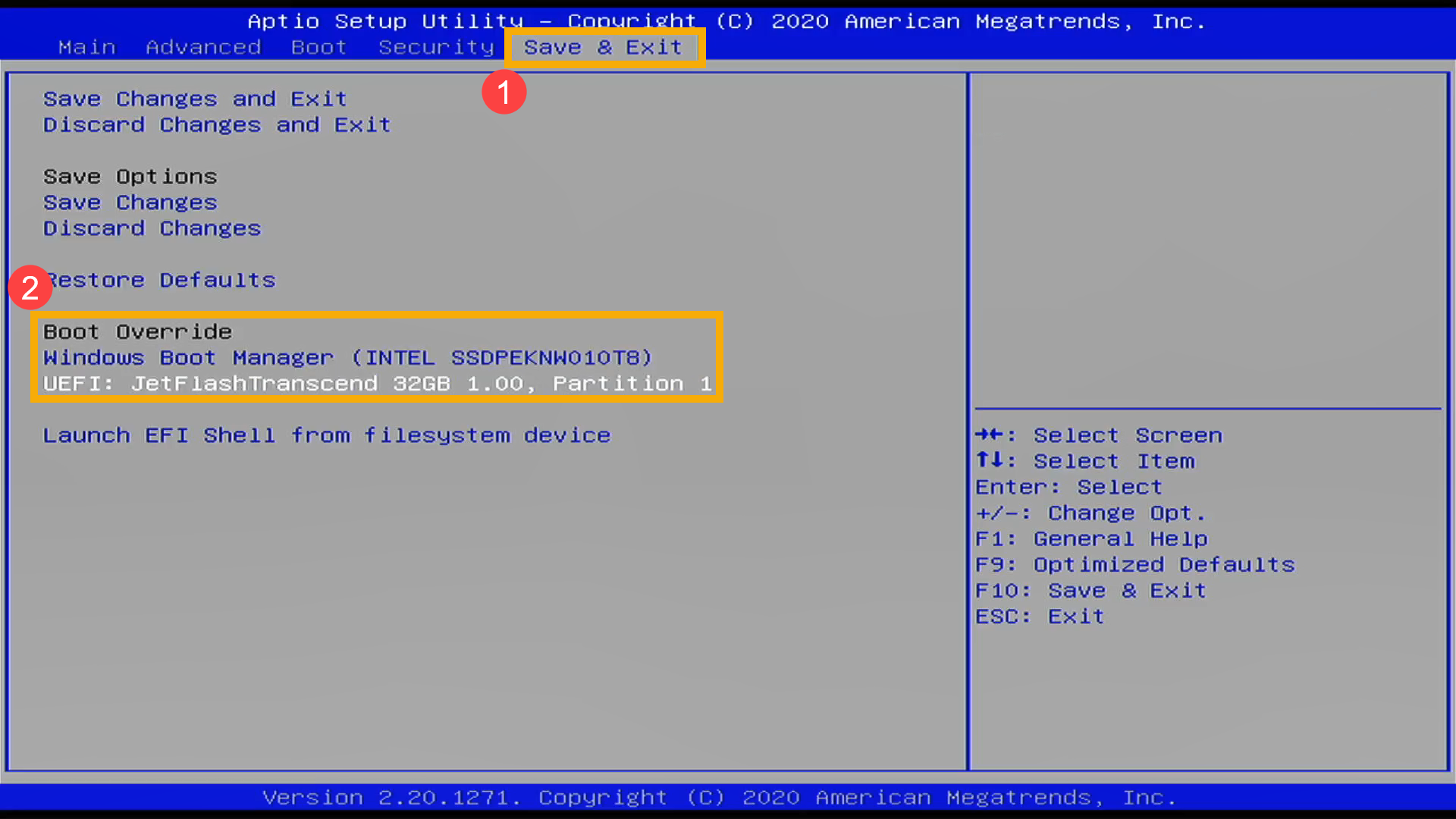
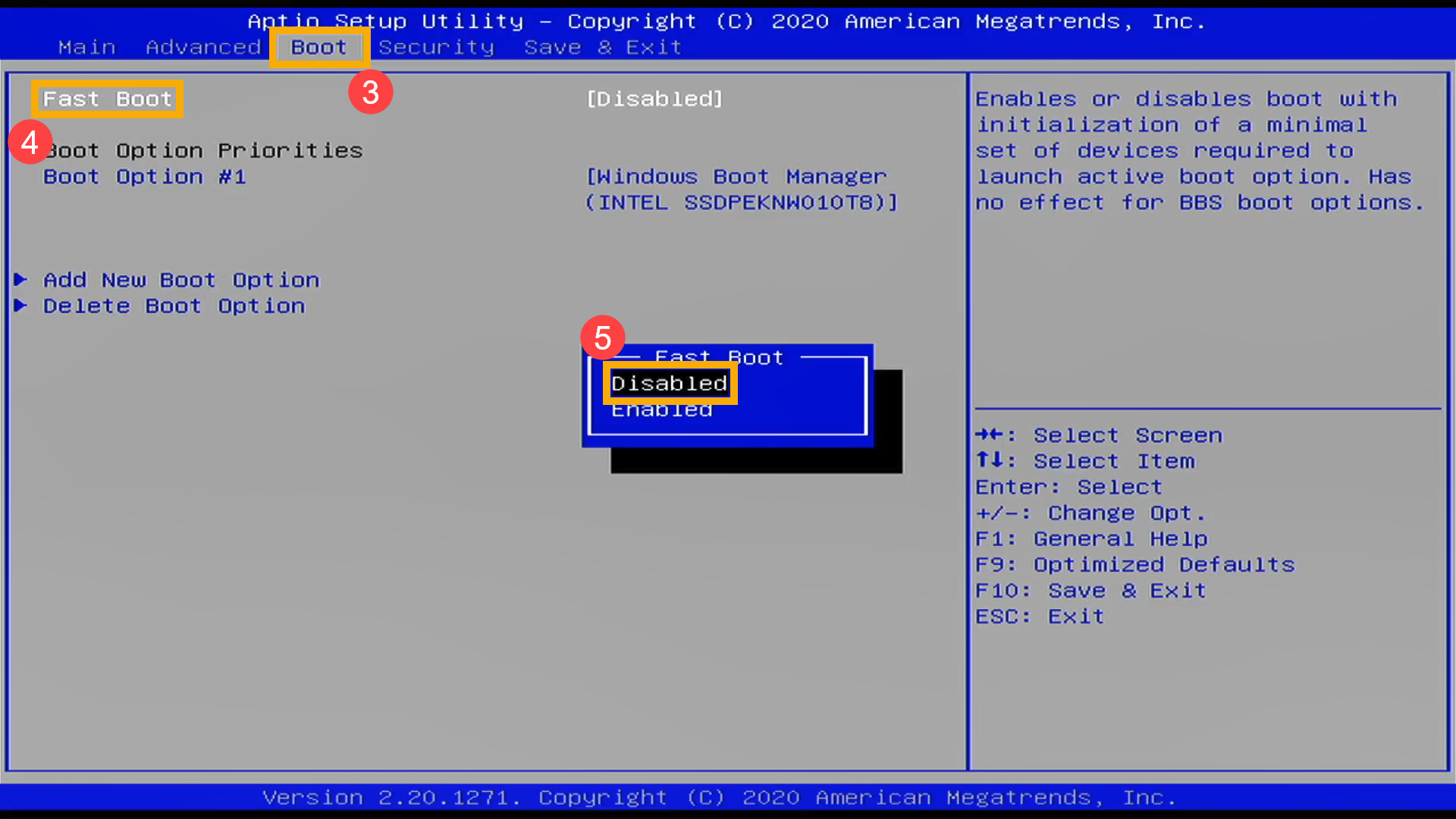
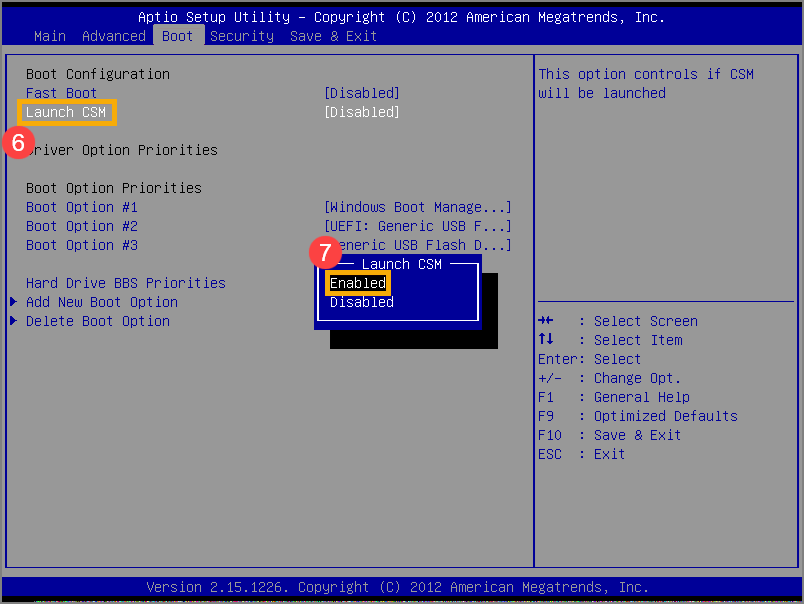
- Перейдите в [Boot] ③ , выберите [Fast Boot] ④ и выставите параметр в [Disabled] ⑤ для отключения быстрой загрузки.
- Выберите [Launch CSM] ⑥ и укажите [Enabled] ⑦ .(Настройки могут различаться в зависимости от разных моделей. Если Вы не нашли настройку CSM в конфигурации BIOS, проигнорируйте ее и перейдите к следующему шагу)
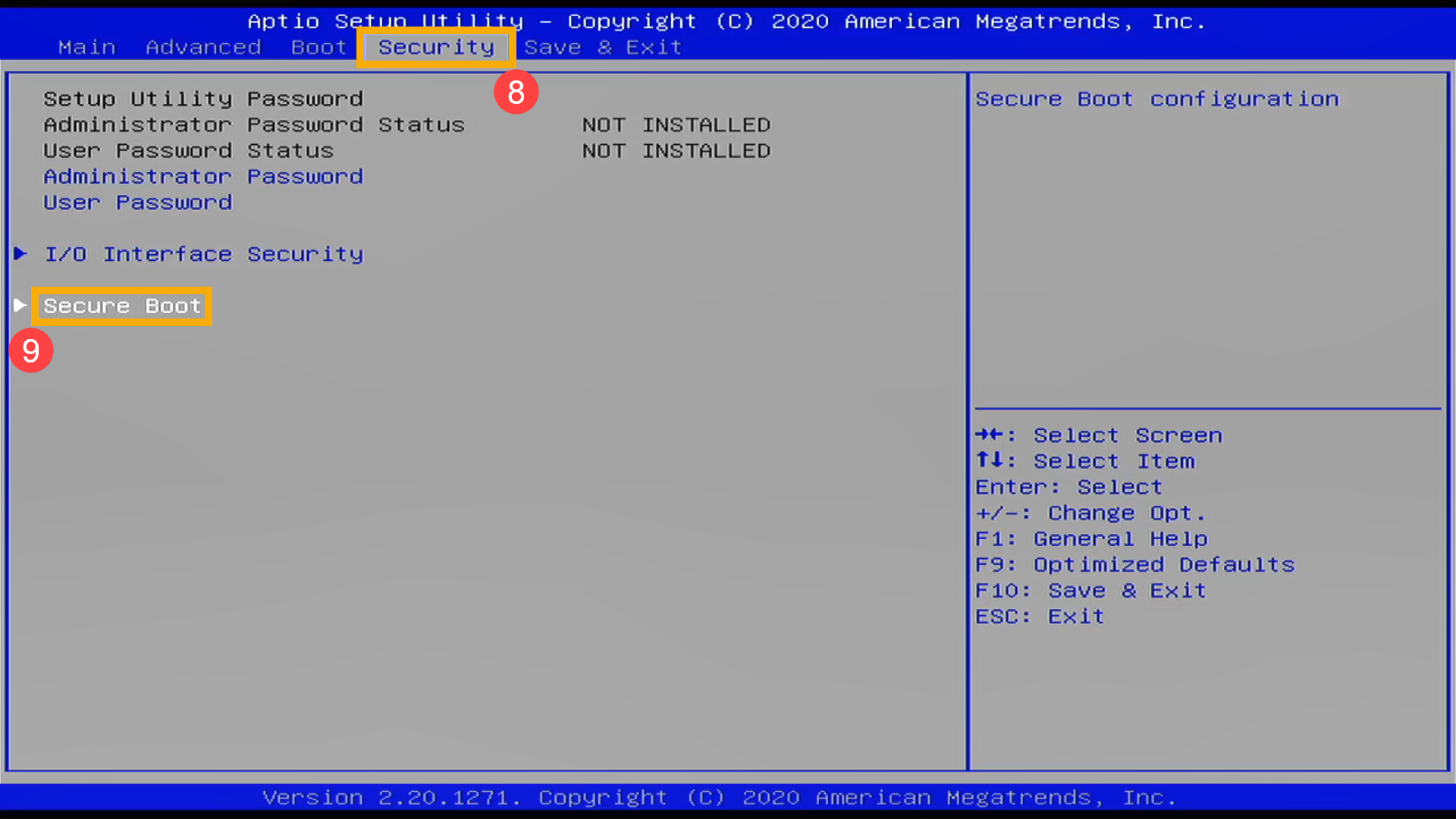
- Перейдите в [Security] ⑧ и выберите [Secure Boot] ⑨ .
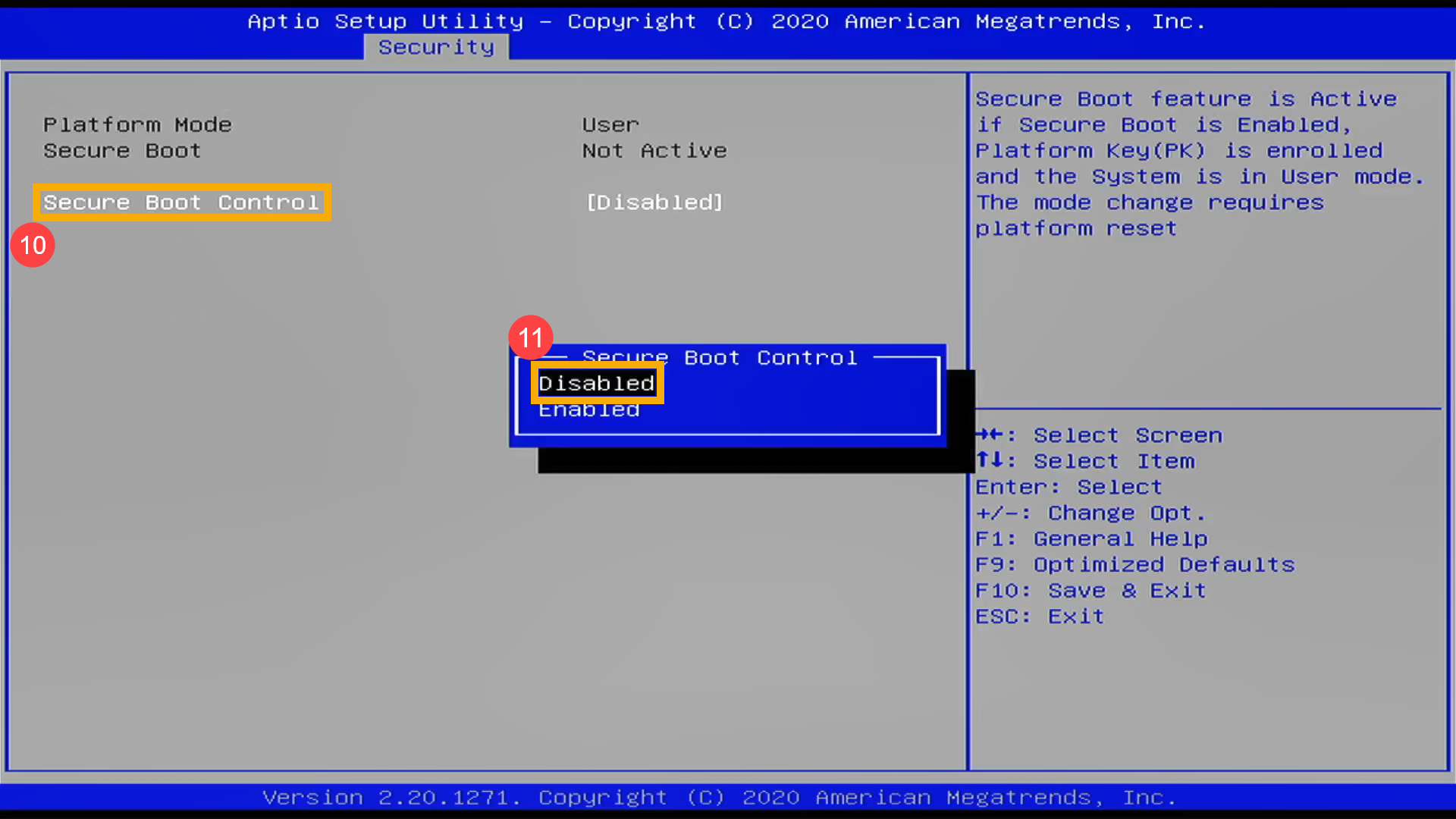
- После входа в Secure Boot выберите [Secure Boot Control] ⑩ и выставите [Disabled] ⑪ .
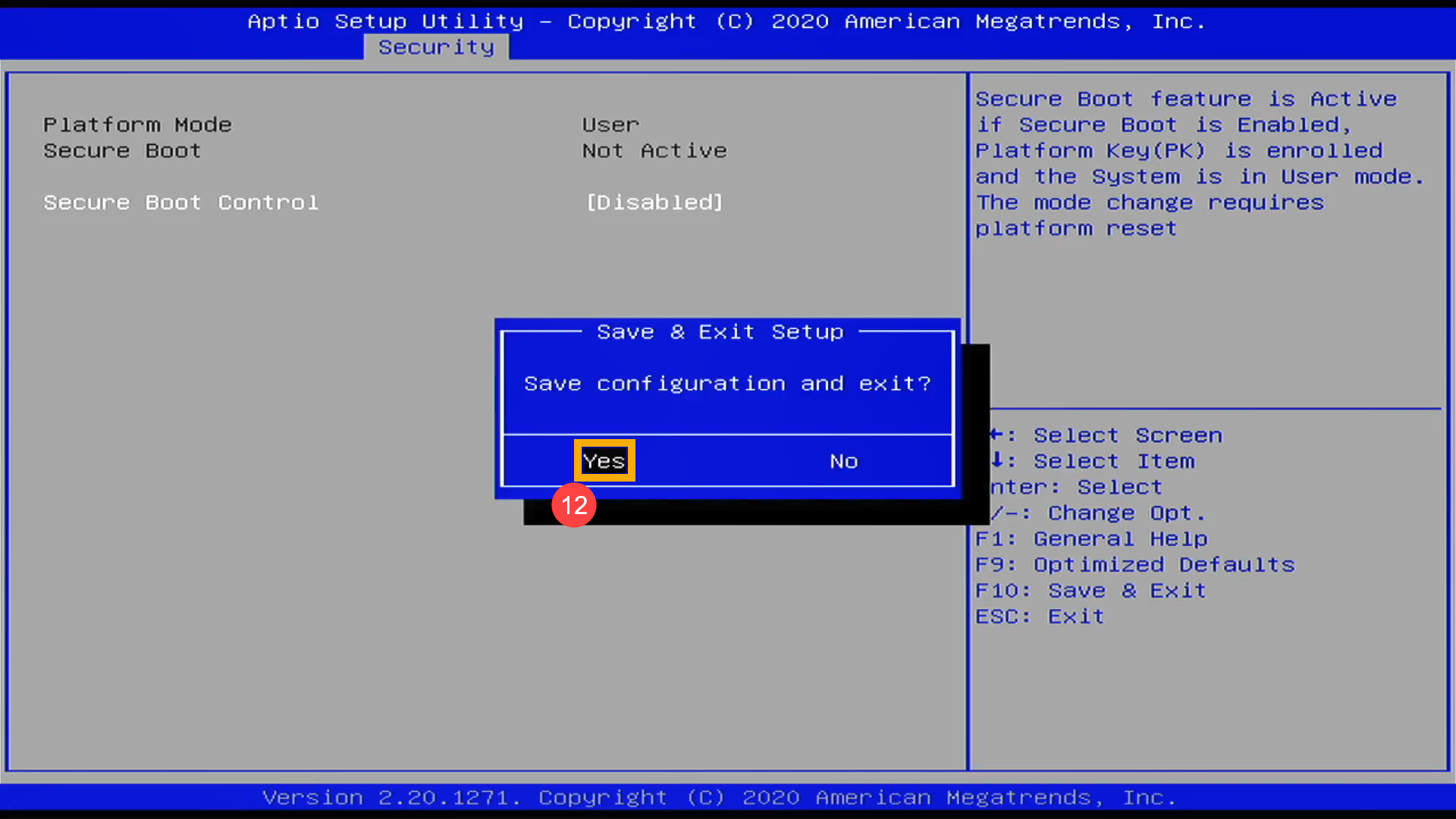
- Сохраните и выйдите из настройки. Нажмите горячую клавишу [F10] и выберите [Да] ⑫, компьютер перезагрузится.
- После перезагрузки компьютера попробуйте снова выполнить шаг 1 и выбрать USB носитель/CD-ROM в Boot Override, который Вы хотите использовать, тогда система загрузится с него.
Переустановка Windows на ноутбуке Asus
Установка операционной системы Windows – это несложный процесс, с которым может справиться практически любой пользователь. Часто в интернете ищут, как установить Windows на ноутбук Asus с диска или флешки. Если же вы не хотите тратить время на поиски информации и изучении этого вопроса, можете вызвать компьютерного мастера, и он оперативно справится с задачей.
Специалисты нашего сервиса предлагают не только качественный ремонт компьютерной техники, но и установку Windows 7, 8, 10, XP, Vista на компьютер или ноутбук любого бренда. Мы быстро справимся с установкой и настройкой операционной системы. Услуга доступная всем клиентам сервиса, наши цены честные и приятные.

Особенности установки Windows на Asus
Начиная с Windows XP, процесс установки системы имеет похожий алгоритм. Независимо от модели и бренда ноутбука, нужно выполнить одинаковые подготовительные работы и манипуляции в процессе установки операционной системы. Поэтому не нужно искать специальную информацию, как установить Windows на ноутбук Asus, процесс установки на любое устройство одинаковый.
Прежде, чем подойти к установке системы, нужно сохранить все важные данные с локального диска. При форматировании вся информация будет удалена.
Важным этапом является запись установочного диска или флешки. Начиная с 8–ой версии Виндовс, для этого даже не понадобится специальная программа. Для более старых вариаций ОС лучше использовать Rufus. Скачивать образ операционной системы лучше на официальном сайте.
Настройка приоритетов загрузочных устройств
После скачивания ОС, нужно выключить компьютер и войти в БИОС. В каждом ноутбуке для входа нужно зажать определенную клавишу: F2, F3 или Delete.Эта информация должна быть в инструкции к девайсу. В случае с техникой Асус, нажимаем F2.
Далее следует Настройка приоритетов загрузочных устройств. Для этого в Boot device priority поставить на первое место в списке USB HDD. Выйдите из БИОС, сохранив указанные параметры.
Следуем инструкциям программы-установщика
После выхода из БИОС начнется перезагрузка ноутбука и копирование файлов новой системы.
Далее следует выполнять все инструкции, которые вы видите на экране:
• выбрать язык
• нажать кнопку «Установить»
• принять условия лицензионного соглашения
• выбрать способ установки
• выбрать логический (или физический) том, на который будет установлена операционка

Указав вышеперечисленные настройки, вы запустите процесс переустановки. Он может длиться некоторое время, при этом ноутбук может перезагружаться несколько раз.
После установки системы нужно ввести ключ продукта, подтвердив его лицензирование. Верификацию нужно пройти в течение месяца после установки.
Частые вопросы
✔️ Стоит ли рисковать и заниматься переустановкой Windows на ноутбуке Asus самостоятельно?
Имея подробный алгоритм действий, конечно можно попытаться переустановить Windows самим, но это достаточно рискованная идея. Вполне вероятно, что вы столкнетесь с некоторыми трудностями в процессе работы. Иногда даже безобидные нюансы (на первый взгляд) способны привести к катастрофе, поэтому не сомневайтесь: обращение к мастеру – самый лучший выход из положения.
✔️ Можно ли пользоваться ноутбуком Asus сразу после завершения установки новой ОС?
Ноутбук готов к использованию, однако полноценная работа не представляется возможной без наличия необходимого набора драйверов и приложений. Специалист поможет загрузить и установить их, действуя быстро и грамотно. Только так открывается доступ к оценке всех преимуществ устройства.
✔️ Дорого стоит услуга?
Нет. Цена абсолютно адекватная, как и стоимость других услуг, предложенных в сервисном центре. К тому же платить за факт вызова не нужно. Необходимая диагностика также происходит совершенно бесплатно. Здесь не встретите «искусственного» завышения цен.
✔️ Эта процедура сложная?
Для опытных мастеров сервиса в принципе не бывает сложных задач. Процедура переустановки Windows на ноутбуке известного производителя Asus требует внимания и серьезного подхода, как и любая другая профессиональная помощь. Квалификация сотрудников центра позволяет выполнять установку без возникновения каких-либо трудностей и промедлений.
✔️ Что может произойти при неправильном обращении с техникой?
Если за переустановку Windows возьмется неопытный пользователь, он рискует столкнуться с несколькими неприятными проблемами. Это может быть потеря важной личной информации, заданных настроек, постоянные ошибки в ходе дальнейшей работы, частые торможения, вирусные атаки. Только профессионал знает все нюансы, которые обязательно нужно учитывать, чтобы не столкнуться с ситуациями, упомянутыми ранее.
✔️ Какая версия операционной системы устанавливается чаще всего?
На этот вопрос нельзя ответить так однозначно, как хотелось бы. Выбор в пользу того или иного поколения зависит от конкретных требований пользователя, возможностей самого ноутбука Asus. Но на сегодняшний день большинство пользователей все таки останавливаются на Windows 10. Это современное и комфортное решение как для работы, так и для повседневного досуга.
Наши преимущества
 Мастера с опытом работы от 3 лет
- Обоснованные и честные цены
- Приезд мастера от 25 минут
- Качественный ремонт на дому
- Выезд мастера по всему Киеву
- Оплата только за результат
- Курьерская доставка техники в СЦ и обратно
- Беремся за сложные ремонты
- Бесплатный ремонт на дому по гарантии
Вызвать сервисного инженера или курьера
Выезжаем в любую точку Киева и пригорода, в удобное для вас время. Есть срочный выезд в течение 1 часа
Ремонт на выезде с гарантией до 2 лет
Ежедневно с 08:30 до 21:00

Наши специалисты
Опыт работы 7 лет

Семенюта Игорь
Опыт работы 5 лет

Крылов Владислав
Опыт работы 3 года

Емец Руслан
Опыт работы 6 лет

Сорокин Алексей
Ответы на частые вопросы
Как я могу вызвать мастера или курьера на дом?
1. Заказать обратный звонок на сайте или самостоятельно позвонить нам.
2. Указать проблему.
3. Назначить желаемое время для прибытия мастера (или курьера).
Все неисправности можно устранить на дому?
Практически все неисправности компьютерной техники и устройств наши квалифицированные специалисты смогут устранить с выездом на дом/офис (около 90%). В нашем арсенале только прогрессивное оборудование и инструменты, а также техподдержка брендов-производителей, поэтому ремонтно-восстановительные мероприятия (замена разъемов, матрицы, жесткого диска, видеокарты, чистка от пыли, настройка ПО, прочие типовые неполадки и дефекты) мы выполняем качественно, оперативно с выездом на дом/офис.
Иногда бывают ситуации, в которых будут нужны редкие детали или комплектующие, а также профессиональное оборудование. Тогда мы отвезем вашу неисправную технику в нашу мастерскую, а после окончания ремонта бесплатно вернем вам ее обратно.
Как быстро может приехать компьютерный мастер на дом?
Выезд нашего сотрудника от 20 до 60 минут по Киеву и пригороду.
* Вы самостоятельно назначаете удобное время для приезда мастера
Сколько времени занимает ремонт техники на дому?
Примерно 80% неисправностей наши мастера устраняют в течение 40-60 минут
Сложные поломки решаем за 1-3 дня.
Важно! Самостоятельно забирать технику из сервисного центра совсем необязательно. Наши курьеры ее бесплатно доставят в любое удобное вам время
Может ли мастер выставить цену без согласования?
Конечно-же нет. Только после выполнения бесплатных диагностических действий, мастер составляет смету, где четко указывает перечень предстоящих работ и их цену. Решение, производить ремонтные мероприятия или нет, принимает исключительно клиент!
Есть ли выезд мастера за пределы Киева?
Компьютерные мастера сервисного центра «Комп Мастер Центр» выезжают на дом или офис не только по Киеву, но и в пригородные населенные пункты: Вишневое, Борщаговка, Васильков, Вышгород, Ирпень, Бородянка, Буча, Гостомель, Ворзель, Иванков, Ракитное, Ржищев, Боярка, Обухов, Бровары, Борисполь, Межигорье, Золотоноша, Глеваха, Коцюбинское, Стоянка, Крюковщина, Дымер, Белогородка, Чабаны, Украинка и другие населенные пункты в близости Киева.
Также вы можете отправить технику в ремонт с любой точки Украины через Новую Почту. Позвоните нам для получения данных для отправки.

НАШИ КЛИЕНТЫ И ОТЗЫВЫ
Более 4000 положительных отзывов в интернете
Валерий
Я обратился в Комп Мастер Центр с проблемой в работе ноутбука. Сотрудники быстро выявили причину и предложили ряд вариантов ее устранения. Работа выполнена быстро и качественно, цены приемлемые.
10 марта, 2023
Вадим
Я был приятно удивлен качеством обслуживания в компании «Комп Мастер Центр». Я обратился к ним с проблемой в моем компьютере, и уже с первого звонка я получил профессиональную и дружелюбную поддержку. Сотрудники компании быстро и четко определили проблему и предложили решение.
Когда я пришел в их офис, менеджеры провели со мной подробную консультацию и объяснили все возможные варианты ремонта моего устройства. Они были очень терпеливы и ответили на все мои вопросы. Ремонт моего компьютера был выполнен быстро и профессионально, и я был приятно удивлен низкой ценой.
Кроме того, я оценил то, что компания «Комп Мастер Центр» предлагает широкий спектр услуг, включая настройку сетей, установку программного обеспечения и консультации по обслуживанию компьютеров. Это очень удобно, поскольку я могу получить все необходимое в одном месте.
Я бы порекомендовал компанию «Комп Мастер Центр» всем, кто ищет надежного партнера в сфере IT-услуг. Они предоставляют качественное обслуживание по приемлемым ценам и всегда готовы помочь своим клиентам. Я остался очень доволен своим опытом работы с этой компанией и обязательно обращусь к ним в будущем.
Как правильно установить Windows 10 на ноутбук Asus
Новая операционная система Windows разработана с учётом недостатков и просчётов, имевших место в прошлых версиях. Основными причинами растущей популярности «десятки» являются обновлённое меню «Пуск», простое в использовании меню настроек, новая версия системного браузера Edge.
Существенным преимуществом для владельцев ноутбуков ASUS стало облачное хранилище One Drive в Windows 10. Приложение даёт возможность комфортно работать со смартфонами на популярных мобильных ОС – без проблем обмениваться контентом, сохранять необходимую информацию в большом объёме.
Возможно понадобятся услуги
- Апгрейд ноутбука от 870 Руб
- Диагностика ноутбука
- Удаление вирусов и вредоносного ПО от 250 Руб
- Установка Windows от 350 Руб
Подготовка ноутбука к установке ОС
Прежде, чем приступить к процессу установки Windows 10 на ноутбук Asus, необходимо провести проверку на соответствие ноутбука системным требованиям ОС. Место под установку нужно выбрать заранее, системе потребуется не менее 16Гб. Образ ISO Windows 10 должен быть записан на флешку или оптический диск.
Существенный момент – сохранение персональных данных. Есть 2 варианта сохранения необходимой информации – копирование файлов и папок на диск D, который не будет форматироваться при установке ОС, или на внешний накопитель.
Этапы установки Windows 10 на ноутбук
Для загрузки системы необходимо зайти в БИОС, выбрать для установочного диска, флешки первое место в списке загрузки. Другой вариант – использовать Boot Menu. Для входа в BIOS и BOOT MENU в разных моделях ноутбуков применяются различные способы вызова, необходимо свериться с инструкцией.
После запуска программы запустится установка Windows 10 и на экране поочерёдно станут появляться окна, позволяющие выбрать варианты действий, активации продукта, места для размещения ОС. Установленную систему необходимо будет правильно настроить.
Профессиональная установка Windows 10 в сервисном центре
Несмотря на обилие в сети пошаговых инструкций по установке ОС на ноутбуки ASUS, самостоятельно этого делать не стоит. Прежде всего, вред компьютеру может нанести нелицензионная версия ОС, ошибки при установке, часто совершаемые не опытными пользователями.
Квалифицированно выполненная установка системы – залог её корректной работы, правильного выполнения всех предусмотренных производителем системы функций. Обращайтесь в наш московский сервисный центр ASUS, мастер приедет на дом к заказчику бесплатно.
Обращайтесь в наш сервис
Нажимая кнопку «Отправить», вы соглашаетесь с обработкой персональных данных
- Честные цены Согласовываем стоимсть ремонта прежде чем приступить к работе и не ставим перед фактом оплаты
- Официальная гарантия Мы поддерживаем гаратийное обслуживание и даем гаранию до 12 месяцев
- Бесплатный выезд мастера Некоторые услуги наши мастера могут оказать на выезде домой или в офис
- Бесплатная доставка Наш курьер бесплатно заберет ваш аппарат в мастерскую на ремонт
- Отправить заявку

24% устройств
приносят к нам
после услуг несертифицированных сервисных центров и неумелых домашних мастеров
Нажимая кнопку «Отправить заявку», вы соглашаетесь с обработкой персональных данных
Сервисный центр Asus © 2018
- Ремонт
- Ремонт ноутбуков
- Ремонт компьютеров
- Ремонт моноблоков
- Ремонт материнских плат
- Цены
- Гарантия
- Выезд и доставка
- Контакты
- Политика конфеденциальности
107045 , Россия, Москва , Пушкарёв переулок, 18
10:00-20:00 Без выходных
Мы свяжемся с вами в самое ближайшее время
Введенные данные мы используем только для связи с Вами, и не передаем третьим лицам. Нажимая кнопку «Отправить», вы соглашаетесь с обработкой персональных данных
Мы свяжемся с вами в самое ближайшее время
Введенные данные мы используем только для связи с Вами, и не передаем третьим лицам. Нажимая кнопку «Отправить», вы соглашаетесь с обработкой персональных данных