Замедленная съёмка на Xiaomi руководство как включить
Замедленная съемка на устройствах Xiaomi позволяет записать видеоролик, скорость которого будет значительно ниже происходящего в реальности действия. Данный режим отлично подойдет для запечатления всплеска воды, спортивного выступления, мчащегося по трассе гоночного автомобиля и т.д.

Обратите внимание
Наличие данной функции зависит от возможностей смартфона и самой камеры. Зачастую ее можно встретить в более дорогих моделях с мощным процессором, способным справиться с обработкой необходимых данных.
Рассмотрим, как замедлить съемку, и какие настройки нужно для этого выставить.
Как включить замедленную съемку
Поддерживает ли Ваш смартфон замедленную съемку?
Да, покупал смартфон ради хорошей камеры
Нет, использую бюджетный смартфон
Свой вариант в комментариях
Чтобы активировать данную опцию, необходимо выполнить несколько простых шагов:
- Открыть стандартное приложение камеры.
- Переключиться на запись видео, нажав круг с изображением кинокамеры в нижней части дисплея.
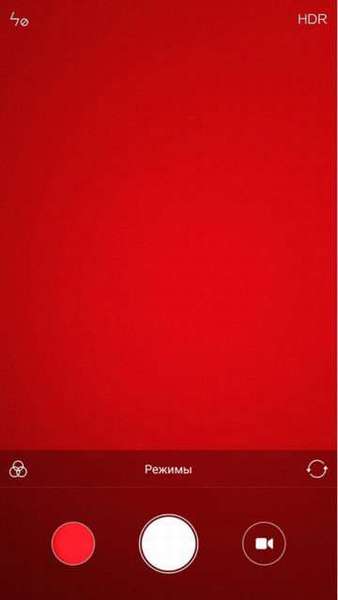
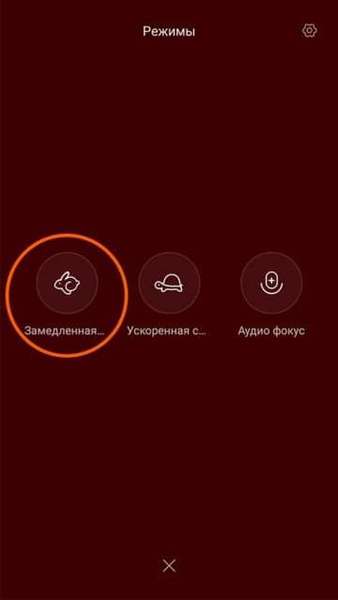

Важно знать
Звука на записанном фрагменте не будет. Это объясняется различием в скорости видео и звуковой дорожки.
Отсутствие замедленной сьемки в меню выбора режимов может объясняться двумя причинами:
1. Технические характеристики смартфона не поддерживают данный формат записи. Другими словами, процессор или камера не рассчитаны на выполнение операции. Проблема может решиться установкой стороннего приложения, но это не гарантирует успешность и достаточное качество конечной записи.
2. В настройках установлено Full HD качество видео. Замедленная съемка на Xiaomi возможна только в формате HD, поэтому необходимо снизить разрешение ролика:
- Запускаем приложение камеры и переходим на запись видео.
- Жмем «Режимы», затем на шестерню, расположенную в верхнем правом углу окна.
- В открывшемся окне необходимо выбрать строку «Качество видео», затем «HD».
- После возвращения на главное окно камеры в режимах должен появиться пункт «Замедление».
В новых версиях прошивки переключение качества видеозаписи происходит автоматически.
Как вам статья?
Как записать замедленную съемку в XIAOMI Redmi Note 8 Pro?
Как Записывать замедленную съемку в XIAOMI Redmi Note 8 Pro? Как Включить замедленную съемку в XIAOMI Redmi Note 8 Pro? Как Включить таймлапс в XIAOMI Redmi Note 8 Pro? Как Включить замедленную съемку в XIAOMI Redmi Note 8 Pro?
Здравствуйте. Сегодня я хочу показать тебе, как Включить замедленную съемку в вашем Телефон. Однажды мне тоже было интересно, как Включи это в LG Гщ но мне удалось это понять и, честно говоря, в КсИАОМИ Редми Ноте 8 Про он спрятан в том же месте. Давайте шаг за шагом следуем нашему руководству, чтобы понять, как это сделать. Пошли.
- Итак, как всегда, начнем с открытого Заявка, в этом случае это будет Камера.

- Теперь вам нужно изменить режим в Камера к Видео, если вы сделаете это, нажмите на эти три горизонтальные линии.

- Нажмите на Промежуток времени.

- Теперь, когда вы нажимаете Красная кнопка то Промежуток времени начнет запись.

Как удалить историю интернета на Redmi Note 8 Pro XIAOMI?
Если вы ищете лучший способ стереть историю браузера в Redmi Note 8 Pro XIAOMI, а затем ознакомьтесь с представленным ниже руководством, чтобы узнать, как плавно открывать настройки браузера а также делете интернет хистори в несколько шагов. Мы представляем единственный способ очистить данные просмотра в Redmi Note 8 Pro XIAOMI. Следуем инструкциям и сохраним данные браузера закрытым и используйте автоматические правила, чтобы удалить все посещенные веб-страницы и скачанные файлы. В результате всего процесса ваши память браузера будет очищена .
- На первом этапе разблокируйте свой Redmi Note 8 Pro XIAOMI и нажмите на Браузер икона.

- На втором шаге нажмите на Больше ключей в правом верхнем углу.
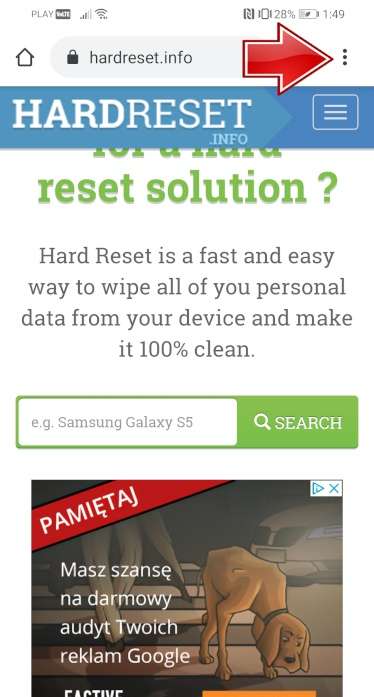
- После этого найдите и выберите История чтобы стереть данные браузера.
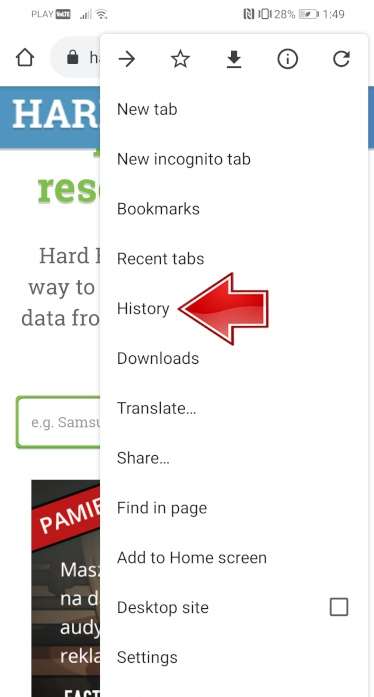
- В этот момент нажмите на Очистить данные просмотра .
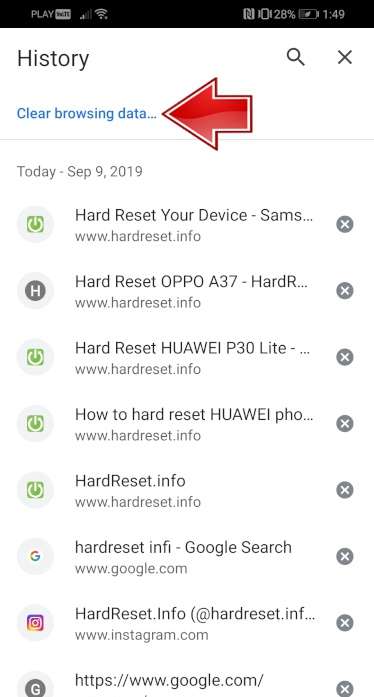
- Теперь нажмите на Очистить данные для удаления всех посещенных веб-страниц и загруженных файлов.
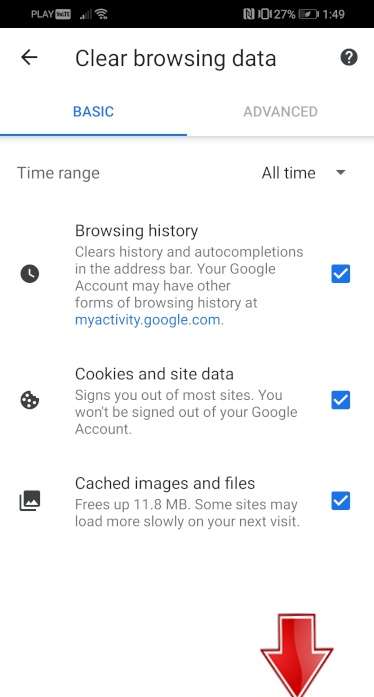
- Успех! Интернет хистори был успешно удален.

Как заблокировать SIM-карту на XIAOMI Redmi Note 8 Pro?
Как активировать Защита от блокировки SIM-карты в XIAOMI Redmi Note 8 Pro? Как настроить ШТЫРЬ в XIAOMI Redmi Note 8 Pro? Как пользоваться Защита PIN-кодом в XIAOMI Redmi Note 8 Pro? Как изменить PIN-код на SIM-карте в XIAOMI Redmi Note 8 Pro? Как отключить Защита PIN-кодом в XIAOMI Redmi Note 8 Pro?
Вы знаете, насколько это полезно Защита PIN-кодом в XIAOMI Redmi Note 8 Pro? В инструкции ниже мы покажем вам, как легко настроить Блокировка SIM-карты в XIAOMI Redmi Note 8 Pro. Если вы хотите использовать ШТЫРЬ в XIAOMI Redmi Note 8 Pro, оставайтесь с нами и узнайте, как использовать настройки для активации Защита от блокировки SIM-карты в XIAOMI Redmi Note 8 Pro. Следуйте нашему руководству и заблокировать SIM-карту с легкостью.
- В самом начале разблокируйте свой XIAOMI Redmi Note 8 Pro и войдите в Настройки .
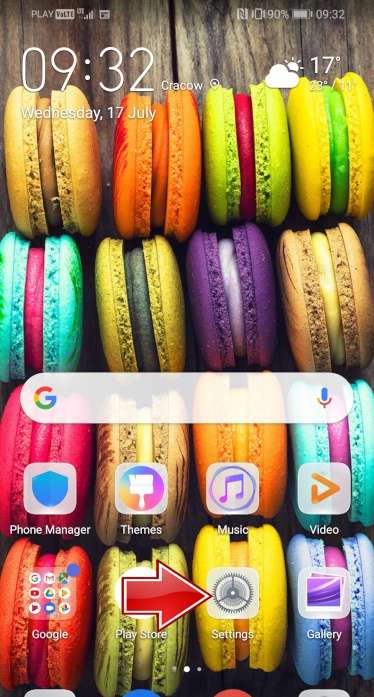
- На втором шаге выберите Безопасность и конфиденциальность .
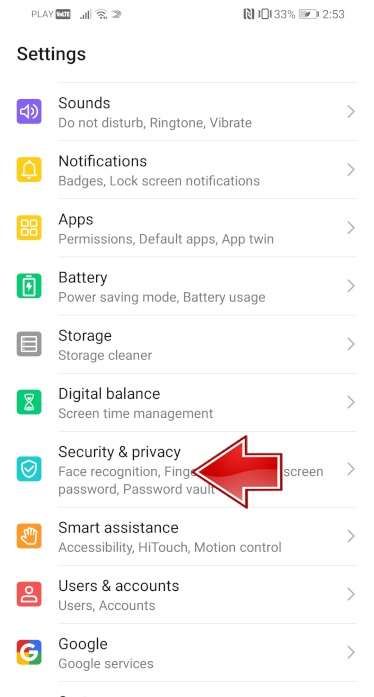
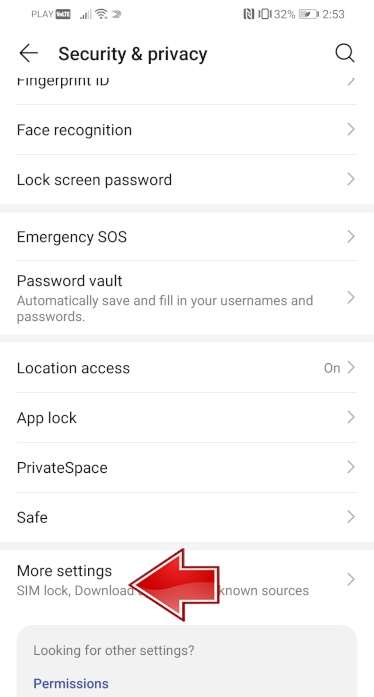
- После этого перейдите в Больше настроек чтобы перейти к дополнительным параметрам.
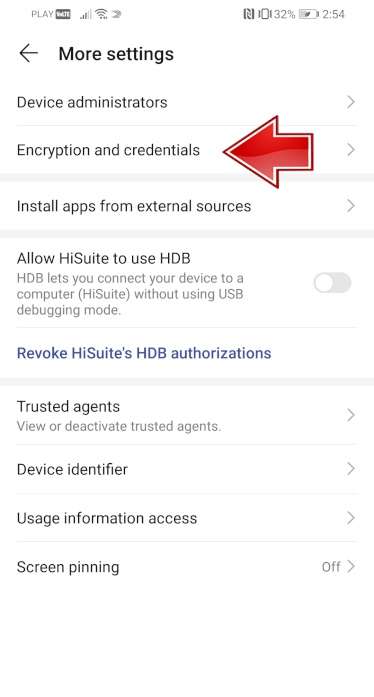
- Теперь выберите Шифрование и учетные данные .
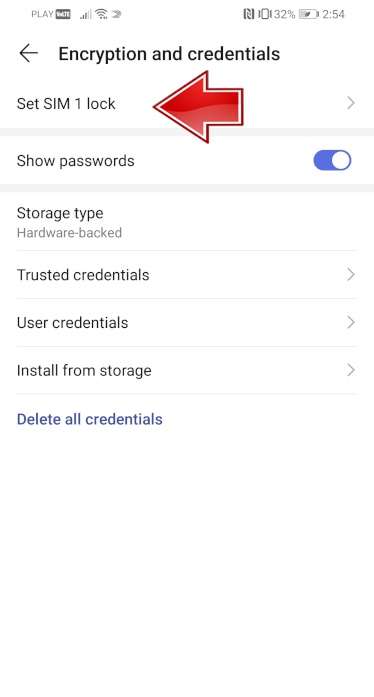
- Пришло время нажать на Установить блокировку SIM-карты 1 .
- После этого включите Заблокировать SIM-карту карта переключателем.
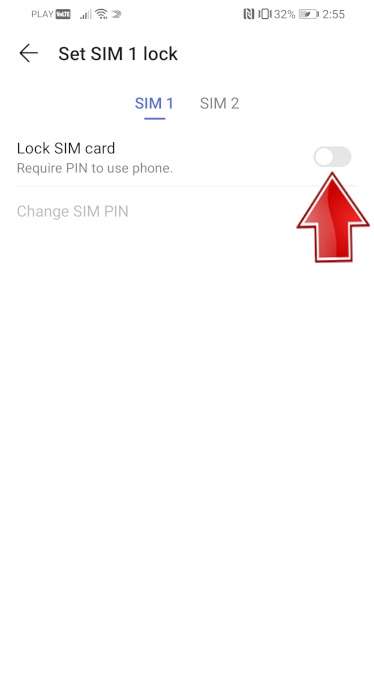
- В заключительной части введите свой PIN-код SIM-карты .
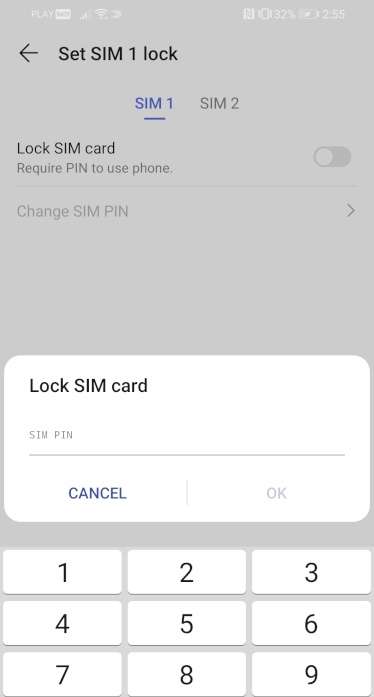
- Отличная работа! PIN-код SIM-карты была активирована.
Как проверить разрешения приложений в XIAOMI Redmi Note 8 Pro?
Как Проверить разрешения приложений в XIAOMI Redmi Note 8 Pro? Как Изменить разрешения приложения в XIAOMI Redmi Note 8 Pro? Как Настроить разрешения для приложений в XIAOMI Redmi Note 8 Pro? Как Управление разрешениями приложений в XIAOMI Redmi Note 8 Pro?
Привет мальчики и девочки. Сегодня я покажу тебе, как Проверить разрешения приложения в вашем КсИАОМИ Редми Ноте 8 Про. Эта функция обязательно пригодится при установке приложение и хотите получить доступ к различным вещам, несмотря на вашу волю.
- Давай откроем Настройки.
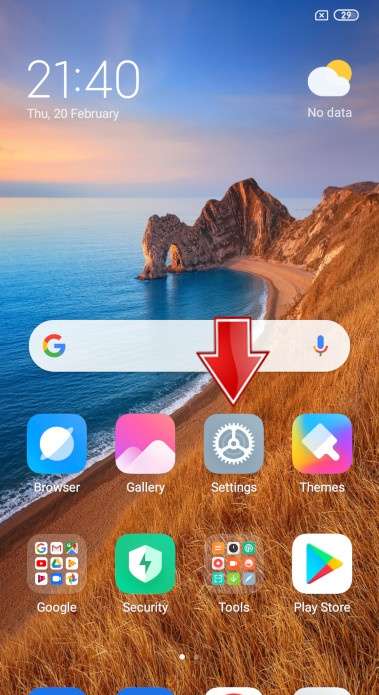
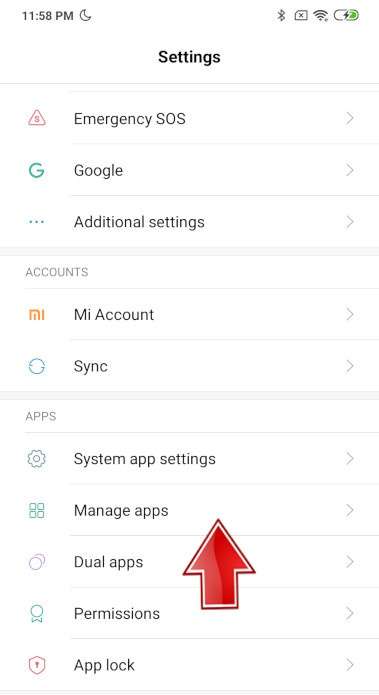
- Перейти к Управление приложениями.
- Затем нажмите на Разрешения.
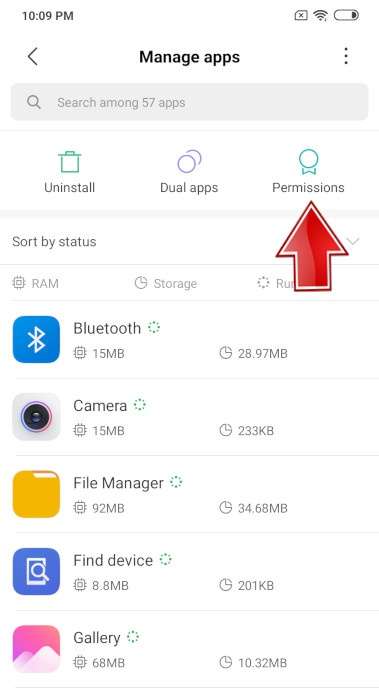
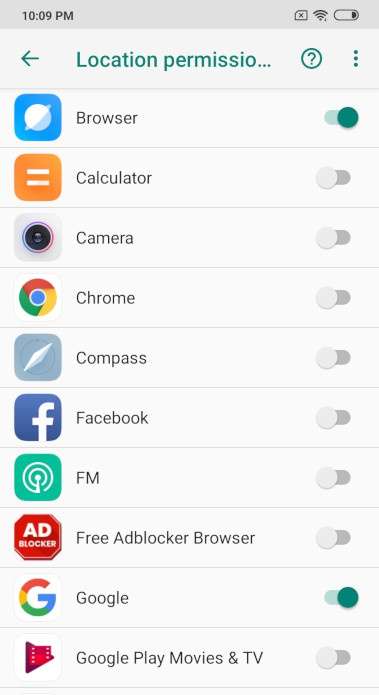
- Теперь продолжай Разрешения снова и, например, я выбираю Место расположения.
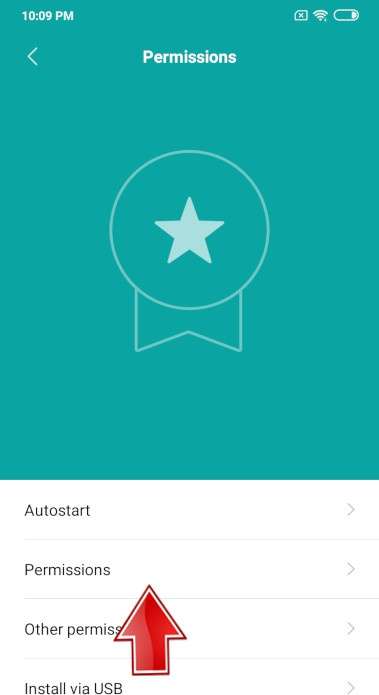
- Теперь вы можете свободно выбирать, какой Приложения должен иметь доступ к Место расположения.
- Было очень приятно помочь вам.
Как активировать опцию автоматической яркости в XIAOMI Redmi Note 8 Pro?
Как Активировать автоматическую яркость вариант в КсИАОМИ Редми Ноте 8 Про? Как Включите автоматическую яркость вариант в XIAOMI Redmi Note 8 Pro? Как Отключить автоматическую яркость вариант в XIAOMI Redmi Note 8 Pro? Как Отключить автоматическую яркость вариант в XIAOMI Redmi Note 8 Pro? Как Включить автоматическую яркость вариант в XIAOMI Redmi Note 8 Pro?
Привет, народ. Автоматическая яркость функция регулировки помогает Экономьте батарею. Однако иногда это нежелательно для нас, поскольку в наименее ожидаемых ситуациях снижает Яркость так что мы не можем прочитать то, что на нашем Телефон. Если вы хотите узнать, как включить эту функцию, следуйте нашему руководству.
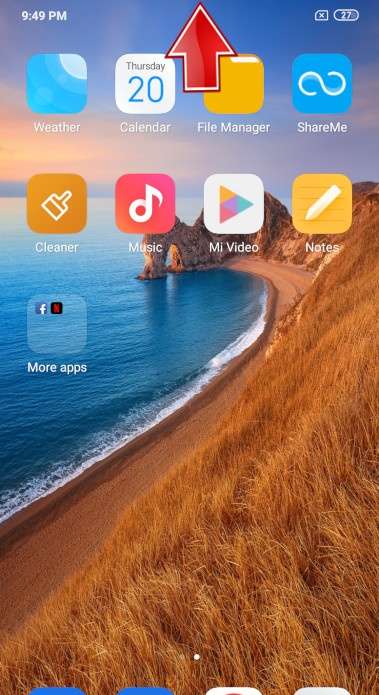
- Для начала вам нужно открыть Панель уведомлений.
- А теперь просто нажмите на Кнопка автоматической яркости к Включить или Выключать Это.
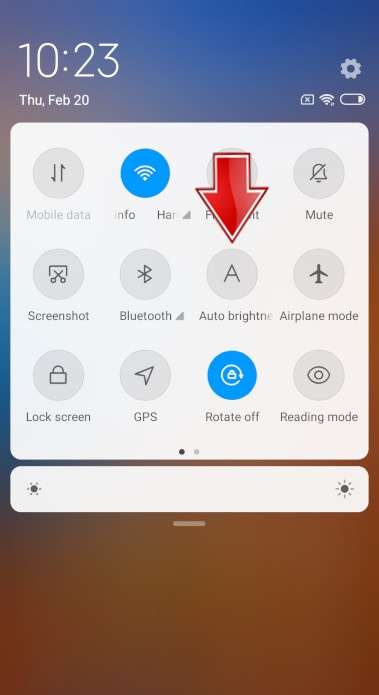
- Вы видите, как это просто, наслаждайтесь!
FAQ
- Как удалить историю интернета на Redmi Note 8 Pro XIAOMI?
- Как заблокировать SIM-карту на XIAOMI Redmi Note 8 Pro?
- Как проверить разрешения приложений в XIAOMI Redmi Note 8 Pro?
- Как активировать опцию автоматической яркости в XIAOMI Redmi Note 8 Pro?
- Как проверить фоновые приложения в XIAOMI Redmi Note 8 Pro?
- Как включить процент заряда батареи в XIAOMI Redmi Note 8 Pro?
- Как отключить рекламу файлового менеджера в XIAOMI Redmi Note 8 Pro?
- Могу ли я активировать фильтр синего света на XIAOMI Redmi Note 8 Pro?
- Как восстановить настройки камеры по умолчанию в XIAOMI Redmi Note 8 Pro?
- Как включить / выключить информацию о местоположении камеры в XIAOMI Redmi Note 8 Pro?
- Как включить / выключить звук камеры в XIAOMI Redmi Note 8 Pro?
- Как изменить размер шрифта в XIAOMI Redmi Note 8 Pro
- Как изменить язык клавиатуры в XIAOMI Redmi Note 8 Pro?
- Как изменить раскладку клавиатуры в XIAOMI Redmi Note 8 Pro?
- Как изменить метод блокировки в XIAOMI Redmi Note 8 Pro?
- Как изменить имя устройства в XIAOMI Redmi Note 8 Pro?
- Как изменить / добавить мелодию звонка в XIAOMI Redmi Note 8 Pro?
- Как проверить модель вашего XIAOMI Redmi Note 8 Pro?
- Как очистить хранилище в XIAOMI Redmi Note 8 Pro?
- Как подключить устройство Bluetooth к XIAOMI Redmi Note 8 Pro?
- Как подключить принтер к XIAOMI Redmi Note 8 Pro?
- Как включить высококонтрастный текст в XIAOMI Redmi Note 8 Pro?
- Как включить темный режим в XIAOMI Redmi Note 8 Pro?
- Как вы можете изменить дату и время на XIAOMI Redmi Note 8 Pro?
- Как изменить приложение / веб-браузер по умолчанию в XIAOMI Redmi Note 8 Pro?
- Как изменить тему устройства в XIAOMI Redmi Note 8 Pro?
- Как отключить рекламные службы в XIAOMI Redmi Note 8 Pro?
- Как отключить App Vault в XIAOMI Redmi Note 8 Pro?
- Как отключить автокоррекцию в XIAOMI Redmi Note 8 Pro?
- Как отключить рекламу в браузере MI в XIAOMI Redmi Note 8 Pro?
- Как отключить системную рекламу MIUI в XIAOMI Redmi Note 8 Pro?
- Как отключить рекомендации в XIAOMI Redmi Note 8 Pro?
- Как включить / отключить режим «Не беспокоить» в XIAOMI Redmi Note 8 Pro?
- Где мои загруженные файлы в XIAOMI Redmi Note 8 Pro?
- Как использовать двойное приложение в XIAOMI Redmi Note 8 Pro?
- Как использовать приложения с двумя экранами в XIAOMI Redmi Note 8 Pro?
- Как добавить календарь событий в XIAOMI Redmi Note 8 Pro?
- Как установить распознавание лиц в XIAOMI Redmi Note 8 Pro?
- Как установить и запустить GameBoy Games на XIAOMI Redmi Note 8 Pro?
- Как сделать резервную копию Google в XIAOMI Redmi Note 8 Pro?
- Как использовать Google Pay в XIAOMI Redmi Note 8 Pro?
- Как включить линии сетки в XIAOMI Redmi Note 8 Pro?
- Как включить высококонтрастный текст в XIAOMI Redmi Note 8 Pro?
- Как сброс к заводским настройкам в точности работает в XIAOMI Redmi Note 8 Pro?
- Как заставить XIAOMI Redmi Note 8 Pro работать быстрее и быстрее реагировать?
- Как сбросить настройки приложения в XIAOMI Redmi Note 8 Pro?
- Как сброс к заводским настройкам повлияет на мои очки и уровни в играх, установленных на XIAOMI Redmi Note 8 Pro?
- Как сброс к заводским настройкам повлияет на SD-карту в XIAOMI Redmi Note 8 Pro?
- Как сброс к заводским настройкам повлияет на сообщения голосовой почты на моем XIAOMI Redmi Note 8 Pro?
- Я забыл PIN-код для XIAOMI Redmi Note 8 Pro. Что я должен делать?
- Я забыл код блокировки экрана для XIAOMI Redmi Note 8 Pro. Что я должен делать?
- Я забыл пароль безопасности для своего XIAOMI Redmi Note 8 Pro. Что я должен делать?
- Как установить приложения из неизвестных источников в XIAOMI Redmi Note 8 Pro?
- Безопасно ли форматировать заводские настройки XIAOMI Redmi Note 8 Pro?
- Как изменить язык клавиатуры в XIAOMI Redmi Note 8 Pro?
- Как изменить тему клавиатуры в XIAOMI Redmi Note 8 Pro?
- Как управлять уведомлениями в XIAOMI Redmi Note 8 Pro?
- Как активировать Messenger Dark Mode в XIAOMI Redmi Note 8 Pro?
- Как отключить зеркальную переднюю камеру в XIAOMI Redmi Note 8 Pro?
- Как включить / выключить одноручный режим в XIAOMI Redmi Note 8 Pro?
- Как оптимизировать батарею в XIAOMI Redmi Note 8 Pro?
- Как проверить характеристики телефона в XIAOMI Redmi Note 8 Pro?
- Как изменить качество изображения в XIAOMI Redmi Note 8 Pro?
- Причины, по которым вам может потребоваться полная перезагрузка XIAOMI Redmi Note 8 Pro?
- Как записывать звуки в XIAOMI Redmi Note 8 Pro?
- Как запустить удаленное управление компьютером / дублирование экрана в XIAOMI Redmi Note 8 Pro
- Как включить поворот экрана в XIAOMI Redmi Note 8 Pro?
- Как включить сканирование QR-кодов в XIAOMI Redmi Note 8 Pro?
- Как записать экран в XIAOMI Redmi Note 8 Pro?
- Как установить тайм-аут экрана в XIAOMI Redmi Note 8 Pro?
- Как записать замедленную съемку в XIAOMI Redmi Note 8 Pro?
- Как включить / отключить отметку времени на фотографиях в XIAOMI Redmi Note 8 Pro?
- Как выключить / включить местоположение в XIAOMI Redmi Note 8 Pro?
- Как проверить настройки вибрации в XIAOMI Redmi Note 8 Pro?
- Как изменить качество видео в XIAOMI Redmi Note 8 Pro?
- Каковы варианты разработчика в XIAOMI Redmi Note 8 Pro
- Что удаляется из XIAOMI Redmi Note 8 Pro во время аппаратного сброса?
- Номер IMEI занесен в черный список. Что это значит?
- Что мне следует сделать перед выполнением аппаратного сброса XIAOMI Redmi Note 8 Pro?
- Когда выйдет League Of Legends: Wild Rift?
- Могу ли я играть в Leauge Of Legends: Wild Rift на XIAOMI Redmi Note 8 Pro?
- Сброс заводских настроек приведет к удалению моего XIAOMI Redmi Note 8 Pro?
- Как установить драйверы XIAOMI Redmi Note 8 Pro на компьютер с ОС Windows?
Видеосъёмка на Xiaomi: полезные настройки и скрытые возможности
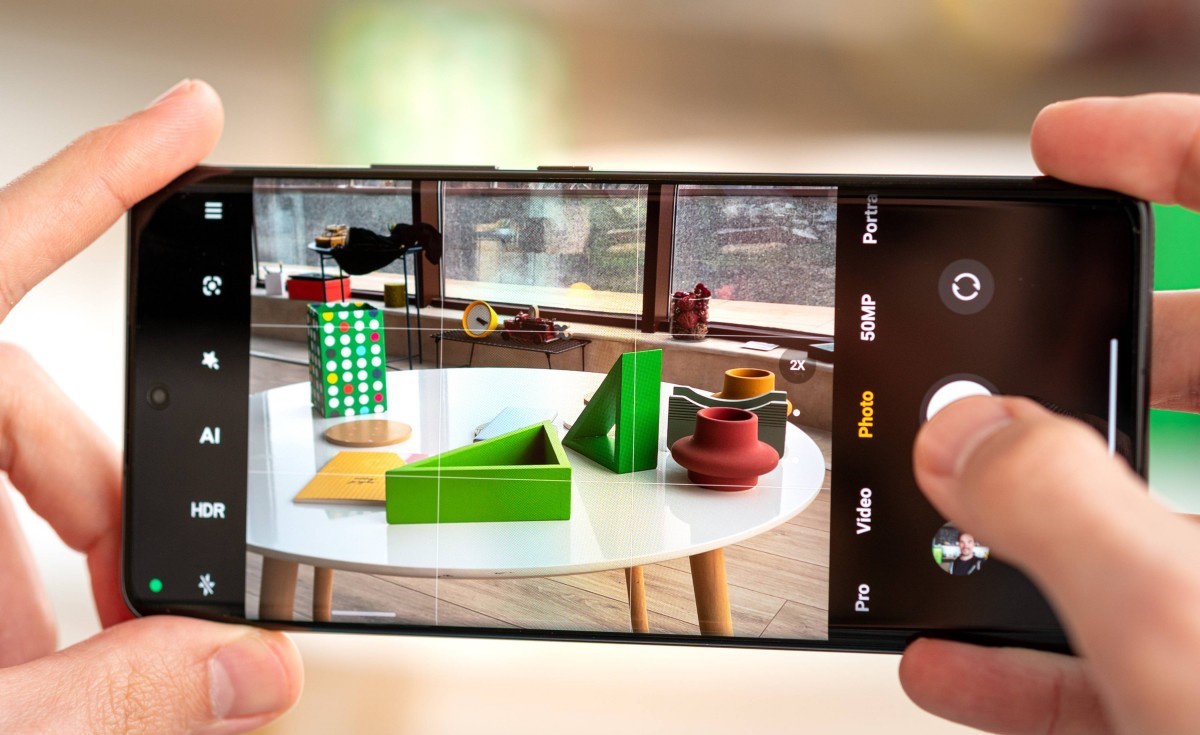
На смартфонах Xiaomi есть встроенный видеоредактор, который позволяет монтировать видео без сторонних приложений. Фото: gsmarena.com
Даже недорогие смартфоны Xiaomi (в том числе Redmi и Poco) оснащены достойными камерами. Они способны записывать качественные видеоролики. Но настройки, установленные по умолчанию, не всегда оптимальные. Они снижают качество картинки. В сегодняшней статье рассказываем, как настроить камеру на смартфон Xiaomi, какие есть режимы и как редактировать видео без сторонних приложений.
Как настроить камеру
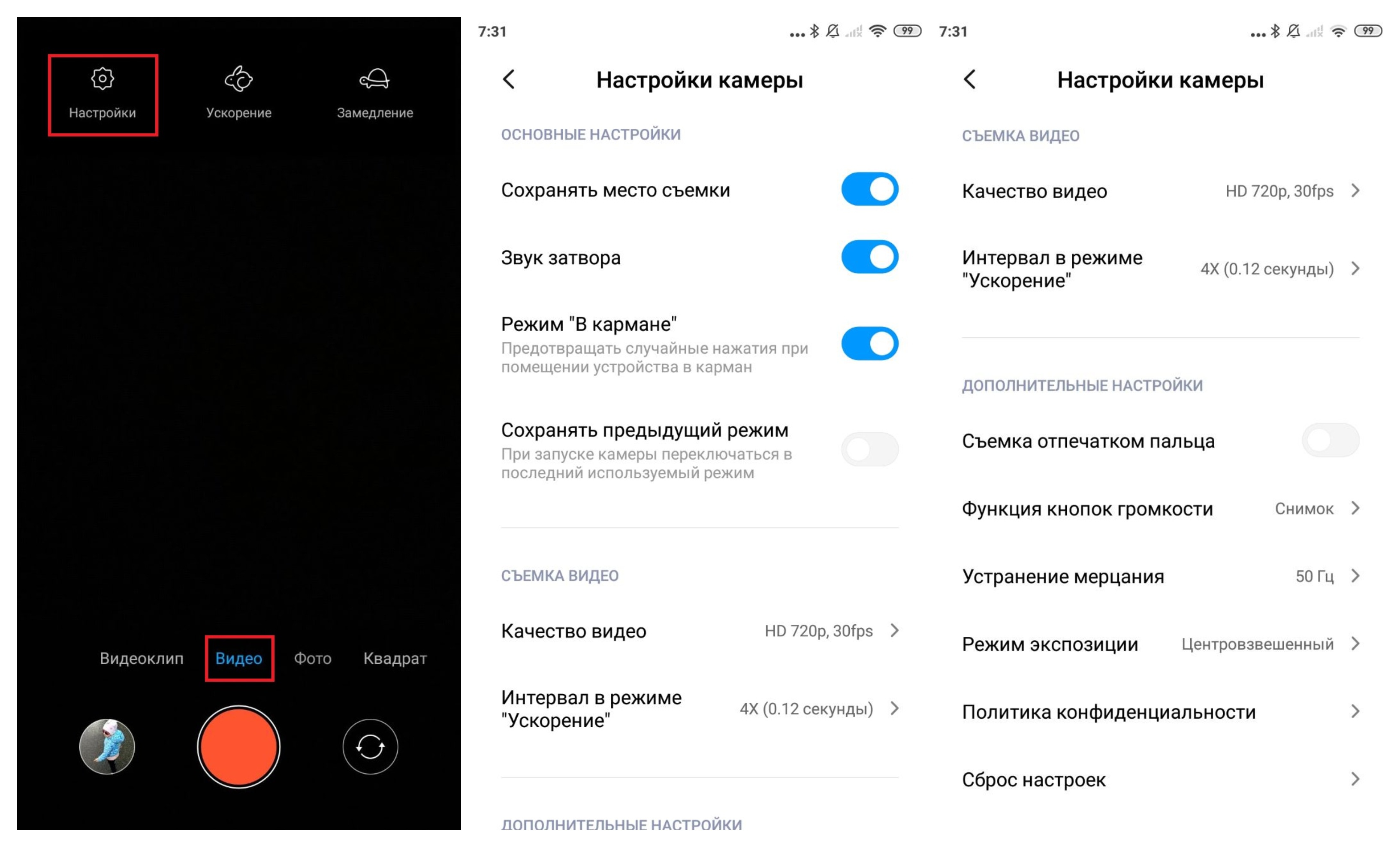
Доступные настройки могут незначительно отличаться на разных моделях. Например, на Xiaomi Mi Max 2, работающим на MIUI Global 11.0.2, нет зеркального режима. Фото: Дарья Голубкова, xi.express
Для того чтобы настроить видеозапись на смартфоне Xiaomi:
- Зайдите в установленное по умолчанию приложение «Камера».
- Внизу перечислены доступные режимы съёмки, выберите «Видео».
- Нажмите на три горизонтальные полоски в правом верхнем углу → «Настройки».
В открывшемся меню 3 основных раздела: основные настройки, съёмка видео и дополнительные настройки. Подробно остановимся только на тех пунктах, которые влияют на качество видео.
Основные настройки:
- «Сохранять место съёмки» — эта функция включена по умолчанию; видеоматериалы в «Галерее» можно отсортировать по локации;
- «Звук затвора»
- «Режим “В кармане”» — предотвращает случайные нажатия при помещении смартфона в карман;
- «Сохранять предыдущий режим» — при запуске камеры включает последний используемый режим;
- «Зеркальный режим» — полезная функция при съёмке селфи. Если она выключена, то на фотографии правая и левая сторона лица будут поменяны местами.
Первые три включаются/выключаются переключением ползунка.
Съёмка видео:
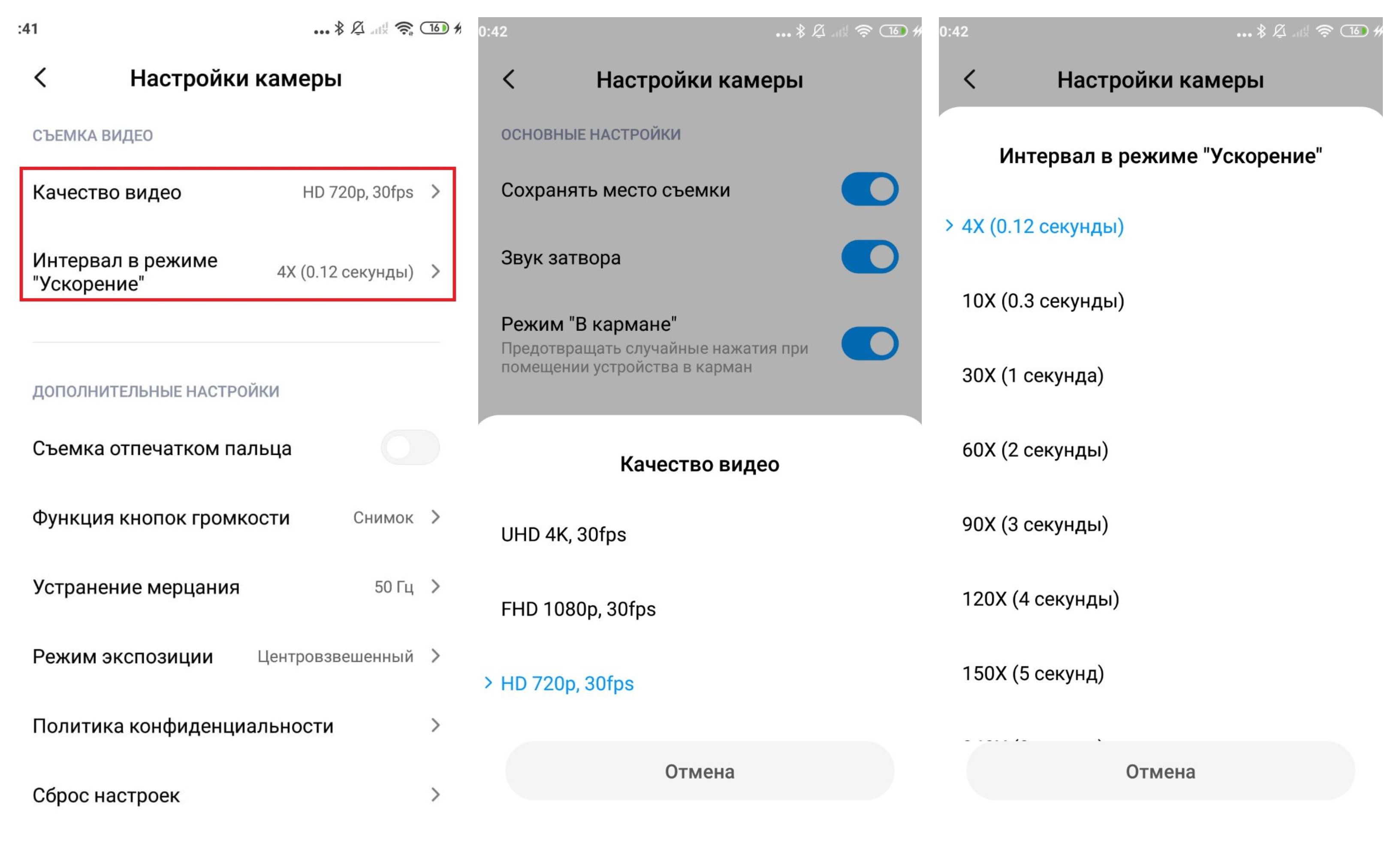
Настройки зависят от модели смартфона. Фото: Дарья Голубкова, xi.express
– «Стабилизация видео» переключается ползунком. Активация этой функции позволяет минимизировать дрожь в руках во время записи видео.
– «Качество видео» — позволяет выбрать разрешение и количество кадров в секунду, доступные варианты зависят от конкретной модели смартфона. Например, на Xiaomi Mi Max 2 2017 года выпуска — UHD 4K, 30 fps; FHD 1080p, 30 fps, HD 720p, 30 fps. Новом Xiaomi 12 — 8K, 24fps; 4K, 30/60fps; 1080p, 30/120/240/960fps; 720p, 1920fps. Чем выше разрешение, тем выше чёткость картинки. Чем выше частота кадров, тем плавнее видео. Оптимальный вариант «FHD 1080p, 60 fps». Если ваш компьютер, телевизор или другое устройство для просмотра отснятых клипов не поддерживает 4К, смысла снимать в этом разрешении нет. Если в вашем смартфоне ограниченный объём внутреннего хранилища, частоту кадров лучше выбирать 30 fps, а не 60.
– «Видеорекордер» — способ кодирования данных в клипе. Можно выбрать один из двух кодеков: H.264 или H.265. Последний более новый, качество видео лучше, при этом ролик занимает меньше памяти. Однако не все устройства его поддерживают. Если вы планируете смотреть отснятый материал на других гаджетах, но не уверены поддерживают ли они этот кодек, рекомендуем использовать более распространённый H.264.
– «Интервал в режиме “Ускорение”» — позволяет выбрать продолжительность съёмки в режиме таймлапс. Благодаря ему можно записать видеролик длительностью 30 секунд, который фактически будет длиться 30 минут. Например, вы хотите записать восход солнца продолжительностью 30 минут, а длина самого клипа будет составлять 30 секунд. Расчёт необходимого интервала происходит по следующему принципу — нужную длину клипа (30 секунд) умножаем на выбранную частоту кадров (например, 30). Получается 900 кадров в 30 секундах. В 30 минутах 1800 секунд, значит 1800 делим на 900. Получается интервал 2 секунды.
Дополнительные настройки:
- «Съёмка отпечатком пальца»
- «Функция кнопок громкости»
- «Устранение мерцания» — благодаря этой функции частота кадров подстраивается под мерцание ламп в помещении. Оно может быть 50 или 60 раз в секунду. Рекомендуем использовать режим Авто.
- «Режим экспозиции» — способ вычисления экспозиции для каждого кадра в клипе алгоритмами камеры. Экспозиция — количество света, которое попало на матрицу камеры за определённое время. Если света недостаточно, фотография будет слишком тёмной, если много — пересвеченной. В смартфонах Xiaomi доступно 3 режима экспозиции:
- усреднённый — учитывается весь кадр. Подходит для студийной съёмки со специальным освещением и фоном, для повседневной съёмки лучше не использовать;
- центровзвешенный — рекомендуем использовать этот метод. Экспозиция вычисляется по точке фокусирования камеры;
- точечный — подходит для профессионалов, которые разбираются в принципах экспозиции и её влиянии на кадр. В этом случае экспозиция вычисляется по очень маленькой точке фокуса.
- «Политика конфиденциальности»
- «Сброс настроек».
Режимы
Режимы видеосъёмки включают:
стандартный — в зависимости от конкретной модели доступна съёмка в разрешении 720p (HD), 1080p (FullHD), 4K или 8K на продвинутых смартфонах (например, Xiaomi 12 Pro).
Замедленная съёмка — в этом режиме можно записать видео со скоростью ниже, чем действия происходящие в реальности. При этом понижается разрешение и увеличивается частота кадров. В целом качество замедленного ролика хуже, чем снятого в стандартном режиме.
Таймлапс — позволяет записать медленный процесс (например, восход солнца), и потом посмотреть его на большой скорости (например, за 15 секунд).
Улучшение — автоматически применяется ретушь и цветокоррекция.
Редактирование видео
Смартфоны на MIUI 12 и выше
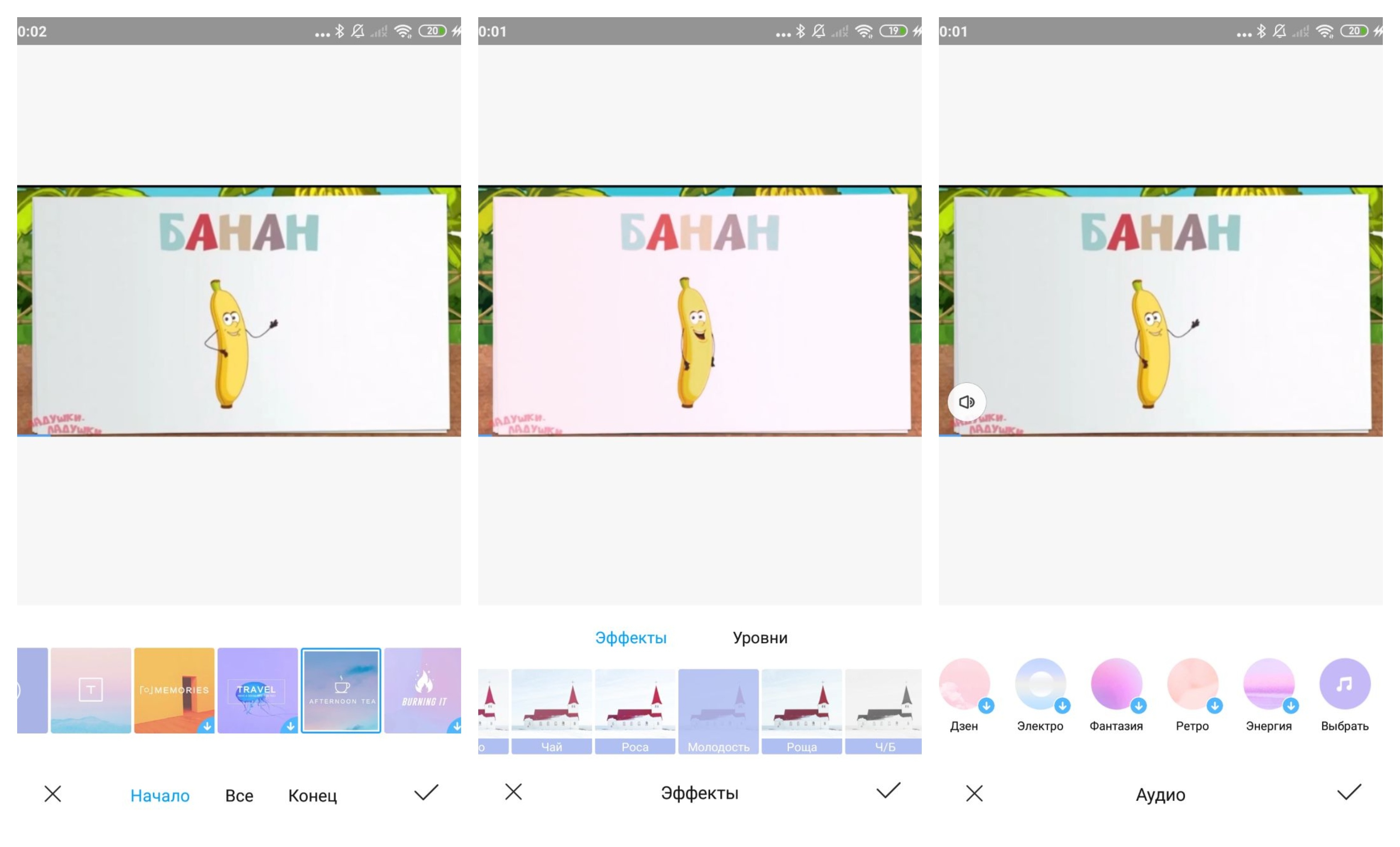
Можно добавлять фильтры, музыку, текст без сторонних приложений. Фото: Дарья Голубкова, xi.express
На смартфонах под управлением MIUI 12 и более свежих версий есть встроенный видеоредактор, который позволяет объединить несколько видеороликов в один, наложить музыку и различные эффекты. Для того чтобы получить доступ к редактированию необходимо:
- Открыть приложение «Галерея»
- Выбрать папку «Видео»
- Нажать на три точки в верхнем правом углу и выбрать «Видеоредактор»
- Отметить клипы, которые вы хотите изменить.
После выполнения этих действий откроется программа для монтажа видео. В ней доступно несколько разделов:
– шаблоны — если вы не хотите тратить много времени на редактирование видео, можно выбрать один из пресетов с фильтрами, эффектами, текстом и музыкой. Шаблон можно редактировать (в том числе удалить текст или музыку).
– редактор — в этом пункте меню можно самостоятельно обрезать видео, добавить переходы или склеить несколько клипов в один (для этого нужно тапнуть по кнопке «+» справа). Если нажать на какой-то отрезок видео, появятся опции для его редактировать (обрезка, изменение скорости, реверс или удаление). После окончания редактирования отрезка, нужно нажать «Назад».
– фильтры — доступно большое количество различных вариантов. Их можно настраивать, для этого нажмите на выбранный фильтр ещё раз и передвиньте ползунок влево или вправо.
– надписи — позволяет добавлять заголовки или надписи. Нажмите на нужную кнопку (текст или заголовок)
- Выберете промежуток, на котором будет отображаться надпись и нажмите на кнопку «+» внизу.
- Введите нужный текст.
После этого он появится на видео. Если вам необходимо удалить или отредактировать надпись, нажмите на неё над лентой. Шрифт также можно настроить.
Заголовки добавляются аналогичным способом. Однако они имеют индивидуальный дизайн и эффекты, их изменить нельзя.
– саундтрек — позволяет наложить на видео музыку из предустановленных или собственных файлов из своей медиатеки. Для выбора собственной музыки нажмите на значок мелодии в самом конце списка звуковых пресетов. После этого откроется медиатека с музыкой. Добавленный звуковой шаблон можно редактировать — изменить громкость, задать точку начала проигрывания музыки. Полученный результат можно предварительно проверить, нажав на кнопку Play.
Есть возможность изменить соотношение сторон — соответствующая кнопка находится сверху. Можно выбрать исходное, 16:9, 9:16, указать нужное значение. Для оценки результата доступен предварительный просмотр.
После окончания монтажа видео, его необходимо сохранить —.нажмите соответствующую кнопку справа внизу. После этого запустится процесс экспорта видео. Он занимает некоторое время и зависит от длительности видеоролика и мощности телефона. После окончания экспорта откроется клип.
Если вы хотите поделиться или загрузить ролик, нажмите на левую нижнюю кнопку и выберете нужный вариант.
Смартфоны на MIUI 11
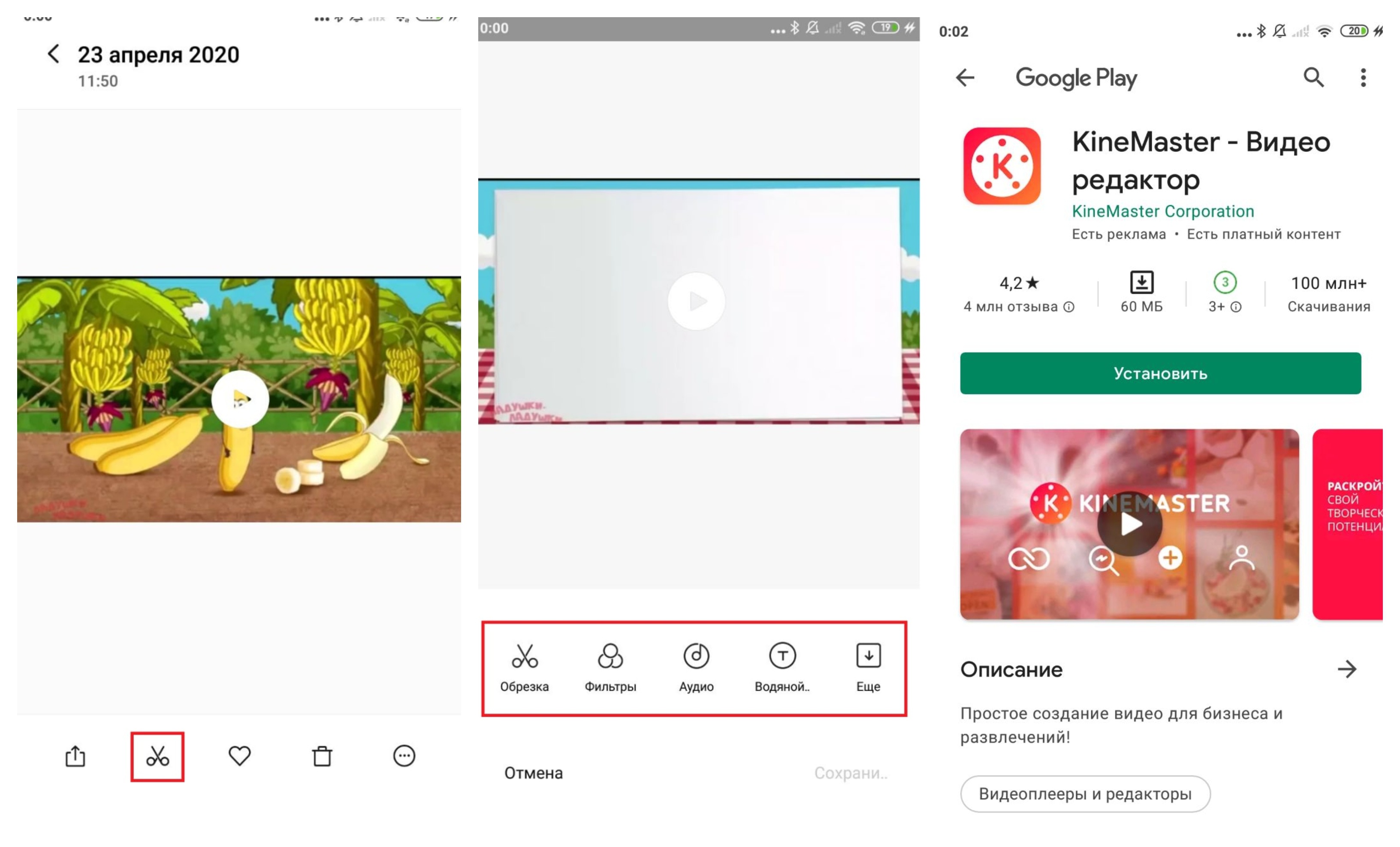
Возможности редактирования видео на смартфоне под управлением MIUI 11. Фото: Дарья Голубкова, xi.express
На старых смартфонах Xiaomi также можно редактировать видео без сторонних приложений. Для этого:
- Откройте приложение «Галерея»
- Выберете нужный видеоролик
- Нажмите на иконку «Ножницы».
После этого в нижней части экрана отобразятся доступные опции редактирования:
- Обрезка — позволяет укоротить ролик, выбрать его начало и конец.
- Фильтры
- Аудио — к видео можно добавить сопроводительный текст.
- Водяной знак — аналог заголовков
- Ещё — при нажатии открывается магазин приложений Google Play с предложением загрузить видеоредактор KineMaster.
Смартфоны Xiaomi позволяют не только снимать качественные видео, но и накладывать различные спецэффекты и делать монтаж. Главное — продолжать экспериментировать и пробовать новые варианты монтажа.
Как сделать замедленное видео на Android
Камеры современных смартфонов творят чудеса. И дело не только в качестве съемки фото и видео, но и в дополнительных настройках, которые позволяет применить мобильное устройство. Если вы смотрели фильм «Матрица» братьев Вачовски или играли в Max Payne, то наверняка помните эффект slow motion, когда время буквально останавливается, и главный герой получает преимущество над своими оппонентами. Нечто подобное можно сделать на смартфоне, если снять замедленное видео. Разберемся, что для этого нужно, и как изменить скорость уже готового ролика.

Эффект слоу-мо представляет неоспоримую художественную ценность
Замедленная съемка на Android
Функция замедленной съемки появилась на смартфонах сравнительно недавно. Ведь, если вы привыкли записывать видео стандартной скорости с частотой 30-60 кадров в секунду, то для хорошего и плавного slow motion требуется 120, а то и 1920 кадров. Но технологии не стоят на месте, и к 2023 году подобной опцией обзавелись практически все модели. А вот, как снять замедленное видео:
- Откройте приложение «Камера».
- Перейдите в раздел «Еще».
- Выберите «Замедление» (иногда называется «Замедленная съемка» или «Slow-mo»).
- Настройте силу замедления и начните запись, нажав на красную кнопку.
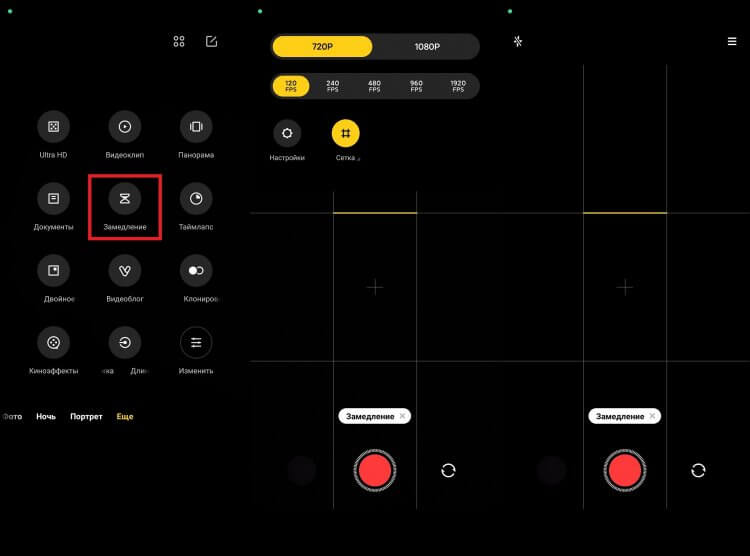
Замедленная съемка поддерживается большинством смартфонов
Как правило, сила замедления выражается в частоте кадров. Чем она выше, тем более заметным будет эффект. Если обычная скорость достигается при съемке в 60fps, то для замедления в 2 раза требуется 120fps, а в 4 раза — уже 240fps.
⚡ Подпишись на Androidinsider в Дзене, где мы публикуем эксклюзивные материалы
Замедленное видео на Андроид записывается всего несколько секунд, причем сам эффект slow motion обычно применяется в последней четверти ролика. Однако при желании можно изменить этот отрезок, открыв свой шедевр в галерее. Здесь вы найдете кнопку с двумя кружочками, нажатие на которую позволяет выбрать любую понравившуюся часть ролика для замедления.
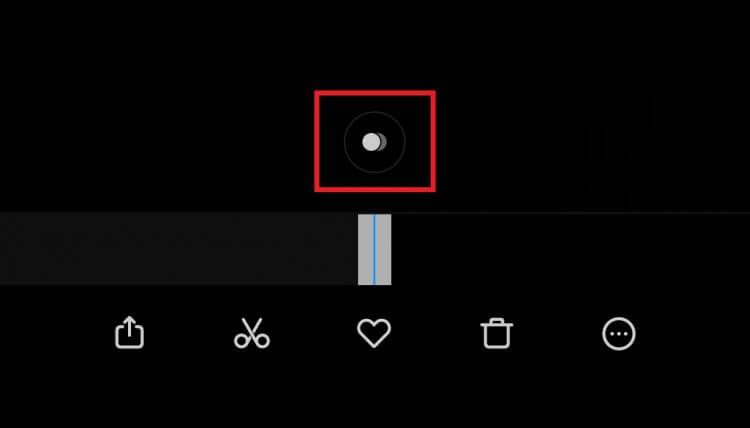
Нажатием на эту кнопку вы откроете редактор замедленного видео
Обращаю ваше внимание на то, что самое сильное замедление видео доступно только в невысоком разрешении. И, чем более выраженным будет эффект слоу-мо, тем заметнее пострадает картинка, так как смартфон не сможет выделять ресурсы на использование дополнительных алгоритмов, улучшающих изображение при обычной съемке. Поэтому снимать замедленное видео лучше при хорошем освещении.
Как замедлить обычное видео
Если в свое время вы не воспользовались эффектом slow motion, то можете замедлить снятое видео. В этом готов помочь даже стандартный редактор в галерее. Найдите свой ролик, нажмите кнопку редактирования, а в разделе «Скорость» выберите силу замедления.
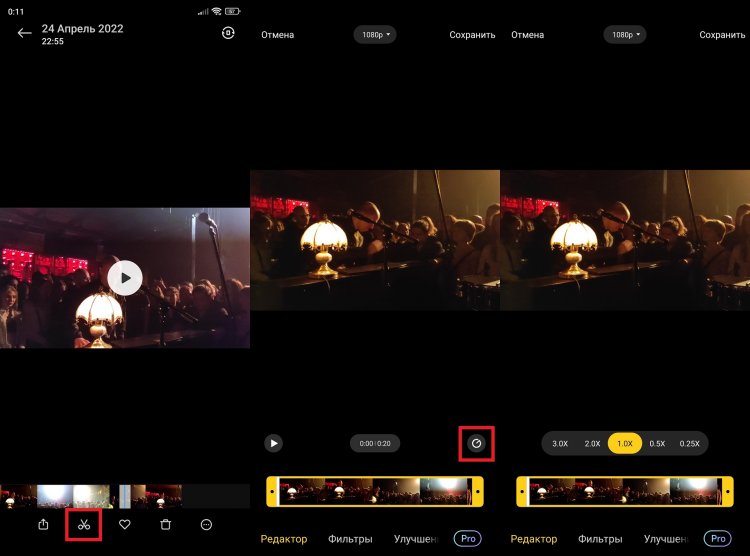
На большинстве смартфонов есть встроенный редактор с функцией замедления
В отличие от полноценного slow-mo, изменение скорости не компенсируется увеличением частоты кадров, из-за чего картинка получится дерганной. Плюс ко всему встроенные редакторы обладают усеченным набором функций, не позволяющим, в частности, выбрать конкретный отрезок для применения эффекта. Но на помощь приходят сторонние приложения.
�� Загляни в телеграм-канал Сундук Али-Бабы, где мы собрали лучшие товары с АлиЭкспресс
Приложение для замедления видео
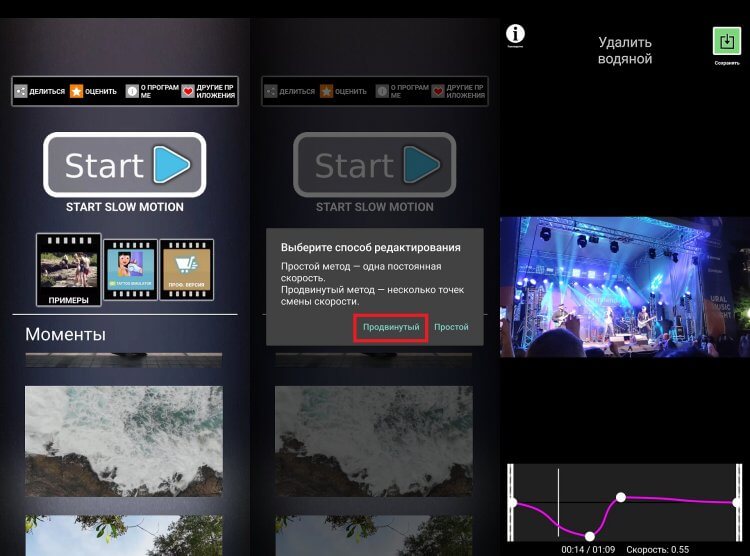
В этом приложении только одна функция — замедление видео
С точки зрения простоты и удобства самым лучшим приложением замедленного видео является Slow Motion FX. Меню программы состоит всего из одной кнопки, которую нужно нажать, чтобы выбрать ролик из галереи для его дальнейшего редактирования.
На выбор предлагается два режима работы: простой и продвинутый. В первом случае вы сможете замедлить только все видео целиком, а во втором — выбрать определенный отрезок при помощи кривых линий. Управление не должно вызывать у вас сложностей, однако некоторых людей разочарует само приложение, ведь в нем есть реклама, а готовое видео сопровождается логотипом Slow Motion FX.
Замедленное видео в CapCut
CapCut — один из самых популярных видеоредакторов для смартфонов на Android. Приложение имеет огромное количество функций обработки и, разумеется, подходит для применения эффекта slow motion. Однако из-за перегруженности интерфейса сразу и не поймешь, как замедлить видео в CapCut, поэтому объясняю:
- Запустите программу.
- Нажмите кнопку «Новый проект» и выберите файл.
- Попав в окно редактора, перейдите в раздел «Изменить», а затем — «Скорость».
- Воспользуйтесь кривыми линиями или примените эффект замедления ко всему ролику.
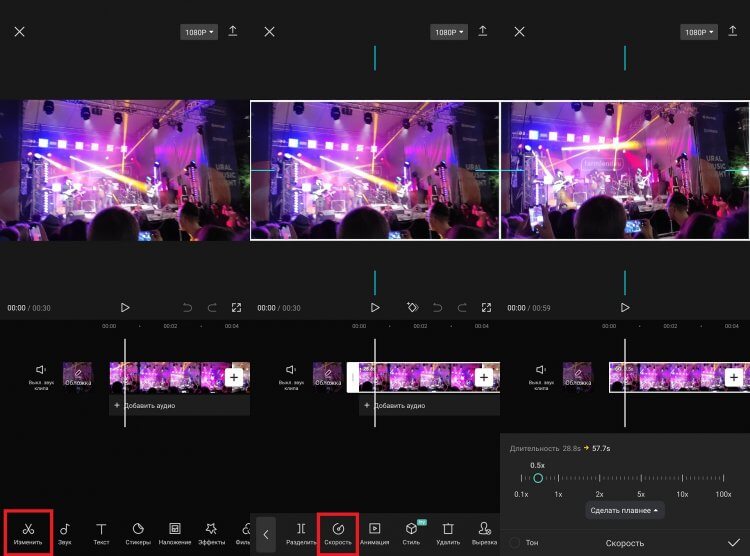
В CapCut есть много дополнительных функций помимо замедления
Никаких водяных знаков на готовом видео я не заметил, так что могу смело рекомендовать редактор CapCut в качестве одного из лучших инструментов замедления и применения других эффектов.
⚡ Подпишись на Androidinsider в Пульс Mail.ru, чтобы получать новости из мира Андроид первым
Скачать YouCut бесплатно
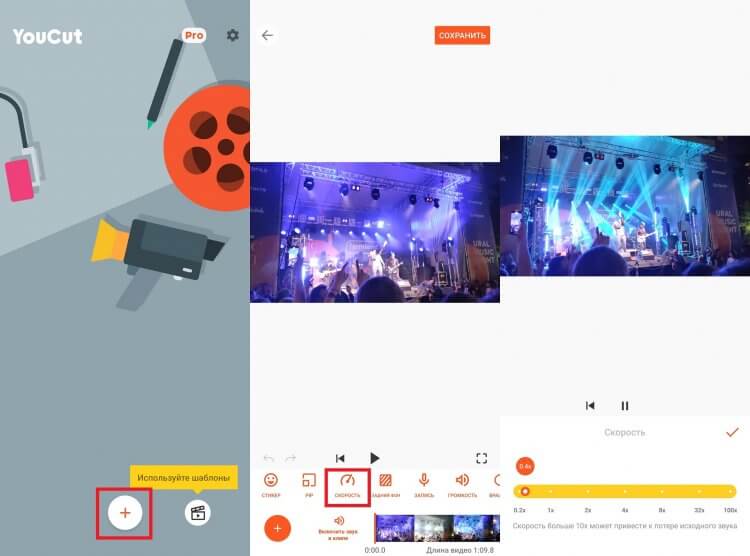
Это приложение без водяных знаков, но и без продвинутых возможностей редактирования
Еще один видеоредактор без водяных знаков — YouCut. Я его уже советовал его, рассказывая о том, как обрезать видео на телефоне. Не лишним будет упомянуть YouCut еще раз. Чтобы сделать эффект замедления, вам необходимо нажать кнопку «+», выбрать файл, перейти в раздел «Скорость» и выбрать интересующее значение.
Увы, slow motion применяется ко всему видео, а не к его отдельным отрезкам. Конечно, можно принудительно разбить файл на части, но это не очень удобным, и в плане замедления видео YouCut не способен составить достойную конкуренцию CapCut.
Effectum — приложение для обработки видео
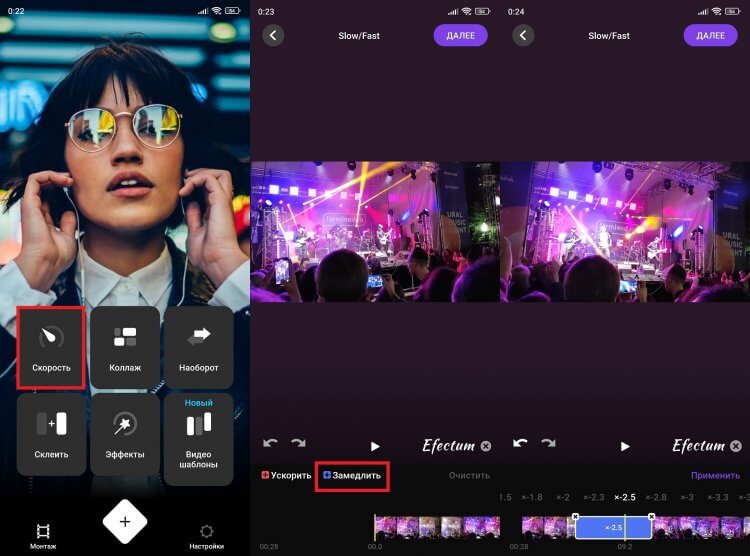
Чтобы убрать водяной знак в Effectum, нужно оформить подписку, но сделать это из России не получится
А вот редактор Effectum является более продвинутым инструментом для тех, кто хочет сделать замедленное видео. Запустите приложение, откройте вкладку «Скорость», нажмите кнопку «Замедлить» и выберите отрезок, для которого нужно применить эффект slow-mo.
❗ Поделись своим мнением или задай вопрос в нашем телеграм-чате
Изменить скорость видео при помощи кривых не получится, но возможность самостоятельного выделения области намного удобнее, чем разбивка файла на части, как это предлагает делать YouCut. В то же время у Effectum есть существенный недостаток — наличие водяного знака.

Теги
- Камера смартфона
- Новичкам в Android
- Приложения для Андроид
Наши соцсети
Новости, статьи и анонсы публикаций
Свободное общение и обсуждение материалов