Вставьте заголовок и нижний колонтитул в Excel, используя NPOI в .net
Если вы часто являетесь пользователем работы с рабочими книгами Excel, вы должны быть знакомы с добавлением заголовков и нижних колонтитулов в ваш файл. Как указывает имя, заголовок в файле Excel представляет повторяющуюся информацию, добавленную в верхнюю часть файла, тогда как нижний колонтитул используется для добавления информации в нижнюю часть каждой страницы в файле. Информация о заголовке и нижнем колонтитуле повторяется на каждой странице файла. Как разработчик приложений .NET, вы можете добавить информацию о заголовке и нижнем колонтитуле в электронную таблицу Excel, используя API NPOI с C# или VB.NET, как объяснено в этой статье. В нашей серии статей о работа с NPOI в .NET вы можете найти примеры:
- Создание, сохранение и загрузка файла Excel с использованием NPOI в C#
- Добавление комментария в файл Excel с использованием NPOI в C#
- Добавление формулы в файл Excel с использованием NPOI в C# В этой статье мы покажем, как добавить заголовок и нижний колонтитул в файл Excel с NPOI с помощью C#/VB.NET. Но сначала давайте посмотрим, как добавить заголовок и нижний колонтитул в рабочую книгу, используя Microsoft Excel.
Вставьте заголовок и нижний колонтитул в электронную таблицу с помощью Microsoft Excel #
Microsoft Excel позволяет легко добавлять информацию и нижний колонтитул в рабочую книгу. Вы можете добавить другую информацию в заголовок и нижние колонтитулы файла, такие как номера страниц, дата, время, имя файла или любой другой индивидуальный текст.
Шаги, чтобы вставить заголовок и нижний колонтитул в электронную таблицу с Microsoft Excel #
Если вы хотите добавить заголовок и нижний колонтитул в рабочую книгу Excel, вы можете использовать следующие шаги:
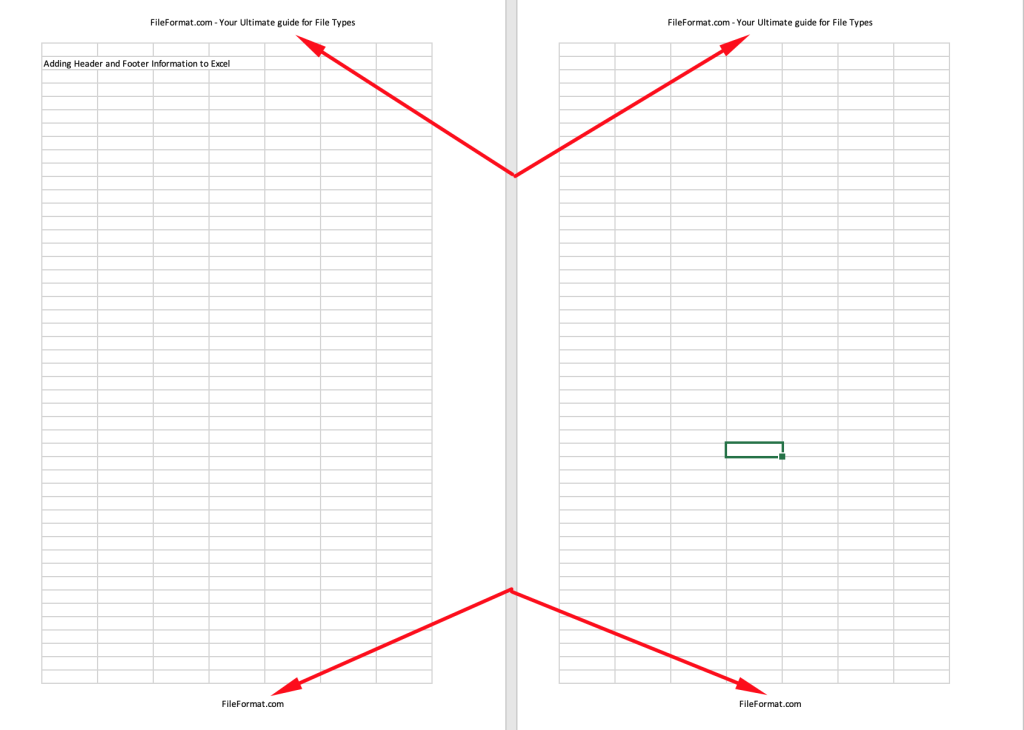
- В Microsoft Excel перейдите в меню вставки
- Выберите Заголовок и нижний колонтитул Опция. Это должно открыть участки заголовка и нижний колонтитул существующей таблицы.
- Добавьте желаемую информацию в этих разделах. Вы должны быть в состоянии увидеть информацию о заголовке и нижнем колонтитуле на каждой странице в рабочей книге.
Добавить заголовок и нижний колонтитул, чтобы Excel, используя NPOI в C# #
Теперь, когда мы видели, как добавить заголовок и нижний колонтитул в файл электронной таблицы, используя Microsoft Excel, давайте посмотрим, как вы можете сделать то же самое, используя NPOI в C#. Но до этого вам нужно установить NPOI в свой проект .NET, чтобы начать работу. Вы можете узнать об этом в нашем руководстве по подробным инструкциям для установки NPOI для .NET.
Добавить заголовок и нижний колонтитул в таблице Excel с помощью C# #
Теперь, когда ваша среда разработки готова к работе с API NPOI в C#, создайте консольный проект и добавьте следующие строки кода.
//Load workbook IWorkbook wb = new XSSFWorkbook(new FileStream("Input.xlsx", FileMode.Open)); //Get the first worksheet ISheet ws = wb.GetSheetAt(0); //Set header IHeader header = ws.Header; header.Center = "FileFormat.com! Your knowledgebase for File Formats!"; //Set footer IFooter footer = ws.Footer; footer.Center = "FileFormat.com"; //Save the file FileStream file = File.Create("HeaderFooter.xlsx"); wb.Write(file, false); file.Close(); Это генерирует выходной файл headerfooter.xlsx, который содержит информацию о заголовке и нижнем колонтитуле.
Заключение #
В этой статье мы показали, как добавить информацию о заголовке и нижнем колонтитуле в рабочую книгу Excel, используя API NPOI. Пример кода записан в C#, но вы также можете переписать его с VB.NET, и он должен работать одинаково. Если вы хотите узнать больше о работе с рабочими книгами Excel с использованием NPOI, следите за обновлениями, чтобы получить дополнительные примеры в этом разделе.
- Spreadsheet
- NPOI
- NPOI API for Spreadsheet
- NPOI Code Examples
Можно ли использовать колонтитулы в Excel, и как это сделать
Колонтитулы или заголовки страницы (листа) довольно привычное явление для пользователей Word. При этом мало кто обращает внимание, что колонтитулы можно также использовать и в Excel.
Колонтитулы Excel
В целом колонтитул – это компонент страницы, несущий в себе какую-либо информацию о самом документе. Чаще всего данные компоненты можно встретить в сборниках рассказов, когда каждый рассказ имеет в верхней части указание автора и своё название. Такой пример можно считать простейшим и наиболее распространённым. Вторым распространённым вариантом является нумерация страниц.
Следует понимать, что в Excel колонтитулы работают в режиме «Разметка страницы», поэтому документ автоматически будет разделён на составные части.
Виды колонтитулов
Условно эти элементы можно разделить на 2 вида:
- верхний;
- нижний.
Название различается в зависимости от расположения элемента, относительно основного текста. С другой стороны, классифицировать разновидности колонтитулов можно и по их назначению:
- нумерация страниц;
- указатель даты создания или переработки документа;
- добавление служебной информации для пользователя (например, указание авторства);
- разметка книги с указанием листов.
Типы данных

Описанные выше способы характерны для использования и в Word. Для Excel действуют аналогичные правила, но при этом также встречается несколько ключевых особенностей, составляющих незначительные различия. Конкретнее, можно рассмотреть окно программы на вкладке «Колонтитулы».
Не сложно заметить, что помимо расположения элемента на листе, есть и предложенные варианты для размещения в самом элементе. Кнопки позволяют автоматически вставлять колонтитул в Excel:
- Номер страницы. Добавляет в указанном участке нумерацию. Опция работает автоматически и продолжает нумеровать страницы (не листы, а именно страницы в пределах листа) как только на них появляется содержимое. Если сразу выставить колонтитул с числом страниц (до появления содержимого в ячейках) программа будет отображать символ «#», пока данные не будут внесены.

- Число страниц. В указанном месте выводит общее количество страниц, использующихся в документе. Для корректной работы данного элемента требуется, чтобы в ячейках присутствовали данные или формулы. Просто выставив курсор на пустую страницу, добавить её к подсчёту общего числа не выйдет. Если же пропустить одну страницу и внести данные в следующую, то в общее число будут добавлены обе.

- Текущая дата. Является именно текущей датой для момента редактирования. Если сохранить и передать документ отображаться будет именно момент его создания. А вот если открыть ячейку с датой и посмотреть на выражение, то автоматически будет переставлен текущий момент времени.

- Текущее время. Работает по аналогии с «Текущей датой», но касается отмеченного момента времени. Довольно проста в использовании и оптимальна в сочетании с датой, чтобы проверять момент последнего внесения изменений в документ.

- Путь к файлу. Выводит место хранения документа на жёстком диске компьютера или в сетевом окружении. Полезно, если требуется делать локальные резервные копии. Примечательно, что используется эта команда совместно с другим вариантом данных «Имя файла». Последний выводит только название, без указания пути к документу.

- Имя листа. При наличии собственных имён у каждого листа можно вывести отображение этих самых имён на каждый элемент печати. Может пригодиться при печати и для систематизации изменений, если требуется внести исправления в структуру самого листа.

- Рисунок. Размещает в качестве колонтитула изображение. Подробнее об этой возможности – далее по тексту.
Как рассчитать доверительный интервал в Excel
Добавление колонтитулов в документ
Способы, которые будут изложены далее могут использоваться в нескольких версиях Office одновременно. Поэтому не стоит забывать, что в зависимости от версии офисного пакета будет меняться и используемый метод добавления элементов.
Excel 2003 и 2007
В старых версиях Office действует следующий принцип вставки колонтитула в документе:

- Открыть вкладку «Вид».
- Выбрать пункт «Колонтитул».
- Необходимые настройки вносятся через специальное выпадающее при этом меню.
Примечание! Через аналогичные пункты меню (в виде плиток) этот же способ можно использовать и в остальных версиях Office, что делает его универсальным и самым быстрым для работы.
Excel 2007
Способ сложнее. Аналогичным средством можно воспользоваться и в более новых версиях Excel, но это не оправдано по времени (зачем тратить около 20 нажатий, когда достаточно всего 3?). От пользователя требуется:
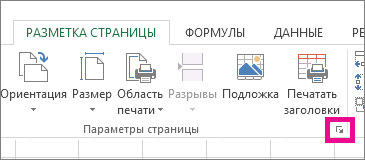
- Перейти в раздел «Разметка страницы».
- В подразделе «Параметры страницы» найти значок «отобразить больше» и нажать на него.

- На вкладке «Параметры страницы» (которая откроется после нажатия) выбрать раздел «Колонтитулы» и выставить необходимые варианты дополнительных данных.

- Следует обратить внимание на кнопки «Создать верхний/нижний колонтитул», которые открывают редактор для создания собственного варианта данных.
Excel 2010

Дублирует порядок действий из Excel 2007 вплоть до открытия окна редактирования. После выбора «Колонтитул» появляется довольно удобный редактор («Конструктор»), который позволяет работать намного быстрее.
Такой же инструмент присутствует и в остальных версиях Office (вышедших после 2010). Единственным различием является интерфейс данного конструктора, который, впрочем, не слишком и отличается.
Excel 2013 и 2016
Вмещает в себя предложенные выше способы. Самым оптимальным будет порядок действий, предложенный для версии 2003/2007 в связи с простотой использования. Он включает в себя следующие шаги:
- Открыть плитку «Вставка».

- Выбрать «Колонтитулы».

Работа со сводными таблицами в MS Excel
Такой способ проще и удобнее. Естественно, есть и обходный, который использовать немного сложнее (он дублирует вариант действий для 2007 версии). Он включает в себя следующие шаги:
- Открыть вкладку «Вид» и выбрать тип просмотр «Разметка страницы». Без этого шага дальнейшие действия будут давать внешне пустой эффект и проявятся только при печати документа (то есть редактирование будет невозможным). Через возврат к «разметке» можно вернуться к редактированию компонента в любой момент.

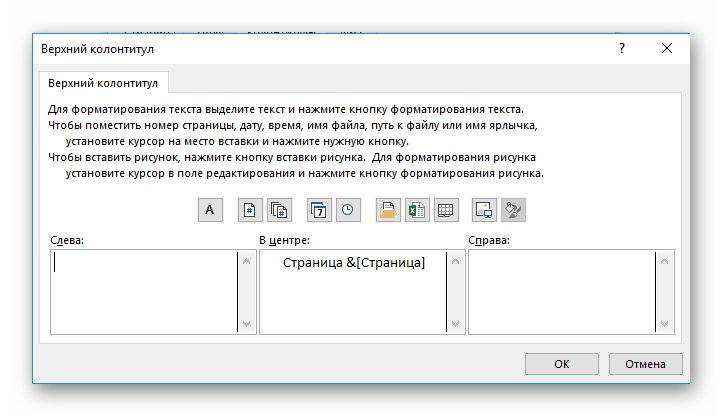
- В окне «Разметка страницы», которое появляется только в указанном режиме просмотра нужно кликнуть по указанному символу.

- Открыть вкладку «Колонтитулы».

- Ввести нужные настройки из списка или создать новые вручную.
Удаление колонтитула
Не смотря на разные способы добавления в разных версиях Excel, убрать колонтитулы можно везде одинаково. Есть, конечно, и отличия, свойственные какой-то конкретной версии, но они сведены к минимуму. Важным для работы является только применение режима «Разметка страницы»:
- Открыть указанную кнопку на плитке «Разметки».

- Перейти к пункту «Колонтитулы».

- В графах «Верхний/нижний колонтитул» указать значение «нет».

- Чтобы полностью скрыть колонтитулы нужно сменить «Вид» на любой кроме режима «Разметка страницы».
Следует отметить, что таким образом удаляется только содержимое. Сами же колонтитулы никуда не исчезают, просто становятся неактивными и при необходимости их можно снова вызвать через режим просмотра.
Чтобы полностью удалить верхний или нижний колонтитул достаточно проделать действие, указанное в пункте 4. Оставаясь в документ он возникнет на печати только в случае перехода к режиму просмотра «Разметка страницы».
Добавление рисунка в колонтитул

В Excel можно даже вставить картинку в качестве колонтитула для страницы. Правда, с этим сопряжено определённое «осложнение» — изображение должно подходить по размерам самому элементу, иначе оно может заполнить всё пространство (или его часть), как это показано на изображении ниже.
Удаление ненужных пробелов в цифрах в Excel
Впрочем, таким образом можно реализовать подложку для всего документа, главное предварительно обработать изображение. Добавляется же рисунок следующим образом (на примере Office 2016):
- Перейти к режиму «Вид» — «Разметка страницы».
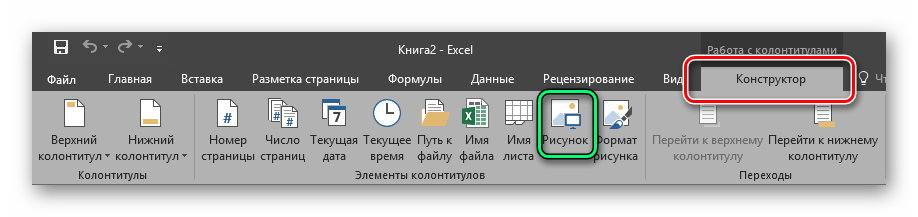
- Клацнуть по «Колонтитулы», чтобы открыть конструктор.
- Нажать «Рисунок».
- Выбрать источник изображения.

- Выбрать изображение и нажать «Ок».

Для редактирования в конструкторе предусмотрена кнопка «Формат рисунка», но она помогает только подогнать размеры изображения, а не откорректировать цвета и внести другие настройки.
Таким образом можно замостить изображением хоть всю страницу. Достаточно всего пары минут. В целом возможность интересная, но практически мало применяется, поскольку пара отметок текстом проще, чем создание логотипа.
Колонтитулы в Excel
Колонтитулы в Excel выполняют ту же роль, что и в обычных документах. Пользователь может создавать верхние и нижние колонтитулы в Excel при работе с документом. Они предполагают размещение в себе текстовой информации, фото или пути к документу, файлу. Используются для нумерации, заметок, отображения логотипов компании.
Как сделать колонтитулы на страницах Excel
Примечания интегрируются в документ через параметры страницы, редактировать удобно через «Разметку».
Для создания колонтитула:
1. Выделить лист диаграмму. Для одновременного выбора нескольких элементов, удерживайте клавишу Ctrl.
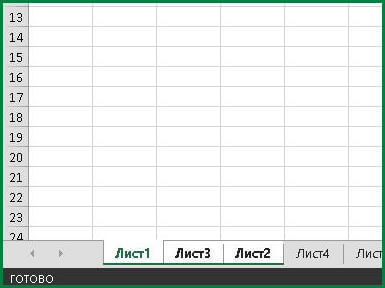
2. В случае, когда колонтитул нужно разместить на каждой странице документа, удобнее кликнуть ПКМ по закладке с листами и выбрать опцию «Выделить все».
3. Найдите и откройте «Разметка страницы» в верхнем опциальном меню
4. В правом нижнем углу блока «Параметры страницы» есть кнопка, изображенная в виде стрелки и уголка.

5. По ее нажатию откроется отдельное окно. В верхней строке выбора есть опция «Колонтитулы». Выберите ее.
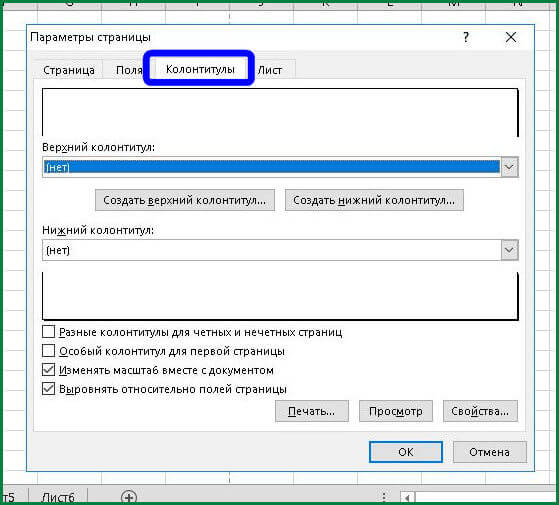
6. Пред пользователем отобразится страница, на которой есть два выпадающих списка: «Верхний колонтитул», «Нижний колонтитул». При нажатии на них программой предлагаются различные шаблоны примечаний: время, нумерация, количество страниц, название документа и другие.
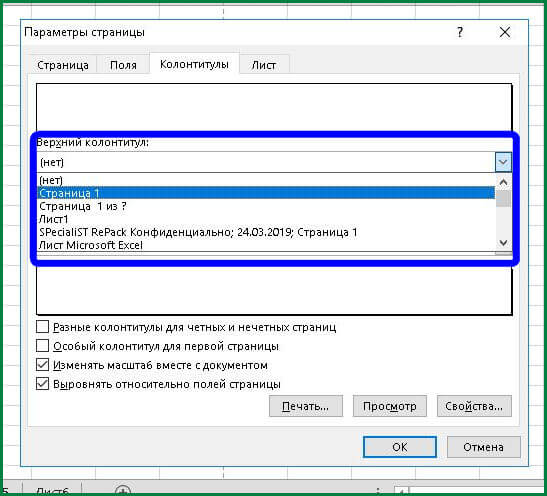
7. Между двумя списками расположена пара кнопок: «Создать верхний/нижний колонтитул». Так создаются заметки, если не один вариант из списка не подошел.
8. Откроется окно, в нем отображены три блока – каждый соответствует расположению информации в колонтитуле. Туда пользователь вносит свою текстовую информацию.
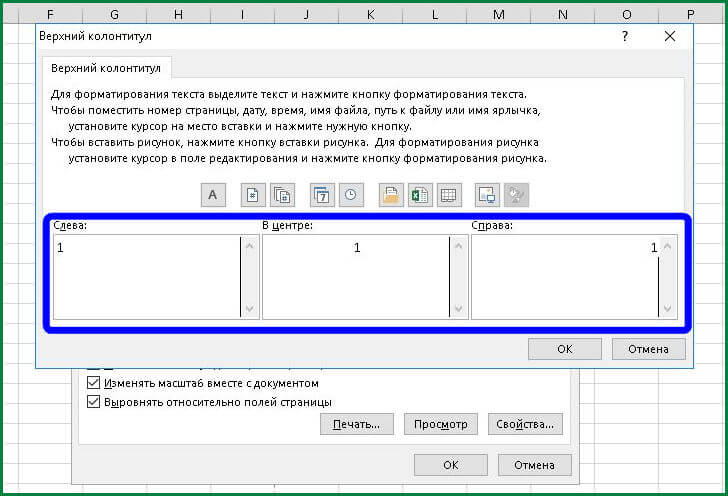
9. Над блоками есть панель содержимого. Используя ее возможности, можно вставить изображение в колонтитул.

10. В колонтитулах информация отображается в виде формул (дата, путь к файлу). Их можно стереть по ненадобности.
11. Вся информация указана – нажимайте «Ок».
Так добавляют верхний и нижний колонтитул. Причем в меню настройки колонтитулов (шаг 5), можно указывать параметры для их применения. Разные колонтитулы для четных/нечетных страниц, уникальная заметка для первого листа в документе, масштабирование вместе со страницей, выравнивание согласно полей. Последние две опции всегда включены по умолчанию. При активации первых двух, в верхней панели над блоками (шаг 8), будет две опции: колонтитул (верхний/нижний) для четной и нечетной страницы.
Как изменить колонтитулы
Для редактирования заметок в верхней и нижней части документа:
1. В верхней строке меню программы выберите вкладку «Вставка».
2. Блок «Текст», ячейка «Колонтитулы».
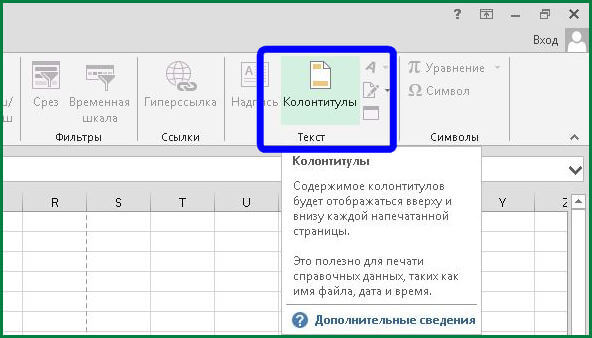
3. В приложении Excel активируется разметка страницы.
4. Области в верхней и нижней части страницы станут доступны для заполнения.
5. При работе с блоками колонтитулов, в верхнем меню программы Excel отобразится опция «Конструктор». Открыв ее, пользователь может вставить фото, время и другие элементы колонтитулов в блоки.
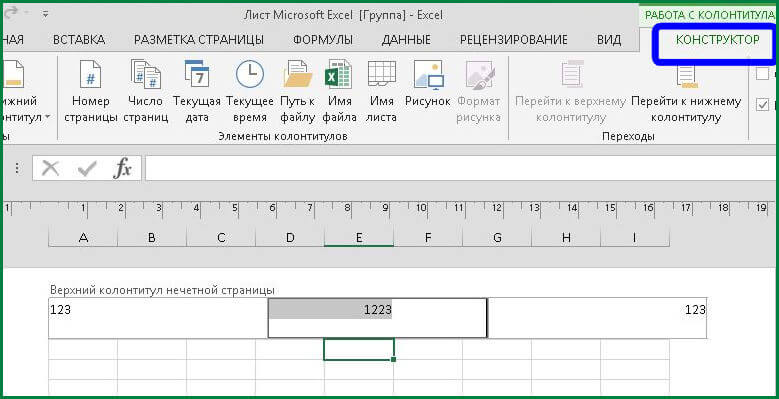
6. Переведя взор в право находясь во вкладке «Конструктор», можно заметить параметры разных колонтитулов для четных/нечетных страниц и создание уникального для титульной страницы. Активируются/деактивируются галочкой.
7. Для деактивации режима разметки страницы, в верхнем меню Excel выберите «Вид», параметр «Обычный». Продолжайте работу с документом.
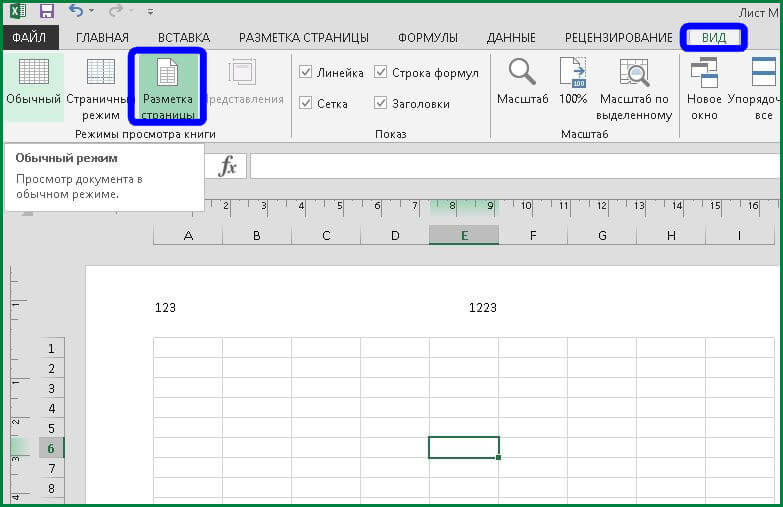
Еще один вариант для создания или редактирования – в том же меню «Вид» выбрать режим «Разметка».
Как их удалить
Деактивировав режим «Разметка» в меню «Вид», пользователь более не увидит колонтитулов при работе с документом, но при печати они останутся. Если вас интересует как в программе Эксель полностью убрать колонтитулы, то их нужно не просто скрыть, а стереть.
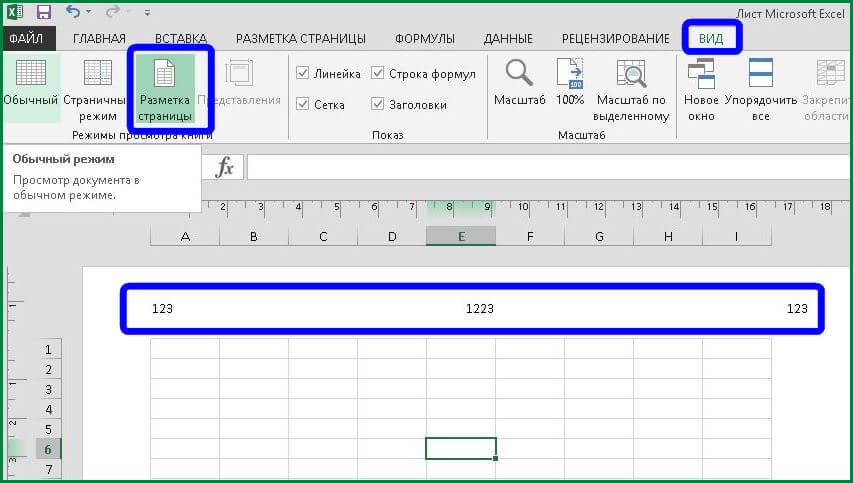
Ответ на то, как удалить заметки очень прост – также, как они создавались. Перейти в режим разметки страницы или выбрать опцию «Вставка» — «Колонтитулы». Пользователю снова будет доступно редактирование сносок. Следует стереть информацию с блоков и после вернуться в обычный режим во вкладке «Вид».
Если документ довольно велик и нет желания возится с каждым листом отдельно, то можно устранить колонтитулы сразу со всех страниц:
- Когда колонтитул нужно удалить на каждой странице документа, нужно кликнуть ПКМ по закладке с листами и выбрать опцию «Выделить все».
- В меню разметка (верхняя панель Excel) выбрать маленькую стрелку в правом нижнем углу блока «Параметры страницы».
- В разделе «Колонтитулы» в обоих выпадающих меню выбрать «Нет».
- По нажатию «Ок», колонтитулы исчезнут со всех выбранных страниц в документе.
Вот так вот просто удалить в Экселе колонтитулы, если в них размещена ненужная пользователю информация.
Колонтитулы на листах
В верхнюю или нижнюю часть выводимого на печать листа в Excel можно добавить колонтитулы. Например, можно создать нижний колонтитул с номерами страниц, датой и именем файла. Можно создать собственные колонтитулы или использовать множество встроенных колонтитулов.
Верхние и нижние колонтитулы отображаются только в представлении Разметка страницы, при предварительном просмотре и на напечатанных страницах. Если нужно вставить колонтитулы сразу на несколько листов, можно воспользоваться диалоговым окном Параметры страницы. При работе с листами других типов, такими как листы диаграмм, вставить колонтитулы на страницы можно только с помощью диалогового окна Параметры страницы.
Добавление и изменение колонтитулов в представлении «Разметка страницы»
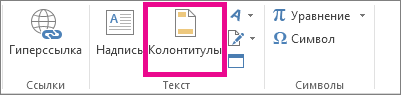
- Щелкните лист, на котором нужно добавить или изменить колонтитулы.
- Выберите Вставка >Колонтитулы. Excel отобразит лист в представлении Разметка страницы.
- Чтобы добавить или изменить верхний или нижний колонтитул, выделите левое, центральное или правое текстовое поле верхнего или нижнего колонтитулов в верхней или нижней части страницы листа (в разделе Верхний или нижний колонтитул).
- Ввод нового текста колонтитула.
- Чтобы начать новую строку в текстовом поле верхнего или нижнего колонтитулов, нажмите клавишу ВВОД.
- Для вставки одиночного амперсанда (&) внутри текста колонтитула введите два амперсанда. Например, чтобы включить в верхний колонтитул текст «Субподрядчики & Услуги», введите значение Субподрядчики && Услуги.
- Чтобы завершить работу с колонтитулами, щелкните в любом месте листа. Чтобы закрыть колонтитулы без сохранения изменений, нажмите клавишу ESC.
Добавление или изменение колонтитулов в диалоговом окне «Настройка страницы»
- Щелкните лист или листы, лист диаграммы или диаграмму, для которых нужно добавить или изменить колонтитулы.
Совет: Чтобы выделить несколько листов, щелкните их, удерживая нажатой клавишу CTRL. Если выделено несколько листов, в заголовке в верхней части листа отображается надпись [Группа]. Чтобы отменить выделение нескольких листов книги, щелкните любой невыделенный лист. Если невыбранный лист не отображается, щелкните правой кнопкой мыши вкладку выбранного листа и выберите Пункт Разгруппировать листы.
 На экран будет выведено диалоговое окно Параметры страницы.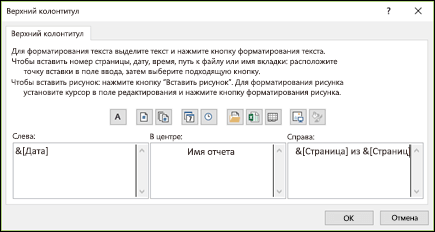
- Чтобы начать новую строку в текстовом поле верхнего или нижнего колонтитулов, нажмите клавишу ВВОД.
- Для вставки одиночного амперсанда (&) внутри текста колонтитула введите два амперсанда. Например, чтобы включить в верхний колонтитул текст «Субподрядчики & Услуги», введите значение Субподрядчики && Услуги.
Добавление встроенного колонтитула в представлении «Разметка страницы»
В Excel есть множество встроенных верхних и нижних колонтитулов. С колонтитулами листов можно работать в представлении Разметка страницы. Для листов диаграмм или диаграмм необходимо открыть диалоговое окно Настройка страницы .
- Щелкните лист, на котором нужно добавить или изменить встроенный колонтитул.
- Выберите Вставка >Колонтитулы. Excel отобразит лист в представлении Разметка страницы.
- Выберите левое, центральное или правое колонтитулы в верхней или нижней части страницы листа.
Совет: Щелкнув любое поле, можно выбрать верхний или нижний колонтитул и отобразить группу Колонтитулы на вкладке Конструктор.
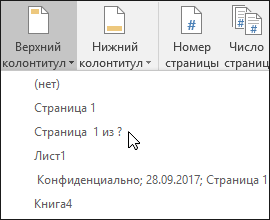
Добавление встроенных элементов в колонтитулы листа
Вместо того чтобы выбирать встроенный колонтитул, можно выбрать встроенный элемент. Многие из них, например Номер страницы, Имя файла и Текущая дата, можно найти на ленте. С колонтитулами листов можно работать в представлении Разметка страницы. Для листов диаграмм или диаграмм можно работать с верхними и нижними колонтитулами в диалоговом окне Настройка страницы .
- Выберите лист, в колонтитулы которого требуется добавить элементы.
- Выберите Вставка >Колонтитулы. Excel отобразит лист в представлении Разметка страницы.
- Выберите левое, центральное или правое текстовое поле колонтитула в верхней или нижней части листа.
Совет: Щелкнув любое поле, можно выбрать верхний или нижний колонтитул и отобразить группу Колонтитулы на вкладке Конструктор.
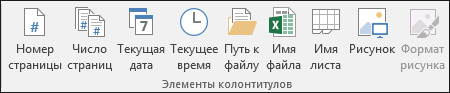
Добавление встроенных элементов колонтитулов для диаграммы или листа диаграммы
- Щелкните лист диаграммы или диаграмму, для которых нужно добавить или изменить элемент колонтитула.
- Выберите Вставка >Колонтитулы. На экран будет выведено диалоговое окно Параметры страницы.
- Выберите Пользовательский колонтитул или Пользовательский нижний колонтитул.
- Используя кнопки диалогового окна Верхний колонтитул или Нижний колонтитул, вставьте определенные элементы в верхний или нижний колонтитул.
Совет: При наведении указателя мыши на кнопку подсказка выведет имя элемента, вставляемого нажатием этой кнопки.
Выбор параметров колонтитулов для листа
С колонтитулами листов можно работать в представлении Разметка страницы. Для листов диаграмм или диаграмм можно работать с верхними и нижними колонтитулами в диалоговом окне Настройка страницы .
- Выберите лист, для которого требуется настроить параметры колонтитулов.
- Выберите Вставка >Колонтитулы. Excel отобразит лист в представлении Разметка страницы.
- Выберите левое, центральное или правое текстовое поле колонтитула в верхней или нижней части листа.
Совет: Щелкнув любое поле, можно выбрать верхний или нижний колонтитул и отобразить группу Колонтитулы на вкладке Конструктор.

- Чтобы удалить колонтитулы с первой печатаемой страницы, установите флажок Особый колонтитул для первой страницы.
- Чтобы указать, что колонтитулы нечетных страниц должны отличаться от колонтитулов четных страниц, установите флажок Разные колонтитулы для четных и нечетных страниц.
- Чтобы указать, что в колонтитулах должен использоваться такой же размер шрифта и масштаб, что и на листе, установите флажок Изменять масштаб вместе с документом. Чтобы размер шрифта и масштаб колонтитулов не зависели от масштабирования листа при выводе нескольких страниц (это позволяет добиться единообразного вида выводимых данных), снимите этот флажок.
- Чтобы выровнять поля колонтитулов относительно левого и правого полей листа, установите флажок Выровнять относительно полей страницы. Чтобы задать определенные значения левого и правого полей колонтитулов, не зависящие от левого и правого полей листа, снимите этот флажок.
Выбор параметров колонтитулов для диаграммы или листа диаграммы
- Щелкните диаграмму или лист диаграммы, для которых требуется настроить параметры колонтитулов.
- Выберите Вставка >Колонтитулы. На экран будет выведено диалоговое окно Параметры страницы.
- Выполните одно или несколько из указанных ниже действий.
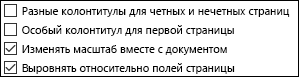
- Чтобы удалить колонтитулы с первой печатаемой страницы, установите флажок Особый колонтитул для первой страницы.
- Чтобы указать, что колонтитулы нечетных страниц должны отличаться от колонтитулов четных страниц, установите флажок Разные колонтитулы для четных и нечетных страниц.
- Чтобы указать, что в колонтитулах должен использоваться такой же размер шрифта и масштаб, что и на листе, установите флажок Изменять масштаб вместе с документом. Чтобы размер шрифта и масштаб колонтитулов не зависели от масштабирования листа при выводе нескольких страниц (это позволяет добиться единообразного вида выводимых данных), снимите флажок Изменять масштаб вместе с документом.
- Чтобы выровнять поля колонтитулов относительно левого и правого полей листа, установите флажок Выровнять относительно полей страницы.
Совет: Чтобы задать определенные значения левого и правого полей колонтитулов, не зависящие от левого и правого полей листа, снимите этот флажок.
Закрытие колонтитулов
Чтобы закрыть верхний и нижний колонтитулы, необходимо переключиться из режима макета страницы в обычный режим.
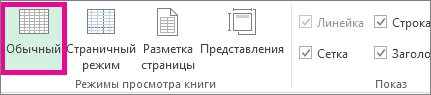
- На вкладке Вид нажмите Обычный. Вы также можете щелкнуть Обычный в строке состояния.
Удаление колонтитулов
- Выберите Вставка >Колонтитулы. Excel отобразит лист в представлении Разметка страницы.
- Выберите левое, центральное или правое текстовое поле колонтитула в верхней или нижней части листа.
Совет: Щелкнув любое поле, можно выбрать верхний или нижний колонтитул и отобразить группу Колонтитулы на вкладке Конструктор.
Примечание: Чтобы удалить колонтитулы сразу с нескольких листов, выберите эти листы, а затем откройте диалоговое окно Параметры страницы. Чтобы удалить сразу все колонтитулы, на вкладке Колонтитулы в поле Верхний колонтитул или Нижний колонтитул выберите (нет).
Дополнительные сведения
Вы всегда можете задать вопрос эксперту в Excel Tech Community или получить поддержку в сообществах.