Инструкция по настройке wi-fi в терминале Ingenico IWL 228 (258)
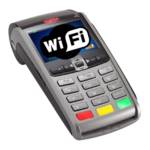
Ingenico IWL258 wi-fi требует подключения к беспроводной сети wi-fi в Вашей торговой точке.
Подключение к wi-fi осуществляется через инженерное меню — будьте предельно внимательны и не изменяйте другие настройки POS-терминала!
1. Переход в меню FUNCTIONS
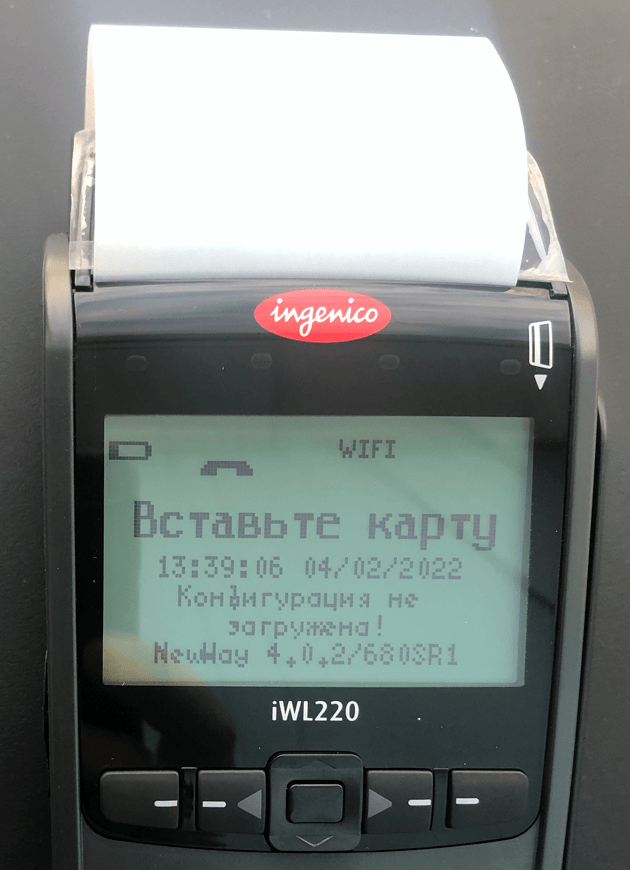
Включите POS-терминал — для этого н ажмите и удерживайте 2-3 секунды клавишу . Терминал издаст звуковой сигнал, включится и через несколько секунд выведет экран Вставьте карту.
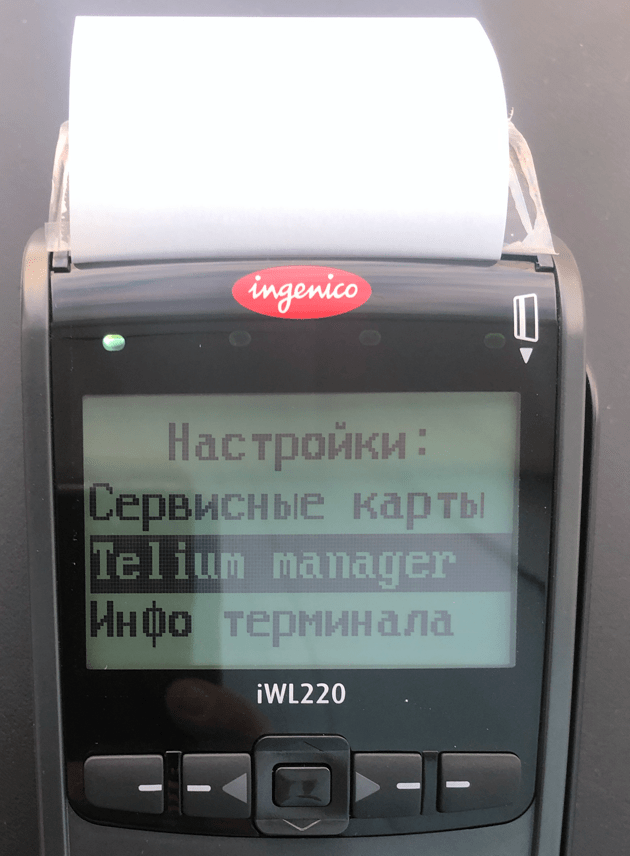
Далее нажмите клавишу 5 для перехода в меню терминала. Пароль по умолчанию — 1975. Терминал перейдет в меню Настройки.
Используйте клавиши со стрелками вверх и вниз ( ) для перемещения по меню Настройки. Выберите пункт Telium manager и нажмите клавишу . Терминал перейдет в меню FUNCTIONS
2. Переход в меню INITIALIZATION
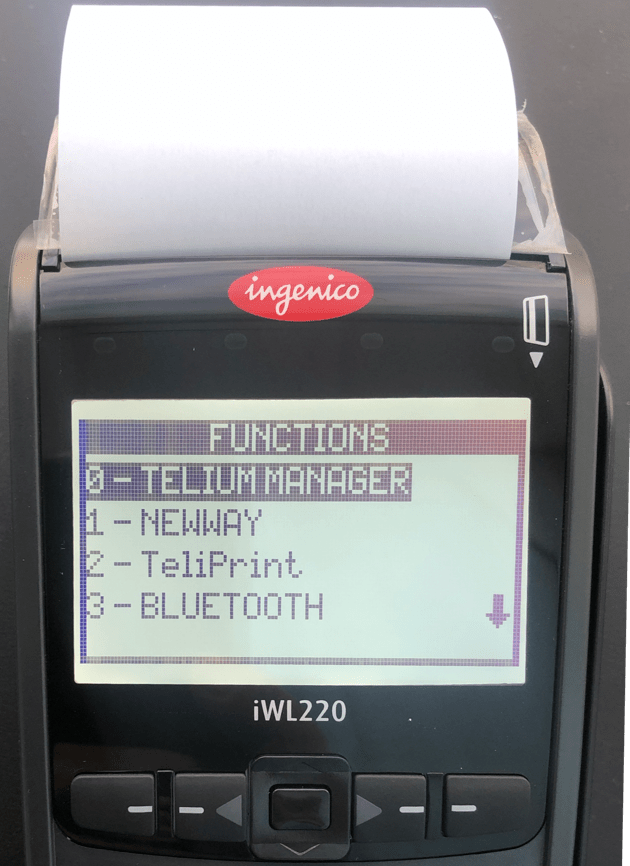
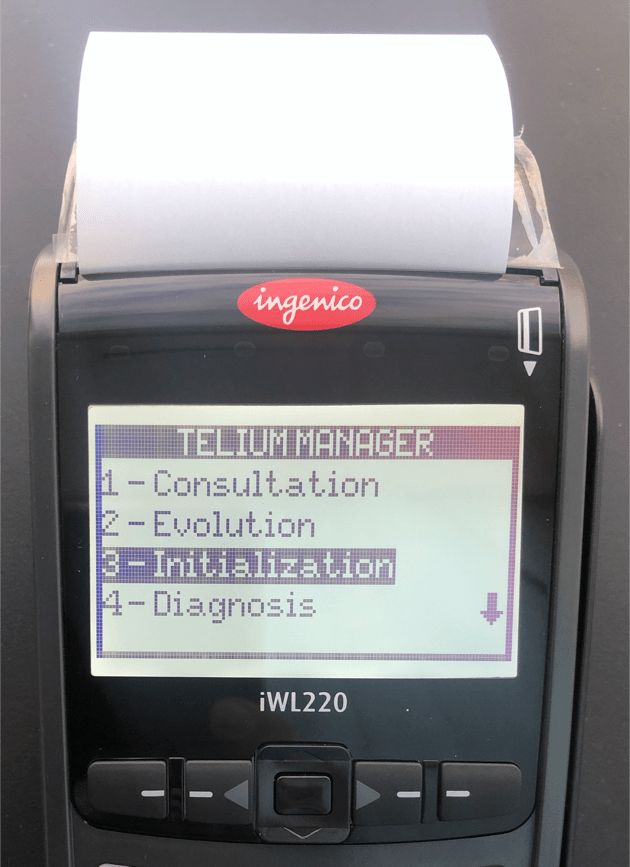
Используйте клавиши со стрелками вверх и вниз ( ) для перемещения по меню FUNCTIONS. Выберите пункт меню TELIUM MANAGER и нажмите клавишу . Терминал перейдет в меню TELIUM MANAGER
Далее точно так же выберите пункт меню 3 — Initialization и нажмите клавишу . Терминал перейдет в меню Initialization.
3. Переход в меню настройки wi-fi
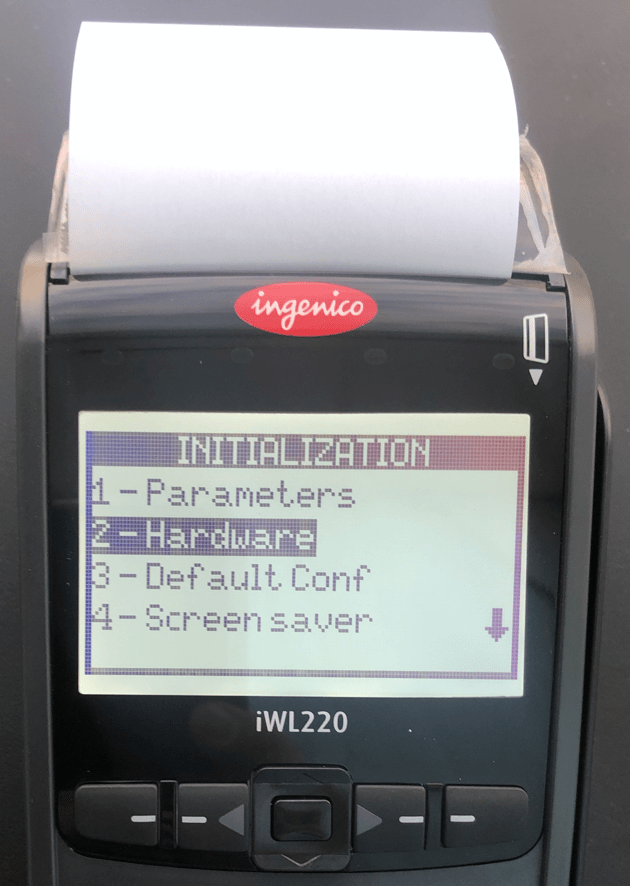
Находясь в меню Initialization, выберите пункт 2 — Hardware и нажмите клавишу .
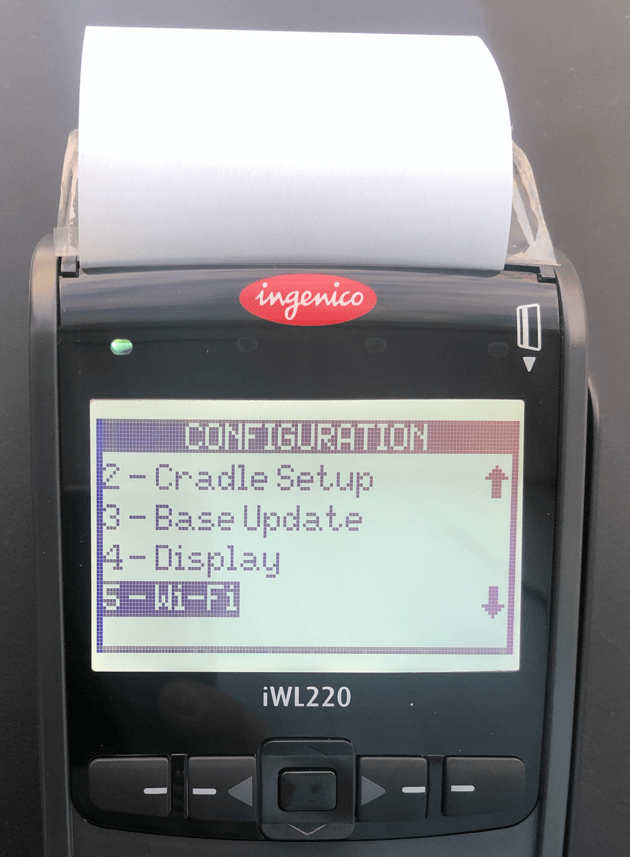
Затем выберите пункт 5 — Wi-Fi и нажмите клавишу . Терминал перейдет в меню настройки WI-FI.
4. Подключение к сети wi-fi
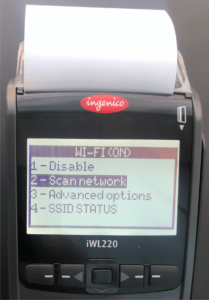
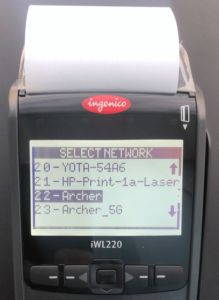
Находясь в меню WI-FI, выберите пункт 2 — Scan networks и нажмите .
Выберите вашу сеть wi-fi при помощи клавиш со стрелками вверх и вниз ( ) и нажмите . Терминал запросит пароль для вашей сети.
Введите пароль при помощи цифровой клавиатуры. Чтобы ввести символ A-Z, а также знаки препинания — нажимайте несколько раз одну из цифровых клавиш, на которой нанесен соответствующий символ или знак препинания. Не спешите, вводите пароль внимательно. Если вы ошиблись при вводе — и спользуйте клавишу чтобы скорректировать пароль. После ввода пароля нажмите .
5. Проверка подключения к wi-fi
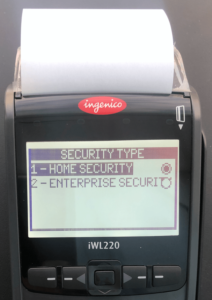
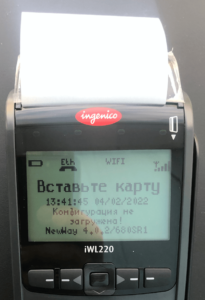
После ввода пароля терминал запросит SECURITY TYPE. Просто нажмите . Терминал перейдет в экран Вставьте карту
Обратите внимание что на экране терминала появились значки и , а также значок антенны с уровнем сигнала (как на мобильном телефоне). Это говорит об успешном подключении к вашей сети WIFI, а уровень сигнала показывает, насколько удален POS-терминал от вашего WIFI коммутатора.
После настройки подключения POS-терминала Ingenico IWL 228 (258) к WI-FI, воспользуйтесь инструкцией к POS-терминалу Ingenico IWL при подключении к ПСБ — для проведения операций, закрытия смены и так далее. Во всем остальном POS-терминалы IWL с модулем wi-fi или с SIM-картой — полностью аналогичны.
Не получается разобраться с POS-терминалом? Не расстраивайтесь!
Звоните 8-800-555-31-90 или пишите на sales@dk-group.ru и наши специалисты помогут вам разобраться с устройством и даже проведут небольшое обучение для Вашего персонала!
Инженико IWL 250 Wi-Fi [16/29] 3.1.2. Как настроить подключение через GPRS
2. Найдите Telium manager → Нажмите «Ок» . Т ерминал запросит пароль.
3. Укажите пароль «2048» и нажмите кнопк у «Ок » .
4. Откройте Telium Manager → Initialisation → Parameters → Network Access → GPRS.
5. Установите APN, LOGIN и PASSWORD. Укажите данные для вашего оператора →
Нажмите кнопку « ОК » .
internet.mts.ru
internet.beeline.ru
internet.tele2.ru
без логина
без пароля
6. Установите настройки сети :
Название окна
Что выбрать
State GPRS
StartLink PPP
Tre on base
Header Info
Fallback Network
Gateway Access
Cash Connection
TMS Access
TMS Call NB
0836064444
TMS Identifier
Protect Download
7. Нажмите кнопку « Ок », чтобы сохрани ть настройки и перезагру зите терминал .
Содержание
- Модели ict iwl icmp 1
- Работа с терминалами ingenico 1
- Руководство пользователя 1
- Содержание 2
- 1. Основная информация 4
- 1.1. Термины и обозначения 4
- Основная информация 4
- Термины и обозначения 4
- 1.2. Функции терминалов 5
- Функции терминалов 5
- 1.3. Клавиши и интерфейс 6
- Клавиши и интерфейс 6
- 2. Установка и подключение терминалов 7
- 2.1. Рекомендации к месту установки 7
- 2.2. Установка чековой ленты 7
- Рекомендации к месту установки 7
- Установка и подключение терминалов 7
- Установка чековой ленты 7
- 2.3. Терминал Ingenico iCT 220/250 8
- 2.3.1. Установка сим-карты 8
- Терминал ingenico ict 220 250 8
- Установка сим карты 8
- 2.3.2. Подключение терминала 9
- Подключение терминала 9
- 2.4. Терминал Ingenico iWL 220/250 10
- 2.4.1. Установка сим-карты 10
- Терминал ingenico iwl 220 250 10
- Установка сим карты 10
- 2.4.2. Подключение терминала 11
- Подключение терминала 11
- 2.5. Терминал Ingenico iCMP 122 12
- 2.5.1. Подключение терминала 12
- Подключение терминала 12
- Терминал ingenico icmp 122 12
- 3. Настройка связи 15
- 3.1. Мобильный интернет 15
- 3.1.1. Как включить 15
- Как включить 15
- Мобильный интернет 15
- Настройка связи 15
- 3.1.2. Как настроить подключение через GPRS 16
- Как настроить подключение через gprs 16
- 3.2. Беспроводная сеть (Wi-Fi) 17
- 3.2.1. Как включить 17
- 3.2.2. Как настроить беспроводное соединение 17
- Беспроводная сеть wi fi 17
- Как включить 17
- Как настроить беспроводное соединение 17
- 3.3. Ethernet 18
- 3.3.1. Как включить 18
- 3.3.2. Как настроить соединение Ethernet 18
- Ethernet 18
- Как включить 18
- Как настроить соединение ethernet 18
- 4. Проведение финансовых операций 20
- 4.1. Порядок работы с банковскими картами 20
- 4.2. Как оплатить 20
- Как оплатить 20
- Порядок работы с банковскими картами 20
- Проведение финансовых операций 20
- 4.3. Как отменить 21
- 4.4. Как вернуть 21
- 4.5. Как изъять карту 21
- Как вернуть 21
- Как изъять карту 21
- Как отменить 21
- 5. Проведение административных операций 23
- 5.1. Печать копии чека последней операции 23
- 5.2. Сверка итогов 23
- 5.3. Печать чека по его номеру 23
- 5.4. Печать чека закрытия смены 23
- 5.5. Настройка даты и времени терминала 23
- Закрытия смены 23
- Настройка даты и времени терминала 23
- Печать копии чека последней операции 23
- Печать чека 23
- Печать чека по его номеру 23
- Проведение административных операций 23
- Сверка итогов 23
- 5.6. Печать информации о терминале 24
- Печать информации о терминале 24
- 6. Примеры чеков 25
- 6.1. Успешная оплата 25
- Примеры чеков 25
- Успешная оплата 25
- 6.2. Отказ от банка 26
- Отказ от банка 26
- 6.3. Полный и краткий отчеты 27
- Полный и краткий отчеты 27
- 6.4. Сверка итогов 28
- Сверка итогов 28
- 6.5. Коды ответа 29
- Коды ответа 29
Похожие устройства
- Инженико ICMP 122 Bluetooth Инструкция по эксплуатации
- Juguni 0402.602A Инструкция по эксплуатации
- Juguni 0402.605A Инструкция по эксплуатации
- Juguni 0402.610A Инструкция по эксплуатации
- Juguni 0402.612A Инструкция по эксплуатации
- Juguni 0402.708 Инструкция по эксплуатации
- Airwell MQL 4 Инструкция по эксплуатации
- Airwell MQL 4 Техническое описание
- Airwell MQL 4 Инструкция по монтажу
- Airwell MQL 6 Инструкция по эксплуатации
- Airwell MQL 6 Техническое описание
- Airwell MQL 6 Инструкция по монтажу
- Airwell MQL 8M Инструкция по эксплуатации
- Airwell MQL 8M Техническое описание
- Airwell MQL 8M Инструкция по монтажу
- Airwell MQL 8T Инструкция по эксплуатации
- Airwell MQL 8T Техническое описание
- Airwell MQL 8T Инструкция по монтажу
- Airwell MQL 10M Инструкция по эксплуатации
- Airwell MQL 10M Техническое описание
Как подключить терминал Ingenico iWL220 к Wi-Fi

В современном мире компания Ingenico является одним из ключевых игроков на рынке платежных терминалов. И их модель iWL220 не исключение. Этот портативный терминал позволяет принимать онлайн-платежи и работать в сети с использованием Wi-Fi. Однако, чтобы использовать все его функции, необходимо правильно настроить Wi-Fi соединение. В этой статье мы расскажем вам о пошаговой инструкции, которая поможет вам подключить терминал Ingenico iWL220 к Wi-Fi.
Шаг 1: Перейдите в настройки терминала. Для этого удерживайте кнопку F до появления главного меню. Затем нажмите на экране кнопку «Меню».
Шаг 2: В меню выберите пункт «Настройки». Затем выберите «Сеть» и нажмите кнопку «ОК».
Шаг 3: В этом меню выберите пункт «Wi-Fi» и нажмите кнопку «ОК». Затем настройте Wi-Fi соединение, выбрав сеть из списка доступных и введя пароль. После ввода пароля нажмите кнопку «ОК».
Шаг 4: После того, как настройка Wi-Fi завершена, терминал Ingenico iWL220 должен успешно подключиться к выбранной сети. Проверьте подключение, перейдя обратно в главное меню и выбрав опцию «Проверить подключение».
Вот и все! Если вы правильно следовали этим шагам, ваш терминал Ingenico iWL220 теперь должен быть успешно подключен к Wi-Fi и готов к использованию для принятия онлайн-платежей. Удачи!
Терминал Ingenico iWL220: обзор основных характеристик
Терминал Ingenico iWL220 – современное устройство, предназначенное для проведения электронных платежей. Он отличается небольшими размерами и легким весом, что делает его мобильным и удобным в использовании.
Этот терминал оснащен качественным дисплеем, который обеспечивает четкое и яркое отображение информации. Он также имеет удобную клавиатуру с подсветкой, что позволяет удобно вводить данные и проводить операции даже в условиях недостаточного освещения.
Основными характеристиками терминала Ingenico iWL220 является высокая скорость проведения транзакций и стабильное подключение к интернету. С помощью данного терминала можно принимать оплату с помощью банковских карт, смартфонов и других электронных устройств.
Терминал также обладает высокой степенью безопасности, что позволяет проводить безопасные транзакции и защитить данные клиентов от несанкционированного доступа. Он соответствует самым современным стандартам безопасности и имеет возможность шифрования данных.
Помимо основного функционала, терминал Ingenico iWL220 имеет возможность подключиться к Wi-Fi сети для более удобной работы и повышения его мобильности. Также он поддерживает множество интерфейсов связи, таких как Bluetooth и USB.
Интерфейс управления терминалом прост и интуитивно понятен даже для новичков. Он имеет понятное меню с яркими и контрастными иконками, что позволяет оперативно настраивать устройство и быстро проводить операции.
Подключение Wi-Fi к терминалу Ingenico iWL220: пошаговая инструкция
Шаг 1: Включите терминал Ingenico iWL220 и перейдите в меню настроек.
Шаг 2: В меню настройки найдите вкладку «Сеть» или «Wi-Fi» и выберите её.
Шаг 3: Введите SSID (имя вашей Wi-Fi сети) и пароль Wi-Fi сети в соответствующие поля.
Шаг 4: Нажмите на кнопку «Соединиться» или «Подключиться», чтобы терминал попытался подключиться к Wi-Fi сети.
Шаг 5: Дождитесь завершения процесса подключения. Обычно это занимает несколько секунд.
Шаг 6: Убедитесь, что статус подключения отображается как «Подключено» или «Wi-Fi активен» на экране терминала. Если статус отображается как «Нет подключения» или «Wi-Fi отключен», попробуйте повторить предыдущие шаги.
Шаг 7: Теперь ваш терминал Ingenico iWL220 подключен к Wi-Fi сети и готов к использованию для приема платежей.
Обратите внимание, что некоторые шаги и наименования меню могут отличаться в разных версиях терминала Ingenico iWL220. В случае возникновения проблем с подключением, рекомендуется обратиться к документации или поддержке производителя.
Проверка наличия Wi-Fi модуля в терминале
Перед подключением терминала Ingenico iWL220 к Wi-Fi необходимо убедиться в наличии Wi-Fi модуля в самом терминале.
Для проверки наличия Wi-Fi модуля в терминале выполните следующие шаги:
- Включите терминал, нажав на кнопку питания.
- На главном экране терминала найдите иконку «Настройки» и нажмите на нее.
- В меню «Настройки» найдите и выберите опцию «Беспроводная сеть» или «Wi-Fi».
- Если в списке доступных сетей появляется название Wi-Fi сети или отображается встроенный Wi-Fi модуль, значит Wi-Fi модуль присутствует в терминале.
Если Wi-Fi модуль не найден, возможно, ваш терминал не поддерживает Wi-Fi или он не был активирован. В этом случае обратитесь в службу поддержки или свяжитесь с вашим поставщиком терминалов для получения дополнительной информации и помощи в активации Wi-Fi модуля.
Подключение терминала к Wi-Fi сети
Для работы терминала Ingenico iWL220 с использованием Wi-Fi сети необходимо выполнить несколько простых шагов:
- Включите терминал и откройте основное меню
- Выберите пункт «Настройки»
- Выберите пункт «Wi-Fi»
- Включите Wi-Fi и ожидайте, пока терминал найдет доступные сети
- Выберите нужную Wi-Fi сеть из списка доступных
- Введите пароль для выбранной сети, если требуется
- Подождите, пока терминал подключится к выбранной Wi-Fi сети
- Убедитесь, что подключение успешно установлено, проверив значок Wi-Fi на экране терминала
После выполнения этих шагов терминал Ingenico iWL220 будет подключен к выбранной Wi-Fi сети и готов к использованию. Подключение к Wi-Fi позволяет ускорить процесс обработки платежей и повысить удобство использования терминала.
Ввод пароля для подключения к Wi-Fi
После того, как терминал Ingenico iWL220 обнаружит доступные Wi-Fi сети, необходимо выбрать из списка нужную сеть и ввести пароль для подключения.
Чтобы ввести пароль, на экране терминала появится клавиатура с символами. С помощью кнопок навигации (стрелок) выберите необходимые символы и нажмите на кнопку «Ввод» или «ОК».
При вводе пароля учтите, что он чувствителен к регистру символов. То есть, если пароль содержит заглавные буквы, необходимо обязательно указывать их верный регистр.
Рекомендуется использовать надежные пароли, состоящие из комбинации букв, цифр и специальных символов. Это поможет обезопасить вашу Wi-Fi сеть от несанкционированного доступа.
После ввода пароля, терминал будет осуществлять процесс подключения к выбранной Wi-Fi сети. В случае успешного подключения, на экране появится соответствующее уведомление.
Если ввод пароля был неверным или проблемы с подключением по прочим причинам, терминал может вывести сообщение об ошибке либо попросить ввести пароль заново.
Проверка стабильности соединения
После подключения терминала Ingenico iWL220 к Wi-Fi сети, очень важно проверить стабильность соединения, чтобы убедиться, что все работает без проблем. Для этого можно выполнить несколько простых шагов.
- Проверьте индикатор сети: Посмотрите на индикатор сети на терминале. Если оно отображает полоски сигнала, значит у вас есть соединение с Wi-Fi сетью.
- Проверьте скорость интернета: Откройте браузер на терминале и введите адрес какого-нибудь веб-сайта. Если страница открывается быстро и без задержек, значит скорость интернета достаточная.
- Проведите тест связи: В меню на терминале найдите опцию для проведения теста связи. Запустите тест и дождитесь результатов. Если все в порядке, терминал покажет успешное подключение к Wi-Fi.
- Попробуйте протестировать платежную операцию: Если у вас есть возможность, попробуйте выполнить пробную платежную операцию с помощью терминала. Если платеж осуществляется без проблем, значит соединение стабильное и готово к работе.
В случае, если стабильность соединения вызывает сомнения, можно попробовать изменить местоположение терминала или проверить настройки Wi-Fi роутера. Важно, чтобы соединение было стабильно и надежно, чтобы торговые операции проходили без сбоев и задержек.
Преимущества подключения терминала Ingenico iWL220 к Wi-Fi
1. Беспроводность
Подключение терминала Ingenico iWL220 к Wi-Fi позволяет осуществлять платежи без необходимости использования проводного подключения. Это особенно удобно для торговых точек, где каждый клиент может совершить оплату прямо у продавца, независимо от расстояния до кассы.
2. Мобильность
Благодаря Wi-Fi подключению, терминал Ingenico iWL220 становится мобильным и позволяет работать в любом удобном месте, где есть доступ к Wi-Fi сети. Это особенно актуально для мобильных предприятий, таких как курьерские службы или рестораны с доставкой на дом.
3. Удобство настройки
Подключение терминала к Wi-Fi сети значительно упрощает процесс настройки и экономит время. Вам не нужно проводить дополнительные работы по сокрытию и прокладке проводов, а просто настроить соединение с беспроводной сетью.
4. Скорость передачи данных
Wi-Fi подключение обеспечивает высокую скорость передачи данных, что позволяет быстро обрабатывать платежи и не задерживать клиентов в очередях. Это особенно важно для предприятий с высоким потоком клиентов и быстротребующих сферах, таких как кафе или супермаркеты.
5. Экономия денежных средств
Подключение терминала к Wi-Fi позволяет сократить затраты на проводное подключение и его обслуживание. Вы можете использовать существующую Wi-Fi инфраструктуру, что экономит время и деньги, а также делает процесс более удобным для Вас и Ваших клиентов.
Возможные проблемы при подключении терминала Ingenico iWL220 к Wi-Fi
При попытке подключить терминал Ingenico iWL220 к Wi-Fi сети могут возникнуть некоторые проблемы. Важно помнить, что успешное подключение зависит от нескольких факторов и наличие проблемы может быть связано с любым из них.
Возможная проблема может быть связана с тем, что терминал не обнаруживает доступные Wi-Fi сети. Одной из причин может быть недостаточный радиус действия сети или неправильная настройка Wi-Fi модуля в терминале. Для решения этой проблемы, проверьте настройки Wi-Fi модуля и убедитесь в наличии сильного сигнала Wi-Fi сети в радиусе действия терминала.
Другой возможной проблемой может быть неверное введение пароля Wi-Fi сети в терминал. Если введенный пароль неверен, терминал не сможет успешно подключиться к сети. Чтобы решить эту проблему, проверьте правильность ввода пароля и убедитесь в его точности и соответствии с настройками Wi-Fi сети.
Еще одной возможной проблемой является наличие ограничений в Wi-Fi сети, которые запрещают подключение устройств с определенными параметрами. Например, в сети может быть ограничение на подключение только устройств с определенной MAC-адресом или с определенным типом аутентификации. Если у вас возникла такая проблема, обратитесь к администратору Wi-Fi сети или провайдеру услуг для получения дополнительной информации и настройки терминала соответствующим образом.
В случае, если терминал Ingenico iWL220 все-таки подключается к Wi-Fi сети, но не может установить соединение с сервером платежной системы, возможной причиной может быть блокировка портов на маршрутизаторе или фаерволе компании. Чтобы решить эту проблему, необходимо открыть необходимые порты или воспользоваться VPN-соединением для обхода ограничений.
В целом, при возникновении проблем при подключении терминала Ingenico iWL220 к Wi-Fi сети, рекомендуется в первую очередь проверить настройки Wi-Fi модуля и пароль Wi-Fi сети, а также обратиться к администратору Wi-Fi сети или провайдеру услуг для получения дополнительной поддержки.
Как решить проблемы при подключении терминала Ingenico iWL220 к Wi-Fi
1. Проверьте настройки Wi-Fi
Убедитесь, что ваш терминал и Wi-Fi точка доступа настроены правильно. Проверьте имя сети (SSID) и пароль для подключения. Если необходимо, введите правильные данные.
2. Проверьте сигнал Wi-Fi
Убедитесь, что сигнал Wi-Fi достаточно сильный, чтобы обеспечить стабильное подключение. При необходимости переместите терминал ближе к точке доступа Wi-Fi или установите ретранслятор сигнала.
3. Проверьте наличие блокировки порта
В некоторых случаях, для подключения к Wi-Fi может быть блокирован определенный порт. Убедитесь, что настройки Wi-Fi точки доступа позволяют использовать порт, необходимый для работы терминала Ingenico iWL220.
4. Перезапустите терминал
Попробуйте перезапустить терминал, чтобы обновить его настройки подключения. Выключите терминал, подождите несколько секунд, а затем включите его снова.
5. Обратитесь в службу поддержки
Если проблемы с подключением терминала Ingenico iWL220 к Wi-Fi остаются, рекомендуется обратиться в службу поддержки производителя или провайдера Wi-Fi. Они смогут диагностировать проблему и предложить соответствующие решения.
Вопрос-ответ
Как подключить терминал Ingenico iWL220 к Wi-Fi?
Для подключения терминала Ingenico iWL220 к Wi-Fi выполните следующие шаги: 1. Включите терминал и выберите меню «Настройки» на главном экране. 2. Выберите «Беспроводной интернет» и нажмите «Да». 3. Выберите «Wi-Fi» и нажмите «Да». 4. Выберите доступную Wi-Fi сеть и введите пароль, если требуется. 5. Подождите, пока терминал подключится к Wi-Fi сети. Теперь ваш терминал Ingenico iWL220 подключен к Wi-Fi и готов к использованию.
Какие данные нужно ввести для подключения терминала Ingenico iWL220 к Wi-Fi?
Для подключения терминала Ingenico iWL220 к Wi-Fi вам необходимо ввести имя Wi-Fi сети (SSID) и пароль (если сеть защищена паролем). Вы можете найти эти данные на задней стороне вашего роутера или спросить у вашего провайдера интернета. Если у вас нет пароля, вы можете оставить это поле пустым.
Как проверить, успешно ли подключился терминал Ingenico iWL220 к Wi-Fi?
Чтобы проверить, успешно ли подключился терминал Ingenico iWL220 к Wi-Fi, выполните следующие действия: 1. Включите терминал и выберите меню «Настройки» на главном экране. 2. Выберите «Беспроводной интернет» и нажмите «Да». 3. Выберите «Wi-Fi» и нажмите «Да». 4. Просмотрите список доступных Wi-Fi сетей и убедитесь, что выбранная вами сеть имеет статус «Подключено». Если статус «Подключено» отображается рядом с выбранной сетью, то терминал успешно подключен к Wi-Fi.
Что делать, если терминал Ingenico iWL220 не подключается к Wi-Fi?
Если ваш терминал Ingenico iWL220 не подключается к Wi-Fi, рекомендуется выполнить следующие действия: 1. Проверьте правильность введенного имени сети (SSID) и пароля. Обратите внимание, что пароль чувствителен к регистру. 2. Проверьте, что Wi-Fi сеть находится в зоне доступа терминала и имеет стабильное подключение к интернету. 3. Попробуйте перезагрузить терминал и повторить процесс подключения. 4. Проверьте настройки безопасности вашей Wi-Fi сети, возможно, вам потребуется ввести дополнительные данные, такие как тип шифрования или протокол безопасности. Если все вышеперечисленные действия не помогли, рекомендуется обратиться в службу поддержки или сервисный центр, чтобы получить дополнительную помощь.
Каким образом терминал Ingenico iWL220 использует Wi-Fi?
Терминал Ingenico iWL220 использует Wi-Fi для подключения к сети интернет. После подключения к Wi-Fi, терминал может передавать данные о платежах и транзакциях по безопасному протоколу. Wi-Fi обеспечивает беспроводное подключение к сети интернет, что позволяет терминалу быть мобильным и использоваться в различных местах, где есть доступ к Wi-Fi.
Ingenico iwl220 как подключить wifi
Вы попали на эту страницу, так как запрошенный сайт не был найден на сервере. Это возможно по разным причинам:
- Сайт был отключен за неуплату. Как только владелец пополнит счёт и включит сайт — всё заработает!
- Сайт переезжает на другой сервер, а записи в DNS еще не обновились. Нужно немного подождать.
- Сайт был заброшен и удалён, а записи в DNS, ведущие на наш хостинг, еще остались.
- Неверный запрос. Такого сайта у нас нет, вы пришли сюда по ошибке.
Если вы владелец отключенного сайта, то для возобновления его работы вам нужно перейти в панель управления, пополнить счет и запустить свой сайт.
Что будет, если вы не успеете оплатить хостинг?
Сервис ждет 10 дней (для платных тарифов) и только потом удаляет сайт с сервера. Бэкапы хранятся еще 20 дней. Вы можете обратиться в тех. поддержку и в течение этого времени и мы восстановим сайт из резервной копии.