Скачивание файлов из Интернета
Internet Explorer 11 был окончательно отключен с помощью обновления Microsoft Edge в некоторых версиях Windows 10. Если для любого сайта, который вы посещаете, требуется Internet Explorer 11, его можно перезагрузить в режиме Internet Explorer в Microsoft Edge. Рекомендуется перейти на Microsoft Edge , чтобы начать пользоваться более быстрым, безопасным и современным браузером.
Из Интернета можно скачивать несколько типов файлов: документы, изображения, видеозаписи, приложения, в том числе расширения и панели инструментов для браузера. Если выбрать файл для скачивания, Internet Explorer спросит, что нужно сделать с этим файлом. В зависимости от типа скачиваемого файла доступны следующие варианты:
- Открыть файл для просмотра, но не сохранять на компьютере.
- Сохранить файл на компьютере в стандартной папке для скачивания. После того как Internet Explorer проверит безопасность и завершит скачивание файла, вы сможете открыть файл, открыть папку, в которой он сохранен, либо просмотреть файл в диспетчере загрузок.
- Сохранить под другим именем, с другим типом или в другой папке на компьютере.
- Выполнить приложение, расширение или файл другого типа. После того как Internet Explorer выполнит проверку безопасности, файл откроется и запустится на компьютере.
- Отменить скачивание и вернуться к просмотру веб-страниц.
На компьютере можно также сохранять файлы меньшего размера, например отдельные картинки. Для этого щелкните объект правой кнопкой мыши изображение, ссылку или файл и выберите пункт Сохранить изображение или Сохранить объект как.
Поиск скачанных файлов на компьютере
Диспетчер загрузки отслеживает изображения, документы и другие файлы, скачиваемые из Интернета. Скачанные файлы автоматически сохраняются в папке Загрузки. Эта папка обычно находится на диске, где установлена ОС Windows (например, C:\Пользователи\имя_пользователя\Загрузки). Скачанные файлы можно перемещать из папки «Загрузки» в другие папки на компьютере.
Чтобы просмотреть файлы, загруженные с помощью Internet Explorer, откройте Internet Explorer, а затем нажать кнопку Инструменты и выбрать просмотреть загрузки. Вы сможете посмотреть, что вы скачали из Интернета, где эти элементы хранятся на вашем компьютере, и выбрать действия для скачивания.
Изменение стандартной папки для скачивания на компьютере
- Откройте Internet Explorer, выберите кнопку Инструменты, а затем выберите Просмотреть загрузки.
- В диалоговом окне Загрузки представления выберите Параметры в левом нижнем поле.
- Выберите другое расположение для скачивания по умолчанию, на выбрав обзор и на выбрав ОК.
Почему некоторые файлы не открываются в Internet Explorer
Internet Explorer использует такие надстройки, как Adobe Reader, для просмотра некоторых файлов в браузере. Если файл, для которого требуется надстройка, не открывается, возможно, у вас есть более старая версия надстройки, которую необходимо обновить.
Скачивание и предупреждения системы безопасности
Во время скачивания файла Internet Explorer по ряду признаков проверяет, не представляет ли файл угрозу для компьютера. Если Internet Explorer определит скачанный файл как подозрительный, вы получите уведомление, чтобы решить, сохранять, запускать или открывать файл. Не все файлы, для которых выводится предупреждение, на самом деле опасны, но важно скачивать только действительно нужные файлы и только с надежных сайтов.
Если вы видите предупреждение системы безопасности о том, что издателю данной программы не удалось подтвердить проверку, это означает, что Internet Explorer не распознает сайт или организацию, запрашивающие скачивание файла. Перед сохранением или открытием такого файла убедитесь, что его издателю можно доверять.
Скачивание файлов из Интернета всегда сопряжено с риском. Вот некоторые меры предосторожности, которые можно предпринять для защиты компьютера при скачивании файлов:
- Установите и используйте антивирусную программу.
- Скачивайте файлы только с веб-сайтов, которым доверяете.
- Если файл имеет цифровую подпись, убедитесь, что она действительна и файл получен из надежного источника. Для просмотра цифровой подписи перейдите по ссылке издателя в диалоговом окне предупреждения о безопасности, которое отображается при первом скачивании файла.
Поиск файлов в приложении «Файлы» на iPhone или iPad
- Откройте приложение «Файлы» на iPhone или iPad. На экране «Домой» не отображается синий значок приложения «Файлы»? Просто смахните вниз и найдите приложение «Файлы».
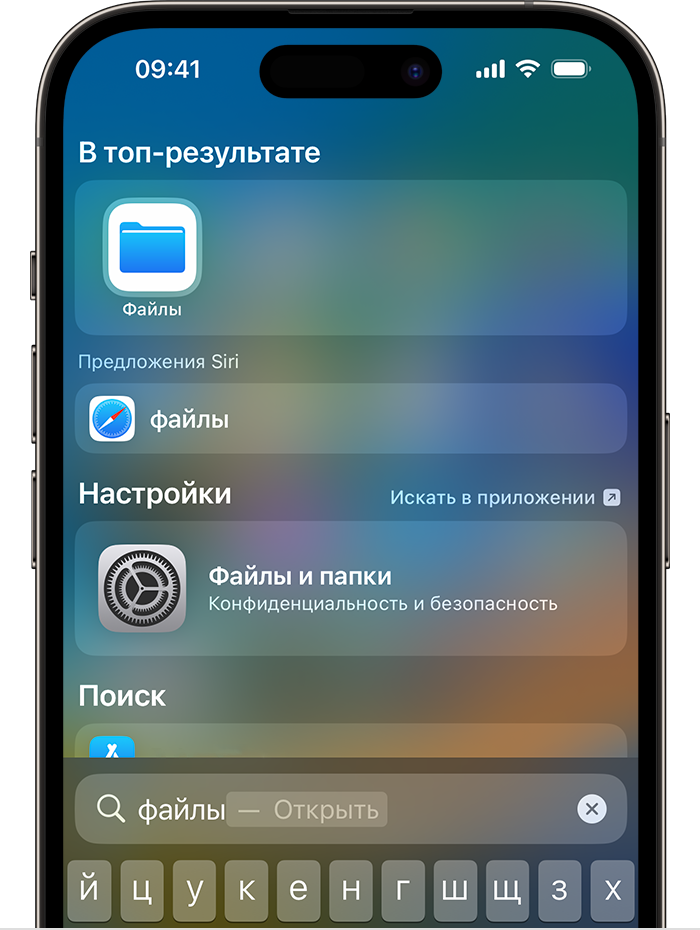
- В приложении «Файлы» выберите нужный файл.
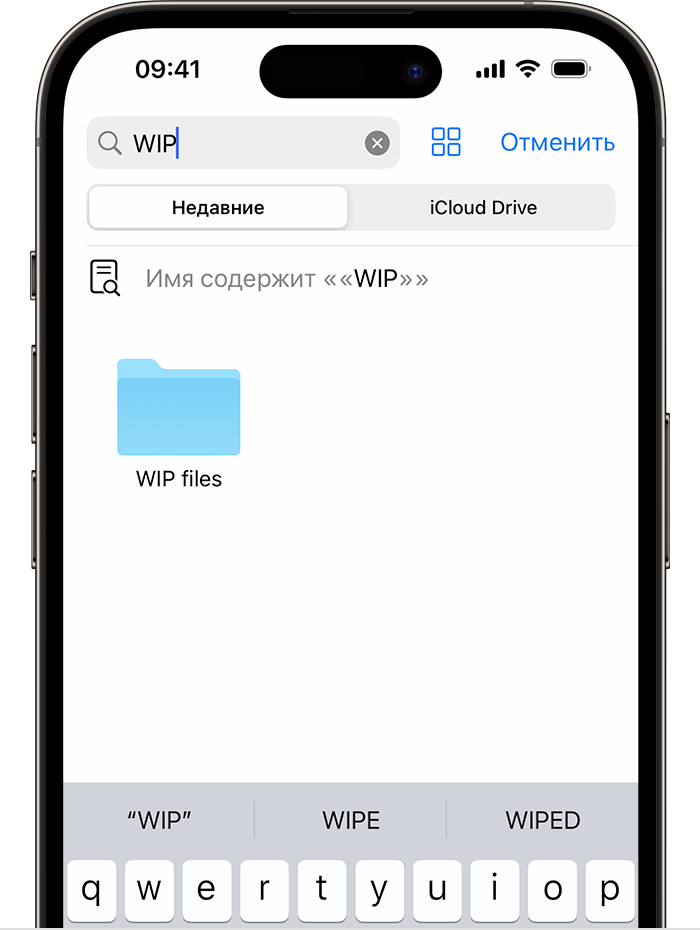
Управление файлами в приложении «Файлы»
На iPhone или iPad можно хранить и редактировать файлы в приложении «Файлы».
Типы файлов, которые хранятся в приложении «Файлы»
- В папке «На [устройстве]» находятся файлы, хранящиеся локально на используемом устройстве.
- В папке iCloud Drive хранятся файлы и папки, которые синхронизируются с iCloud Drive, в том числе файлы в формате Pages, Numbers, Keynote и многие другие.
- Также файлы можно найти в других подключаемых облачных службах и приложениях, таких как Box, Dropbox, OneDrive, Adobe Creative Cloud, Google Drive и многих других.
Приложение «Файлы» не содержит вашу медиатеку. Но вы можете сохранять фотографии в приложении «Файлы».
В приложении «Файлы» не поддерживаются защищенные паролем архивы папок.
Редактирование файлов в приложении «Файлы»
Для редактирования файла просто нажмите на него, чтобы открыть. В зависимости от типа файла можно:
- Использовать функции «Разметка» для рисования, добавления текста и подписи, а также много другого
- Редактировать файла в Pages, Keynote, Numbers и других приложениях
Возможно также удаление файлов в приложении «Файлы». Изменения в файлах, хранящихся в iCloud Drive или других облачных службах, автоматически обновляются на всех ваших устройствах.
Информация о продуктах, произведенных не компанией Apple, или о независимых веб-сайтах, неподконтрольных и не тестируемых компанией Apple, не носит рекомендательного или одобрительного характера. Компания Apple не несет никакой ответственности за выбор, функциональность и использование веб-сайтов или продукции сторонних производителей. Компания Apple также не несет ответственности за точность или достоверность данных, размещенных на веб-сайтах сторонних производителей. Обратитесь к поставщику за дополнительной информацией.
Где на телефоне хранятся синхронизированные файлы с Яндекс Диска. Xiaomi (Сяоми)

Где у меня на телефоне хранятся синхронизированные файлы с Яндекс Диска? В интернете множество предложений от различных облачных хранилищ… Это замечательно! предложения, как правило, бесплатные на начальном этапе… тоже неплохо, есть где хранить файлы, к примеру, ваши видео. Однако, в наши времена работа интернета оставляет желать лучшего: частенько его просто нет, или скоростя очень слабенькие. И вообще — интернет нынче дорог! Приходится синхронизировать файлы расположенные на Яндекс Диске со своим телефоном Xiaomi, чтобы иметь к ним доступ всегда. …Эти файлы могут занимать очень много места в памяти телефона. и частенько о них вообще забывают. А место памяти телефона тем временем расходуется! По тексту ниже узнаем, где хранятся синхронизированные файлы с Яндекс Диска. Почистим хранилище… (есть видео)
- Где на телефоне расположены синхронизированные файлы с Яндекс Диска
- где хранятся синхронизированные файлы с Яндекс Диска — Xiaomi (Сяоми)
- вариант 2 — в какой папке телефона находятся файлы «Офлайн» из Яндекс диска
- как удалить кэш для оффлайн файлов на Яндекс диске
Где на телефоне расположены синхронизированные файлы с Яндекс Диска
В облаке Яндекс Диск (для Андроид, например) есть функция файлы Офлайн… К этим файлам вы имеете доступ даже при отключенном интернете!

Все синхронизированные файлы всегда хранятся в памяти вашего телефона И не иначе!
Частая причина, когда пользователь теряется в догадках, куда же девается место в памяти телефона.
Например: Вы использовали некий аккаунт Яндекс диска… через какое-то время, решили перейти в другой аккаунт (на иной эл/почте) потому что в прежнем акке кончился бесплатный лимит в 15 гигабайт.
Однако, синхронизированные файлы со старого аккаунта остаются в памяти телефона!! но так как эти файлы хранятся далеко в недрах телефона, большинство пользователей не знают каким образом до этих синхронизированных файлов из облака добраться и удалить.
Если эти файлы периодически не удалять из памяти телефона, то — память нашего Андроид (вообще, любого гаджета) однажды закончится. В этом случае не поможет ни одна программа по очистке системы!! так как эти файлы пользовательские.
Ещё вариант, если не хотите лазить по системным папкам вашего телефона таков: чтобы эти ненужные файлы не сохранялись на телефоне — это вовремя, не забывая, отключать в Яндекс Диске к требуемым файлам «Доступ в Офлайн.
Как включить в приложении Яндекс Диск файлы Оффлайн
Как скачать файлы и папки с Яндекс Диска
Загрузка и скачивание файлов с Яндекс Диска — отличный способ передавать файлы между устройствами и делиться ими с другими.
Менее 1 мин. |
Загрузить файл на Яндекс Диск — это одно, но если вы хотите сохранить резервную копию или открыть ее в другой программе, вам нужно знать, как скачать их на свои устройства. Вот как можно скачать файлы и папки с Яндекс Диска.
ПЕРЕЙТИ К КЛЮЧЕВЫМ РАЗДЕЛАМ
- Как скачать файл с Диска на компьютер
- Как скачать файл с Диска на iPhone или Android
- Почему я не могу скачать файл с Яндекс Диска?
Как скачать файл с Диска на компьютер
Хотя может показаться, что вы должны щелкнуть и перетащить файл или папку прямо на компьютер, этот процесс не так прост.
Сначала откройте Яндекс Диск в браузере, затем щелкните файл или папку, которую хотите скачать. Если вы хотите скачать несколько файлов или папок одновременно, удерживайте Command (Mac) или Ctrl (Windows) при выборе нескольких файлов.
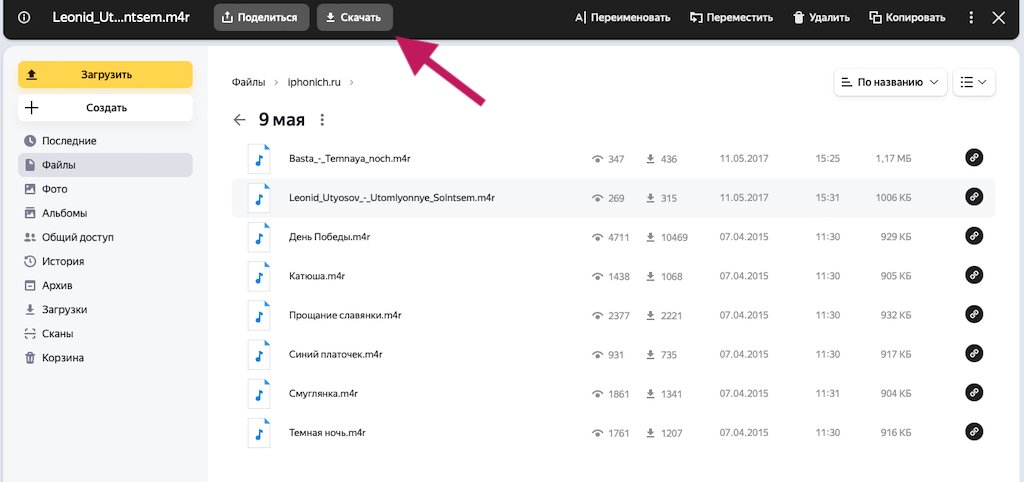
Затем щелкните правой кнопкой мыши выбранное и выберите «Скачать».
Кроме того, вы можете дважды щелкнуть на файл, чтобы открыть его, и щелкнуть значок «Скачать» в правом верхнем углу.
Как скачать файл с Яндекс Диска (iPhone или Android)
Процесс относительно прост в мобильном приложении. Коснитесь папку или файл, которые хотите скачать, затем нажмите на трехточечный значок рядом в правом верхнем углу, затем коснитесь «Скачать».
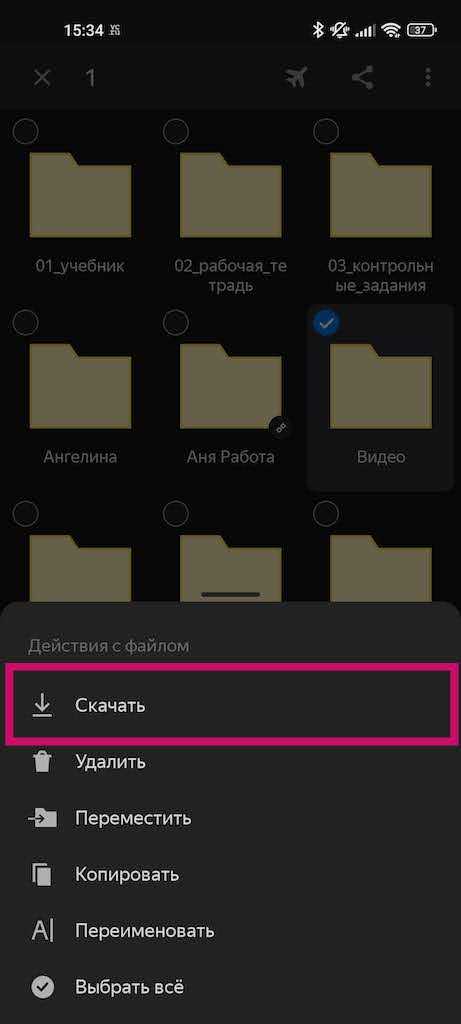
Он может спросить вас, где вы хотите сохранить файл на своем телефоне. Например, вы можете сохранить изображение или видео в фотопленке, нажав «Отправить копию» и выбрав «Сохранить изображение» или «Сохранить видео».
Почему я не могу скачать файл с Google Диска?
Если вы не можете скачать файл, скорее всего, вы не являетесь его владельцем. Владелец мог ограничить доступ только просмотром или комментированием файла. Владелец должен может включить параметры печати, загрузки или копирования для тех, с кем он поделился файлом.
Менее распространенная причина может заключаться в том, что вы блокируете сторонние файлы cookie в Chrome. Вы по-прежнему можете заблокировать эти файлы cookie для других сайтов, но вам нужно будет разрешить их только для Диска.
Сначала откройте настройки файлов cookie Chrome. Затем прокрутите вниз, чтобы найти раздел «Сайты, которые всегда могут использовать файлы cookie» в разделе «Просмотреть все файлы cookie и данные сайта». Оттуда нажмите Добавить сайт и введите disk.yandex.ru.
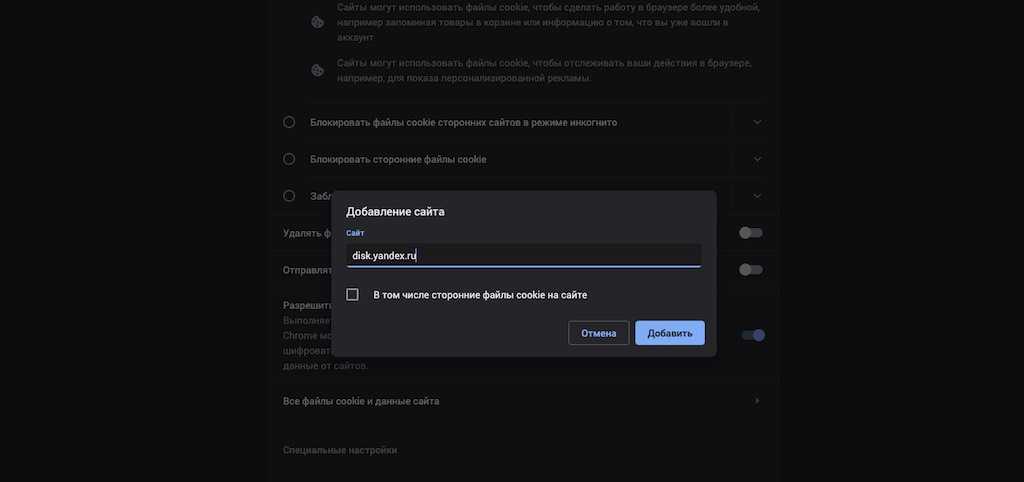
Наконец, установите флажок Включить сторонние файлы cookie на этом сайте .
Если у вас по-прежнему возникают проблемы со скачиванием файла или папки из Chrome, попробуйте отключить все расширения. Если вы можете скачать файл, включайте расширения по одному, чтобы определить, какое из них источник проблемы.
Часто задаваемые вопросы
Могут пользователи скачивать файлы с Яндекс Диска?
Если вы не владелец файла и ваш доступ ограничен только просмотром, вы не можете скачать файл с Яндекс Диска. Вместо этого вам нужно будет отправить сообщение владельцу файла, чтобы разрешить вам скачать.
Куда скачивает Яндекс Диск?
Когда вы сохраняете файл или папку с Яндекс Диска, он спросит вас, где их хранить. Например, вы можете скачивать файлы с Диска на рабочий стол, документы на Windows, в другое приложение или на внешние устройства хранения.
Как скачать ZIP-файл с Яндекс Диска?
Выберите ZIP-файл, щелкните его правой кнопкой мыши и выберите «Скачать». Подождите, пока завершится процесс архивирования, и загрузка должна начаться автоматически. Если не запускается, нажмите на ссылку. Диск может попросить вас покинуть страницу, поэтому нажмите «Покинуть» , так как нажатие кнопки «Отмена» остановит процесс.