Что нужно сделать перед продажей, передачей или обменом iPhone или iPad
Выполните следующие действия, чтобы перенести данные на новое устройство и, если требуется, удалить личную информацию со старого устройства.
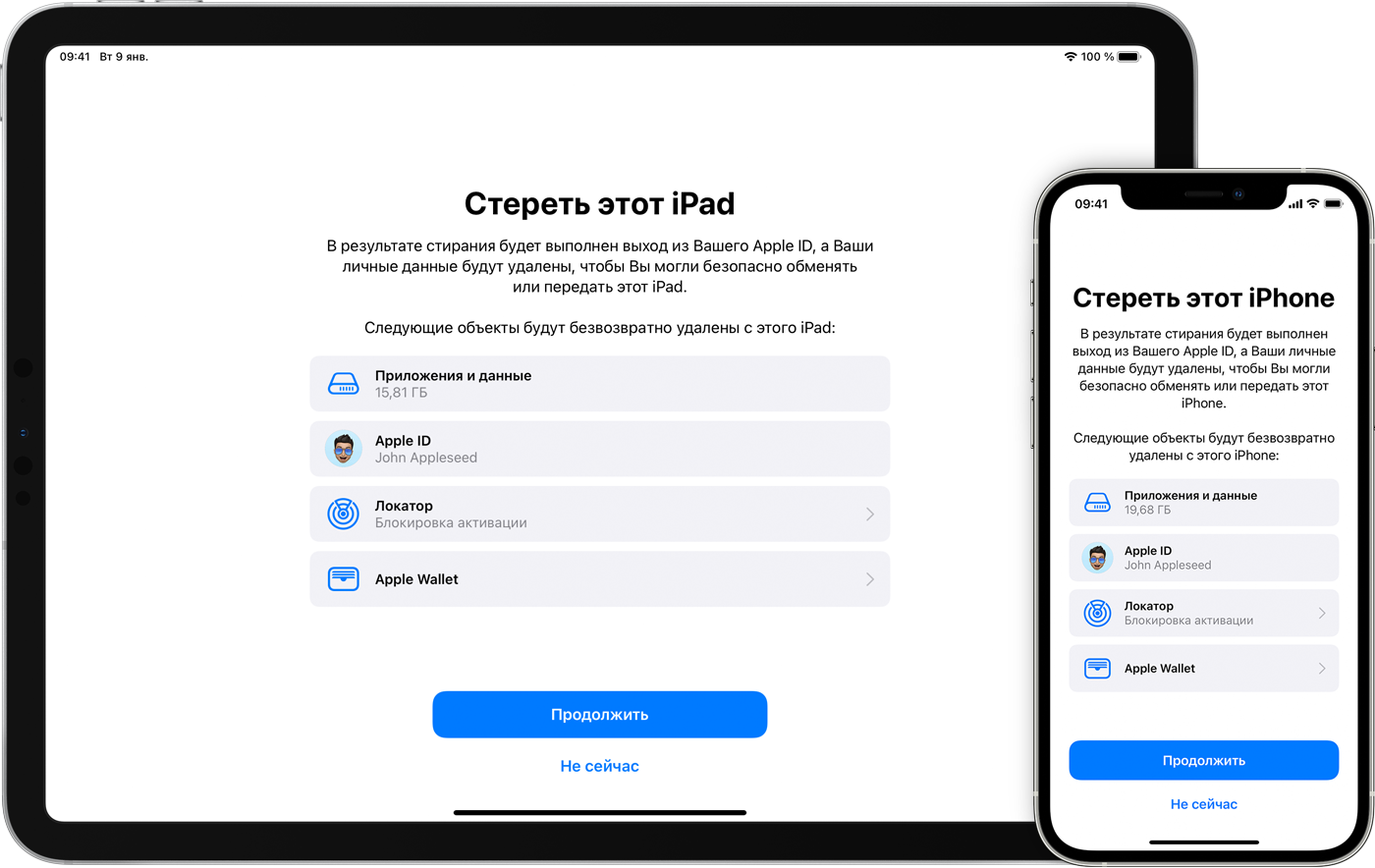
Прежде чем продавать, передавать или сдавать свое устройство в обмен, необходимо перенести данные на новое устройство, а затем, если требуется, удалить их со старого устройства. Не удаляйте вручную контакты, календари, напоминания, документы, фотографии и другую информацию iCloud, когда выполнен вход в учетную запись iCloud с использованием вашего идентификатора Apple ID. Это приведет к удалению содержимого с серверов iCloud и всех устройств, подключенных к учетной записи iCloud.
Если у вас все еще есть старый iPhone или iPad
Выполните следующие действия, чтобы перенести данные на новое устройство и, если требуется, удалить личную информацию со старого устройства.
Перенос информации на новое устройство
Если вы используете iOS 11 или более поздней версии и у вас появилось новое устройство iPhone или iPad, вы можетевоспользоваться функцией «Быстрое начало» для автоматического переноса данных со старого устройства на новое. Если вы используете iOS 10 или более раннюю версию, воспользуйтесь iCloud, iTunes или Finder для переноса данных на новое устройство. Если ваш номер телефона изменится вместе с новым устройством, добавьте дополнительные доверенные номера телефонов в свою учетную запись, чтобы не потерять доступ. Если у вас больше нет доступа к старому номеру телефона, можносгенерировать код двухфакторной аутентификации на вашем старом устройстве, если это необходимо.
Если требуется, удалите свои личные данные со старого устройства
- Если ваш iPhone объединен в пару с часами Apple Watch, разорвите пару.
- Создайте резервную копию данных на устройстве.
- Если вы приобрели программу AppleCare для своего устройства, отмените программу AppleCare.
- Выполните выход из iCloud, iTunes Store и App Store.
- Если используется ОС iOS 10.3 или более поздней версии, перейдите в меню «Настройки» > [ваше имя]. Прокрутите вниз и нажмите «Выйти». Введите пароль для идентификатора Apple ID и нажмите «Выключить».
- Если используется ОС iOS 10.2 или более ранней версии, перейдите в меню «Настройки» > iCloud > «Выйти». Нажмите кнопку «Выйти» еще раз, нажмите «Удалить с [устройство]» и введите свой пароль к Apple ID. Перейдите в меню «Настройки» > «iTunes Store и App Store» > Apple ID > «Выйти».
- Если в дальнейшем вы не планируете пользоваться телефонами Apple, отмените регистрацию в службе iMessage.
- Если в вашей стране или регионе доступен обмен с доплатой в магазине и вы обмениваете устройство в Apple Store, не спешите удалять данные с него. Посетите ближайший магазин Apple Store, чтобы забрать новое устройство. После того как специалист завершит ваш обмен с доплатой, он поможет вам выполнить оставшиеся шаги прямо в магазине. Если вы осуществляете обмен с доплатой онлайн, перейдите к шагу 7.
- Вернитесь на экран «Настройки» и нажмите «Основные» > «Перенос или сброс [устройство]» > «Стереть контент и настройки». Если включена служба «Найти [устройство]», может потребоваться ввести идентификатор Apple ID и пароль. Если вы используете устройство с eSIM, выберите вариант удаления данных с устройства и профиля eSIM, когда появится соответствующий запрос.
- Если появится запрос на ввод пароля устройства или пароля ограничений, введите его. Затем нажмите «Стереть [устройство]».
- Свяжитесь с оператором связи, чтобы получить помощь по передаче прав на услуги новому владельцу. Если с устройством не используется SIM-карта, вы можете связаться с оператором связи и получить консультацию по передаче прав на услуги новому владельцу.
- Удалите старое устройство из списка доверенных устройств.
При удалении данных с iPhone или iPad функции «Найти [устройство]» и Блокировка активации отключаются.

Если у вас больше нет iPhone или iPad
Если описанные выше действия были выполнены не полностью и устройства у вас уже нет, сделайте следующее.
- Попросите нового владельца стереть весь контент и настройки, как описано выше.
- Если на устройстве используется служба iCloud и функция «Найти [устройство]», войдите в свою учетную запись на странице iCloud.com/find или в приложении «Локатор» на другом устройстве, выберите нужное устройство и нажмите «Стереть». Стерев данные с устройства, нажмите «Удалить из учетной записи».
- Если не удается выполнить ни одно из предложенных действий, измените пароль к Apple ID. В этом случае личная информация на вашем прежнем устройстве не будет удалена, но новый владелец также не сможет удалить ее из iCloud.
- Если в дальнейшем вы не планируете пользоваться телефонами Apple, отмените регистрацию в службе iMessage.
- Если вы используете службу Apple Pay, на веб-сайте iCloud.com можно удалить данные о кредитных и дебетовых картах. Выберите «Настройки учетной записи», чтобы увидеть, какие устройства используют Apple Pay, затем щелкните устройство. Нажмите «Удалить» напротив пункта Apple Pay.
- Удалите старое устройство из списка доверенных устройств.
- Если вы приобрели программу AppleCare для своего устройства, отмените программу AppleCare.
Отправка устройства Android в компанию Apple для обмена с доплатой
Перед отправкой устройства Android в компанию Apple для обмена с доплатой необходимо выполнить следующие действия.
- Резервное копирование данных.
- Сотрите данные с устройства.
- Извлеките все SIM-карты, карты памяти, чехлы и защитные пленки для экрана.
Если вам нужна помощь, обратитесь к производителю устройства.
Дополнительная информация
- Создайте резервную копию данных iPhone или iPad либо выполните восстановление из резервной копии.
- Удалите все свои карты из Apple Pay.
- Узнайте, что делать в случае утери или кражи iPhone или iPad.
- Сведения о блокировке активации.
- Независимо от модели или состояния устройства, мы можем превратить его во что-нибудь хорошее для вас и для планеты. Узнайте, как сдать iPhone или iPad по программе Apple Trade In в счет оплаты нового устройства или на утилизацию.
При выборе команды «Стереть контент и настройки» с устройства будут стерты все данные, в том числе сведения о кредитных и дебетовых картах в Apple Pay, фотографии, контакты, музыка и приложения. Службы iCloud, iMessage, FaceTime, Game Center и другие также будут отключены. При стирании данных с устройства его содержимое не будет удалено из хранилища iCloud.
Как стереть все данные с iPhone или iPad
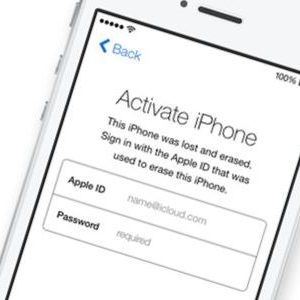

Устройства компании Apple имеют хороший спрос на вторичном рынке. «Яблочная» корпорация по несколько лет поддерживает iPhone, iPad, MacBook и другие свои продукты на программном уровне, что делает привлекательным приобретение девайса, который ранее был в употреблении. При аккуратной эксплуатации внешне и внутренне устройства от Apple могут не претерпеть изменений за годы активного использования. Перед тем как продать iPhone или iPad, нужно его полностью очистить от накопившейся информации и сбросить настройки. В рамках данной статьи будет рассмотрено три способа, как стереть все данные с iPhone или iPad.
Форматирование iPhone через iTunes
Оптимальный способ удаления информации с iPhone или iPad подразумевает использование приложения iTunes. Это связано с тем, что при подключении к компьютеру пользователь имеет возможность сделать полную резервную копию своего устройства перед его очисткой. Резервная копия будет содержать всю информацию с iPhone:
- Индивидуальные настройки ключевых приложений системы, в том числе информация об отпечатке пальца (Touch ID), данные из медицинских программ, сведения о банковских картах в Apple Pay;
- Файлы в формате PDF, которые были загружены в приложение iBooks на устройстве;
- Приложения из App Store;
- Видео, музыка и другой контент из iTunes Store;
- Синхронизированная с iTunes информация: книги, фото, видео, музыка и другое;
- Данные, сохраненные в iCloud.
Чтобы создать резервную копию в iTunes, необходимо подключить iPhone к компьютеру, провести синхронизацию и выбрать соответствующий пункт в меню программы. Позже резервную копию можно будет использовать на другом iPhone, чтобы мгновенно настроить его под привычную работу.
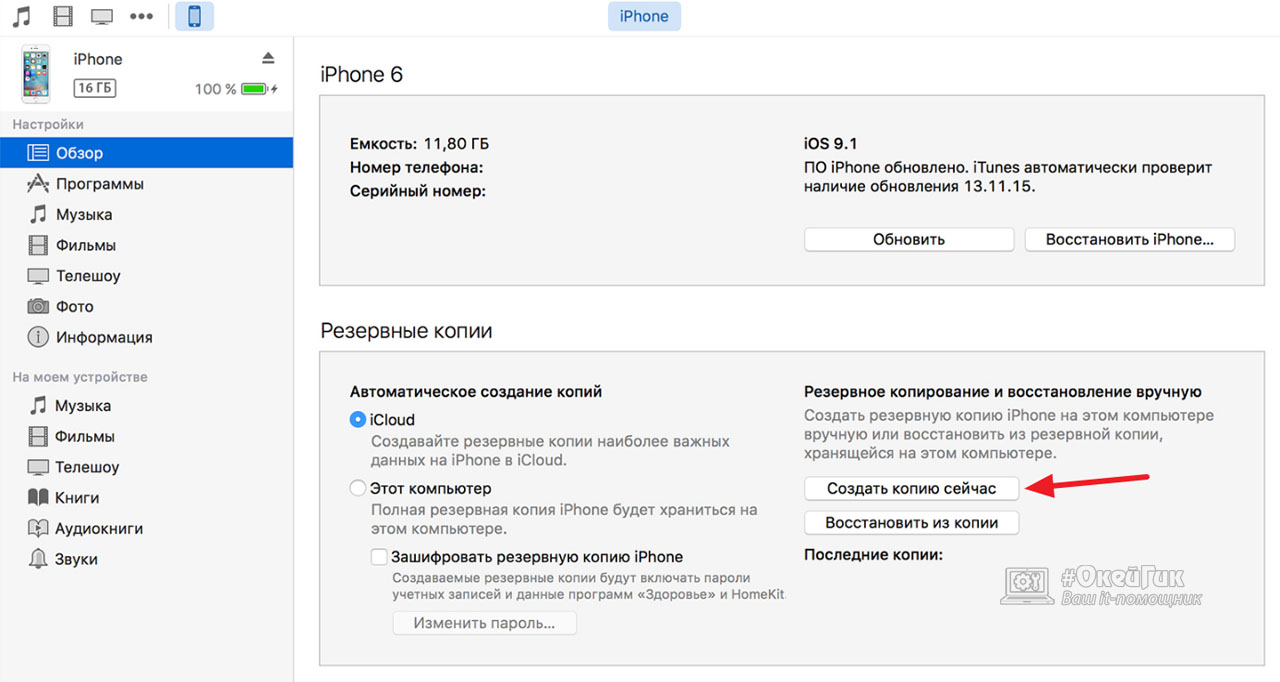
Когда резервная копия будет сделана, можно приступать к очистке устройства от имеющейся на нем информации и сброса настроек. Чтобы полностью стереть iPhone нужно:
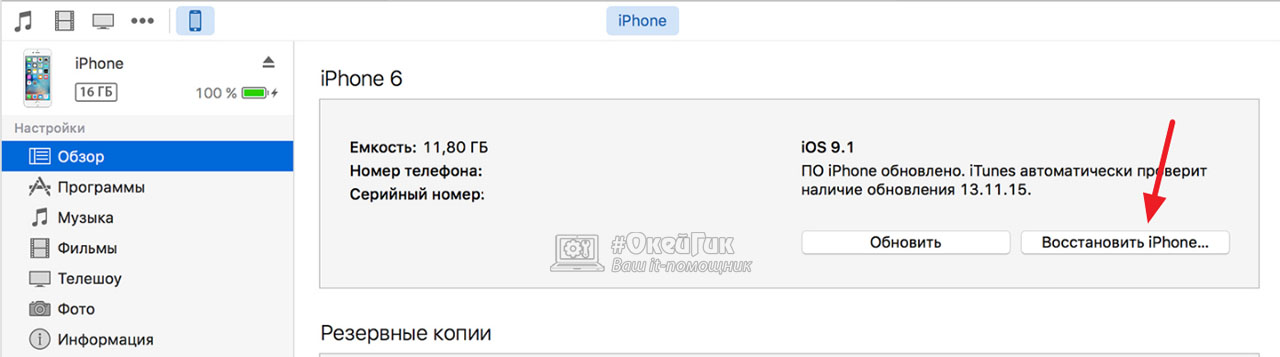
- Подключить iPhone к iTunes и синхронизировать устройство;
- Нажать на кнопку «Восстановить iPhone»;
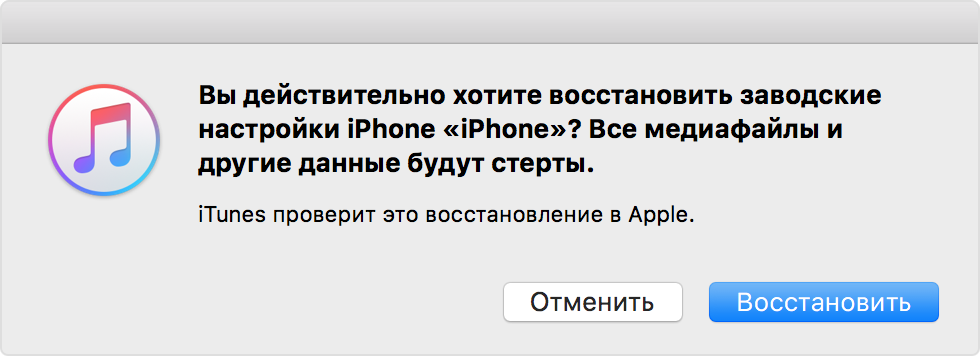
Откроется окно, в котором нужно выбрать пункт «Восстановить», после чего устройство будет сброшено до последней версии прошивки, вышедшей для него.
Важно: Во время восстановления iPhone нельзя доставать провод из устройства, иначе может произойти программный сбой, который приведет к возникновению ошибок.
Также при удалении всех данных можно перепрошить iPhone на более ранние версии программного обеспечения.
Как стереть все данные с iPhone или iPad удаленно
Сервисы компании Apple позволяют удаленно взаимодействовать с устройствами, при знании Apple ID. Если требуется стереть все данные с iPhone или iPad, можно это сделать через iCloud следующим образом:
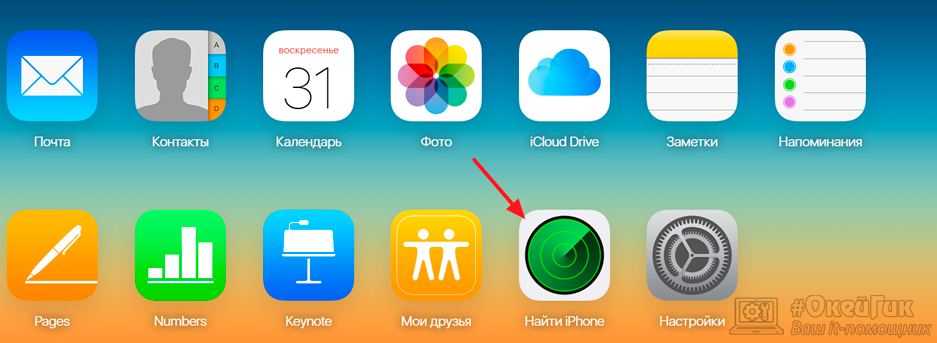
- Необходимо убедиться, что на устройстве включена функция «Найти iPhone» («Найти iPad»);
- Далее следует зайти на сайт iCloud.com и ввести данные от Apple ID;
- После этого в списке доступных возможностей нужно выбрать «Найти iPhone»;
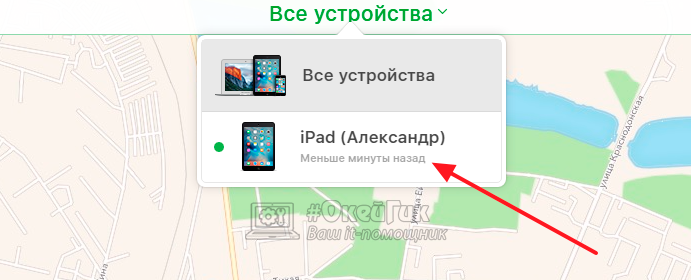
Откроется карта. Сверху необходимо нажать на меню, в котором отображаются все устройства данного Apple ID с активированной функцией поиска;
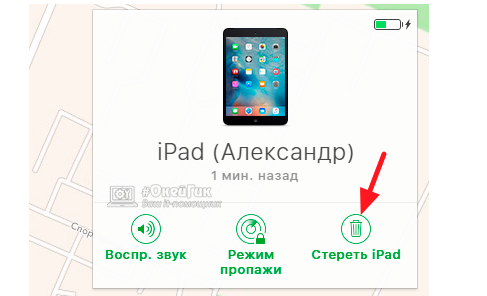
Подобным образом можно удалить всю информацию с устройства, даже если оно отключено. Сигнал будет послан через iCloud, и он сработает в тот момент, когда iPhone или iPad включится и соединится с интернетом.
Как стереть все с iPhone или iPad
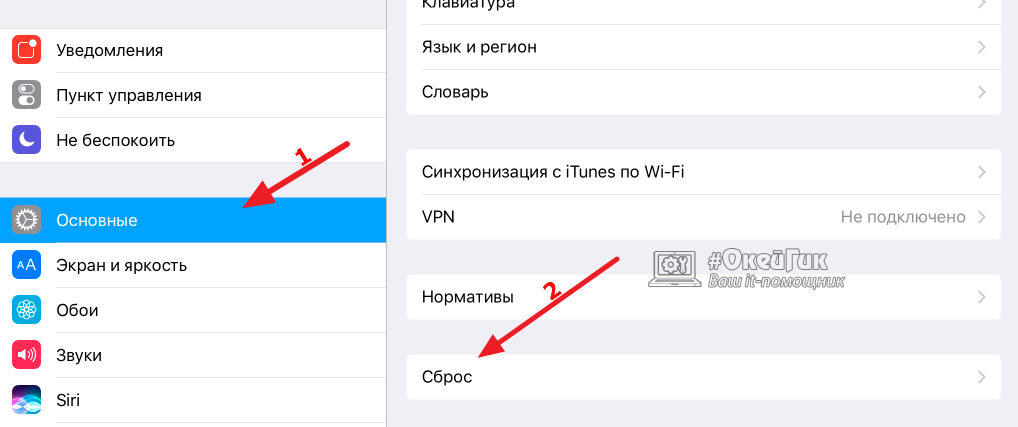
Полная очистка устройство компании Apple от информации возможна и без подключения к компьютеру или удаленного управления через iCloud. Чтобы провести полное форматирование необходимо:
-
Зайти в «Настройки» на устройстве, после чего выбрать «Основные» — «Сброс»;
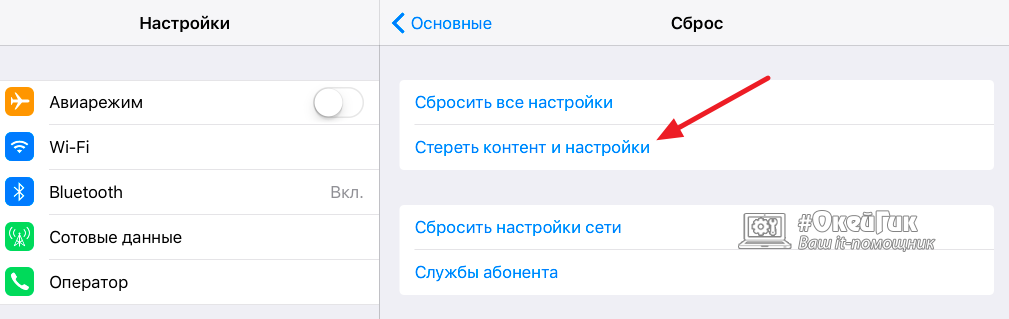
Чтобы удалить всю информацию с iPhone и сбросить настройки нужно нажать «Стереть контент и настройки»;
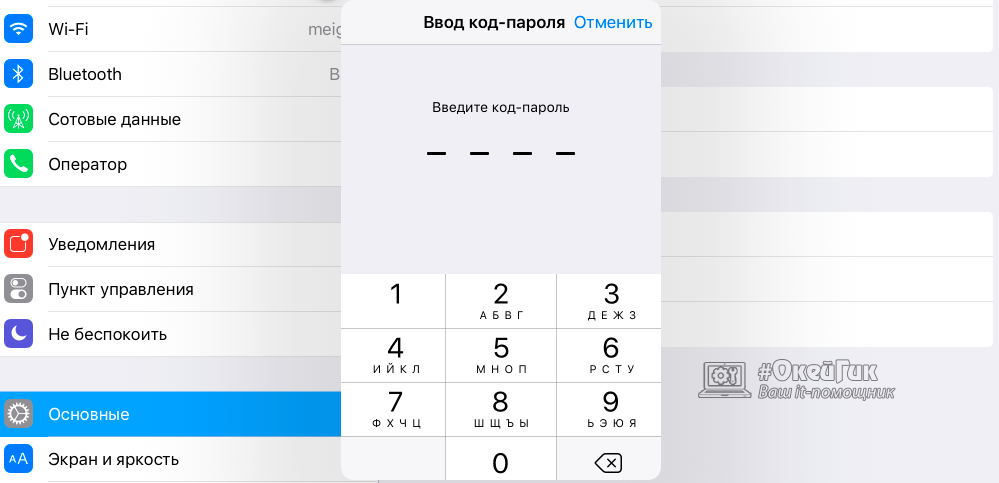
Далее смартфон попросит дважды ввести пароль от устройства;

После этого появится кнопка «Стереть», нажав на которую, может потребоваться ввести пароль от Apple ID, в том случае, если на устройстве активирована функция «Найти iPhone»;
Обратите внимание: В зависимости от общего объема памяти на устройстве, модели смартфона, версии прошивки и других параметров процедура форматирования может проходить от нескольких минут до получаса и более. Важно, чтобы смартфон не разрядился в этот момент, иначе восстанавливать его придется через режим DFU.
Как стереть iPad с паролем или без него
Есть множество причин, по которым вам может понадобиться очистить iPad до заводских настроек. Если вы хотите решить проблему с iPad, такую как зависание экрана, сбой приложения, или планируете продать или отдать свой телефон, сброс настроек iPad к заводским настройкам может быть лучшим решением.
В приведенном ниже руководстве вы узнаете из 3 методов стирание iPad с паролем или Apple ID или без него.
- Метод 1: как восстановить заводские настройки iPad через настройки
- Метод 2: как навсегда стереть iPad с помощью iPhone Cleaner
- Метод 3: как восстановить заводские настройки iPad без пароля с помощью iPhone Unlocker
- Часто задаваемые вопросы по очистке iPad
Примечание: Все приведенные ниже методы сотрут весь контент и настройки с iPad без восстановления. Чтобы сохранить важные файлы, рекомендуется резервное копирование iPad первый.
Метод 1: как восстановить заводские настройки iPad через настройки
Официальный способ от Apple стереть данные с iPad прост. Это займет всего несколько шагов и несколько минут.
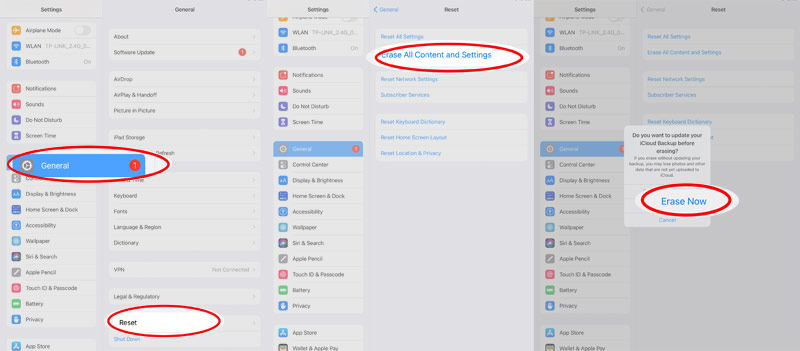
Нажмите Настройки приложение на iPad, перейдите по ссылке Общиепрокрутите вниз, чтобы найти Сброс, и нажмите Стереть контент и настройки.
Затем введите свой пароль, если вас попросят, и нажмите Стереть. После его ввода просто подтвердите свою операцию, и данные с iPad будут немедленно удалены.
Весь процесс занимает минуты, и все зависит от данных вашего iPad.
Когда iPad перезагружается со стиранием всего содержимого и настроек, у вас есть возможность настроить iPad как новый или восстановить его из резервной копии.
Забыли пароль для iPad? Просто переходите к следующему способу.
Метод 2: как навсегда стереть iPad с помощью iPhone Cleaner
Альтернативой первому способу является поиск средства для чистки iPad. Очиститель iPhone — это мастер очистки данных iOS. Он может очистить корзину iPad, чтобы освободить больше места и ускорить работу iPad. Другой изюминкой этого очистителя iPad является стирание всех данных без восстановления.

- Устраняет все проблемы с ограничениями памяти для запуска iPad.
- Резервное копирование и сжатие больших фотографий для экономии места.
- Удалите весь контент на 3 уровнях на iPad навсегда и безопасно.
- Совместимость с iOS 17 для iPad Air, iPad Pro, iPad 8/7/6/5, iPad mini и т. Д.
Следуйте простым шагам, указанным ниже, чтобы получить ноу-хау.
Бесплатно загрузите программу очистки iPad на свой компьютер. запустите его после быстрой установки. Подключите USB-кабель, чтобы подключить iPad к этому компьютеру, и эта программа обнаружит его автоматически.
Если спросят, просто нажмите Доверие и разблокируйте свой iPad, чтобы подтвердить это.
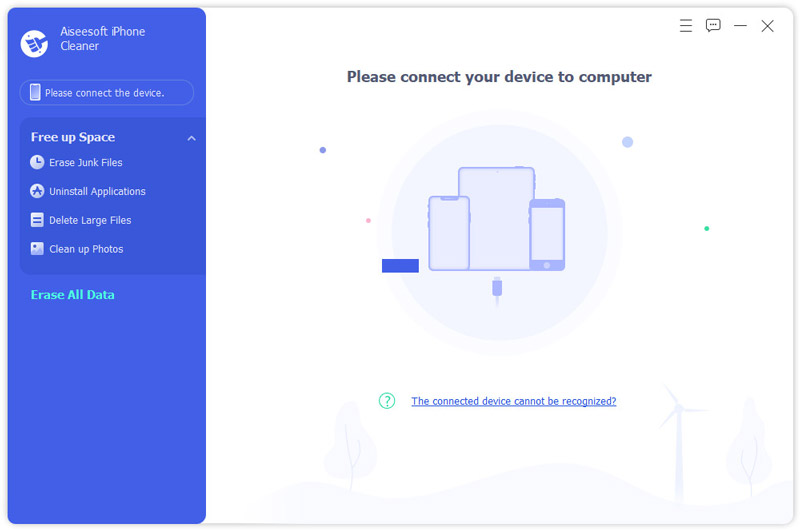
Нажмите Стереть все данные на левой панели, а справа вы увидите три уровня безопасности. Выберите один из следующих вариантов: Низкий, Средний или Высокий в зависимости от ваших потребностей.
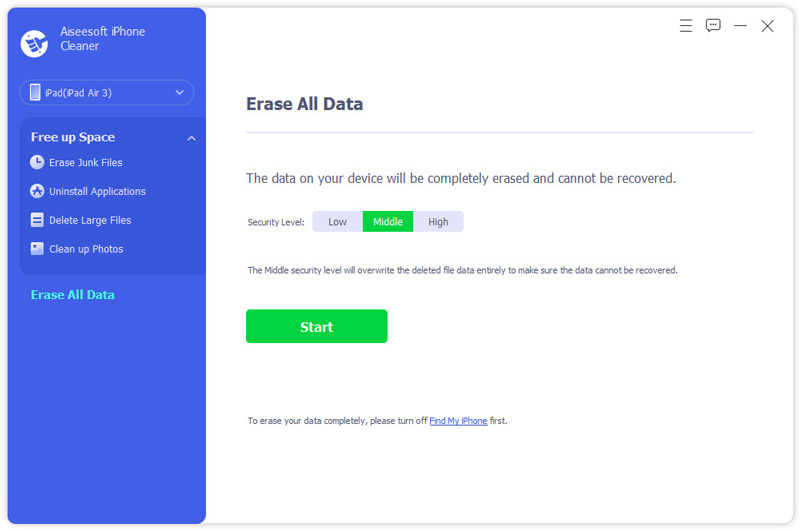
Нажмите Start , то запрещать Найди мой iPad на вашем устройстве, следуя инструкциям на экране.
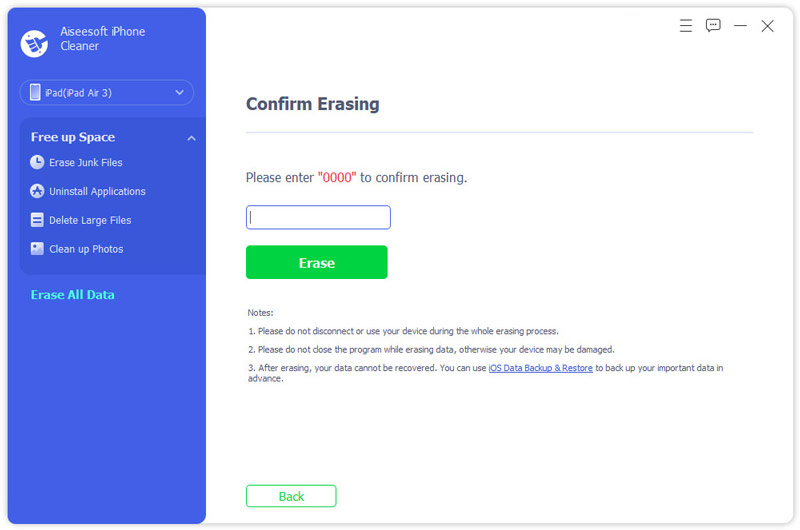
На всплывающем экране введите 0000 на этом программном обеспечении, чтобы подтвердить стирание.
Наконец, нажмите Стереть чтобы немедленно начать стирать свой iPad.
Во время протирания iPad не выполняйте дополнительных операций на устройстве, чтобы гарантировать успешный процесс очистки.
Если вы хотите очистить iPad, чтобы освободить больше места, вы можете использовать функцию «Освободить место», чтобы удалить фотографии, видео и другие данные на iPad.
Метод 3: как восстановить заводские настройки iPad без пароля с помощью iPhone Unlocker
Как упоминалось выше, вы можете легко стереть iPad, если сможете легко разблокировать iPad. Однако, если вы нашли старый iPad и забыли его пароль, но хотите передать его другим, как вы стереть свои личные файлы?
Никаких специальных технических знаний не требуется, и процесс начинается с загрузки инструмента для удаления пароля iPad, разблокировка iPhone.
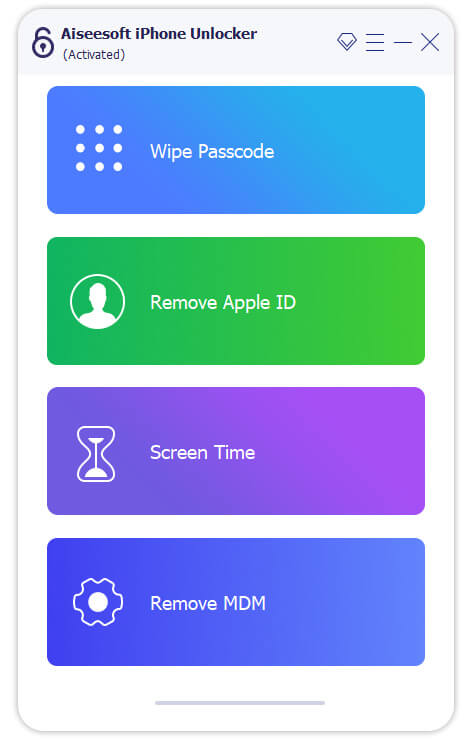
iPhone Unlocker — это профессиональное программное обеспечение iOS для доступа к заблокированным iPad, iPhone и iPod. Он предлагает 3 режима для разблокировки вашего устройства iOS: Wipe Passcode, Remove Apple ID и Screen Time. Он может стереть пароль блокировки экрана и восстановить заводские настройки iPad, удалить учетную запись Apple ID с iPad и восстановить заводские настройки iPad, а также восстановить / удалить код доступа к экранному времени без потери данных.
Вот как использовать iPhone Unlocker, чтобы стереть iPad без пароля.
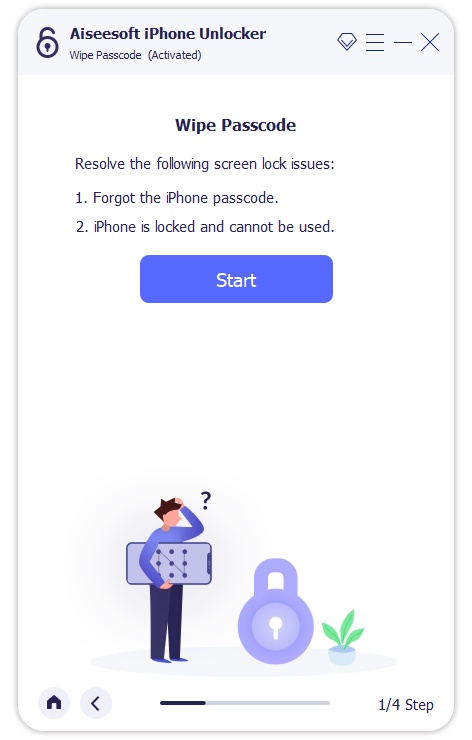
Бесплатно загрузите и запустите iPhone Unlocker и выберите Протрите пароль Режим.
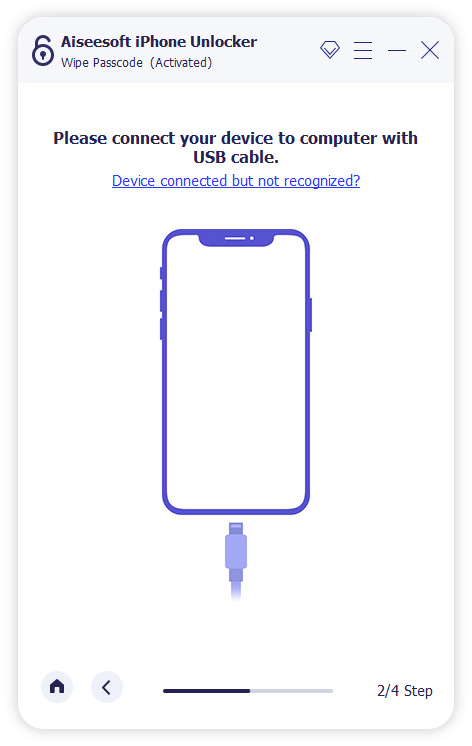
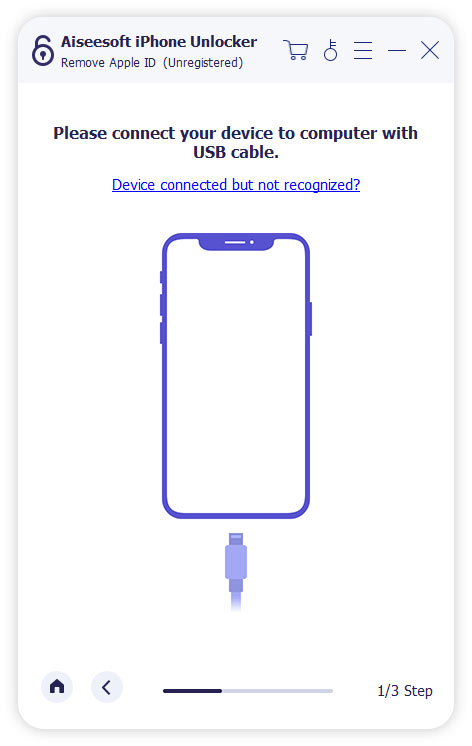
Подключите заблокированный iPad к компьютеру с помощью USB-кабеля и щелкните значок Start Кнопка продолжить.
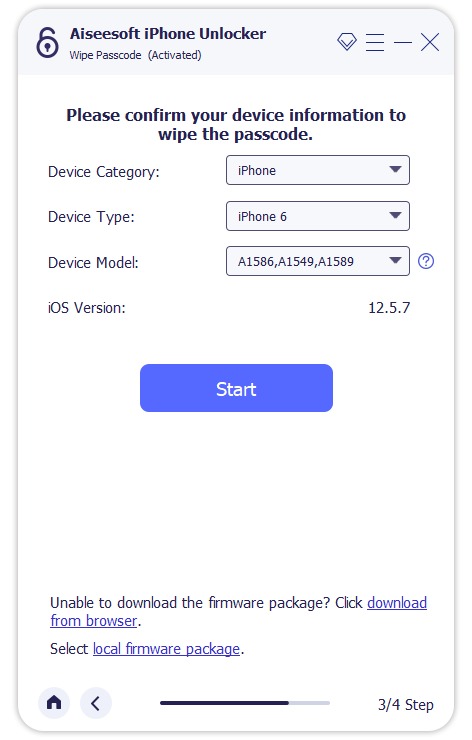
Подтвердите информацию об устройстве и Start .
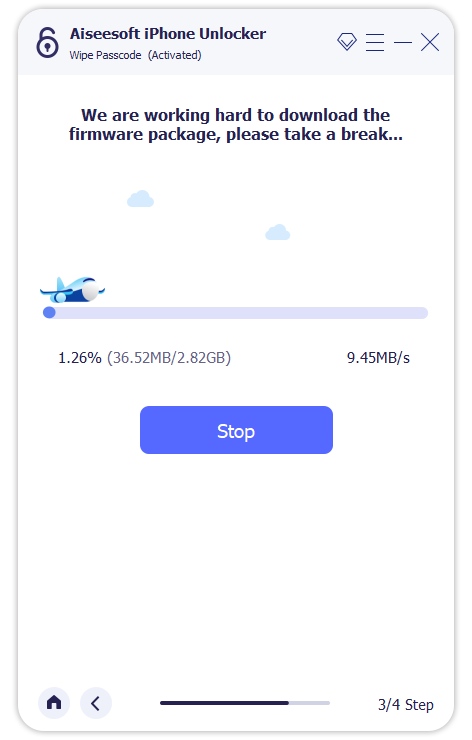
Затем программное обеспечение начнет загрузку и установку прошивки в соответствии с подтвержденной вами информацией iPad.
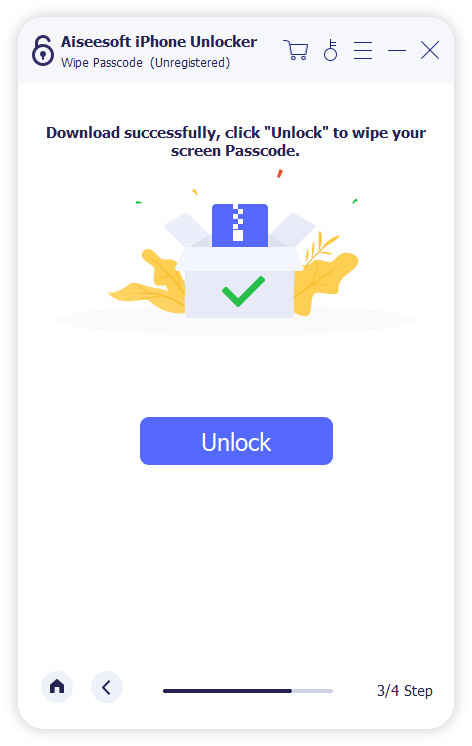
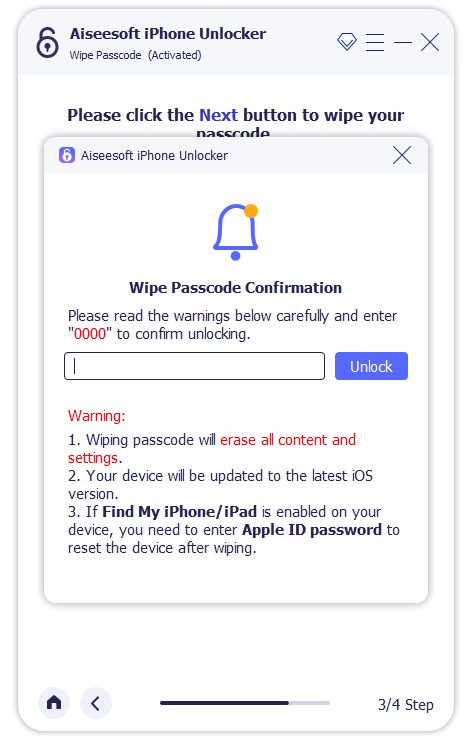
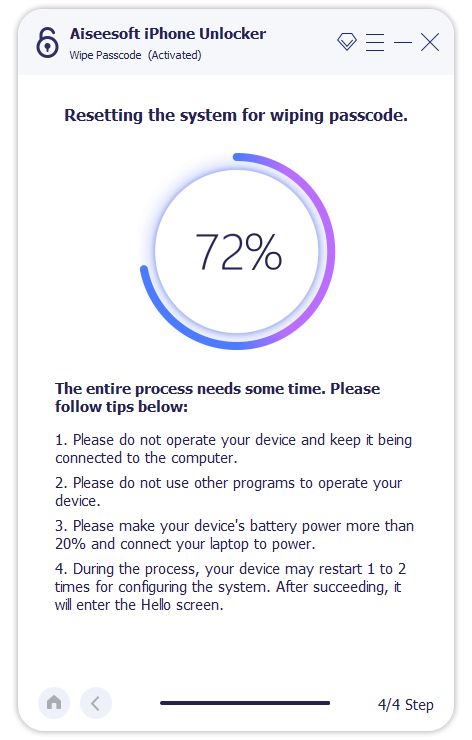
Когда прошивка будет загружена, нажмите Отпереть , и введите 0000 для подтверждения удаления кода доступа с экрана и удаления всего содержимого и настроек на iPad.
Чтобы стереть iPad без Apple ID, просто выберите второй режим, Удалить Apple ID . Учитесь в этом руководстве, как удалить iPad Apple ID в деталях.
Часто задаваемые вопросы по очистке iPad
Что происходит, когда вы протираете iPad?
Когда вы нажимаете «Стереть все содержимое и настройки», он полностью стирает данные с вашего iPad, включая все кредитные или дебетовые карты, добавленные для Apple Pay, а также все фотографии, контакты, музыку или приложения. Кроме того, он также отключит iCloud, iMessage, FaceTime, Game Center и другие сервисы. Но содержимое не будет удалено из iCloud, когда вы очистите iPad на своем устройстве.
Можно ли удаленно стереть iPad?
да. На сайте www.icloud.com есть функция Find My iPad, с помощью которой вы можете войти в свою учетную запись iCloud через браузер, чтобы отслеживать и стирать iPad удаленно.
Удаляет ли Apple ID сброс к заводским настройкам?
Нет. Восстановление заводских настроек iPad просто стирает содержимое на iPad, но записи для iMessage, FaceTime и iCloud не удаляются на сервере Apple, связанном с iPad. Вам необходимо активировать службу Apple с помощью Apple ID.
Очистка iPad может решить множество проблем для пользователей iOS. На этой странице собраны 3 способа стирания данных с iPad. Даже если вы забыли пароль или учетную запись Apple ID, вы также можете восстановить заводские настройки iPad, чтобы отдать или продать.
Теперь настала ваша очередь.
Как проще всего протереть iPad?
Или у вас есть другие решения?
Дайте нам знать, оставив свои комментарии ниже.
Что вы думаете об этом посте.
Рейтинг: 4.8 / 5 (на основе голосов 265) Подпишитесь на нас в
Более Чтение

Оставьте свой комментарий и присоединяйтесь к нашему обсуждению
Очиститель iPhone
iPhone Cleaner может выборочно очищать ненужные данные на вашем устройстве. Вы также можете использовать его, чтобы стереть личные данные и сделать ваш iPhone / iPad / iPod Touch быстрым и безопасным.
Как удалить личные данные с iPhone/iPad и сбросить устройство к заводским настройкам
Необходимость удаления личной информации и восстановления заводских настроек возникает, как правило, при передаче iPhone или iPad в руки нового владельца. Хотя, возможно, вы просто захотели разом избавиться от накопившегося контента и начать жизнь своего устройства с нового листа. Как бы то ни было, удалить личные данные с iPhone/iPad и восстановить заводские настройки совсем несложно.
Как удалить все с iPhone/iPad
Прежде всего, для удаления контента и сброса настроек вашего мобильного устройства, необходимо запустить приложение «Настройки».
После открытия «Настроек», идем в раздел «Основные», где в самом конце списка подразделов ищем «Сброс».
Первый пункт, «Сбросить все настройки», позволит восстановить заводские настройки iPhone/iPad, сохранив при этом весь хранящийся на устройстве контент, вроде приложений или фото.
Желающим удалить всё с iPhone или iPad необходимо тапнуть по второму пункту — «Сбросить контент и настройки». Таким образом мы получим «чистое» устройство с набором штатных приложений.
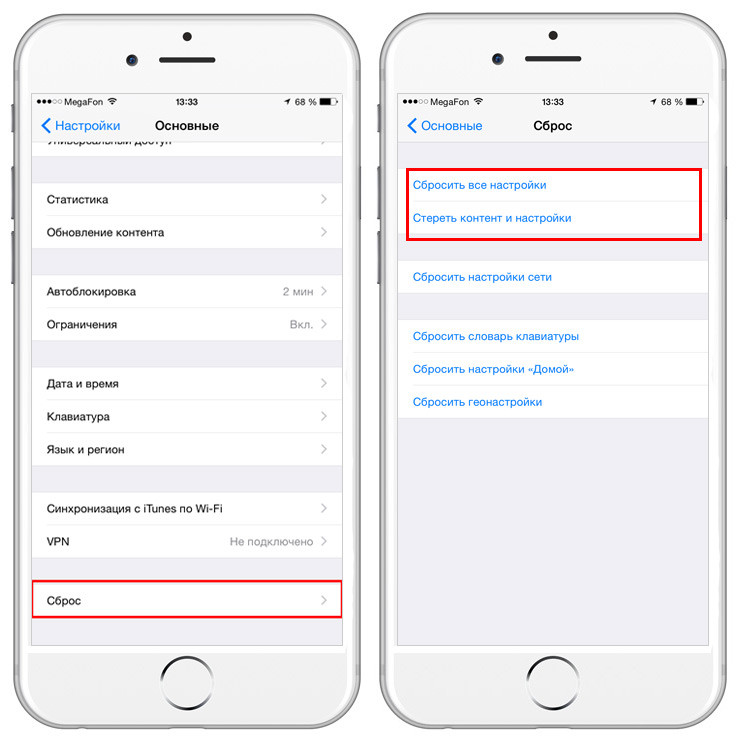
Также в подразделе «Сброс», помимо интересующих нас первых два пункта — «Сбросить все настройки» и «Сбросить контент и настройки», можно найти ряд дополнительных, позволяющих выполнить сброс чего-то конкретного, например, настройки сети или геонастройки.
Как удалить учетную запись iCloud
Строго говоря, удалить учетную запись iCloud нельзя. Но можно отключить её, подключить новую или временно отказаться от использования учетной записи iCloud на i-девайсе.
Сделать это можно запустив приложение «Настройки» и перейдя в раздел iCloud. Здесь, в самой нижней части экрана, можно отыскать кнопку «Выйти».
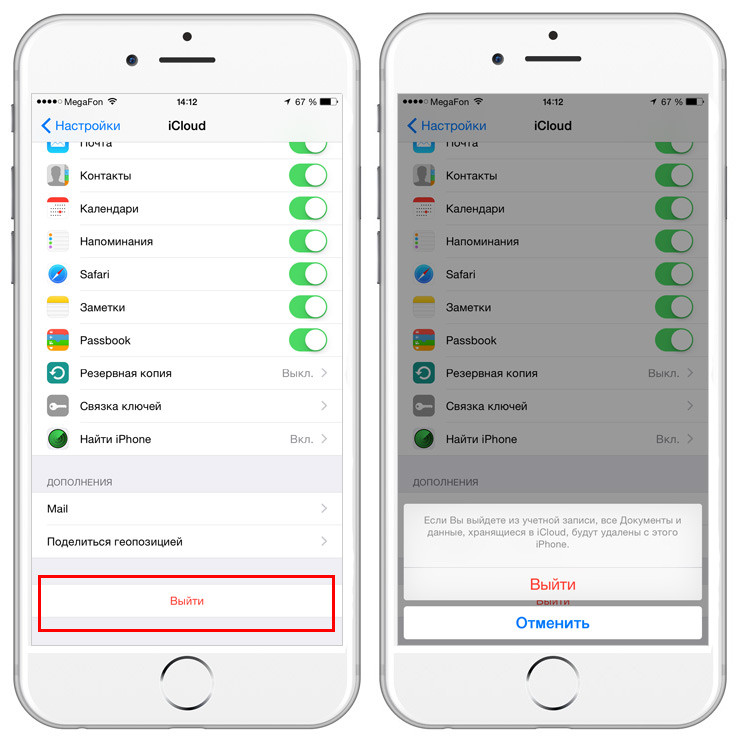
После этого перед вами откроется несколько диалоговых окон, информирующих вас о различных последствиях отключения учетной записи iCloud и требующих подтверждения, а также пароля Apple ID. После их преодоления, учетную запись iCloud можно считать удаленной с устройства.