Средство отчета Mtr
Интернет mtr средство отчета создает отчет диагностики сети для сетевого пути между нашим сервером IP-адрес (IPv4: %s , IPv6: %s ) и IP-адрес указанного хоста. Стандартный отчет mtr содержать IP-адрес, потери пакетов и задержки статистики. Это онлайн-инструмент повышает отчет путем добавления страну и домен. Вы также можете нажать на любую IP-адрес на сетевой путь, чтобы получить более подробную информацию.
Интернет-инструменты
Пожалуйста, свяжитесь с нами, если у вас есть предложения как сделать наш сайт лучше.
InfoByIp.com — инструменты для инженеров-программистов и системных администраторов.
Используя этот сайт, Вы выражаете свое согласие с Правилами и условиями и Политикой конфиденциальности .
© 2024 InfoByIP.com Все права защищены.
Россиянам посоветовали поменять важную настройку в Android
1000.jpg)
Малоизвестная настройка Android позволяет заметно повысить скорость загрузки сайтов, а также сделать веб-серфинг более безопасным для пользователя.
Лайфхаком поделилось издание Hi-tech Mail.ru. Речь идет о прописывании в системе стороннего DNS-сервера вместо установленного по умолчанию.
DNS-сервер — это «посредник», который превращает адрес сайта (доменное имя) в его IP-адрес. Когда пользователь вводит в строку браузера адрес, браузер сначала обращается к DNS-серверу, получает от него IP-адрес сайта и затем загружает страницу.
Использование стороннего DNS вместо сервера по умолчанию может уменьшить время отклика (то есть время между нажатием клавиши «Ввод» и началом загрузки сайта), а также повысить безопасность благодаря блокировке вредоносных доменных имен.
В качестве альтернативы DNS-серверу по умолчанию рекомендуется использовать серверы крупных компаний. Это Google (dns.google), Cloudflare (1dot1dot1dot1.cloudflare-dns.com), Quad 9 (dns.quad9.net), AdGuard DNS (dns.adguard.com).
Чтобы поменять DNS-сервер, нужно открыть «Настройки — Подключения — Другие настройки — Персональный DNS-сервер», после чего указать один из перечисленных выше адресов в графе «Имя хоста персонального DNS-сервера» и нажать кнопку «Сохранить». Вслед за этим понадобится включить и выключить режим полета, чтобы сбросить данные кеша.
Как увеличить скорость загрузки сайтов на Android
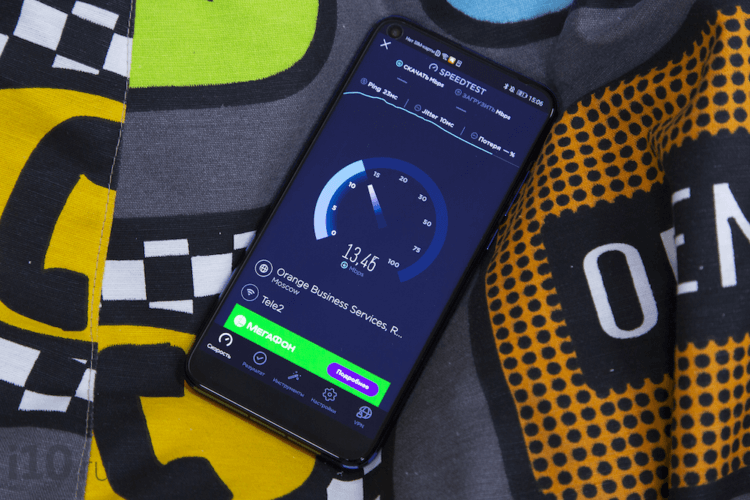
Высокоскоростной интернет на мобильных устройствах, который ещё десять лет назад казался чем-то недосягаемым, сегодня воспринимается как данность. В результате стало совершенно в порядке вещей включить Full HD-видео на YouTube и смотреть его в общественном транспорте или играть в онлайн-игры по сети, находясь где-нибудь за городом. Тем не менее, даже в условиях общедоступного LTE мало кто откажется от прироста скорости загрузки веб-страниц. Рассказываем, как легко этого добиться на любом Android-смартфоне.
Хотите увеличить скорость загрузки веб-сайтов? Нет ничего проще
Американская компания Cloudflare, предоставляющая сетевые услуги, представила публичный DNS-сервер 1.1.1.1, который позволяет увеличить скорость обработки веб-страниц. Это происходит благодаря тому, что Cloudflare направляет трафик по самому короткому маршруту. В результате удаётся добиться прироста скорости загрузки сайтов до 30% от базовых показателей. К тому же Cloudflare гарантирует, что весь трафик пользователей подлежит шифрованию и остаётся тайной самих пользователей.
DNS (Domain Name Service) — это сервис, который определяет IP-адрес каждого сайта, скрывающегося под определённым доменным именем. Таким образом наши смартфоны, планшеты и компьютеры понимают, куда конкретно нужно отправлять запрос, чтобы получить доступ к содержимому загружаемой веб-страницы. Если DNS не владеет информацией об открываемом сайте, он запрашивает данные о нём у других DNS. 1.1.1.1 делает это не только быстро, направляя запросы по самым коротким маршрутам, но и безопасно.
Как изменить DNS на Android
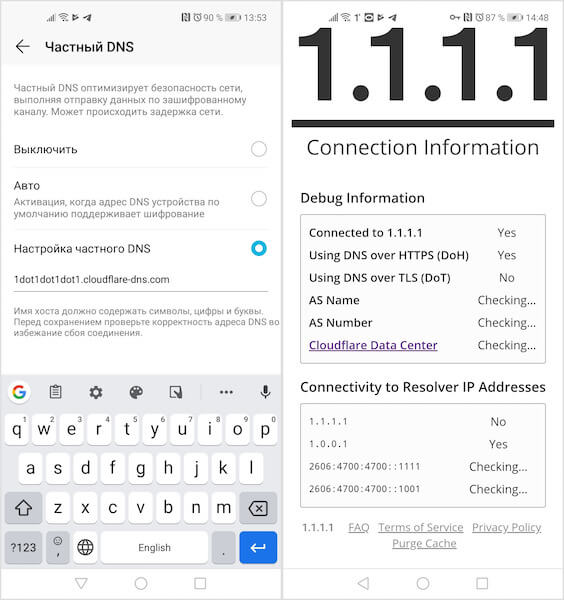
- Перейдите в “Настройки” — “Беспроводные сети” — “Частный DNS”;
- В открывшемся окне активируйте параметр “Настройка частного DNS”;
Зачем нужен DNS 1.1.1.1
- Введите в появившейся строке 1dot1dot1dot1.cloudflare-dns.com и сохраните запись;
- Откройте браузер и перейдите по адресу 1.1.1.1/help;
- Если напротив строк Connected to 1.1.1.1 и Using DNS Over HTTPS или Over TLS стоят отметки Yes, значит, всё удалось.
Если на какой-то стадии у вас что-то пошло не так, вы можете воспользоваться приложением 1.1.1.1 (скачать) от Cloudflare, которое делает всё то же самое, что и смена DNS, но только в автоматическом режиме. Оно пригодится тем, кто не боится засорять свой смартфон ненужным софтом, или тем, кто использует Android ниже 9-й версии, так как у них нет возможности принудительно изменять адрес DNS. Правда, из-за продвинутых технологий шифрования, которые приложение использует, чтобы скрыть трафик от оператора, загрузка сайтов происходит медленнее, чем при использовании DNS 1.1.1.1.

Теги
- Новичкам в Android
- Операционная система Android
Наши соцсети
Новости, статьи и анонсы публикаций
Настройка CloudFlare DNS на Android : Android
Скорость мобильного интернета зависит не только от мобильного оператора и тарифа. К какому серверу вы подключены — вот что тоже играет роль. Причём немаленькую! Знаете что-нибудь про Cloudflare? Это американская компания, предоставляющая услуги CDN, защиту от DDoS-атак, безопасный доступ к ресурсам и серверы DNS.
Нас интересует последнее! По результатам многих текстов сервера Cloudflare считаются самыми быстрыми в мире. И что особенно приятно: у них есть DNS-over-TLS, который позволяет установить Cloudflare DNS без постороннего ПО.
1. Открываем «Настройки»;
2. Переходим в настройки DNS → «Сеть и интернет» → «Дополнительно» → «Приватный DNS»;
3. Активируем режим, который позволяет вписать адрес;
4. Прописываем «1dot1dot1dot1.cloudflare-dns.com»;
5. Нажимаем «Сохранить»;
6. Чтобы проверить правильность настроек, переходим на и проверяем поле «Using DNS over TLS (DoT)». Если там стоит «Yes», значит, вы всё сделали правильно;