Изменение регистра текста в почтовом сообщении
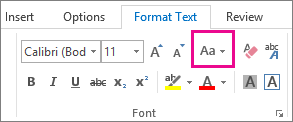
Регистр выделенного текста в сообщении можно изменить, нажав кнопку Изменить регистр.
Чтобы изменить регистр выделенного текста в сообщении:
- Выделите текст, регистр которого нужно изменить.
- На вкладке Формат текста в группе Шрифт щелкните значок Изменить регистр.
- Выберите одно из следующих значений: Как в предложениях, все строчные, ВСЕ ПРОПИСНЫЕ, Начинать С Прописных и иЗМЕНИТЬ РЕГИСТР.
- Чтобы отменить изменение регистра, нажмите клавиши CTRL+Z.
- Чтобы изменить регистр, нажимайте клавиши SHIFT+F3 до тех пор, пока не будет установлен нужный стиль: «Начинать с прописных», «Все прописные» или «Все строчные».
Изменение регистра текста и добавление буквицы в документы Word 2019
Автор документа всегда может изменить регистр выделенного текста в файле, используя пиктограмму “Изменить регистр” на вкладке “Главная”.
Как изменить регистр?
Для изменения регистра фрагмента текста, выделенного в документе Word, необходимо выполнить следующие действия:
- В первую очередь, нужно осуществить выделение текстового фрагмента, для которого требуется изменение регистра
- Перейдите на вкладку “Главная” -> “Регистр ”
- Теперь осуществите одну из нижеуказанных операций на выбор:
- для превращения первой буквы приложения в прописную, а остальные в строчные, выберите опцию “Как в предложениях”
- для преобразования всех букв в строчные, отметьте опцию “Все строчные”
- для конвертирования всех букв в прописные, отметьте опцию “ВСЕ ПРОПИСНЫЕ”
- для превращения первой буквы в каждом слове в прописную, а остальных — в строчные, выберите опцию “Начинать с прописных”
- для преобразования регистра в противоположный (к примеру, переключения из режима “Начинать С Прописных” в режим “нАЧИНАТЬ сО сТРОЧНЫХ”), воспользуйтесь опцией “иЗМЕНИТЬ РЕГИСТР”.
Рекомендации:
- Для применения ко всему тексту написания, начиная с малых прописных литер, выполните выделение требуемого фрагмента текста, после чего на вкладке “Главная” в разделе “Шрифт” кликните на стрелку в нижнем правом углу. В диалоговой форме “Шрифт” в секции “Видоизменение” выставьте галочку “малые прописные”
- Если вы приняли решение выполнить отмену изменения регистра, воспользуйтесь комбинацией CTRL + Z
- Для применения сочетания клавиш, чтобы переключиться между “Начинать С Прописных”, “строчными” и “ПРОПИСНЫМИ” буквами, необходимо выделить требуемый фрагмент текста и нажимать комбинацию “SHIFT + F3” до тех пор, пока не будет применен желаемый режим отображения регистра слов.
Как вставить буквицу в текст?
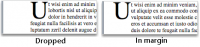
Буквица — это крупный прописной знак, применяемый в форме декоративного элемента в начале раздела или абзаца. Размер буквицы, как правило, включает в себя область из двух или большего числа строк.
На нижеследующем рисунке отображены варианты размещения буквицы:
Чтобы добавить буквицу в текстовое содержимое, нужно:
- Выделить первый символ в соответствующем абзаце

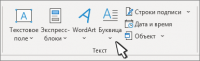
- Перейти к секции “Вставка” -> “Буквица”
- Выбрать один из требуемых параметров буквицы:
- для создания буквицы внутри соответствующего абзаца, не покидая полей активного параграфа, выберите вариант “В тексте”
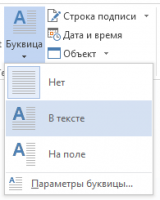
- для создания буквицы на полях, вне границ абзаца, отметьте вариант “На поле”
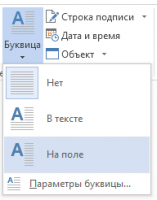
Рекомендация: Вы можете видоизменить шрифт и размер буквицы, а также осуществлять модификацию используемого отступа от текста. Чтобы реализовать это действие, воспользуйтесь опцией меню “Буквица” -> “Параметры буквицы”, после чего сделайте соответствующий выбор.
Как удалить буквицу?
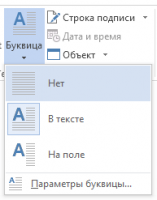
- В первую очередь, выделите крупную букву буквицы.
- Обратитесь к меню “Вставка” -> “Буквица” и в ниспадающем списке выберите вариант “Нет”.
Изменение регистра текста
Word для Microsoft 365 PowerPoint для Microsoft 365 Word для Microsoft 365 для Mac PowerPoint для Microsoft 365 для Mac Word для Интернета PowerPoint для Интернета Word 2021 PowerPoint 2021 Word 2021 для Mac PowerPoint 2021 для Mac Word 2019 PowerPoint 2019 Word 2019 для Mac PowerPoint 2019 для Mac Word 2016 PowerPoint 2016 Word 2016 для Mac PowerPoint 2016 для Mac Word 2013 PowerPoint 2013 Word 2010 PowerPoint 2010 Word 2007 PowerPoint 2007 Word Starter 2010 Еще. Меньше
Регистр выделенного текста в документе можно изменить, нажав кнопку Изменить регистр на вкладке Главная.
Примечание: Сведения о правилах автоматического написания прописными буквами см. в статье Настройка автозамены: написание прописными буквами, правописание и символы.
Изменение регистра
Чтобы изменить регистр выделенного текста в документе:

- Выделите текст, регистр которого нужно изменить.
- Перейдите на главная > изменить .
- Выполните одно из указанных ниже действий.
- Чтобы сделать первую букву приложения прописной, а остальные оставить строчными, выберите пункт Как в предложениях.
- Чтобы сделать все буквы строчными, выберите пункт все строчные.
- Чтобы сделать все буквы прописными, выберите пункт ВСЕ ПРОПИСНЫЕ.
- Чтобы сделать первую букву в каждом слове прописной, а остальные – строчными, выберите пункт Начинать С Прописных.
- Чтобы изменить регистр на противоположный (например, переключиться из режима Начинать С Прописных в режим нАЧИНАТЬ сО сТРОЧНЫХ), выберите пункт иЗМЕНИТЬ РЕГИСТР.
- Чтобы применить к тексту написание с малых прописных букв, выделите текст, а затем на вкладке Главная в группе Шрифт щелкните стрелку в правом нижнем углу. В диалоговом окне Шрифт в разделе Видоизменение установите флажок малые прописные.
- Чтобы отменить изменение дела, нажмите CTRL+Z.
- Чтобы использовать сочетания клавиш для изменения регистра, верхнего и верхнего регистра в каждом слове, выберем текст и нажимаем клавиши SHIFT+F3, пока не будет применен нужный регистр.
См. также
Изменение регистра
Чтобы изменить регистр выделенного текста в документе:
- Выделите текст, регистр которого нужно изменить.
- Перейдите на главная > изменить .
- Выполните одно из указанных ниже действий.
- Чтобы сделать первую букву приложения прописной, а остальные оставить строчными, выберите пункт Как в предложениях.
- Чтобы сделать все буквы строчными, выберите пункт все строчные.
- Чтобы сделать все буквы прописными, выберите пункт ВСЕ ПРОПИСНЫЕ.
- Чтобы сделать первую букву в каждом слове прописной, а остальные – строчными, выберите пункт Начинать С Прописных.
- Чтобы изменить регистр на противоположный (например, переключиться из режима Начинать С Прописных в режим нАЧИНАТЬ сО сТРОЧНЫХ), выберите пункт иЗМЕНИТЬ РЕГИСТР.
- Чтобы применить к тексту малые буквы, вы выберите текст, а затем в меню Формат выберите Шрифт ,а затем в диалоговом окне Шрифт в области Эффекты выберите поле Малые буквы.Small Caps shortcut key: ⌘ +SHIFT+K
- Чтобы отменить изменение дела, нажмите ⌘ +Z.
- Чтобы использовать сочетания клавиш для изменения регистра, верхнего регистра и регистра каждого слова, выберем текст и нажимаем клавиши FN+SHIFT+F3, пока не будет применен нужный стиль.
См. также
PowerPoint в Интернете поддерживает изменение досье. См. процедуру ниже.
Word в Интернете не поддерживает изменение дела. Откройте документ в настольном приложении и измените его досье. Кроме того, вы можете вручную изменить casing текста в Word в Интернете.
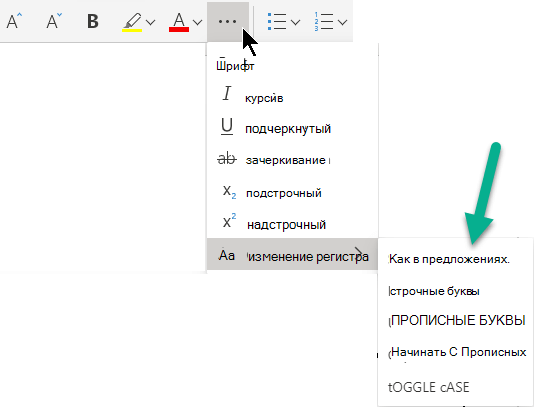
- Select the text you want to change.
- Перейдите на главная >Дополнительные параметры шрифта > Изменение досье.
- Выберите нужный регистр.
Регистр букв в Ворде
В моменты спешки и просто невнимательности во время набора текста, случается, что весь текст или его фрагмент напечатан только заглавными буквами. Казалось бы, остаётся один выбор — всё стереть и печатать заново, но нет, следует всего лишь изменить регистр и выбрать соответствующий вариант написания слов. Существует несколько простых способов решить данный курьёз.
Знак регистра в Ворде
Чтобы в абзаце первое слово в предложении начиналось с прописной буквы и продолжалось строчными, нужно поменять режим на «Как в предложениях». Найти его можно следующим образом:
- Выделить часть набранной статьи или весь текст;
- Открыть в основном меню вкладку «Главная»;
- Выбрать знак регистра;
- Указать «Как в предложениях».
Такие варианты регистра как: «Все строчные» и «Все прописные» наиболее известны и понятны. Рассмотрим подробнее режимы: «Начинать с прописных» и «Изменить регистр».
Если выделить абзац и выбрать «Начинать с прописных». То каждое новое слово будет печататься в верхнем регистре, вне зависимости начинается предложение или нет.


Напишем предложение в обычном виде, т. е, первую букву первого слова в предложении делаем прописной, а последующие все строчные.
После выделения текста кликнем по «изменить регистр», то получится вот такой результат. Единственный ранее верхний регистр сменится на нижний, а далее идущие слова, написанные ранее в нижнем регистре, изменятся на верхний.

Следовательно, если фраза или предложение будет написано с прописных букв, после нажатия «изменить регистр» предложение изменит верхний регистр на нижний, в том числе и первую букву предложения. Наглядно можно увидеть ниже:


Посредством панели инструментов «Шрифт»
Когда набранный текст необходимо изменить, к примеру, сделать полностью заглавными, то воспользуйтесь данным способом. Для этого нужно:
- Выделить весь текст или его фрагмент;
- Перейти во вкладку «Главная» и кликнуть на диалоговое окно «Шрифт»;

Примечание. Данное окно «Шрифт» можно также вызвать комбинацией клавиш «Ctrl+D».
В новом окне укажите нужный вариант написания: «Малые прописные» или «Все прописные». После как установите галочку в соответствующем месте, в разделе «Образец» будет показан вид исходного текста.

С помощью сочетания клавиш
С помощью горячих клавиш смена регистра осуществляется моментально. Необходимо выполнить шаги:
- Выделить часть текстового документа;
- Нажать горячие клавиши «Shift+F3»(F3 располагается в первом верхнем ряду всей клавиатуры), F3 следует нажимать до тех пор, пока регистр не преобразует текст в нужный вид;

Этот способ изменит регистр букв в выделенном документе в 3 вариациях.
- Выделяем фрагмент статьи, нажимаем «Shift+F3». В результате получается текст в верхнем регистре.

- Кликаем второй раз по горячей клавише «F3». В итоге фраза написана в нижнем регистре.

- Жмём третий раз по кнопке «F3» и получаем предложение с заглавной буквы.

Разновидности регистра в версиях Ворда
Виды регистра, что будут описаны ниже, актуальны в том случае, если использовать комбинацию клавиш «Shift+F3».
Ворд 2003, 2013, 2016
В данных версиях есть нижеперечисленные вариации регистра:
- Все строчные;

- Все прописные;

- Каждое слово с прописной;

Версии Ворда 2007 и 2010
В текстовом редакторе Ворд в версиях 2007 и 2010 есть помимо двух стандартных видов «Всех прописных» и «Всех строчных» еще один:
- Как в предложениях;