APK Analyzer
В Android Studio 2.2 появилась новая утилита APK Analyzer, позволяющая просмотреть важную информацию о составе файлов внутри сборки приложения — ресурсы, манифест, количество методов в классах (приложение не может превышать лимит 64k).
Чтобы посмотреть внутренности apk-файла, откройте меню Build | Analyze APK и затем выберите нужный файл. Можно поступить ещё проще. Просто перетащите файл в окно редактора студии и утилита запустится сама.
Таким образом вы можете просматривать не только собственные файлы, но и другие.
APK Analyzer предназначена для работы с release-версиями APK. Если вам нужно проанализировать debug-версию вашего приложения, убедитесь, что вы используете APK, который не предназначен для Instant run (можно узнать, что APK для Instant Run, проверив наличие в архиве файла instant-run.zip).
Утилита показывает размеры файлов, которые входят в сборку приложения. Причём, показывается полный размер в несжатом виде и сжатый размер.

Если приложение содержит несколько файлов AndroidManifest.xml (варианты сборки, другие библиотеки), то в финальной версии они объединяются в один файл. И утилита позволяет просмотреть итоговый вариант. И даже показать предупреждения или ошибки.

Выше уже упоминалось, что вы можете просматривать ресурсы — картинки, текст и др.
Другая полезная возможность — просмотр названий пакетов, классов, методов. Заодно вы сразу видите, сколько методов содержится в пакете или в классе.
Наконец, ещё одна функциональность утилиты — сравнение двух apk-файлов. Для этой цели служит кнопка Compare with. в верхней части окна.
Вы увидите разницу между двумя вариантами финальной и отладочных версий приложения.
Как использовать APK файлы – запуск, изменение и конвертация
Файл с расширением APK является пакетом файлов для Android и используется для распространения приложений на Android – мобильной операционной системы от Google.
Файлы APK сохраняются в формате ZIP и, как правило, загружаются непосредственно на устройства Android, обычно через магазин Google Play, но их также можно найти на других веб-сайтах.
Часть содержимого, содержащегося в типичном APK-файле, включает в себя файл AndroidManifest.xml, classes.dex и resources.arsc; а также папку META-INF и res.
Как открыть файл APK
Файлы APK могут быть открыты в ряде операционных систем, но они используются, в основном, на устройствах Android.
Откройте файл APK на Android
Чтобы открыть файл APK на вашем Android-устройстве, вам нужно просто загрузить его, как любой другой файл, а затем открыть. Однако? файлы APK, загруженные из-за пределов магазина Google Play, могут быть установлены не сразу из-за ограничений системы безопасности.
Чтобы обойти это ограничение загрузки и установить APK-файлов из неизвестных источников, перейдите в «Настройки» → «Безопасность» (или воспользуйтесь поиском по настройкам) и установите флажок Устанавливать из неизвестных источников . Возможно, вам придётся подтвердить это действие.
Если файл APK не открывается на вашем Android, попробуйте найти его с помощью файлового менеджера, такого как Astro File Manager или ES File Explorer File Manager.
Откройте файл APK на Windows
Вы можете открыть файл APK на ПК, используя Android Studio или BlueStacks. Например, если вы используете BlueStacks, перейдите на вкладку Мои приложения и выберите Установить apk в правом нижнем углу окна.
Откройте файл APK на Mac
ARC Welder – это расширение Google Chrome, предназначенное для тестирования приложений Android для ОС Chrome, но оно работает на любой ОС. Это означает, что вы можете открыть APK на своем компьютере Mac или Windows, если это приложение установлено в браузере Chrome.
Откройте файл APK на iOS
Вы не cможете открывать или устанавливать файлы APK на устройстве iOS (iPhone, iPad и т.д.), поскольку файл построен совершенно иным образом, чем приложения, используемые на этих устройствах, и две платформы несовместимы друг с другом.
Вы также можете открыть файл APK в Windows, MacOS или любой другой настольной операционной системе с помощью инструмента извлечения файлов. Поскольку файлы APK представляют собой просто архивы из нескольких папок и файлов, вы можете разархивировать их с помощью программы, такой как 7-Zip или PeaZip, чтобы увидеть различные компоненты, составляющие приложение.
Однако, это не позволяет вам использовать APK-файл на компьютере. Для этого требуется эмулятор Android (например, BlueStacks), который по существу запускает ОС Android на компьютере.
Как конвертировать файл APK
Хотя программа или служба преобразования файлов обычно необходимы для преобразования файлов одного типа в другой, они не очень полезны при работе с файлами APK. Это связано с тем, что файл APK представляет собой приложение, предназначенное для работы только на определенных устройствах, в отличие от файлов других типов, таких как MP4 или PDF, которые работают на различных платформах.
Вместо этого, если вы хотите преобразовать файл APK в ZIP, вы должны использовать инструкции, описанные выше. Либо откройте файл APK в инструменте извлечения файлов, а затем упакуйте его в ZIP-файл или просто переименуйте файл .APK в .ZIP.
Переименование файла таким образом, это не конвертация файла. И это работает только в случае файлов APK, потому что формат файла уже использует ZIP, но он просто добавляет другое расширение файла (.APK).
Как уже упоминалось выше, вы не можете конвертировать файл APK в IPA для использования на iOS, а также вы не можете конвертировать APK в EXE, чтобы использовать приложение Android в Windows.
Однако, обычно вы можете найти альтернативу iOS, которая работает вместо приложения для Android, которое вы хотите установить на свой iPhone или iPad. Большинство разработчиков имеют одинаковое приложение, доступное на обеих платформах (как APK для Android, так и IPA для iOS).
Что касается конвертера APK в EXE, просто установите Windows APK и затем используйте его, чтобы открыть приложение Android на вашем компьютере.
Вы можете преобразовать файл APK в BAR для использования с устройством BlackBerry, просто загрузив файл APK в онлайн-конвертер Good e-Reader APK в BAR. Подождите, пока преобразование закончится, а затем загрузите файл BAR обратно на компьютер.
Как открыть и установить файлы APK на ПК
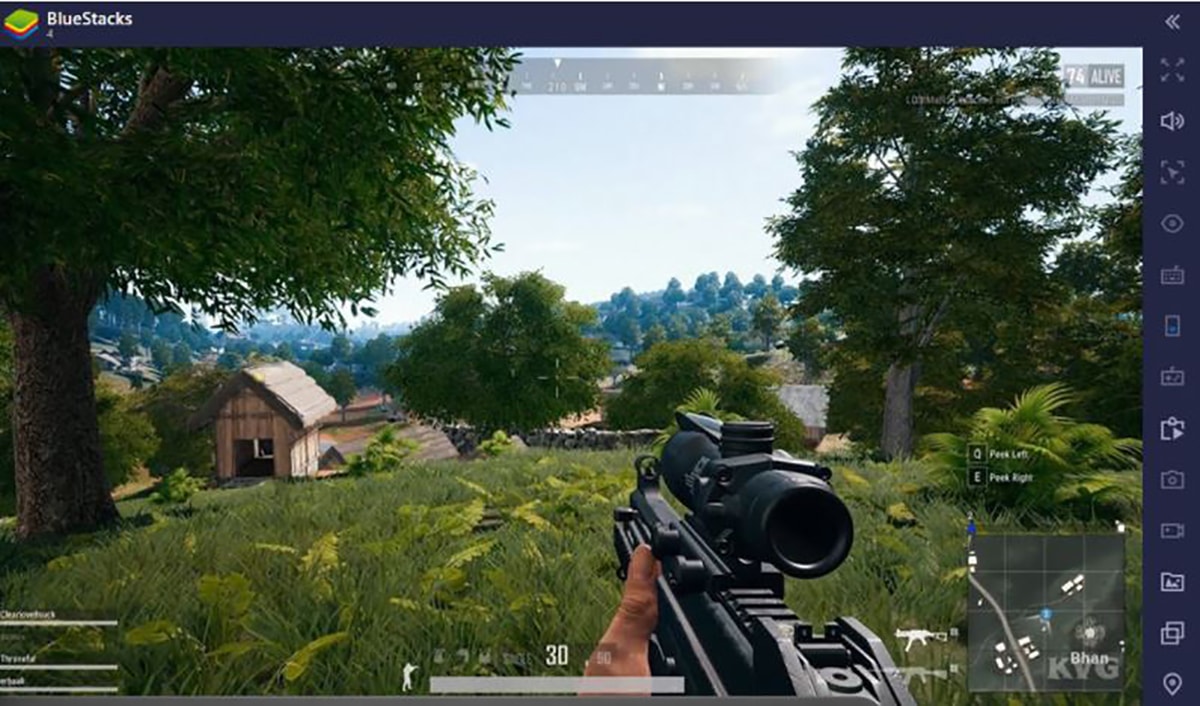
К счастью, у нас есть возможность открывать и устанавливать файлы APK на наш ПК чтобы мы могли наслаждаться нашими любимыми приложениями и играми. Таким образом, мы можем перейти от этого маленького экрана к большему, например, у нашего ПК или того же ноутбука, что тоже неплохо.
Поэтому мы собираемся обучить некоторым доступным у нас методам чтобы вытащить наш компьютер в любой момент и, таким образом, наслаждаться этими играми на большом экране. О, и это будет не так сложно, как могло бы быть. Мы используем несколько методов, поэтому будьте осторожны.
- 1 Bluestacks
- 2 Как установить APK с Bluestacks
- 3 Подключение к Windows с помощью телефона Microsoft и Samsung
- 4 Открытие APK с помощью Android Studio
- 5 Запускать файлы APK на ПК с Chrome
Bluestacks

Это лучший вариант, который у нас есть в настоящее время благодаря своей простоте и легкости который должен его установить. Это платформа сама по себе, которая позволяет нам открывать и устанавливать файлы APK, чтобы у нас всегда был доступ к этим приложениям и видеоиграм.
На самом деле то, что делает Bluestacks, генерировать установку Android за кулисами чтобы можно было запускать эти приложения и видеоигры. Это как если бы мы запустили Android Studio, платформу для разработки приложений Google, но красивым и простым способом, без необходимости копаться в папках и т. Д.
Лучше всего то, что в этом Установка Android работает в фоновом режиме, Он также добавляет тот факт, что в нем установлен Play Store, чтобы мы могли получить его и, таким образом, получить доступ ко всем приложениям и играм, которые мы приобрели. Конечно, мы можем установить APK из этого эмулятора, как мы покажем вам ниже.
В самом деле, у нас будут две вкладки вверху, которые перенесут нас в центр приложений и игр, а второй — об играх, которые мы установили на наших компьютерах, то есть нам всегда нужен доступ к Bluestacks, чтобы запускать их и, таким образом, иметь возможность играть в Mario Kart Tour.

И это может быть Самое большое преимущество Bluestacks, поскольку оно не дает нам возиться с APK., так что мы можем даже найти этот загруженный APK и избежать использования других более громоздких методов, таких как Android Studio.
При этом следует отметить, что запуск приложения на ПК означает, что мы сталкиваемся с программным обеспечением, которое не так оптимизировано для этих экранов большие размеры, такие как контроллеры или элементы управления, такие как мышь.
Наконец, и хотя Bluestack, кажется, дает нам идеальный опыт, тот факт, что приложения обновляются, может привести к ошибкам в этой среде моделирования Android, поэтому обратите на это внимание, потому что это может привести вас к горечи.
Вы можете выберите загрузку бесплатно точно так же, как прохождение их модели подписки.
Bluestacks – Выполнять
Как установить APK с Bluestacks
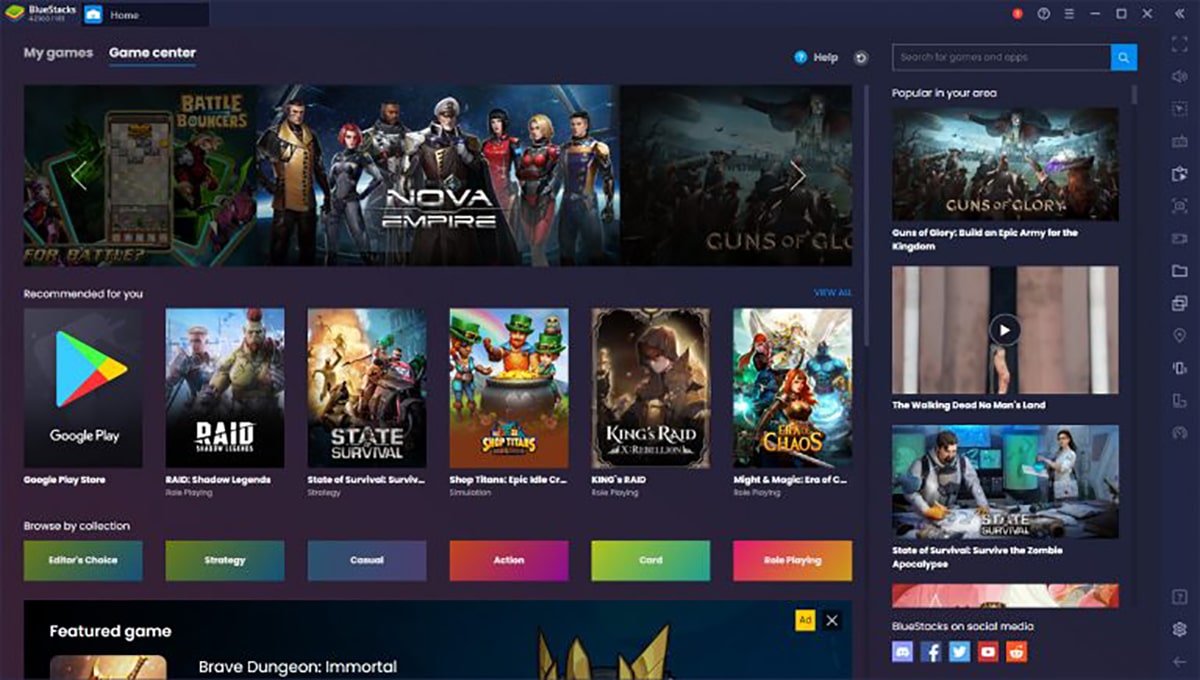
Мы хотели оставить эту часть для самого раздела, и это Bluestacks также позволяет устанавливать скачанные нами APK. ранее с таких сайтов, как apkmirror (один из самых надежных и который мы рекомендуем, если вы хотите получить доступ к определенному APK).
При этом это довольно просто:
- Мы запустили Bluestacks с нашего ПК
- наш перейдите во вкладку «Мои приложения»
- Из угла у окна Ищем вариант «Установить APK»
- Ищем файл, размещенный на нашем ПК, и устанавливаем его.
Подключение к Windows с помощью телефона Microsoft и Samsung
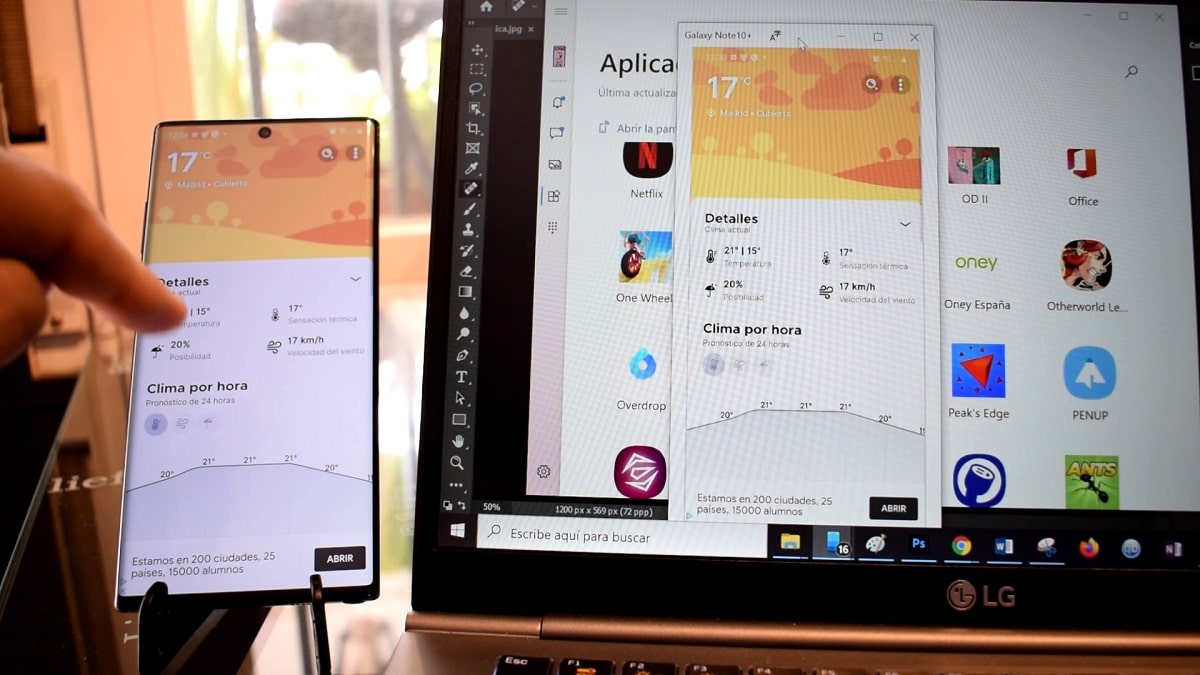
Samsung с функцией «Подключиться к Windows» и неоценимой помощью Microsoft, удалось запустить приложения, которые мы установили на нашем мобильном телефоне, на нашем ПК или ноутбуке. То есть любой APK, который мы вручную устанавливаем на мобильный телефон Samsung, можно запустить с рабочего стола нашего ПК.
Мы уже прокомментировал в различных публикациях все преимущества подключения к Windows и приложение «Ваш телефон» от Microsoft. И преимуществ много, так как мы можем принимать телефонные звонки или даже быстро передавать файлы, когда мы связали наши два устройства или даже есть буфер обмена для копирования и вставки приложений с одного сайта на другой.
Фактически у нас есть на нашем видеоканале Androidsis учебник чему это учит вас как открыть приложения, которые у вас есть на вашем мобильном телефоне, с вашего ПК. И, что лучше всего, в последнем обновлении приложения Your Windows Phone вы даже можете одновременно открывать несколько приложений и даже закреплять их на панели задач Windows.
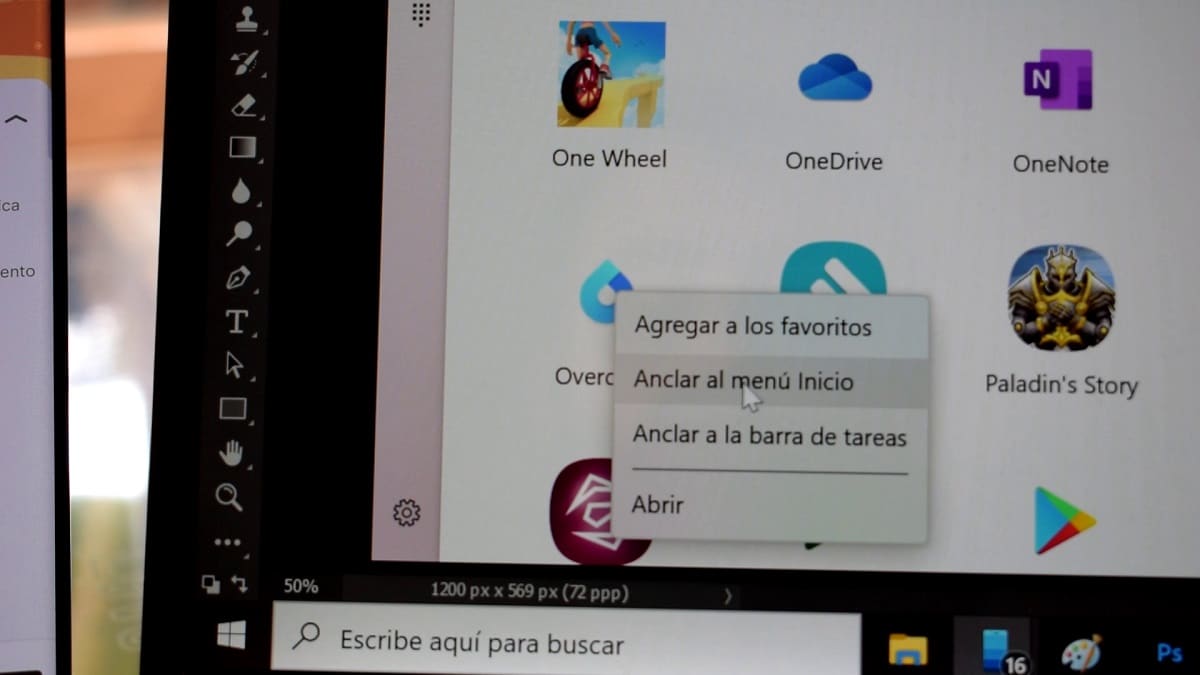
Перед нами действительно один из лучших вариантов, хотя не совсем раньше, что мы можем открывать APK из WindowsВместо этого нам нужно перейти на свой мобильный телефон, загрузить apk и установить его, чтобы запустить его позже из приложения Your Windows phone.
Но если мы ищем простоты и легкости, и у нас есть мобильный телефон Samsung, а также ПК с Windows, мы можем установить и открыть эти APK, а также приложения и игры, которые мы установили, не выходя из этого опыта Windows и Samsung.
Было сказано, что, действительно сделаем полноценное зеркалирование, или то, что было бы потоковой передачей с мобильного экрана, хотя и в формате, создающем впечатление, что мы управляем с помощью приложения на нашем ПК или ноутбуке.
Открытие APK с помощью Android Studio
Мы собираемся перейти к самому сложному из всех методов и это именно то, что разработчик, который хочет создать или изменить приложение, будет использовать которые вы создали с помощью Android Studio. Что интересно в Android Studio, так это то, что она имитирует или эмулирует виртуальные устройства с любой версией Android. Дело в том, что мы можем даже запустить старую версию, чтобы иметь возможность запускать этот APK поддерживаемого приложения, так что это более полный опыт сам по себе.
эти были бы самые простые шаги:
- Мы собираемся установить Android Studio: Сайт Google
- Устанавливаем Android Studio на ПК
- Запускаем виртуальное устройство для эмуляции
- El Скачанный APK забираем в папку Tools в каталоге Android Studio SDK
- Мы бы зашли в папку, где находится APK и запускаем эту команду с правами администратора с помощью команды Windows:
adb установить filename.apk
- где filename.apk будет именем apk что мы хотим добавить в список виртуальных устройств
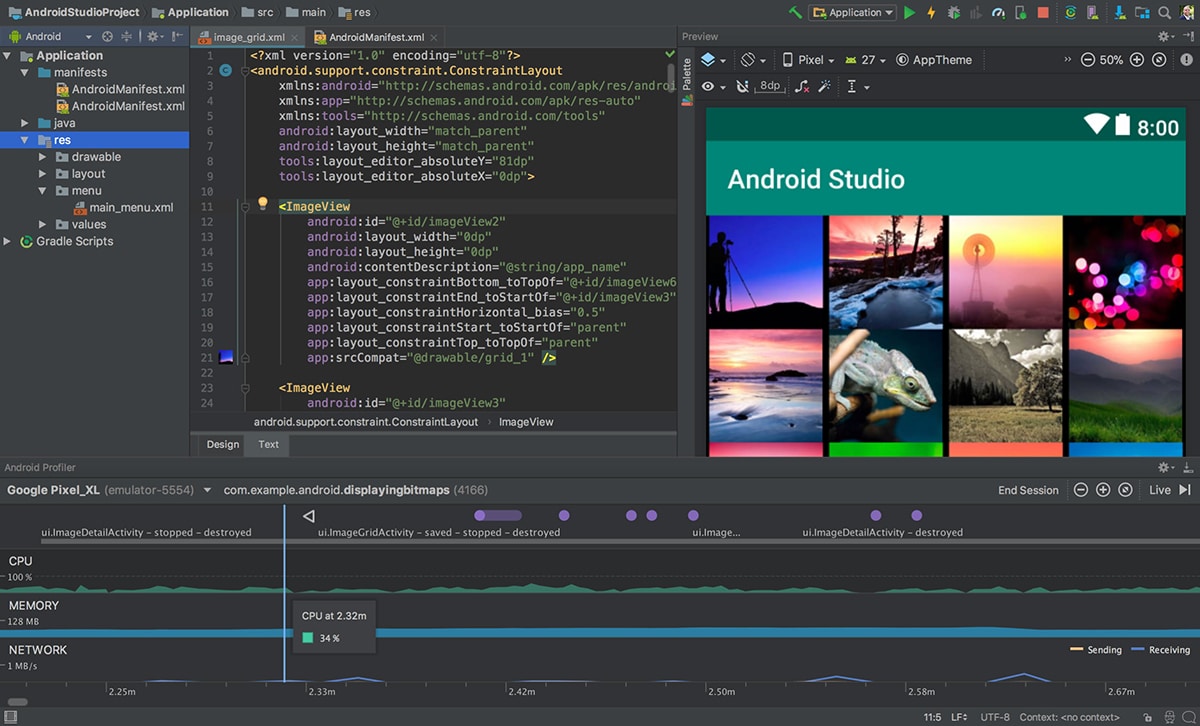
El Самым большим недостатком этой операции является то, что в ней отсутствуют некоторые важные моменты. Например, Google Play Services, поэтому, если это не очень простое приложение, поскольку мы стремимся запустить APK-файл какого-нибудь очень популярного приложения, нам будет стоить имитировать этот опыт. Android Studio действительно создана для тех, кто хочет протестировать свои приложения перед публикацией окончательных версий в Play Store, но, конечно, мы можем, путем тестирования APK.
Запускать файлы APK на ПК с Chrome

И теперь вы будете удивляться если есть способ не тянуть эмулятор, подобный упомянутым чтобы иметь возможность запускать файлы APK. Да, есть, и именно через браузер Chrome с расширением, которое позволит нам выполнить это действие.
Этот инструмент создается разработчиками программного обеспечения для операционной системы Android. Таким образом, он позволяет нам через Chrome эмулировать APK даже в других операционных системах, таких как MacOS, если у нас установлен один и тот же браузер.
к иметь возможность запускать файлы APK в Chrome мы должны проверить следующие шаги:
- Установите браузер Chrome и перейдите в ARC Welder.: Скачать расширение
- Добавляем ARC Welder в Chrome
- Скачать APK на наш ПК или ноутбук
- Выбираем планшет или мобильный телефон, на котором хотим запустить приложение
- Нажмите кнопку тестирования, чтобы убедиться, что приложение работает нормально.
- Нажмите «Запустить приложение».
Теперь мы можем запустите APK на нашем ПК и наслаждайтесь или тестируйте это приложение. на нашем компьютере. Теперь нам остается только выбрать, какой из показанных методов может вас заинтересовать больше всего. Мы открыто рекомендуем Bluestacks, потому что нам просто нужно загрузить, установить и войти в нашу учетную запись Google, чтобы приступить к установке APK из интегрированного Play Store или APK с помощью указанного метода.
Содержание статьи соответствует нашим принципам редакционная этика. Чтобы сообщить об ошибке, нажмите здесь.
Полный путь к статье: Androidsis » Приложения для Android » Как открыть и установить файлы APK на ПК
Будьте первым, чтобы комментировать
Запуск вашего android-приложения на реальном или виртуальном устройстве андроид
Если вы следовали предыдущему уроку для создания “Hello World” Android проекта, он уже включал в себя набор исходных файлов, позволяющих сразу запустить приложение.
- Подготовка к запуску
- Как запустить android-приложение на реальном устройстве
- Как запустить android-приложение из Android Studio:
- Как запустить android-приложение из Eclipse
- Как запустить android-приложение на эмуляторе
- Как запустить android-приложение из командной строки
Подготовка к запуску
Как вы запускаете ваше приложение зависит от двух вещей: есть ли у вас реальное Android устройство и используете ли вы Android Studio или Eclipse. Этот урок покажет вам, как установить и запустить свое приложение на реальном устройстве и на Android эмуляторе, и в обоих случаях с помощью Eclipse или инструментов командной строки.
Перед запуском вашего приложения, вы должны быть осведомлены о нескольких каталогах и файлах в Android проекте:
AndroidManifest.xml файл манифеста описывает основные характеристики приложения и определяет каждый из его компонентов. Вы узнаете о различных объявлениях в этом файле по мере изучения учебных курсов.Одним из наиболее важных элементов, который ваш манифеста должен включать является элемент. Он заявляет о совместимости вашего приложения с различными версиями Android, используя android:minSdkVersion и android:targetSdkVersion атрибуты. Для вашего первого приложения, оно должно выглядеть следующим образом:
Вы всегда должны устанавливать android:targetSdkVersion как можно более высоким и протестировать приложение на соответствующей версии платформы. Для получения дополнительной информации, читайте Поддержка различных версий платформы. src/ Каталог для основных исходных файлов вашего приложения. По умолчанию, он включает в себя Activity класс, который запускается, когда ваше приложение запускается с помощью значка приложения. res/ Содержит несколько вложенных каталогов, в которых размещаются ресурсы приложения. Вот только некоторые из них:
drawable-hdpi/ Каталог для рисуемых объектов (например, растровых изображений), которые предназначены для высокой плотности (hdpi) экранов. Другие drawable каталоги содержат наборы, предназначенные для других плотностей экрана. layout/ Каталог для файлов, которые определяют пользовательский интерфейс вашего приложения. values/ Каталог для других различных XML-файлов, которые содержат коллекцию ресурсов, таких как строки и цветовые определения.
Когда вы собираете и запускаете Android приложение по умолчанию, созданный по умолчанию Activity класс запускается и загружает файл макета, который говорит “Hello World”. В результате ничего захватывающего, но важно, что вы понимаете, как запускать приложения, прежде чем вы приступите к разработке.
Как запустить android-приложение на реальном устройстве
Если у вас есть реальное Android устройство, вот как вы можете установить и запустить приложение:
- Подключите ваш смартфон к компьютеру с помощью кабеля USB. Если вы разрабатываете на Windows, вам может потребоваться установить соответствующий драйвер USB для вашего устройства. Для получения справки по установке драйверов см. Драйвера OEM USB.
- Включите Отладка через USB на вашем устройстве.
- На большинстве устройств под управлением Android 3.2 или старше, вы можете найти опцию вНастройки > Приложения > Разработка.
- На Android 4.0 и новее, это находится в Настройки > Для разработчиков. Примечание: На Android 4.2 и новее, Для разработчиков по умолчанию скрыт. Чтобы сделать его доступным, перейдите к Настройки > О телефоне и нажмите Номер сборки семь раз. Вернитесь к предыдущему экрану, чтобы найти Для разработчиков.
Как запустить android-приложение из Android Studio:
Откройте один из файлов вашего проекта и нажмите Run app на панели инструментов. Или нажмите комбинацию клавиш Shift+F10.
Откроется окно выбора подключенного реального устройства или эмулятора. Android Studio устанавливает приложение на выбранное устройство и запускает его.
Как запустить android-приложение из Eclipse

- Откройте один из файлов вашего проекта и нажмите Запуститьна панели инструментов.
- В окне Запуск от имени , которое появляется, выберите Android Application и нажмите OK.
Eclipse устанавливает приложение на подключенное устройство и запускает его.
Или для запуска приложения из командной строки:
-
Перейдите в корневой каталог вашего Android проекта и выполните:
ant debug
adb install bin/MyFirstApp-debug.apk
Вот как собрать и запустить Android приложение на устройстве! Чтобы приступить к разработке читайте cледующий урок.
Как запустить android-приложение на эмуляторе
Используете ли Вы, Android Studio, Eclipse или командную строку, чтобы запустить свое приложение на эмуляторе нужно сначала создать виртуальное устройство Android (AVD от английского Android Virtual Device). AVD является конфигурацией устройства для Android эмулятора, который позволяет моделировать различные устройства.
Для создания AVD:

- Запустите Android Virtual Device Manager :
- В Android Studio нажмите значок AVD Manager на панели инструментов.
- В Eclipse, нажмите Android Virtual Device Manager на панели инструментов.
- Из командной строки, перейдите в каталог /tools/ и выполните:
android avd


Чтобы запустить приложение из Eclipse:
- Откройте один из файлов вашего проекта и нажмите Запуститьна панели инструментов.
- В окне Запуск от имени , которое появляется, выберите Android Application и нажмите OK.
Eclipse устанавливает приложение на AVD и запускает его.
Как запустить android-приложение из командной строки
Или запустите приложение из командной строки:
-
Перейдите в корневой каталог вашего Android проекта и выполните:
ant debug
adb install bin/MyFirstApp-debug.apk
Вот как собрать и запустить Android приложение на эмуляторе! Чтобы приступить к разработке читайте cледующий урок.
Если не указано иное, этот контент распространяется под лицензией Creative Commons Attribution 2.5. Для получения дополнительной информации и ограничений, см. Лицензия контента.
Вам також може сподобатися

Уроки по android разработке на Java 0 1 040
Если вы читаете это, то скорее всего, являетесь обладателем смартфона на Android. Предположим, когда-нибудь

Разработка игр для android 1 5 227
Как добавить экран меню Screen и счетчик прогресса в игру для андроид с LibGDX

Продвинутые курсы по разработке мобильных приложений на Android 62 7 505
Курс по созданию приложения Reminder В уроках курса пошагово объясняется, как создать приложение на

Создаем android-приложения 3 9 425
Это новая рубрика – как сделать приложение, где мы с вами будем учиться делать

Продвинутые курсы по разработке мобильных приложений на Android 120 4 882
Продвинутый курс по разработке приложения для группы VK В процессе курса вы научитесь

Инструменты android разработчика 1 336
Решение часто возникающих вопросов и проблем, с которыми сталкиваются начинающие android разработчики
Додати коментар Скасувати коментар
Щоб відправити коментар вам необхідно авторизуватись.