Виртуальная клавиатура
Благодаря виртуальной клавиатуре вы легко можете вводить тексты на разных языках. Вот ее основные преимущества:
- Возможность писать на родном языке с помощью иностранной клавиатуры во время путешествий или проживания за границей.
- Набор текста с помощью мыши.
- Быстрый и удобный способ переключения между различными наборами символов и алфавитами.
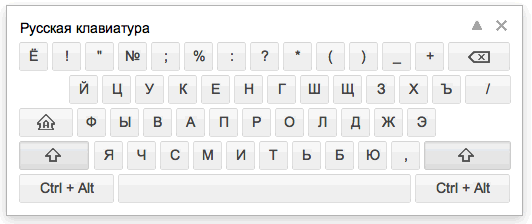
Для виртуальной клавиатуры вы можете выбрать более 100 раскладок на более чем 70 языках. Просмотрите обучающее видео и попробуйте поработать с этой функцией.
Чтобы использовать виртуальную клавиатуру, включите Способы ввода текста. Следуйте инструкциям, чтобы включить эту функцию в Поиске, Gmail, Google Диске, YouTube, Переводчике, Chrome и Chrome OS.

Виртуальная клавиатура обозначается значком . Нажмите на значок, чтобы включить или выключить выбранный редактор метода ввода, либо нажмите на стрелку рядом с ним, чтобы выбрать другой вариант. Если клавиатура включена, кнопка становится темно-серой ().
Текст можно набирать как на обычной клавиатуре, так и на виртуальной – с помощью мыши.
Чтобы свернуть экранную клавиатуру, нажмите на стрелку в правом верхнем углу.
Ввод текста с помощью экранной клавиатуры
Существует несколько различных типов клавиатур для компьютеров. Наиболее распространенный тип — физическая внешняя клавиатура, которая подключается к компьютеру. Но в Windows есть встроенное средство специальных возможностей под названием экранная клавиатура (OSK), которое можно использовать вместо физической клавиатуры.
Для использования экранной клавиатуры сенсорный экран не нужен. Экранная клавиатура отображается на экране со всеми стандартными клавишами, поэтому вы можете использовать мышь или другое указывающее устройство для выбора клавиш или использовать одну физическую клавишу или группу клавиш для переключения между клавишами на экране.
Примечание: На компьютерах с сенсорным экраном также есть сенсорная клавиатура. Она отображается при нажатии на текстовое поле, когда компьютер работает в режиме планшета.
Чтобы открыть экранную клавиатуру:
Перейдите в меню Пуск , а затем выберите Параметры > Специальные возможности> клавиатура и включите переключатель Экранная клавиатура. На экране появится клавиатура, которую можно использовать для перемещения по экрану и ввода текста. Клавиатура останется на экране, пока не будет закрыта.
Примечание: Чтобы открыть экранную клавиатуру на экране входа, нажмите кнопку Специальные возможности в правом нижнем углу экрана входа, а затем выберите Экранная клавиатура.
Чтобы изменить способ ввода данных с экранной клавиатуры:
На открытой экранной клавиатуре нажмите клавишу Параметры и выберите нужные возможности:
- Использовать звук щелчка. Используйте этот параметр, если вы хотите услышать звук при нажатии клавиши.
- Показать клавиши, чтобы упростить перемещение по экрану. Используйте этот параметр, если вы хотите, чтобы клавиши OSK использовались для изменения положения на экране.
- Включение цифровой клавиатуры. Используйте этот параметр, чтобы развернуть экран, чтобы отобразить числовую клавиатуру.
- Щелкните клавиши. Используйте этот режим, если вы предпочитаете щелкнуть или коснуться экранных клавиш, чтобы ввести текст.
- Наведите указатель мыши на клавиши. Используйте этот режим, если вы используете мышь или джойстик, чтобы навести указатель на клавиши OSK. Символы, на которые вы указываете, вводятся автоматически при наведения на них в течение указанного времени. Используйте ползунок Продолжительность наведении курсора , чтобы настроить задержку.
- Сканирование клавиш. Используйте этот режим, если вы хотите, чтобы экранная клавиша постоянно сканирует клавиатуру. В режиме сканирования выделяются области, в которых вы можете ввести символы клавиатуры, используя сочетание клавиш, устройство переключения ввода или устройство, имитирующее щелчок мышью. Используйте ползунок Скорость сканирования, чтобы задать скорость, которая соответствует вашим предпочтениям. Вы также можете выбрать любое сочетание следующих параметров для выбора ключа:
- Джойстик, игровая панель или другое игровое устройство
- Клавиша клавиатуры, которую можно выбрать из списка
- Щелчок мышью
- Функция прогнозирования текста доступна на английском, испанском, итальянском, немецком и французском языках. Если вы хотите использовать один из этих языков, но он не установлен, установите для него языковые файлы.
- Если вы используете режим наведения или сканирования и случайно свернули экранную клавиатуру, вы можете восстановить ее, наведя на нее указатель на панели задач (в режиме наведения) или нажав клавишу сканирования (в режиме сканирования).
- Если вы свернули экранную клавиатуру и перешли в режим планшета, нажмите кнопку Представление задач, чтобы вернуться к экранной клавиатуре.
Существует несколько различных типов клавиатур для компьютеров. Наиболее распространенный тип — физическая внешняя клавиатура, которая подключается к компьютеру. Но в Windows есть встроенное специальное средство, т. н. экранная клавиатура, которую можно использовать вместо физической.
Для использования экранной клавиатуры сенсорный экран не нужен. Экранная клавиатура отображается на экране со всеми стандартными клавишами, поэтому вы можете использовать мышь или другое указывающее устройство для выбора клавиш или использовать одну физическую клавишу или группу клавиш для переключения между клавишами на экране.
Примечание: На компьютерах с сенсорным экраном также есть сенсорная клавиатура. Она отображается при нажатии на текстовое поле, когда компьютер работает в режиме планшета.
Чтобы открыть экранную клавиатуру:
Перейдите в меню Пуск , а затем выберите Параметры > Специальные возможности > клавиатуры и включите переключатель в разделе Использование экранной клавиатуры. На экране появится клавиатура, которую можно использовать для перемещения по экрану и ввода текста. Клавиатура останется на экране, пока не будет закрыта.
Примечание: Чтобы открыть экранную клавиатуру на экране входа, нажмите кнопку Специальные возможности в правом нижнем углу экрана, а затем — Экранная клавиатура.
Чтобы изменить способ ввода данных с экранной клавиатуры:
На открытой экранной клавиатуре нажмите клавишу Параметры и выберите нужные возможности:
- Выводить звуковое подтверждение. Используйте этот параметр, если хотите слышать звук при нажатии клавиши.
- Показывать клавиши для упрощения перемещения по экрану. Используйте этот параметр, если хотите, чтобы клавиши подсвечивались при нажатии.
- Включить цифровую клавиатуру. Используйте этот параметр, чтобы отобразить на экранной клавиатуре цифровую клавиатуру.
- Нажатие клавиш. Используйте этот режим, если предпочитаете нажимать клавиши экранной клавиатуры для ввода текста.
- Наведение указателя на клавиши. Используйте этот режим, если предпочитаете наводить указатель на клавиши с помощью мыши или джойстика. Символы вводятся автоматически, если вы задерживаете на них указатель в течение определенного времени.
- Сканирование клавиш. Используйте этот режим, если хотите включить постоянное сканирование клавиатуры. В режиме сканирования выделяются области, в которых вы можете ввести символы клавиатуры, используя сочетание клавиш, устройство переключения ввода или устройство, имитирующее щелчок мышью.
- Использовать прогнозирование текста. Используйте этот параметр, если хотите, чтобы экранная клавиатура предлагала слова по мере ввода и вам не нужно было вводить слово полностью.
- Функция прогнозирования текста доступна на английском, испанском, итальянском, немецком и французском языках. Если вы хотите использовать один из этих языков, но он не установлен, установите для него языковые файлы.
- Если вы используете режим наведения или сканирования и случайно свернули экранную клавиатуру, вы можете восстановить ее, наведя на нее указатель на панели задач (в режиме наведения) или нажав клавишу сканирования (в режиме сканирования).
- Если вы свернули экранную клавиатуру и перешли в режим планшета, нажмите кнопку Представление задач, чтобы вернуться к экранной клавиатуре.
2 способа как изменять раскладку на экранной клавиатуре
Иногда могут возникнуть ситуации, когда на компьютере необходимо набрать какой-то определенный текст или сообщение, а воспользоваться клавиатурой нет возможности, например, если она сломалась. Не спешите бежать к соседу или другу за клавиатурой. Операционная система Windows предусмотрела набор текстов с помощью экранной клавиатуры. Экранный ввод очень похож на использование простой клавиатуры, но иногда у вас могут возникнуть проблемы с применением различных комбинаций, для примера, как на экранной клавиатуре поменять язык. В этой статье я покажу 2 способа, как поменять раскладку клавиатуры, если вам не подойдет первый, то можете воспользоваться вторым способом.
Чтобы приступить к процессу смены языка, давайте разберемся, каким образом меняется раскладка в обычном компьютере или ноутбуке. Если вы знаете, как это делается, смело переходите к следующему абзацу. Узнать способ изменения языка возможно через настройку «Язык и региональные стандарты», которая находится в панели управления. В открывшемся окне перейдите во вкладку «Переключение клавиатуры», в которой и будет написано, какие клавиши используются для смены языка в вашем компьютере или ноутбуке. Обратить надо внимание на столбец «Сочетание клавиш» в строке «Переключить язык ввода».
Если вам надо назначить другие клавиши, то нажмите кнопку «Сменить сочетание клавиш…».

Итак, мы с вами выяснили, какие клавиши служат для смены языка в вашем устройстве. Теперь откроем нужную программу – экранную клавиатуру.
Чтобы запустить программу для ввода текста с экрана, перейдите в меню «Пуск» — «Все программы» — «Стандартные» — «Специальные возможности» и кликните на пункт «Экранная клавиатура».
 Изменения языка с помощью экранной клавиатуры
Теперь, когда вы знаете, каким способом изменяется язык ввода и запускается сама программа, можно сменить раскладку и на экранной клавиатуре. Для этого в программе экранной клавиатуры нажмите сначала первую клавишу из сочетания, а затем вторую. Обе кнопки подсветятся, но смена языка не произойдет.
Для окончательного завершения смены языка снова нажмите какую-нибудь клавишу из сочетания. Для примера, если для смены раскладки вы используете сочетание «ALT слева+SHIFT», то для смены языка нажмите сначала ALT слева, затем SHIFT, а потом снова SHIFT или ALT слева.
Используем значок языка в трее
Выше мы рассмотрели, как на экранной клавиатуре поменять язык, когда задействована сама экранная клавиатура, но есть способ и проще. Найдите в трее значок языковой панели (на нем отображены буквы «RU» или «EN») и щелкните по нему левой кнопкой мыши. Откроется окошко, в котором вы можете щелчком мыши сменить раскладку клавиатуры.

Соглашусь с тем, что набирать текст при помощи экранной клавиатуры крайне неудобно. Но ведь не так уж часто приходиться это делать. Если у вас возникли проблемы с настоящей клавиатурой, а написать текст нужно срочно, то экранный ввод может вас выручить в этой ситуации.
Кстати, заметил небольшую ошибку, когда делал смену языка в экранной клавиатуре. Чтобы сменить язык надо как бы два раза быстро нажимать последнюю клавишу. Например, ALT слева, затем SHIFT + сразу SHIFT или наоборот.
Как сменить язык ввода на экранной клавиатуре?
Как сменить язык ввода на экранной клавиатуре? Не на всёй винде а именно на экранной клавиатуре. Укажите пожалуйста точный путь.
Дополнен 15 лет назад
P.S. Операционка ХР
Лучший ответ
Нажимай переключение левыми shift ctrl (у меня так) и удерживай мышку !
георгий васуУченик (157) 9 лет назад
Спасибо! Оракул большой РЕСПЕКТ.
васяУченик (117) 8 лет назаднассать тому в руки кто это придумал.
А тебе совет, в следующий раз пиши подробней где держать мышь когда именноОстальные ответы
shift+Alt- это для сменить а если добавить- то пуск- панель управления-дата, время, язык ирегиональные стандарты-добавить дополнительные языки- а там сама разберешся
Лера СтрокинаМастер (1176) 15 лет назад
шифт альт непомагает буквы так и остаются русскимиAlt+Shift или Ctrl+Shift — меняет Активную системную раскладку, НЕ является ключом для Экранной — она просто работает — просто отражает текущую Активную раскладку:
Экранная клавиатура — если прочесть окно её Помощи:
1) Предназначена только для тех, кто не может ОБЫЧНЫМ образом вводить — с физической клавиатуры (болезнь рук) .
Иначе, если можешь, абсолютно НЕ надо пол-экрана ею занимать и мышкой тюкать долго и мучительно2) Работает она ТОЛЬКО с теми языками/раскладками, что УЖЕ установлены в системе, то есть, ответ на Ваш вопрос таков:
«Только на экранной? Никак»Еслив самой Windows установить скажем русский «RU» _и_ английский «EN» то вот только тогда экранная будет показывать английский, если он Активен:
сменил активную по Alt+Shift (или Ctrl+Shift) — после чего сменился индикатор внизу справа например, «RU» на «EN» —
и вот только тогда экранная даст возможность английские вводить.Честно, она редко когда нужна — именно в случаях, для которых она сделана. Зачем Вы её используете, расскажите — наверняка есть другие, более легкие решения, чем Экранная.
Например, вот тут можно «Не на всёй винде а именно на экранной клавиатуре. » менять режим ввода с русского на английский и обратно — клавишей Esc
(просто выберите Стандартную раскладку ниже картинки — в следующий раз её Вам и предложат, запомниться Ваш выбор) :Ой, извините, у Вас всё перепуталось 🙂
1) какой такой Punto Switcher? Никакого отношения к теме беседы не имеет.
Мы говорим о Системном Вводе — обычные _системные_ (встроенные в Windows) клавиатурные средства позволяют переключаться между языками (делая один из них Активным «языком ввода»).
При этом «по умолчанию» сама Windows ставит синий индикатор языка в самом нижнем правом углу экрана, около часов, например, «РУ» в синем квадратике, если Активный язык ввода — русский, или две буквы для английского, если Активный язык ввода — английский (вводятся английские буквы) .
Это можно изменить, и попросить Windows _не_ показывать индикатор — но суть происходящего от этого не меняется.
Так вот, всё, что делает Экранная клавиатура — отражает текущий «Активный язык ввода», вот и всё.
Поэтому я и ответил отрицательно на Ваш вопрос,
«а можно ли переключиться с русского на английский ТОЛЬКО в Экранной, а в самой Windows пусть ничего не меняется» —нет, это надо в «самой Windows» изменить Активный язык ввода, чтобы Экранная это отразила — то есть, когда Вы делаете сейчас
«кликнула на Shift — и 2 раза на Alt» это Вы «в самой винде» меняете«Активный язык ввода» (что легко было бы увидеть если бы у Вас клавиатура обычная тоже был — нажал там на любую букву — увидел, что вводятся теперь английские буквы — сменился Актвный язык ввода — но поверьте мне на слово) ,
а уж Экранная этот факт отражает и на ней теперь английские буквы.
Вышеописанное — про ___системный ввод__, а он НИКАКОГО отношения не имеет к __внешнему виду___ Windows —
хоть на японской Windows (где все пункты меню и кнопка «Старт» — на японском, хоть на русской, хоть на английской,
_системный_ ввод (и Экранная) работает одинаково — как я выше описал — сделал английский «Активным языком ввода» — вводишь английские буквы; переключился на русский — он теперь Активный — вводишь кириллицу.
2) То есть, вот это Ваше — 100% неверно насчет «изменения Языка Ввода»:
«если поменять язык то пункты меню такие как «Мой компютер» «Мои Документы » будут на англиском языке даже кнопка Пуск будет Start,»
Это не так, смена «Активного языка ввода» при _системном вводе_ НЕ влияет на такие вещи.
Лера СтрокинаМастер (1176) 15 лет назад
У меня три компа и три клавиатуры на столе не умещаются,два компа постоянно подключены к интернету и клавиатура для них нужна только для ввода логинов и паролей,если клавиатуру перекидавать с одного на другой то они завмсают и мышь неработает так что преходится перезагружать.Поменять язык можно. и как оказалось очень легко надо нажать shift a на alt двойной клик,можно и на оборот.
Павел Мудрец (18536) > Поменять язык можно. А кто говорил, что нельзя? Но это смена языка «на всей винде» (что видно по системному индикатору RU/EN внизу справа), а Вы же хотели «только на экранной»
Лера СтрокинаМастер (1176) 15 лет назад
В трее у меня индикатора нет так как у меня неустановленна программа Punto Switcer и если я неошибаюсь там отображаица именно раскладка обычной клавиатуры а не всей винды. Под «всей виндой» я подрузамивала Windows в целом например если поменять язык то пункты меню такие как «Мой компютер» «Мои Документы » будут на англиском языке даже кнопка Пуск будет Start,а при той манипуляции которую я описывала выше этого непроисходит и всё также остаётся на русском,значит меняется только раскладка экранной клавиатуры а не всей винды:) что мне и было нужно.Хоть NORCO и написал ответ не в тему но именно этот бред и наталкнул меня на решение моей проблемы:)
Павел Мудрец (18536) Нет, это Вы нверно описали работу Windows и системы ввода букв — я ответил в своём Ответе (а то здесь только 1000 можно) — посмотрите, пожалуйста там «Ответ на Комментарий номер 3»
В стандартной раскладке Alt+Shift но лучше зайди на softodrom.ru и скачай программу Punto Switcher .Когда установиш там можно любую кнопку назначить для переключения языков плюс в трее всегда есть окошко где видно какой язык а вообще прога сама автоматом переключает языки