Как добавить карту Google или Yandex на сайт?
Добавить карту Google или Yandex можно при помощи блока T143 из категории «Другое» или блоков CN401, CN402, CN402A, CN403, CN404 из категории «Контакты».
Для работы карт Google нужно дополнительно добавить ключ Google Maps. Подробная инструкция Как подключить карту Google.
Похожие вопросы
- Можно ли давать отдельный доступ пользователям к проектам?
- Наблюдаются ли у вашего сервиса проблемы из-за блокировок Роскомнадзором?
- Как сделать бэкап проекта на Тильде?
- Выписался счёт для тарифа Бизнес на 15000 рублей без скидки. Почему?
- Где находится Ваш ЦОД?
Tilda: как добавить карту

24.12.2020

Сложность: новичок

11 мин.

8 681

Сегодня разберемся, как добавить карту в ваш проект на конструкторе Tilda. Блочный конструктор Tilda не требует знаний программирования, поэтому такой необходимый инструмент для раздела «Контакты», как карта, сможем внести на сайт буквально за пару минут.
В уже созданном проекте или на пустой странице добавляем новый блок через значок + между блоками. Слева в выпадающем окне у вас появится список с различными вариантами блоков, наводим курсор на подзаголовок «Контакты» и выбираем один из 4 вариантов блоков с картой, тот, который больше вам подходит, и кликаем на него. После чего блок добавится к нам на сайт.
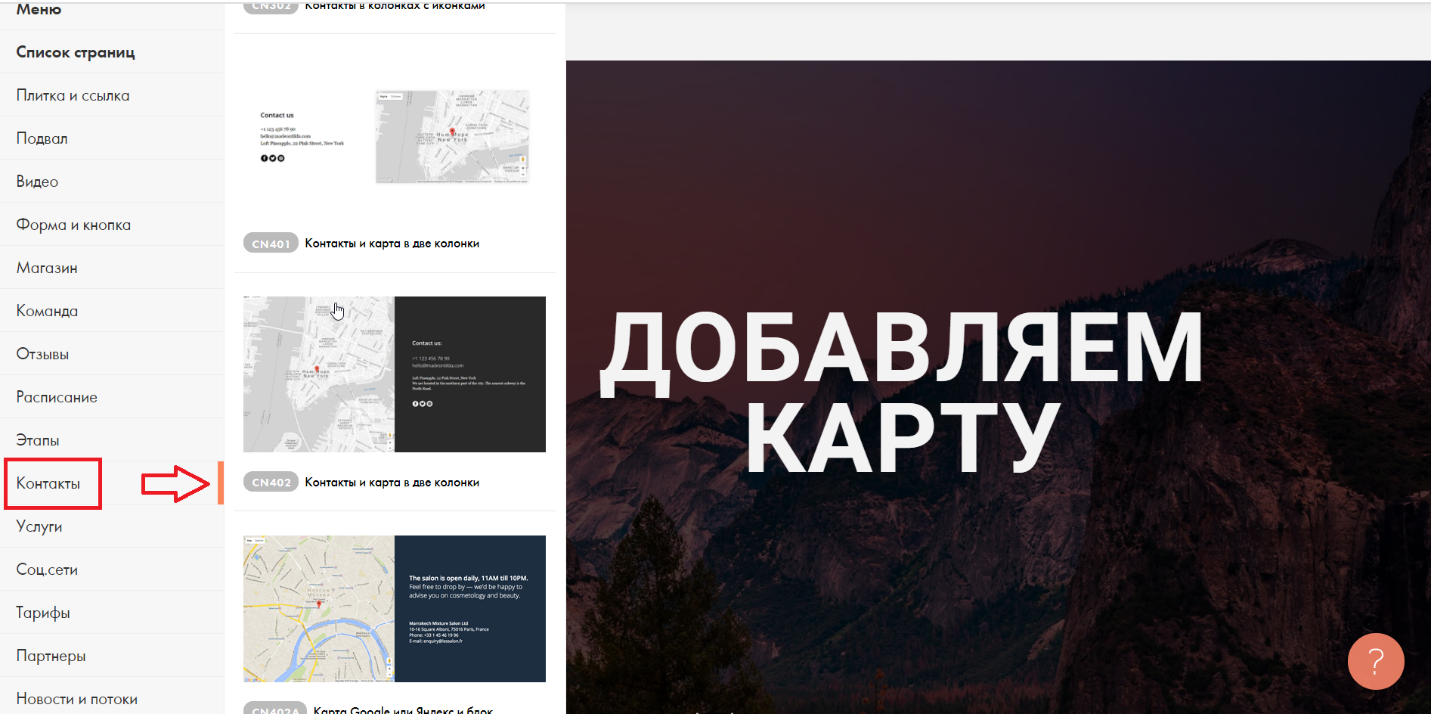
Рис. 1. Блок «карта».
После добавления карты необходимо, чтобы на ней отображалась интересующая вас локация. Для этого нужно зайти в Яндекс.Карты или Гугл карты, Tilda поддерживает оба варианта, в строке поиска необходимо задать интересующий вас адрес, далее нужно нажать иконку «поделиться», и ниже отобразятся широта и долгота.
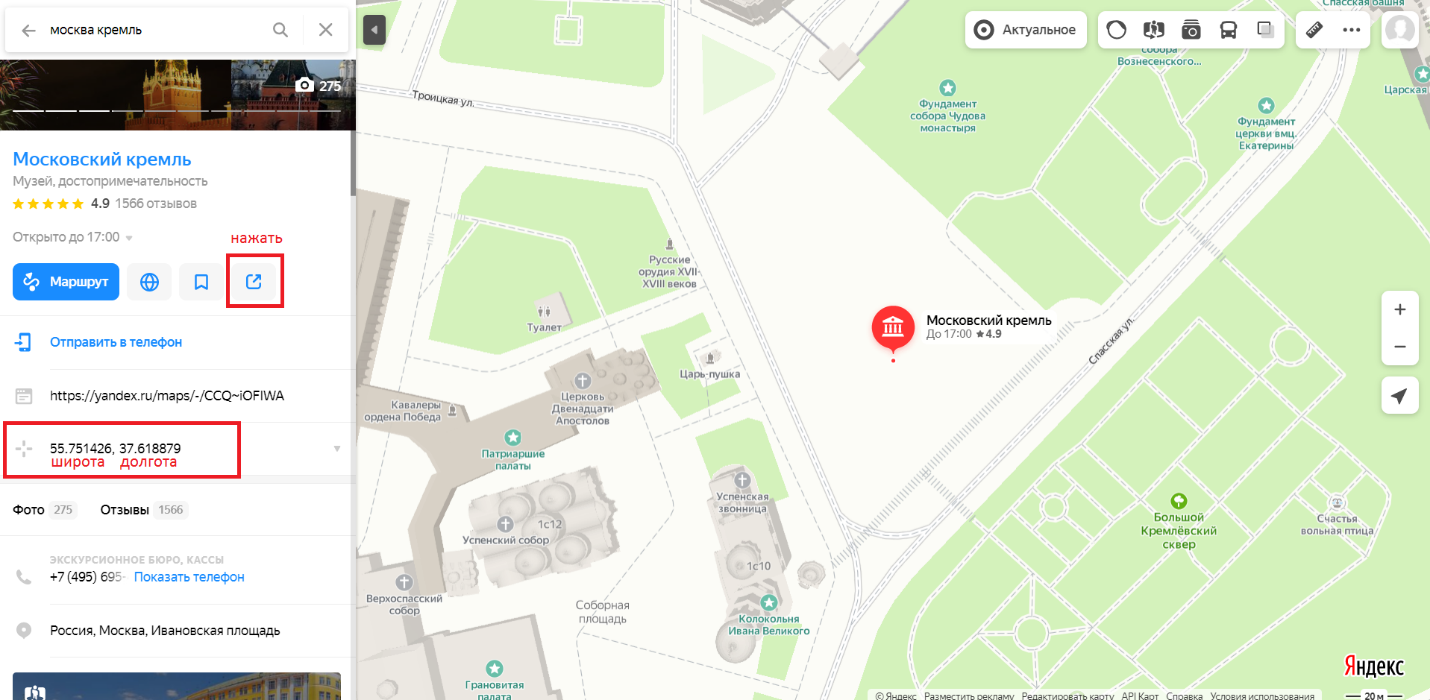
Рис. 2. Широта и долгота в картах.
Возвращаемся к проекту. В нашем вновь добавленном блоке выбираем «Контент» в верхнем меню:
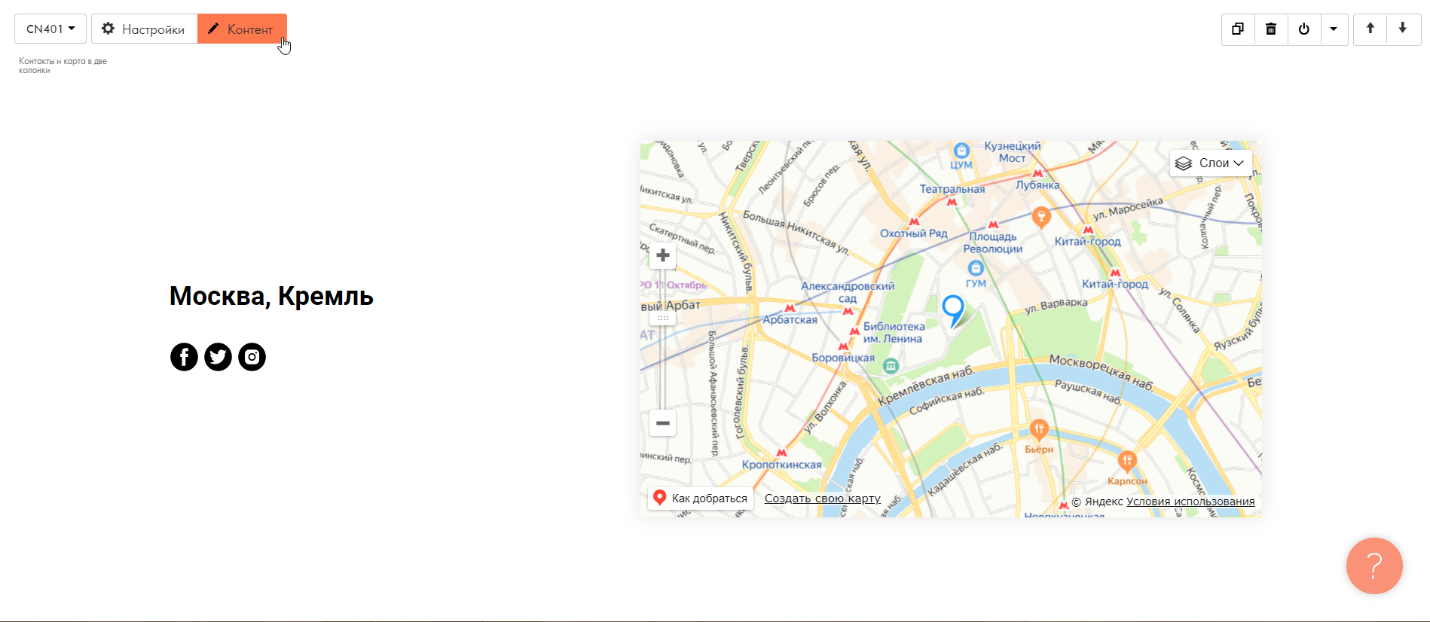
Рис. 3. Редактирование карты.
Начинанием редактировать блок и добавлять необходимый нам адрес, заполняя поля: «заголовок», «текст» и другие. Выбираем источник карт (Гугл или Яндекс карты), переходим в раздел «точка на карте», заполняем поля «заголовок точки», «описание» и переносим координаты с карты (рис. 2). Нажимаем поле в правом верхнем углу окна «сохранить и закрыть».
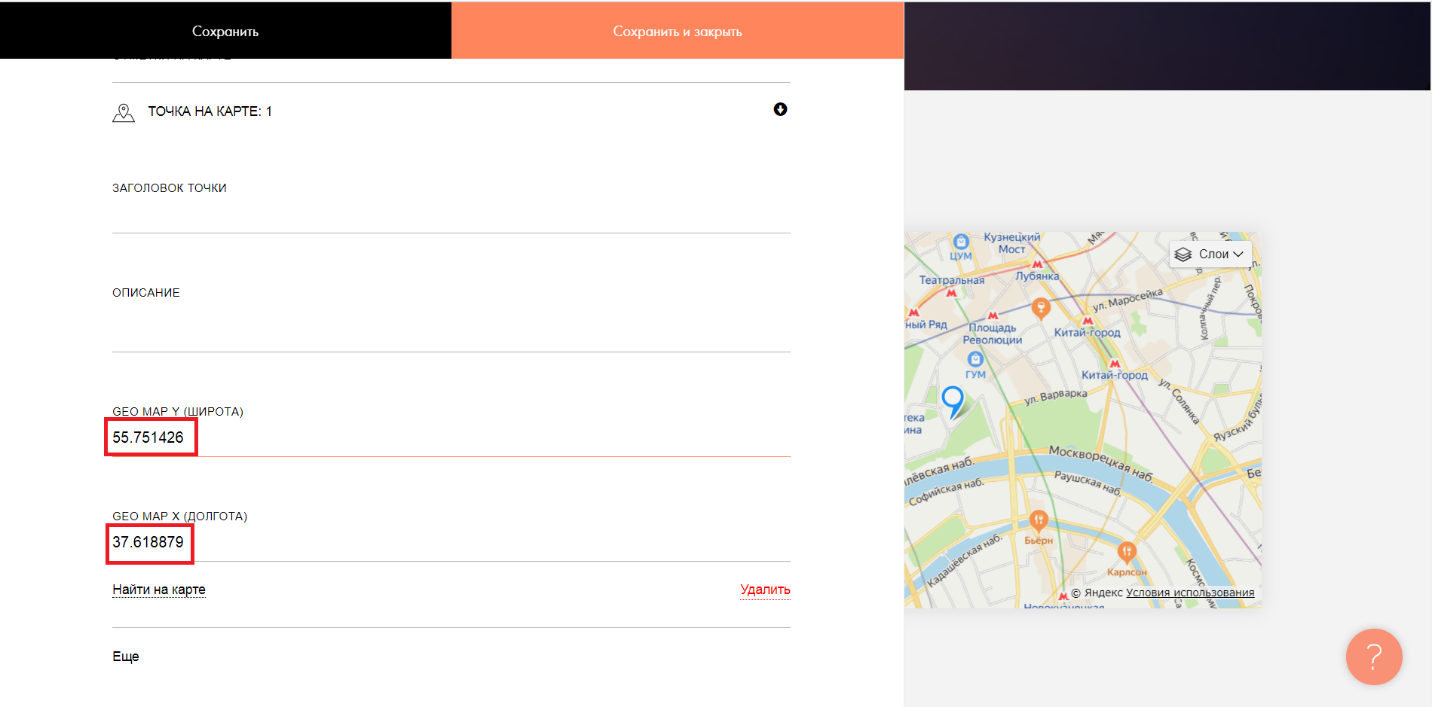
Рис. 4. Широта и долгота в картах Tilda.
С какими проблемами вы можете столкнуться: карта пропала
Карта добавлена на наш сайт, но через некоторое время карта может перестать отображаться или перестанет быть активной. Чтобы этого избежать, нужно получить API Key для Яндекс карт или Гугл карт.
Получить API Key не так уж и трудно, рассмотрим на примере Яндекса (в Гугле последовательность действий та же). Для этого необходимо войти в Кабинет разработчика и нажать кнопку «Подключить API».
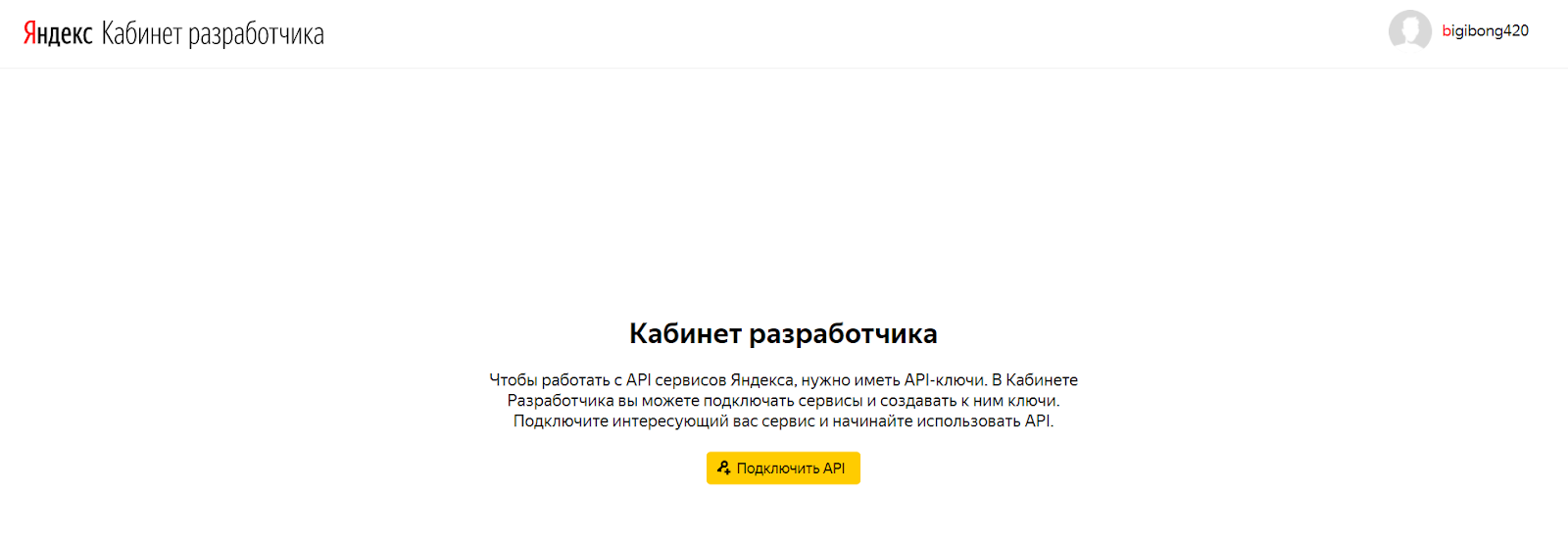
Рис. 5. Кабинет разработчика.
Далее выбираем сервис JavaScript API и HTTP Геокодер.
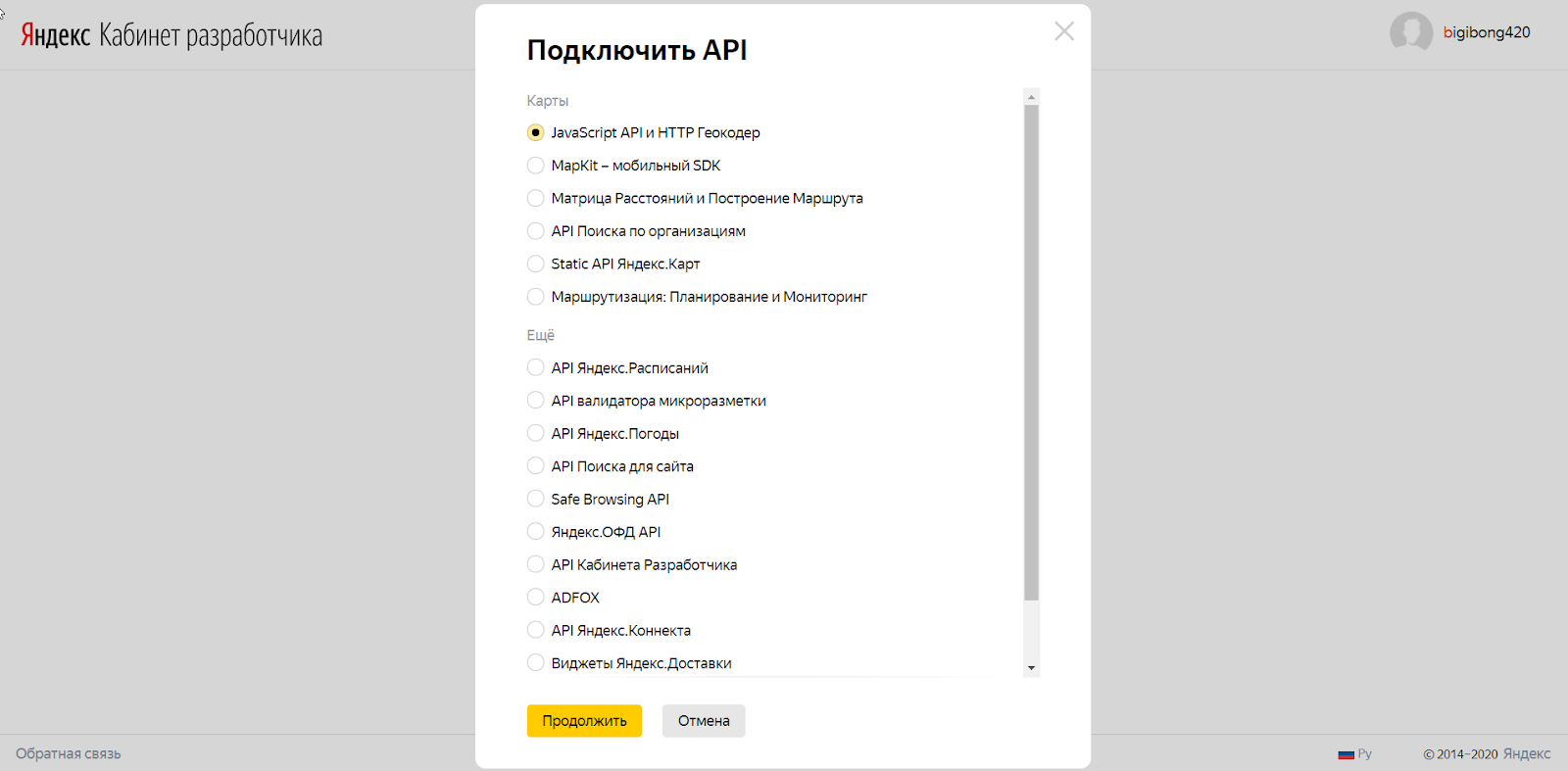
Рис.6. JavaScript API и HTTP Геокодер.
После чего жмем «Продолжить». Заполняем анкету и следуем дальнейшим инструкциям «Кабинета разработчика», и через несколько минут ключ у вас. После того, как вы получили ключ, его необходимо скопировать и вернуться в проект на Tilda, добавить его в поле ключ для Maps API. И не забываем нажать красную кнопку «Сохранить и закрыть».
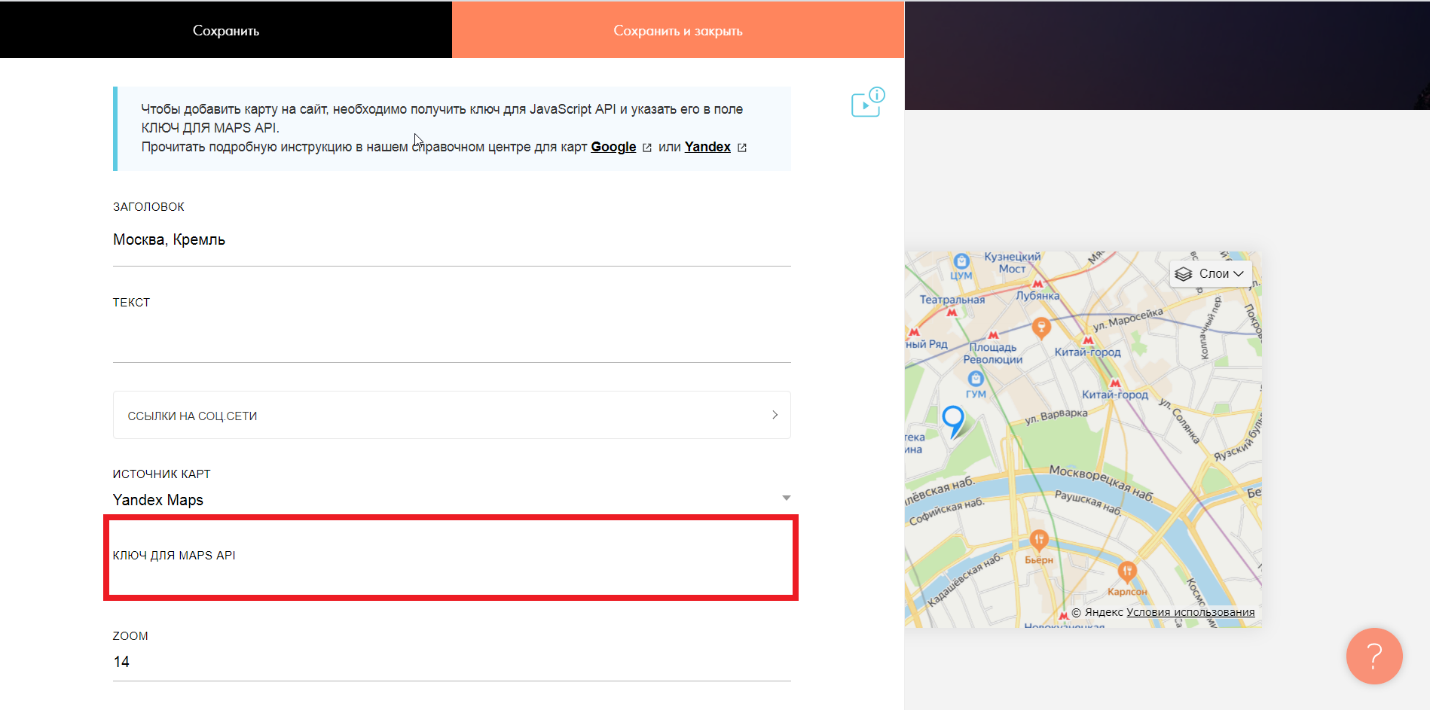
Рис. 7. Поле для ключа API.
Обращаем ваше внимание, что после сохранения ключа на сайте, нужно некоторое время, чтобы он заработал.
После этого можно быть уверенным, что карта на сайте будет отображаться корректно и не пропадет со временем.
Как подключить карту Google
Посмотрите видеоурок о том, как добавить карту Google на страницу или прочитайте подробную инструкцию ниже.
Для подключения на сайте карты Google нужно получить ключ для JavaScript API и указать его в настройках блока с картой, а на стороне Google привязать платежную карту.
Чтобы начать работу в облачной консоли Google необходимо создать платежный аккаунт, если ранее он не был создан, и привязать банковскую карту. Для этого перейдите в раздел Billing:
https://console.cloud.google.com/billing
Нажмите «Create Account»
Укажите название аккаунта и страну
Заполните адрес и данные банковской карты
Откройте список проектов
Нажмите кнопку «New project»
Задайте имя проекта и нажмите «Create»
При создании нового проекта появляется такое окно. Включите галочки и нажмите «Go to google maps platform»
После создания ключа API необходимо настроить ограничения для него. В поле «Select restriction type» выберите тип ограничения «HTTP referrers (web sites)»
Добавьте ссылку на сайт, где должна выводиться карта и нажмите «Restrict key»
Во вкладке Credentials напротив ключа нажмите на «. » (три точки) и выберите «Edit API key»
Добавьте ссылку https://tilda.cc/*, чтобы карта работала и в Редакторе Тильды. Нажмите «Save»
Если не добавить ссылку, то в Редакторе будет отображена ошибка.
Во вкладке Credentials нажмите «Show key»
Скопируйте ключ
Перейдите в Тильду, добавьте блок с картой (например, Т143, категория «Другое»), откройте меню «Контент», укажите полученный ключ в поле Google Map API Key, координаты адреса, сохраните и опубликуйте страницу.
Укажите ключ и нажмите «Сохранить»
Опубликуйте страницу
Важный момент: После добавления ограничений и изменения названия ключа API, они вступят в силу в течение пяти минут, до этого можно увидеть ошибку как в режиме редактирования, так и на опубликованной странице.
Как добавить карту Google, Яндекс и 2ГИС на сайт: просто по шагам
Как вставить карту с магазином или офисом на сайт и как настроить lazy-loading для карты, чтобы она не тормозила загрузку. Обновленный материал.
Если у вашей компании есть адрес, куда приходят клиенты, вы можете лишний раз позаботиться о них. Избавьте пользователей от необходимости копировать адрес, открывать карты и искать, где вы находитесь.
На сайт можно вставить карту Google, Яндекс или 2ГИС с нужной меткой, чтобы пользователи могли сразу понять, куда им предстоит ехать. И дольше оставались на сайте, рассматривая карту и увеличивая время визита, что важно для поведенческих факторов и SEO. ��
В статье:
- Как создать карту для сайта:
- Карта Яндекс
- Карта Google
- Карта 2ГИС
Выбрать можно любую карту, какая вам больше нравится.
Как вставить Яндекс карту на сайт
Первый вариант: встроить Карту с уже существующей меткой
Откройте Яндекс.Карты, найдите компанию и скопируйте код для вставки:
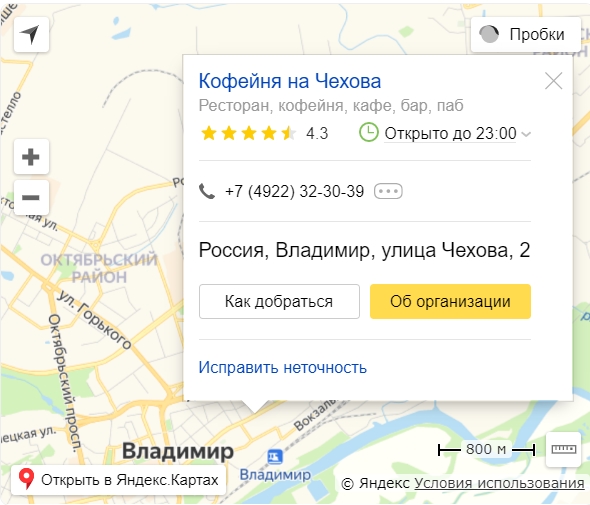
- Найдите нужный адрес.
- В правом верхнем углу нажмите на кнопку с тремя точками, выберите Поделиться.
- Выберите виджет с картой и скопируйте код для вставки. Можете сначала включить предпросмотр, чтобы увидеть, как она будет выглядеть.
Второй вариант: создать свою метку
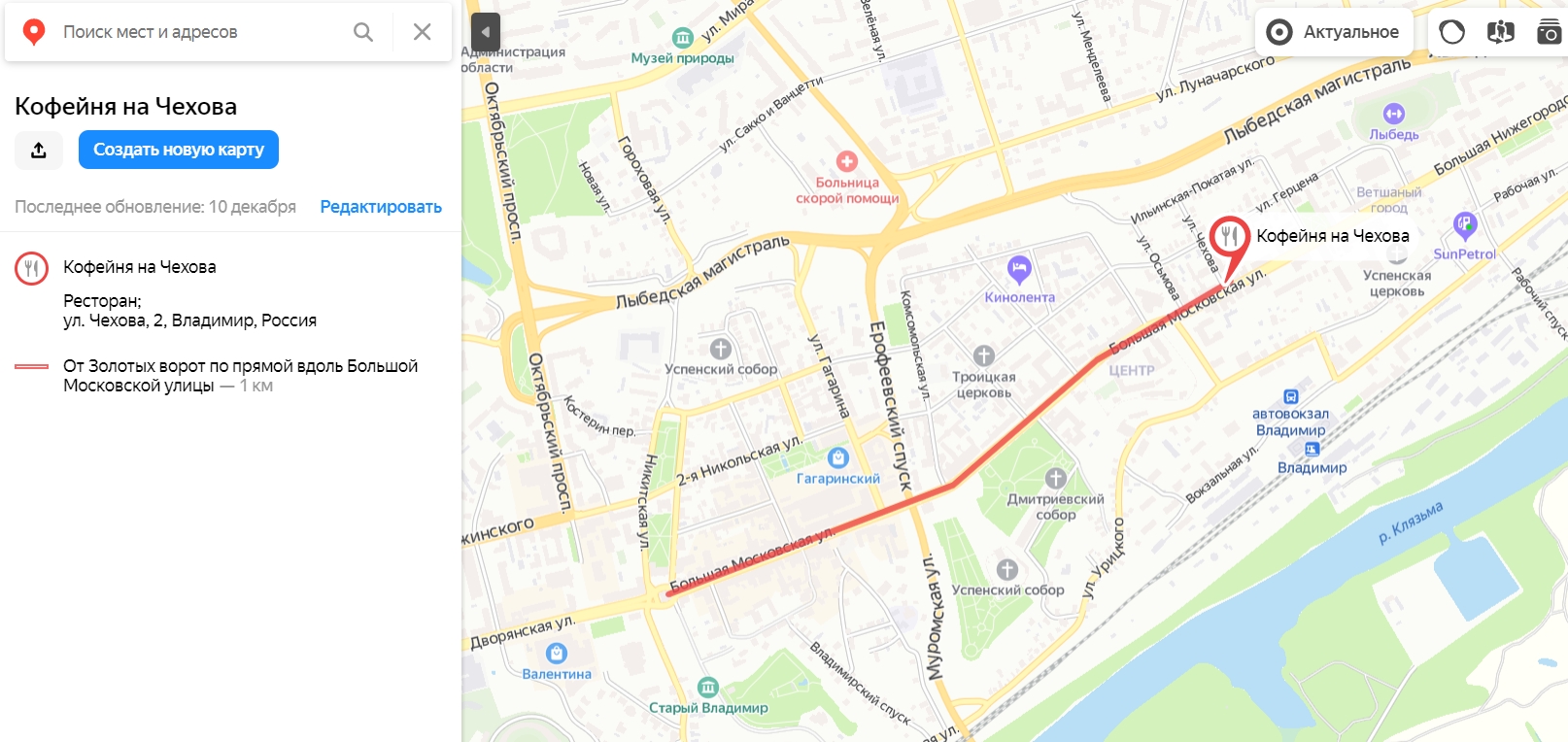
Создание карты пошагово:
- Найдите адрес, выберите цвет и вид маркера.
- Сохраните метку и добавьте еще адреса, если вы хотите отметить несколько филиалов.
- При желании добавьте линии и нарисуйте фигуры, чтобы сделать маршрут понятнее. Линии можно изменять по изгибам улиц.
- Сохраните карту. В следующем окне выберите ее вид: интерактивная или статическая.
- Интерактивная полезнее, ее можно двигать и масштабировать. Для вставки на сайт советуем ее.
- Статическая будет выглядеть как картинка, ее можно распечатывать.
- У кода iframe есть ограничения: пользователь не сможет переключать виды карты, то есть доступен только вид Схема, и она будет отображаться только на крупных масштабах.
- Код JavaScript можно модифицировать с помощью API: добавить панораму, маршруты, поиск. Чтобы они появились, нужно получить API-ключ в Кабинете разработчика для продукта «JavaScript API и HTTP Геокодер» и добавить его в код.
Интересное для работы с Яндексом:
Как попасть в колдунщикиКак вставить Google карту на сайт
Первый вариант: вставить карту из Google Maps с существующей меткой
Откройте Google Maps, найдите компанию и скопируйте код для вставки:
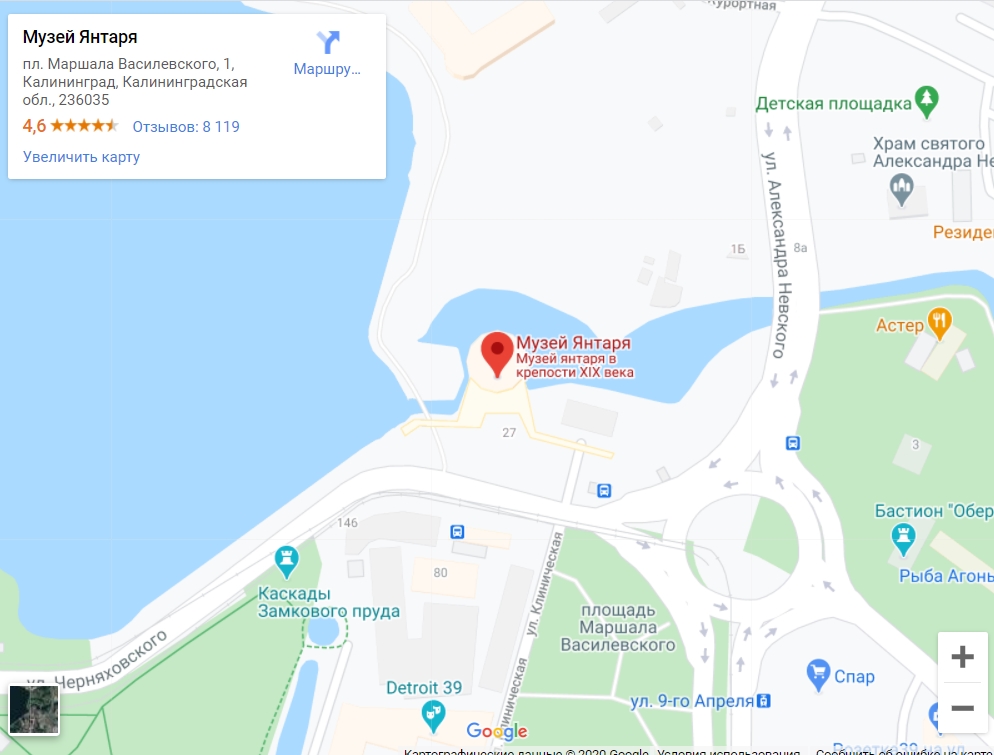
- Найдите компанию на картах, нажмите на «Поделиться».
- Нажмите «Встраивание карт» и выберите размер из предложенных или выберите «Другой размер» и укажите свои параметры.
- Скопируйте получившийся HTML-код и вставьте его в код своего сайта в то место, где вы хотите разместить карту.
Второй вариант: создать свою метку в Google Maps
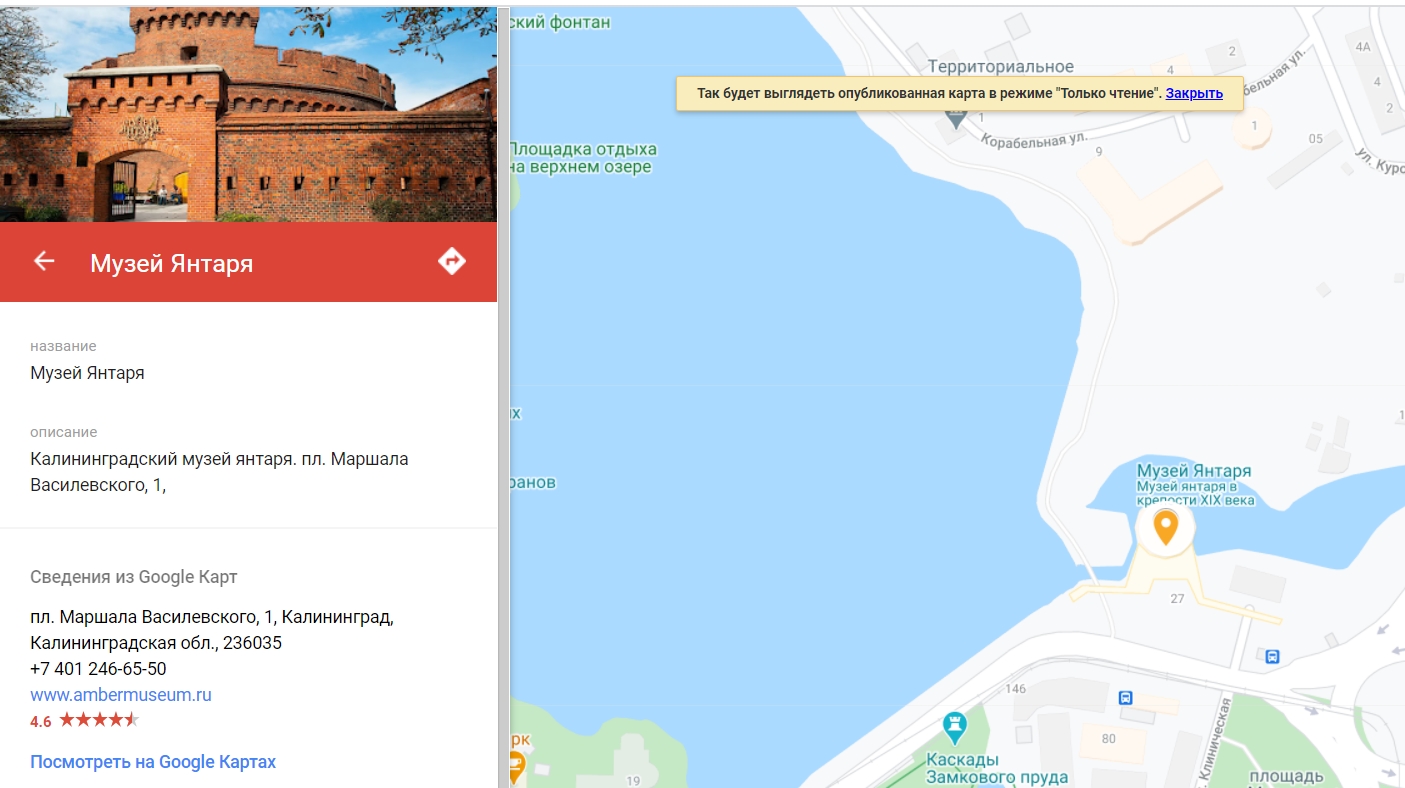
Пошаговое создание метки на Google картах:
- Введите адрес или название компании.
- Укажите название, добавьте описание организации, фотографии, выберите цвет и стиль значка.
- Созданную карту вы можете посмотреть в Предпросмотре. Нажмите кнопку с тремя вертикальными точками и выберите «Добавить на сайт».
- Скопируйте полученный код и вставьте его в код страницы, куда вы хотите добавить карту.
Как вставить карту 2ГИС на сайт
Встроить карту через API
Установить интерактивную карту 2ГИС можно через JS API — это версия API для простых задач.
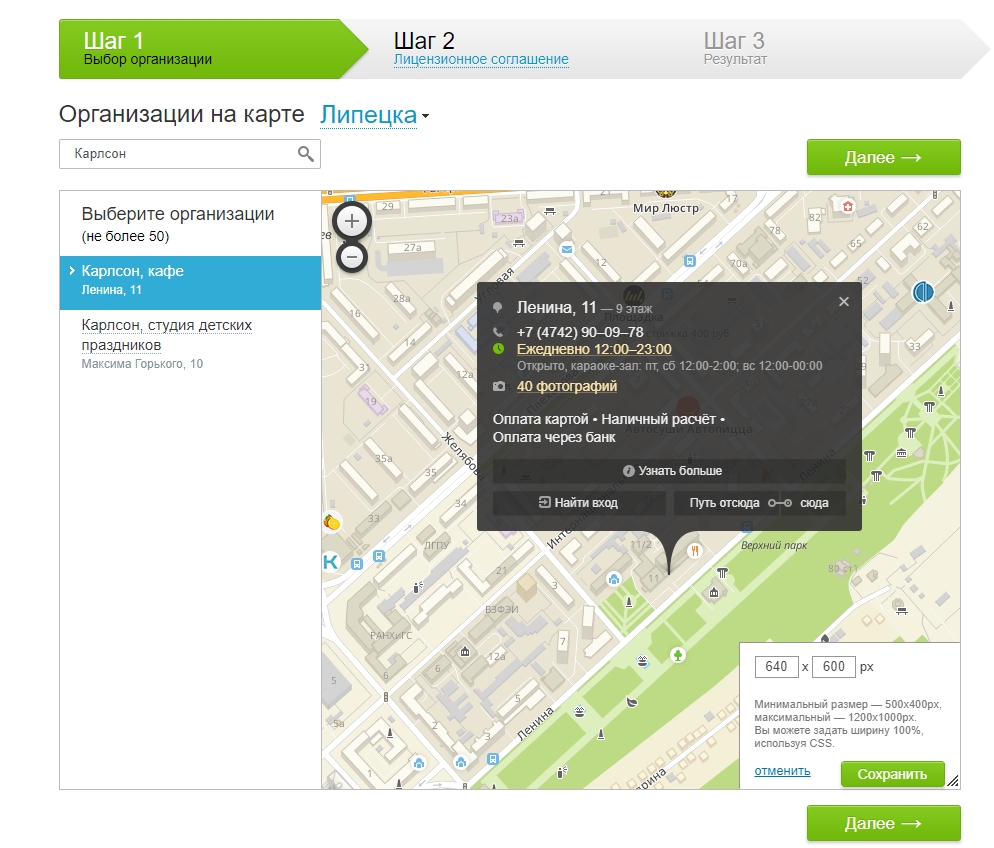
- Перейдите на страницу и выберите город.
- Найдите компанию по названию.
- Установите нужный размер карты в правом нижнем углу.
- Нажмите «Далее», прочитайте Лицензионное соглашение и примите условия.
- Нажмите «Получить код» и скопируйте его для вставки на сайт.
Это простая карта с готовой меткой, но можно сделать свою через Кjнструктор. Выручит, если вашей компании нет в 2ГИС.
Создать в Конструкторе карту со своими метками
В 2ГИС есть бесплатный Конструктор карт, с его помощью можно создать карту со своей разметкой — добавить метки, описания, отобразить маршруты, графически выделить области.
Пошагово как сделать карту в Конструкторе 2ГИС:
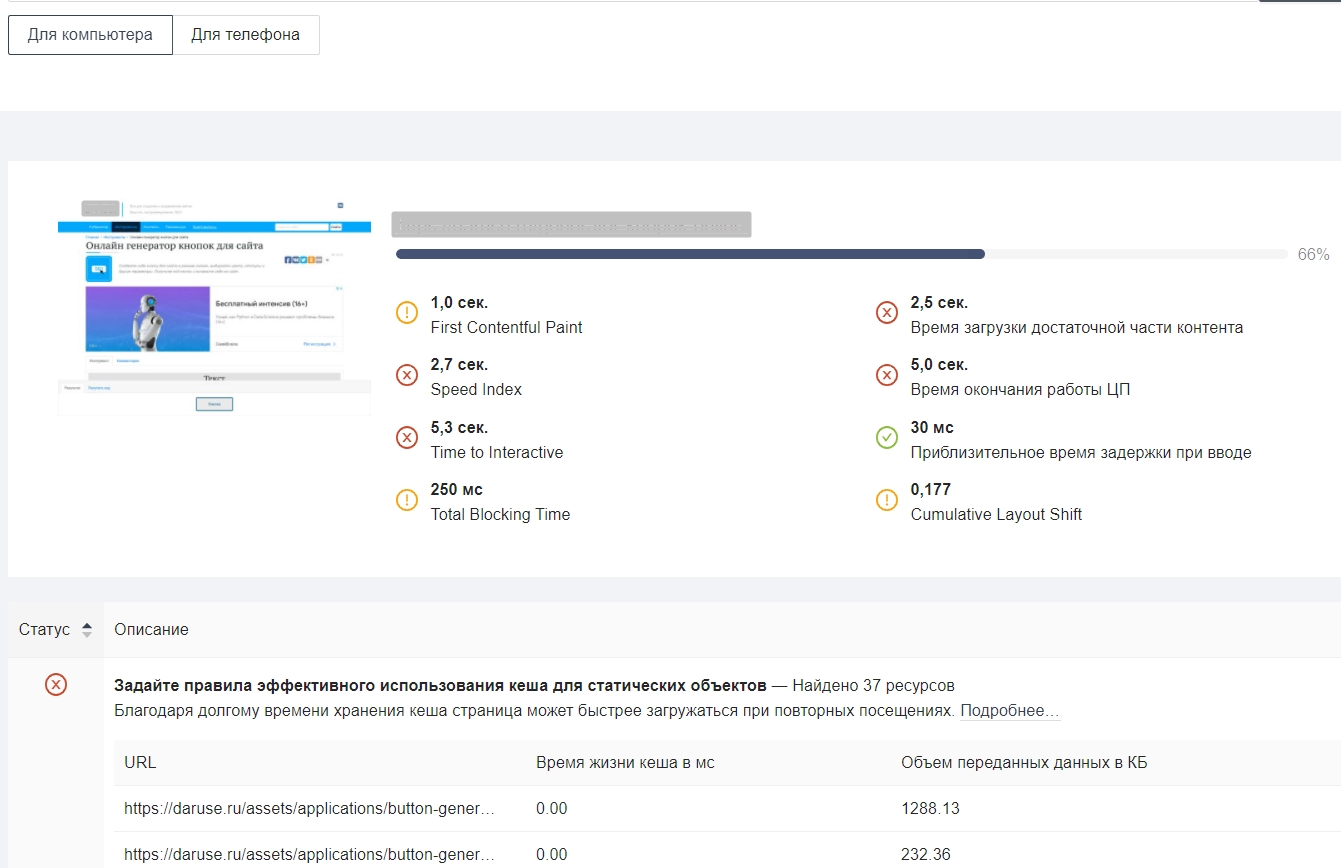
Минимизировать влияние карты на скорость загрузки страницы поможет отложенная или Lazy-load загрузка.
Загрузка карты по доскроллу до нее
Если карта находится внизу страницы далеко в футере или в поп-апе, можно настроить, чтобы она загружалась не сразу при переходе на страницу, а только когда пользователь до нее доскроллит.
Пользователь Хабра iefedorov для этого советует изменить код карты, который Google предлагает вставить на сайт.
Пример исходного кода:
Его нужно изменить вот так:
Браузер будет получать src = «», когда читателю понадобится карта.
Пошаговая настройка lazy-loading карты от Максима Васяновича (MaxGraph):
Расскажите в комментариях, как вы сделали карту для вашего сайта и как оптимизируете ее, чтобы она не сильно тормозила загрузку?