Перенос сайта WordPress на хостинг: на примере Beget
После того, как сайт полностью доведён до ума — настроен и наполнен контентом, самое время разместить его в глобальной сети, перенеся с локального сервера на настоящий хостинг.
Алгоритм переноса сайта на WordPress довольно прост:
- предварительная настройка;
- копирование файлов;
- перенос базы данных.
Теперь разберём процесс чуть подробнее на примере хостинга Beget, который уже иллюстрировал эту статью.
Предварительная настройка
Суть этапа — заблаговременно создать на хостинге базу данных под переносимый блог, а затем настроить файл wp-config.php для подключения к этой базе данных.
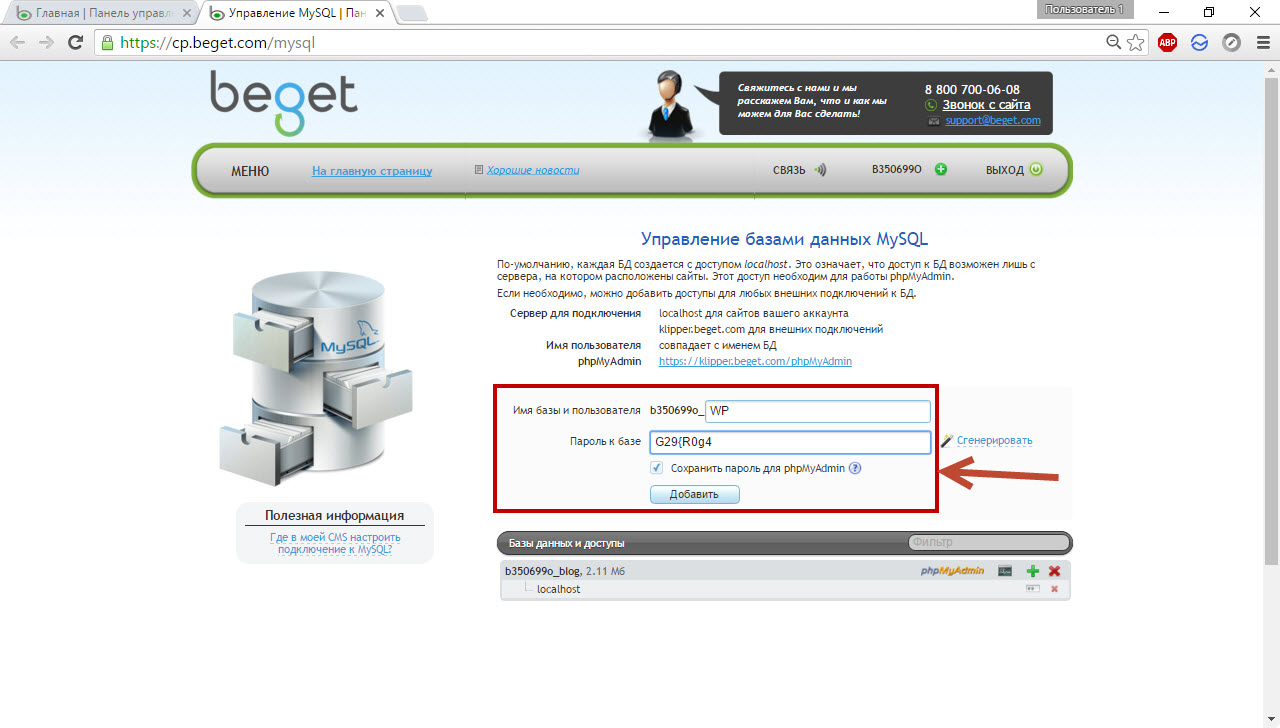
1. Создайте на своём хостинге новую базу данных. На хостинге Beget для этого в панели управления нужно выбрать MySQL, на открывшейся странице ввести имя БД, пароль к ней и нажать кнопку Добавить.
2. У себя на компьютере скопируйте папку, в которой находится локальный WordPress. У меня этот каталог расположен по адресу Z:\home\test1.ru\www.
3. Перейдите в копию исходной директории, найдите и откройте в ней файл wp-config.php.
4. Смените в нём имя пользователя, пароль и, если нужно, сервер базы данных на значения, которые подходят к БД, созданной в п. 1. На Beget имя пользователя и название самой базы данных совпадают.

Копирование файлов
Смысл действия — перенести файлы WordPress с localhost на сервер. Вы можете выполнить операцию, как умеете, лишь бы в результате файлы блога были полностью перенесены в нужную папку.
Несмотря на то, что каждый хостинг имеет в своей панели управления файловый менеджер, для работы всё же удобнее использовать FTP-клиент. FTP-клиент — это специальная программа, которая позволяет подключиться к хранящимся на сервере файлам и работать с ними почти так же, как с локальными. Интерфейс FTP-клиентов обычно напоминает Total Commander, то есть удобен, понятен и многим хорошо знаком.
Одной из самых популярных программ такого рода является FileZilla — FTP-клиент, возможностей которого для выполнения с файлами большинства задач вполне хватает.
1. Скачайте FileZilla с официального сайта и установите на свой компьютер.
2. Запустите программу, в верхней части её окна введите данные, полученные во время регистрации хостинга, и нажмите кнопку Быстрое соединение.
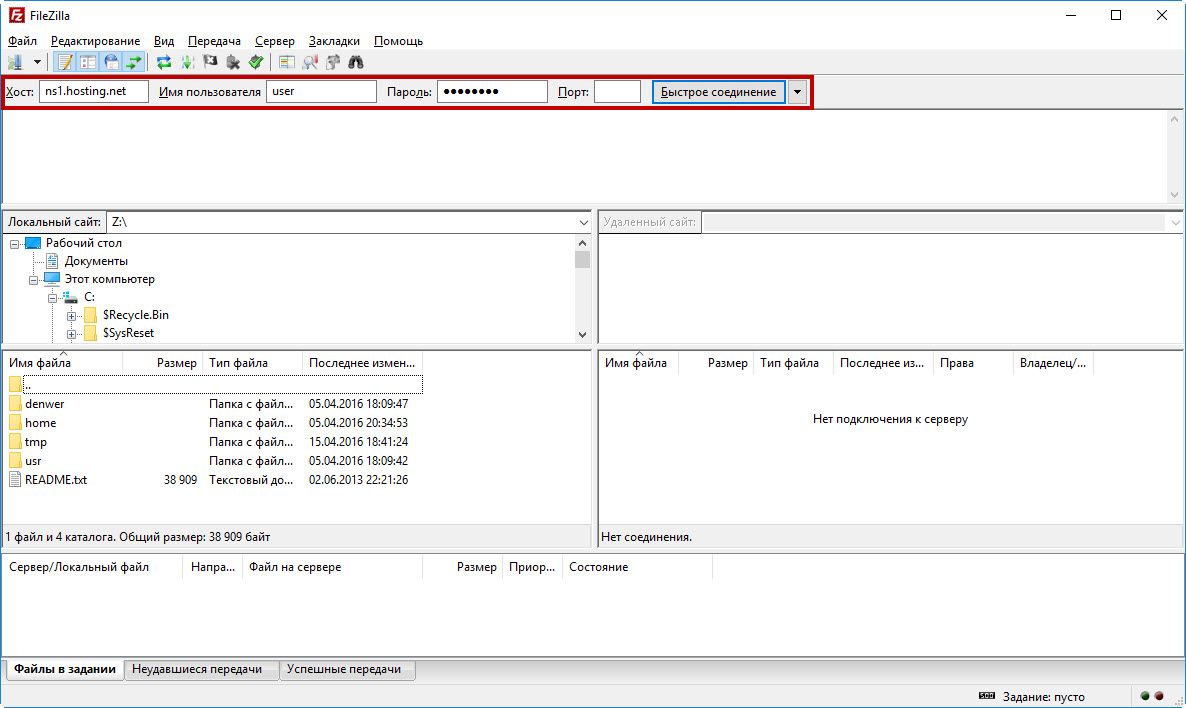
3. В правой части окна появится дерево каталогов сервера. Перейдите в корневую папку сайта (имя_домена/public_html), слева откройте каталог-копию WordPress с изменённым файлом wp-config.php, выделите его содержимое, щёлкните правой кнопкой мыши и в контекстном меню выполните команду Закачать на сервер. Дождитесь завершения операции и переходите к следующему этапу.
Перенос базы данных
Этот шаг необходим для переноса на хостинг всех настроек и содержимого сайта, без него от локальной версии на хостинге у вас останутся только плагины и темы оформления.
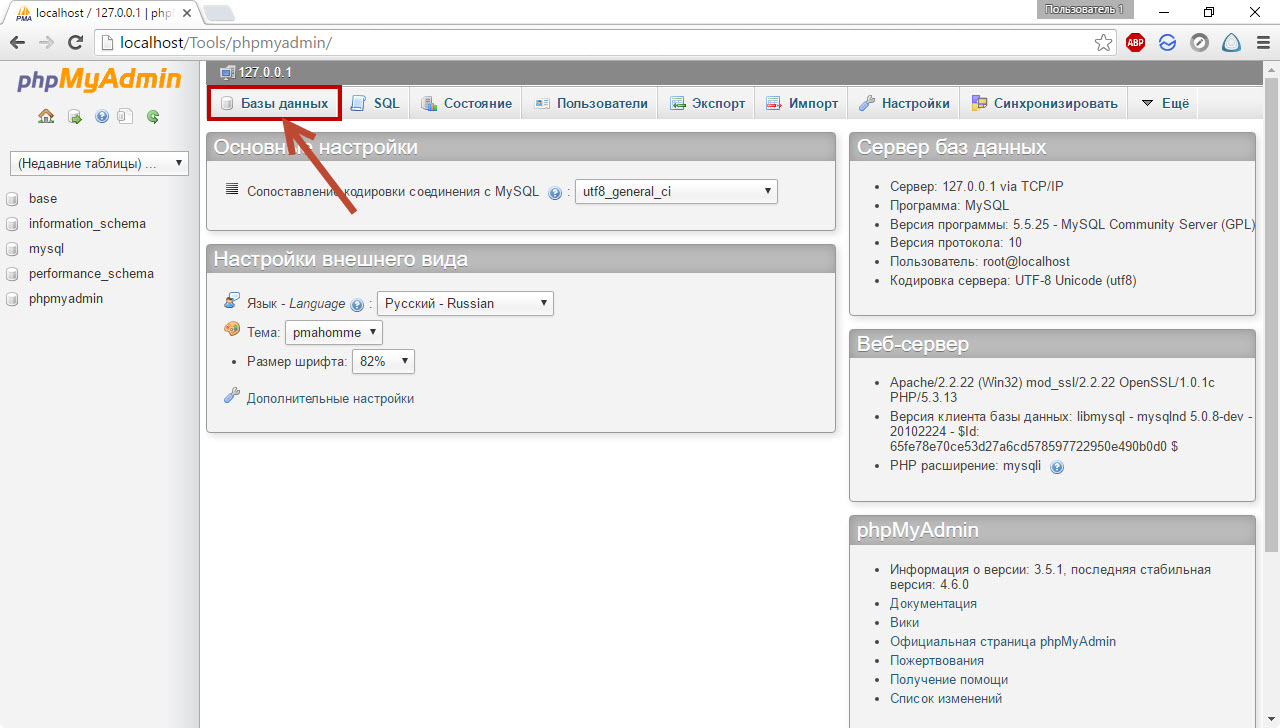
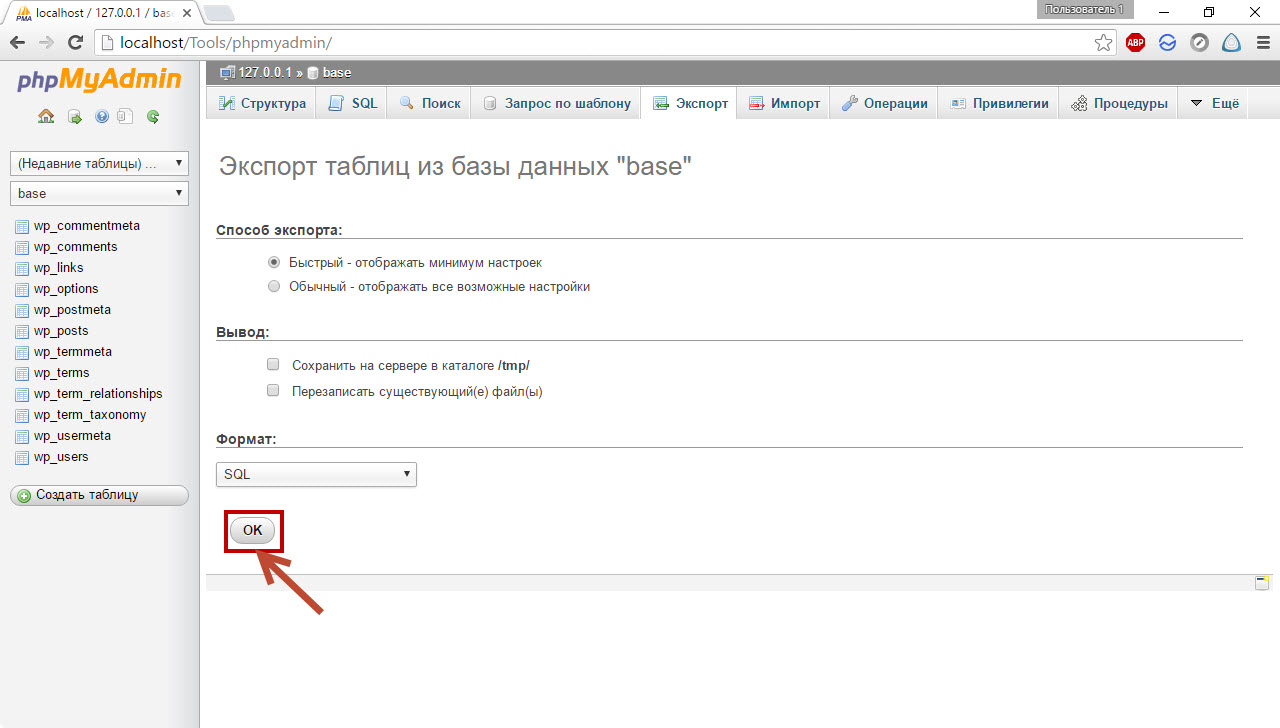
1. Запустите DENWER, перейдите по адресу localhost/Tools/phpmyadmin и на открывшейся странице щёлкните Базы данных.
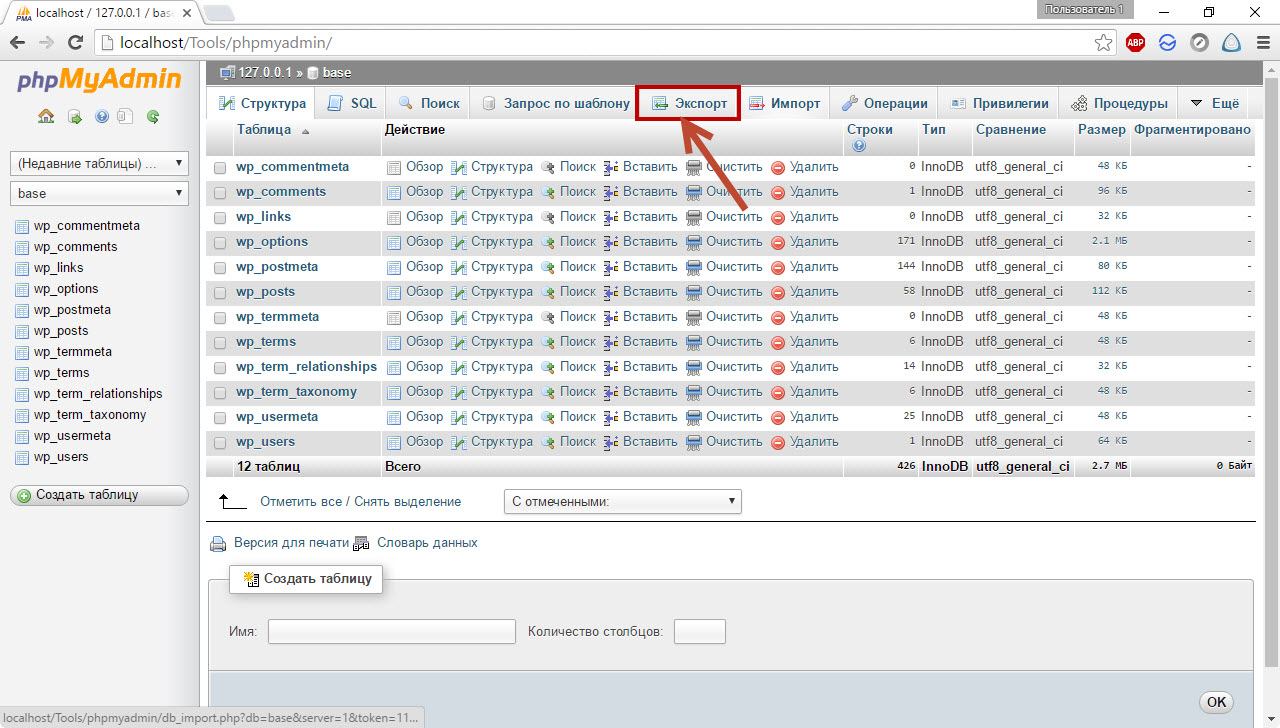
2. Щёлкните на базе данных движка и нажмите Экспорт.
3. Если вы совсем не разбираетесь в БД, то на следующей странице оставьте параметры по умолчанию и нажмите OK.
4. Браузер загрузит файл с названием вида имя_базы.sql. Либо запомните, где он находится, либо переместите его в папку, где точно не потеряете.
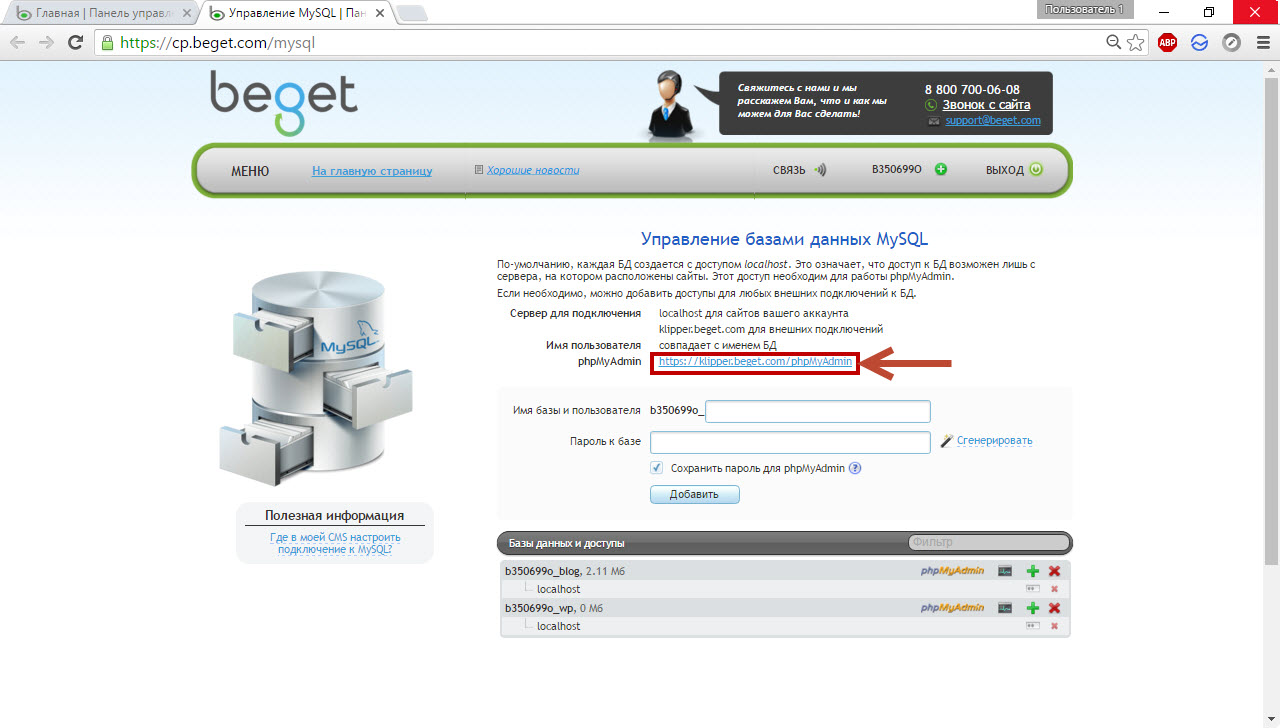
5. Перейдите в PhpMyAdmin хостинга (в Beget ссылка на него находится в разделе MySQL), откройте заранее созданную для WordPress базу данных и нажмите кнопку Импорт.
6. На отобразившейся странице щёлкните Выбрать файл, в появившемся окне Проводника выберите файл, в который экспортировали локальную базу данных, затем на странице импорта нажмите Вперёд.
Теперь сайт полностью перенесён с localhost на сервер и доступен для просмотра любому пользователю всемирной паутины.
Полезные ссылки:
- Выбор редакции:uKit лучший конструктор сайтов.
- Сайт на Joomla 3 с нуля по гуру — видеокурс;
- WordPress 5 с Нуля до Гуру — видеокурс;
- Заработок на создании сайтов — бесплатный курс по открытию своей веб-студии;
- Каталог курсов — полноценные платные видеокурсы по созданию сайтов.
Автоматический перенос сайтов
Мы автоматизировали процесс переносов веб-сайтов на хостинг Бегет. Создать заявку на автоматический перенос сайта к нам на хостинг теперь можно непосредственно в панели управления вашего аккаунта. Форма для создания заявки находится в разделе «Помощь и поддержка» на вкладке “Перенести сайт с другого хостинга”.
Обратите внимание!
Миграция сайтов с автоматическим переносом в рамках данного функционала осуществляется только на наш виртуальный хостинг (или выделенные серверы под нашим администрированием). Для быстрого переноса сайта на VPS нужно создать отдельный тикет в разделе “Помощь и поддержка” на вкладке “Написать тикет”.
Обязательные поля для создания заявки:
- Список доменов (на которых открываются сайты в данный момент) через запятую.
- FTP-сервер (хост для подключения к серверу с файлами сайтов по ftp).
- Имя пользователя (логин для подключения к серверу с файлами сайтов по ftp).
- Пароль (пароль для подключения к серверу с файлами сайтов по ftp).
Информацию о том, где можно найти нужные доступы для популярных хостингов, можно посмотреть в нашей статье. Также вы можете уточнить их в поддержке своего текущего хостинга.

Посмотреть созданные заявки и их статус можно в таблице под формой для заполнения. Напротив каждой заявки есть кнопка просмотра тикета, который создается автоматически.
Важное о доменах
Отправить запрос автоматического переноса веб-сайта можно только с того аккаунта, на котором на нашем хостинге находится домен данного сайта. При заполнении заявки вы можете получить уведомление о том, что домен уже есть в системе.
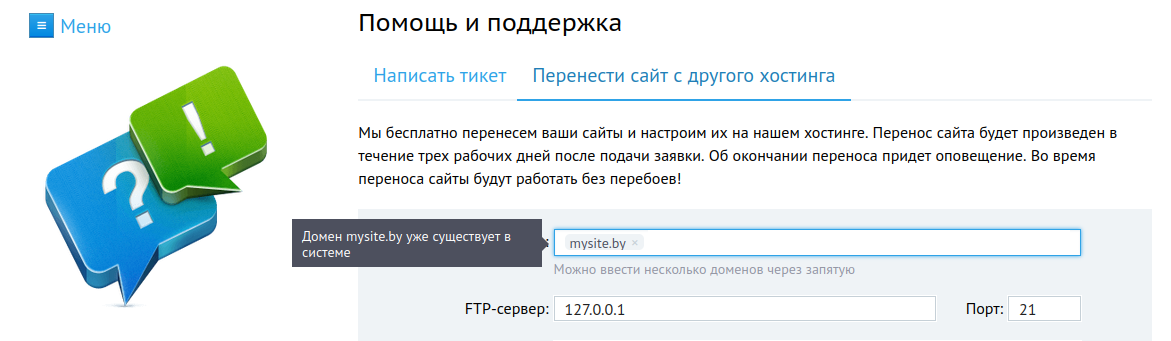
Это означает, что на нашем хостинге указанный домен уже находится на другом аккаунте. В таком случае вам нужно либо передать домен на свой аккаунт, либо отправить запрос на перенос сайта с того аккаунта, на котором располагается домен сейчас.
Если информации об аккаунте, на котором располагается домен, у вас нет, напишите, пожалуйста, отдельный тикет на вкладке “Написать тикет”, и мы поможем вам перенести ваш домен на свой аккаунт в рамках нашего хостинга.
О необязательных полях и общей логике
К необязательным для заполнения полям относятся:
- данные для входа в аккаунт на хостинге, с которого переносятся сайты;
- раздел “Добавить комментарий”.
Данные для подключения к аккаунту на отдающем хостинге полезны в случае возникновения сложностей с работой по ftp, и их бывает немало. Для примера:
- крайне низкая скорость скачивания данных по ftp;
- запрет на запуск сторонних скриптов на отдающем хостинге;
- блокировки доступа для ftp-подключения;
- некорректно указанные ftp-доступы;
- распределенная структура сайта, как следствие, необходимость различных доступов для ftp-подключения к разным директориям.
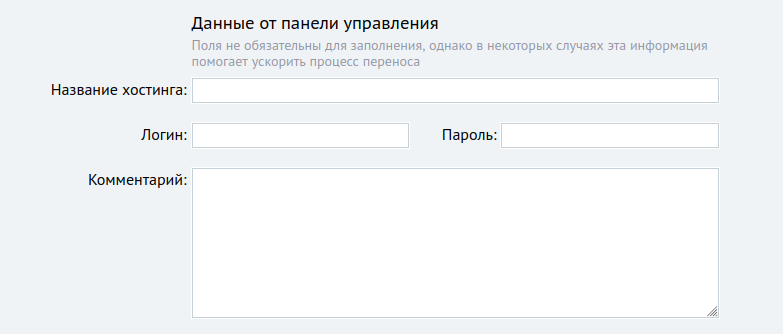
Поле “Добавить комментарий” в основном требуется для смены домена.
Автоматический перенос сайтов рассчитан на перенос и разворачивание сайта на том же домене, на котором он открывается на исходной площадке. Если при переносе требуется сменить домен сайта, новый домен нужно указать в поле “Добавить комментарий”.
Также в рамках комментария вы можете указать любую полезную информацию для миграции сайта, например:
- доступы для подключения по SSH, если их предоставляет отдающий хостинг;
- доступы для подключения к базам данных/ссылка на PMA на отдающем хостинге при наличии;
- комментарии по структуре/особенностям переносимых сайтов при наличии;
- root-доступ для подключения по SSH к VPS при переносе со сторонних VPS на наш хостинг.
Важные нюансы процесса переноса
Запрос принимается в работу по нажатию вами кнопки “Перенести” по окончании заполнения формы. Работа завершается проставлением заявке статуса “Завершен” или “Отменен”, на контактный email аккаунта будет выслана информация по переносу, также в рамках соответствующего переносу тикета будет дан развернутый комментарий с инструкциями по проверке работы сайта с нашего хостинга без изменения DNS-записей домена.
Настоятельно просим тщательно проверять работу перенесенных сайтов, их разделов и админ-панелей до смены DNS-записей домена согласно отправляемым нами инструкциям. В процессе переноса работоспособность перенесенной копии сайта проверяется нашим специалистом, но мы очень ограничены в возможностях проверки, поскольку не знакомы со структурой вашего сайта. Мы не проверяем работу никакого внутреннего функционала сайта (регистрации, заказы, рассылки, что-либо еще), поскольку не знаем, как это всё настроено изначально.По сути, мы можем проверить только наличие ошибок 500, 400 и некоторые критичные моменты с 300 – например, бесконечный редирект.
Надеемся, наш материал об автоматическом переносе сайтов на хостинг Бегет был для вас полезен.
Желаем удачной работы!
Если возникнут вопросы, напишите нам, пожалуйста, тикет из панели управления аккаунта (раздел “Помощь и поддержка”), а если вы захотите обсудить перенос сайтов или эту статью – ждем вас в нашем сообществе в Telegram.
Урок 5. Перенос сайта под управлением MODX на другой сервер

Необходимость переносить сайты, не только работающие под управлением CMS MODX Revolution, но и все прочие, на новое место возникает очень часто. Изначально сайт мог разрабатываться на локальном сервере, нынешний хостинг по ряду причин перестал вас устраивать, владелец проекта решил сменить доменное имя – во всех случаях без знаний особенностей переноса не обойтись.
Залог успешной смены месторасположения вашего интернет-ресурса – четкое соблюдение инструкции разработчиков, внимательность, аккуратность и немного удачи. На официальном сайте MODX процедура переноса расписана очень подробно, но на английском языке. Исправим сей недостаток, хотя без знания английского заниматься веб-разработкой будет очень-очень сложно.
ВАЖНО! Перед началом переноса сайта на боевой хостинг убедитесь, что он, хостинг, удовлетворяет минимальным требованиям MODX Revolution.

Система управления контентом MODX, как и большинство других CMS, хранит данные в базе данных. Это значит, что недостаточно просто скопировать файлы, находящиеся на сервере. Необходим также перенос информации, хранящейся в БД. И выполнение нескольких сопутствующих переносу операций.
Процедура переноса сайта состоит из нескольких шагов:
- Очистка кэша сайта
- Копирование файлов
- Перенос базы данных
- Настройка конфигурационных файлов
- Запуск повторной установки
1. Очистка кэша
Прежде чем начинать процедуру переноса сайта с локального сервера на рабочий хостинг или с одного сервера на другой, необходимо полностью очистить кэш сайта. Для этого пройдите авторизацию для входа в административную часть. Затем выполните следующие действия:
Отключите сайт: «Системные настройки – Сайт – Статус сайта: Нет»
В панели управления выберите «Управление – Очистить кэш сайта».

После очиcтки кэша завершите все сеансы: «Управление – Завершить все сеансы»

Далее удалите содержимое папки /core/cache (на изображении интерфейс файлового менеджера панели управления, хостинг Бегет). Саму папку cache не трогайте!

2. Копирование файлов
Теперь необходимо скопировать все файлы рабочего проекта на новый сервер. Если разработка сайта велась на локальном сервере, все файлы имеются на компьютере. Если перенос выполняется с одного хостинга на другой (или с сервера на сервер в пределах одного хостинга), файлы предварительно придется скопировать на компьютер.
Делается это с помощью ftp-менеджера или файлового менеджера панели управления на хостинге. Процесс копирования можно ускорить, если предварительно упаковать файлы в архив.

При загрузке файлов на хостинг будьте внимательны, выбирая каталог назначения. Если вы перенесете файлы не в ту папку, сайт не откроется, что бы вы ни делали.
3. Перенос базы данных
Сделайте копию базы данных сайта (экспорт структуры и данных), который вы переносите.
Через инструмент phpMyAdmin это делается так:
откройте нужную базу, нажмите «Export», далее выберите способ экспорта «Обычный – отображать все возможные настройки». Нажмите «OK» и сохраняем SQL файл.
Создайте пустую базу данных на новом хостинге, затем импортируйте в нее базу данных, сохранённую на предыдущем шаге. Создание базы данных осуществляется инструментами хостинга.
Для импорта данных в новую базу можно воспользоваться инструментом phpMyAdmin:
Выберите базу, в которую будет производиться перенос, нажмите «Import». Затем укажите сохраненный ранее sql-файл и нажмите «ОК».
База данных перенесена.
4. Редактирование конфигурационных файлов
После переноса всей информации на новый сервер, необходимо изменить главный конфигурационный файл MODX под названием config.inc.php, который расположен здесь:
/core/config/config.inc.php
В файле необходимо указать новые правильные пути к ресурсам MODX и настроить подключение к базе данных. Открываем файл и вносим в него изменения:
/* Настройки для подключения к базе данных */ /* 1 - имя сервера */ $database_server = 'localhost'; /* 2 - имя пользователя */ $database_user = 'root'; /* 3 - пароль */ $database_password = ''; /* 4 - кодировка */ $database_connection_charset = 'utf8'; /* 5 - имя базы данных */ $dbase = 'mytest'; /* 6 - dsn-строка для соединения с базой данных */ $database_dsn = 'mysql:host=localhost;dbname=mytest;charset=utf8'; /* Пути (/path/to/modx_doc_root/ заменить на ваш путь до данного каталога) */ $modx_core_path= '/path/to/modx_doc_root/core/'; $modx_processors_path= '/path/to/modx_doc_root/core/model/modx/processors/'; $modx_connectors_path= '/path/to/modx_doc_root/connectors/'; $modx_manager_path= '/path/to/modx_doc_root/manager/'; $modx_base_path= '/path/to/modx_doc_root/'; $modx_assets_path= '/path/to/modx_doc_root/assets/'; /* Имя домена */ $http_host='site.ru';
Изменения необходимо внести ещё в три конфигурационные файла:
- /config.core.php
- /connectors/config.core.php
- /manager/config.core.php
В них следует указать полный путь до директории сайта MODX Revolution core :
define('MODX_CORE_PATH', '/path/to/modx_doc_root/core/');
5. Запуск повторной установки
Переместив сайт и внеся изменения в конфигурационные файлы, запустите повторную установку MODX. Для этого загрузите на сервер папку setup из установочного пакета нужной версии MODX (той, которая установлена на вашем сайте). Перейдите по адресу site.ru/setup и следуйте инструкциям установщика, не забыв убедиться, что выбран режим обновления.

По окончании установки войдите в административную часть и проверьте работоспособность сайта.
Возможно, вам потребуется внести изменения в конфигурационный файл .htaccess, некоторые их настроек которого могут не поддерживаться новым хостингом. Если при переносе происходит смена доменного имени, это также стоит учесть при редактировании .htaccess.
Не удаляйте резервную копию вашего сайта со старого сервера, пока не убедитесь, что после переноса ваш проект функционирует на все 100. При возникновении проблем с переносом проекта можете обратиться к нам, поможем.
Ненавязчивая благодарность проекту
- 4. Обновление MODX
- 1. Установка MODX
Перенос сайта c виртуального хостинга на VPS c помощью Vesta
Перенести сайт на виртуальный сервер с использованием другого ПО можно по аналогии, поэтому если используемое вами ПО отсутствует в рассмотренных нами примерах — ознакомившись с нашей инструкцией полностью, вы сможете получить общее представление о процессе переноса сайта с виртуального хостинга на VPS.
Установка Vesta CP
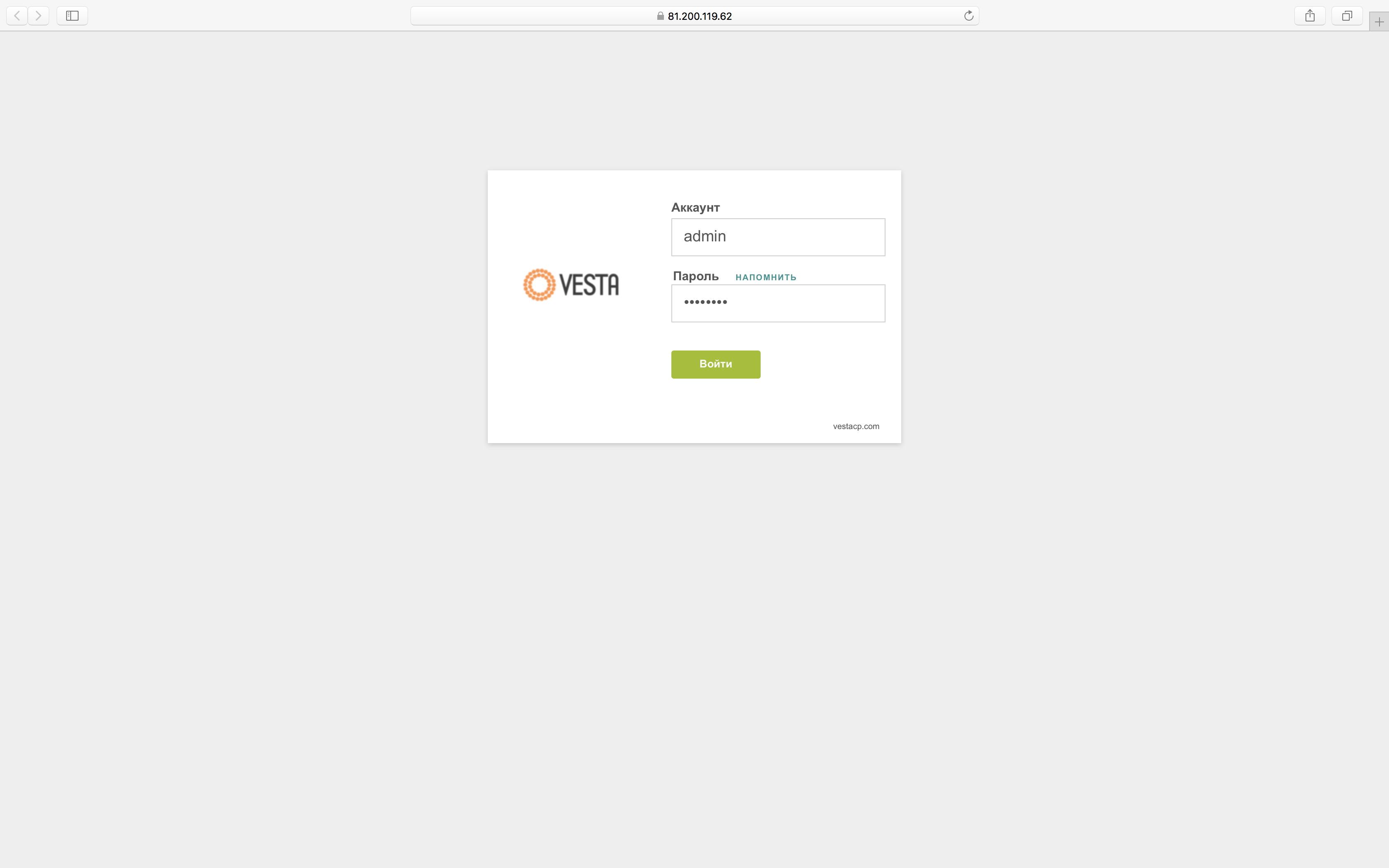
Vesta CP — бесплатная панель управления сервером. После установки панели в автоматическом режиме на email администратора, указанный при установке, направляется письмо с необходимыми для входа в панель данными. Страница входа в панель Vesta CP выглядит так:
Добавление домена
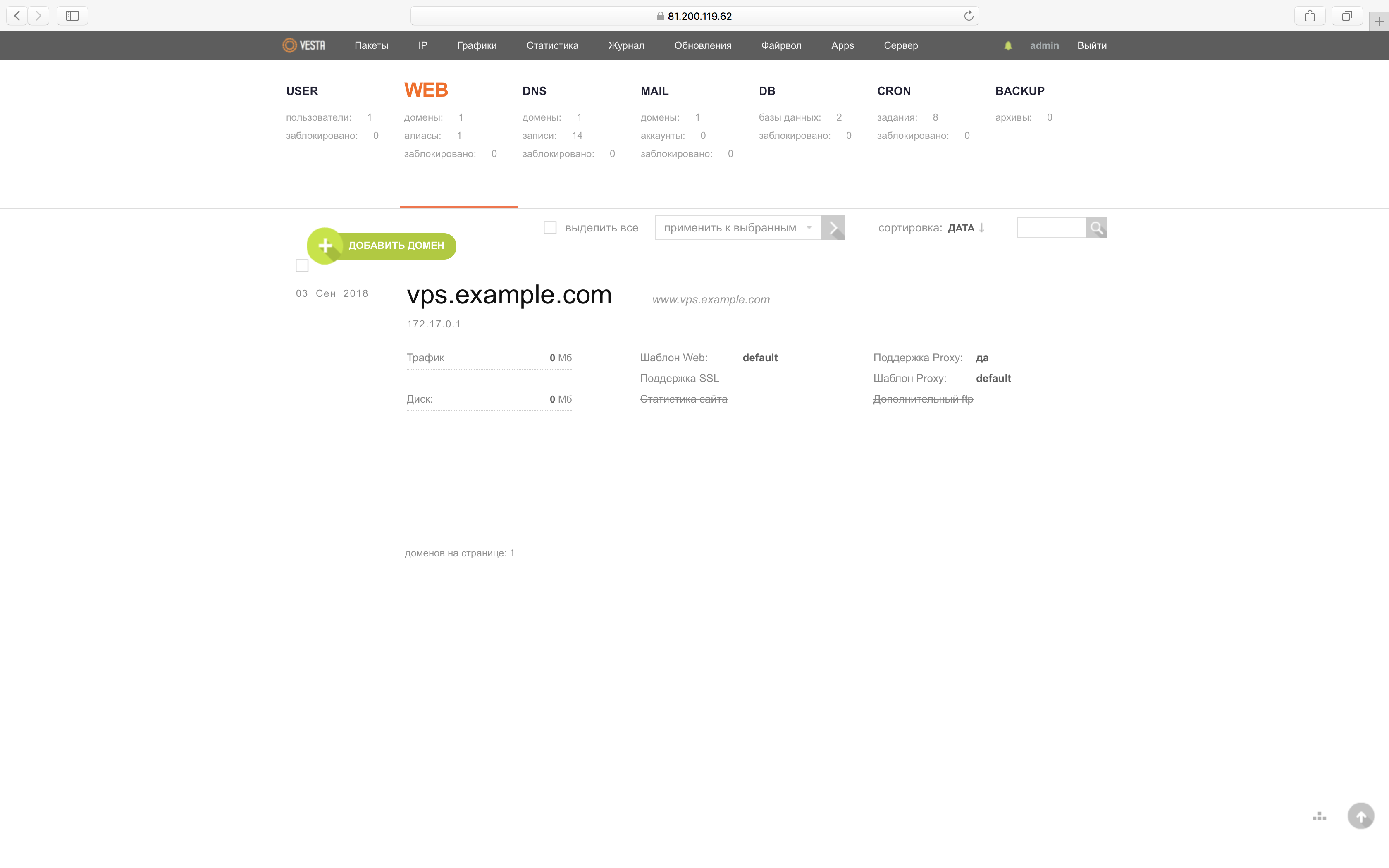
Для переноса сайта необходимо добавить ваш домен в панель. Сделать это можно в разделе WEB, нажав на зеленую кнопку «Добавить домен»:

Создание базы данных
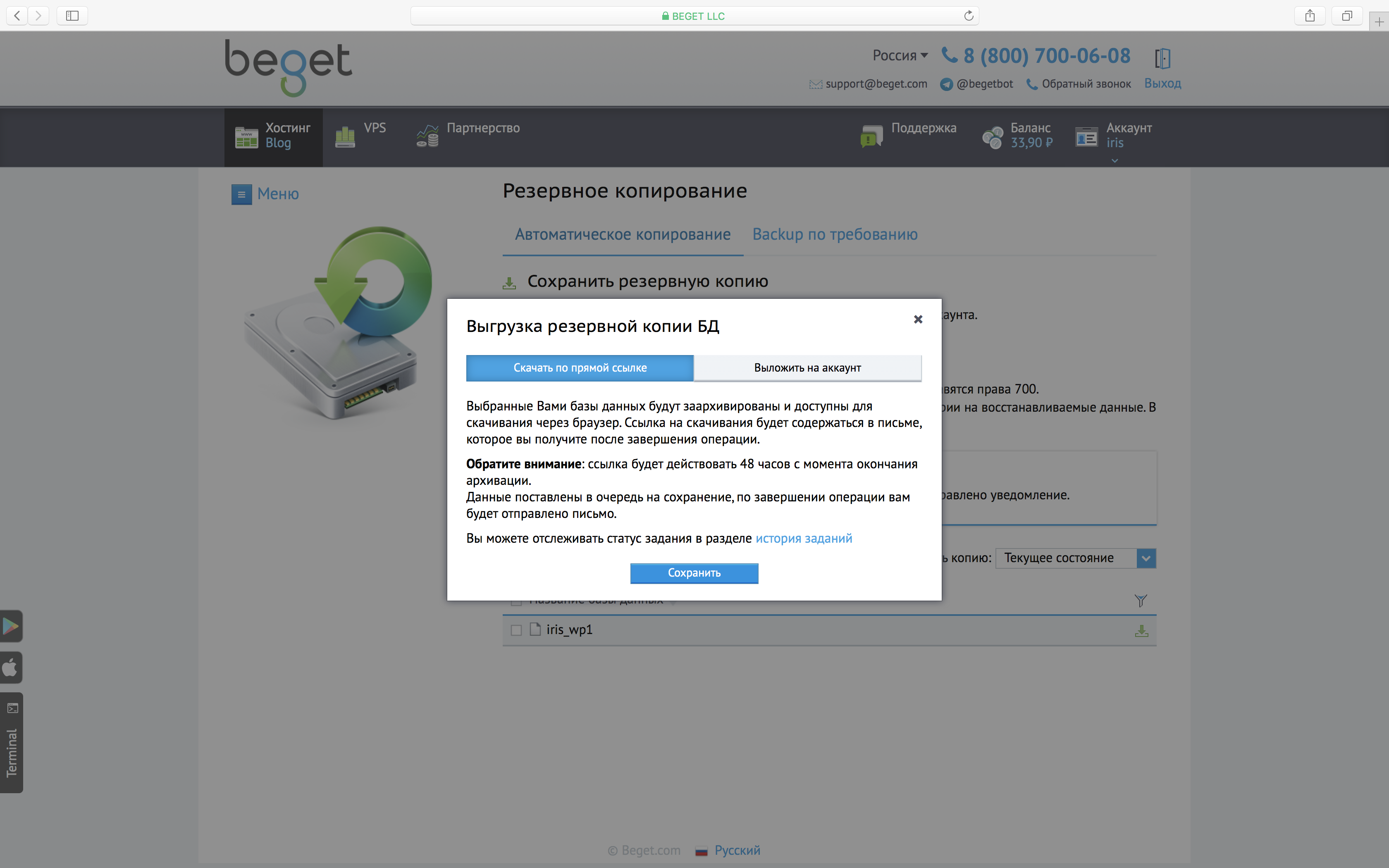
1. Для переноса базы данных сайта требуется создать файл резервной копии на виртуальном хостинге.
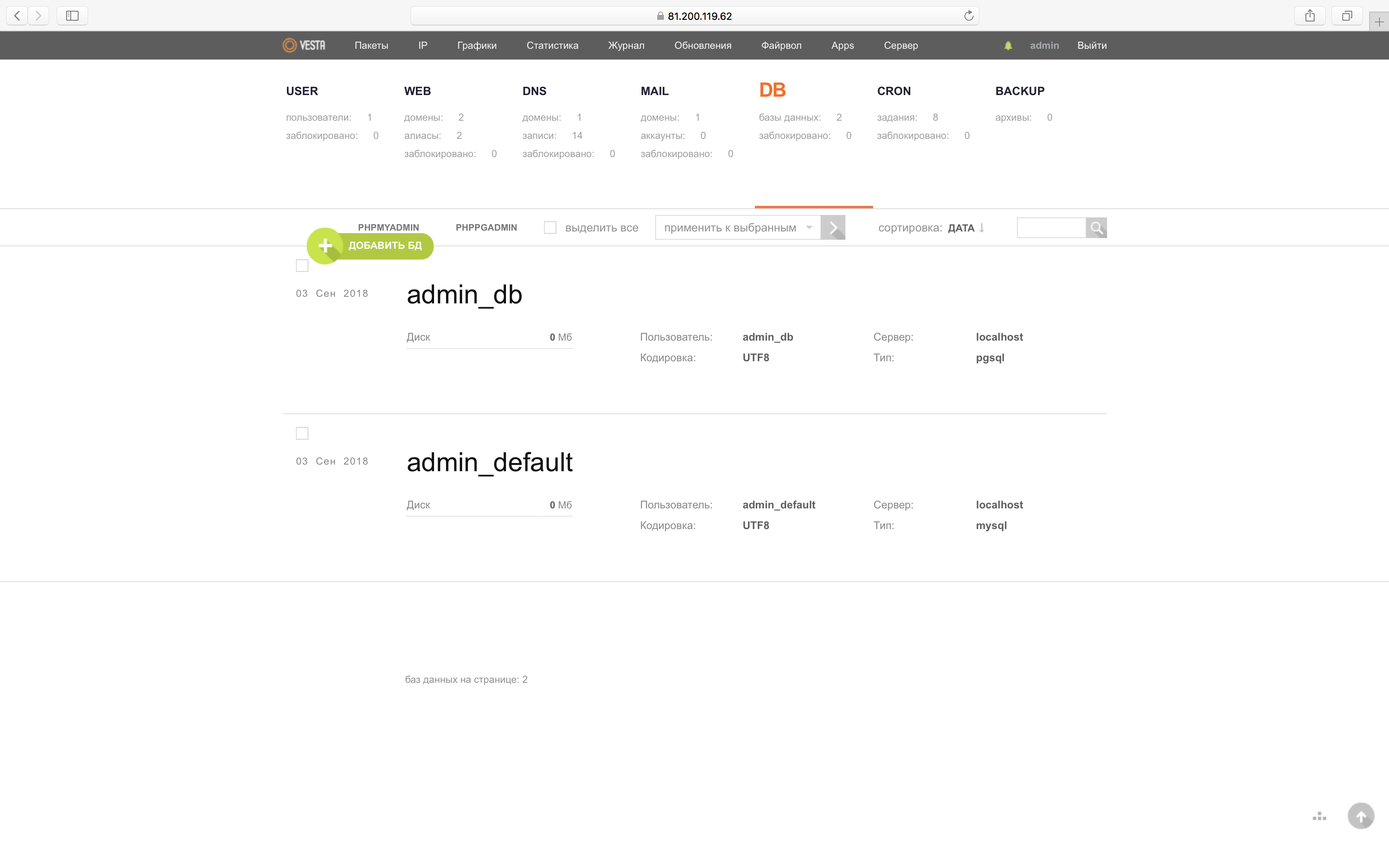
2. В панели Vesta CP создать новую базу данных для переносимого сайта можно в разделе DB, нажав на кнопку «Добавить БД»:
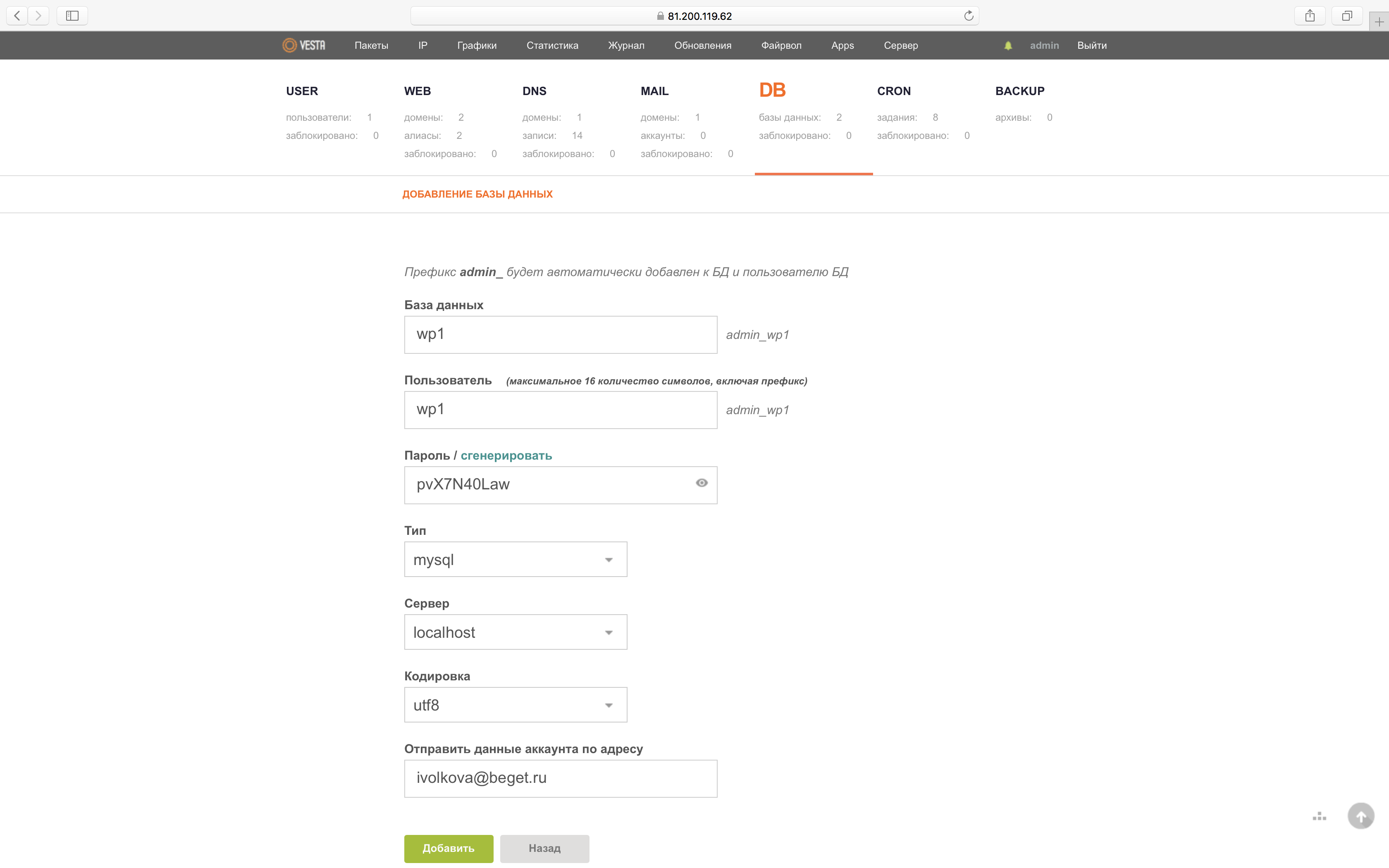
3. После создания базы данных из раздела DB можно сразу перейти в phpMyAdmin, нажав на соответствующую кнопку в панели.
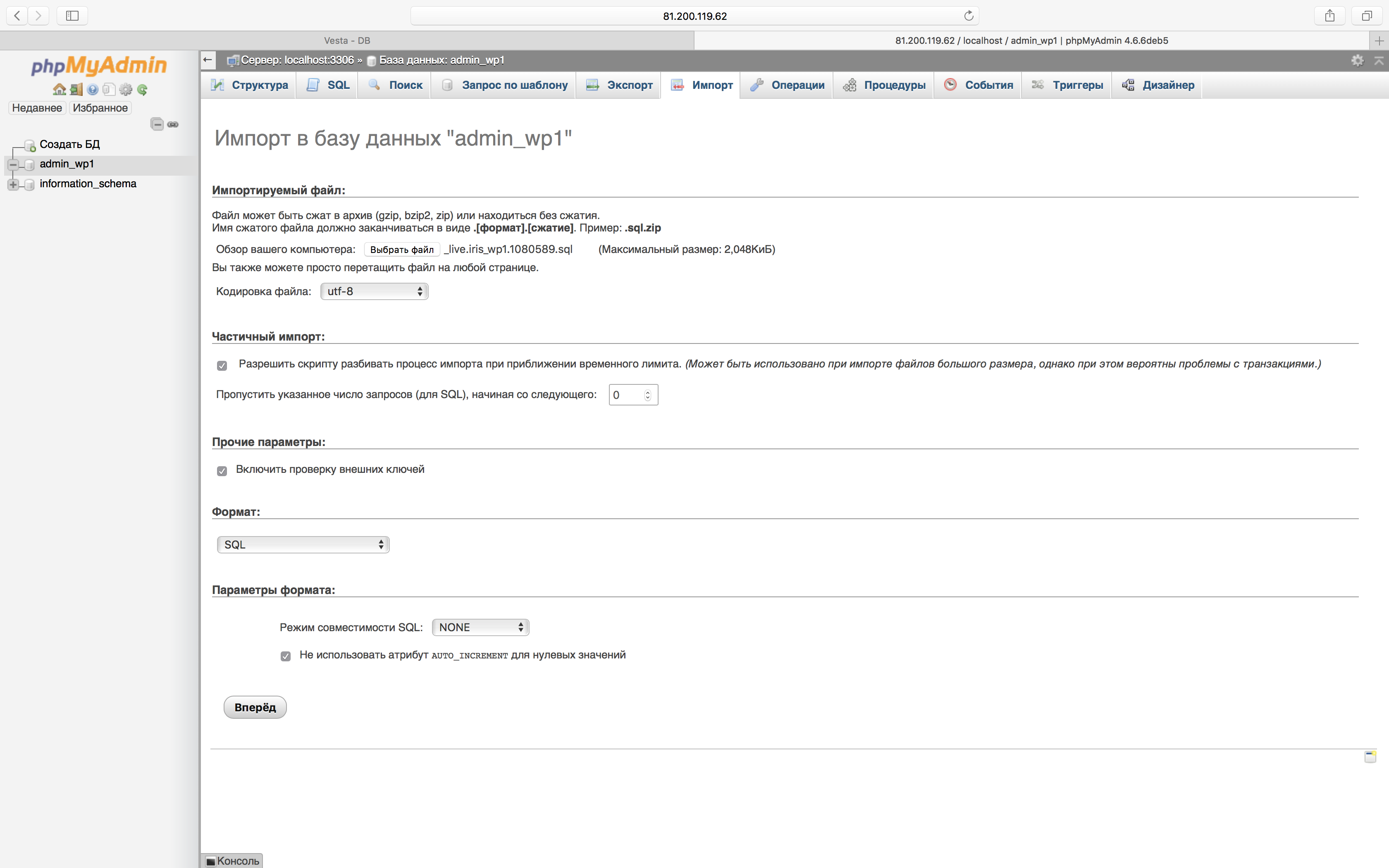
4. В phpMyAdmin переходим в созданную в п.2 базу данных и открываем меню «Импорт» в верхней панели.
5. Выбираем предварительно сохраненный файл резервной копии и нажимаем кнопку «Вперед».
Копирование файлов сайта
Для копирования файлов сайта воспользуемся Файловым менеджером из панели управления VPS.
1. В левой панели необходимо выбрать директорию с файлами сайта на виртуальном хостинге.
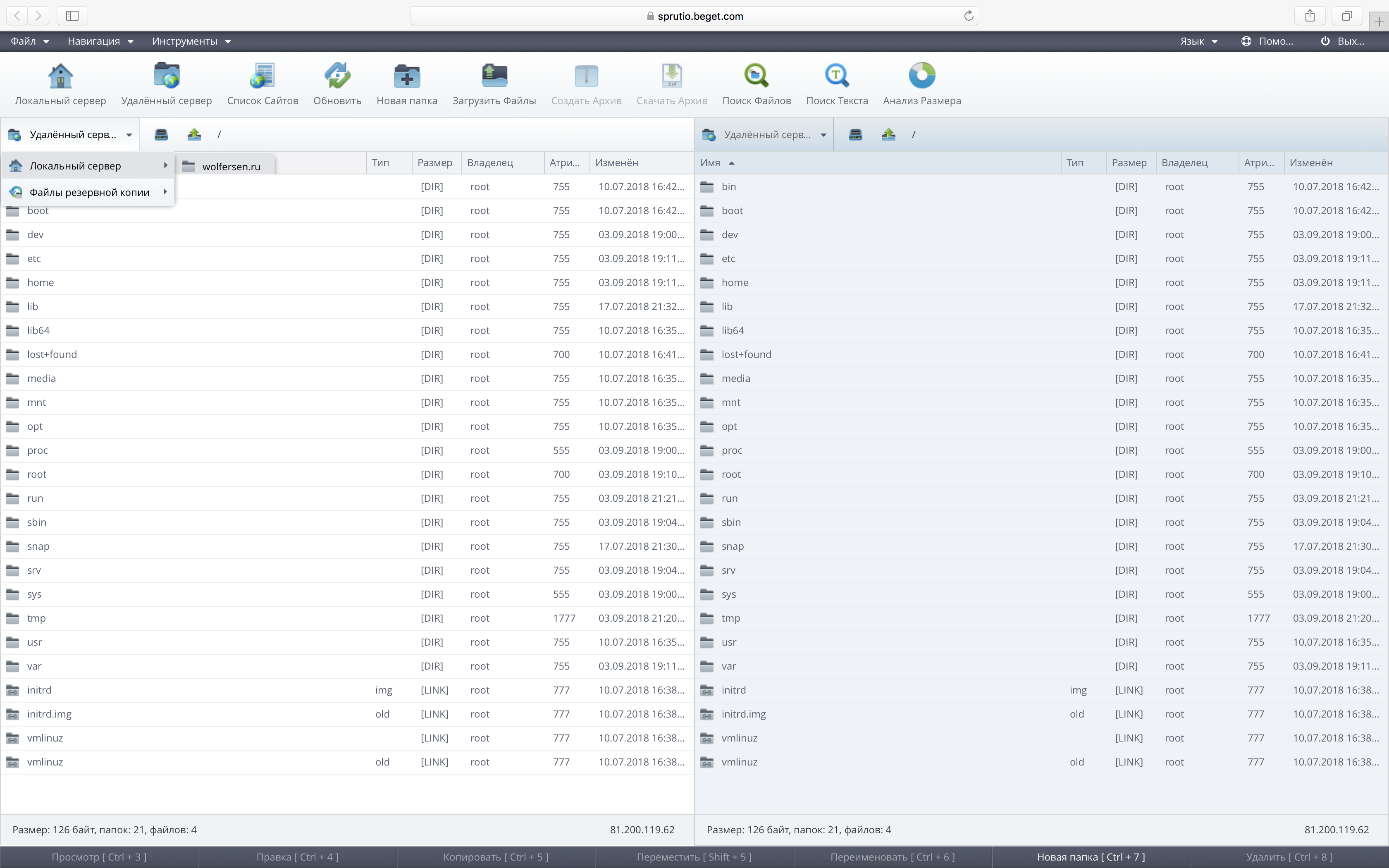
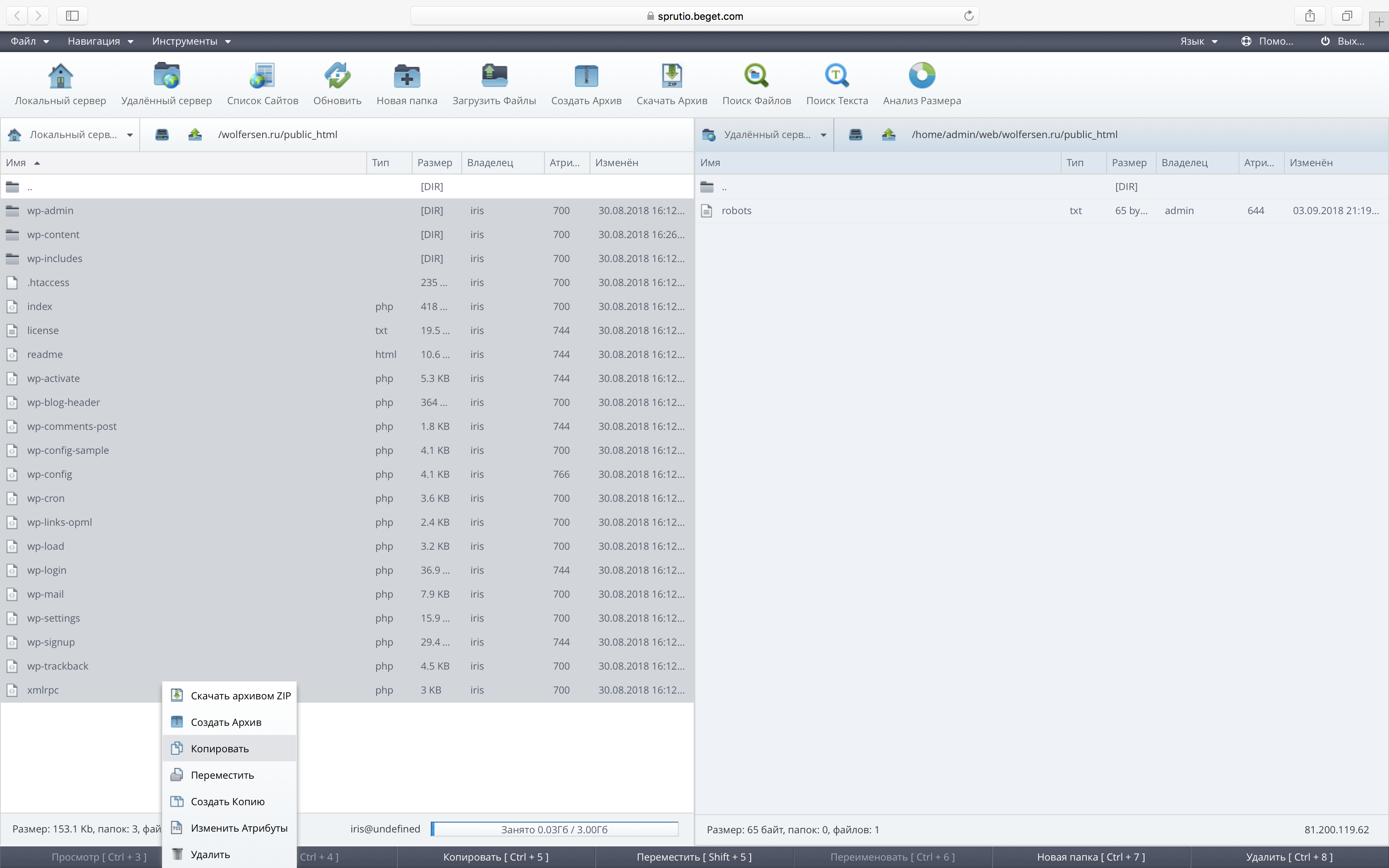
2. В правой панели – директорию на виртуальном сервере, в которой необходимо размещать файлы сайта (эта директория была создана автоматически при добавлении вашего домена в панели Vesta CP): /home/admin/web/имя_домена/public_html .
3. Выделяем файлы и папки сайта в файловом менеджере и копируем их в директорию сайта на виртуальном сервере:
Настройка прав доступа
Для дальнейшей настройки потребуется подключиться к серверу по SSH — рекомендуем использовать для этого удобный вам SSH-клиент (например, Putty в Windows) или стандартный терминал в Linux или MacOS.
Если вы добавили SSH-ключ для авторизации без ввода пароля, достаточно набрать в терминале:
ssh root@xxx.xxx.xxx.xxxгде xxx.xxx.xxx.xxx — IP-адрес вашего сервера. Иначе потребуется ввести пароль, указанный при создании сервера (если вы забыли пароль, в любой момент его можно сбросить в настройках сервера).
Если нет возможности воспользоваться SSH-клиентом, вы можете открыть терминал в нашей панели управления — необходимо выполнить вход на сервер под пользователем root с паролем, установленным при создании сервера.

1. Для корректной работы веб-сервера необходимо изменить владельца файлов в корневой директории сайта на admin .
chown -R admin:admin /home/admin/web/wolfersen.ru/public_htmlпроверить текущего владельца можно командой
ls -l /home/admin/web/wolfersen.ru/public_html2. Также необходимо задать корректные права для файлов и директорий сайта.
find /home/admin/web/wolfersen.ru/public_html -type d -exec chmod 751 <> \; find /home/admin/web/wolfersen.ru/public_html -type f -exec chmod 644 <> \;Настройка конфигурационного файла сайта
После копирования файлов сайта необходимо отредактировать конфигурационный файл сайта, указав в нем данные для подключения к новой базе данных на виртуальном сервере.
1. Для этого откроем файл в режиме правки, используя файловый менеджер. В нашем примере CMS WordPress — конфигурационный файл имеет имя wp-config.php
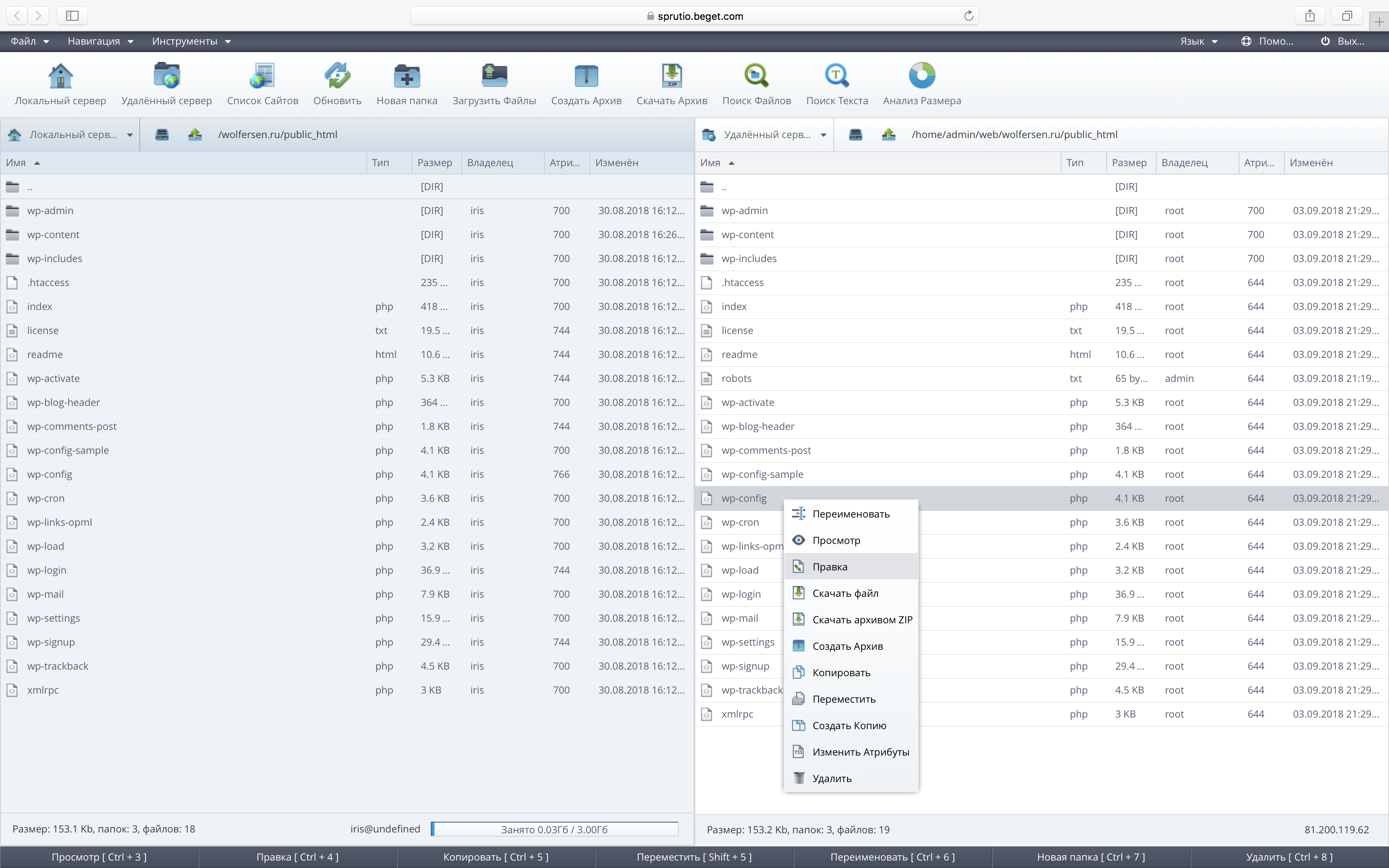
2. В файле необходимо заменить значения констант DB_NAME , DB_USER и DB_PASSWORD на те, которые мы указали при создании базы данных и пользователя базы данных.
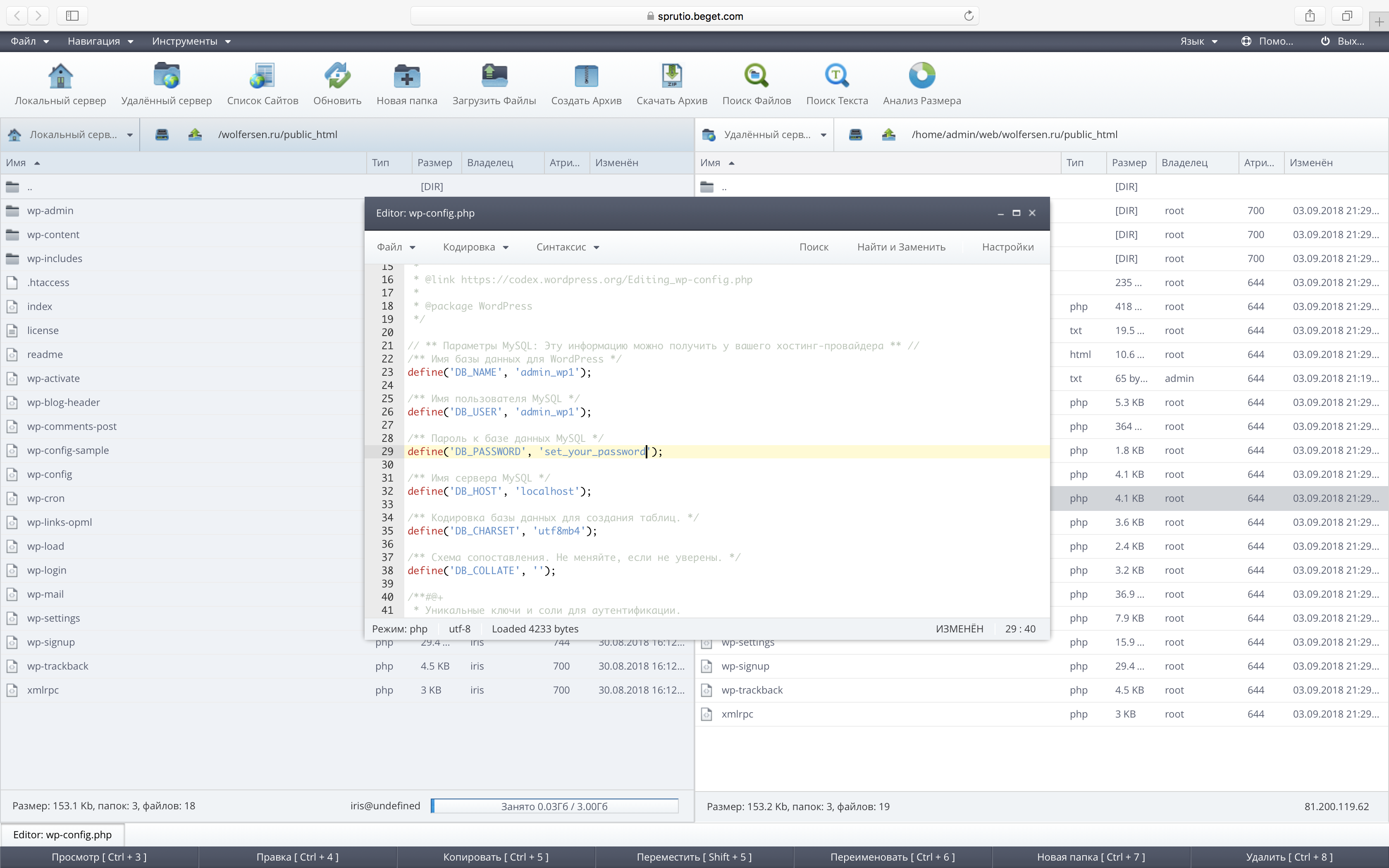
3. После этого сохраните изменения и закройте файл.
Проверка результата переноса
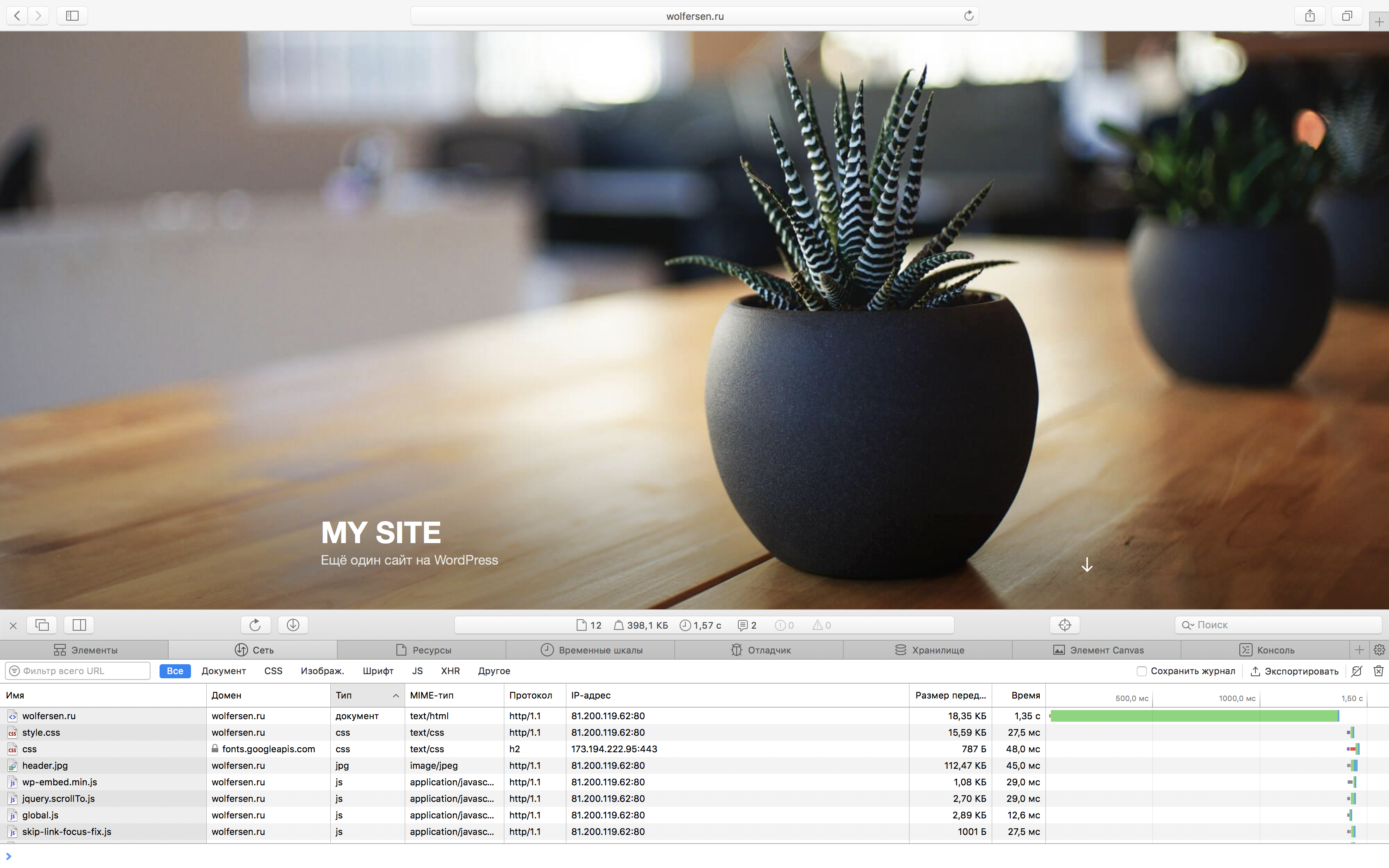
После переноса сайта рекомендуем проверить его работоспособность при открытии с виртуального сервера. Сделать это можно путем добавления соответствия IP-адреса VPS и домена сайта в файл hosts на вашем локальном компьютере.
Изменение А-записи домена
Если сайт работает корректно — можно изменить DNS-записи домена вашего сайта, указав в качестве А-записи IP-адрес вашего виртуального сервера. После вступления изменений в силу (это занимает до 15 минут) сайт по вашему домену будет открываться с VPS.