Проверка сетевого подключения для сканера
Когда сканер подключен к сети по Wi-Fi или по проводной локальной сети LAN, можно проверить состояние сетевого подключения.
- Подключено по Wi-Fi Используйте [Беспроводная диагностика] для проверки состояния подключения к беспроводной точке доступа. Когда подключение с беспроводной точкой доступа установлено, проверьте состояние подключения с компьютером или сервером с помощью [Ping].
- Подключено по проводной локальной сети LAN Используйте [Ping] для проверки состояния подключения с компьютером или сервером.
Проверка с помощью [Беспроводная диагностика]
- Нажмите на сенсорном экране.
- Нажмите кнопку [Тестирование] на экране [Беспроводная диагностика]. Отобразится диагностика. Примите меры соответственно отображаемому сообщению.
Проверка с помощью [Ping]
- На сенсорном экране нажмите → [Настройки сканера] → [Сеть] → [Ping].
- Введите имя хоста или IP-адрес местоположения на экране [Ping].
При проверке состояния подключения с компьютером или сервером путем ввода имени хоста на сканере требуется настроить сервер DNS.
Печать/сканирование в режиме беспроводного прямого подключения
Подключить устройства (например, смартфон или планшет) к принтеру можно одним из двух методов, приведенных ниже.
- Беспроводное подключение (подключение различного оборудования с помощью маршрутизатора беспроводной сети)
- Прямое беспроводное подключение (подключение устройств с помощью беспроводного прямого подключения)
В данном разделе описан режим беспроводного прямого подключения, который позволяет выполнять печать или сканирование, подключив устройства непосредственно к принтеру .
Для использования режима беспроводного прямого подключения выполните процедуру, приведенную ниже.
- Включите беспроводное прямое подключение.
- Подключите устройства к принтеру .
- Выполните печать или сканирование.
- К принтеру одновременно можно подключить до 5 устройств.
- Проверьте ограничения использования и переключите принтер в режим беспроводного прямого подключения.
- Ограничения
Подготовка к беспроводному прямому подключению
Измените следующие параметры для подготовки режима беспроводного прямого подключения.
- Параметры сети принтера
- Активация беспроводного прямого подключения принтера
- Подключение устройства к принтеру
Активация беспроводного прямого подключения принтера
- Убедитесь, что принтер включен.
- Выберите пункт
 Настройка (Setup) на экране «НАЧАЛО».
- ЖК-дисплей и панель управления
- Выберите
 Параметры (Settings) .
 - Выберите
 Параметры устройства (Device settings) .
 - Выберите Настройки сети (LAN settings) .
- Выберите Беспров. прямое подключение (Wireless Direct) .
- Выберите Беспр. прям. подкл. вкл./выкл. (Wireless Direct active/inactive)
- Выберите ВКЛ (ON) . Отображается экран подтверждения с запросом на отображение сведений о пароле.
- Выберите Да (Yes) или Нет (No) . Отображается список настроек беспроводного прямого подключения. Устройство распознает принтер по идентификатору (SSID). Примечание.
- Можно проверить следующее.
- SSID
- Параметры защиты
- Пароль
- Имя принтера, которое отображается на совместимом с Wi-Fi Direct устройстве
- Можно проверить следующее.
При подключении устройства к принтеру требуется ввести пароль. В зависимости от используемого устройства, пароль может и не потребоваться.
При подключении совместимого с Wi-Fi Direct устройства к данному принтеру выберите имя устройства, отображаемое на ЖК-дисплее устройства.
Подключение устройства к принтеру
- Включите беспроводную связь на устройстве. Включите функцию Wi-Fi в меню настройки устройства. Дополнительную информацию о включении беспроводной связи см. в руководстве по использованию соответствующего устройства.
- В появившемся на устройстве списке выберите пункт «DIRECT-XXXX-TS5100series» (где «X» означает буквенно-цифровые символы). Примечание.
- Если пункт «DIRECT-XXXX-TS5100series» не отображается в списке, режим беспроводного прямого подключения не включен. См. Активация беспроводного прямого подключения принтера, чтобы разрешить беспроводное прямое подключение.
- Введите пароль. Ваше устройство подключено к принтеру . Примечание.
- Проверьте пароль для режима беспроводного прямого подключения. Для выполнения проверки воспользуйтесь одним из следующих способов.
- Отобразите на ЖК-дисплее .
- Настройки сети
- Распечатайте параметры сети.
- Печать параметров сети
- Отобразите на ЖК-дисплее .
- В зависимости от используемого устройства, введите пароль, необходимый для подключения устройства к данному принтеру по беспроводной сети. Введите пароль, установленный для принтера .
- Если совместимое с Wi-Fi Direct устройство настроено на использование Wi-Fi Direct в первую очередь и оно подключается к данному принтеру , на данном принтере отображается экран подтверждения с запросом на разрешение подключения к принтеру . Убедитесь, что имя на ЖК-дисплее совпадает с именем вашего устройства беспроводной связи и выберите Да (Yes) .
- Проверьте пароль для режима беспроводного прямого подключения. Для выполнения проверки воспользуйтесь одним из следующих способов.
Печать/сканирование в режиме беспроводного прямого подключения
Подключите устройство к принтеру и начните печать/сканирование.
- Подробные сведения о печати или сканировании с устройства по беспроводной сети см. в руководстве по использованию устройства или приложения.
- Вы можете осуществлять печать и сканирование со смартфона или планшета, установив Canon PRINT Inkjet/SELPHY . Загрузите эту программу из App Store и Google Play .
- Для iOS
- Для Android
Изменение настроек беспроводного прямого подключения
Измените параметры для режима беспроводного прямого подключения в соответствии с описанной ниже процедурой.
- Убедитесь, что принтер включен.
- Выберите пункт Настройка (Setup) на экране «НАЧАЛО».
- ЖК-дисплей и панель управления
- Выберите Параметры (Settings) .
- Выберите Параметры устройства (Device settings) .
- Выберите Настройки сети (LAN settings) .
- Выберите Беспров. прямое подключение (Wireless Direct) .
- Выберите параметр настройки.
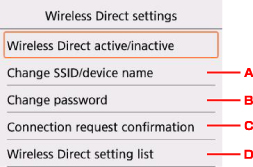
- Порядок изменения идентификатора (SSID) для беспроводного прямого подключения Выберите A для отображения экрана настройки идентификатора (SSID). Идентификатор (SSID) — это имя принтера , отображаемое на совместимом с Wi-Fi Direct устройстве. Для изменения идентификатора (SSID) выполните следующую процедуру.
- Выберите поле ввода.
- Введите идентификатор (SSID) (до 32 символов).
- Выберите Автообновл. (Auto update) или OK . При выборе OK определение идентификатора (SSID) завершается. При выборе Автообновл. (Auto update) отображается экран подтверждения. Для обновления идентификатора (SSID) и пароля выберите Да (Yes) . Для проверки параметра безопасности и обновленного идентификатора (SSID)/пароля выберите элемент Сведения (Details) и выберите Да (Yes) на появившемся далее экране.
- Порядок изменения пароля для режима беспроводного прямого подключения Выберите B для отображения экрана настройки пароля. Для изменения пароля выполните следующую процедуру.
- Выберите поле ввода.
- Введите пароль (до 10 символов).
- Выберите Автообновл. (Auto update) или OK . При выборе OK определение пароля завершается. При выборе Автообновл. (Auto update) отображается экран подтверждения. Для обновления идентификатора (SSID) и пароля выберите Да (Yes) . Для проверки параметра безопасности и обновленного идентификатора (SSID)/пароля выберите элемент Сведения (Details) и выберите Да (Yes) на появившемся далее экране.
- Порядок изменения параметра экрана подтверждения при подключении совместимого с Wi-Fi Direct устройства к данному принтеру Выберите элемент «C» для отображения экрана подтверждения. Если необходимо, чтобы на принтере отображался экран с информацией о подключении совместимого с Wi-Fi Direct устройства к данному принтеру , выберите элемент Да (Yes) . Внимание!
- Для предотвращения несанкционированного доступа мы рекомендуем не изменять параметр по умолчанию.
- Если выбрано значение Печать свед. (Print details) , параметры сети можно распечатать.
- При изменении настройки беспроводного прямого подключения на принтере изменятся также настройки беспроводного маршрутизатора на устройстве.
- TS5100 series
- Печать
- Печать со смартфона или планшета
- Печать/сканирование в режиме беспроводного прямого подключения
Не удается подключить сканер и компьютер по проводной локальной сети LAN
Если проблема сохраняется, сначала проверьте пункты в Прежде чем связаться с поставщиком услуг сканера, а затем обратитесь к дистрибьютору/дилеру, где приобретался продукт. Смотрите контактную информацию в прилагающемся к продукту Списке контактов или используйте контактную информацию в разделе Контакты для справок, если прилагается в Мерах предосторожности, предоставляемых с данным продуктом, и создайте запрос.
Подключен ли сканер к сетевому устройству (например, коммутатору, концентратору или маршрутизатору) с помощью кабеля локальной сети?
Подключите сканер к сетевому устройству (например, коммутатору, концентратору или маршрутизатору) с помощью кабеля локальной сети. Также подключите кабель локальной сети правильно.
Если кабель локальной сети подключен правильно, примите следующие меры:
- Замените кабель локальной сети.
- Измените порт на сетевом устройстве, к которому подключен кабель локальной сети.
- Измените способ передачи для сетевого устройства на «полный дуплекс» или «полудуплекс».
Выбран ли параметр [Проводная локальная сеть LAN] в качестве настройки подключения?
Проверьте способ подключения по следующей процедуре:
- На сенсорном экране нажмите → [Настройки сканера] → [Способ подключения].
- На экране [Способ подключения] убедитесь, что выбран пункт [Проводная локальная сеть LAN].
Включено ли сетевое устройство (например, коммутатор, концентратор или маршрутизатор)?
Включите сетевое устройство (например, коммутатор, концентратор или маршрутизатор).
Также убедитесь, что нет ошибки или неисправности с сетевым устройством.
Сведения об ошибках, которые происходят с сетевым устройством, смотрите в руководстве сетевого устройства.
Установлена ли последняя версия микропрограммы на сетевом устройстве?
Если на сетевом устройстве установлена не последняя версия микропрограммы, могут возникать непредвиденные операции.
Обратитесь к сетевому администратору для проверки версии микропрограммы и обновите ее до последней версии.
Сведения об обновлении микропрограммы сетевого устройства смотрите в руководстве сетевого устройства.
Подключен ли компьютер к сетевому устройству (например, коммутатору, концентратору или маршрутизатору)?
Подключите компьютер к сетевому устройству (например, коммутатору, концентратору или маршрутизатору).
Дополнительные сведения смотрите в руководстве к компьютеру.
Сконфигурированы ли настройки условий коммуникации на сетевом устройстве (например, коммутаторе, концентраторе или маршрутизаторе)?
Если на сетевом устройстве (например, коммутаторе, концентраторе или маршрутизаторе) активированы следующие функции, примите соответствующие меры.
- Включена функция фильтра протоколов. Включите протокол для использования при коммуникации.
- Включена фильтрация MAC-адреса. Настройте на сетевом устройстве (например, коммутаторе, концентраторе или маршрутизаторе) MAC-адрес сканера.
Сведения о настройках сетевого устройства смотрите в руководстве сетевого устройства.
Есть ли в сети ограничения безопасности?
В сети можно настроить ограничения доступа для пользователей.
Для получения дополнительной информации обратитесь к администратору сети.
Устойчиво ли сетевое подключение?
Подключитесь к сети, когда подключение станет устойчивым.
Подключение к сети может быть неустойчивым по следующим причинам:
- Запущена программа мониторинга сети.
- Выполняется передача файла.
Если сетевое подключение нестабильно, перезагрузите сетевые устройства. Однако перед перезагрузкой убедитесь, что коммуникация с другими устройствами не будет затронута при перезагрузке сетевых устройств. Сетевые устройства могут работать нестабильно.
Есть ли на компьютере ограничения безопасности?
В настройках брандмауэра Windows или в настройках брандмауэра программного обеспечения безопасности разблокируйте коммуникацию номеров портов, которые используются следующим программным обеспечением.
- Инструмент выбора сканера for fi Series Номер порта: 52217
- Button Event Manager for fi Series Номер порта: 53218
Для получения дополнительной информации о разблокировке коммуникации смотрите руководство или справку компьютера или программного обеспечения безопасности.
Подключен ли компьютер к проводной локальной сети LAN?
Проверьте состояние подключения компьютера по следующей процедуре:
- На сенсорном экране нажмите → [Настройки сканера] → [Сеть] → [Ping].
- На экране [Ping] введите имя хоста или IP-адрес компьютера и нажмите кнопку [Выполнить]. Отобразится результат. Смотрите Результат тестирования подключения и примите соответствующие меры.
Подключен ли сканер к другому компьютеру?
Сканер можно подключить только к одному компьютеру одновременно. Дождитесь, когда один компьютер будет отключен от сканера, а затем подключите используемый компьютер заново.
Указан ли IP-адрес сканера правильно?
Проверьте IP-адрес сканера по следующей процедуре:
- На сенсорном экране нажмите → [Настройки сканера] → [Сеть] → [Проводная локальная сеть LAN] → [IP-адрес].
- На экране [IP-адрес] проверьте пункты настройки. При задании IP-адреса вручную укажите правильный IP-адрес. При задании IP-адреса автоматически убедитесь, что сервер DHCP работает нормально. Даже если сервер DHCP работает нормально, IP-адрес может не назначаться правильно в зависимости от настроек сервера DHCP. Проверьте состояние работы и настройки для сервера DHCP.
Используется ли IP-адрес сканера для других устройств коммуникации?
Если множество устройств коммуникации используют один IP-адрес в одной сети, может произойти сбой коммуникации. Избегайте дублирования IP-адресов.
Правильно ли задана информация о сервере DNS?
Проверьте настройки сервера DNS для сканера по следующей процедуре:
- На сенсорном экране нажмите → [Настройки сканера] → [Сеть] → [Проводная локальная сеть LAN] → [Сервер DNS].
- На экране [Сервер DNS] проверьте следующие пункты настройки.
- Активированы ли настройки сервера DNS
- Правильно ли указаны настройки основного DNS и дополнительного DNS
Работает ли функция сервера DNS исправно?
Убедитесь, что функция сервера DNS работает исправно, выполнив процедуру ниже.
- На сенсорном экране нажмите → [Настройки сканера] → [Сеть] → [Ping].
- На экране [Ping] введите IP-адрес сервера DNS и нажмите кнопку [Выполнить]. Отобразится результат. Смотрите Результат тестирования подключения и примите соответствующие меры. Если сервер DNS работает неисправно, обратитесь к администратору сервера DNS.
Вы выполнили поиск по имени сканера (имени хоста) и выбрали сканер в инструменте выбора сканера for fi Series?
Убедитесь, что сканер подключен к сети и что IP-адрес, отображаемый в окне инструмента выбора сканера for fi Series, правильный, выполнив приведенную ниже процедуру.
- Запустите командную строку на компьютере, где вы запустили инструмент выбора сканера for fi Series. Например, в Windows 10 командную строку можно запустить, открыв меню [Пуск] → [Система Windows] → [Командная строка].
- Выполните следующую команду.
ping ScannerName- Ответа нет.
- Полученный в ответ IP-адрес отличается от IP-адреса, отображаемого в окне инструмента выбора сканера for fi Series.
При подключении сканера по проводной локальной сети LAN
Информацию о процедуре от распаковки сканера до включения питания смотрите в руководстве по началу работы.
- Включите сканер.
Для получения подробной информации, смотрите Как включить питание.
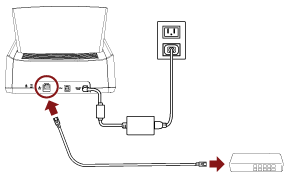
- IP-адрес Задайте IP-адрес для сканера. При установке IP-адреса вручную настройте [Маска подсети] и [Шлюз по умолчанию].
- Сервер DNS Задайте этот элемент для использования сервера DNS. Задайте IP-адрес для [Основной DNS] и [Дополнительный DNS].
- Динамический DNS Задайте этот элемент для автоматического получения IP-адреса. Включите этот параметр, если вы хотите указать имя сканера (имя хоста) и выполнить поиск сканера в инструменте выбора сканера for fi Series. Подробности можно узнать в пункте «Динамический DNS» в разделе Сеть.
- Шифрование сети Задайте шифрование сетевой коммуникации при необходимости.
- Прокси-сервер Задайте этот элемент для использования прокси-сервера. Задайте [Имя хоста / IP-адрес] и [Номер порта]. Если требуется проверка подлинности, задайте [Имя пользователя] и [Пароль].
- PaperStream NX Manager Задайте этот элемент для использования PaperStream NX Manager. Задайте [Имя хоста / IP-адрес] и [Номер порта].
- Сервер Scanner Central Admin Вы можете настроить сервер Scanner Central Admin для использования PaperStream NX Manager. Настройте этот элемент для мониторинга сканеров или выполнения отдельных операций с ними одновременно с помощью сервера Scanner Central Admin. Задайте [Имя хоста / IP-адрес] и [Номер порта].
- Режим запуска Выберите режим запуска для сканера.
- Имя сканера Задайте имя сканера.
При завершении настройки соответствующих элементов экран выведет информацию о завершении процесса настройки.
Для получения подробной информации о подключении компьютера к сети смотрите руководство компьютера.
Для получения подробной информации, смотрите Проверка сетевого подключения для сканера.Для получения подробной информации о программном обеспечении смотрите Установка программного обеспечения. Подготовьте прилагаемый диск Setup DVD-ROM.
При использовании PaperStream NX Manager не требуется устанавливать программное обеспечение с прилагаемого диска Setup DVD-ROM. Установите необходимое программное обеспечение, как описано в руководстве пользователя PaperStream NX Manager.
- Если старая версия программного обеспечения установлена, сначала удалите ее.
Для получения подробной информации, смотрите Удаление программного обеспечения.
Отобразится окно [Настройка серии fi].
Рекомендуется выбрать [УСТАНОВКА (Рекомендуется)].Используйте инструмент выбора сканера for fi Series, чтобы выбрать сканер. Для получения сведений смотрите справку инструмента выбора сканера for fi Series. Инструмент выбора сканера for fi Series запустится автоматически после завершения установки Network Setup Tool for fi Series. Если инструмент выбора сканера for fi Series не запускается, прочитайте раздел Запуск инструмента выбора сканера for fi Series.
Для получения подробной информации, смотрите Выполнение основного сканирования.
Чтобы изменить настройки сканера, требуется пароль администратора. Пароль по умолчанию «password».
Измените пароль администратора для предотвращения изменения настроек другими пользователями.
Кроме того, изменяйте пароль администратора регулярно.
Пароль администратора можно изменить на экране, который отображается при выполнении следующей процедуры:
→ [Настройки сканера] → [Пароль администратора]
Настройки сети можно изменить в меню, которое отображается при выполнении следующей процедуры:
→ [Настройки сканера] → [Сеть]