Как настроить усилитель сигнала Mercusys?
Если вы используете компьютер, и он подключён к сети роутера через кабель (Ethernet), отключите данный кабель.
Примечание: имя беспроводной сети ( SSID ) напечатано на этикетке усилителя с обратной его стороны.

Шаг 2. Запустите веб-браузер и введите в адресной строке http://mwlogin.net

Следуйте инструкциям мастера быстрой настройки, чтобы подключить усилитель сигнала к беспроводной сети роутера:
а) создайте пароль для входа в настройки, который должен быть на английском языке и должен содержать от 6 до 15 символов;

б) выберите из списка имя беспроводной сети ( SSID ) 2,4 ГГц вашего роутера;

Примечание: если сети, к которой вы хотите подключиться, нет в списке, переместите усилитель ближе к роутеру и нажмите «Повторное сканирование» ( Rescan ) в нижней части списка.
в) введите пароль беспроводной сети, используемой вашим основным роутером.
Усилитель сигнала скопирует имя беспроводной сети ( SSID ) основного роутера — можете оставить это имя или поменять его по своему усмотрению. Затем нажмите «Далее» ( Next ).
Примечание: у беспроводной сети усилителя сигнала будет тот же пароль, что и у беспроводной сети основного роутера.

Шаг 3. Проверьте индикатор на усилителе сигнала: если он горит зелёным или оранжевым, значит подключение успешно установлено.

Шаг 4. Разместите усилитель сигнала для оптимального покрытия беспроводной сети и производительности. В таблице ниже показана взаимосвязь между состоянием индикатора и производительностью сети.

Способ 2: через WPS
Шаг 1. Включите усилитель сигнала в розетку рядом с роутером и подождите, пока индикатор загорится красным.
Шаг 2. Нажмите на роутере кнопку WPS.
Шаг 3. В течение 2 минут нажмите на усилителе сигнала кнопку WPS или RESET/WPS. При успешном подключении индикатор должен будет загореться зелёным.
Примечание: усилитель будет использовать то же имя беспроводной сети и пароль, что и у основного роутера. Если вы хотите поменять имя беспроводной сети усилителя сигнала, перейдите в его веб-интерфейс управления http://mwlogin.net

Шаг 4. Разместите усилитель сигнала для оптимального покрытия беспроводной сети и производительности. В таблице ниже показана взаимосвязь между состоянием индикатора и производительностью сети.
Как выбрать и настроить усилитель Wi-Fi сигнала?
Если у вас начал плохо ловить Wi-Fi, то самое время задуматься о приобретении специального устройства, которое поможет справиться с этой проблемой – усилителя. Устройство дает возможность усиливать сигнал для расширения покрытия беспроводной локальной сети.
Зачем нужен усилитель?
Это полезное устройство, цель которого заключается в расширении диапазона действия беспроводного интернета.
Кратко о принципе работы самого Wi-Fi
Принцип работы беспроводных сетей основывается на использовании радиоволн, а обмен данными представляет собой переговоры с использованием радиосвязи:
- адаптер беспроводной связи превращает информацию в радиосигнал и передает его в эфир через антенну;
- беспроводной маршрутизатор принимает и делает обратное преобразование сигнала, после чего информация направляется в сеть Интернет по кабелю;
- аналогично осуществляется и прием информации – после получения ее из Интернета роутер превращает ее в радиосигнал и отправляет через антенну на адаптер беспроводной связи устройства.
К тому же на качество связи влияет и количество стен, и материал, из которого их возводили. Например, железобетонная стена ослабляет сигнал на 20-25 dB. То есть, через две стены невозможно добиться устойчивой приёмо-передачи.
Попытки увеличить мощность роутера и установка дополнительных антенн не решат проблемы в полной мере. Тогда на помощь приходит специальное оборудование – Wi-Fi усилитель.
В чем суть работы усилителя?
Wi-Fi-усилитель является отдельным устройством, другое его название – повторитель или ретранслятор. Они не так популярны и востребованы, как роутеры, но в некоторых случаях незаменимы.
Роутер является основным источником интернета по Wi-Fi, и несмотря на то, что всё работает, сигнала на все помещение, будь то дом или офис, не хватает. Именно за этим и нужен усилитель, который принимает Wi-Fi сигнал от основного устройства и копирует его далее по помещению. В результате мы получаем в самых дальних точках здания интернет такой же силы, как и рядом с главным роутером.
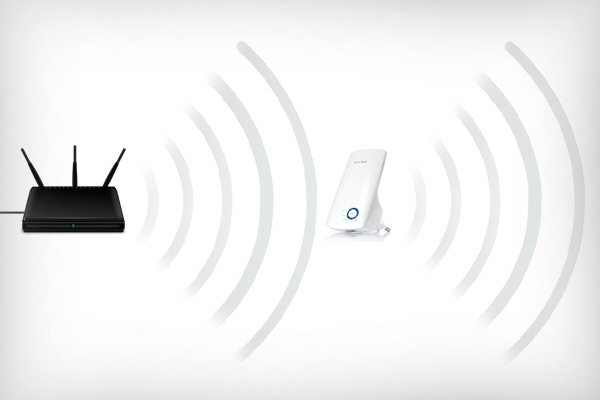
Но есть несколько нюансов:
- Репитер не создает дополнительную сеть, он повторяет сеть от основного роутера. То есть, он копирует и усиливает действие основного сигнала.
- Все устройства будут переключаться автоматически между главным роутером и усилителем в зависимости от вашего местоположения.
Преимущества усилителя
Использование усилителя вай-фай сигнала для роутера обладает рядом неоспоримых преимуществ, которые могут полностью удовлетворить все потребности пользователя:
- оборудование способно распределить сигнал со скоростью 150-300 МБит/с;
- площадь покрытия иногда достигает нескольких сотен метров;
- устройство обладает небольшими размерами;
- продается в магазинах цифровой и электронной техники;
- доступная стоимость;
- простота эксплуатации.
К минусам можно отнести потерю скорости интернет-соединения, но как показывает практика, данный показатель не превышает обычно 10-15 % от общего значения.
Стоит ли покупать усилитель Wi-Fi?
Усилитель стоит купить, если вам надоели постоянные обрывы связи, низкая скорость загрузки и передачи данных, бесконечно долго загружающиеся страницы и другое. Иногда такие проблемы временные, но если их источником стало недостаточное качество сигнала, то покупка усилителя является эффективным решением. Это долгосрочная инвестиция, которая сделает пользование сетью максимально удобным.
Категории усилителей
Условно все устройства этого типа делятся на 2 категории: пассивные и активные усилители.
Активный усилитель
Именно активный усилитель и называют репитером или ретранслятором. Его нужно установить в зоне действия беспроводной сети, потому что, как только активный усилитель оказывается в ней, он начинает увеличивать зону действия. Репитер подключается к обычной розетке, а настраивать его очень легко.
В качестве активного усилителя также можно использовать роутер с поддержкой WDS. Фактически данный способ усиления схож со способом, в котором используется обычный ретранслятор.
Пассивный усилитель
Другое название пассивного усилителя – вай-фай антенна специальной конструкции. Такими антеннами оснащают роутеры или подключают напрямую к приемнику сигнала.
Пассивные усилители различают по следующим параметрам:
- Коэффициент усиления – значение колеблется в диапазоне 8-15 Дб, что соответствует радиусу 0,5 км, если на пути сигнала полностью отсутствуют препятствия.
- По поддерживаемой частоте – например, 802.11 ас или 802.11n. Главное проследить за тем, чтобы стандарты антенны соответствовали стандартам роутера.
- По направленности – работа может быть обеспечена или на 360 градусов, или только на одну конкретную сторону, в которой устройство установлено.
На что обратить внимание при покупке?
Выбор усилителей достаточно широк – эти устройства отличаются разнообразием технических параметров и большим разбросом цен. Чтобы выбрать хороший усилитель, обратите внимание на несколько ключевых параметров.
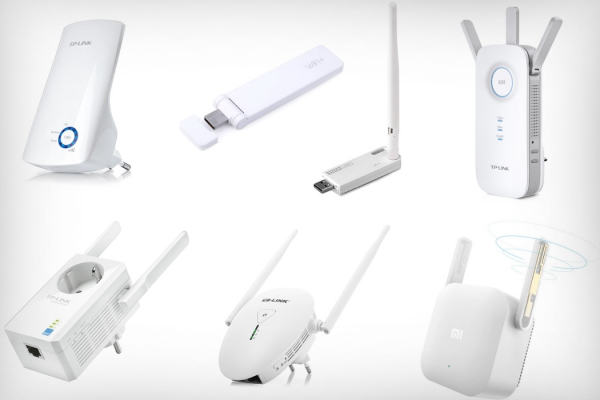
Скорость передачи
Основным параметром, на который нужно обратить внимание, является скорость передачи данных, обеспечиваемая усилителем. Здесь нужно ориентироваться на максимальную скорость вашего роутера. Её обычно указывают на коробке или в документации к устройству. Покупать усилитель с пропускной способностью выше, чем у маршрутизатора, не имеет смысла.
Антенны
Обратите внимание также и на количество антенн, их параметры и вид. Некоторые усилители обладают сразу несколькими антеннами, что увеличивает потенциал для лучшего распределения сети по дому.
Антенны могут быть внешними или внутренними, фиксированными или съемными, что в любом случае считается их силой, которая измеряется в dBi.
Поддерживаемые сетевые стандарты
Отдельные устройства могут поддерживать разные стандарты сети Wi-Fi. Обратите внимание, чтобы это был последний стандарт. Самым популярным является 802.11n, при этом его вытесняет 802.11ас. Скорость у второго стандарта в 3 раза выше, чем у первого. Но усилители, поддерживающие этот стандарт, обычно дороже в цене.
Ещё не все компьютеры и телефоны могут поддерживать работу в стандарте 802.11ас. Поэтому постарайтесь приобрести усилитель, поддерживающий разные технологии, и выставить автоматический режим переключения.
Питание усилителя
Обычно усилители работают от сети, но есть и модели другого типа. Усилитель сигнала вай-фай для ноутбука может быть оснащен USB-разъемом и питаться от этого порта.
Порты и разъемы
Устройство может быть оснащено сетевыми портами, позволяющими подключать к ним проводные устройства, которые не имеют поддержки беспроводной сети.
Частотный диапазон данных
На сегодняшний день самым эффективным считается усилитель dual-band, позволяющий передавать данные на частоте 2,4 ГГц и 5 ГГц. Такой усилитель рекомендуется пользователям, имеющим однополосный маршрутизатор, раздающий сигнал на несколько устройств.
Брать лучше сразу двухдиапазонный, так как и у одной, и у второй частоты имеются свои плюсы и минусы. В диапазоне 2,4 ГГц сейчас работает большинство роутеров, поэтому эта частота забита помехами. А вот частота 5 ГГц ещё не сильно эксплуатируется, сигнал будет иметь гораздо лучшее качество. Минусом её является то, что зона покрытия ещё не такая широкая, как у 2,4 ГГц.
Функциональные кнопки, индикаторы, выходы
Некоторые усилители оснащены умными розетками, к которым можно подключить разные виды устройств: вентиляторы, лампы, чайники. А вы уже сможете управлять подключенной техникой при помощи смартфона.
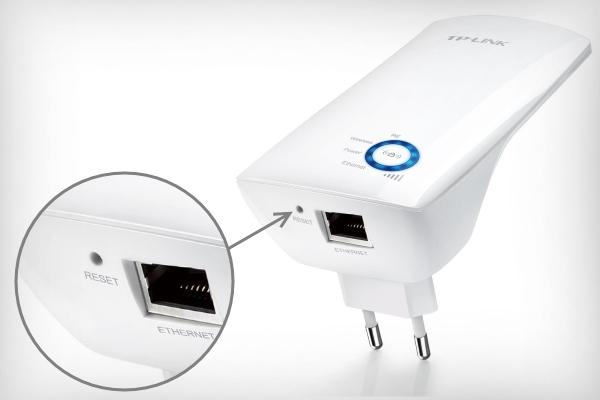
Кнопка Reset позволит быстро сбросить настройки репитера до заводских. Отдавайте предпочтение репитерам с такой клавишей. Если в будущем вы планируете пользоваться локальным подключением по кабелю LAN, выбирайте усилитель хотя бы с двумя сетевыми выходами Ethernet. Ещё лучше будет, если они будут гигабайтными. Также в комплекте должен быть сетевой шнур.
На устройстве могут быть размещены световые индикаторы, меняющие цвета. Они помогут быстро найти оптимальное место в доме для усилителя.
Производители
Усилитель – это не самое сложное устройство в современной сетевой инфраструктуре, а поэтому и производителей, выпускающих их, достаточно много. При выборе можно обратить внимание на не слишком дорогую, но качественную продукцию D-Link, Neffos, ZYXEL, TP-Link, Tenda, Xiaomi.
ТОП-5 лучших усилителей
Рассмотрим несколько моделей самых популярных усилителей.
Tenda A15
Это устройство предназначено для расширения беспроводной сети в многокомнатных домах и офисных помещениях площадью более 120 кв. м. При этом он дает полную скорость до 750 Мбит/с, которая придётся по вкусу любителям поиграть в онлайн игры и посмотреть 4K HD видео.
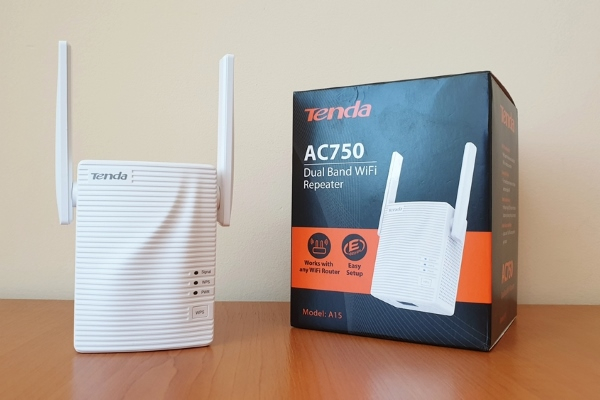
Характеристики:
- стандарт связи – 802.11b, 802.11g, 802.11n, 802.11a, 802.11ac;
- количество портов – 1;
- количество антенн – 2;
- диапазон частот – 2,4 и 5 ГГц;
- защита беспроводной сети – WPA/WPA2-PSK;
- скорость передачи сигналов – 2,4 ГГц – до 300 Мбит/с, 5 ГГц – до 433 МБит/с;
- функции – можно выбрать режим повторителя (при подключении к роутеру) или режим точки доступа (при подключении к сети Интернет по кабелю от провайдера); светодиодный индикатор поможет определить уровень сигнала; данный репитер совместим с любым Wi-Fi маршрутизатором.
TP-Link TL-WA860RE
Это усилитель беспроводного сигнала со встроенной розеткой, обеспечивающий скорость до 300 Мбит/с. Предназначается для быстрого увеличения покрытия беспроводной сети. Благодаря своей скорости способно устранить мертвые зоны, позволяя телефонам, медиапроигрывателям и компьютерам получать стабильное подключение к сети.
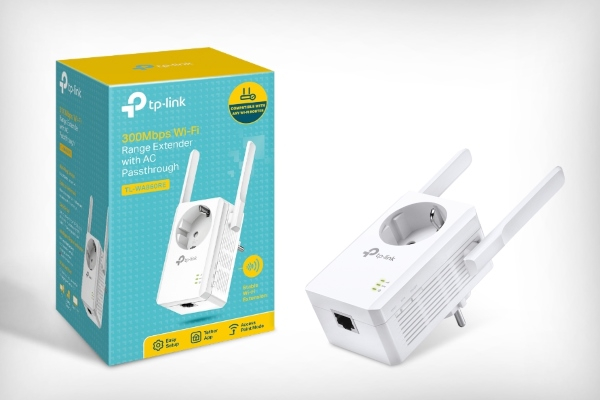
Характеристики:
- тип подключения – по сети переменного тока (розетка);
- стандарт связи – 802.11b, 802.11g, 802.11n;
- интерфейс – LAN 10/100 Мбит/с;
- количество портов – 1;
- количество антенн – 2;
- диапазон частот – 2400–2483,5 МГц;
- сертификация – CE, RoHS, FCC;
- защита беспроводной сети – шифрование WEP WPA-PSK/WPA2-PSK, 64/128/152-бит;
- скорость передачи – до 300 Мбит/с;
- функции беспроводного режима – функция автоматизации по доменному имени, фильтрация МАС-адресов, Wi-Fi Multimedia, статистика беспроводной сети, можно задать расписание питания и управлять светодиодными индикаторами.
Tp-Link RE200
Это небольшой адаптер белого цвета с сетчатым узором на лицевой панели. Устанавливается между роутером и клиентскими устройствами, увеличивает площадь покрытия. Два диапазона обеспечат пропускную способность до 750 Мбит/с на площади до 185 кв. м.
Характеристики:
- тип подключения – по сети переменного тока (розетка);
- стандарт связи – 802.11b, 802.11g, 802.11n, 802.11ac;
- интерфейс – LAN 10/100 Мбит/с;
- количество портов – 1;
- количество антенн – 3;
- диапазон частот – 2400–2483,5 МГц, 5150–5350 МГц, 5650–5725 МГц;
- скорость передачи сигналов – 2,4 ГГц – до 300 Мбит/с, 5 ГГц – до 433 МБит/с;
- функции беспроводного режима – Wi-Fi Multimedia, статистика беспроводной сети, функция авторизации по доменному имени.
TP-Link RE305
Данная модель усилителя устраняет мертвые зоны и расширяет покрытие Wi-Fi сети на скорости до 1,2 Гбит/с. Умный светодиодный индикатор позволяет найти лучшее место для размещения устройства. Устройством можно управлять со смартфона.
Характеристики:
- стандарты Wi-Fi – 802.11b, 802.11a, 802.11g, 802.11n, 802.11ас;
- интерфейс – 1 порт LAN 10/100 Мбит/с;
- количество антенн – 2;
- диапазон частот – 2,4 и 5 ГГц (у 11ас и 11a);
- энергопотребление – 7,3 Вт (максимальное);
- защита беспроводной сети – 64/128-битный WEP, WPA-PSK/WPA2-PSK;
- скорость передачи – 2,4 ГГц – до 300 МБит/с; 5 ГГц – до 867 Мбит/с;
- функции беспроводного режима – статистика беспроводного вещания, контроль доступа, вход через доменное имя, управление светодиодными индикаторами, может одновременно усилить Wi-Fi на частоте как 2,4 ГГц, так и 5 ГГц.
Asus RP-AC55
Этот репитер способен расширить зону действия роутера, а светодиодный индикатор уровня сигнала поможет быстро отыскать лучшее месторасположение для установки данного устройства. Используйте приложение ASUS Extender для настройки сетевых параметров со своего смартфона.
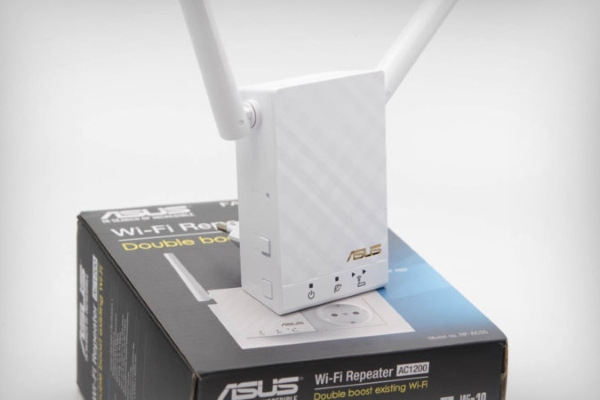
Характеристики:
- тип подключения – по сети переменного тока (розетка);
- стандарт связи – 802.11b, 802.11g, 802.11n, 802.11ac;
- интерфейс – LAN 1000 Мбит/с;
- количество портов – 1;
- количество антенн – 2;
- диапазон частот – 2,4 и 5 ГГц;
- защита беспроводной сети – WPA, WEP, WPA2;
- скорость передачи – 2,4 ГГц – до 300 Мбит/с; 5 ГГц – до 867 Мбит/с;
- функции – может использоваться как повторитель, точка доступа или сетевой мост.
Мифы об усилении
За определенный период времени появились мифы, связанные с усилителями Wi-Fi. Рассмотрим самые популярные заблуждения:
- Длина антенны. Многие считают, что чем длиннее антенна, тем качественнее и мощнее сигнал. Это совсем не так, потому что, во-первых, часть антенн изначально встроена в корпус. Во-вторых, они специально рассчитываются под конкретную модель, и их удлинение и увеличение ничего не меняет. В-третьих, если разобрать конкретную антенну, то окажется, что металлический сердечник в ней доходит максимум до трети длины.
В большинстве случаев внешний вид усилителя обусловлен дизайнерскими решениями и эстетичностью для внешнего восприятия. - Запрос «как скачать усилитель Wi-Fi сигнала». Знайте, что это невозможно. Максимум, что вы можете сделать – это скачать драйвера для сетевой карты компьютера или ноутбука и обновить прошивку роутера. Все остальные советы в лучшем случае бесполезны, а в худшем – могут заразить ваше устройство вирусом.
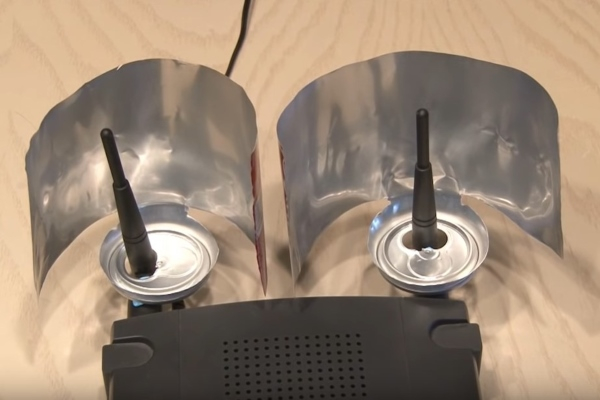
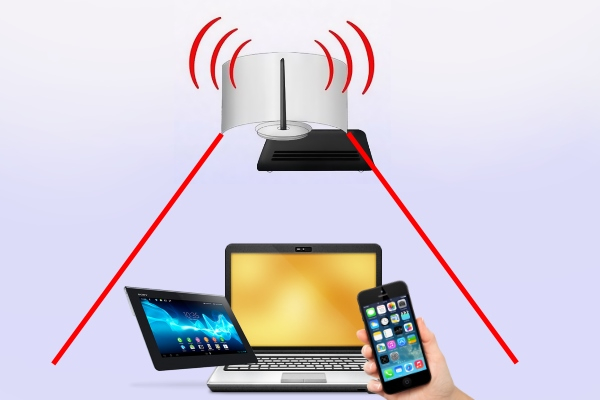
- Установка более «мощной» антенны тоже не даст никаких результатов. Чем бороться с современным оборудованием, где все антенны встроены, лучше соорудить усилитель сигнала из подручных материалов.
Настройка и подключение
Установка и настройка усилителя проводится в следующем порядке:
- настройка усилителя;
- выбор места установки;
- проверка.
Если роутер и усилитель сигнала поддерживают функцию быстрой настройки WPS, то для мгновенного увеличения зоны покрытия беспроводной сети достаточно нажать на роутере кнопку «WPS» (или «QSS»), а потом нажать кнопку «WPS» (или «RE») на самом усилителе, и подождать около 2-х минут.
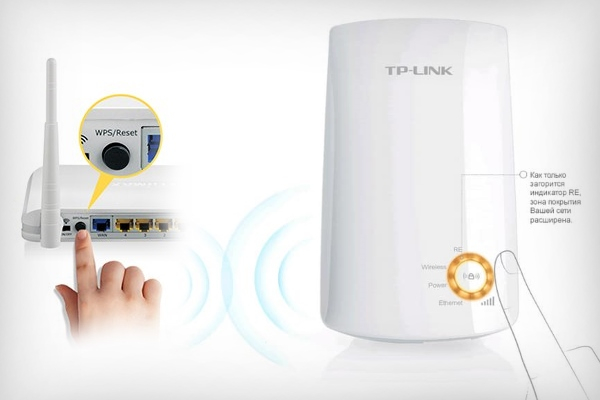
Если роутер или усилитель сигнала не поддерживает функцию WPS, то для первоначальной настройки понадобится компьютер или ноутбук с Wi-Fi адаптером. Сама настройка осуществляется следующим образом:
- Включите усилитель сигнала, вставив его в розетку. Полноценная активация репитера может занять от одной до нескольких минут.
- Сбросьте усилитель до заводских установок. Для этого на самом устройстве есть кнопка «Reset», на которую нужно нажать, например, при помощи шпильки.
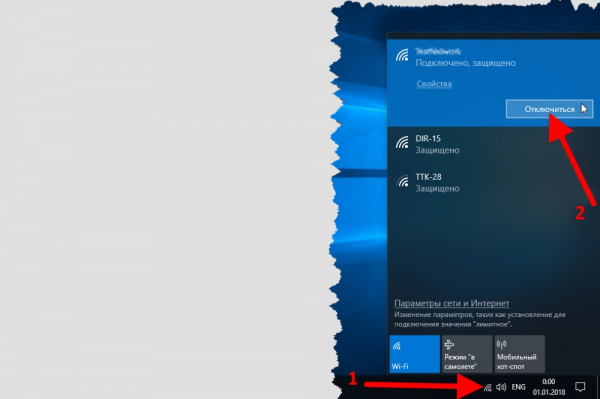
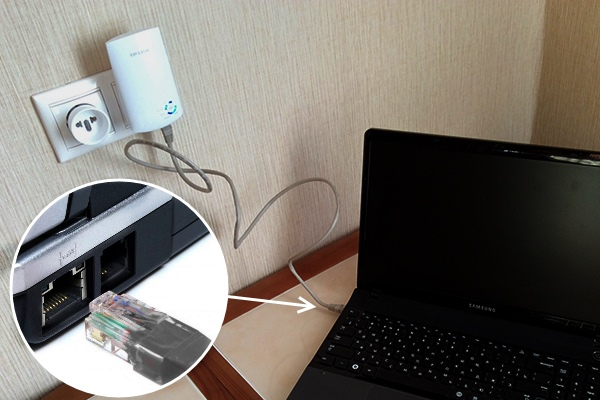
Если нет сетевого кабеля, можно прибегнуть к беспроводному подключению усилителя. Для этого нажмите на значок беспроводной сети на панели задач (справа внизу экрана) вашего компьютера, и в списке доступных сетей найдите ту, что созвучна с заводским наименованием данного устройства или же посмотрите название сети на наклейке усилителя в сроке «Default SSID».
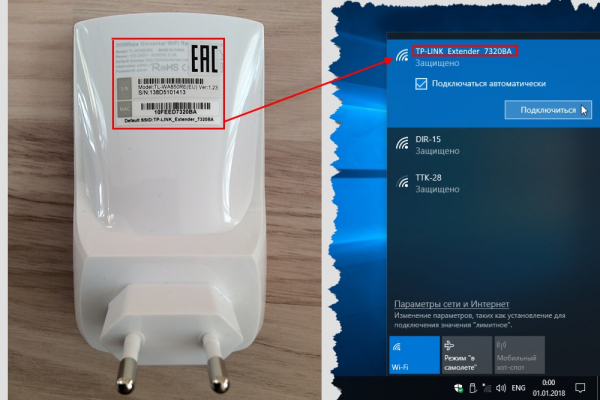
Подключитесь к этой сети (она будет незапароленная).
Беспроводным способом можно подключить усилитель к сети не только используя компьютер, но и можно сделать это со смартфона или планшета.
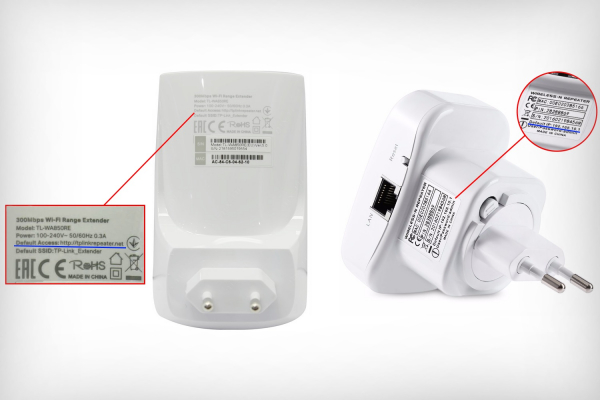
Если таких данных на ней нет, то обратитесь к инструкции, которая поставляется в комплекте с устройством.
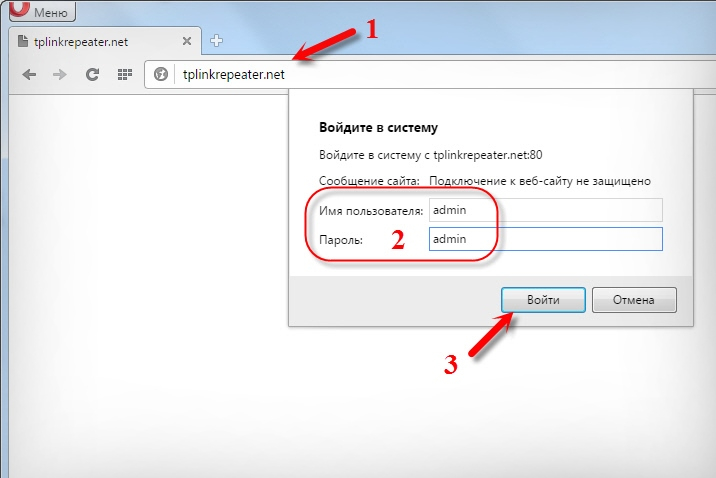
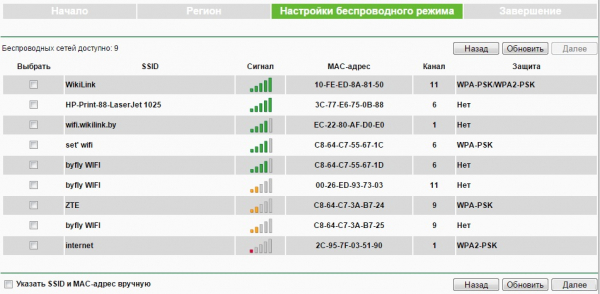
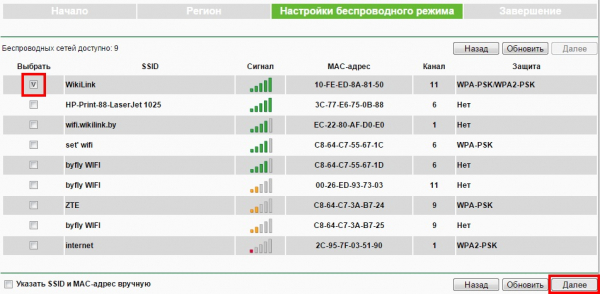
При включении усилителя в любую другую розетку больше не нужно будет что-то настраивать. Просто подключитесь на ноутбуке или другом гаджете к своей беспроводной сети, к которой подключались обычно.
Усилитель своими руками
Существует немало способов самостоятельного изготовления усилителя. Наиболее простым и дешевым считается устройство, изготовленное из жестяной банки для напитков. Рассмотрим подробную инструкцию по его созданию:
- Возьмите жестяную банку, канцелярский нож, ножницы, пластилин (или двусторонний скотч).
- Тщательно вымойте жестянку и просушите её. Отломите язычок, который помогает открыть банку.

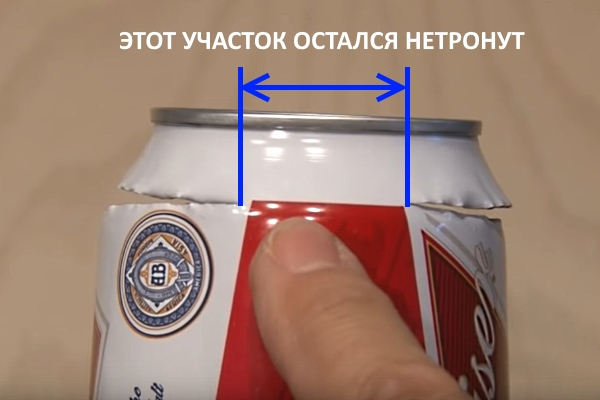
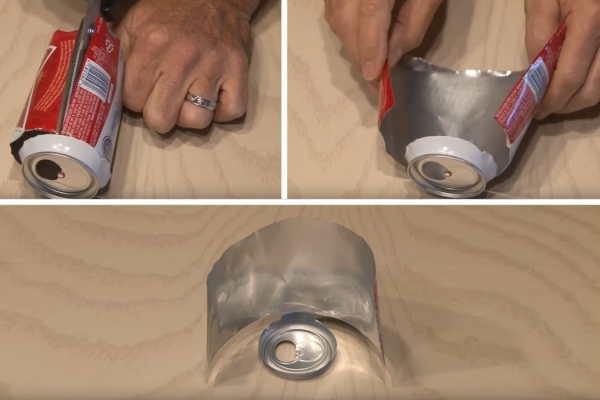
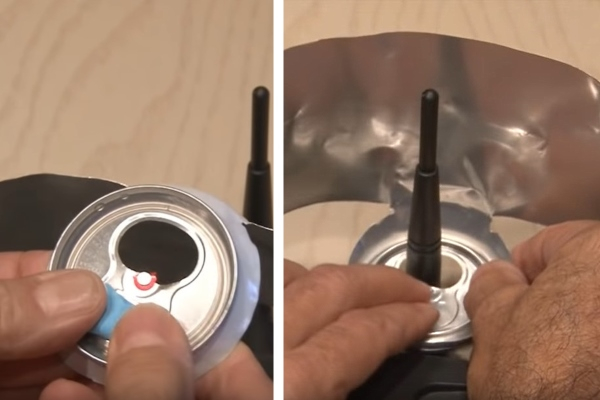
Если у вас две антенны на роутере, то необходимо будет изготовить ещё одну такую же конструкцию.
Отзывы
Кирилл, 25 лет, Новосибирск. Взял усилитель марки TP-Link для дома. Из достоинств могут перечислить цену, легкость обновления прошивки. Из недостатков – немного режет скорость, но что поделать, чем-то приходится жертвовать, зато сеть бьет во все углы квартиры.
София, 30 лет, Томск. Купила усилитель TP-Link RE360. Мне нравится, так как он не занимает розетку, дизайн приятный, легко настраивается, при том, что я не являюсь специалистом в этих вопросах. Общие впечатления от пользования остались хорошие. Поставила в середине квартиры – стало хорошо, без каких-либо проблем.
В этой статье мы разобрали, что такое усилитель, и множество других аспектов. Важным преимуществом этого прибора является его функциональность, а также простота настройки. Это не панацея, которая поможет поднять скорость до «оригинальной», но когда нужно подбросить Wi-Fi чуть дальше или зацепиться за Wi-Fi проводным девайсом – усилитель придет на помощь.
Установка дополнительных усилителей сигнала WiFi
В наше время подключение к интернету является неотъемлемой частью повседневной жизни. Часто сигнал может быть нестабильным, что может приводить к разрыву соединения и долгому подгруживанию любимого фильма с любимого онлайн ресурса.
Для решения этой проблемы многие интернет-провайдеры предлагают установку дополнительных усилителей сигнала, либо повторителей сигнала. В этой статье мы рассмотрим, что это за устройства, как они работают и как их правильно установить.
Что такое усилители сигнала?
Усилители сигнала — это устройства, которые помогают увеличить мощность сигнала. Они используются для усиления (ретранслирования) сигнала Wi-Fi. Как правило, усилитель сигнала представляет собой законченное устройство, которое подключается к существующей системе как по проводу так и по Wi-Fi.
Как работают повторители сигнала (репитеры)?
Повторители сигнала работают путем расширения зоны покрытия сигнала за счёт увеличения количества повторителей подключённых к первоисточнику с интернетом.
В зависимости от технологии используют либо:
- точку доступа — она будет работать как отдельная Wi-Fi сеть, т.е. при потере основного сигнала чаще всего нужно вручную переподключаться на лучшую точку доступа (устаревающая технология)
- бесшовная (безроуминговая сеть) — она позволяет использовать несколько роутеров(с поддержкой данной технологии) объединённых в одну общую сеть и использовать на значительных зонах покрытия вплоть до нескольких этажей зданий
Как мы устанавливаем усилители сигнала WiFi?
После настройки усилителя необходимо проверить качество сигнала. Убедитесь, что сигнал Wi-Fi стал более стабильным и быстрым. Если все работает корректно, то вы можете использовать интернет без проблем.
В заключение, установка дополнительных усилителей сигнала может быть очень полезной, если у вас есть проблемы с качеством сигнала телевидения или Wi-Fi. Однако, перед установкой, убедитесь, что проблема действительно связана с низким уровнем сигнала, и правильно определите место установки устройства. Следуйте инструкциям по установке и настройке устройства, чтобы получить оптимальный результат.
И помните, в любом случае, наши техники всегда помогут определиться с максимально правильным методом подключения Wi-Fi усилителя и его настройкой чаще всего в день приезда.
Подробности и условия подключения вы можете узнать по телефону 8(83145) 777-11
Что делать, если не удается настроить Усилитель сигнала Mercusys?
Что делать, если Вы настроили усилитель сигнала, но он не работает?
Эта статья может Вам помочь. Пожалуйста, следуйте приведенным ниже советам по порядку.
Конечные устройства – это компьютеры или ноутбуки, которые подключаются к усилителю сигнала Mercusys.
Случай 1: LED-индикатор горит красным цветом.
Пожалуйста, проверьте следующее:
- Пароль Wi-Fi основного роутера. Если возможно, войдите в веб-интерфейс управления Вашим роутером и перепроверьте пароль беспроводной сети.
- Убедитесь, что на основном роутере не настроены какие-либо ограничения, такие как Фильтрация по MAC-адресу или Контроль доступа. Также Тип аутентификации и Тип шифрования на роутере должны быть выставлены на Auto.
- Перенастройте усилитель сигнала. Расположите усилитель в 2-3 метрах от роутера. Сбросьте настройки усилителя до заводских нажатием кнопки Reset на несколько секунд и заново настройте усилитель сигнала.
- Если перенастройка не помогает, пожалуйста, обновите программное обеспечение усилителя сигнала до последнего и произведите настройку снова.
Случай 2: LED-индикатор горит зеленым цветом, но конечные устройства не могут подключиться к беспроводной сети усилителя сигнала.
- Проверьте мощность сигнала Wi-Fi на конечных устройствах. Если только одно из конечных устройств не может подключиться к усилителю, удалите профиль беспроводной сети и подключитесь заново. Также проверьте, возможно ли подключиться к сети основного роутера.
- Если несколько устройств не могут подключиться к SSID усилителя, пожалуйста, свяжитесь с технической поддержкой Mercusys и сообщите текст ошибки, если Вы ее получаете.
Примечание: Вы можете не видеть заводского SSID (имени беспроводной сети) усилителя, потому что после настройки усилитель и основной роутер имеют одинаковое имя сети и пароль. Конечные устройства могут подключаться напрямую к основной сети.
Случай 3: Нет доступа в интернет при подключении конечных устройств к усилителю сигнала.
Пожалуйста, проверьте следующее:
- Конечные устройства должны получать IP-адрес автоматически.
- Убедитесь, что на основном роутере не настроено каких-либо ограничений, таких как Фильтрация по MAC-адресу или Контроль доступа.
- Подключите те же конечные устройства к основному роутеру напрямую и проверьте, есть ли доступ в интернет при таком подключении. Проверьте, какой IP-адрес и Основной шлюз получает устройство при подключении к роутеру и усилителю.
Если Вам все еще не удается получить доступ в интернет, пожалуйста, обновите программное обеспечение усилителя сигнала до последнего и настройте его заново.
Пожалуйста, свяжитесь с технической поддержкой Mercusys, если описанные выше шаги не помогли решить проблему. Перед обращением, пожалуйста, уточните информацию, необходимую нам, чтобы ответить на Ваш вопрос:
- Название модели Вашего усилителя сигнала и основного роутера или точки доступа.
- Аппаратную версию и версию ПО усилителя сигнала и основного роутера или точки доступа.
- Войдите в веб-интерфейс усилителя сигнала по адресу http://mwlogin.net или IP-адресу, назначенному роутером (он будет отображен в интерфейсе роутера). Сделайте скриншот страницы Состояние и сохраните системный журнал через 3-5 минут после перезагрузки усилителя.