Как сбросить настройки Samsung Galaxy A51
Сброс настроек смартфона Samsung Galaxy A51 на заводские
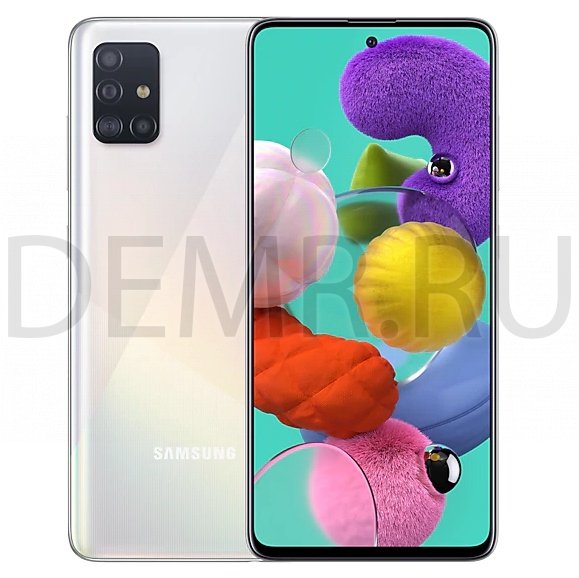
Откройте приложение Настройки, выберите пункт Общие настройки → Сброс → Сброс данных → Сбросить → Удалить все. Перед сбросом настроек устройства рекомендуется создать резервную копию всех важных данных, хранящихся в памяти устройства.
Читайте также
Как сделать сброс телефона Samsung A50,51 до заводских настроек?

Сброс Samsung Galaxy до заводских настроек (Factory Reset, Hard Reset) поможет восстановить нормальную работу смартфона в случае сбоя. Кроме того, его обязательно стоит сделать перед продажей телефона, чтобы удалить все лишние данные.
В инструкции ниже вы узнаете как сделать сброс до заводских настроек Samsung кнопками и через меню.
Указанная инструкция актуальная для Samsung A10,A12,A50,A51 и многих других телефонов, даже устаревших, таких как Galaxy S7.
Что нужно сделать перед сбросом?
Перед осуществлением сброса следует обратить внимание на два основных момента:
Сохранение данных
Сброс до заводских предполагает удаление всех данных с вашего Galaxy, включая игры, приложения, фотографии и контакты. Он поэтому так и называется, потому что возвращает смартфон в заводское состояние.
В связи с этим, перед осуществлением сброса, рекомендуем вам сделать резервное копирование данных своего Galaxy. Для этого рекомендуем ознакомиться с официальной инструкцией компании Samsung.
Аккаунт Google
После того, как сброс будет произведен, при входе в систему потребуется ввести данные аккаунта Google, который был привязан к телефону.
Поэтому, чтобы не попасть в неприятную ситуацию, убедитесь, что вы точно знаете данные своего аккаунта Гугл, а если собираетесь продавать телефон, то перед сбросом обязательно удалите аккаунт с телефона.
Если в момент сброса телефона Samsung вход в существующую учётную запись Google не была произведена, то может возникнуть сообщение следующего содержания:
Предпринята несанкционированная попытка сброса устройства до заводских настроек. Для подтверждения личности подключитесь к сети Wi-Fi или мобильной сети.
Не стоит его бояться, просто введите данные своего аккаунта, который используется на телефоне.
Сброс настроек Samsung Galaxy с помощью кнопок (Hard Reset)
Если вы не можете зайти в меню смартфона, то можно сделать аппаратный сброс Samsung Galaxy с помощью кнопок, которая будет зависеть от имеющихся кнопок на вашей модели телефона.
Выключите телефон. Далее возможны следующие варианты:
- В современных моделях, например Samsung Galaxy A10,A12, A50 или A51 для того чтобы начать сбрасывать настройки одновременно удерживайте кнопки «Питание» и «Громкость вверх».

- При наличии физической кнопки «Домой» как на рисунке ниже, необходимо одновременно нажать и удерживать кнопку «Питание», «Домой» и «Громкость вверх». Пример такой модели — Samsung Galaxy S7 или Samsung J5,J7.

- При отсутствии кнопки «Домой» и наличии кнопку «Bixby», необходимо одновременно нажать и удерживать кнопку «Питание», «Bixby» и «Громкость вверх». Пример такой модели — Samsung Galaxy S9
Дальнейший порядок действий одинаков для всех вариантов:
- После того как на экране появится логотип Samsung Galaxy отпустите кнопку «Питание»
- Удерживайте остальные кнопки до перехода в меню Recovery (обычно около 5 секунд)
- В появившемся меню выберите «Wipe data/factory reset» (для движения по меню используйте кнопки увеличения/уменьшения громкости
- Подтвердите выбор нажав на кнопку питания
- Далее выберите пункт «Yes» (Delete all user data)
- Нажмите на кнопку питания
- После удаления данных нажмите на Reboot system now
Ваш Samsung Galaxy должен уйти в перезагрузку и включится для дальнейшей настройки. Как уже было сказано выше, необходимо будет ввести данные аккаунта Google, привязанного к телефону.
Сброс телефона Samsung Galaxy из меню
Если подготовительная часть сделана, и вы можете зайти в меню настроек смартфона, то чтобы сбросить телефон Samsung Galaxy до заводских сделайте следующее:
- Зайдите в настройки смартфона
- Зайдите в раздел «Общие настройки». Если пункта нет, переходите к шагу 3
- Откройте « Сброс » (Архивирование и сброс или Конфиденциальность, Архивация и сброс)
- Откройте « Сбросить » (Сброс устройства или Удалить все)
- Нажмите на кнопку « Сброс данных » (Сброс устройства)
В скобочках указаны альтернативные названия пунктов меню, которые могут встречаться в разных версиях Android.
При необходимости подтвердите операцию, после чего начнётся сброс настроек. Как правило, он занимает несколько минут.
После того, как смартфон включится, он будет в состоянии «из коробки», как будто вы его только что купили.
В этой инструкции мы рассказали как сделать сброс Samsung Galaxy A10,A12,A50,A51 до заводских настроек. При подготовке статьи использовались материалы с официального сайта Samsung. Если у вас что-то не получается, напишите об этом в комментариях.
Samsung Galaxy A51 SM-A515F 2020 4/128GB Hard Reset.
Сброс телефона Samsung Galaxy A51 SM-A515F 2020 4/128GB к заводским настройкам может понадобиться не только если Вы захотите продать телефон. Возврат к заводским настройка будет полезен и при потере пароля разблокировки и при торможении или нестабильной работой смартфона из за скопившегося мусора или других причин, превращении телефона в неработающий и бесполезный «кирпич», «утере» ли столкновении с нестабильной работой вследствие всевозможных причин. На старых телефонах звонилках можно было сделать Hard Reset — просто вытащив и вставив обратно батерею, современные аппараты даже не имею такой функции как извлечение аккамулятора.
2. Нажмите и удерживайте кнопки Питание и Увелич. громкости на несколько секунд.
3. Когда появится логотип SAMSUNG Galaxy, отпустите все клавиши.
4. Выберите «wipe data/factory reset«, используя клавиши Увелич./Уменьш. громкости для перехода по пунктам меню и подтвердите, нажав кнопку Питание.
5. Выберите Yes и подтвердите, нажав кнопку Питание.
6. Выберите «reboot system now«и подтвердите, нажав кнопку Питание.
Популярные сегодня
| Maxcom MM426 | |
| Производитель: Maxcom; Тип: Мобильный телефон; Встроенная память, ГБ: 0,032; Слот расширения: есть; Тип SIM-карты: Mini-SIM; Количество SIM-карт: 2; Аккумулятор: 600 мАч (съемный); Диагональ, дюймы: 1. | |
| Nomi i2411 | |
| Производитель: Nomi; Линейка: i2411; Тип: Мобильный телефон; Встроенная память, ГБ: 0,032; Слот расширения: есть; Тип SIM-карты: Mini-SIM; Количество SIM-карт: 2; Аккумулятор: 1000 мАч (съемный); Диаг. | |
Как сбросить настройки Samsung Galaxy A51?

Как сбросить настройки Samsung Galaxy A51 без потери всей информации?
Чтобы сбросить настройки Android, необходимо сначала создать резервную копию Samsung Galaxy A51, чтобы не потерять данные (фотографии, сообщения, контакты и т. Д.). Теперь, когда резервное копирование выполнено, вы можете начать восстановление заводских настроек вашего Samsung Galaxy A51. Мы подробно расскажем, как сбросить все ваши данные. В меню «Сброс» у вас также будут другие возможности для сброса, сброса сетевых параметров или только параметров по умолчанию. В методе, который мы собираемся вам объяснить, это будет сброс всех параметров и всей информации вашего Samsung Galaxy A51.
Шаги по сбросу вашего Samsung Galaxy A51 до заводских настроек:
- Зайдите в меню настроек вашего Samsung Galaxy A51.
- Щелкните Глобальное управление или Расширенные настройки или Дополнительные настройки.
- Затем на Сброс или Резервное копирование и сброс
- Во-вторых, нажмите Сбросить все данные или Сброс до заводских настроек или восстановите заводскую конфигурацию.
- После этого вам иногда придется снова подтвердить, нажав Сбросить телефон.
Как сбросить настройки Samsung Galaxy A51, когда он выключен?
Как сбросить самсунг кнопками? Вы сможете сбросить настройки своего Samsung Galaxy A51 таким образом, чтобы он был выключен. Однако вы не сможете сохранить всю свою информацию. Не забывайте время от времени делать резервную копию вашего телефона. Вы сможете сохранить только фотографии вашего Samsung Galaxy A51, чтобы не потерять их, если ваш смартфон когда-либо будет перезагружен. Ваш телефон должен быть выключен для этой операции.
Сброс настроек Samsung Galaxy A51 к заводским настройкам, когда он выключен
- Нажмите и удерживайте кнопку питания и кнопку громкости +. Иногда вам также нужно нажать на кнопку домой
- При перезагрузке телефона отобразится меню восстановления
- Нажмите Wipe dat / Factory reset.
- Подтвердите, нажав Да, удалить все данные пользователя
- Подтвердите, нажав кнопку питания или кнопку домой.
- Cliquez sur Reboot system сейчас
Ваш Samsung Galaxy A51 запустится и будет выглядеть так же, как на заводе. Во время запуска вам просто нужно указать адрес электронной почты резервной учетной записи вашего Samsung Galaxy A51. Если вы ищете другие учебные материалы для своего Samsung Galaxy A51, вы можете посмотреть их в категории: Samsung Galaxy A51.
Программы для Windows, мобильные приложения, игры — ВСЁ БЕСПЛАТНО, в нашем закрытом телеграмм канале — Подписывайтесь:)