iTunes 12.10.11 for Windows (Windows 64 bit)
About iTunes iTunes is the easiest way to enjoy your favorite music, movies, TV shows, and more on your PC. iTunes includes the iTunes Store, where you can purchase everything you need to be entertained. Your purchases are stored in iCloud and are available on your devices at no additional cost. What’s new in iTunes This update allows you to sync your iPhone, iPad, or iPod touch on Windows 7 and Windows 8 PCs.
Дата отправки: Dec 7, 2020 Размер файла: 201 MB Системные требования
- PC with a 1GHz Intel or AMD processor with support for SSE2 and 512MB of RAM
- To play standard-definition video from the iTunes Store, an Intel Pentium D or faster processor, 512MB of RAM, and a DirectX 9.0–compatible video card is required
- To play 720p HD video, an iTunes LP, or iTunes Extras, a 2.0GHz Intel Core 2 Duo or faster processor, 1GB of RAM, and an Intel GMA X3000, ATI Radeon X1300, or NVIDIA GeForce 6150 or better is required
- To play 1080p HD video, a 2.4GHz Intel Core 2 Duo or faster processor, 2GB of RAM, and an Intel GMA X4500HD, ATI Radeon HD 2400, or NVIDIA GeForce 8300 GS or better is required
- Screen resolution of 1024×768 or greater; 1280×800 or greater is required to play an iTunes LP or iTunes Extras
- 16-bit sound card and speakers Internet connection to use Apple Music, the iTunes Store, and iTunes Extras
- iTunes-compatible CD or DVD recorder to create audio CDs, MP3 CDs, or backup CDs or DVDs. Songs from the Apple Music catalog cannot be burned to a CD.
Software:
- Windows 7 or later
- 64-bit editions of Windows require the iTunes 64-bit installer
- 400MB of available disk space
- Some third-party visualizers may no longer be compatible with this version of iTunes. Please contact the developer for an updated visualizer that is compatible with iTunes 12.1 or later. Apple Music, iTunes Store, and iTunes Match availability may vary by country Apple Music trial requires sign-up and is available for new subscribers only. Plan automatically renews after trial.
Поддерживаемые языки
- Čeština, Íslenska, Bahasa Indonesia, العربية (مصر), Українська, Crna Gora, Български, Hrvatski, Tiếng Việt, British English, Slovenčina, Slovenščina (Slovenija), עברית, Македонија, Shqip, ไทย, Latviešu, Magyar, Eesti, Ελληνικά, Lietuvių, Română, Türkçe, Melayu (Malaysia)
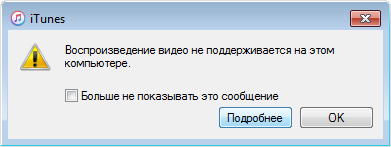
Загрузить — iTunes 12.4.3 для ОС Windows (64-разрядные версии со старыми видеокартами)
Данная программа установки iTunes предназначена только для 64-разрядных версий ОС Windows 7 и более поздних версий со старыми и бюджетными видеокартами, не удовлетворяющими требованиям к воспроизведению видеосодержимого iTunes. Запускайте эту программу установки только в том случае, если вы перешли на эту страницу из предупреждающего сообщения iTunes 12.2 или более поздней версии. В случае несовместимости этой программы и вашей операционной системы вы не сможете загрузить необходимую версию программы установки iTunes в будущем.
- Загрузите программу установки iTunes на рабочий стол Windows.
- Найдите файл iTunes64Setup.exe и запустите программу установки двойным щелчком.
- Выполните установку обычным образом. Установка не затронет текущую медиатеку iTunes.
Дата отправки: 21 мар. 2016 г.
Размер файла: 134,6 МБ
- ОС Windows 7 и более поздних версий
- Для 64-разрядных версий Windows 7 и Windows 8 необходима 64-разрядная версия программы установки iTunes; дополнительную информацию можно найти на странице www.itunes.com/ru/download.
- 400 МБ свободного пространства на диске
- Для работы функции голосового сопровождения интерфейса требуется Window-Eyes 7.2 или более поздней версии; информацию о наличии в iTunes см. на www.apple.com/ru/accessibility.
- Теперь iTunes — это 64-разрядная программа для 64-разрядных версий ОС Windows 8 и Windows 7. Некоторые визуализаторы сторонних разработчиков могут быть несовместимы с этой версией iTunes. Обратитесь к разработчику за обновленным визуализатором, совместимым с iTunes 12.1.
- Службы «iTunes в облаке», iTunes Match и iTunes Radio могут быть недоступны в некоторых странах
Поддерживаемые языки
- Polski, Português, Suomi, Dansk, 한국어, Norsk Bokmål, Pусский, 繁體中文, Português (Brasil), 简体中文, Svensk
Загрузка покупок iTunes Store на ПК

Функцию автоматических загрузок можно включить не более чем на 10 компьютерах и устройствах. Вы можете авторизовать для одной учетной записи Apple ID до пяти компьютеров одновременно.
Примечание. Некоторые объекты доступны для автоматической загрузки не во всех странах и регионах.
- В приложении iTunes на ПК выберите пункт меню «Правка» > «Настройки», затем нажмите «Загрузки».
- В разделе «Автозагрузки» выберите те типы контента («Музыка», «Фильмы», «Телешоу»), которые должны загружаться автоматически.
Если приложение iTunes открыто при совершении покупки на другом компьютере или устройстве, купленный объект будет загружен на компьютер одновременно с загрузкой на другое устройство. Если в момент покупки приложение iTunes закрыто, объект будет загружен автоматически при следующем запуске приложения iTunes или когда Вы выберете пункт меню «Учетная запись» > «Проверить наличие доступных загрузок».
Чтобы узнать, как включить автоматические загрузки на устройстве, см. Руководство пользователя iPhone, iPad или iPod touch. Если на устройстве не установлена установлена новейшая версия iOS или iPadOS, см. Руководство пользователя в списке руководств на веб‑сайте поддержки Apple.
Как скачать iTunes на компьютер? Подробная инструкция!
Всем привет! С этой программой сталкивается каждый пользователь техники Apple. Без нее, практически никуда. Поможет прошивку обновить, данные сохранить, да и вообще – вещь нужная! Но сначала ее необходимо откуда-то взять…
В общем, о том, как скачать iTunes на компьютер и откуда это сделать максимально безопасно — данная инструкция.
Для начала нужно помнить, что программа бесплатна, распространяется без ограничений и находится в свободном доступе – никаких денег платить не нужно, вводить телефонный номер, данные о себе, проходить долгие и утомительные регистрации тем более. Пытаетесь заполучить iTunes, а вам предлагают что – либо из указанного выше? Смело закрывайте этот сайт.
Я же предлагаю нам с Вами скачать iTunes с официального сайта. Конечно, можно было бы воспользоваться каким-нибудь файлообменном сервисом, однако ничего кроме головной боли, огромного количества непонятных ссылок и прочих «радостей» в виде дополнительных программ нам это не принесет.
Поэтому — только официальный сайт Apple! Ведь там всегда можно скачать iTunes на компьютер:
- Быстро (практически всегда скорость скачивания максимальна).
- Удобно (грубо говоря, нажать одну кнопку).
- Безопасно (никаких вредоносных программ и ссылок).
- Всегда получаем самую новую версию программы.
Обновлено! Apple прекратила поддержку iTunes для Windows 7 и Windows 8. Если вам нужно скачать iTunes именно для этих операционных систем, то обратите внимание на эту инструкцию.
Для владельцев Windows 10 и macOS ничего не изменилось — вот ссылка, нажимаем на неё. Она перебросит Вас на страницу, которая является официальным источником получения программы.
Так что ничего не бойтесь — качайте смело!:)
Давайте разберем сам процесс немного подробней.
- После перехода по ссылке открывается страница загрузки iTunes.
- Если у вас есть учетная запись в магазине Microsoft, то вы удивительный человек нажимаем Get it from Microsoft.
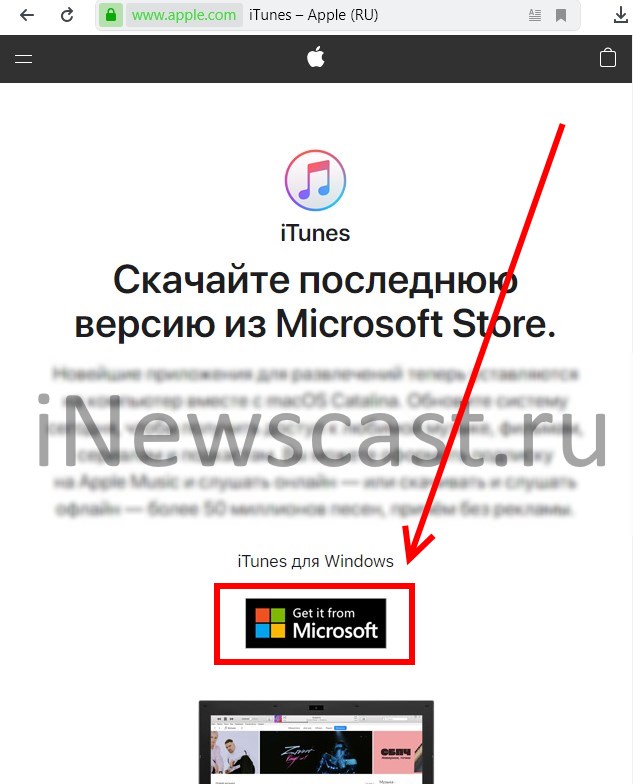
- Если есть желание скачать iTunes по прямой ссылке, то прокручиваем экран вниз и ищем надпись «Интересуют другие версии?».
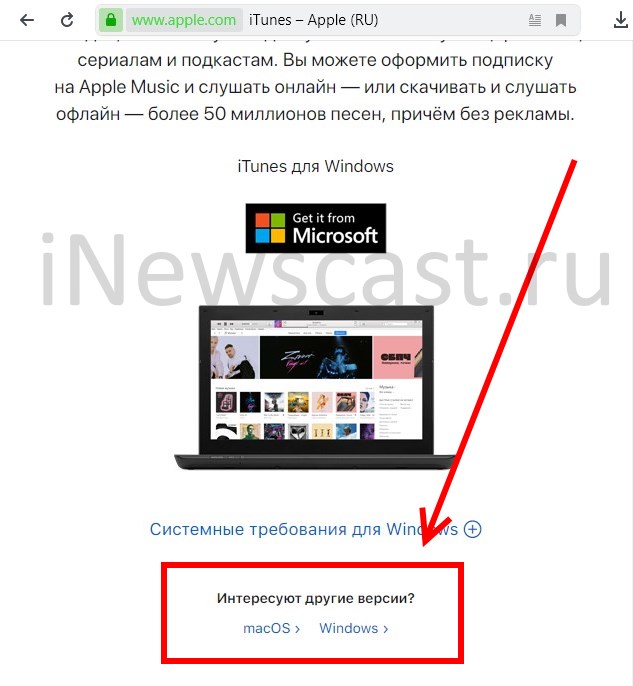
- Выбираем вашу операционную систему («macOS» или «Windows»), нажимаем, загружаем.
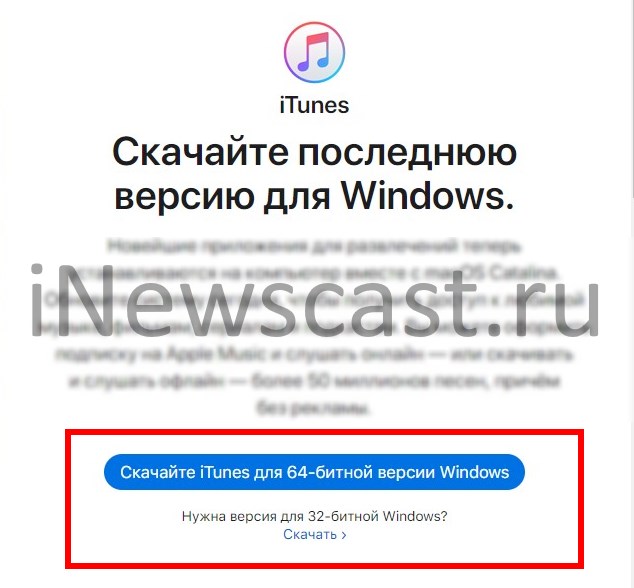
Все, мы с Вами смогли бесплатно скачать iTunes!
Осталось подождать окончания загрузки (количество времени зависит от вашего скорости вашего соединения с интернетом — как правило, это не больше 5-10 минут) и можно решительно перейти к установке программы на компьютер, которая также подробно описана в этой статье.
P.S. Если, несмотря на столь подробную инструкцию, у вас остались вопросы, то… всё как обычно — добро пожаловать к комментарии! Обсудим все непонятные моменты и постараемся найти решение!
P.S.S. Все получилось и никаких проблем не возникло? Нажми на кнопки социальных сетей и поставь «лайк» же!