Как отключить раздражающие группы вкладок в Chrome для Android и вернуть привычную функцию «Открыть в новой вкладке»

Некоторое время назад в фирменном браузере Google для Android появилась новая функция автоматической группировки новых вкладок. Нововведение пришлось по душе далеко не всем пользователям и большинство из нас предпочли бы пользоваться более привычной опцией «Открыть в новой вкладке», которую из браузера убрали.
Сегодня мы расскажем вам как избавиться от автоматической группировки вкладок в браузере Chrome для Android и как вернуть исчезнувшую из него функцию «Открыть в новой вкладке».
Для этого вам нужно сделать следующее:
1. Перейдите в меню скрытых настроек браузера по адресу Chrome://flags и найдите флаг chrome://flags//#enable-start-surface набрав его название в строке поиска или скопировав и вставив в адресную строку браузера его адрес.

2. В этом флаге выберите опцию «Enabled Single Surface V2 Finale»
3. Найдите флаг chrome://flags//#enable-tab-grid-layout и среди его опций выберите «Enabled without auto group»
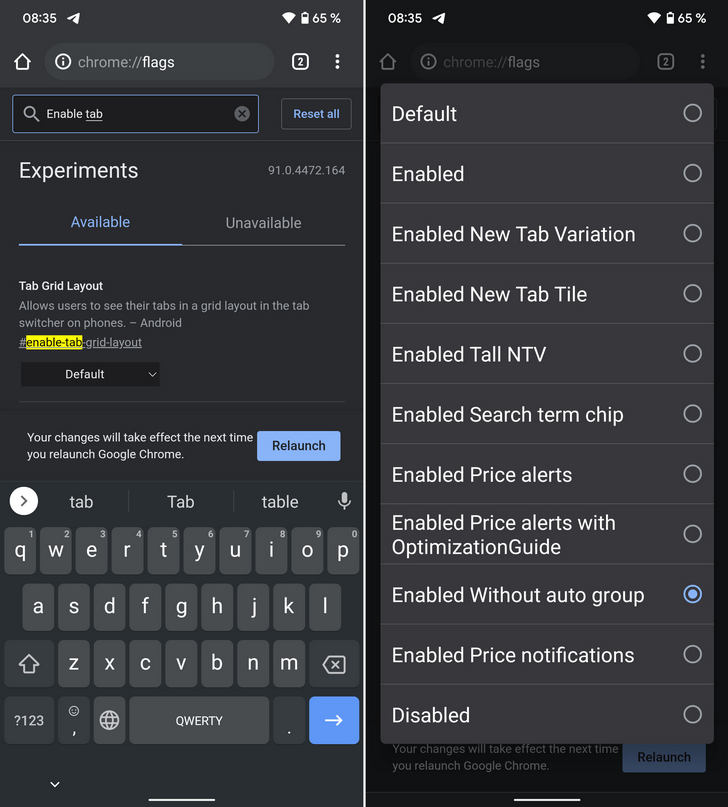
4. Перезапустите браузер нажав на появившуюся внизу экрана кнопку «Relaunch».
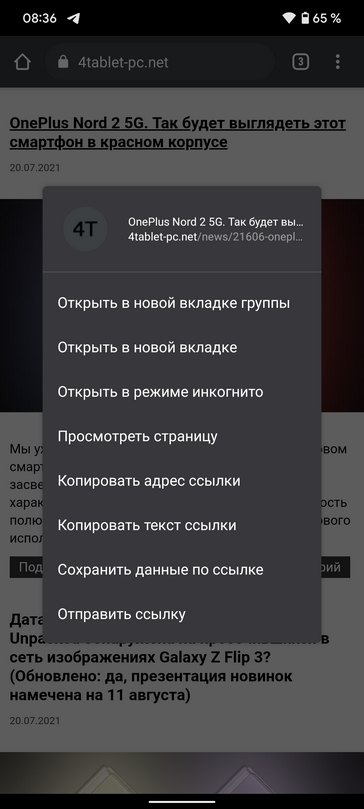
Всё, теперь когда вы войдете в главное меню Chrome вы увидите, что здесь появился привычный нам пункт «Открыть в новой вкладке». При этом пункт «Открыть в новой вкладке в группе» здесь остался и теперь у вас есть возможность воспользоваться этой функцией, когда вы этого пожелаете, а не когда это считает делать нужным компания Google.
Всё перечисленное выше работает в стабильной версии Chrome 91 для Android. Будем надеяться, что в следующих версиях браузера упомянутые выше скрытые настройки не исчезнут. А может быть Google опомнится и сделает их доступными по умолчанию.
Похожие материалы:
- В Chrome для Android появится поддержка RSS. Как её активировать в Chrome Beta
- Браузер Google Chrome для Android получил оформление в стиле Android 12. Как включить его
- Браузер Chrome для Android получит новый виджет с быстрыми действиями аналогичный виджету из iOS
- В Chrome для Android появилась функция «непрерывной навигации» по результатам поиска Google. Как включить её
- Android 12 получил возможность делиться ссылками из браузеров с панели многозадачности (последних запущенных приложений)
- chrome
- браузер
- программы для android
- советы и подсказки
Как отключить группировку вкладок в мобильном браузере Google Chrome

Браузером от Google пользуется чуть ли не ⅔ пользователей интернета. Дело в том, что браузер Chrome имеет достаточно удобное приложение для всех типов устройств – от смартфоном и планшетов до телевизоров. Сам браузер регулярно обновляется, и в него добавляют новые интересные фишки и функции. Но вот некоторые из них совсем неудобные для большинства пользователь, как, например, группировка вкладок в Chrome. В новой версии приложения все вкладки группируются определенным образом, из-за чего очень трудно найти нужную вкладку. Это может быть неудобно, поэтому такую функцию лучше отключить – по большему счёту от нее вреда больше, нежели пользы.
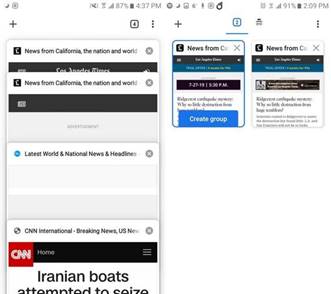
Интерфейс Chrome на Android практически полностью идентичен iOS-версии. Если зайти в меню вкладок, то будет отображаться одновременно шесть групп, которые можно удалить свайпом или открыть для просмотра всех страниц. Как уже говорилось ранее, это не совсем удобно, так как быстро нельзя определить местоположение нужной вкладки.
Убрать эту надоедливую группировку вкладок довольно просто. Для этого необходимо перейти в настройки браузера и выполнить следующие действия в строгом порядке:
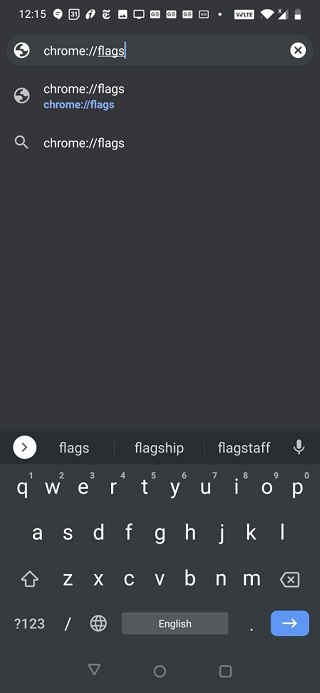
- В адресной строке браузера введите следующую команду без кавычек «Chrome://flags», а затем выполните поиск.
- Далее нажмите на поиск групп вкладок (# enable-tab-groups).
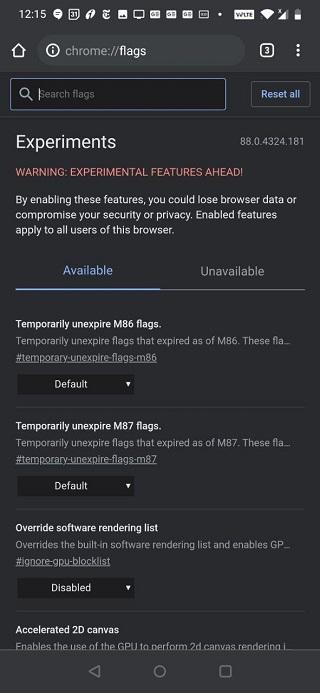
- Найдите строку под названием “Группы вкладок” и поставьте напротив неё значение «Отключить» (Disabled).
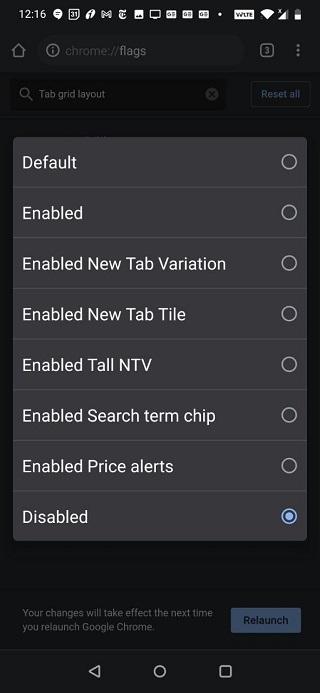
- Выйдите из браузера и перезагрузите его.
После проделанных действий в браузере пропадет группировка вкладок, и они снова будут отображаться по отдельности. Если полученный результат вас не устроил, то можно без проблем вернуть всё обратно. Для этого можно просто обновить или переустановить браузер, либо проделать следующие действия:
- В адресной строке вписать следующую команду без кавычек «Chrome: //«
- Найдите строку под названием «Макет сетки вкладок» и задайте ей параметр «Включено изменение новой вкладки». Данный параметр отвечает за восстановление прежнего интерфейса.
- В конце необходимо нажать кнопку «Перезапустить» для перезапуска браузера и применения настроек.
Стоит отметить, что эти способы также подходят для операционной системы IOS, так как на Iphone или Ipad браузер Chrome имеет идентичные настройки. Надеемся, что наша статья помогла решить вашу проблемы с браузером, и вы снова можете комфортно пользоваться им.
Отключить группы вкладок в Chrome Android — вернуть старую раскладку вкладок Chrome
В этом руководстве мы покажем вам, как отключить новый пользовательский интерфейс группы вкладок в Chrome Android. Браузер от гигантов Силиконовой долины сумел захватить большую часть пользовательской базы. Хотя у него есть несколько конкурентов в области ПК, но в категории смартфонов он прочно зарекомендовал себя как выбор для большинства пользователей.
Тот факт, что это браузер по умолчанию на каждом устройстве Android, кажется, работает только в его пользу. Однако все это, как правило, дает ему монополию, которой он может воспользоваться неправомерно. И это то, что, кажется, происходит в последнее время. Он полностью переработал пользовательский интерфейс функции группировки вкладок. Вместо вертикальной прокрутки вкладок теперь вы получаете отдельные группы вкладок.
Однако это изменение имело неприятные последствия И в довольно стиль. Начнем с того, что крайне сложно следить за всеми открытыми вкладками. Весь пользовательский интерфейс также выглядит довольно загроможденным, и обработка этих вкладок требует довольно много ненужных шагов. Но самой большой проблемой был тот факт, что гиганты Кремниевой долины даже не подумали спросить согласия пользователя. Скорее, он навязал этот новый пользовательский интерфейс каждому пользователю.
В общем, это должно быть одно из самых больших понижений пользовательского интерфейса за последние годы. К счастью, вы можете легко отменить это изменение и вернуть старый макет вкладки Chrome. И в этом руководстве мы покажем вам, как это сделать. Ниже приведены подробные инструкции по отключению нового пользовательского интерфейса группы вкладок в Chrome Android. Следуйте вместе.
Программы для Windows, мобильные приложения, игры — ВСЁ БЕСПЛАТНО, в нашем закрытом телеграмм канале — Подписывайтесь:)
Как отключить новые группы вкладок в Chrome Android

- Запустите браузер Chrome на вашем Android-устройстве.
- Затем откройте экспериментальную страницу Chrome по указанному ниже адресу: chrome://flags.
- Теперь найдите Tab Grid Layout и измените его состояние на Disabled.

- Затем найдите «Продолжение групп вкладок» и также измените его состояние на «Отключено».

- Как только они оба будут отключены, перезапустите браузер. Как только Chrome перезапустится, старый пользовательский интерфейс вкладок вернется!
Заключительные замечания
Итак, это были шаги по отключению нового пользовательского интерфейса группы вкладок в Chrome Android. Что ж, поисковые гиганты прекрасно понимали, что если бы они дали выбор пользовательской базе относительно реализации этой функции, то вряд ли кто-то ответил бы утвердительно. Поэтому они скорее решили просто навязать это своей пользовательской базе.
Конечно, вы можете отключить эту функцию с помощью флагов, но в первую очередь обычным пользователям не нужно было задерживаться в экспериментальной части браузера. Каковы ваши взгляды на это? Поделитесь с нами своим ценным мнением в разделе комментариев ниже. В заключение, если вы когда-нибудь планируете вернуть новый пользовательский интерфейс вкладок Chrome в ближайшем будущем, просто снова включите флаги «Макет сетки вкладок» и «Продолжение групп вкладок».
ОБНОВЛЕНИЕ 1: Google удаляет/отключает флаги групп вкладок
Таким образом, похоже, что Google не хочет синхронизироваться с симпатиями своей пользовательской базы. Пока все были заняты празднованием того факта, что теперь они могут вернуться к старому макету вкладок, Google молча удалил флаги, отвечающие за этот процесс. В связи с этим из Chrome были удалены следующие флаги группы вкладок:
- Группы вкладок
- Улучшения пользовательского интерфейса групп вкладок — отключены
- Условная полоса вкладок — включена!
В том же духе были отключены функции следующих двух флагов:
- Макет сетки вкладок
- Группы вкладок Продолжение
Для тех, кто не знает, это были два флага, отвечающие за отключение нового пользовательского интерфейса группы вкладок в Chrome Android. Хотя оба они все еще присутствуют на странице Chrome Flags, их использование полностью сокращено. Так есть ли свет в конце туннеля?
К сожалению нет. По словам одного из экспертов по продуктам Google, сейчас это единственный путь вперед, и нам нужно к нему привыкнуть. Вот что он должен сказать:
Группы вкладок нельзя отключить. Группы вкладок являются функцией браузера и теперь доступны для всех пользователей.
К сожалению, нет, группировку вкладок больше нельзя отключить. Как вы сказали, флаги были промежуточным решением. Но флажков для отключения группировки вкладок больше не будет в новых выпусках.
ОБНОВЛЕНИЕ 2: другой браузер Chromium также принимает новый макет вкладки Chrome
Многие пользователи предлагали перейти на другой браузер Chromium, если вам не нравится новый пользовательский интерфейс вкладок Chrome. К сожалению, и этот путь скоро зайдет в тупик. Это связано с тем, что многие браузеры Chromium сами используют этот новый пользовательский интерфейс.
Во-первых, это был популярный браузер Vivaldi, который прыгнул с кораблей к новому пользовательскому интерфейсу вкладок Chrome. Теперь браузер Edge также проходит тот же путь. Вот что последнее Примечания к выпуску стабильного канала Microsoft Edge должен сказать:
«Группы вкладок: мы включаем группировку вкладок, которая дает возможность распределять вкладки по определенным пользователем группам и помогает вам более эффективно находить, переключать и управлять вкладками в нескольких рабочих потоках».
Итак, это все из этих обновлений, касающихся шагов по отключению нового пользовательского интерфейса группы вкладок в Chrome Android. На данный момент одно можно сказать наверняка: похоже, нет никакого обходного пути, который позволил бы вам выполнить вышеупомянутую настройку. С учетом сказанного, мы будем постоянно обновлять этот пост по мере того, как мы узнаем больше по этому вопросу, поэтому не забывайте регулярно проверять это руководство.
Группировка вкладок на Android
Переключите тот же параметр, чтобы отключить группировку вкладок.
Создание группы вкладок
Чтобы создать группу вкладок из открытых Вкладок:
- Откройте Менеджер вкладок;
- Длительное нажатие на вкладку;
- Перетащите вкладку на другую вкладку, с которой вы хотите сгруппировать;
- Отпустите вкладку, чтобы создать новую группу.
Чтобы создать новую группу вкладок с активной вкладкой и ссылкой, открытой в новой вкладке из активной вкладки:
- Долгое нажатие на ссылке откроет контекстное меню;
- Выберите Открыть в новой группе вкладок .
Используйте также приведенную выше опцию, если активная вкладка уже находится в группе вкладок и вы хотите открыть ссылку с активной вкладки в новой вкладке в той же группе.
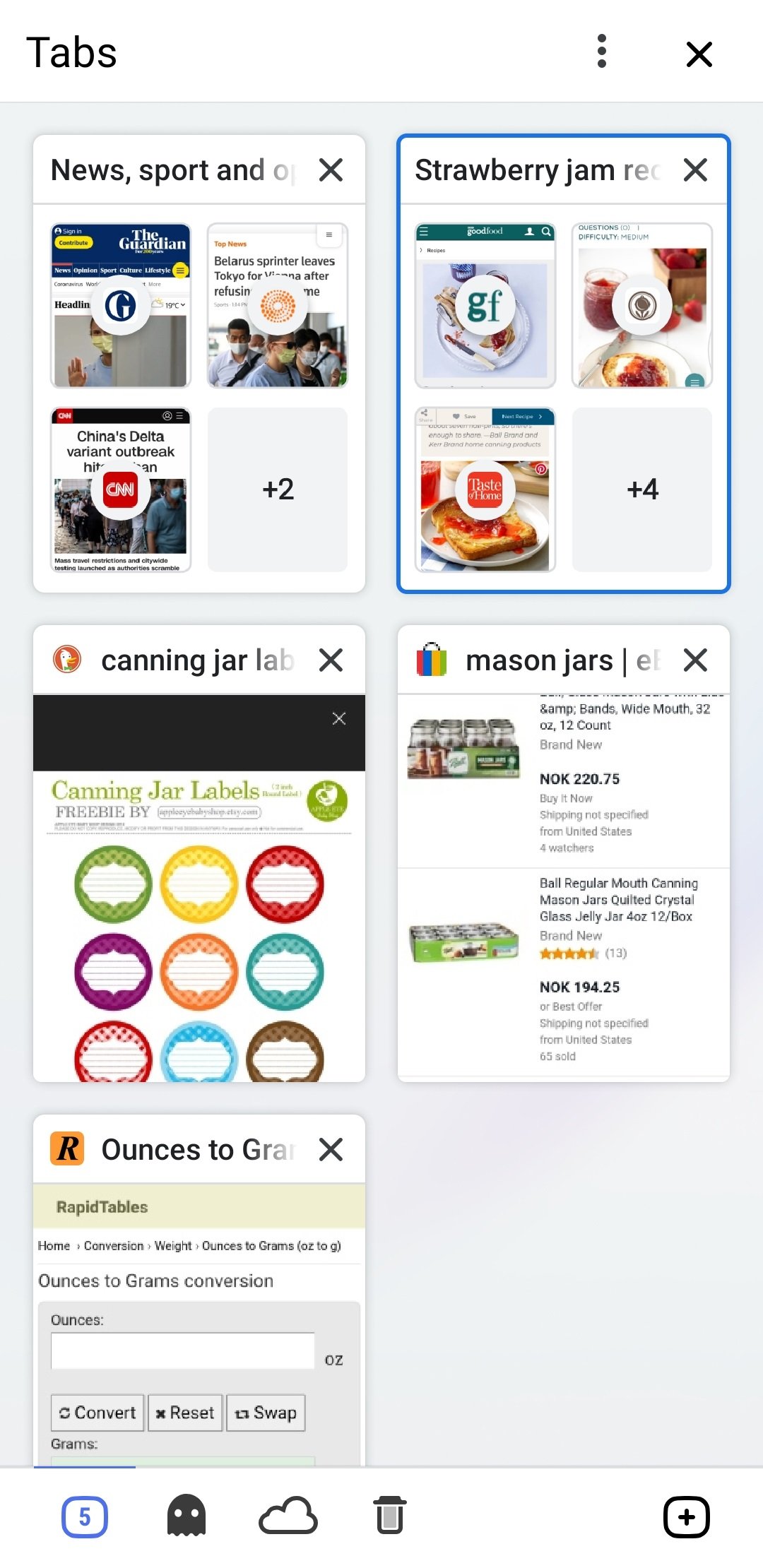
На изображении ниже вы можете увидеть Менеджер вкладок с 2 группами вкладок в верхней строке и обычными вкладками ниже.
Добавление вкладки в группу
Чтобы добавить вкладку в группу вкладок:
Вариант 1
- Откройте Менеджер вкладок;
- Длительное нажатие на вкладку;
- Перетащите её в существующую группу вкладок;
- Отпустите вкладку, чтобы добавить её в группу.
Вариант 2
- Откройте Менеджер вкладок;
- Нажмите на группу, чтобы просмотреть вкладки в ней;
- Нажмите на + в правом верхнем углу окна группы вкладок, чтобы открыть новую вкладку;
- Перейдите на веб-страницу, которую вы хотите просмотреть.
Управление вкладками в группе
Чтобы изменить порядок вкладок в группе:
- Откройте Менеджер вкладок;
- Нажмите на группу, чтобы просмотреть вкладки в ней;
- Длительное нажатие на вкладку;
- Перетащите вкладку в желаемое место в группе.
Удаление вкладок из группы
Чтобы удалить вкладку из группы вкладок:
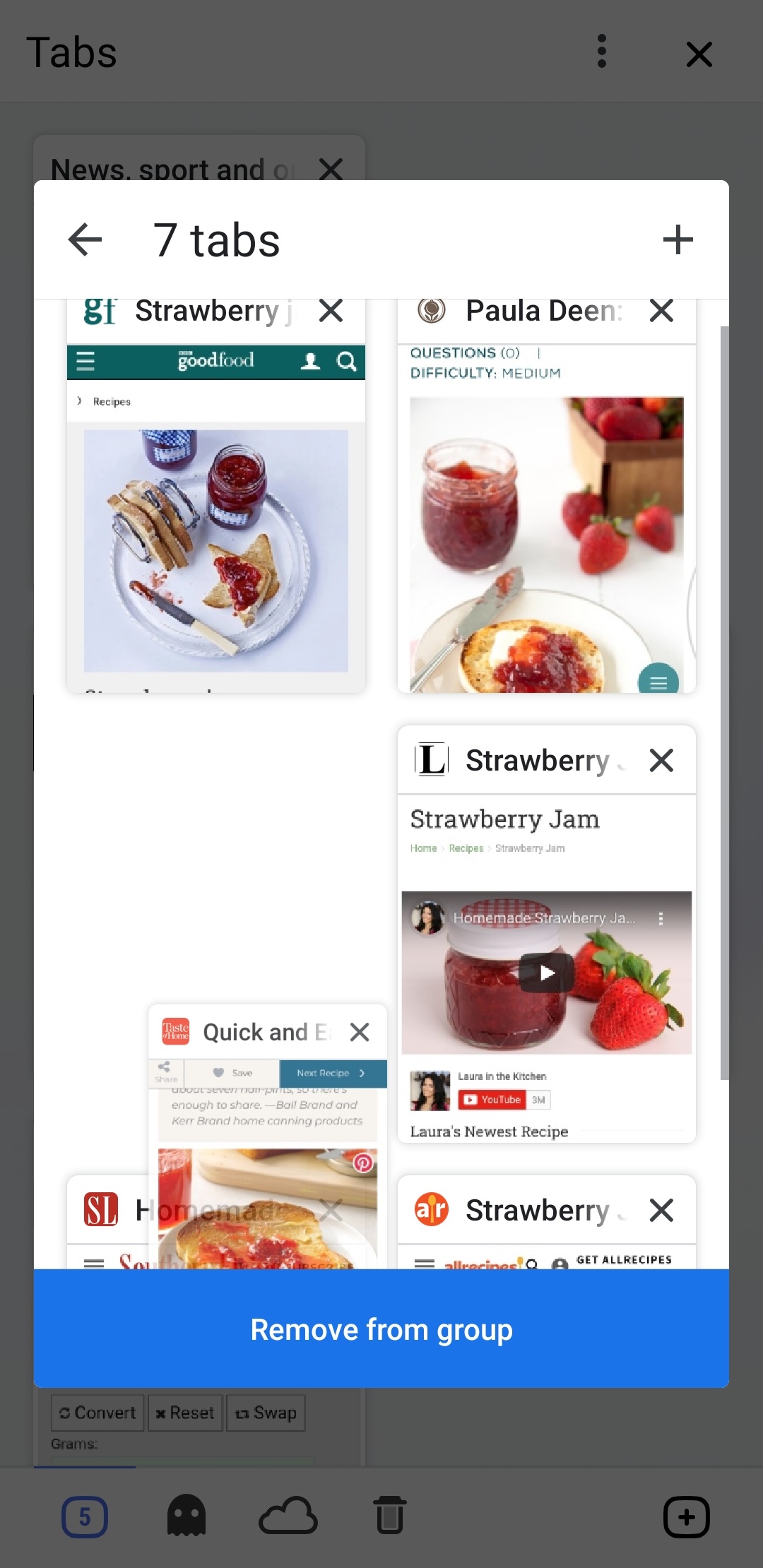
- Откройте Менеджер вкладок;
- Нажмите на группу, чтобы просмотреть вкладки в ней;
- Длительное нажатие на вкладку;
- Перетащите вкладку на удалить из группы, которая появилась в нижней части окна группы вкладок.
Закрытие группы вкладок
Чтобы закрыть все вкладки в группе:
- Откройте Менеджер вкладок;
- Нажмите на кнопку «Закрыть» в правом верхнем углу эскиза группы вкладок.
Чтобы закрыть одну вкладку в группе вкладок из Менеджера вкладок, выполните одно из следующих действий:
- Нажмите на кнопку Закрыть в правом верхнем углу эскиза вкладки.
- Если у вас включена опция Закрывать вкладки сдвигом в Настройках,проведите пальцем по вкладке влево или вправо, чтобы закрыть её.
Подробнее о параметрах закрытия вкладок см. в статье справки Вкладки на Android.