Как удалить Apple ID с iPhone 14 с/без пароля
Apple ID позволяет подключить весь ваш контент Apple. С Apple ID вы можете загружать приложения, использовать Apple Pay, создавать резервные копии данных и т. Д. На своем iPhone 14. Но если вы хотите удалить Apple ID со своего устройства по какой-либо причине, то эта статья именно для вас. Давайте посмотрим, как удалить Apple ID с iPhone 14
- Часть 1: Как удалить Apple ID с iPhone 14 в настройках
- Часть 2: Как удалить Apple ID с iPhone 14 без пароля
- Часть 3: FAQs о том, как удалить Apple ID1. Удаление Apple ID с iPhone приведет к удалению данных?
2. Могу ли я удалить Apple ID путем сброса настроек?
3. Могу ли я снять блокировку активации с iPhone?
4. Как удалить iPhone из Apple ID?
Часть 1: Как удалить Apple ID с iPhone 14 в настройках
Самый простой способ удалить Apple ID с iPhone 14 — это выйти из iCloud в настройках. После этого Apple ID будет удален, и вы не сможете получить доступ к каким-либо данным, хранящимся в iCloud. Для этого требуется пароль Apple ID, и это можно сделать за считанные секунды.
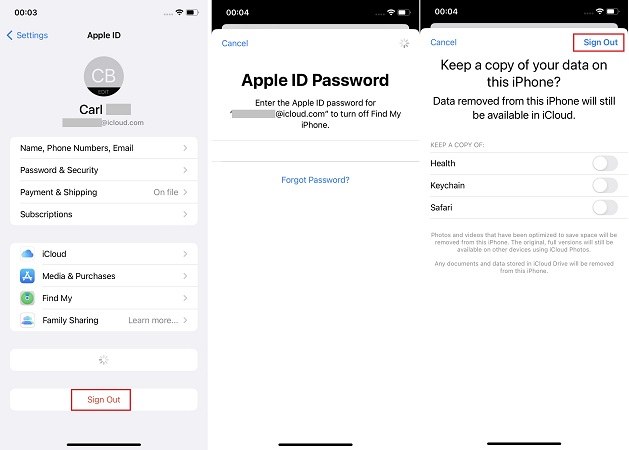
- Откройте Настройки на вашем iPhone 14, а затем нажмите на свой профиль вверху.
- Проведите пальцем вниз и нажмите на Выход. Затем введите свой пароль Apple ID для подтверждения.
- Вы также можете сохранить копию данных iCloud на своем iPhone. Наконец, нажмите на кнопку «Выйти».
Если вы не хотите полностью удалять Apple ID со своего iPhone 14, но хотите выйти из Apple ID из некоторых функций, таких как App Store и «Найти iPhone», вы также можете сделать это в настройках.
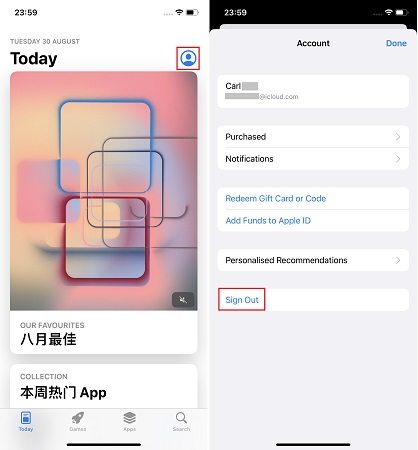
Удаление Apple ID из App Store:Откройте App Store и коснитесь меню своего профиля, затем коснитесь «Выйти». После этого вы не сможете загружать или обновлять приложения.
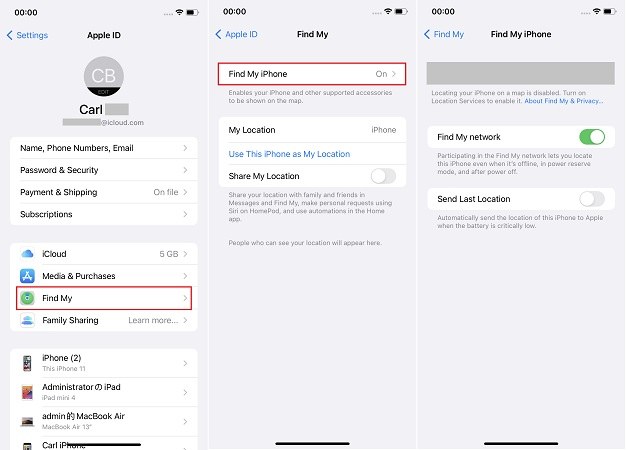
Удаление Apple ID из «Найти iPhone»: Перейдите в Настройки > Профиль > Локатор > Найти iPhone. Выключите его и введите свой пароль Apple ID, чтобы выключить. После этого вы не будете использовать его для поиска своего iPhone 14.
Часть 2: Как удалить Apple ID с iPhone 14 без пароля
Когда вы используете описанный выше способ удаления Apple ID с iPhone 14, возможно, вы забыли пароль или не можете выйти из системы по некоторым причинам. В этом случае Tenorshare 4uKey может сделать работу за вас. Если функция «Найти iPhone» отключена, эта программа удалит Apple ID напрямую без пароля. Если функция «Локатор» включена, выполните еще несколько шагов, как показано ниже:
-
Загрузите и запустите 4uKey на своем компьютере. Нажмите «Разблокировать Apple ID» в главном интерфейсе.

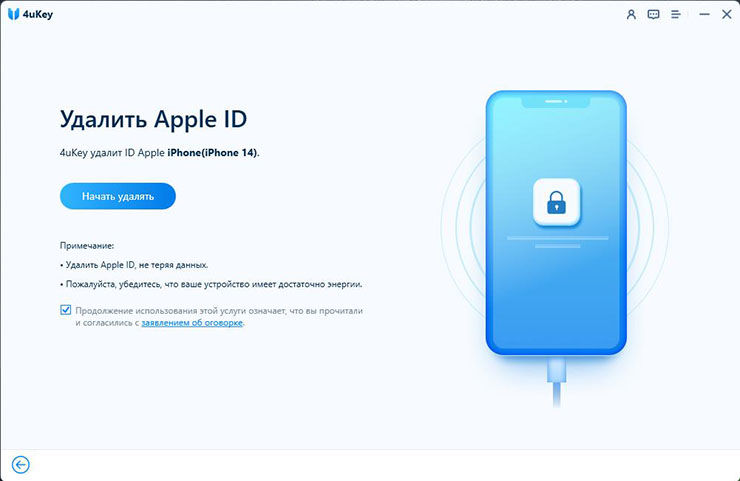
Подключите к нему свой iPhone 14 через кабель. Затем нажмите Далее, чтобы продолжить.
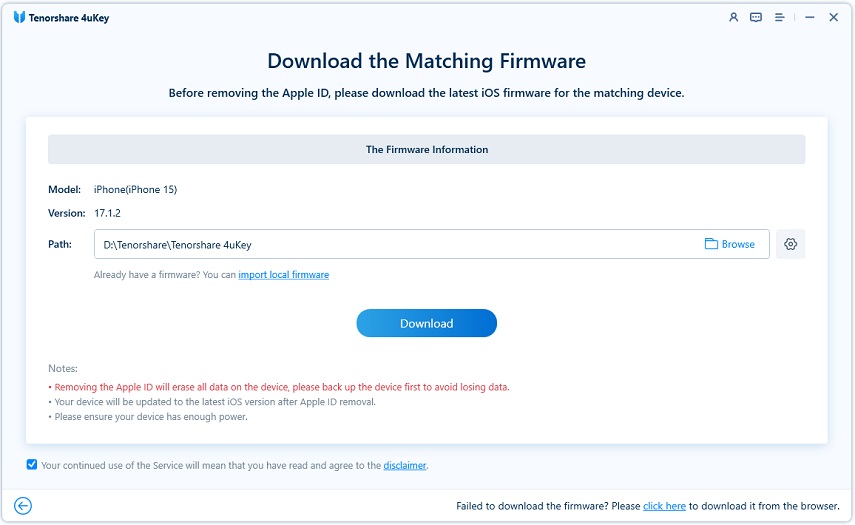
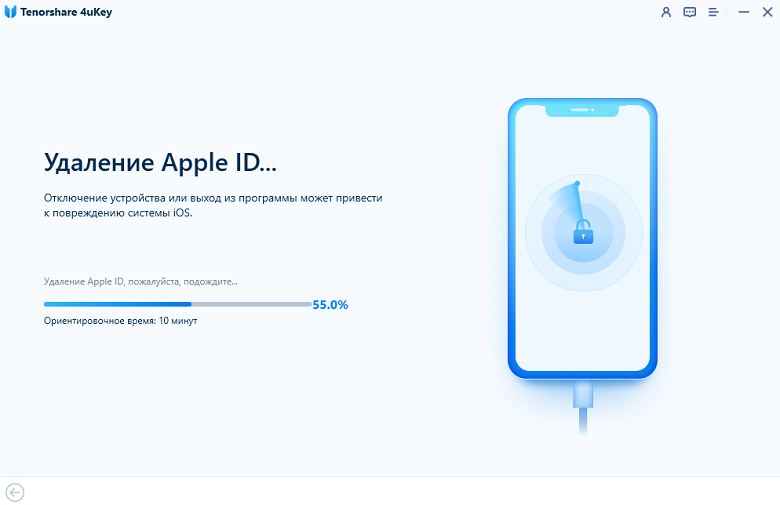
После загрузки вы можете начать процесс удаления.
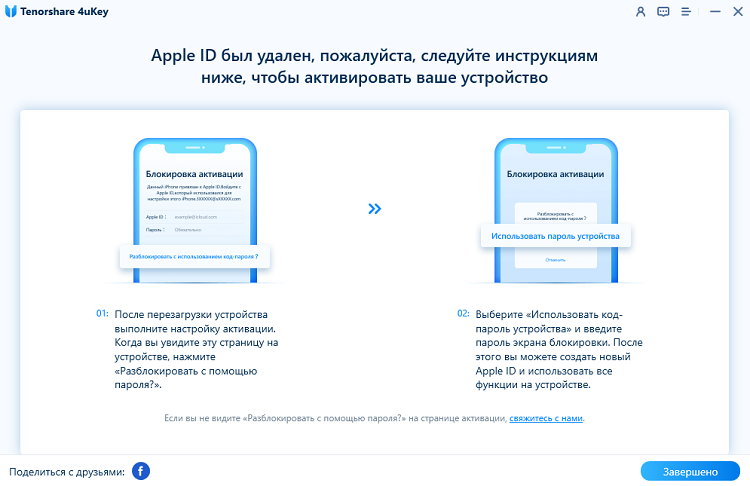
Наконец, когда вы активируете свое устройство, выберите «Разблокировать с помощью кода доступа» и используйте пароль блокировки экрана iPhone для завершения.
Часть 3: FAQs о том, как удалить Apple ID
Теперь вы знаете, как удалить Apple ID с телефона iPhone 14, давайте рассмотрим некоторые распространенные вопросы об учетной записи Apple ID.
1. Удаление Apple ID с iPhone приведет к удалению данных?
Удаление Apple ID приведет к удалению с вашего iPhone всех данных, которые синхронизируются или хранятся в iCloud. Но они по-прежнему сохраняются в iCloud. Вы больше не можете получить к ним доступ на своем iPhone, но вы можете просмотреть их после входа в тот же Apple ID.
2. Могу ли я удалить Apple ID с помощью сброса настроек?
Да, сброс к заводским настройкам может ответить на вопрос, как удалить учетную запись iCloud с iPhone. Но помните, что после этого вы столкнетесь с блокировкой активации при ее повторной настройке. И единственный способ обойти это — ввести пароль Apple ID.
3. Могу ли я снять блокировку активации с iPhone?
Блокировка активации автоматически включается, когда вы входите в iCloud на своем iPhone 14. И вы не можете ее снять. Когда вы столкнетесь с замком, вам понадобится пароль Apple ID, как мы сказали выше.
4. Как удалить iPhone из Apple ID?
Если вы обнаружите, что ваш Apple ID был связан со многими устройствами, вы можете легко удалить из него iPhone.
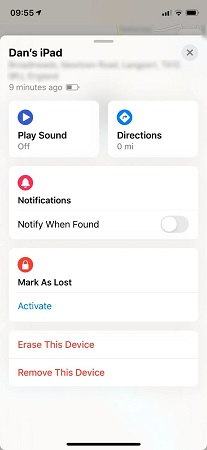
- Откройте приложение «Локатор» и нажмите на вкладку «Устройства». Здесь вы увидите все устройства, которые были привязаны к вашему Apple ID.
- Найдите и выберите устройство, которое хотите удалить.
- Прокрутите вниз и нажмите «Удалить это устройство». Вот и все.
Заключение
Если вы решили удалить Apple ID со своего iPhone 14, прочитайте эту статью, чтобы узнать, как удалить Apple ID со своего iPhone 14 с паролем или без него. Что касается отсутствия паролей, вы можете попробовать Tenorshare 4uKey. Сделай все и наслаждайся своим новым iPhone 14!
Как удалить Apple ID с iPhone без пароля и джейлбрейка: 4 способа
Забыли пароль от Apple ID и не можете использовать iPhone или iPad? Такое часто бывает при попытке восстановить доступ к старому устройству. К счастью, вы можете отвязать устройство от учётной записи, даже если у вас больше нет электронной почты, к которой был привязан аккаунт.

Если на смартфоне указан чужой Apple ID, вы не сможете восстановить свои покупки из App Store и сменить учётную запись в настройках смартфона, чтобы получить доступ ко всем возможностям iPhone. Также у вас могут быть проблемы с подключением Apple Watch или удалением их из учётной записи перед продажей.
С такой проблемой также нередко сталкиваются при покупке б/у техники Apple с рук. Продавец мог забыть отвязать смартфон от учётной записи – либо, напротив, оказался мошенником и сделал это намеренно. Но ситуация не безнадёжная: воспользуйтесь советами ниже, чтобы отвязать Apple ID.
Способ 1. Восстановите пароль
По-прежнему используете почту, к которой был привязан Apple ID? В таком случае вам достаточно будет нажать на кнопку “Забыли пароль?”, чтобы восстановить его через электронную почту или одно из привязанных устройств. Просто следуйте инструкциям на экране, чтобы сбросить старый пароль и задать новый.

Если это ваш старый смартфон, то практически наверняка вы сохраняли пароль от Apple ID на одном из своих устройств. К счастью, Связка ключей и прочие сервисы позволяют не только сохранить кодовое слово, но и просмотреть его при необходимости. Ниже приводим инструкции для просмотра сохранённых паролей для трёх распространённых сервисов.
Связка ключей на Mac
Откройте Системные настройки и перейдите в раздел Пароли.

Для доступа к этому разделу потребуется ввести защитный пароль компьютера или использовать Touch ID.

Отобразится список всех паролей, сохранённых в Связке ключей. В окне поиска введите “apple” или “icloud”, чтобы вывести подходящие учётные записи, и нажмите на нужный вариант в списке слева. Откроется карточка с доступной информацией.

Теперь остаётся лишь навести курсор на пароль, чтобы просмотреть его.
Пароли Safari
Схожим образом можно просмотреть пароли и в Safari. Для этого в верхней панели нажмите на Safari → Настройки.

Здесь перейдите в раздел Пароли и введите пароль от компьютера, либо используйте Touch ID.

Найдите нужную учётную запись и наведите курсор на пароль, чтобы просмотреть его.

Пароли Google Chrome
В браузере Chrome тоже предусмотрен похожий инструмент для просмотра паролей, сохранённых в вашей учётной записи Google.
В верхней панели нажмите Chrome → Настройки.

В открывшемся окне перейдите в раздел Автозаполнение и нажмите на пункт Пароли.

Найдите в списке учётную запись Apple/iCloud.

Чтобы просмотреть пароль, нажмите на иконку в виде глаза и введите код безопасности от компьютера.
Получив пароль, вы сможете удалить Apple ID и привязать смартфон к актуальной учётной записи, которую используете на данный момент. Это позволит вам синхронизировать всю свою технику Apple и полноценно пользоваться App Store, iTunes и другими функциями iPhone.
Способ 2. Используйте Tenorshare 4uKey
Если восстановить пароль нет возможности, проще всего обратиться к специализированному ПО, которое отвяжет смартфон от Apple ID – например, 4uKey от известного разработчика ПО Tenorshare. С его помощью сложная задача сводится к нескольким кликам и практически не требуется участия пользователя.
Обратите внимание: данный вариант сработает, только если на смартфоне отключена функция Найти iPhone (блокировка iCloud)! Если же ваш iPhone привязан к Локатору и вы не можете воспользоваться другими методами из данной статьи, без джейлбрейка не обойтись. Самый простой способ это сделать – воспользоваться программой 4meKey от тех же разработчиков. У такого процесса имеются свои ограничения, но это единственный способ вернуть доступ к iPhone без доступа к привязанной почте и получении отказа от техподдержки Apple.
Вот как использовать эту программу.
1. Скачайте Tenorshare 4uKey с официального сайта разработчиков. Установите программу на компьютер (доступны версии для macOS и Windows) и активируйте лицензию.
2. Подключите смартфон к компьютеру с помощью кабеля Lightning и запустите 4uKey. На главном экране выберите раздел “Разблокировать Apple ID”.

3. Если вы ранее не подключали смартфон к этому компьютеру, на экране появится сообщение о том, что iPhone должен доверять ПК. Для этого разблокируйте iPhone, нажмите “Доверять” и введите код-пароль.

4. Нажмите на кнопку “Начать удаление”, чтобы убрать Apple ID, сохранив данные, которые уже есть на устройстве.

5. Вам не придётся ничего делать: всю дальнейшую работу программа возьмёт на себя.

6. Когда всё будет готово, на экране появится сообщение об успешном удалении Apple ID. Если что-то пойдёт не так, вы всегда можете вернуться к шагу 2 и повторить процедуру заново: это не навредит смартфону или данным на нём.

Дождитесь, пока iPhone снова включится, и не отключайте его от компьютера. Когда он перезагрузится, вы сможете привязать смартфон с актуальной учётной записи и завершить его настройку.
Для более подробной демонстрации работы программы обратитесь к видеоинструкции выше.
Способ 3. Удалите iPhone из учётной записи iCloud
Если вы купили смартфон с рук, а продавец забыл отвязать его от учётной записи, отправьте ему эту инструкцию. Это позволит удалить Apple ID со смартфона без личной встречи или передачи конфиденциальных данных.
1. Зайдите на сайт icloud.com и войдите в учётную запись, к которой привязан iPhone. На главном экране выберите Найти iPhone.

2. Из списка доступных устройств выберите нужный смартфон и нажмите на кнопку “Стереть iPhone”.

3. Подтвердите, что готовы сбросить все данные и настройки со смартфона, а также удалить его из учётной записи и Локатора, нажав на кнопку “Стереть”.

После этого данные со смартфона будут удалены и он перезагрузится, готовый для настройки как новый.
Недобросовестный продавец может потребовать деньги за отвязку iPhone от Apple ID. В таком случае стоит обратиться в полицию и заявить о мошеннических действиях, ведь даже перевод денег не гарантирует, что продавец выполнит обещание. В худшем случае он может удалённо отметить устройство потерянным, лишая вас любой возможности разблокировать его.
Способ 4. Обратитесь в техподдержку Apple
Если вам не подходит ни один из вышеперечисленных вариантов, вы можете обратиться за помощью к службе поддержки Apple. Для этого перейдите по этой ссылке, либо позвоните по единому контактному телефону для России (звонок бесплатный для всех регионов).
Скажите, что вам необходимо удалить Apple ID, не зная пароля. Разумеется, сотруднику потребуются доказательства, что вы действительно являетесь владельцем устройства. Вам поможет всё, на чём указан идентификатор IMEI вашего iPhone: оригинальная коробка, документы о покупке и ремонте. При этом вам не обязательно быть первым владельцем смартфона, эти доказательства подойдут, даже если вы покупали бывший в употреблении гаджет с рук. Главное, чтобы документы были у вас на руках.
После этого приготовьтесь ждать ответа: на это может уйти неделя или более. Если сотрудников Apple устроят предъявленные доказательства, статус заявки обновится, и смартфон будет стёрт удалённо. После этого вы сможете настроить его, как новый, и указать свой новый Apple ID.
Пользователи нередко связываются с отказом от техподдержки. В таком случае можно попытаться подать заявку заново, но результат практически гарантированно не изменится.
Заключение
Мы рассмотрели четыре способа, как отвязать iPhone от Apple ID. Они покрывают самые разные случаи: от тех, где вы можете восстановить пароль самостоятельно, до удаления учётной записи с помощью специализированных программ. Программа 4uKey предлагает самый удобный способ отвязки iPhone для пользователей, не имеющих специализированных навыков. Она доступна на русском языке и интуитивно проста в использовании. Ещё одно её преимущество – возможность сохранить пользовательские данные, которые уже есть на устройстве.
Удаление Apple ID старого владельца после покупки б/у iPhone или iPad
Неофициальных способов удалить с устройства чужой Apple ID не существует. Выйти из учетной записи можно только при помощи пароля или службы техподдержки Эппл.
Вариант 1: Если можно связаться с прежним владельцем
Самый лучший вариант – позвонить хозяину устройства и попросить, чтобы он сообщил пароль от учетной записи либо вышел из нее удаленно.
Способ 1: Выход из Apple ID на iPhone/iPad
Если предыдущий владелец телефона/планшета сообщил пароль от учетной записи, вы сможете самостоятельно выйти из Apple ID, для этого:
- Перейдите в настройки и откройте меню учетной записи.
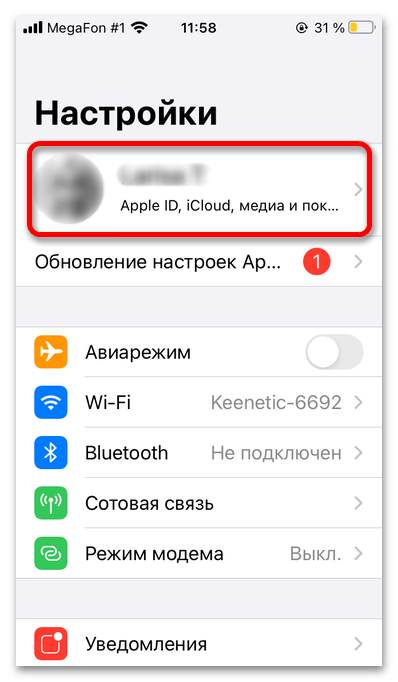
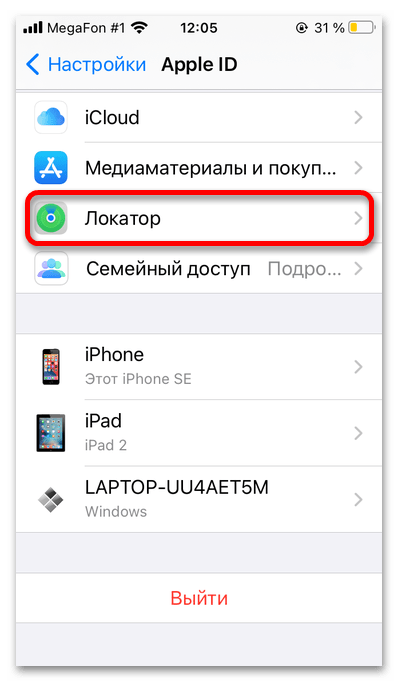
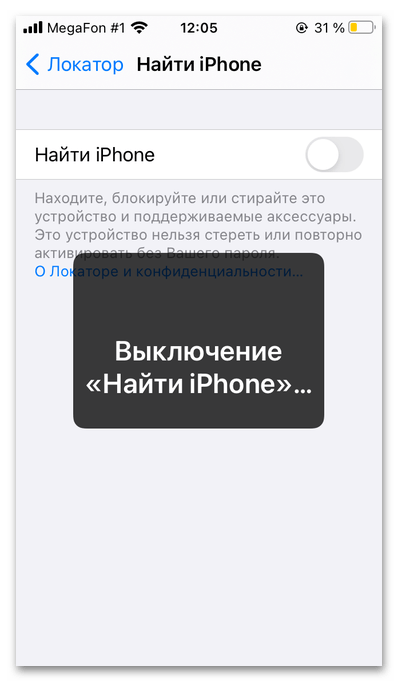
- Нажмите на строку «Локатор», чтобы проверить, включена ли функция «Найти iPhone».
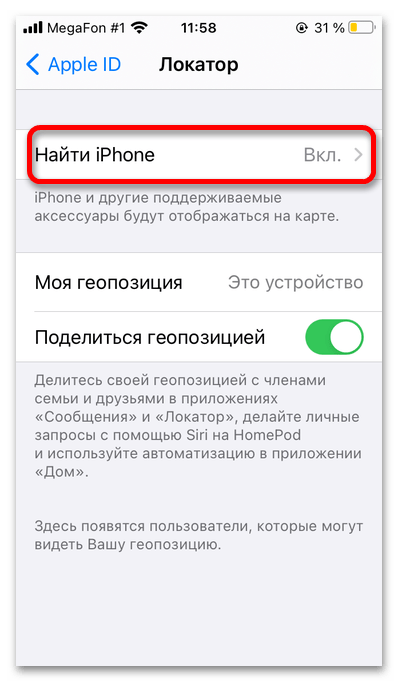
- Тапните по первому пункту меню, чтоб отключить функцию.
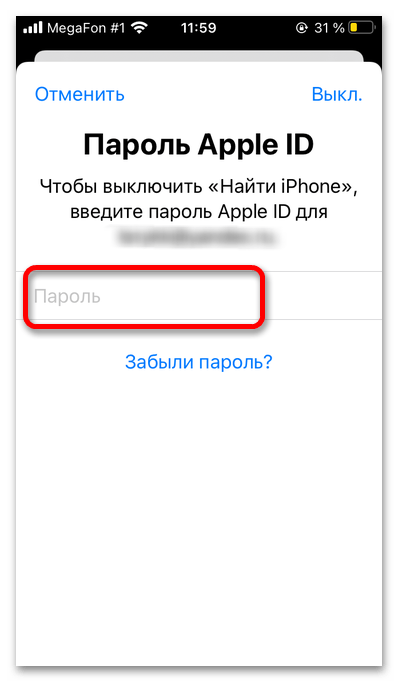
- Введите пароль от учетной записи.
- Дождитесь окончания процесса и вернитесь в раздел Apple ID.
- Прокрутите до нижней строки и нажмите «Выйти».

- Убедитесь, что сохранение контактов и паролей отключено, и подтвердите действие.

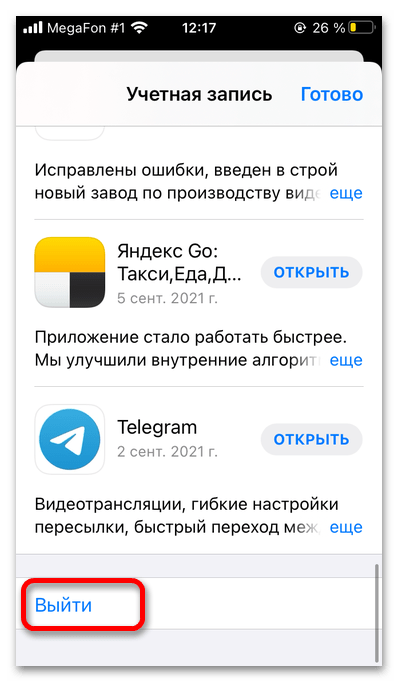
Если владелец устройства забыл выйти только из App Store, это можно сделать и без помощи пароля:
-
Откройте приложение App Store и нажмите на аватарку в правом верхнем углу.

Способ 2: Выход из Apple ID удаленно
Предыдущий владелец устройства может сбросить его через интернет при помощи функции «Найти iPhone».
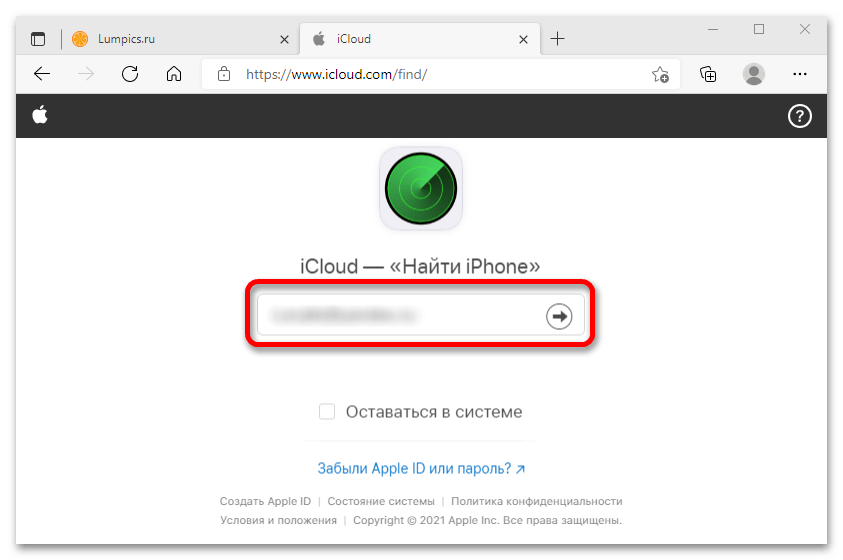
- Откройте сервис «Найти iPhone», введите свой Apple ID и нажмите кнопку со стрелочкой.
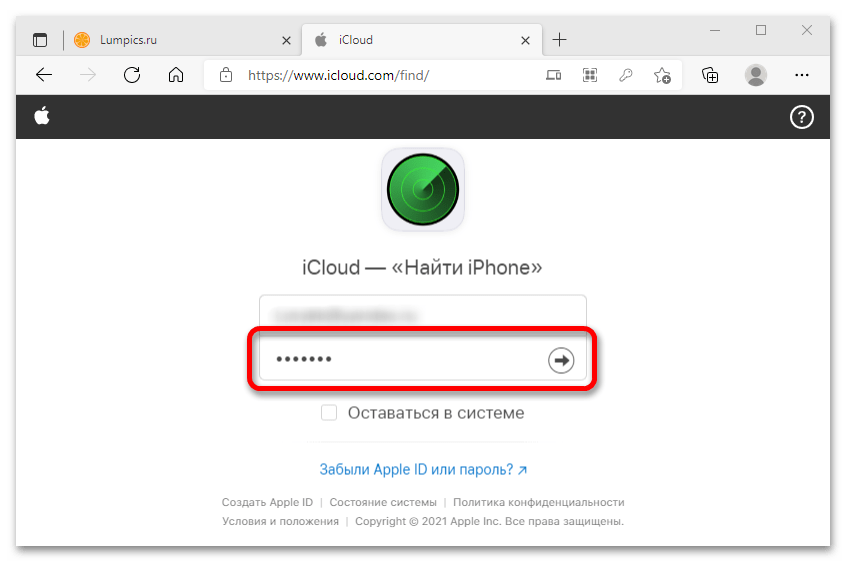
- Укажите пароль от учетной записи и подтвердите действие.
- Дождитесь окончания поиска.
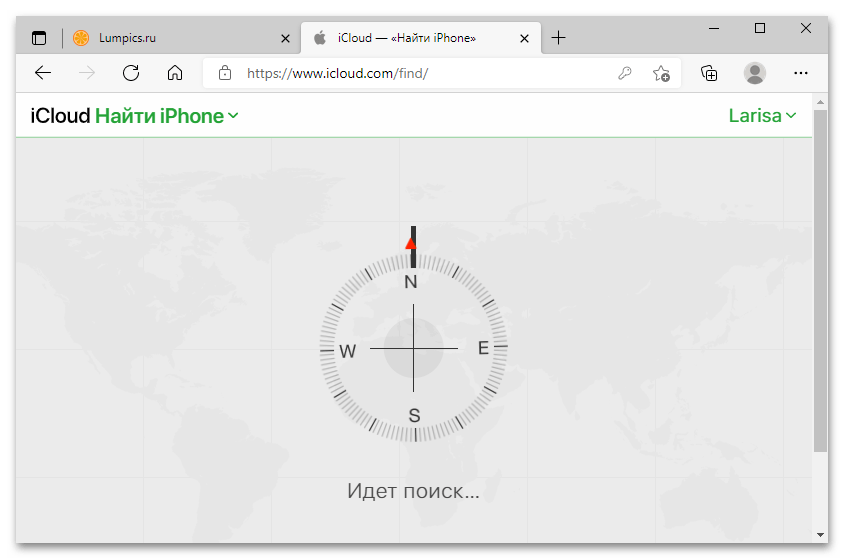
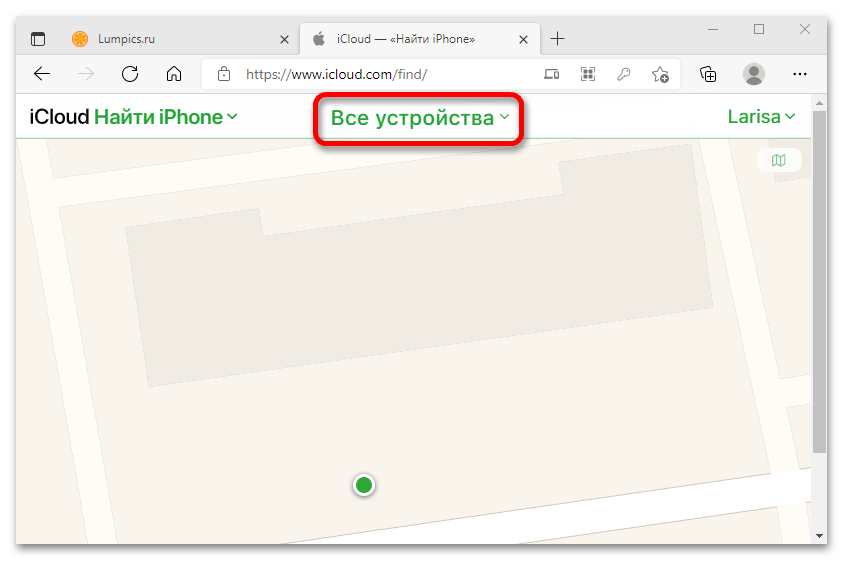
- Кликните по строке «Все устройства».
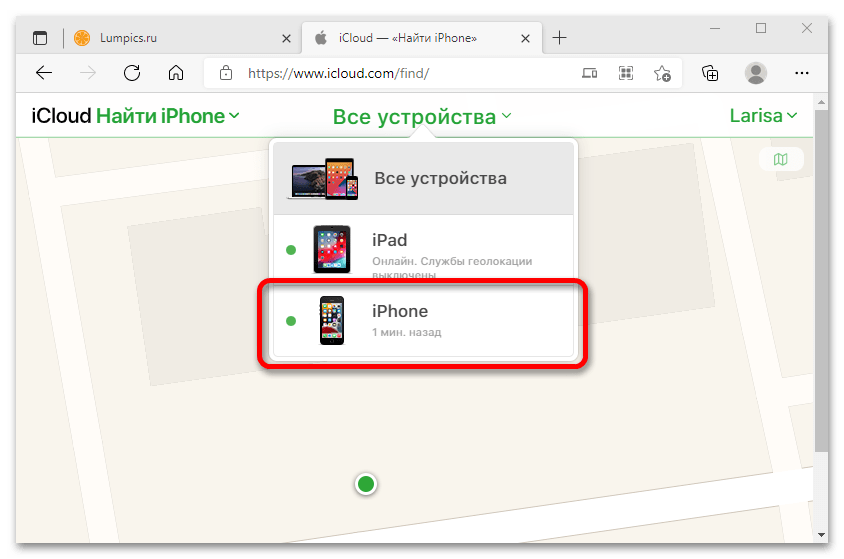
- Выберите нужный девайс (если их несколько).
- Нажмите кнопку «Стереть iPhone».
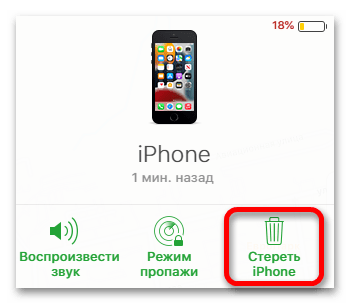
Чтобы вы могли пользоваться разблокированным устройством, прежний владелец должен подтвердить действие в появившемся окне с надписью «Удалить iPhone из списка?». Если нажать кнопку «Отменить», девайс останется в статусе потерянного, и для активации будет необходимо ввести пароль от Apple ID непосредственно на нем самом.
Вариант 2: Если нет возможности узнать пароль
Не зная пароля от учетной записи, отключить блокировку айфона самостоятельно невозможно. Единственный реально работающий способ в таком случае — связь с официальной технической поддержкой Эппл.
Перейти на сайт техподдержки Apple
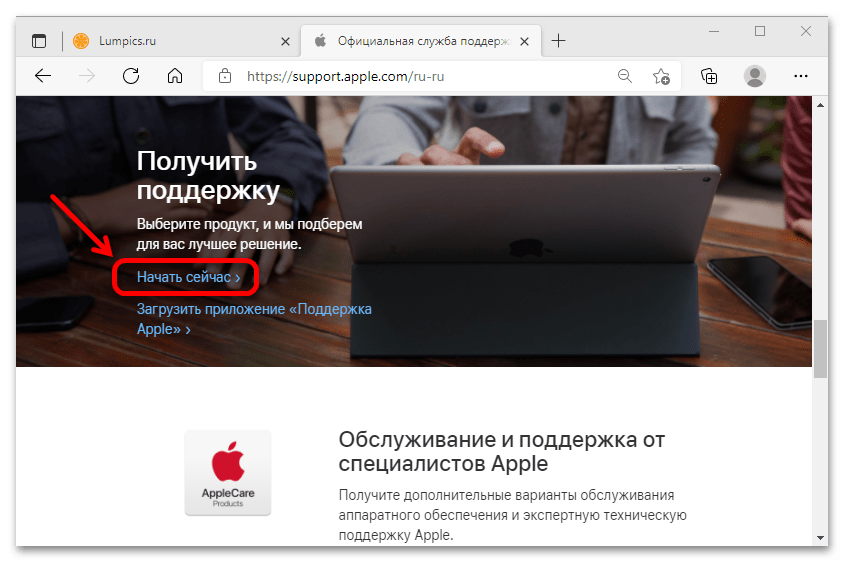
- Откройте страницу, прокрутите ее вниз до раздела «Получить поддержку» и нажмите на ссылку «Начать сейчас».
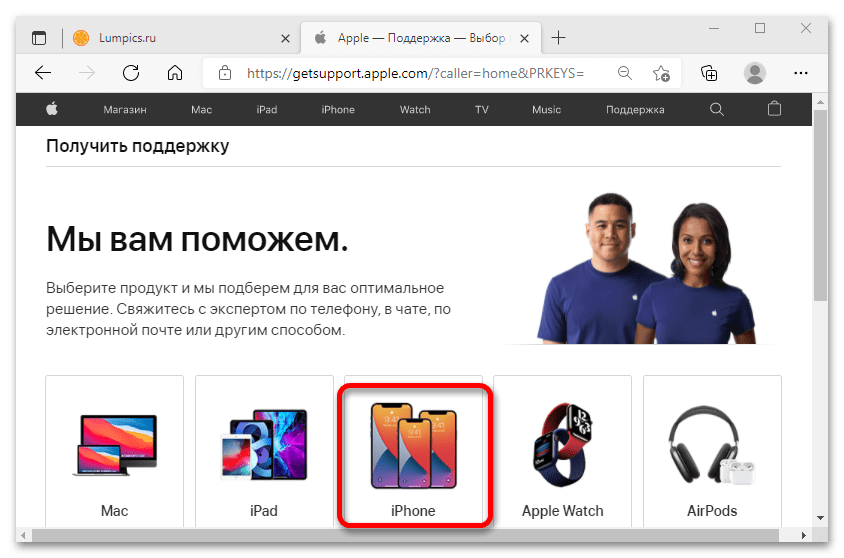
- Выберите нужное устройство.
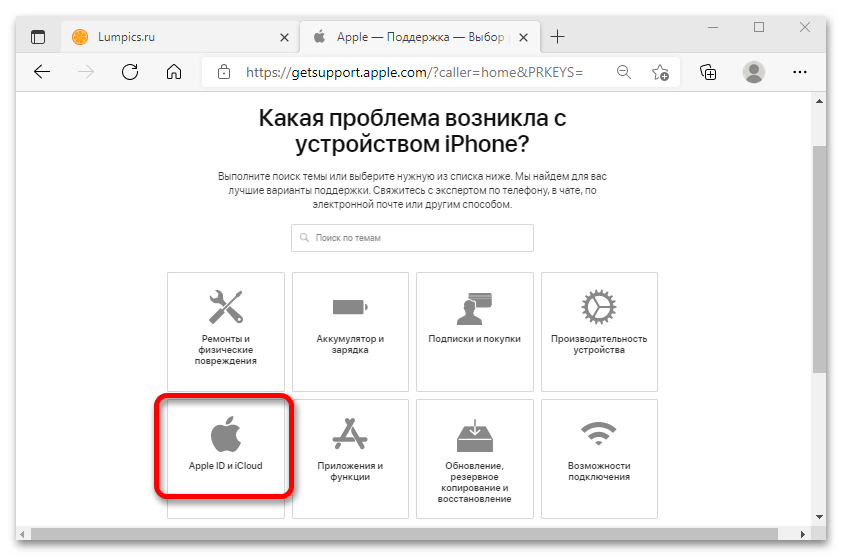
- Кликните по плитке «Apple ID и iCloud».
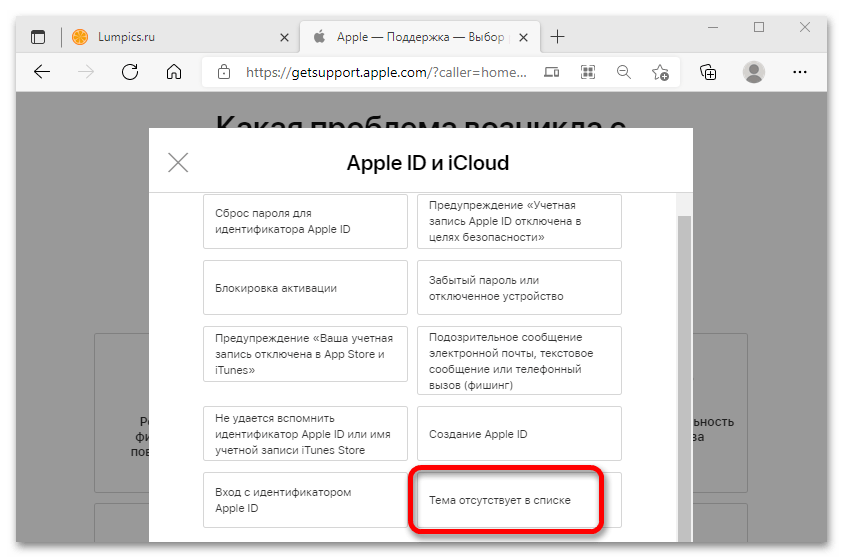
- Выберите вариант «Тема отсутствует в списке».
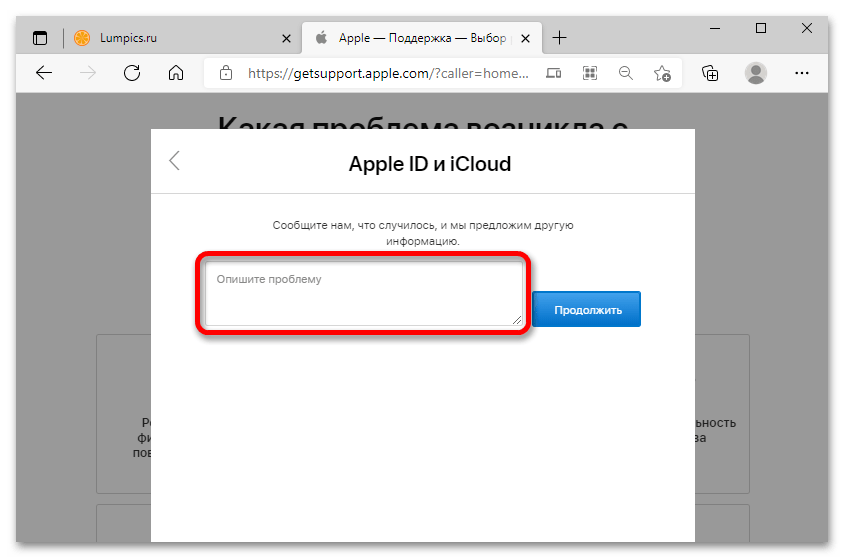
- Кратко опишите проблему (на русском языке) и нажмите «Продолжить».
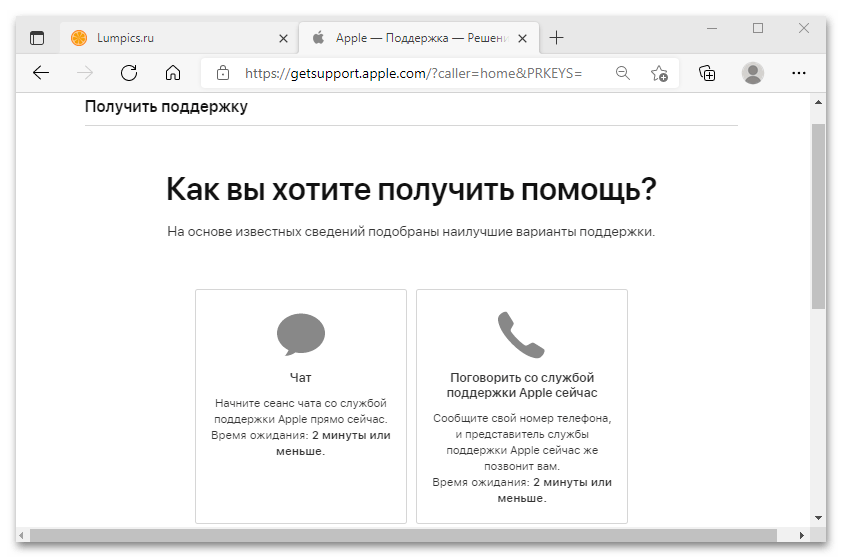
- Выберите способ общения со специалистом: чат на сайте или телефонный разговор (звонок для вас будет бесплатным).
Объясните сотруднику поддержки ситуацию, подтвердив факт покупки устройства наличием коробки и чека, которые вам передал предыдущий владелец. Если компания пойдет вам навстречу, после проверки учетная запись будет сброшена, но процесс может занять несколько дней, к тому же каждый случай рассматривается индивидуально.
Как запросить доступ к учетной записи Apple умершего родственника
В этой статье описано, как запросить доступ к учетной записи Apple ID умершего владельца или удалить эту запись и хранимые в ней данные. Люди по всему миру ежедневно сохраняют важные документы, свои памятные моменты и многое другое на устройствах Apple и в iCloud. В компании Apple конфиденциальность считается основополагающим правом человека, и наши пользователи рассчитывают на то, что их сведения всегда будут в безопасности. Когда случается трагедия и клиент уходит из жизни, Apple предоставляет близким возможность запросить доступ к его учетной записи Apple ID или удалить эту запись и хранимые в ней данные. Компания также может помочь снять блокировку активации с устройств, использовавших идентификатор Apple ID умершего, но, чтобы использовать на устройствах iPhone, iPod и iPad другие идентификаторы Apple ID, необходимо восстановить заводские настройки. Учтите, что устройства, заблокированные код-паролем, защищены соответствующим шифрованием и Apple не сможет снять с устройства блокировку, не удалив с него все данные. Из соображений безопасности компания Apple требует предоставить ей на рассмотрение соответствующую юридическую документацию, прежде чем оказывать помощь с учетной записью покойного. Обычно необходимо свидетельство о смерти* и в некоторых случаях постановление суда или иные документы. Конкретные требования зависят от страны и региона. Мы с пониманием относимся к чувствам родственников и стараемся оказать всю посильную помощь в кратчайшие сроки.
Имеется ключ доступа цифрового наследника
Начиная с iOS 15.2, iPadOS 15.2 и macOS 12.1 пользователи Apple могут добавить цифрового наследника для своего идентификатора Apple ID. Добавление цифрового наследника — это самый простой и надежный способ обеспечить доверенным лицам доступ к хранимым в учетной записи данным после своей смерти. Если вы являетесь цифровым наследником умершего друга или родственника, у вас есть созданный им уникальный ключ доступа, а также свидетельство о его смерти*, вы можете запустить процедуру запроса прямо у себя на устройстве или на странице Запрос доступа к учетной записи покойного друга или члена семьи. Если же у вас нет ключа доступа цифрового наследника, вы все равно можете запросить удаление учетной записи или предоставление к ней доступа, воспользовавшись вариантами ниже.
Чтобы добавить цифрового наследника, сохранить ключ доступа цифрового наследника или запросить доступ к цифровому наследству со своего устройства, требуется устройство с iOS 15.2, iPadOS 15.2 или macOS 12.1 либо более поздней версией.
Требуется навсегда удалить Apple ID
Если вы запрашиваете полное удаление учетной записи Apple ID и данных умершего, потребуется предоставить ваш идентификатор Apple ID, идентификатор Apple ID удаляемой записи и юридическую документацию, необходимую в вашей стране или регионе. Запустить процедуру запроса об удалении Apple ID покойного можно на странице Цифровое наследство — удаление Apple ID.
Если вы не уверены, связан ли имеющийся у вас адрес электронной почты покойного с Apple ID, это можно проверить на странице iforgot.apple.com. Если у вас нет собственной записи Apple ID, вы можете создать ее.
Запрос доступа по постановлению суда или иным юридическим документам
- Имя и идентификатор Apple ID умершего клиента.
- Имя ближайшего родственника, который запрашивает доступ к учетной записи покойного.
- Подтверждение того, что покойный пользовался учетными записями, связанными с указанным идентификатором Apple ID.
- Подтверждение того, что лицо, обратившееся с просьбой, является официальным представителем, агентом или наследником умершего, и его полномочия представляют собой «согласие, имеющее юридическое значение».
- Подтверждение того, что компания Apple на основании судебного постановления обязана содействовать в предоставлении доступа к сведениям, хранящимся в учетных записях покойного. Постановление суда должно быть адресовано соответствующей аффилированной компании Apple.
Если у вас есть постановление суда с такими сведениями или необходима дополнительная помощь, обратитесь в службу поддержки Apple.
Сведения о планировании наследования
Компания Apple рекомендует пользователям указать цифрового наследника для своей учетной записи Apple ID* или добавить в свое завещание план наследования, который будет распространяться на личные данные, хранимые на устройствах и в iCloud.
Это может упростить процедуру получения судебного постановления и избежать задержек и расстройств в столь нелегкий для родственников период.
Дополнительная информация
- Узнайте, как указать цифрового наследника для своей учетной записи Apple ID.
- Узнайте все необходимое, если кто-то сделал вас цифровым наследником.
- Также см. сведения об удалении блокировки активации.
* Требования к документам могут отличаться в зависимости от страны или региона. Например, в Японии вам может понадобиться справка о составе семьи с записью о смерти владельца учетной записи вместо свидетельства о смерти.
Информация о продуктах, произведенных не компанией Apple, или о независимых веб-сайтах, неподконтрольных и не тестируемых компанией Apple, не носит рекомендательного или одобрительного характера. Компания Apple не несет никакой ответственности за выбор, функциональность и использование веб-сайтов или продукции сторонних производителей. Компания Apple также не несет ответственности за точность или достоверность данных, размещенных на веб-сайтах сторонних производителей. Обратитесь к поставщику за дополнительной информацией.