Начало конференции в Skype для бизнеса
Вы можете быстро начать групповой голосовой звонок для обсуждения неотложных вопросов. Предоставьте общий доступ, чтобы создать импровизированное собрание, которое включает все возможности запланированного собрания, включая общий доступ к слайдам PowerPoint, совместную работу на доске и общий доступ к рабочему столу.
Начало конференции
Сперва убедитесь, что контакты доступны, проверив их состояние присутствия. Затем выполните следующие действия, чтобы пригласить их на конференцию.
- В главном окне Skype для бизнеса в списке контактов, удерживая клавишу Ctrl на клавиатуре, щелкните имена контактов, чтобы выбрать их для собрания.
- Щелкните выбранные контакты правой кнопкой мыши и нажмите Начать конференцию.
- Нажмите кнопку Звонок Skype.
Ваши контакты получат уведомление и смогут принять или отклонить ваше приглашение на конференцию.
Добавление пользователей к конференции
Если вам нужно добавить собеседников, вы можете перетащить их имена в собрание из своего списка контактов. Или воспользуйтесь меню пользователей:
- В окне беседы на панели «Участники» щелкните Пригласить еще пользователей.
- Выберите пользователя из списка и нажмите кнопку ОК. Приложение Skype для бизнеса само позвонит человеку и добавит его в конференцию.
Настройка собрания по сети

С помощью Skype для бизнеса можно настраивать онлайн-собрания заранее или на ходу.

- Откройте календарь Outlook и щелкните Новое собрание Skype.
- Добавьте приглашенных пользователей, введите тему и расписание, выберите дату и время.
- Щелкните Помощник по планированию, чтобы определить, будут ли доступны все участники планируемого собрания.
- Предварительная загрузка вложений для собрания Skype для бизнеса
- Откройте вкладку Вставка.
- Выберите Вложить файл.
- Перейдите к файлу, который вы хотите добавить.
- Перед отправкой письма выполните следующие действия.
- Щелкните значок Параметры собрания в ленте Outlook, чтобы просмотреть разрешения собрания.
- Щелкните Новое место для собрания, чтобы включить выбранные разрешения для собрания.
- Щелкните Отправить после того, как подготовите приглашение на собрание.
- Если у приглашаемого нет Skype для бизнеса, он может щелкнуть ссылку в письме, чтобы присоединиться.
- Незапланированные собрания
- Откройте вкладку Собранияв Skype для бизнеса.
- Нажмите кнопку Начать собрание.
- Пригласите человека, с которым хотите побеседовать, и нажмите кнопку ОК.
Вам нужны дополнительные возможности?
Skype для бизнеса позволяет быстро назначить участников онлайн-собрания.
В Outlook откройте календарь и щелкните Новое собрание Skype.
Добавьте людей, которых нужно пригласить, введите тему и выберите дату и время.
Введите повестку над линией. Не меняйте данные под линией.
Затем нажмите кнопку Помощник по планированию, чтобы определить, будут ли доступны все участники планируемого собрания.
Здесь при необходимости можно изменить дату и время.
Если люди находятся в разных часовых поясах, Skype для бизнеса автоматически настраивает время собрания для каждого местоположения.
При настройке приглашения в Outlook также можно передать вложения,
тогда ваша группа получит все нужные для собрания документы заранее.
Перейдите на вкладку Вставка, нажмите кнопку Вложить файл и выберите нужный файл.
Перед отправкой приглашения просмотрите Параметры собрания на ленте.
По умолчанию любой человек может присоединиться к собранию, минуя зал ожидания,
а все участники имеют текущие разрешения.
Эти параметры годятся для небольшого собрания.
Однако при запуске собрания с большим количеством участников или если вы планируете говорить о конфиденциальной информации, рекомендуется задать ограничения на доступ и действия пользователей.
Щелкните Новый конференц-зал, чтобы активировать эти параметры и установить нужные ограничения.
Если у приглашаемого нет Skype для бизнеса, он может щелкнуть ссылку в письме, чтобы присоединиться к собранию.
Убедившись, что все настройки приглашения верны, нажмите кнопку Отправить.
Если вас настигнет вдохновение и вам потребуется немедленно создать собрание, откройте вкладку Собрания в приложении, а затем нажмите кнопку Начать собрание.
Пригласите людей, с которыми вы хотите поговорить.
Находитесь ли вы в Outlook или в окне мгновенных сообщений, Skype для бизнеса поможет настроить собрания по сети заранее или на ходу.
Как создать видеоконференцию в Скайпе

Созданный эстонскими разработчиками, скайп продолжает оставаться одним из самых популярных мессенджеров в мире. Среди прочих его достоинств – возможность совершать индивидуальные и групповые звонки (как голосовые, так и видео) и ничего не платить за них.
Нужно поделиться новостями с членами семьи, которые живут в другом городе? Сделать интересный проект с коллегами из разных стран? Видеоконференция в скайпе – оптимальный способ решить эту задачу.
Почему скайп? Обычные групповые конференции могут потребовать сложных настроек, а также специального оборудования. Для группового звонка в этом мессенджере нужны только подключенный к интернету компьютер, микрофон и видеокамера. К тому же сегодня скайп есть практически у всех, пользователям редко приходится дополнительно устанавливать этот мессенджер.
Преимущества видеоконференций в Skype
Видеоконференция – один из наиболее востребованных сервисов среди аудитории мессенджера. Почему?
- Во-первых , потому что это просто. Для того чтобы связаться с друзьями или коллегами, достаточно, чтобы у каждого на устройстве работала камера и была установлена любая, а лучше последняя версия скайпа.
- Во-вторых , бесплатно. Приложение не взымает с пользователей плату за звонки с одного аккаунта на другой.
Если у потенциального собеседника ещё не установлен скайп, то он может зайти на официальный сайт приложения и скачать его версию для своего устройства (смартфона, планшета, PC или MAC).
После установки нужно добавить будущих участников конференции в список контактов. Это активирует возможность совершать видеозвонки.
Технические требования
Чтобы сеанс видеосвязи по skype прошел успешно, необходимо, чтобы выполнялись определенные технические требования:
- Во-первых , само устройство должно работать хорошо и не зависать.
- Во-вторых , скорость интернет-подключения должна быть больше 1 Мбит/с.
Оптимально, если видеоконференция создается с компьютера с хорошим интернет-соединением и системными параметрами.
Как создать видеоконференцию?
Для того чтобы создать групповой видеозвонок, необходимо набрать любого из участников. Для этого выберите его в списке контактов, который находится в области слева.
В открывшейся справа области нажмите на кнопку, на которой нарисована камера.

В появившемся окошке нужно найти кнопку, на которой нарисован плюс (+), и нажать на неё. После этого высветится ряд опций, среди которых необходимо выбрать опцию «Добавить участников к этому звонку…».
Присоединить к звонку можно всех пользователей, которые на данный момент находятся в Сети.

Есть другой способ начать групповой видеозвонок в skype.
Для этого пользователю нужно клацнуть на кнопку, на которой нарисован плюс (+), в своем профиле. Она находится в поле слева, под именем пользователя и статусом («в сети», «не на месте», «не в сети» и т.п.), прямо под полем поиска.

Эта кнопка создает новую беседу. В окне справа появится поле, в котором пользователь может выбрать контакты, которые он хочет добавить. Чтобы присоединить контакт к беседе, нужно выбрать его и нажать кнопку «Добавить».
Этот путь надо будет повторить для каждого пользователя, которого нужно присоединить к конференции. Когда все участники будут добавлены, можно сделать групповой звонок.
Для этого достаточно просто нажать на кнопку, на которой нарисована камера:
Затем остается только дождаться, пока участники конференции ответят.
Количество участников видеозвонка
Сколько человек можно добавить к видеоконференции?
Вместе с создателем в видеозвонке может участвовать 25 человек. То есть один пользователь может одновременно общаться ещё с 24 людьми.
Видео создателя чата и ещё 9 собеседников будут высвечиваться на экране одновременно (каждое в своем окне), остальных будет слышно, но не видно.
Можно ли изменять состав участников видеоконференции?
Часто случается, что пользователь создает конференцию на много человек, а затем ему становится необходимо исключить некоторых участников. Должен ли он снова создавать конференцию и заново добавлять к ней нужных людей? Нет. Скайп позволяет исключать людей из уже существующего разговора. Однако сделать это может только создатель конференции.
Для того чтобы исключить контакт из конференции, нужно навести мышку на его аватар и нажать на красный крестик.
Если же пользователь хочет завершить групповой видеозвонок, нужно просто нажать на красную кнопку «положить трубку».
Также можно настроить и другие параметры беседы – сменить аватар, поменять название и т.п.
Что ещё можно делать в видеоконференции Skype?
Кроме всего вышеперечисленного, пользователь во время группового видеозвонка может делать следующее:
- Включать и отключать видео и микрофон.
- Показывать и прятать список контактов.
- Отправлять другим участникам конференции файлы и контакты.
Скайп не зря остается одним из самых распространенных в мире мессенджеров. Он регулярно улучшает свои бесплатные сервисы и дает пользователям возможность оставаться на связи с близкими и работать в команде даже из разных уголков земного шара.
Как сделать конференцию в Скайпе

Скайп дает возможность осуществлять видео- и голосовую групповую конференц- связь как с использованием компьютерных, так и телефонных номеров.
Все это осуществляется довольно просто и логично.
Как создать конференцию в Скайпе
Чтобы создать конференцию в Skype, необходимо выбрать один из контактов, и добавить к нему других людей, которых вы хотите видеть в вашей конференц-сессии, или их номера.
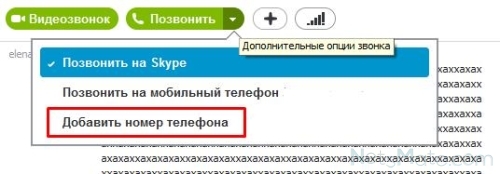
Здесь вы можете увидеть, как добавить номер любого из ваших контактов, но учтите, что бесплатно звонить вы сможете только на Skype:
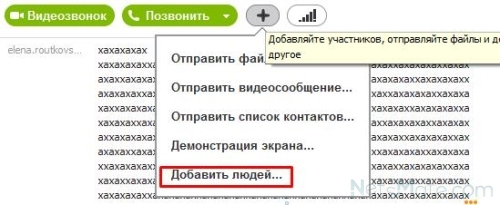
Здесь — как добавить человека:
Также можно создать конфу через уже созданную группу. Для этого достаточно зайти в нее и выбрать интересующий вид связи:
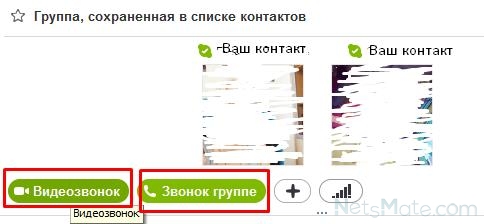
Видеозвонок или голосовой вызов
Вы можете сделать Скайп-конференцию, используя один из ваших контактов или готовую группу, при необходимости добавляя участников, как описано выше, или создать группу заново, так как сделать конференцию в Скайпе можно любым из этих способом, с различным количеством и набором участников.
Итак, организовать Skype-конференцию возможно и с помощью инструмента создания групп:

Как переименовать ее или назвать, подскажет опция «Сохранить группу в списке контактов»:
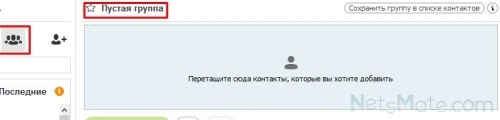

Переименовать конфу можно также в любой момент в списке «Контакты» или «Последние»:

Еще один способ
Чтобы устроить разговор, включите кнопку нужного вида связи:

Выбираем вид звонка
Как настроить, как записать конференц-кол или удалить запись, мы расскажем в других статьях. Здесь же хотим напомнить, что открытые конференции онлайн, то есть с участием не знакомых вам, не авторизованных пользователей, в Скайпе делать не получится.
Как включить бесплатную видеоконференцию в Skype
Настроить видеоконференцию через Скайп можно бесплатно для десяти человек. Для этого в организованной группе нужно нажать кнопку «Видеозвонок» или создать его из верхнего горизонтального меню «Звонки» — «Видеозвонок» или сочетанием клавиш Shift+Ctrl+R:
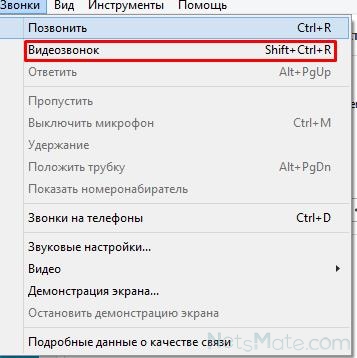
Правда, организовать видеоконференцию в Скайпе могут не все, так как создать конференцию с видео не могут пользователи Skype для мобильных устройств, Linux, телевизоров и Windows 8. Однако они могут принимать участие в групповом видео-звонке, если его начинает другой пользователь. Как сделать видеоконференцию в Скайпе, если вы пользуетесь одним из названных устройств или одной из программ? Попросите другого предполагаемого участника конференции, кто сможет инициировать видеозвонок, сделать это, и принимайте участие в беседе.

Несколько полезных замечаний по поводу конференц-связи в Скайпе:
- Конференц-связь Skype бесплатна, если вы используете связь с компьютера на компьютер.
- В видео-конференциях могут принимать участие до 10 человек, в голосовых — до 25.
- Конференц-вызовы с видео имеют ограничение: не более 100 часов в месяц, не более 10 часов день и не более 4 часов за один разговор.
- Голосовые конференц-звонки не имеют подобных ограничений.
- Вызовы с вашего аккаунта в Скайпе на стационарные и мобильные телефоны тарифицируются — по подписке или с использованием кредитов Скайп.
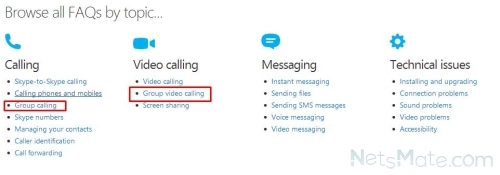
- Вы всегда можете обратиться за помощью, как организовать конференц-связь, в справочный центрhttps://support.skype.com/en:
Справка
Автор: Евгений Винокуров