Как выключить или перезагрузить ноутбук с помощью клавиатуры
Доброго дня всем!
Иногда такое случается, что мышка (тачпад) перестает работать и ноутбук ее не видит (например, после ее отключения/подключения).
Также нередко курсор может перестать «двигаться» при зависаниях и сбоях в работе устройства. И в том и другом случае, первое, что рекомендует большинство опытных пользователей — выполнить перезагрузку.
И выполнять сие действие приходится с помощью клавиатуры (и, как я заметил, многие просто теряются, и сами чуть ли не «зависают», т.к. настолько привыкли к мышке, что не представляют, как без нее). ��
Собственно, в этой небольшой статье хочу привести несколько вариантов, как можно выключить (или перезагрузить) ноутбук (ПК), используя для этого всего лишь несколько сочетаний клавиш. Думаю, статья пригодится всем начинающим пользователям. ��
�� Ремарка
в одной из прошлых статей я указывал на основные причины, из-за которых может не работать мышка. Возможно, вам пригодится!
5 способов выключить или перезагрузить ноутбук без мышки и тачпада
Стандартная функция
Я покажу на примере ОС Windows 10 (как самой современной на сегодняшний день). В отличных Windows — действия аналогичны.
- сначала необходимо нажать на клавишу Win на клавиатуре (должен открыться «ПУСК»);
- далее с помощью клавиш TAB и стрелочек выбрать кнопку «выключения» ( ), нажать Enter;
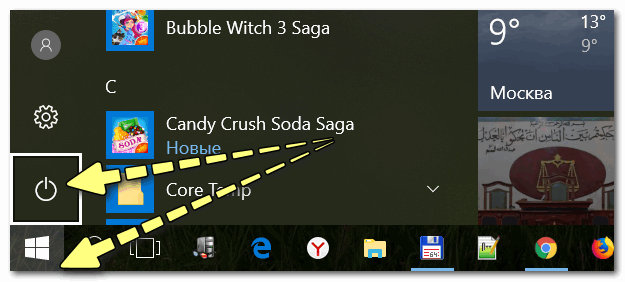
Пуск — параметры

Выключить, спящий режим или перезагрузка
Дополнение : если реакции на команду выше никакой не последовало, то возможно ваша �� Windows зависла намертво. Также можете попробовать альтернативные способы, описанные ниже.
С рабочего стола
В любой версии Windows (XP, 7, 8, 10), если у вас открыт рабочий стол — просто нажмите сочетание кнопок Alt+F4 (означает закрытие окна, но на рабочем столе — срабатывает альтернативная функция).
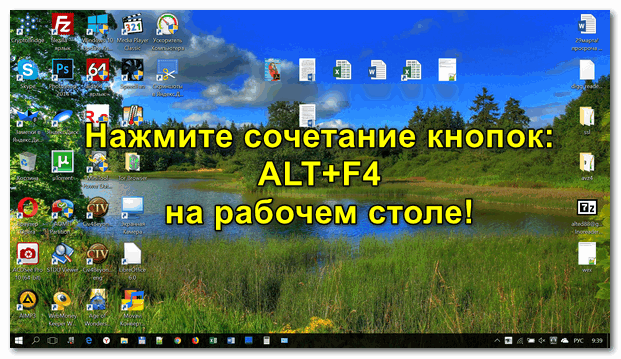
ALT+F4 на рабочем столе
У вас должно появиться небольшое окно со списком, что может сделать ПК. Чтобы прокрутить список: используйте стрелочки клавиатуры (↑, ↓). Когда выберите нужное действие, например, «Перезагрузка» , нажмите Enter.
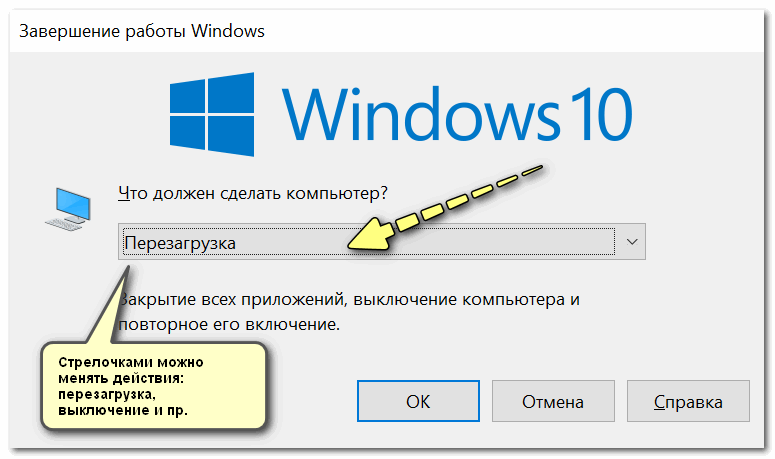
Через мгновение ноутбук должен уйти в перезагрузку.
С помощью Ctrl+Alt+Del
Если система не отзывается на ваши нажатия клавиш, попробуйте сочетание Ctrl+Alt+Del (оно помогает выходить из множества проблемных ситуаций).
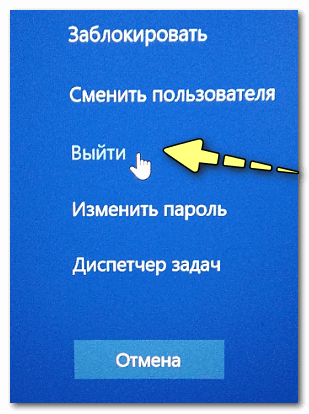
Должен появиться небольшой список, из него нужно выбрать вариант «Выйти» (для выбора нужного варианта используйте TAB и стрелочки на клавиатуре).
Далее в правом углу экрана выберите значок «Выключить» ( ), нажмите на нем Enter и в появившемся небольшом списке выберите нужную функцию (как правило: перезагрузка, выключение и спящий режим).
Прим. : также используйте стрелочки (↑, ↓, →, ←), клавишу TAB и Enter (↵) для выбора варианта.
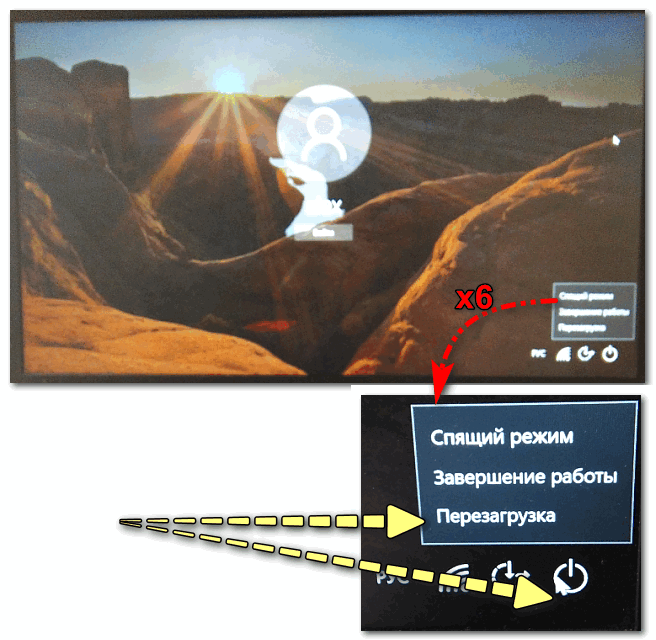
Перезагрузка или выключение
С помощью спец. команды shutdown
- нажмите сочетание кнопок Win+R (должно открыться окно «Выполнить» в левом нижнем углу экрана);
- далее введите команду shutdown.exe -r -f -t 20 (перезагрузка через 20 сек.), или shutdown /s /t 60 (выключение через минуту).
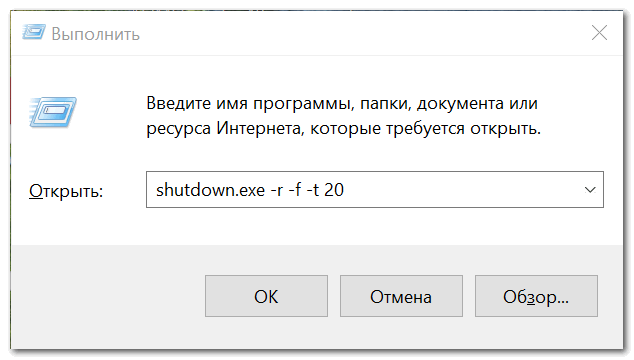
shutdown.exe -r -f -t 20 (команда перезагрузки через 20 сек.)
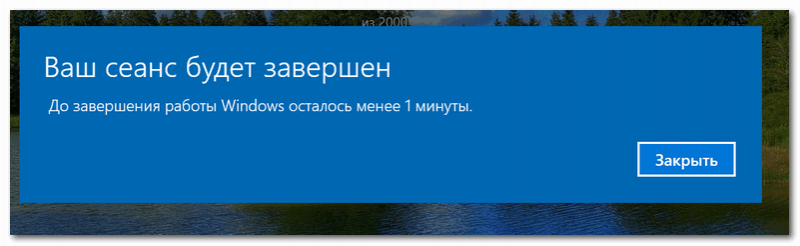
Ваш сеанс будет завершен
Аварийное выключение
Если ноутбук вообще не реагирует на нажатия клавиш, то выключить его можно только с помощью кнопки «Включения» .
Для этого ее необходимо зажать на 5÷10 секунд — затем произойдет аварийное выключение (на некоторых моделях также слышен слабый «писк»).
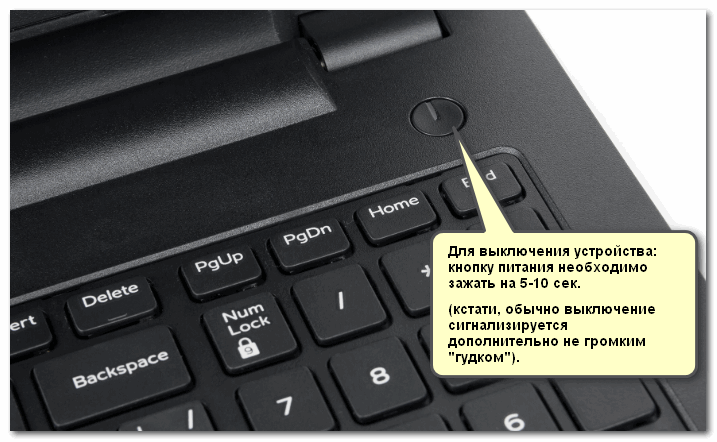
Типовой ноутбук (кнопка питания крупным планом)
Кстати, если ноутбук не реагирует и на кнопку питания — то здесь можно только перейти к крайней мере: отключить ноутбук от сети и вынуть аккумуляторную батарею. Тогда он 100% будет обесточен и не сможет работать.
Правда, подобные меры применять следует осторожно, и только при различных неисправностях (когда устройство вообще не воспринимает никакие нажатия).
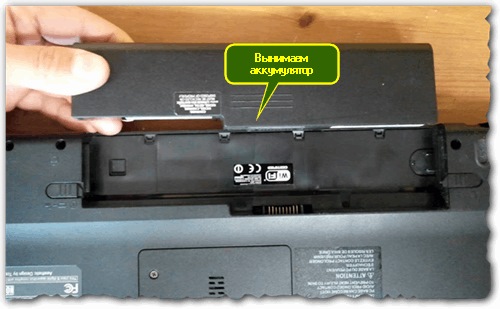
Вынимаем аккумуляторную батарею (фото из прошлых статей для примера)
На этом статью завершаю.
Первая публикация: 10.06.2018
Как перезагрузить ноутбук с помощью клавиатуры
Если ваша операционная система зависла и перестала откликаться на действия мыши и тачпада, скорее всего, помочь в этой ситуации вам сможет только принудительная перезагрузка системы. Сделать это можно с помощью так называемых «горячих клавиш». О том, как перезагрузить ноутбук с помощью клавиатуры, расскажем в этой статье.
Если ваш ноутбук стал слишком «задумчивым», вернуть его к прежней скорости работы можно через принудительную перезагрузку операционной системы. При этом очищается оперативная память компьютера, процессор и контроллеры получают команду на сброс и возвращаются в свое исходное состояние.
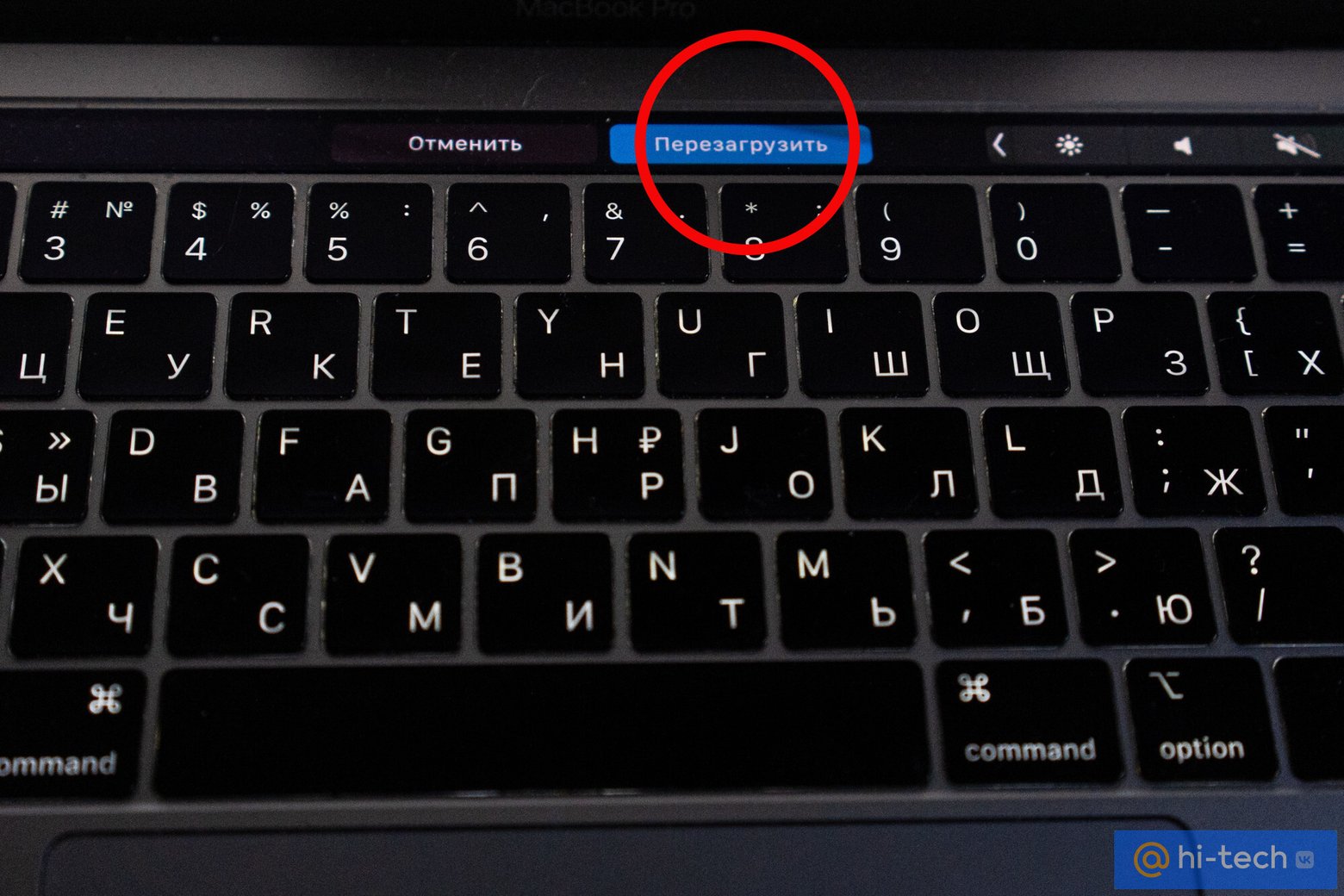
Но что делать, если ноутбук завис, как перезагрузить клавишами устройство, если оно перестало отвечать на действия мыши? В этом случае вам могут помочь управляющие клавиши клавиатуры или, как их еще называют, клавиши-модификаторы.
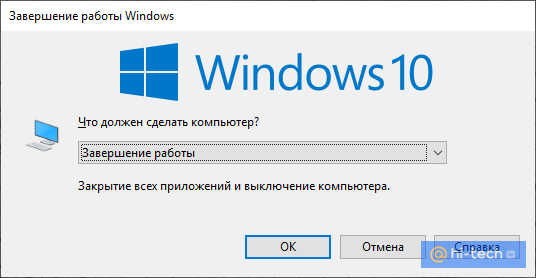
Как перезагрузить ноутбук с помощью клавиш управления «Alt+ F4»
Пожалуй, одним из самых простых решений принудительной перезагрузки системы является сочетание клавиш «ALT+F4». Как правило, эта комбинация в операционной системе Windows используется для завершения работы программ и окон, и, чаще всего, она всего лишь дублирует пиктограмму «Закрыть» с изображением крестика в окнах.
Если использовать это сочетание в режиме свернутых окон и приложений, то оно вызовет меню управления питанием «Завершение работы». После открытия меню, с помощью клавиши «Вниз» или «Вверх» необходимо выбрать пункт «Перезагрузка» и подтвердить свой выбор клавишей «Enter».
Как перезагрузить ноутбук с помощью клавиш-модификаторов «Ctrl+Alt+Delete»
Эта комбинация в последних версиях Windows вызывает так называемое окно безопасности Windows, в режиме которого пользователь может заблокировать систему, сменить пользователя, выйти из системы, сменить пароль, вызвать Диспетчер задач Windows, а также управлять специальными возможностями и питанием компьютера.
Как принудительно перезагрузить компьютер через окно безопасности
- Перейдите в окно безопасности, набрав на клавиатуре сочетание клавиш «Ctrl+Alt+Delete»;
- Используя клавишу Tab или стрелки на клавиатуре, перейдите к пиктограмме управлением питания;
- Выберите пункт «Перезагрузка»;
- Подтвердите действие клавишей Enter.
Как перезапустить ноутбук с помощью меню «Выполнить»
Меню выполнить — это превосходный способ получить прямой доступ ко многим настройкам системы, в том числе к параметрам выключения компьютера.
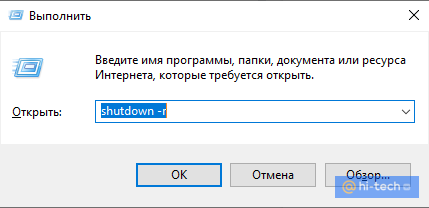
Для того чтобы выключить компьютер с клавиатуры, необходимо нажать сочетание клавиш WIn+R и ввести в соответствующее поле текст «shutdown -r». После этого система уведомит вас о скором завершении работы. Для отмены действия еще раз вызовите меню «Выполнить» и наберите «shutdown-a».
Что делать если ноутбук завис, как перезагрузить его с помощью меню «Пуск»
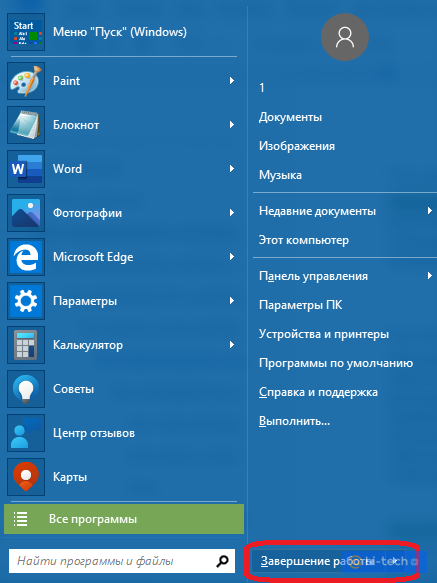
Перезапускать компьютер с клавиатуры можно через меню «Пуск». Для этого достаточно воспользоваться клавишей Win или комбинацией клавиш «Ctrl+Esc», а затем клавишами со стрелками на клавиатуре выбрать пункт «Перезагрузка» из выпадающего меню питания «Завершение работы».
Как перезагрузить ноутбук с помощью клавиш управления «Win+Shift»
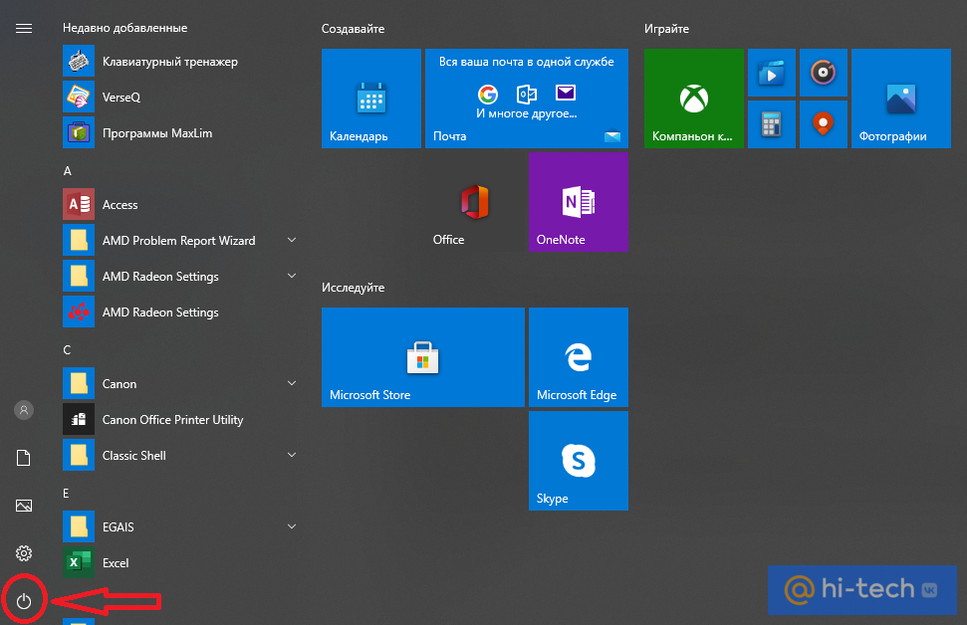
Эта команда вызывает окно недавно добавленных программ в алфавитном порядке, а также предоставляет доступ к некоторым другим функциям системы, например, документам, играм и меню параметров системы. Здесь же находится и меню управления питанием компьютера.
Для того, чтобы полностью перезагрузить компьютер в этом режиме, после нажатия команды Win+ Shift с помощью клавиши табуляции перейдите в крайнюю левую панель и, выбрав клавишами со стрелками меню питания, активируйте перезагрузку системы.
Как принудительно перезагрузить ноутбук, если он завис, с помощью клавиши питания
Если ни один способ вам не помог, осталось воспользоваться «грубой» перезагрузкой системы с помощью клавиши питания на корпусе компьютера или ноутбука. Для «грубой» перезагрузки необходимо нажать и удерживать кнопку питания в течение 5 секунд, пока компьютер полностью не выключится, после чего можно снова включить компьютер, как обычно. Этот радикальный способ имеет свои нюансы. Необходимо учитывать, что при таком аварийном отключении питания данные открытых программ и документов могут быть утеряны.
Заключение
Помните, что зависания системы, чаще всего, не происходят сами по себе. Самыми частыми причинами подобного рода проблем обычно являются перегрев процессора или нехватка оперативной памяти. Это может происходить, например, из-за большого количества открытых вкладок браузера или установки пользователями тяжелых непосильных приложений и программ.
Также причинами перегрева может быть банальное загрязнение воздухоотводящих отверстий ноутбука, поэтому не забывайте вовремя обслуживать и чистить свой ноутбук. При зависании во время игр дело может быть в недостаточной мощности видеокарты или отсутствии необходимых драйверов.
Если игнорировать все эти причины, то последствия для компьютера могут быть самыми плачевными. Поэтому в случаях периодического зависания лучше не тянуть с обслуживанием и обратиться к специалистам уже после первых таких симптомов.
Теперь вы знаете, как перезагрузить ноутбук с помощью клавиатуры, и мы надеемся, что наша инструкция обязательно поможет вернуть ваш ноутбук к жизни.
Как выключить ноутбук с помощью клавиатуры
Если возникла ситуация, когда мышь или сенсорная панель перестали работать, то часто помочь может обычная перезагрузка системы. Но как это сделать альтернативными методами, без использования привычных устройств управления, знает не каждый. Кроме этого, такие методы перезагрузки или выключения для некоторых пользователей являются более удобными, чем посредством мыши. Поэтому в этой статье мы дадим ответ на вопрос, как выключить ноутбук с помощью клавиатуры, и, кроме этого, рассмотрим способ выключения системы посредством закрытия крышки лэптопа.

Первый способ
Самый продвинутый метод выключения, перезагрузки, активации спящего режима или смены пользователя посредством клавиатуры осуществляется следующим образом:
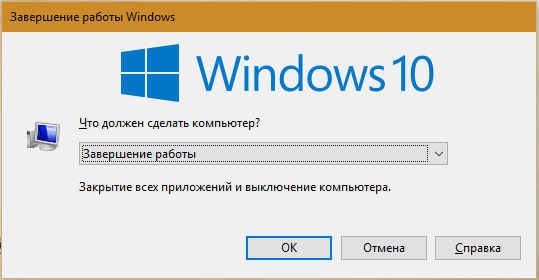
- нажмите сочетание клавиш Alt+F4 (на некоторых моделях ноутбуков необходимо нажать Fn+Alt+F4);
- в появившемся окне, используя клавиши вверх или вниз, которые находятся на клавиатуре, выберите соответствующий режим;
- в завершение нажмите кнопку Enter.
Второй способ, как выключить ноутбук с помощью клавиатуры
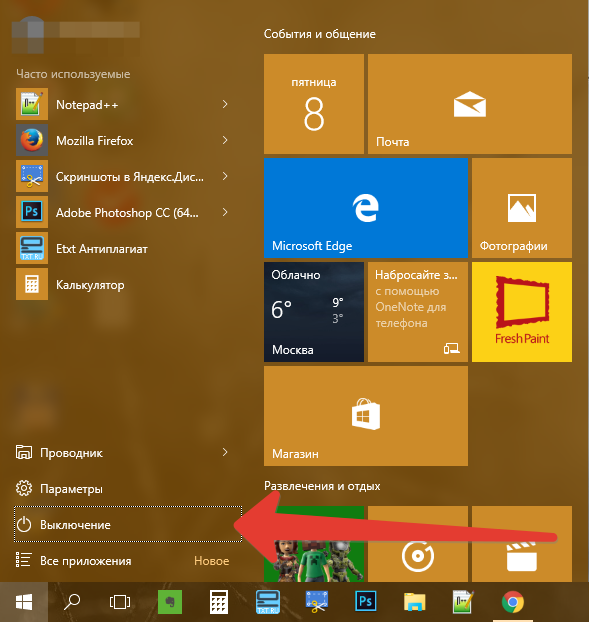
- нажмите клавишу Win, на которой изображён логотип операционной системы Windows;
- с помощью кнопки вниз переместите область выделения на строку «Выключение», а затем нажмите Enter;
- выберите необходимый вариант и снова используйте Enter.
Третий способ
- одновременно нажмите клавиши Ctrl+Alt+Delete;
- с помощью клавиш вверх или вниз переместите выделение на иконку, символизирующую питание, а затем нажмите Enter;
- выберите необходимый вариант и подтвердите действие.
Как сделать, чтобы ноутбук выключался при закрытии крышки
Эта полезная в использовании функции включается следующим образом:
- кликните правой кнопкой мыши по значку «Пуск»;
- выберите «Управление электропитанием»;
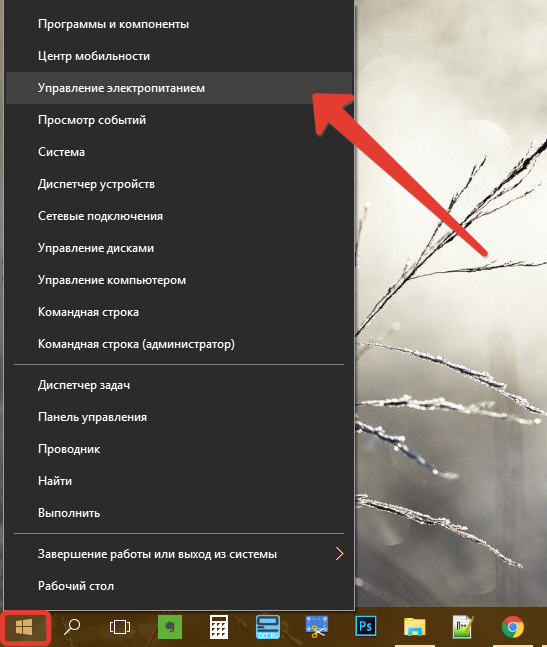
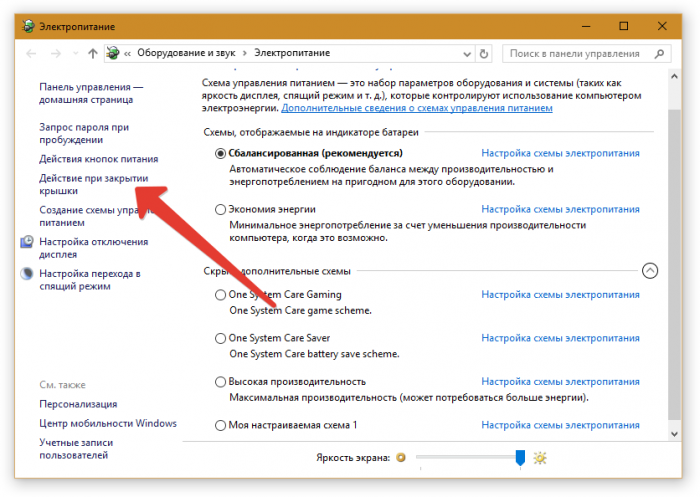
- в левом меню щёлкните по строке «Действие при закрытии крышки»;
- напротив строчки «При закрытии крышки:», используя выпадающего меню, выберите «Завершение работы»;
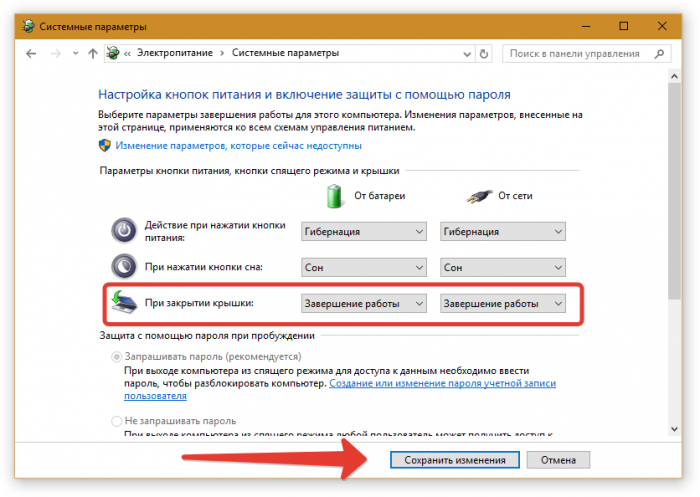
- щёлкните по кнопке «Сохранить изменения».
44 572
Читайте далее

Планшеты с поддержкой GSM и 3G модулей, уже ни для кого не является [. ]

Некоторые достаточно скептически относятся к необходимости установки на операционную систему Андроид, дополнительную антивирусную [. ]

Перед тем как удалить антивирус с компьютера необходимо понимать, что удалять антивирусные программы, [. ]

Многие впадают в ступор и не знают, как сделать скриншот на Макбуке из-за [. ]
Как перезагрузить ноутбук с помощью клавиатуры

В случаях неожиданного аппаратного или программного сбоя может возникнуть необходимость перезагрузки операционной системы. На ноутбуке может не работать тачпад, указатель мышки не двигаться. Остаётся только воспользоваться клавиатурой. С её помощью можно выключить или перезапустить устройство. Как же перезагрузить ноутбук клавишами?
Самый радикальный метод рестарта — удерживать кнопку питания ноутбука. Но это уже крайняя мера, к ней прибегают только, если все остальные более безопасные действия ни к чему не привели.
Шаги, которые следует предпринять, зависят от характера неполадки: есть ли реакция на перемещение мыши или устройство зависло. К тому же комбинации клавиш, при которых система перезапускается, могут зависеть от операционной системы. Главное, попробуйте воспользоваться одним из описанных ниже безопасных методов, и только при их несостоятельности переходите к радикальным.
Клавиша «Пуск»
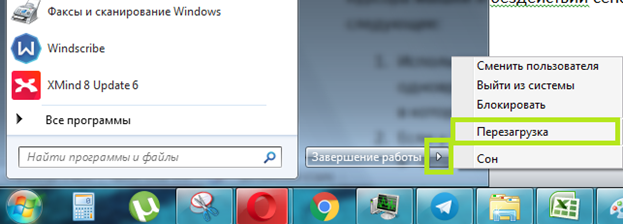
Попробуйте сначала произвести перезагрузку ноутбука при помощи клавиши «Пуск». Этот метод является самым безопасным: все программы успеют подготовиться к прекращению работы. Вот как выглядит пошаговая инструкция по его применению:
- Если работает мышь, кликните по значку «Пуск». Можно также нажать на клавиатуре кнопку Win.
- В появившемся меню, в нижней его части находится пункт «Завершение работы». Доберитесь до него с помощью стрелочек клавиатуры и выделите.
- Нажмите Enter, а затем с помощью этих же стрелочек выберите пункт «Выключить» или «Перезапустить».
Диспетчер задач
Вот ещё один способ завершить работу ноутбука в отсутствие отклика курсора мышки и бездействии сенсорной панели тачпада. Нужно проделать следующее:
- Использовать сочетание клавиш Ctrl+Alt+Del, которые надо зажать одновременно. При этом может появиться специальное окно с меню, в котором можно сменить пользователя или открыть диспетчер задач.
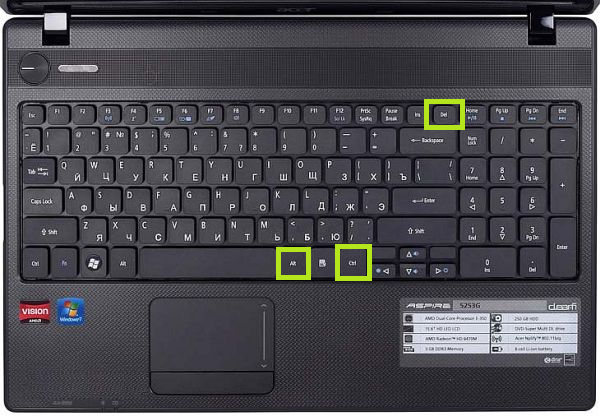
- Если у Вас операционная система Windows Vista или Windows 7 нужно в этом окне выбрать при помощи стрелок справа внизу пункт «Параметры завершения». Откроется список, где надо выделить «Перезагрузка», а потом нажать кнопку Ввод (Enter).
Особенности перезагрузки в Windows 8
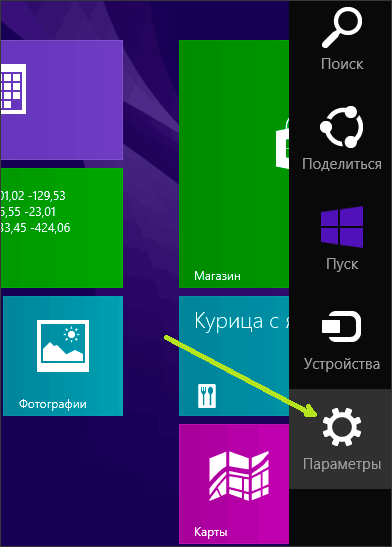
В операционных системах Windows 8 и 8.1 была добавлена ещё одна возможность действий для перезапуска. Если у Вас такая ОС можно зажать одновременно комбинацию клавиш Win и C. Появится правая боковая панель, в которой нужно добраться до пункта «Параметры». После нажатия на Enter выскочат все возможные варианты отключения. Следует выбрать перезагрузку и снова нажать Enter.
Универсальное сочетание
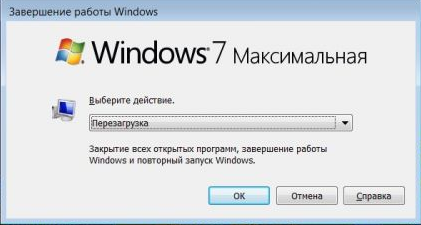
Существует одна постоянная для любой версии Windows комбинация клавиш: Alt + F4. Ей тоже можно пользоваться для выключения ноутбука. Если одновременно нажать эти две кнопки на клавиатуре на экране возникнет всплывающее окошко, на котором находятся варианты для завершения работы. Нужный пункт можно выбрать стрелками, на случай, если указатель мыши не откликается.
Какими клавишами перезагрузить ноутбук, если он завис?
Так тоже может случиться в силу разных причин. Наиболее распространённая – работа игры или какой-то другой программы. Ноутбук просто перестаёт реагировать на команды.
Если мышью и тачпадом в силу зависания системы воспользоваться нельзя, нужно применить один из экстренных методов перезагрузки. Перечислим их:
- Попробуйте сочетание Ctrl+Alt+Deleteи если открылось новое окошко, выберите справа внизу перезапуск посредством стрелок клавиатуры. Можно вызвать здесь же «Диспетчер задач» и снять задачу, которая не отвечает.
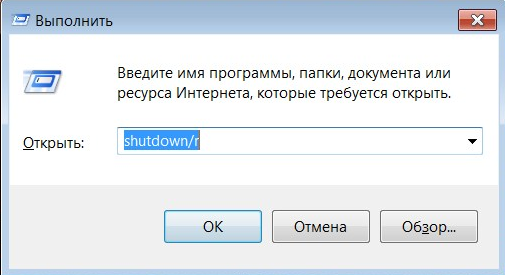
- Попробуйте открыть командную строку при помощи комбинации Win и R. В поле введите команду: shutdown/r. Далее воспользуйтесь Enter.
- Наконец, если ни один метод не помогает, остаётся зажать кнопку питания, чтобы выполнить принудительное выключение. Помните, что это некорректный способ завершения работы. Применяйте его только в крайних случаях.