На iOS начали вылетать приложения. Как исправить
Вылеты приложений – явление для iOS совершенно нетипичное. Если это происходит, значит, случилось что-то из ряда вон выходящее и банальной перезагрузкой как на Android тут делу не поможешь. Причины у крашей, как ещё называют самопроизвольные вылеты, могут быть самые разные – от конфликтов с системными механизмами и несовместимости с установленной версией ОС до багов в SDK сторонних сервисов, используемых, например, для авторизации. Как правило, такие проблемы быстро устраняются, но сам факт их проявления не может не раздражать.
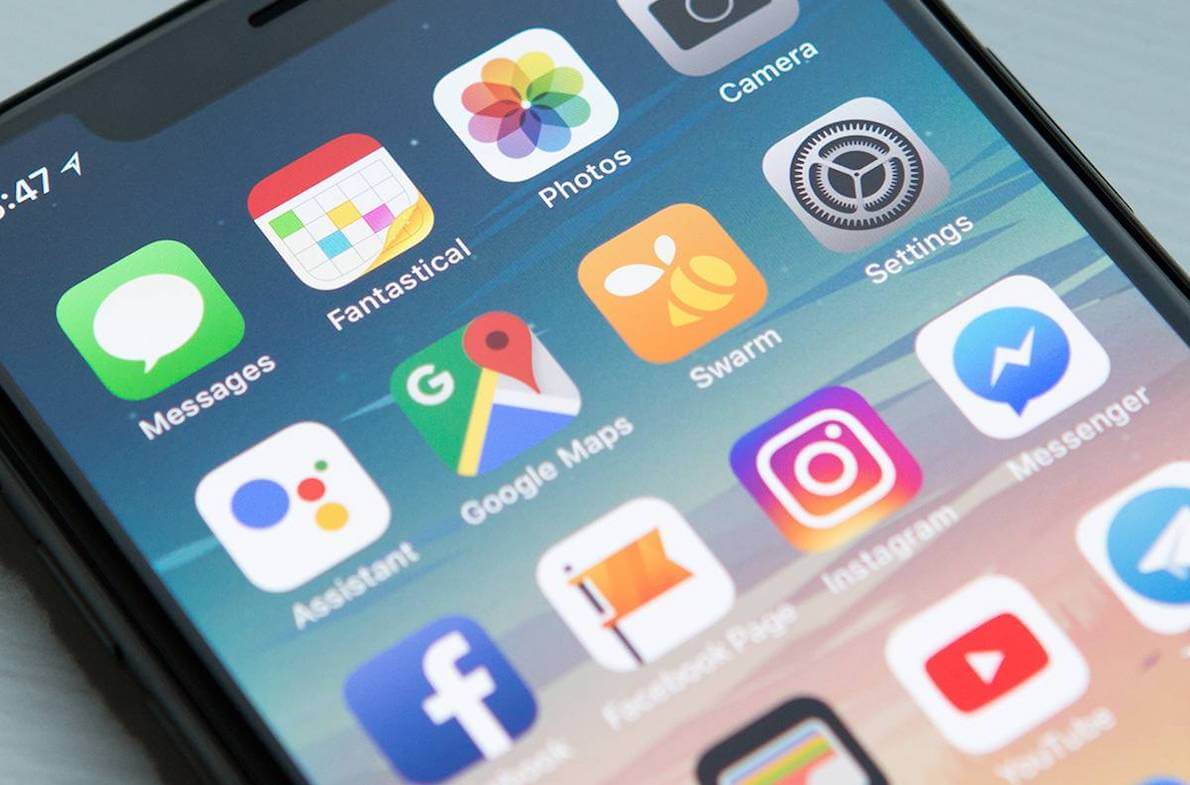
Вылетают приложения? Виноват Facebook
SDK Facebook – инструмент для сбора аналитики и авторизации социальной сети – стал причиной самопроизвольных вылетов приложений, в которые он был встроен. Это довольно обширный спектр программ, в том числе Spotify, Viber, Tinder, Яндекс.Навигатор и др. В каждом отдельном случае сбой, который характерен только для iOS и, судя по отзывам, совершенно нехарактерен для Android, проявляет себя по-разному. У одних приложение просто не позволяет пройти авторизацию, у других крашится через несколько минут после запуска, а у третьих не запускается вовсе.
Почему вылетают приложения

SDK Facebook крашит большинство приложений для iOS и не затрагивает Android
Facebook не спешит признавать проблему, однако уже выступила с официальным заявлением о планах рассмотреть поступившие жалобы и провести проверку. Разработчики приложений, которые зафиксировали сбои у себя, обвиняют во всём социальную сеть и требуют исправить ситуацию. Учитывая, что подобного рода проблемы проявляются нечасто и вообще довольно масштабны, на их исправление может уйти до нескольких часов. Правда, исправление будет зависеть от того, как скоро Facebook признает вину за собой.
Как ни странно, но в данном случае гарантированного способа решения проблемы вылетов в домашних условиях не существует. Ни удаление Facebook, ни перезагрузка устройства, ни даже его обновление не прекратят крашить приложения. Дело в том, что сбой произошёл именно на серверах социальной сети, и его устранение зависит только от её разработчиков. Поэтому в данном случае всё, что остаётся делать вам, — это успокоиться и просто ждать, пока проблема разрешится. Правда, временные методы всё-таки существуют и ими можно воспользоваться.
Закрываются приложения сами. Что делать
Исправить проблему можно, но нет гарантии, что это получится у вас
Некоторые приложения можно запустить, если включить режим полёта. Для этого перейдите в «Настройки» и активируйте соответствующий пункт. Отсутствие подключения к интернету не даст приложению установить связь с серверами Facebook, которые провоцируют вылеты, и позволит запустить их без проблем. Но только до тех пор, пока вы снова не включите Wi-Fi или LTE. Кроме того, учитывайте, что данный способ актуален только для приложений с офлайн-режимом вроде Spotify, Яндекс.Навигатора, а вот для Tinder уже не подойдёт.
Впрочем, есть и другой способ. Он уже посложнее, но и позволяет запускать даже те приложения, которые требуют подключения к интернету:
- Скачайте приложение Lockdown из App Store;
- Запустите приложения на устройстве;
- Включите файервол;
- Установите предложенный VPN-профиль;
- Запустите вылетавшее приложение заново.
В iOS 14 можно менять приложения по умолчанию — как это будет работать?
Разумеется, все эти обходные пути являются временными и весьма и весьма условными. Поэтому, если у вас что-то не получилось, скорее всего, не стоит тратить время и силы на исправление ошибки, тем более что у Facebook есть специально обученные люди, которые вот-вот сами всё сделают.
Что делать, если вылетают приложения на iPhone?
Выход новых версий iOS всегда радует. Однако с выпуском бета-версии iOS 16 кажется, что у многих людей возникают сбои приложений. В этом посте будут представлены пошаговые инструкции по устранению сбоев приложений после обновления.
Часть 1. Почему приложение вылетать в бета-версии iOS 16
Вот несколько причин, по которым приложение на бета-версии iOS 16 вылетает:
- Новая бета-версия iOS 16 не была полностью протестирована со всеми приложениями: неудивительно, что у многих приложений возникают проблемы после обновления до последней версии ОС. Поскольку разработчики пытаются многое сделать, это вызовет некоторые проблемы с приложениями, с которыми раньше не сталкивались.
- Возможно, возникли некоторые проблемы совместимости между новой iOS и существующими приложениями: перед обновлением всегда рекомендуется проверить все приложения, которые вы планируете использовать, и посмотреть, будут ли их новые функции работать с новой версией iOS. Если вы обнаружите какие-либо проблемы с совместимостью, вы можете отправить отзыв разработчику приложения с объяснением проблемы, с которой вы столкнулись.
- Ошибка бета-версии iOS 16: в новой бета-версии iOS 16 могли быть некоторые ошибки, которые необходимо исправить разработчикам.
- Ошибка приложения: вылетают все приложения на айфоне.
Часть 2. Что делать, если вылетают приложения на айфоне с бета-версией iOS 16
Вы используете iPhone с бета-версией iOS 16, и у вас возникают проблемы с аварийным завершением работы ваших приложений. Вот несколько полезных шагов по устранению неполадок:
1.Закрыть приложение и запустить его снова
Когда приложение закрывается, попробуйте закрыть и снова открыть. Некоторые приложения, как правило, вылетают приложения при запуске из-за ошибок, обнаруженных в коде приложения.
2. Принудительно перезагрузить iPhone 12/11/X/8/7/6s
Иногда принудительной перезагрузки iPhone достаточно, чтобы ваши приложения снова заработали. Вот шаги для разных моделей iPhone.
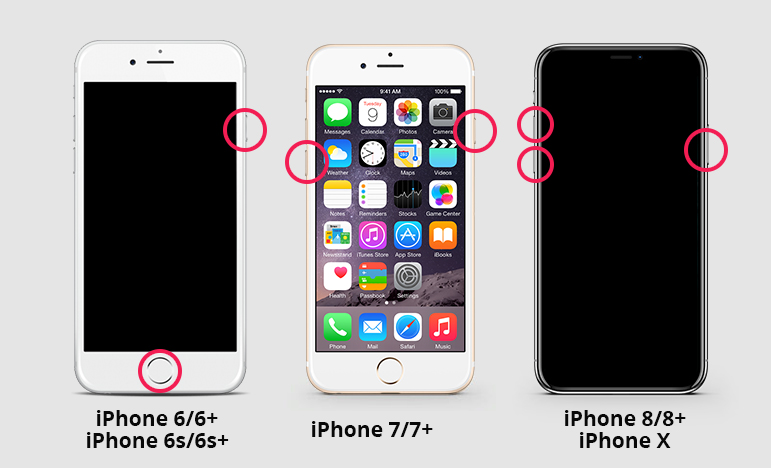
iPhone 12, 11, или X
- Нажмите, а затем отпустите кнопку увеличения громкости и сделайте то же самое с кнопкой уменьшения громкости.
- Теперь нажмите боковую кнопку и удерживайте ее некоторое время, пока не увидите логотип Apple на экране.
- Нажмите кнопку увеличения громкости и отпустите. Затем сделайте то же самое для кнопки уменьшения громкости.
- Теперь все, что вам нужно сделать, это нажать боковую кнопку и удерживать ее, пока на экране не появится логотип Apple.
Одновременно нажмите обе кнопки уменьшения громкости и боковые кнопки и удерживайте их, пока не увидите логотип на экране. Затем отпустите их, и все готово.
Кнопку сна или пробуждения сбоку вместе с кнопкой «Домой» необходимо удерживать, пока на экране не появится логотип Apple, а затем отпустить.
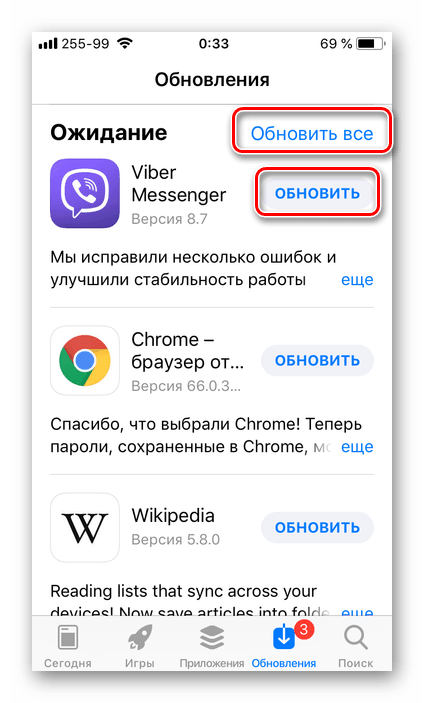
3. Обновите приложения до последней версии
Когда у вас есть приложение, которое вылетает приложения при запуске и не исправлено, один из эффективных способов исправить это — проверить наличие обновлений и продолжить работу, если они доступны. Если вы не найдете никаких обновлений, возможно, вам придется использовать бета-версии обновлений программного обеспечения от разработчиков. Если это не сработает, вы можете попробовать связаться с разработчиком напрямую и объяснить, почему приложение продолжает вылетать на ios 16.
- Зайдите в магазин приложений на своем устройстве.
- Вверху вы можете увидеть значок своего профиля. Нажмите на него.
- Прокрутите, чтобы увидеть, есть ли приложения, которые закрываются на iPhone, в списке доступных обновлений, а затем нажмите «Обновить» справа.
4.Переустановите приложения, если айфон вылетает из приложений на iOS 16
Если вышеуказанный шаг по-прежнему не помогает решить проблему, вы можете подумать о переустановке приложений. Вам нужно будет загрузить последнюю версию вашего приложения из iTunes или App Store.
- Нажмите и удерживайте приложение, которое нужно удалить, и коснитесь значка «x».
- Коснитесь подсказки на экране для удаления установленного приложения.
- Теперь перейдите в магазин приложений, найдите приложение и установите его, как обычно.
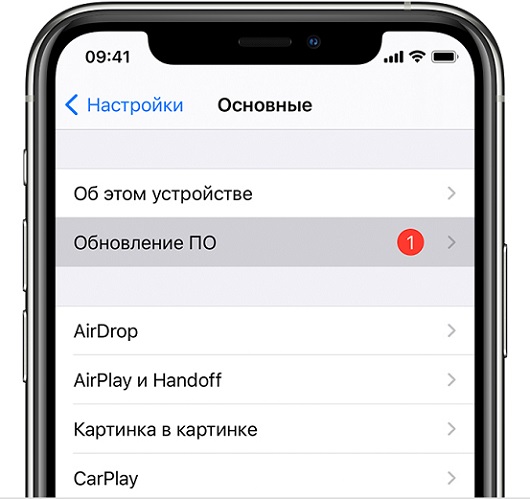
5. Обновление последней версии iOS
Если приложения iPhone продолжают вылетать на ios 16, возможно, вам стоит подумать об обновлении прошивки вашего устройства. Обновление вашего iPhone до последней версии решит большинство проблем, с которыми вы сталкиваетесь. На этом этапе вы сможете исправить множество ошибок и сбоев.
- Зарядите устройство и убедитесь, что оно подключено к интернету.
- Перейти к настройкам -> Общие -> Обновление программного обеспечения.
Вы также можете настроить автоматическое обновление версии iOS, нажав «Автоматические обновления» и проведя по кнопке вправо.
6. Вылетают все приложения на айфоне? Попробуйте исправить систему с помощью ReiBoot
Если вы выполнили все вышеперечисленные шаги, и этот шаг становится повторяющимся для каждого приложения или они вообще не работают, чтобы решить проблему сбоя всех приложений iPhone, вам пригодится этот метод . Вы не ошибетесь, если используете Tenorshare ReiBoot для восстановления системы. Вы можете выбрать один из двух вариантов — Стандартный и Глубокий ремонт. Мы рекомендуем стандартное восстановление, чтобы избежать потери данных, и вот шаги, которые вы можете выполнить:

- Загрузите и установите Tenorshare Reiboot на ваш компьютер и подключите устройство с помощью кабеля USB.
- Нажмите кнопку «Пуск» в инструменте Reiboot и выберите «Стандартный ремонт». Затем нажмите синюю кнопку «Стандартный ремонт».
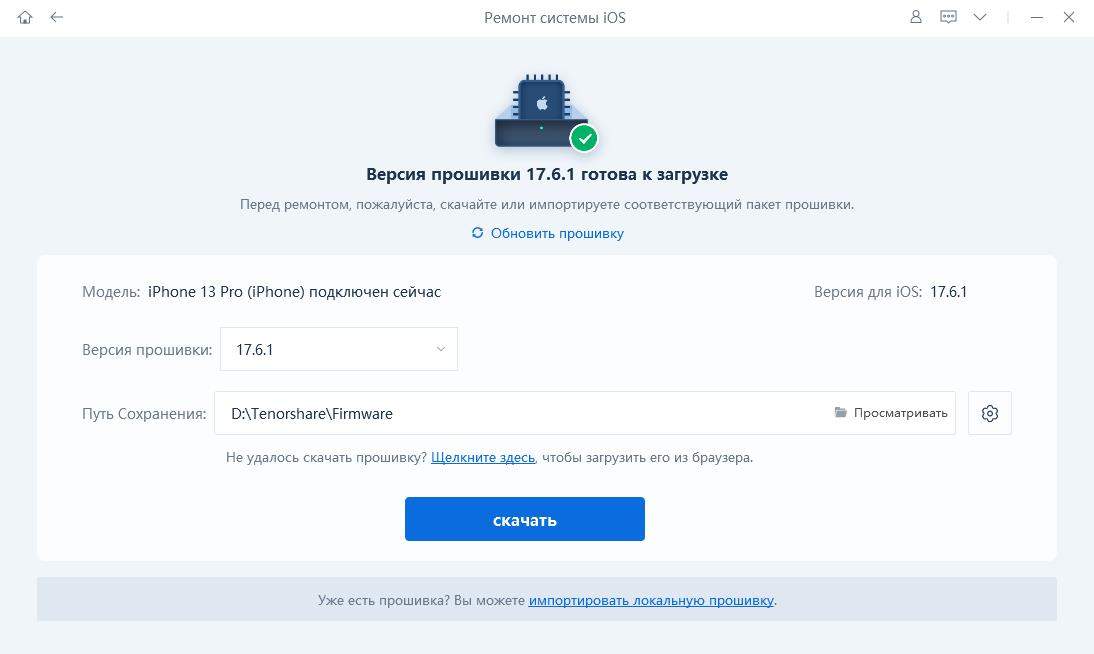
Теперь нажмите «Загрузить», чтобы загрузить прошивку на свой компьютер.
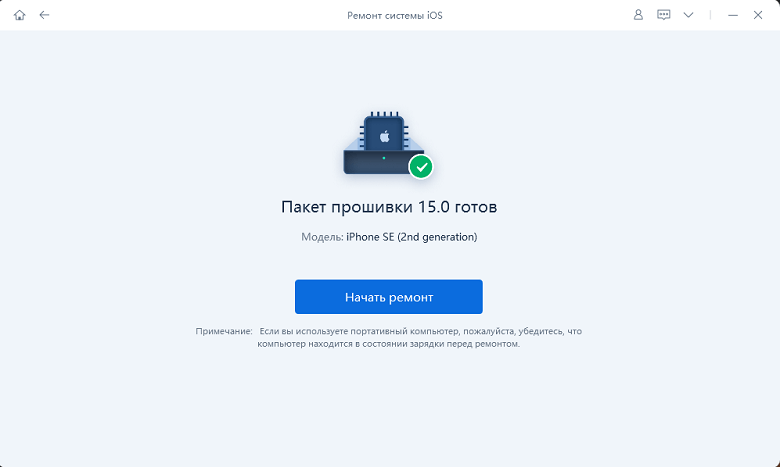
Наконец, нажмите «Начать стандартное восстановление», чтобы запустить процесс восстановления системы, и подождите некоторое время, пока он не будет завершен.
Вопрос: Удаляет ли приложение все данные
Ответ на этот вопрос зависит от конкретного приложения. Если приложение хранит данные на сервере, данные все равно могут быть сохранены. Однако, если приложение этого не сделает, данные, хранящиеся на устройстве, будут потеряны. Многие приложения, такие как Facebook, позволяют вам снова войти в Facebook с другого устройства, сохранив все ваши старые сообщения и обновления статуса. Другие приложения могут удалить все ваши данные при удалении приложения.
Заключение
Вот шаги, которые вы можете сделать, чтобы исправить сбой всех приложений iPhone в бета-версии iOS 16. Мы надеемся, что вы смогли найти нужное решение.

Исправление проблем с iPhone Застрял без потери данных
- Исправить iPhone не восстанавливается в режиме восстановления;
- Исправить мой iPhone застрял на логотипе Apple , Экран iPhone стал черным , Застрявшая понижение версии iOS , Обновление iPhone застряло и т.д.
- Поддержка всех моделей iPhone и последней версии iOS 16 и более ранних версий
Перемещение и расположение окон приложений на Mac

Когда на Mac открыто приложение или Finder, на рабочем столе отображается соответствующее окно. В каждый момент времени активно только одно приложение; название активного приложения (выделенное жирным шрифтом) и различные меню приложения отображаются в строке меню.
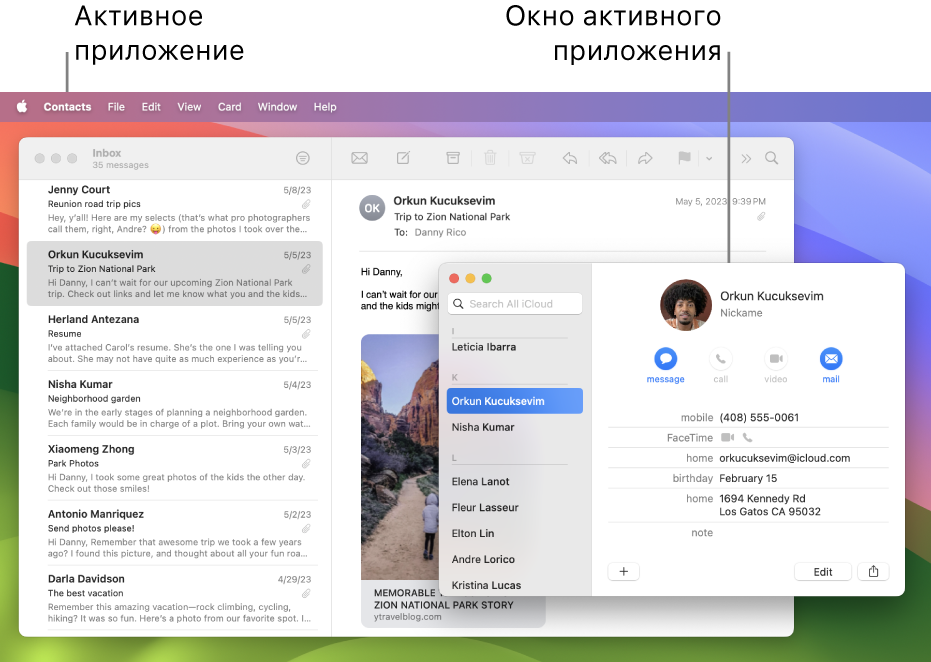
В некоторых приложениях, например в Safari и Почте, можно открывать несколько окон или несколько типов окон одновременно. На macOS есть несколько способов управлять открытыми окнами приложений, а также закрывать одно окно или все окна.
Перемещение, выравнивание и объединение окон приложений
На Mac можно сделать следующее.
- Перемещение окна вручную. Перетяните окно за строку заголовка туда, куда нужно. Некоторые окна невозможно переместить.
- Перемещение окна на одну из сторон экрана. Удерживая нажатой клавишу Option, наведите указатель на зеленую кнопку
 в левом верхнем углу окна, затем в появившемся меню выберите «Поместить окно в левую часть экрана» или «Поместить окно в правую часть экрана». Окно занимает выбранную сторону экрана; строка меню и Dock остаются по‑прежнему видны. Чтобы вернуть предыдущие местоположение и размер окна, при нажатой клавише Option наведите указатель на зеленую кнопку, затем выберите «Вернуть».
 - Выравнивание окон. Перетяните одно окно к другому. Когда окна будут совсем рядом, они выровняются без наложения. Вы можете расположить сразу несколько окон друг рядом с другом. Чтобы сделать прилегающие окна одного размера, потяните за край окна, размер которого нужно изменить. Когда его край приблизится к краю соседнего окна, края выровняются и перестанут двигаться.
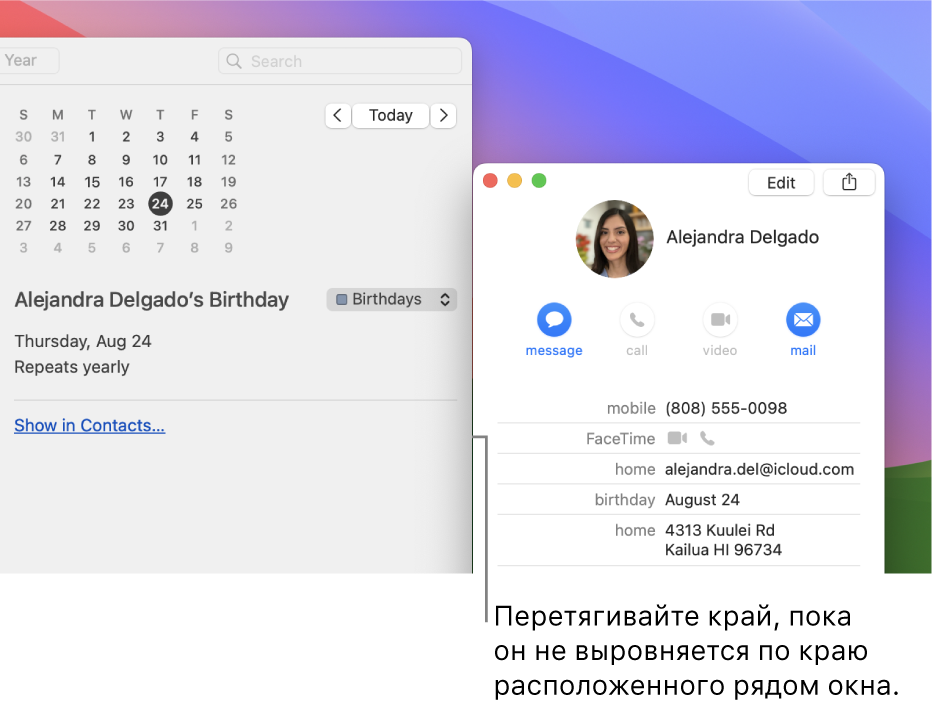
- Объединение окон приложения в одном окне со вкладками. В приложении выберите пункт меню «Окно» > «Объединить все окна». Если для приложения доступно несколько видов окон (например, для приложения «Почта» доступны окно просмотра и окно нового письма), можно объединять только окна активного типа. Чтобы снова сделать вкладку отдельным окном, выберите эту вкладку, затем выберите меню «Окно» > «Переместить вкладку в новое окно» или просто перетяните вкладку за пределы окна. См. раздел Использование вкладок в окнах.
Разворачивание и сворачивание окон приложений
На Mac можно выполнять следующие действия с окнами.
- Разворачивание окна. Удерживая нажатой клавишу Option, нажмите зеленую кнопку в левом верхнем углу окна приложения. Чтобы вернуться к предыдущему размеру окна, еще раз нажмите эту кнопку при нажатой клавише Option. Либо дважды нажмите строку заголовка приложения, чтобы развернуть окно (если в разделе настроек «Рабочий стол и Dock» для этого действия установлено увеличение масштаба).
- Сворачивание окна. Нажмите желтую кнопку сворачивания
 в левом верхнем углу окна или нажмите сочетание клавиш Command-M. В разделе настроек «Рабочий стол и Dock» можно настроить сворачивание окна двойным нажатием его заголовка.
Размеры большинства окон можно изменять вручную. Перетяните или дважды нажмите верхний, нижний или боковой край окна, чтобы расширить окно в соответствующую сторону.
Быстрое переключение между окнами приложений
На Mac можно сделать следующее.
- Переключение на предыдущее приложение. Нажмите сочетание клавиш Command-Tab.
- прокрутка всех открытых приложений: Удерживая клавишу Command, нажмите клавишу Tab, затем выберите нужное приложение, нажимая клавиши со стрелками влево и вправо. Отпустите клавишу Command. Если, пролистывая перечень приложений, Вы передумаете переходить к другому приложению, нажмите Esc (Escape) или точку и отпустите клавишу Command.
Закрытие одного окна или всех окон приложения
На Mac можно сделать следующее.

- Закрытие одного окна. В окне нажмите красную кнопку «Закрыть» в левом верхнем углу окна или нажмите сочетание клавиш Command-W.
- Закрытие всех открытых окон приложения. Нажмите сочетание клавиш Option-Command-W.
Закрытие одного или всех окон приложения не приводит к завершению этого приложения. Небольшая точка под значком приложения в Dock показывает, что приложение продолжает работать. Чтобы завершить приложение, нажмите Command-Q. См. раздел Завершение приложений.
Можно скрыть активное приложение, нажав Command-H.
Используя Mission Control, можно быстро расположить открытые окна и пространства в один слой, чтобы легко найти нужное окно.
Нужно ли закрывать фоновые приложения на iPhone?

Многие люди думают, что запущенные приложения необходимо обязательно закрывать после их использования. Считается, что они продолжают работать в фоновом режиме, потребляя зарядку, загружая и замедляя аппарат. По такой логике, чтобы продлить работу гаджета, необходимо постоянно закрывать все приложения.
Сегодня мы расскажем правда ли нужно закрывать фоновые приложения на iPhone или это просто миф.
Режим многозадачности в iOS
Существует пять состояний, которые составляют жизненный цикл приложения. Каждое приложение на вашем iPhone сейчас находится в одном из этих них:
- Не запущено. Период между полным отключением и до следующего запуска. Зарядка естественно не расходуется.
- Активно — полноценно используется пользователем в данный момент времени. Системные ресурсы задействованы максимально.
- Неактивно — приложение запущено, но пользователь решил заблокировать экран. Энергия на эксплуатацию не тратится.
- Фоновый режим. Свернутое приложение, но некоторые процессы продолжают функционировать. Например, утилита может обновляться. Подобные процессы находятся в минимальном приоритете у iOS и все ресурсы направлены на другие активные процессы.
- Остановлено. Полное отсутствие взаимодействия с системой. Расхода заряда аккумулятора, конечно, нет.
Таким образом, когда пользователь нажимает кнопку «Домой» и сворачивает приложение, оно просто переходит в «замороженный» режим, а после следует принудительный переход в «Закрытое состояние». Все запросы к процессору полностью ограничиваются и соответственно потребления ресурсов айфона также нет.
В связи с этим, не важно сколько на вашем iPhone запущенных программ, они никоим образом не влияют на производительность или автономность вашего гаджета.

Более того, закрытие фоновых приложений не только не приносит пользы, но и отрицательно влияет на производительность вашего смартфона. Мы получаем бессмысленный перерасход заряда, ресурсов, поскольку устройству придется запускать приложение снова. А вот его подгрузка из многозначности потребовала бы гораздо меньше ресурсов.
Не стоит забывать, что Apple всегда старалась сделать свои гаджеты максимально удобными для пользования. Поэтому пользуйтесь режимом многозадачности и все будет хорошо. Вы можете закрыть приложение, если, например, оно как-то неправильно работает. Это позволит обновить его и устранить ошибки.
А если у вас есть вопросы, то с радостью ответим на них в нашей группе вконтакте.