Как деактивировать или удалить свою учетную запись Zoom
Хотите удалить свой аккаунт Zoom? Нет проблем, это быстро и просто, но есть одна маленькая деталь, которую вам нужно знать — вы можете удалить только свою учетную запись Zoom на своем компьютере.
Как удалить свой аккаунт Zoom
Чтобы удалить свою учетную запись Zoom, вы должны войти на веб-сайт в веб-браузере. Zoom не позволяет вносить такие радикальные изменения в свой аккаунт с помощью мобильного приложения.
После того, как вы вошли в свою учетную запись Zoom, вам придется перейти в раздел «Управление учетной записью» в настройках своей учетной записи. Там вы увидите опцию с надписью « Прекратить мою учетную запись».
Следует сказать, что удаление является постоянным и что оно не может быть отменено. Если вы подтвердите изменение, вы сразу же выйдете из системы и вернетесь на домашнюю страницу Zoom. Вы никогда не сможете вернуть свою учетную запись, но вы можете создать новую, если хотите. Еще раз, я должен подчеркнуть, что вы должны быть онлайн на вашем компьютере, чтобы удалить свою учетную запись Zoom. Вы не можете удалить свой профиль из приложения Zoom, даже если это версия для ПК. Это действие является постоянным и не может быть отменено, поэтому тщательно подумайте, прежде чем удалять свою учетную запись Zoom. Теперь с этим, вот что вы должны сделать:
-
- Запустите браузер и перейдите на веб-сайт Zoom на своем компьютере (не важно, Mac это или ПК).
- Нажмите на «Моя учетная запись» в правом верхнем углу.
- Нажмите на кнопку «Управление учетной записью» на левой боковой панели в разделе «Администратор».
- Выберите «Профиль учетной записи», а затем нажмите «Завершить мою учетную запись».
- Это приведет к появлению всплывающего окна с просьбой подтвердить удаление вашей учетной записи. Нажмите синюю кнопку «Да» , чтобы завершить процесс.
Вы выйдете из системы и перейдете на домашнюю страницу Zoom, где появится небольшое всплывающее окно с надписью «Завершить успешную работу аккаунта». Вы не сможете восстановить свою учетную запись, но сможете создать новый профиль в любое время.
Как удалить аккаунт в Zoom

Если вы больше не хотите использовать сервис Zoom, и желали бы полностью удалиться из него, чтобы другие пользователи не могли вас добавлять и взаимодействовать другими способами с вашим аккаунтом, это можно сделать. В нашей статье рассмотрим подробно, какие шаги для этого необходимо предпринять.
Оглавление: 1. Как удалить аккаунт в Zoom 2. Что нужно знать об удалении аккаунта в Zoom 3. Как удалить Zoom с компьютера
Как удалить аккаунт в Zoom
Удалить аккаунт в сервисе Zoom можно с компьютера или любого другого устройства, которое поддерживает выход в интернет через браузер. Удалить аккаунт из приложения Zoom на любой из платформ на данный момент нет возможности.
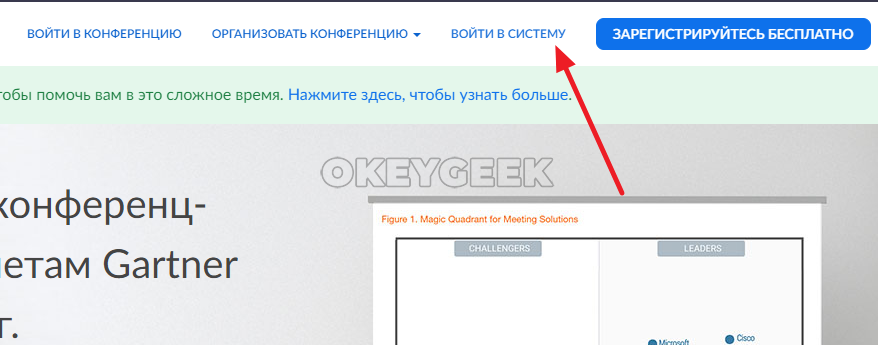
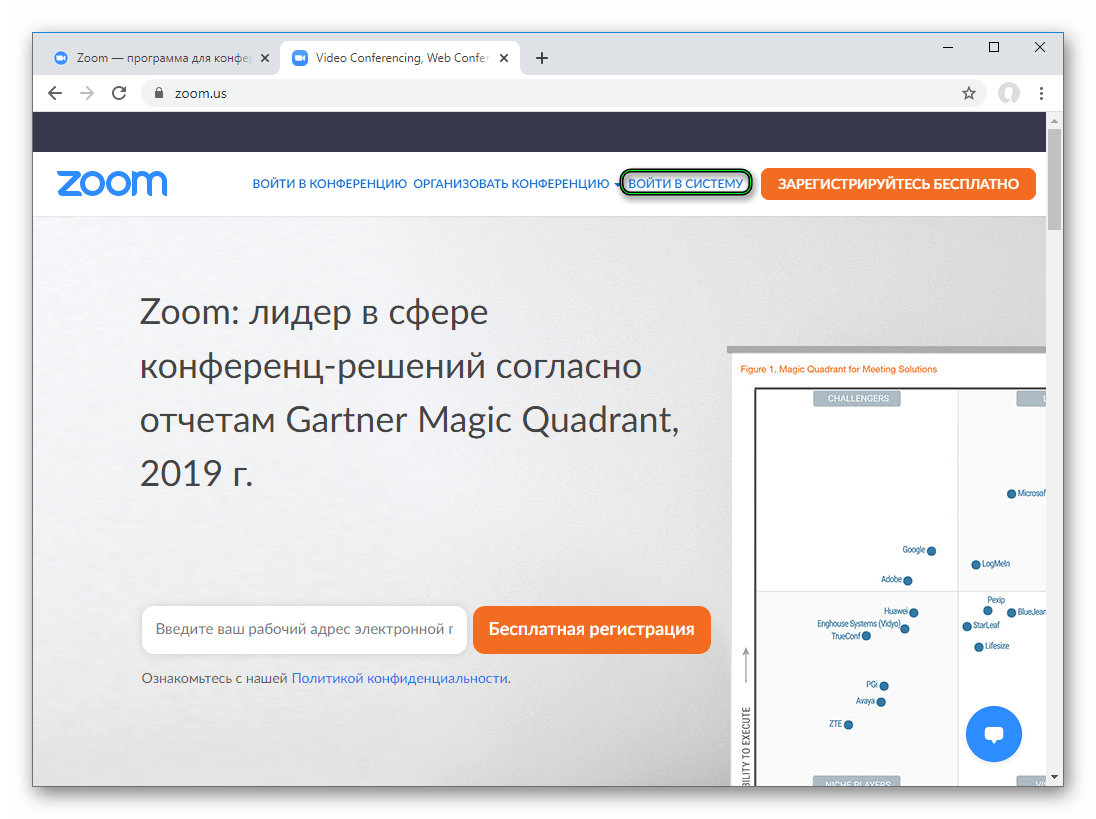
Чтобы полностью стереть информацию из сервиса Zoom о вашем аккаунте, нужно зайти на официальный сайт сервиса, после чего нажать в правом верхнем углу на кнопку “Войти в систему”.
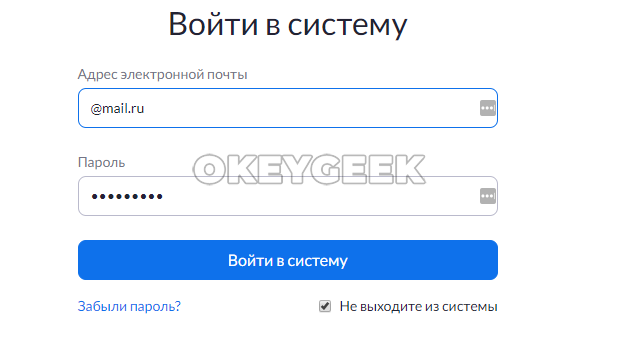
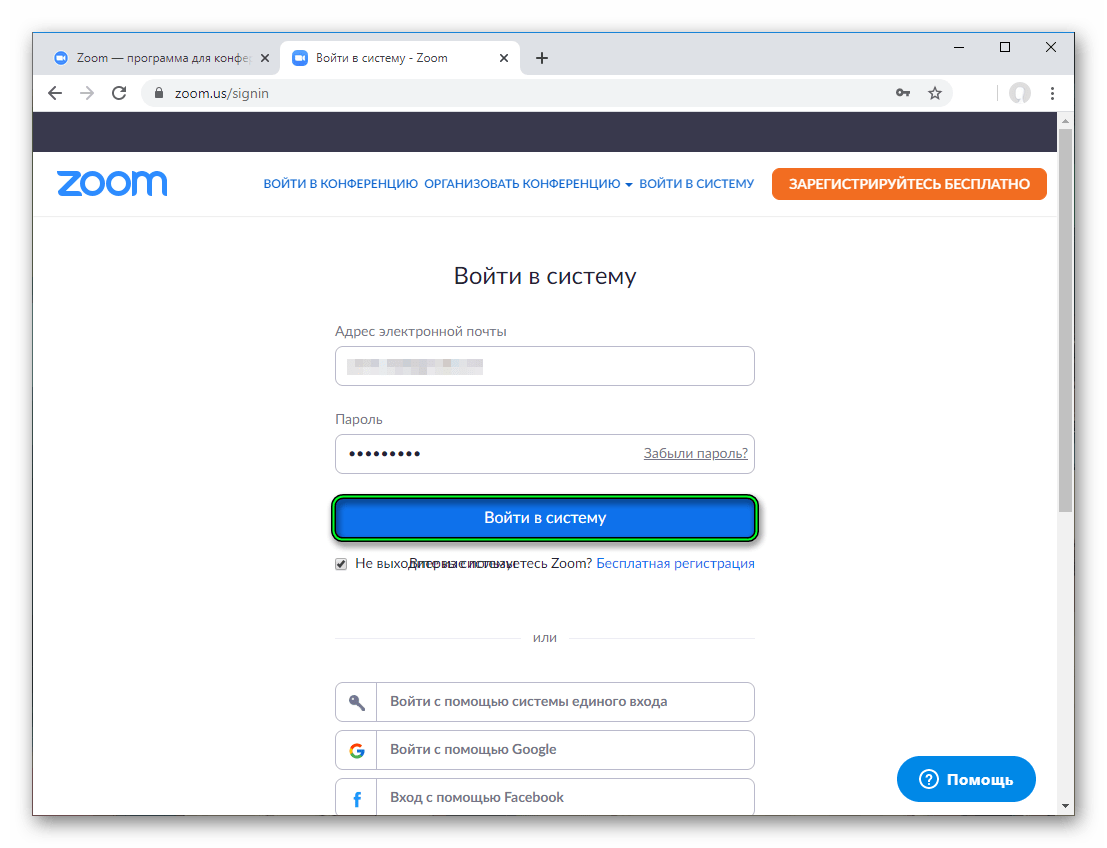
Вы перейдете на страницу входа в аккаунт Zoom. Здесь нужно ввести логин и пароль от сервиса и нажать “Войти в систему”, чтобы зайти в настройки профиля.
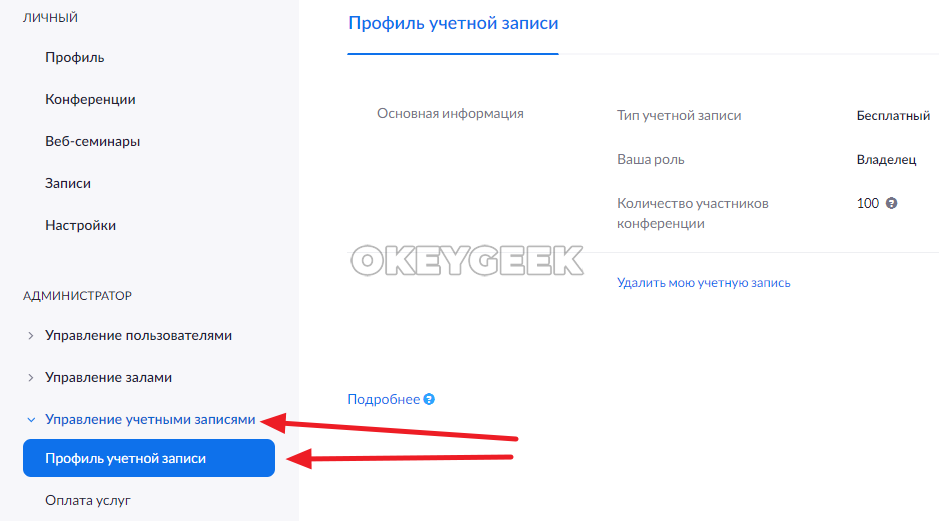
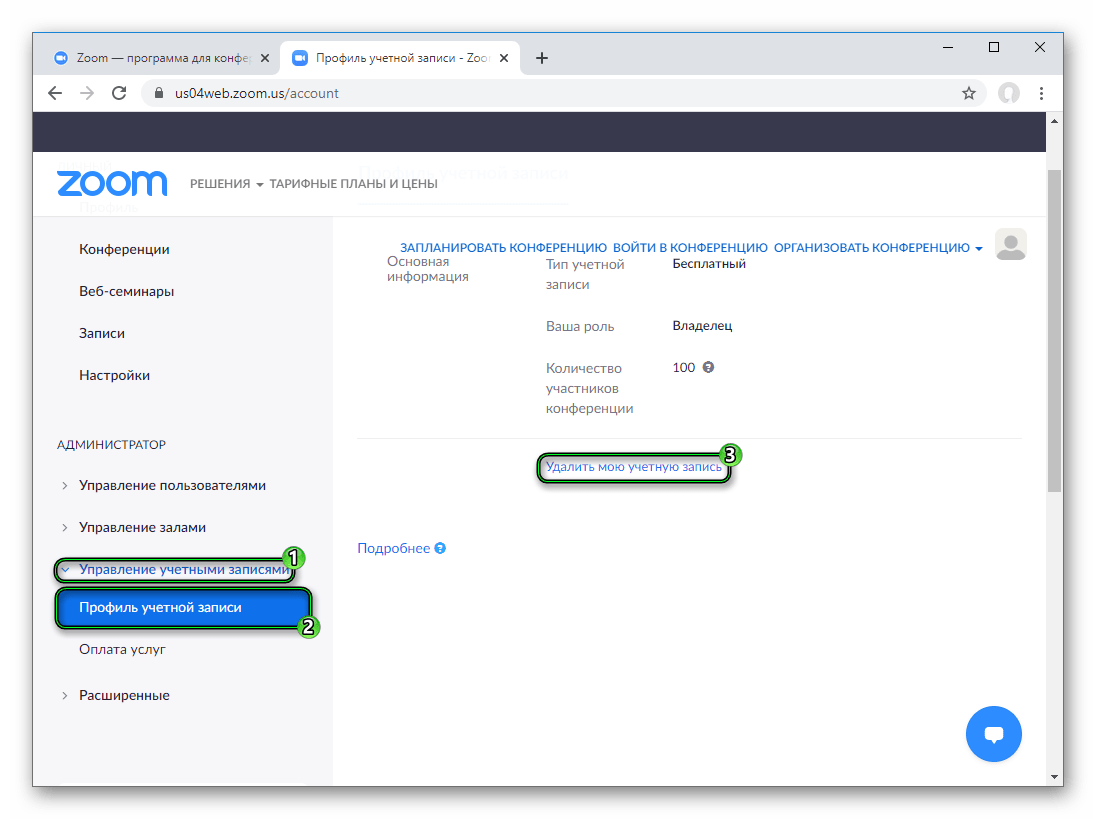
В профиле в левом меню раскройте раздел меню “Управление учетными записями” и перейдите в подраздел “Профиль учетной записи”.
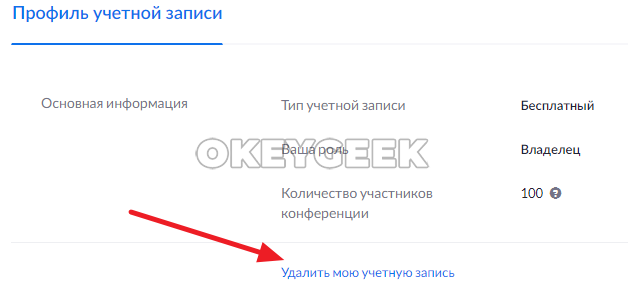
Нажмите “Удалить мою учетную запись”.
Появится окно, в котором попросят подтвердить, что вы действительно желаете удалить аккаунт в Zoom. Нажмите “Да”, если вы хотите навсегда удалить аккаунт в сервисе.
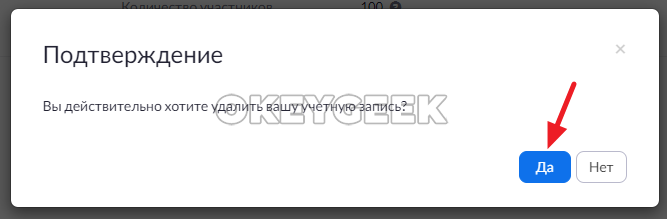
После этого откроется главная страница сайта, а аккаунт в Zoom будет полностью удален.
После удаления аккаунта в Zoom восстановить его будет невозможно.
Что нужно знать об удалении аккаунта в Zoom
Важно понимать, что удаление аккаунта в Zoom ведет к тому, что все настройки, контакты и другая информация вашего профиля будут безвозвратно утеряны. При желании, вы сможете вновь зарегистрироваться в сервисе Zoom, но при повторной регистрации, даже если использовать тот же электронный адрес, информация об аккаунте не вернется.
Как удалить Zoom с компьютера
Если вы хотите удалить само приложение Zoom с компьютера, это можно сделать точно также, как и любое другое приложение. Самый простой способ — использовать утилиту “Установка и удаление программ”. Чтобы запустить ее, введите название утилиты в поиске, после чего она отобразится среди доступных вариантов.
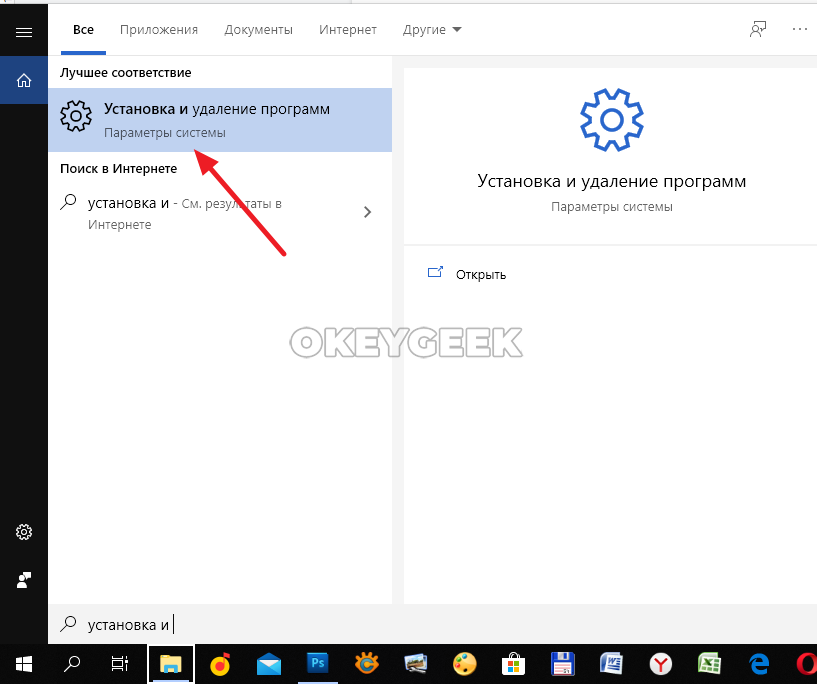
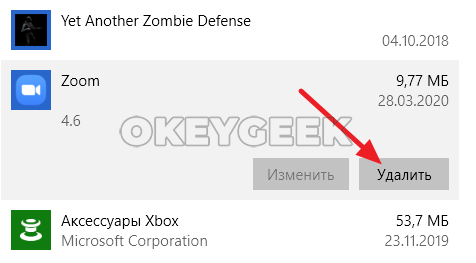
В списке установленных на компьютер приложений найдите Zoom и нажмите на него, после чего выберите пункт “Удалить”.
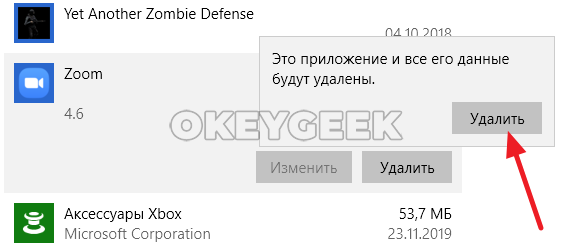
Появится всплывающее окно-подтверждение, в котором нужно еще раз нажать “Удалить”.
После этого начнется процесс удаления приложения.
Как удалить профиль в Zoom
Участие в конференциях на площадке Зум не требует регистрации. Заводить свою учетную запись нужно только для получения расширенных возможностей: детальные настройки, организация своих видеовстреч и т. д. Время от времени зарегистрированные пользователи понимают, что это им не нужно. В такой ситуации стоит знать, как удалить аккаунт в Zoom, хотя описанная причина – далеко не единственная. Вкратце разберем данную процедуру.
Инструкция
В настоящий момент отключение своей «учетки» доступно только через официальный сайт сервиса. А вот в программе для компьютера и в мобильном приложении данная возможность отсутствует. Тем не менее, выполнять процедуру можно на любом устройстве. Только на смартфоне в браузере откройте полную версию сайта (Версия для ПК).
Описанное далее действие является безвозвратным. То есть восстановить отключенный по инструкции аккаунт восстановить уже не получится. Если в нем хранится какая-либо важная информация, то обязательно ее зарезервируйте, чтобы не потерять навсегда.
- Переходим на официальный сайт Зума.
- В верхней части странице кликаем на надпись «Войти в систему».
- В новом окне вводим данные для авторизации.
- Подтверждаем вход нажатием на кнопку синего цвета.
- В разделе «Администратор» кликаем на пункт «Управление учетными записями».
- А затем – «Профиль…».
- В результате отобразится новая страничка, где и будет нужная в данном случае опция. Щелкаем на нее мышкой.
- Подтверждаем серьезность намерений нажатием кнопки «Да» в выпадающем сообщении.
На этом процедура удаления учетной записи в Зуме завершена.
Дополнение
Если вы решили совсем отказаться от использования данного сервиса, то имеет смысл стереть его с компьютера или мобильного устройства. Мы разбирали процедуру деинсталляции в отдельной инструкции. В ней описаны инструкции для всех версий Zoom: Windows, Mac OS, Linux, Android и iOS.
Как Удалить Аккаунт Zoom на Телефоне и Компьютере, Как Удалить Zoom Зум

Как удалить аккаунт zoom (как удалить аккаунт зум), как удалить аккаунт zoom на компьютере и ноутбуке и как удалить аккаунт zoom на телефоне андроид и как удалить учетную запись zoom и как удалить zoom (как удалить зум) и как удалить zoom на телефоне андроид и как удалить zoom на компьютере или как удалить программу zoom на телефоне андроид и компьютере. Навсегда удалить аккаунт zoom и учетную запись zoom на телефоне на андроид на айфоне и на компьютере можно в настройках управлением учетной записи zoom в настройках zoom.us и аккаунт zoom будет удален навсегда или zoom будет удален навсегда. Покажу как удалить убрать стереть отвязать очистить аккаунт zoom с телефона и компьютера. Рассказываю как удалить зум, как удалить аккаунт зум, как удалить zoom аккаунт, как убрать аккаунт zoom (зум), как отвязать аккаунт zoom (зум), как сбросить аккаунт zoom и как стереть аккаунт zoom, как выйти из аккаунта zoom на телефоне андроид и на компьютере (how to delete zoom account). Расскажу как удалить очистить убрать сбросить и выйти из учетной записи zoom. Это видео о том как удалить zoom (зум) и как удалить аккаунт zoom (зум) и как удалить учетную запись zoom (зум) на телефоне на андроид и на компьютере, как удалить аккаунт zoom (зум) и учетную запись zoom (зум) на пк (ПК) и ноутбуке (how to delete zoom account). Подпишись на канал: https://www.youtube.com/channel/UC2hvp4-ynI612bXQrrs0t8w?sub_confirmation=1 Актуальное о Ютуб (YouTube): https://www.youtube.com/playlist?list=PLAvcLyRcDm7gSr3PU0Bvdey0sVrfFD9td Актуальное о Вконтакте (ВК): https://www.youtube.com/playlist?list=PLAvcLyRcDm7gbon-dC7A4CeNO20gleZIb Актуальное Монтаж Видео, запись Звука: https://www.youtube.com/playlist?list=PLAvcLyRcDm7h9ZYUkdGtZFxHQdahfHh_N Актуальное Запись Звука для Видео: https://www.youtube.com/playlist?list=PLAvcLyRcDm7i5CQiSvMjbgNkHv8H3czYS Актуальное Выбор процессора для компьютера и ноутбука: https://www.youtube.com/playlist?list=PLAvcLyRcDm7gzZiljpfdQJ70kfsIN5w1v Актуальное Выбор Ноутбука: https://www.youtube.com/playlist?list=PLAvcLyRcDm7inwXVqecH0r5Id-j_tY0aH
Показать больше
Войдите , чтобы оставлять комментарии