Печать документа в Word для Mac
Перед печатью можно просмотреть документ и указать, какие страницы требуется напечатать.
Предварительный просмотр и печать документа
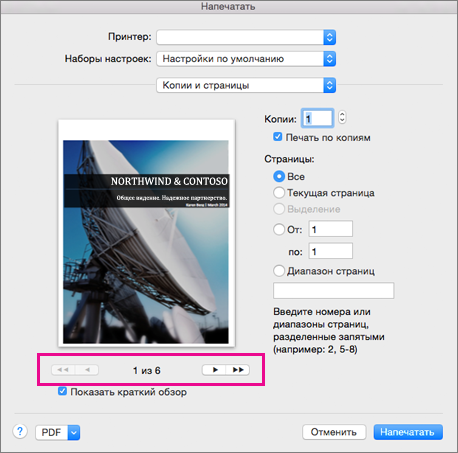
- В меню Файл выберите пункт Печать.
- Для предварительного просмотра каждой страницы нажимайте стрелки внизу окна предварительного просмотра. Если окно предварительного просмотра не отображается, под надписью Предустановки выберите Копии и страницы и установите флажок Показать краткий обзор.
- Выберите количество копий и любые другие нужные параметры, а затем нажмите кнопку Печать.
Печать конкретных страниц
- В меню Файл выберите пункт Печать.
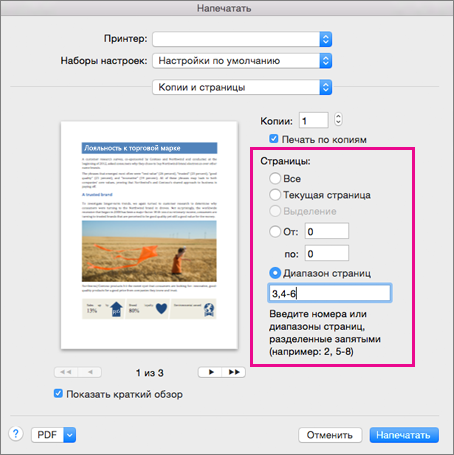
- Чтобы напечатать только определенные страницы, в разделе Страницы выполните одно из указанных ниже действий.
- Чтобы напечатать страницу, отображаемую в окне «Быстрый просмотр», выберите Текущая страница.
- Чтобы напечатать идущие друг за другом страницы, например 1–3, выберите От и введите номера первой и последней страницы в полях От и До.
- Чтобы напечатать отдельные страницы и диапазон одновременно (например, страницу 3 и страницы 4–6), выберите Диапазон страниц и введите через запятую номера и диапазоны (например, 3, 4-6).
Двусторонняя печать
Двустороннюю печать проще всего выполнять на принтере, который поддерживает такую возможность. Узнать, поддерживает ли ваш принтер двустороннюю печать (также называемую дуплексной), можно из его руководства пользователя или у изготовителя. Кроме того, можно сделать следующее:
- В меню Файл выберите пункт Печать.
- Установите флажок Копии и страницы, а затем выберите пункт Макет.
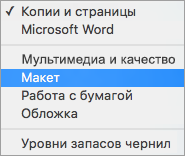
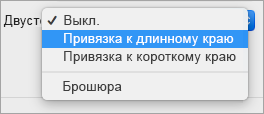
- Во поле Двусторонняя печать выберите параметр Привязка к длинному краю (чтобы страницы переворачивались относительно длинного края) или Привязка к короткому краю (чтобы страницы переворачивались относительно короткого края).
Если принтер не поддерживает автоматическую двустороннюю печать, можно выполнить печать на обеих сторонах листа вручную, как указано ниже.
- В меню Файл выберите пункт Печать.
- Установите флажок Копии и страницы, а затем выберите пункт Microsoft Word.
- Выберите пункт Только нечетные страницы.
- После того как нечетные страницы будут напечатаны, переверните стопку страниц, повторно загрузите их в принтер, повторите действия 1 и 2, а затем выберите пункт Только четные страницы. В зависимости от модели принтера для печати на обратной стороне листов стопки может потребоваться перевернуть ее и изменить порядок страниц.
Печать только четных или нечетных страниц
- В меню Файл выберите пункт Печать.
- Установите флажок Копии и страницы, а затем выберите пункт Microsoft Word.
- Выберите пункт Только нечетные страницы или Только четные страницы.
Печать в обратном порядке
Если принтер выводит страницы в перевернутом виде, можно сделать так, чтобы они печатались в правильном порядке. Выполните указанные ниже действия, чтобы напечатать документ, начиная с последней страницы.
- В меню Word выберите пункт Настройки.
- В разделе Вывод и общий доступ выберите Печать.
- В разделе Параметры печати установите флажок В обратном порядке.
Изменение ориентации страниц в документе
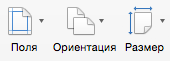
- На вкладке Макет нажмите кнопку Ориентация и выберите вариант Книжная или Альбомная.
- В меню Файл выберите пункт Печать.
Изменение ориентации отдельных страниц
- Выделите весь текст на страницах, которые нужно изменить.
Совет: Чтобы изменить ориентацию на всех страницах после курсора, не выделяя текст, щелкните то место, откуда должна начаться новая ориентация. В меню Формат щелкните Документ, а затем — Параметры страницы, выберите нужную ориентацию и нажмите кнопку ОК. В меню Применить выберите до конца документа.
Изменение ориентации определенного раздела
Важно: Чтобы можно было изменить ориентацию определенного раздела, в документ должен быть разделен разрывами разделов. Узнайте, как добавлять разрывы разделов.
- Чтобы отобразить непечатаемые знаки, такие как маркеры абзацев (¶), щелкните Показать все непечатаемые символы на вкладке Главная.
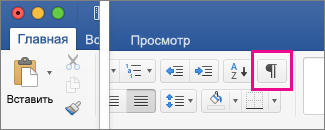
- Дважды щелкните разрыв раздела, следующий за разделом, который нужно изменить. Разрывы разделов выглядят примерно так:

- Щелкните Параметры страницы.
- В меню Ориентация выберите нужную ориентацию и нажмите кнопку ОК.
- В меню Применить выберите пункт к этому разделу и нажмите кнопку ОК.
- В меню Файл выберите пункт Печать.
См. также
Важно: Microsoft Office для Mac 2011 больше не поддерживается. Перейдите на Microsoft 365, чтобы работать удаленно с любого устройства и продолжать получать поддержку.
Предварительный просмотр перед печатью
- В меню Файл выберите пункт Печать.
- Нажмите кнопку Просмотр.
Печать документа
- В меню Файл выберите пункт Печать.
- Во всплывающем меню Принтер выберите нужный принтер.
- Выберите нужные параметры, например число или диапазон печатаемых страниц, а затем нажмите кнопку Печать.
Совет: Если дополнительные параметры печати в диалоговом окне Печать отсутствуют, щелкните значок с изображением синей, направленной вниз стрелки справа от всплывающего меню Принтер.
Печать отдельных страниц или разделов
- В меню Файл выберите пункт Печать.
- Во всплывающем меню Принтер выберите нужный принтер.
- Установите переключатель в положение Диапазон страниц и введите в поле Диапазон страниц данные, как указано ниже.
| Печатаемые данные | Выполните следующие действия |
|---|---|
| Несмежные страницы | Введите номера страниц, разделяя их запятыми. Если нужно ввести диапазон страниц, укажите номера первой и последней страниц через дефис. Например, чтобы напечатать страницы 2, 4, 5, 6 и 8, введите 2,4-6,8. |
| Раздел целиком | Введите s и номер раздела. Например, чтобы напечатать раздел 3, введите s3. |
| Несмежные разделы | Введите s и номер раздела, запятую, а затем s и номер следующего раздела. Например, чтобы напечатать разделы 3 и 5, введите s3,s5. |
| Диапазон страниц в нескольких разделах | Укажите диапазон в следующем формате: p ns n-p ns n, где буква p ставится перед номером страницы, а буква s — перед номером раздела. Например, чтобы напечатать диапазон со страницы 2 в разделе 3 по страницу 3 в разделе 5, введите p2s3-p3s5. |
| Диапазон страниц в разделе | Укажите диапазон в следующем формате: p ns n-p ns n, где буква p ставится перед номером страницы, а буква s — перед номером раздела. Например, чтобы напечатать страницы с 5 по 7 из раздела 3, введите p5s3-p7s3. |
Печать на обеих сторонах листа (двусторонняя печать)
Двустороннюю печать проще всего выполнять на принтере, который поддерживает такую возможность. Обычно для определения поддержки двусторонней печати принтером можно обратиться к документации принтера или просмотреть его свойства. Некоторые принтеры позволяют автоматически печатать на обеих сторонах листа бумаги (автоматическая двусторонняя печать). Другие принтеры выводят указания о том, как перевернуть страницы вручную, чтобы напечатать текст на обратной стороне листа (двусторонняя печать вручную). Некоторые принтеры вообще не поддерживают двустороннюю печать.
Совет: Если принтер поддерживает двустороннюю печать и с ней возникают проблемы, во всплывающем меню Копии и страницы выберите пункт Макет. Затем во всплывающем меню Две стороны снимите флажок Отключено.
Если принтер не поддерживает автоматическую двустороннюю печать, можно выполнить печать на обеих сторонах листа вручную, как указано ниже.
- В меню Файл выберите пункт Печать.
- Во всплывающем меню Принтер выберите нужный принтер.
- Во всплывающем меню Копии и страницы выберите пункт Microsoft Word.
- Выберите пункт Только нечетные страницы.
- После того как нечетные страницы будут напечатаны, переверните стопку страниц, повторно загрузите их в принтер, повторите действия с 1 по 3, а затем выберите пункт Только четные страницы. В зависимости от модели принтера для печати на обратной стороне листов стопки может потребоваться перевернуть ее и изменить порядок страниц.
Печать только четных или нечетных страниц
- В меню Файл выберите пункт Печать.
- Во всплывающем меню Принтер выберите нужный принтер.
- Во всплывающем меню Копии и страницы выберите пункт Microsoft Word.
- Выберите пункт Только нечетные страницы или Только четные страницы.
Печать в обратном порядке
Если принтер выводит страницы в перевернутом виде, можно сделать так, чтобы они печатались в правильном порядке. Выполните указанные ниже действия, чтобы напечатать документ, начиная с последней страницы.
- В меню Word выберите пункт Настройки.
- В разделе Вывод и общий доступ выберите Печать.
- В разделе Параметры печати установите флажок В обратном порядке.
Изменение ориентации страниц в документе
- В меню Вид выберите пункт Разметка страницы.
- На вкладке Макет в группе Параметры страницы нажмите кнопку Ориентация и выберите значение Книжная или Альбомная.
- В меню Файл выберите пункт Печать.
Изменение ориентации отдельных страниц
- В меню Вид выберите пункт Разметка страницы.
- Выделите весь текст на страницах, которые нужно изменить.
- В меню Формат выберите пункт Документ.
- Щелкните Параметры страницы.
- В разделе Ориентация выберите нужную ориентацию и нажмите кнопку ОК.
- Во всплывающем меню Применить выберите пункт к выделенному тексту и нажмите кнопку ОК. При необходимости Word вставляет разрыв раздела до и после выделенного текста и изменяет ориентацию в разделах.
- В меню Файл выберите пункт Печать.
Примечание: Чтобы изменить ориентацию на всех страницах после курсора, не выделяя текст, щелкните нужное место в документе, чтобы поместить туда курсор. В меню Формат выберите пункт Документ, затем — команду Параметры страницы, выберите нужную ориентацию и во всплывающем меню Применить выберите пункт до конца документа.
Изменение ориентации определенного раздела
Важно: Чтобы можно было изменить ориентацию определенного раздела, в документ должны быть вставлены разрывы разделов.
- В меню Вид выберите пункт Разметка страницы.
- Чтобы включить отображение непечатаемых знаков, таких как маркеры абзацев (¶), на панели инструментов Стандартная выберите команду Показать все непечатаемые символы .
- Дважды щелкните разрыв раздела, находящийся после раздела, который нужно изменить.
- Щелкните Параметры страницы.
- В разделе Ориентация выберите нужную ориентацию и нажмите кнопку ОК.
- Во всплывающем меню Применить выберите пункт к текущему разделу и нажмите кнопку ОК. При необходимости Word вставляет разрывы раздела до и после выбранных разделов и изменяет ориентацию в них.
- В меню Файл выберите пункт Печать.
Примечание: Чтобы изменить ориентацию на всех страницах после курсора, не выделяя текст, щелкните нужное место в документе, чтобы поместить туда курсор. В меню Формат выберите пункт Документ, затем — команду Параметры страницы, выберите нужную ориентацию и во всплывающем меню Применить выберите пункт до конца документа.
Как распечатать несколько страниц (2, 4 и более) на одном листе
Если напечатать 2 страницы на 1 листе, то получится уменьшить количество используемой бумаги при распечатке больших документов. Есть несколько вариантов уместить большtе количество текста на одной странице (или целом листе). Более удобным будет, если распечатать с обоих сторон листа, тогда не нужно будет уменьшать размер шрифта, чтобы вписать содержимое двух страниц в одну. Если нужно максимально сэкономить на бумаге, то можно параллельно к двухсторонней печати применить распечатку нескольких страниц на одной стороне.
Для поставленной задачи комфортнее всего использовать текстовый редактор от офисного пакета MS Office – Word.
Как вывести документ на печать в Word
Чтобы распечатать документ в «Ворде», как и в любой программе на Windows, можно воспользоваться двумя способами:
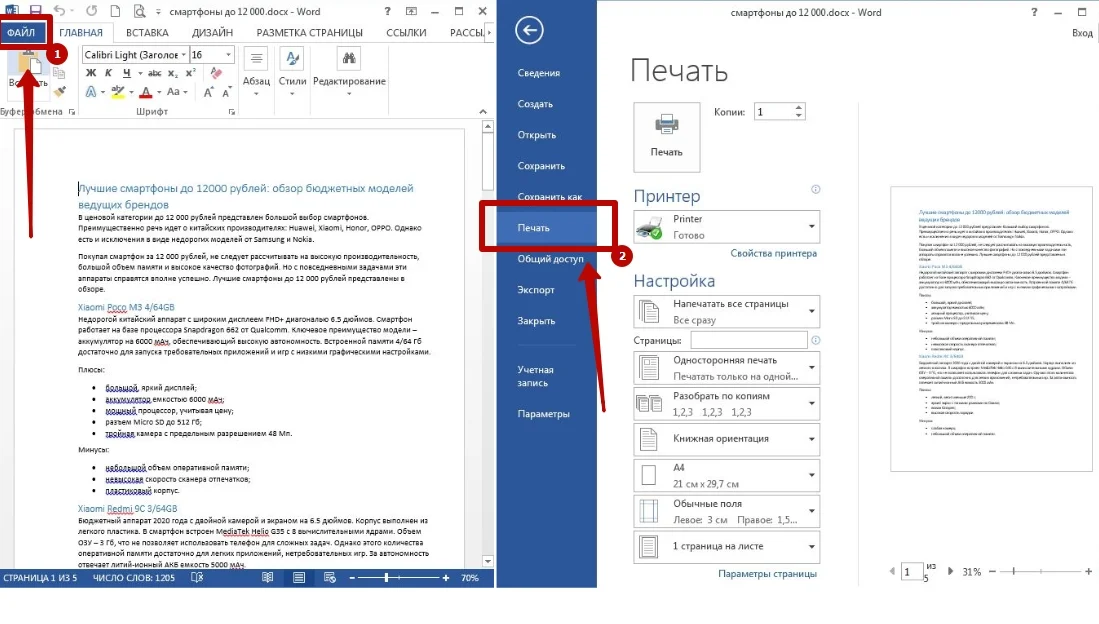
- комбинация клавиш «Ctrl+P»;
- пункт «Печать» через главное меню «Файл».
После вызова окна печати будут доступны все возможные настройки программы, часть из которых также можно выполнять непосредственно в свойствах принтера, а не в печатающей программы. Арсенал параметров Word позволяет выводить информацию на печать в разных форматах. Получится печатать не только текст, но и картинки, создавать постеры на нескольких листах бумаги и т. д.
Как печатать на одном листе 2 страницы
Как правило, многие пользователя при печати всегда используют только одну из сторон бумажного носителя. Если применить печать с двух сторон, то получится не только на одном листке получить две стр., но и не снизить качество изначальной информации электронного документа.
Принцип работы будет зависит от модели принтера.
Сделать двухстороннее распечатывание получится всегда, но если нужна автоматическая печать, когда принтер сам будет «переворачивать» лист без действия человека, то устройство печати должно иметь функцию дуплекса. Печатающий аппарат в таком случае будет самостоятельно сам выпускать лист и брать бумагу, чтобы отпечатать вторую сторону.
Ручная дуплексная печать
Есть два возможных варианта:
- печатать каждый лист отдельно, постоянно переворачивая и указывая в настройках нужный номер страницы перед печатью, то есть, сначала берем первый лист и печатаем первую страницу, затем переворачиваем лист и печатаем вторую страницу, и так проходим по всему документу;
- сначала пропечатать одну сторону всех листов, а затем распечатать оставшуюся информацию на второй.
Первый способ сильно трудоемкий, на больших документах займет много времени и ручной работы, поэтому рассмотрим второй вариант.
Вызовите настройки печати, нажав «Ctrl+P».

В параметре «Односторонняя печать» выберите опцию «Печатать вручную на обеих сторонах».
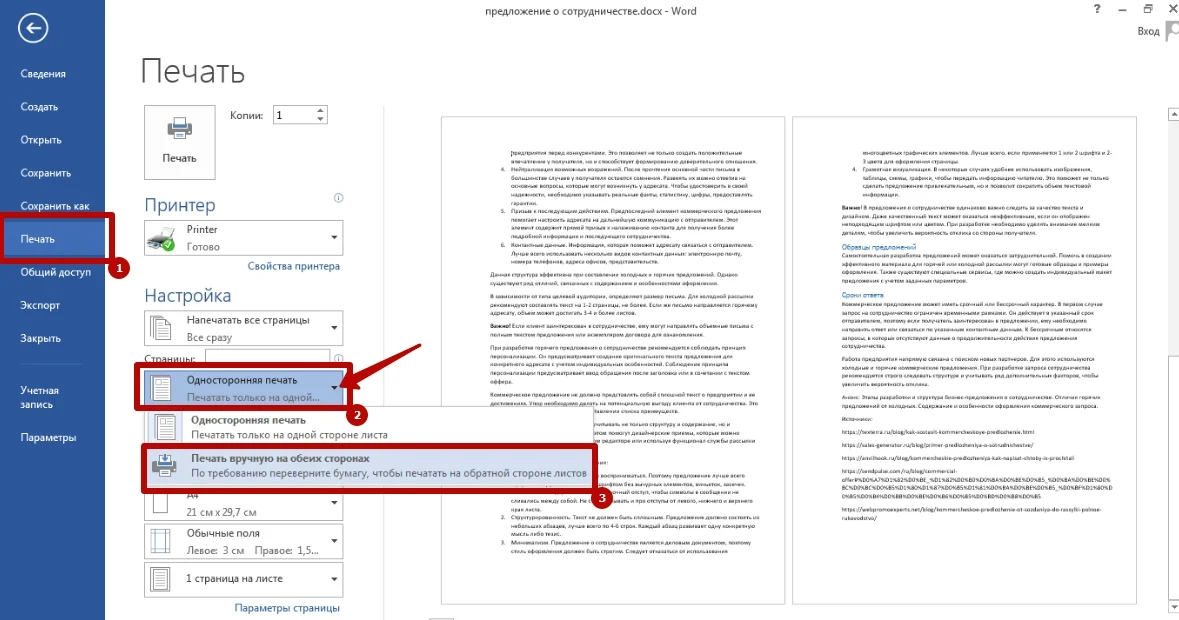
Нажмите «Печать» и дождитесь, пока принтер отработает только четные страницы и скажет, что нужно перевернуть листы. Сделайте переворачивание и продолжите печатать.
Лучше сперва понять принцип, по которому нужно вставлять уже обработанный принтером лист, чтобы он печатал с правильной стороны и не вверх ногами. Потренируйтесь на одном листе, пока не получите требуемый результат.
Теперь устройство будет по очереди распечатывать на обратной стороне ранее не отработанные страницы.
В зависимости от функциональности аппарата печати может потребоваться переворачивать каждый следующий лист.
Кстати, сам процесс ручной распечатки описанным методом будет быстрее, чем при автоматической, так как устройством затрачивается меньше времени на обратный пропуск листа.
Если в печатающей программе отсутствует пункт «Двухсторонняя…», то можно активировать его перед началом печати в свойствах. Возле принтера кликните по ссылке «Свойства» и поставьте там галочку. Подробнее смотрите в видео ниже.
Автоматическая двусторонняя печать
Ручных действий никаких не понадобится, техника самостоятельно будет пропускать лист два раза, пропечатывая две стороны. В настройках нужно лишь выбрать соответствующую опцию.

Как печатать несколько страниц на одной стороне
Программа MS Word позволяет выполнить и эту задачу. Но, кроме программы, многие современные модели техники после установки драйвера в свойствах имеют предустановленные макеты для разделения или объединения информации во время печати.
Как вместить на одну страницу в Word
Возможно только разместить не только 2 страницы, но и 4, 6, 8, 16, а также вмешать по формату (размеру) листа.
В окне настройки и предварительного просмотра печати воспользуйтесь самым последним пунктом, где выберите нужное число страниц, которое следует разместить на странице.

Короткое видео по теме
Объединение через свойства принтера
Если используется другая программа, которая имеет более скудный набор предварительных настроек, то можно попробовать изменить параметры непосредственно через свойства оргтехники. Ссылка или кнопка для перехода в «Свойства» всегда находится в окошке печати, как правило, недалеко от опции выбора принтера.

Проанализируйте содержимое вкладок внутри свойств и, если есть возможность выбора макета или разметки, то выберите требуемый вариант.

Создаем брошюру
Вместо обычного перечная листов, при желании, мо;но создать небольшую брошюру или даже книгу.
- Укажите, что нужно распечатывать с обеих сторон.
- В разделе «Настройка» кликните по ссылке «Параметры страницы».

- На вкладке «Поля» в пункте «Несколько страниц» из выпадающего списка выберите «Брошюра».

- Чтобы информация на половинке листа читалась лучше, смените ориентацию с книжной на альбомную.
- Начните печать первой части, а потом переверните бумагу для распечатки следующей стороны.
- В конце можете сделать переплет или скрепить листы степлером.
Как поместить больше текста в листе
Каждый документ по умолчанию имеет отступы по краям – поля. Если в будущем не планируется переплет листов, можно уменьшить поля, а иногда и вовсе убрать.
Но для текста полное избавление от полей не рекомендуется, так как текстовые данные могут съехать и обрезаться при печати. А вот для печати изображений поля чаще всего убирают, чтобы потом не обрезать пустые края.
Настроить поля в Word можно через параметры страницы.

Увеличить количество текста получится также, если уменьшить шрифт, межстрочный интервал и вертикальный отступ между абзацами.
покупка
С легкостью печатайте только определенные, четные или нечетные страницы в Excel
Kutools for Excel
Повышает Excel с помощью 300+
Мощные функции
По умолчанию Microsoft Excel не предоставляет встроенной функции для печати только определенных страниц, таких как печать страниц 1, 6, 9 или печать только четных или нечетных страниц рабочего листа. В этой статье мы познакомим вас с Печать указанных страниц полезности Kutools for Excel. С помощью этой утилиты вы можете легко распечатать не только определенные страницы, но также четные или нечетные страницы рабочего листа в Excel.
Нажмите Кутулс Плюс > печать > Печать указанных страниц. Смотрите скриншот:

Печатать только определенные страницы в Excel
Предположим, вам нужно напечатать только определенные страницы 1, 6, 9 на листе, для этого сделайте следующее.
1. Откройте рабочий лист, внутри которого нужно распечатать определенные страницы, затем щелкните Кутулс Плюс > печать > Печать указанных страниц.
2. в Печать указанных страниц в диалоговом окне выберите Пользовательский диапазон вариант, введите различные номера страниц, которые необходимо распечатать, в текстовое поле и разделите их запятыми. А затем нажмите Печать / PDF кнопку, чтобы начать печать страниц. Смотрите скриншот:
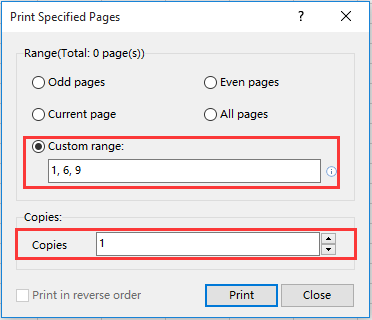
Внимание: Вы можете указать количество копий для распечатанных страниц в Копии текстовое окно.
Печатать только четные страницы в Excel
Вы также можете применить эту утилиту для печати только четных страниц рабочего листа.
1. Откройте рабочий лист, необходимый для печати только четных страниц, затем щелкните Кутулс Плюс > печать > Печать указанных страниц.
2. в Печать указанных страниц в диалоговом окне выберите Даже страницы вариант, а затем щелкните Печать / PDF кнопка. Смотрите скриншот:

Заметки:
1. Вы можете указать количество копий для распечатываемых страниц в Копии текстовое окно.
2. Вы можете распечатать все указанные страницы в обратном порядке, установив флажок Печатать в обратном порядке пунктом.
Печатать только нечетные страницы в Excel
Чтобы распечатать только нечетные страницы рабочего листа, сделайте следующее.
1. Откройте рабочий лист, необходимый для печати только нечетных страниц, затем щелкните Кутулс Плюс > печать > Печать указанных страниц.
2. в Печать указанных страниц в диалоговом окне выберите Нечетные страницы вариант, а затем щелкните Печать / PDF кнопку, чтобы начать печать страниц. Смотрите скриншот:

Заметки:
1. Вы можете указать количество копий для распечатываемых страниц в Копии текстовое окно.
2. Вы можете распечатать все страницы в обратном порядке, установив флажок Печатать в обратном порядке пунктом.
Функции: За исключением печати только определенных, четных или нечетных страниц рабочего листа, текущая страница или все страницы рабочего листа также могут быть напечатаны с помощью этой утилиты.
Распечатать демонстрацию указанных страниц
Рекомендуемые инструменты для повышения производительности
Следующие ниже инструменты могут значительно сэкономить ваше время и деньги. Какой из них вам подходит?
Office Tab: Использование удобных вкладок в вашем офисе, как и в случае Chrome, Firefox и New Internet Explorer.
Kutools for Excel: Более 300 дополнительных функций для Excel 2021, 2019, 2016, 2013, 2010, 2007 и Office 365.
Kutools for Excel
Описанная выше функциональность — лишь одна из 300 мощных функций Kutools for Excel.
Предназначен для Excel(Office) 2021, 2019, 2016, 2013, 2010, 2007 и Office 365. Бесплатно скачать и использовать в течение 30 дней.
покупка
Как распечатать четные или нечетные страницы только в Excel?
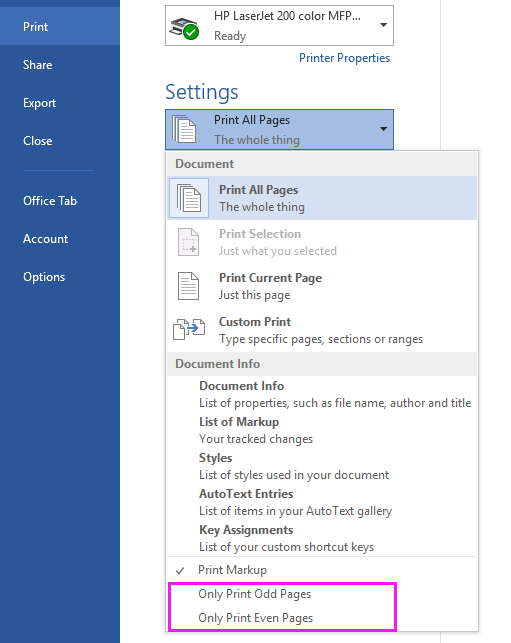
Как мы все знаем, мы можем печатать нечетные или четные страницы только в Word 2013 в разделе «Печать», как показано ниже. Однако в функции печати Excel нет возможности распечатать четные или нечетные страницы. Но здесь я могу представить код, который может печатать только нечетные или четные страницы в Excel по мере необходимости.
Печать нечетных или четных страниц только с макросом
Печатайте нечетные или четные или определенные страницы, как вы хотите, с помощью Kutools for Excel
Печать нечетных или четных страниц только с макросом
1. Включите лист, на котором вы хотите распечатать нечетные или четные страницы, и нажмите Alt + F11 , чтобы открыть Microsoft Visual Basic для приложенийокно s.
2. Нажмите Вставить > модульe и вставьте приведенный ниже код в сценарий модуля. Смотрите скриншот:
VBA: печатать только нечетные или четные страницы
Sub Odd_Even_Print() 'UpdatebyExtendoffice20160901 Dim xTotalPages As Long Dim xStartPage As String Dim xPage As Integer, xYesorNo Application.ScreenUpdating = False xStartPage = InputBox("Enter 1 for Odd, 2 for Even", "Kutools for Excel") If xStartPage = "" Then Exit Sub xTotalPages = ActiveSheet.PageSetup.Pages.Count xYesorNo = MsgBox("Are you sure to print?", vbYesNo, "Kutools for Excel") If xYesorNo = vbYes Then For xPage = Int(xStartPage) To xTotalPages Step 2 ActiveSheet.PrintOut from:=xPage, To:=xPage Next Else Exit Sub End If Application.ScreenUpdating = True End Sub

3. Нажмите F5 нажмите клавишу, чтобы запустить код, и появится диалоговое окно для выбора печати нечетных или четных страниц, введите 1 распечатать нечетные страницы, 2 для четных страниц. Смотрите скриншот:

4. Нажмите OK, и появится другое диалоговое окно, чтобы убедиться, хотите ли вы печатать. Смотрите скриншот:
5. Нажмите Да продолжить печать. И тогда распечатываются только нечетные или четные страницы активного листа.
Печатайте нечетные или четные или определенные страницы, как вы хотите, с помощью Kutools for Excel
Если у вас есть Kutools for Excel, вы можете не только распечатать четные или нечетные страницы одновременно, но и распечатать любые страницы по мере необходимости так быстро, как только сможете.
После бесплатная установка Kutools for Excel, сделайте следующее:
Нажмите Кутулс Плюс > печать > Печать указанных страниц для Печать указанных страниц диалоговое окно и отметьте параметры, которые необходимо использовать для печати.
 |
 |
 |
Наконечник:

1. Если вы хотите напечатать произвольный диапазон страниц, например, страницы 1,3,5, 9, 12 и страницы с XNUMX по XNUMX, вам нужно только проверить Пользовательский диапазон вариант и введите вот так:

2. Вы также можете установить копии печати.

3. Если вы хотите печатать страницы в обратном порядке, установите флажок Печатать в обратном порядке.