Запуск 1С в 64-разрядном режиме
При обновлении базы 1С через конфигуратор иногда требуется снять ограничения с объемов используемой оперативной памяти. Для этого требуется использование 64-разрядной версии платформы. Для этого:
Подключаемся в режиме Удаленного рабочего стола , запускаем ярлык 1С: Предприятие
  .
.
Если база файловая:
В списке баз находим нужную нам базу (1), копируем адрес вашей базы, в нашем случае это — Z:\1CBases\576_47665\ (2). Добавляем базу в список баз, нажимаем кнопку Добавить (3), выбираем пункт Добавление в список существующий информационной базы.
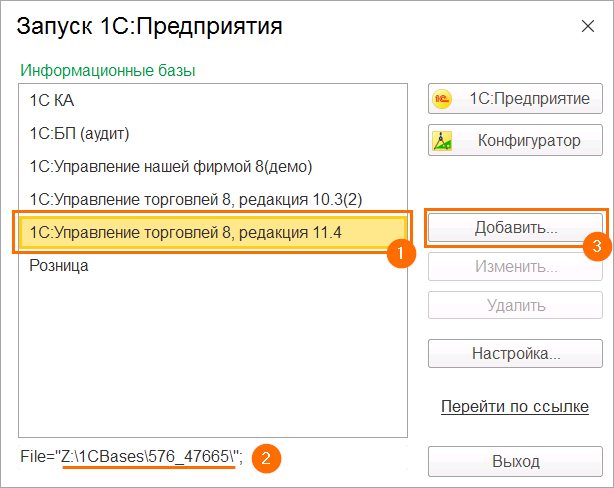 В наименовании информационной базы укажите название, например, текущие наименование базы и можно добавить — для обновления в 64-разрядном режиме. В блоке Выберите тип расположения информационной базы, в пункте Каталог информационной базы должен быть скопированный ранее адрес базы — Z:\1CBases\576_47665\ , нажимаем кнопку Далее.
 В поле Разрядность, нажимаем на треугольник (1), из списка необходимо выбрать 64 (х86_64). Нажимаем кнопку Готово.
 Далее запускаем программу как обычно.
Если база клиент-серверная:
В списке баз находим нужную нам базу, копируем адрес сервера (1) и номер вашей базы (2), в нашем случае это — CLS-1C-12-1:1741 и 00000_567_62935. Добавляем базу в список баз, нажимаем кнопку Добавить, выбираем пункт Добавление в список существующий информационной базы.  В наименовании информационной базы укажите название, например, текущие наименование базы и можно добавить — для обновления в 64-разрядном режиме. В блоке Выберите тип расположения информационной базы, в пункте На сервере 1С:Предпрития в поле Кластер серверов указываем адрес сервера скопированный ранее, в поле Имя информационной базы — номер вашей базы, нажимаем кнопку Далее.
 В поле Разрядность нажимаем на треугольник (1), из списка необходимо выбрать 64 (х86_64). Нажимаем кнопку Готово.
Далее запускаем программу как обычно.
Комментарии пользователей
Мы хотим принести в Россию самые передовые облачные технологии и заботимся о каждом пользователе. Политика конфиденциальности Антикоррупционная политика Договор-оферты
Array ( [0] => Array ( [TEXT] => Продукты [LINK] => /arenda-1c/ [SELECTED] => [PERMISSION] => R [ADDITIONAL_LINKS] => Array ( ) [ITEM_TYPE] => D [ITEM_INDEX] => 0 [PARAMS] => Array ( ) [CHAIN] => Array ( [0] => Продукты ) [DEPTH_LEVEL] => 1 [IS_PARENT] => 1 ) [1] => Array ( [TEXT] => Аренда 1С [LINK] => /arenda-1c/ [SELECTED] => [PERMISSION] => R [ADDITIONAL_LINKS] => Array ( ) [ITEM_TYPE] => D [ITEM_INDEX] => 0 [PARAMS] => Array ( ) [CHAIN] => Array ( [0] => Продукты [1] => Аренда 1С ) [DEPTH_LEVEL] => 2 [IS_PARENT] => ) [2] => Array ( [TEXT] => Аренда 1С:Фреш [LINK] => /arenda-1c/1c-fresh/ [SELECTED] => [PERMISSION] => R [ADDITIONAL_LINKS] => Array ( ) [ITEM_TYPE] => D [ITEM_INDEX] => 1 [PARAMS] => Array ( ) [CHAIN] => Array ( [0] => Продукты [1] => Аренда 1С:Фреш ) [DEPTH_LEVEL] => 2 [IS_PARENT] => ) [3] => Array ( [TEXT] => Аренда сервера 1С [LINK] => /arenda-serverov/ [SELECTED] => [PERMISSION] => R [ADDITIONAL_LINKS] => Array ( ) [ITEM_TYPE] => D [ITEM_INDEX] => 2 [PARAMS] => Array ( ) [CHAIN] => Array ( [0] => Продукты [1] => Аренда сервера 1С ) [DEPTH_LEVEL] => 2 [IS_PARENT] => ) [4] => Array ( [TEXT] => Аренда виртуального сервера [LINK] => /arenda-serverov/arenda-virtualnogo-servera/ [SELECTED] => [PERMISSION] => R [ADDITIONAL_LINKS] => Array ( ) [ITEM_TYPE] => D [ITEM_INDEX] => 3 [PARAMS] => Array ( ) [CHAIN] => Array ( [0] => Продукты [1] => Аренда виртуального сервера ) [DEPTH_LEVEL] => 2 [IS_PARENT] => ) [5] => Array ( [TEXT] => Облако 1С [LINK] => /oblako-1c/ [SELECTED] => [PERMISSION] => R [ADDITIONAL_LINKS] => Array ( ) [ITEM_TYPE] => D [ITEM_INDEX] => 4 [PARAMS] => Array ( ) [CHAIN] => Array ( [0] => Продукты [1] => Облако 1С ) [DEPTH_LEVEL] => 2 [IS_PARENT] => ) [6] => Array ( [TEXT] => 1С онлайн [LINK] => /online-1c/ [SELECTED] => [PERMISSION] => R [ADDITIONAL_LINKS] => Array ( ) [ITEM_TYPE] => D [ITEM_INDEX] => 5 [PARAMS] => Array ( ) [CHAIN] => Array ( [0] => Продукты [1] => 1С онлайн ) [DEPTH_LEVEL] => 2 [IS_PARENT] => ) [7] => Array ( [TEXT] => Бухгалтерия Онлайн [LINK] => /buhgalteria-online/ [SELECTED] => [PERMISSION] => R [ADDITIONAL_LINKS] => Array ( ) [ITEM_TYPE] => D [ITEM_INDEX] => 6 [PARAMS] => Array ( ) [CHAIN] => Array ( [0] => Продукты [1] => Бухгалтерия Онлайн ) [DEPTH_LEVEL] => 2 [IS_PARENT] => ) [8] => Array ( [TEXT] => Программы 1С для ИП [LINK] => /programmy-1c-dlya-ip/ [SELECTED] => [PERMISSION] => R [ADDITIONAL_LINKS] => Array ( ) [ITEM_TYPE] => D [ITEM_INDEX] => 7 [PARAMS] => Array ( ) [CHAIN] => Array ( [0] => Продукты [1] => Программы 1С для ИП ) [DEPTH_LEVEL] => 2 [IS_PARENT] => ) [9] => Array ( [TEXT] => Сервисы [LINK] => /1c-contragent/ [SELECTED] => [PERMISSION] => R [ADDITIONAL_LINKS] => Array ( ) [ITEM_TYPE] => D [ITEM_INDEX] => 1 [PARAMS] => Array ( ) [CHAIN] => Array ( [0] => Сервисы ) [DEPTH_LEVEL] => 1 [IS_PARENT] => 1 ) [10] => Array ( [TEXT] => 1С:Контрагент [LINK] => /1c-contragent/ [SELECTED] => [PERMISSION] => R [ADDITIONAL_LINKS] => Array ( ) [ITEM_TYPE] => D [ITEM_INDEX] => 0 [PARAMS] => Array ( ) [CHAIN] => Array ( [0] => Сервисы [1] => 1С:Контрагент ) [DEPTH_LEVEL] => 2 [IS_PARENT] => ) [11] => Array ( [TEXT] => 1С-Отчетность [LINK] => /1c-otchetnost/ [SELECTED] => [PERMISSION] => R [ADDITIONAL_LINKS] => Array ( ) [ITEM_TYPE] => D [ITEM_INDEX] => 1 [PARAMS] => Array ( ) [CHAIN] => Array ( [0] => Сервисы [1] => 1С-Отчетность ) [DEPTH_LEVEL] => 2 [IS_PARENT] => ) [12] => Array ( [TEXT] => 1СПАРК Риски [LINK] => /1c-sparkriski/ [SELECTED] => [PERMISSION] => R [ADDITIONAL_LINKS] => Array ( ) [ITEM_TYPE] => D [ITEM_INDEX] => 2 [PARAMS] => Array ( ) [CHAIN] => Array ( [0] => Сервисы [1] => 1СПАРК Риски ) [DEPTH_LEVEL] => 2 [IS_PARENT] => ) [13] => Array ( [TEXT] => 1С:Распознавание первичных документов [LINK] => /1c-raspoznavanie-pervichnyh-dokumentov/ [SELECTED] => [PERMISSION] => R [ADDITIONAL_LINKS] => Array ( ) [ITEM_TYPE] => D [ITEM_INDEX] => 3 [PARAMS] => Array ( ) [CHAIN] => Array ( [0] => Сервисы [1] => 1С:Распознавание первичных документов ) [DEPTH_LEVEL] => 2 [IS_PARENT] => ) [14] => Array ( [TEXT] => 1С:Кабинет сотрудника [LINK] => https://e-office24.ru/1c-kabinet-sotrudnika/ [SELECTED] => [PERMISSION] => Z [ADDITIONAL_LINKS] => Array ( ) [ITEM_TYPE] => D [ITEM_INDEX] => 4 [PARAMS] => Array ( ) [CHAIN] => Array ( [0] => Сервисы [1] => 1С:Кабинет сотрудника ) [DEPTH_LEVEL] => 2 [IS_PARENT] => ) [15] => Array ( [TEXT] => Поддержка [LINK] => /support/ [SELECTED] => 1 [PERMISSION] => R [ADDITIONAL_LINKS] => Array ( ) [ITEM_TYPE] => D [ITEM_INDEX] => 2 [PARAMS] => Array ( ) [CHAIN] => Array ( [0] => Поддержка ) [DEPTH_LEVEL] => 1 [IS_PARENT] => 1 ) [16] => Array ( [TEXT] => Техническая поддержка [LINK] => /support/ [SELECTED] => [PERMISSION] => R [ADDITIONAL_LINKS] => Array ( ) [ITEM_TYPE] => D [ITEM_INDEX] => 0 [PARAMS] => Array ( ) [CHAIN] => Array ( [0] => Поддержка [1] => Техническая поддержка ) [DEPTH_LEVEL] => 2 [IS_PARENT] => ) [17] => Array ( [TEXT] => Часто задаваемые вопросы [LINK] => /support/faq-voprosy-1c/ [SELECTED] => 1 [PERMISSION] => R [ADDITIONAL_LINKS] => Array ( ) [ITEM_TYPE] => D [ITEM_INDEX] => 1 [PARAMS] => Array ( ) [CHAIN] => Array ( [0] => Поддержка [1] => Часто задаваемые вопросы ) [DEPTH_LEVEL] => 2 [IS_PARENT] => ) [18] => Array ( [TEXT] => Форум 1С [LINK] => /support/forum-1c/ [SELECTED] => [PERMISSION] => R [ADDITIONAL_LINKS] => Array ( ) [ITEM_TYPE] => D [ITEM_INDEX] => 2 [PARAMS] => Array ( ) [CHAIN] => Array ( [0] => Поддержка [1] => Форум 1С ) [DEPTH_LEVEL] => 2 [IS_PARENT] => ) [19] => Array ( [TEXT] => Выбор программы [LINK] => /support/vybor-programmy/ [SELECTED] => [PERMISSION] => R [ADDITIONAL_LINKS] => Array ( ) [ITEM_TYPE] => D [ITEM_INDEX] => 3 [PARAMS] => Array ( ) [CHAIN] => Array ( [0] => Поддержка [1] => Выбор программы ) [DEPTH_LEVEL] => 2 [IS_PARENT] => ) [20] => Array ( [TEXT] => Предоставить доступ [LINK] => /support/connect/ [SELECTED] => [PERMISSION] => R [ADDITIONAL_LINKS] => Array ( [TEST] => Y ) [ITEM_TYPE] => D [ITEM_INDEX] => 4 [PARAMS] => Array ( ) [CHAIN] => Array ( [0] => Поддержка [1] => Предоставить доступ ) [DEPTH_LEVEL] => 2 [IS_PARENT] => ) [21] => Array ( [TEXT] => О нас [LINK] => /company/ [SELECTED] => [PERMISSION] => R [ADDITIONAL_LINKS] => Array ( ) [ITEM_TYPE] => D [ITEM_INDEX] => 3 [PARAMS] => Array ( ) [CHAIN] => Array ( [0] => О нас ) [DEPTH_LEVEL] => 1 [IS_PARENT] => 1 ) [22] => Array ( [TEXT] => О проекте [LINK] => /company/ [SELECTED] => [PERMISSION] => R [ADDITIONAL_LINKS] => Array ( ) [ITEM_TYPE] => D [ITEM_INDEX] => 0 [PARAMS] => Array ( ) [CHAIN] => Array ( [0] => О нас [1] => О проекте ) [DEPTH_LEVEL] => 2 [IS_PARENT] => ) [23] => Array ( [TEXT] => Новостной блог [LINK] => /news/ [SELECTED] => [PERMISSION] => R [ADDITIONAL_LINKS] => Array ( ) [ITEM_TYPE] => D [ITEM_INDEX] => 1 [PARAMS] => Array ( ) [CHAIN] => Array ( [0] => О нас [1] => Новостной блог ) [DEPTH_LEVEL] => 2 [IS_PARENT] => ) [24] => Array ( [TEXT] => Отзывы клиентов [LINK] => /company/otzyvy-klientov/ [SELECTED] => [PERMISSION] => R [ADDITIONAL_LINKS] => Array ( ) [ITEM_TYPE] => D [ITEM_INDEX] => 2 [PARAMS] => Array ( ) [CHAIN] => Array ( [0] => О нас [1] => Отзывы клиентов ) [DEPTH_LEVEL] => 2 [IS_PARENT] => ) [25] => Array ( [TEXT] => Контакты [LINK] => /company/contacts/ [SELECTED] => [PERMISSION] => R [ADDITIONAL_LINKS] => Array ( ) [ITEM_TYPE] => D [ITEM_INDEX] => 3 [PARAMS] => Array ( ) [CHAIN] => Array ( [0] => О нас [1] => Контакты ) [DEPTH_LEVEL] => 2 [IS_PARENT] => ) )
- Продукты
- Аренда 1С
- Аренда 1С:Фреш
- Аренда сервера 1С
- Аренда виртуального сервера
- Облако 1С
- 1С онлайн
- Бухгалтерия Онлайн
- Программы 1С для ИП
- 1С:Контрагент
- 1С-Отчетность
- 1СПАРК Риски
- 1С:Распознавание первичных документов
- 1С:Кабинет сотрудника
- Техническая поддержка
- Часто задаваемые вопросы
- Форум 1С
- Выбор программы
- Предоставить доступ
- О проекте
- Новостной блог
- Отзывы клиентов
- Контакты

+7 (804) 333-16-02 звонок по России бесплатный Москва: +7 (499) 649-16-02 Санкт-Петербург: +7 (812) 425-17-02 Екатеринбург: +7 (343) 222-16-02 info@e-office24.ru sales@e-office24.ru
Круглосуточная техническая поддержка пользователей
Параметры запуска 1С: ключи, командная строка, дополнительные функции базы 1С8


Программа «1С:Предприятие» представляет собой единую платформу, позволяющую автоматизировать учетные процессы в организации. При этом разработчики данного программного продукта позаботились о том, чтобы пользователи имели возможность открывать ее с помощью специальных настроек, что в значительной степени облегчает взаимодействие, увеличивая скорость активации (открытия). Безусловно, детально изучить все возможные вариации настройки крайне затруднительно. А для многих попросту нереально. Но иметь представление о правилах применения дополнительных параметров запуска информационной базы 1С8 все-таки необходимо.
Общая информация
- Толстый клиент — отличается повышенной требовательностью к техническим возможностям компьютера.
- Тонкий — наоборот, предъявляет пользователям минимум требований к ресурсам ПК, так как основная нагрузка ложится на сервер.
- Для оптимального функционирования веб-клиента требуется только веб-обозреватель (он же браузер) и постоянное подключение к интернету. С помощью такого приложения можно работать из любой точки земного шара. Оперативность и качество будут зависеть исключительно от скоростных характеристик соединения.
Запускают платформу чаще всего посредством толстого клиента. Хотя третий вариант в последнее время пользуется не меньшей популярностью. В дополнение следует отметить, что в настраиваемых позициях активации по умолчанию зафиксировано значение «выбрать автоматически». Поэтому вопрос обязательного выбора сам по себе отпадает. Если, конечно, не ставить цель определить настройки самостоятельно.
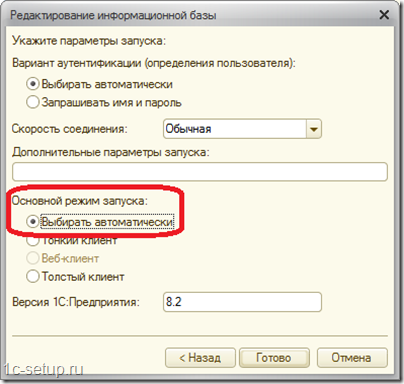
Использование параметров запуска конфигуратора 1C из командной строки «1С: Предприятие 8»
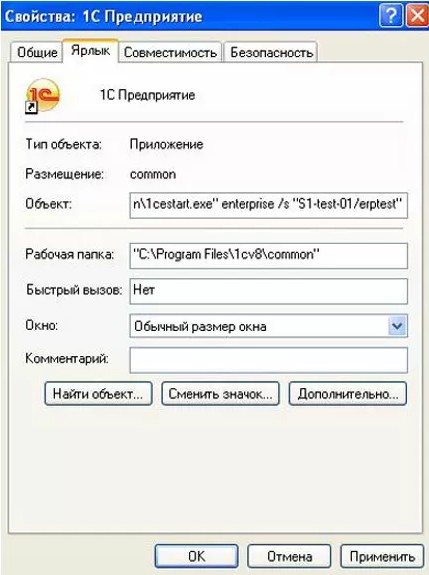
Прежде чем приступить к изучению определенных данных ввода, следует разобраться, как именно их представляется вероятным использовать. Наиболее распространены два метода применения. Первый предполагает задействование ярлыка активации. На нем в позиции «Объект» отображается путь, где и указывают требуемые данные.
Второй вариант подразумевает введение путевого направления вручную. Чаще всего его применяют при отсутствии указателей-ярлыков. Для этого формируют новый файл, прописывают в нем команду. Следом сохраняют содержимое документа, меняют формат с TXT на BAT и открывают программный продукт. Обратите внимание, русскоязычную раскладку лучше не задействовать. В противном случае программы может работать некорректно.

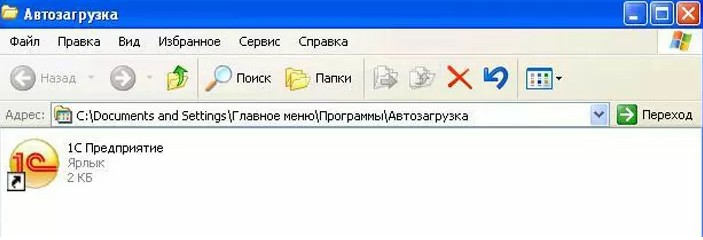
Когда рабочий компьютер по большей части используется для выполнения действий в 1С, ярлык с выполненными настройками можно перенести в подраздел «Автозагрузка». Отыскать его не составит труда через «Пуск» — «Все программы» в папке с идентичным наименованием. Далее туда копируется программный указатель или веб-файл с bat-расширением. Теперь, как только пользователь включит ПК, активируется необходимое ПО.
Кроме того, параметры запуска 1С командой из командной строки дают возможность привести в действие дополнительные нужные механизмы. Такие, как автоматическая установка конфигураций или инфобазы.
1С:Предприятие — запуск программы
Так, как и множество приложений Windows «1С: Бухгалтерию» можно открыть несколькими разными способами. Способ запуска по умолчанию → через кнопку запуска «Пуск». После установки во вкладке «Программы» создастся папка «1С:Предприятие 8», и в ней будет находиться несколько иконок («Меню «Пуск»»)
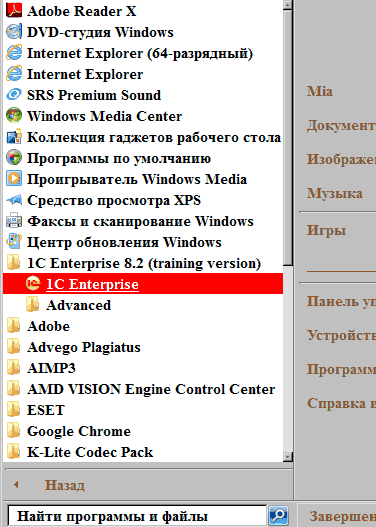
Щелкнув по иконке «1С:Предприятие», откроем запуск программы .
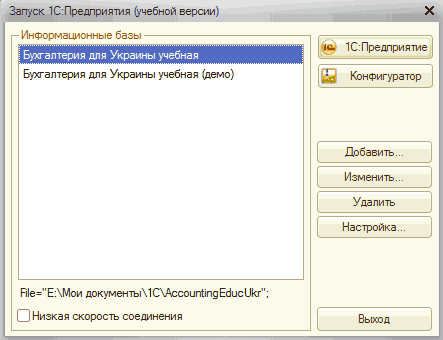
В этом окне можно выбрать информационную базу и режим, в котором вы будете осуществлять работу.
Выбор информационной базы
Установление ПО по умолчанию осуществляется в папку C:\Program Files\1Сv8\2. Исполняемые модули сохраняются в подкаталог Bin этой папки, невнесенная информационная база → в подкаталог Accountingukr, информационная база с примером учета → в подкаталог DemoAccountingUkr. Обе информационные базы показаны в окне, при первом запуске программы «1С:Предприятие». Действия «Добавить», «Изменить», «Удалить» и «Настройка» отображены для управления находящимся в окне запуска списком.
Чтобы изменить установленное по умолчанию название информационной базы, выделите необходимую строку и наведите мышь на кнопку «Изменить». В верхнем поле окна , что открылось, можно поменять название базы, под которым она будет представлена в окне запуска.
![Редактирование информационной базы: -- Редактирование информационной базы Укажите наименование информационной базы: Бухгалтерия для Украины учебная Выберите тип расположения информационной базы: ! Ы Я ! . ь! тер е и л и на. к о м п ь ю тер е локальной сети] О На сервере 1С:Предприятия О На в](https://stimul.kiev.ua/img/materialy_1spredpriyatie_-_zapusk_programmy/p003003.png)
Редактирование информационной базы
В качестве названия базы лучше употреблять краткое наименование предприятия, по которому в этой ИБ ведется учет. Строка « Каталог информационной базы » необходима для ввода полного адреса информационной базы. Информационная база может находиться в другой папке, на другом жестком диске либо на другом компьютере, связанном с вашим компьютером локальной сетью.
Удобнее всего для установления адреса информационной базы воспользоваться Проводником Windows, хотя это можно сделать и с помощью набора с клавиатуры. Чтобы открыть Проводник, необходимо использовать кнопку . Щелкнув на нее откроется окно Проводника. Нужно выбрать каталог с информационной базой и нажать кнопку «Открыть». Полный адрес ИБ будет сохранен автоматически в окне регистрации информационной базы. В следующем окне, — «Редактирование информационной базы», выбирают, каким образом будет происходить распознавание пользователя. Закроем окно регистрации ИБ, использую кнопку «Готово». Как образец будем использовать в информационной базе с показательным примером.
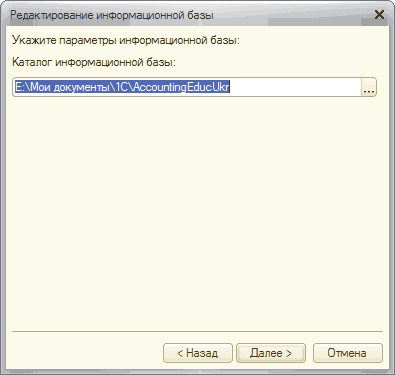
Адрес каталога информационной базы
Добавить в список базу можно с помощью кнопки «Добавить». В окне «Добавление информационной базы/группы» необходимо выбрать либо «Создание новой информационной базы», либо «Добавление в список существующей информационной базы». В соответствии с выбранным вариантом очередность действий будет варьироваться. При создании новой ИБ вам представится выбор шаблонов для ИБ, все последовательные шаги будут такими же, что и при добавление существующей ИБ.
Существует несколько шаблонов для создания ИБ. Необходимо выбрать наиболее новый. В нашем случае это релиз 1.2.1.5, создать ИБ, затем в «Конфигуратор» обновить релиз до последней версии.
Чтобы устранить ИБ из списка, нужно выделить необходимую строку в окне запуска программы и нажать кнопку «Удалить». Замечание: база, удаленная таким способом, по-прежнему остается на жестком диске (удаляется только из списка).
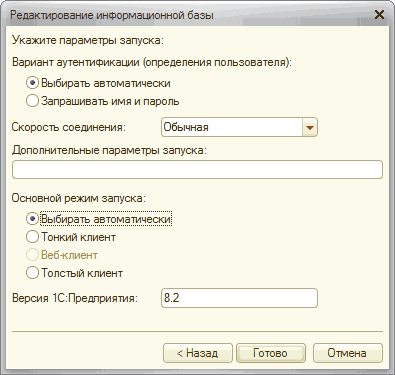
Параметры запуска информационной базы
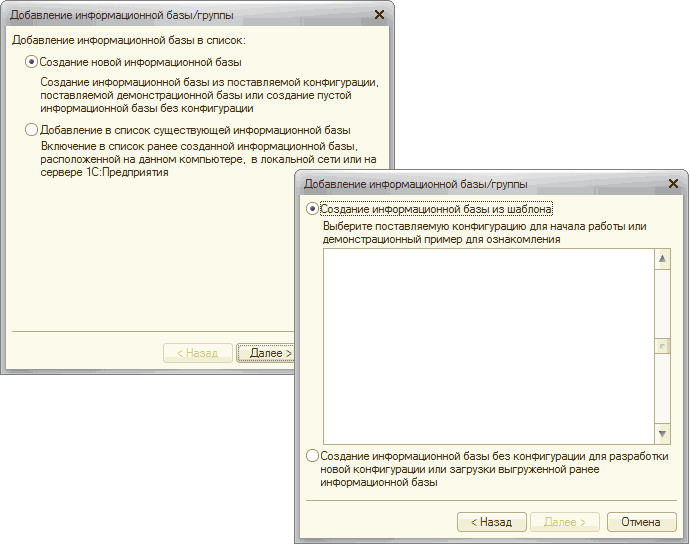
Добавление информационной базы
Изменения, что произошли в списке информационных баз, вернуть нельзя, нажатие кнопки «Отменить» лишь закрывает окно запуска.
Зайдя в операционную систему Windows от другого пользователя , может оказаться, что список информационных баз пуст. Список баз сохраняется в реестре Windows раздельно для каждого пользователя.
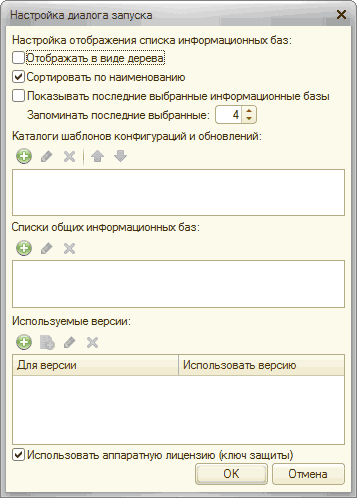
Настройка диалога запуска
Кнопка «Настройка» открывает окно настроек диалога запуска. В нем можно настроить отображение списка ИБ, выбрать каталог шаблонов конфигураций и обновлений. Изменение данного поля приведет к изменению используемых шаблонов.
Расположение, назначение и алгоритм запуска исполняемых файлов платформы 1С:Предприятие на компьютерах с ОС Windows
Местонахождение, назначение и алгоритм запуска исполняемых файлов платформы 1С:Предприятие на компьютерах с ОС Windows
Все описанное в настоящей статье относиться к программным продуктам 1С:Предприятие 8, установленных на компьютерах с операционной системой Wndows. Наименование, расположение и алгоритм запуска исполняемых файлов 1С для ОС Linux и MacOS есть в документации к программному продукту.
Если вы давно работаете с программами системы 1С:Предприятие, то скорее всего обращали внимание, что программу можно запустить различными способами и с помощью различных исполняемых файлов:
- 1cestart.exe
- 1cestartt.exe
- 1cv8s.exe
- 1cv8st.exe
- 1cv8.exe
- 1cv8t.exe
- 1cv8c.exe
- 1cv8ct.exe
В свою очередь каждого из данных файлов на компьютере может быть по несколько штук и они могут находиться в разных местах на HDD/SSD.
Давайте теперь поподробнее рассмотрим каждый из исполняемых файлов отдельно, для чего он предназначен и где на компьютере его можно найти.
Если данная информация была для Вас полезной, то Вы можете поддержать авторов, поставив оценку в панели инструментов Яндекс.Браузера, или оставить свой отзыв на странице нашей компании в сервисе Яндекс.Бизнес
1cestart.exe
Самым распространенным и рекомендуемым вариантом запуска программ 1С является запуск программы с помощью ярлыка на рабочем столе.
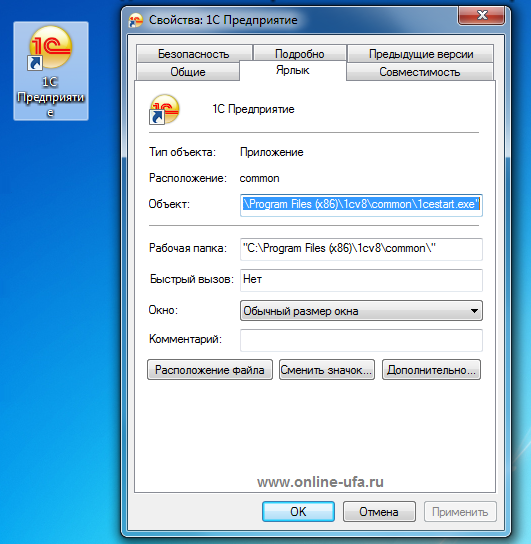
Данный ярлык автоматически создается на рабочем столе Windows при установке платформы 1С:Предприятие 8.3 и запускает стандартный стартер программы 1cestart.exe из каталога C:\Program Files (x86)\1cv8\common\ (1С:Предприятие 8.3 и Windows x64).
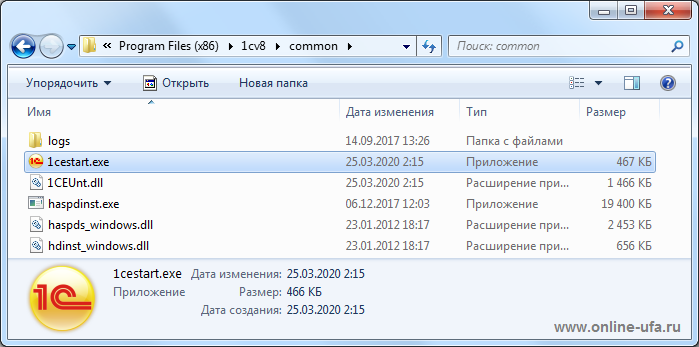
Программа запуска 1cestart.exe предназначена упростить пользователю запуск программы 1С с помощью одного ярлыка на рабочем столе, т.к. для операционной системы Windows каждая версия технологической платформы 1С:Предприятие — это полностью самостоятельное приложение, которое в каталоге Program Files устанавливается в отдельную подпапку вида C:\Program Files (x86)\1cv8\\bin\, где «» — это номер конкретного релиза платформы 1С:Предприятие 8.3, например 8.3.15.1830.
Расположение файла 1cestart.exe
В зависимости от разрядности операционной системы Windows и версии платформы 1С:Предприятие исполняемый файл программы стартера 1cestart.exe, который запускается ярлыком на рабочем столе, может находиться на компьютере в нескольких местах:
- C:\Program Files (x86)\1cv8\common\
- C:\Program Files (x86)\1cv82\common\
- C:\Program Files\1cv8\common\
- C:\Program Files\1cv82\common\
При установке новых версий платформы существующая программа запуска 1cestart.exe обновляется автоматически.
Программа запуска 1cestart.exe в свою очередь запускает интерактивную программу запуска 1cv8s.exe из каталога bin последней версии платформы установленной на компьютере. На этом роль программы стартера 1cestart.exe можно считать выполненной и она закрывается.
1cv8s.exe
Интерактивная программа запускаПри запуске интерактивной программы 1cv8s.exe открывается стандартное окно запуска программ 1С:Предприятия со списком информационных баз и выбором режима запуска.
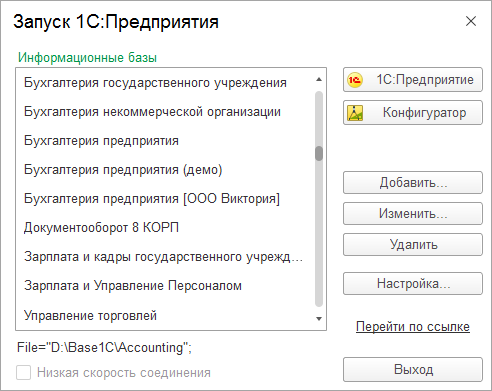
Интерактивная программа запуска 1cv8s.exe позволяет запускать все виды клиентских приложений (толстый клиент, тонкий клиент, веб-клиент) и Конфигуратор.
Данный подход позволяет значительно упростить администрирование системы в тех случаях, когда одновременно используются несколько разных версий платформы 1С:Предприятие.
С помощью интерактивной программы запуска 1cv8s.exe автоматизируется выбор подходящей версии платформы (автоматически для клиент-серверных баз или исходя из настроек параметров запуска информационных баз в остальных случаях), подходящего клиентского приложения для запуска (тонкий, толстый или веб-клиент), выбор клиентского приложения необходимой разрядности (32/64), а также процесс автоматического обновления версии платформы (для тонкого клиента).
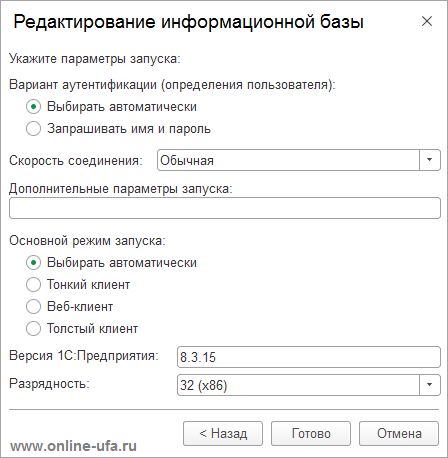
После того как интерактивная программа запуска 1cv8s.exe определит подходящий вид клиентского приложения для запуска (тонкий, толстый или веб-клиент), требуемую разрядность и версию платформы она запускает толстый клиент 1cv8.exe или тонкий клиент 1cv8с.exe из папки bin нужной разрядности и версии платформы (или веб-клиента).
Алгоритм выбора толстого или тонкого клиента 1С
Интерактивная программа запуска 1cv8s.exe выбирает какой файл запустить (толстый клиент 1cv8.exe или тонкий клиент 1cv8с.exe) для открытия каждой информационной базы исходя из того, какой тип клиента указан в настройках параметров запускаемой информационной базы.
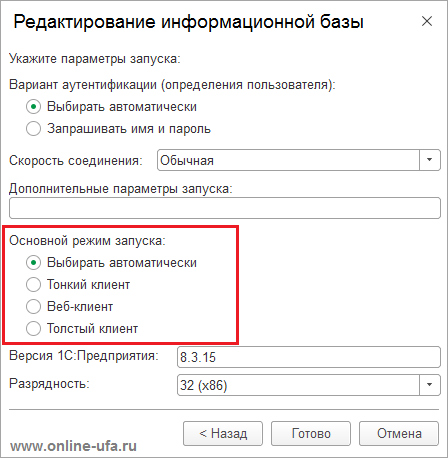
Если в настройках указано «Выбирать автоматически«, то тип клиента выбирается в зависимости от свойств конфигурации запускаемой информационной базы.
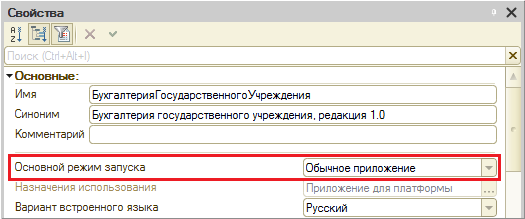
Если в свойствах конфигурации Основной режим запуска будет указан Управляемое приложение, то будет запущен файл 1cv8с.exe (Тонкий клиент 1С).
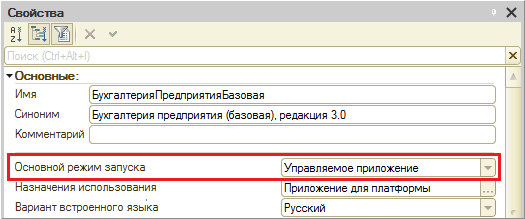
Если же в свойствах конфигурации Основной режим запуска будет указан Обычное приложение, то будет запущен файл 1cv8.exe (Толстый клиент 1С).
Расположение файла 1cv8s.exe
Интерактивная программа запуска 1cv8s.exe располагается в папке bin каталога установки системы «1С:Предприятия» каждой версии вместе с программами запуска толстого клиента ( 1cv8.exe) и тонкого клиента (1cv8с.exe) системы 1С:Предприятие.
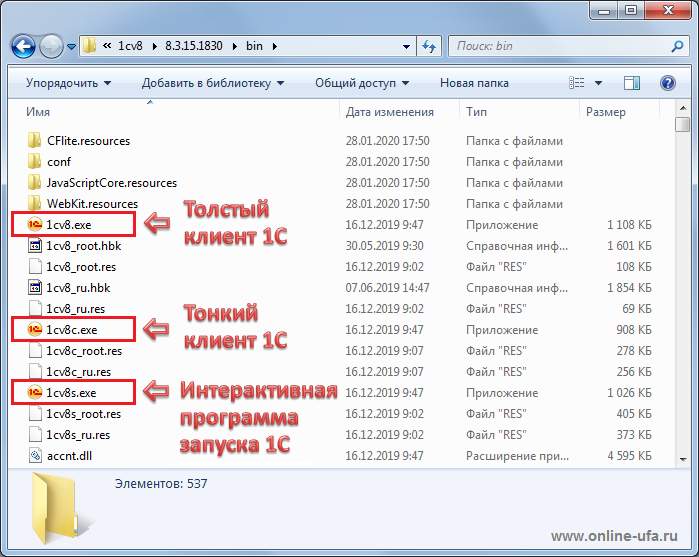
В зависимости от разрядности операционной системы Windows и версии платформы 1С:Предприятие файл интерактивного запуска 1cv8s.exe может находиться на компьютере в различных местах:
- C:\Program Files (x86)\1cv8\\bin\
- C:\Program Files\1cv8\\bin\
- C:\Program Files (x86)\1cv82\\bin\
- C:\Program Files\1cv82\\bin\
Если запускать программу 1С с помощью файла 1cv8s.exe из каталога C:\Program Files (x86)\1cv8\\bin\, то для файловых баз в зависимости от параметров запуска и свойств базы будет запущен тонкий или толстый клиент той версии платформы, из какого каталога был запущен файл 1cv8s.exe, но только при условии, что для данной версии был установлена полная версия платформы 1С:Предприятия.
Если у запускаемой версии был установлен только тонкий клиент 1С, то при попытке запуска будет выдана ошибка:
Ошибка загрузки компоненты vrsbase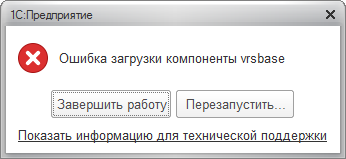
или
Ошибка загрузки компоненты vrsbase: 126(0x0000007E): Не найден указанный модуль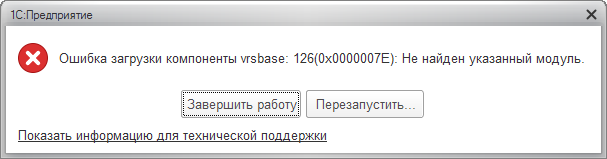
Для клиент-серверных баз будет предпринята попытка поиска подходящей версии платформы 1С:Предприятия, так же, как и при запуске с помощью 1cestart.exe, но опять же только при условии, что для данной версии был установлена полная версия платформы 1С:Предприятия.
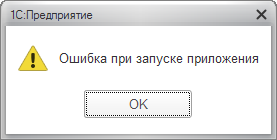
Если у запускаемой версии был установлен только тонкий клиент 1С, то при попытке запуска с помощью файла 1cv8s.exe из каталога bin будет выдана ошибка: «Ошибка при запуске приложения».
1cv8.exe
Толстый клиент 1С1cv8.exe – файл запуска Толстого клиента платформы 1С:Предприятия и Конфигуратора.
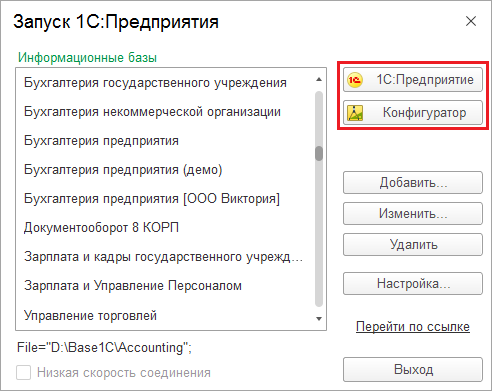
- Толстый клиент 1С может исполнять практически всю функциональность, предоставляемую встроенным языком 1С:Предприятие и поддерживает работу приложения в обычном режиме. Поэтому толстый клиент можно использовать для работы с прикладными решениями, созданными в старых версиях платформы, которые не использовали управляемый интерфейс и управляемые формы (в том числе разработанных на платформах версии 8.2, 8.1 и даже 8.0). Толстый клиент 1С более «прожорлив» по отношению к аппаратным ресурсам компьютера, на котором запускается
Расположение файла 1cv8.exe
В зависимости от разрядности операционной системы Windows и версии платформы 1С:Предприятие файл запуска Толстого клиента 1cv8.exe может находиться на компьютере в различных местах:
- C:\Program Files (x86)\1cv8\\bin\
- C:\Program Files\1cv8\\bin\
- C:\Program Files (x86)\1cv82\\bin\
- C:\Program Files\1cv82\\bin\
Окно настроек
Обратите внимание, что при запуске «Толстого клиента 1С» с помощью 1cv8.exe в окне настроек базы данных не будет возможности указать путь до информационной базу, которая опубликована на веб-сервере.
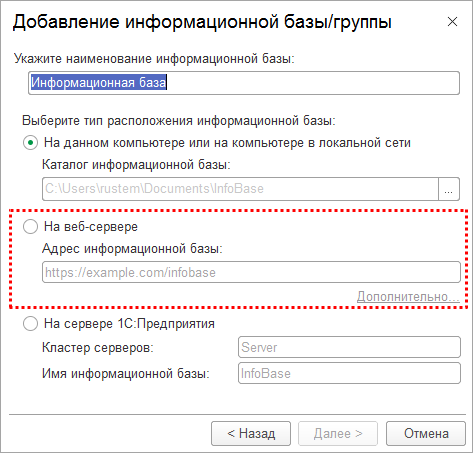
Стандартное окно настроек информационной базы
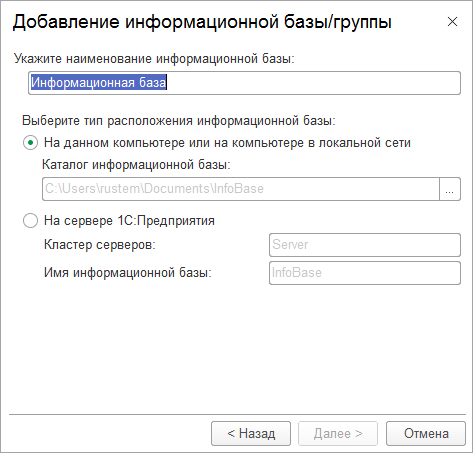
Окно настроек «Толстого клиента 1С» — нет варианта «На веб-сервере»
1cv8c.exe
Тонкий клиент 1С1cv8c.exe – файл запуска Тонкого клиента платформы 1С:Предприятия.
Тонкий клиент 1С может исполнять ограниченный набор функциональности встроенного языка 1С:Предприятие предназначенной лишь для отображения и изменения данных в памяти (например, на тонком клиенте недоступны все прикладные типы данных). Вся работа с базой данных, объектными данными, исполнение запросов выполняется на стороне сервера, а Тонкий клиент получает от сервера уже только готовые данные, подготовленные для отображения.
Тонкий клиент позволяет работать с интерфейсом «1С:Предприятия 8» через Интернет. Для этого используется веб-сервер, настроенный для работы с «1С:Предприятием 8» (Apache или IIS), при этом Тонкий клиент взаимодействует с веб-сервером по протоколу HTTP или HTTPS. Т.к. все вычисления и расчеты выполняются на стороне сервера, а тонкий клиент служит только для отображения данных, то Тонкий клиент 1С предъявляет значительно более низкие требования к производительности компьютера и позволяет вполне комфортно использовать на много более слабые компьютеры.
Тонкий клиент поддерживает работу только с прикладными решениями, которые были разработаны с использованием управляемого интерфейса и управляемых форм. При открытии Тонким клиентом 1С старых конфигураций на обычных формах интерфейс отображаться не будет.
Также при запуске 1С с помощью файла тонкого клиента 1cv8c.exe не будет возможности выбора запуска в режиме Конфигуратора.
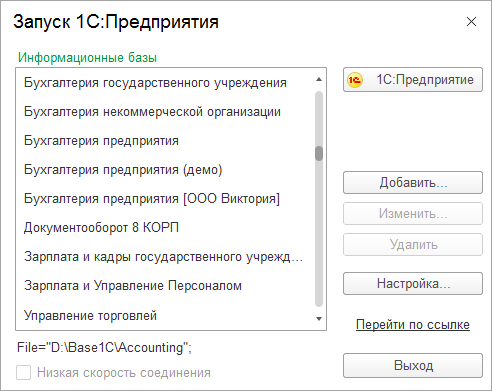
Расположение файла 1cv8c.exe
В зависимости от разрядности операционной системы Windows и версии платформы 1С:Предприятие файл запуска Тонкого клиента 1cv8c.exe может находиться на компьютере в различных местах:
- C:\Program Files (x86)\1cv8\\bin\
- C:\Program Files\1cv8\\bin\
- C:\Program Files (x86)\1cv82\\bin\
- C:\Program Files\1cv82\\bin\
Последовательность запуска
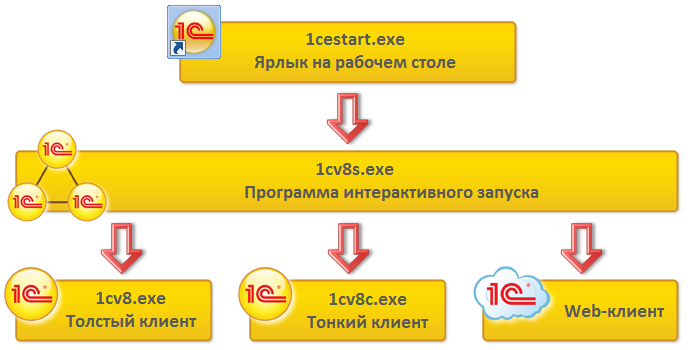
Таким образом при запуске программы 1С с помощью стандартного ярлыка на рабочем столе с точки зрения операционной системы Windows выполняется последовательный запуск трех программ:
Стартер 1cestart.exe > Интерактивная программа запуска 1cv8s.exe > 1cv8.exe (Толстый клиент 1С) или 1cv8c.exe (Тонкий клиент 1С) или веб-клиент.
Технологическая платформа 1С:Предприятия для Windows и Технологическая платформа 1С:Предприятия (64-bit) для Windows представляют собой полный дистрибутив платформы 32 или 64-разрядной версии соответственно.
При инсталляции устанавливаются:- интерактивная программа запуска 1cv8s.exe,
- толстый клиент 1cv8.exe,
- тонкий клиент 1cv8c.exe
по адресу C:\Program Files (x86)\1cv8\<НомерВерсииПлатформы>\bin\ или C:\Program Files\1cv8\<НомерВерсииПлатформы>\bin\, а также обновляются файл программы запуска 1cestart.exe в каталога C:\Program Files (x86)\1cv8\common\ и ярлык запуска на рабочем столе.
Тонкий клиент 1С:Предприятия для Windows и Тонкий клиент 1С:Предприятие (64-bit) для Windows представляют собой полный дистрибутив тонкого клиента 1С:Предприятие 32 или 64-разрядной версии соответственно.
При инсталляции устанавливаются:- интерактивная программа запуска 1cv8s.exe,
- тонкий клиент 1cv8c.exe
по адресу C:\Program Files (x86)\1cv8\<НомерВерсииПлатформы>\bin\ или C:\Program Files\1cv8\<НомерВерсииПлатформы>\bin\, а также обновляются файл программы запуска 1cestart.exe в каталога C:\Program Files (x86)\1cv8\common\ и ярлык запуска на рабочем столе.
Исполняемые файлы учебной версии 1С:Предприятие
Фирма «1С» предоставляет для свободного скачивания учебные версии своих программных продуктов системы 1С:Предприятие:
- Скачать бесплатно 1С:Предприятие 8.3. Версия для обучения программированию
- Скачать бесплатно учебную версию 1С:Бухгалтерии
- Скачать бесплатно учебную версию 1С:Управление нашей фирмой
Учебные версии программ 1С распространяются бесплатно, не требуют установки программных лицензий или ключей защиты, но при этом имеют ряд технических ограничений по сравнению с коммерческими продуктами.
Исполняемые файлы учебных версий также имеют отличительный признак — буква » t » (training) в окончаниях имен исполняемых файлов:
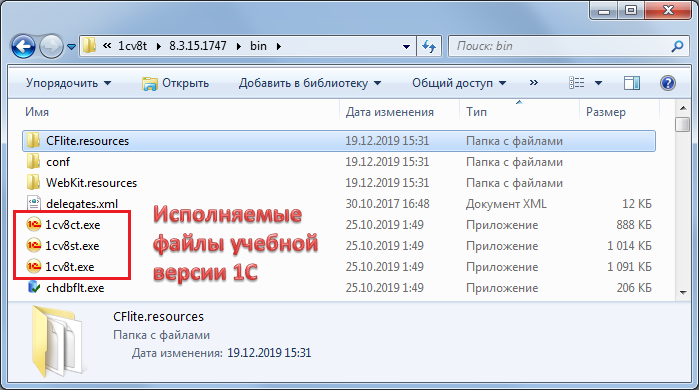
Также у учебных версий отличаются имена каталогов, в которых сохраняются файл запуска, исполняемые файлы и списки информационных баз [буква » t » (training) в окончаниях имен каталогов]:
- Файл запуска учебной версии 1cestart t .exe находится в каталоге C:\Program Files (x86)\1cv8 t \common\
- Исполняемые файлы учебной версии 1cv8s t .exe, 1cv8 t .exe, 1cv8c t .exe устанавливаются в каталоги вида C:\Program Files (x86)\1cv8 t \\bin\
- Список информационных баз ibases.v8i находится в каталоге C:\Users\rustem\AppData\Roaming\1C\1CEStart t
Особые случаи
Если при открытии информационной базы программа открывается с пустым интерфейсом, в панели инструментов которой есть только пара команд или вовсе ни одной,
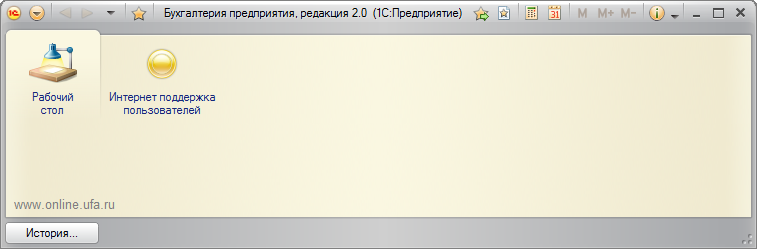
то скорее всего причина в том, что с помощью тонкого клиента 1С (1cv8c.exe) была запущена конфигурация на обычных формах (например, «Бухгалтерия предприятия, ред.2.0 или «Управление торговлей», ред.10.3).
Подробнее Решение проблемы с пустым интерфейсом при запуске программы «1С:Предприятие 8».Если в окне запуска 1С нет кнопки Конфигуратор, а кнопка 1С:Предприятия недоступна,
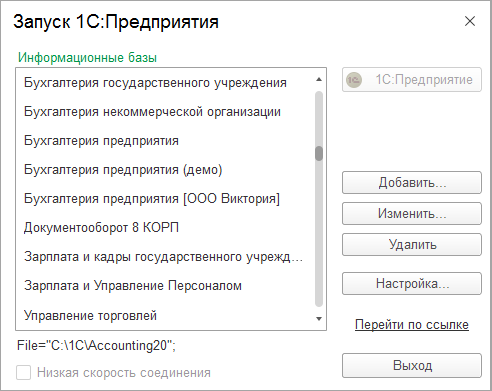
то скорее всего запуск программы осуществлялся не с помощью стартера 1cestart.exe, а с помощью прямого запуска тонкого клиента 1cv8c.exe непосредственно из каталога bin, при этом установлен вариант тонкого клиента, который предназначен для работы с базой данных опубликованной на веб-сервере или на сервере 1С:Предприятия, а не с файловой базой.
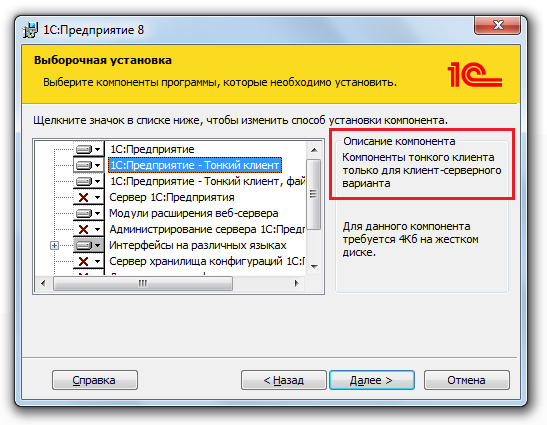
Тут надо напомнить, что есть два варианта установки Тонкого клиента 1С.
Вариант 1. Компоненты тонкого клиента только для клиент-серверного варианта (и опубликованной на веб-сервере).
Вариант 2. Компоненты тонкого клиента, включая компоненты для работы с файловым вариантом информационной базы.
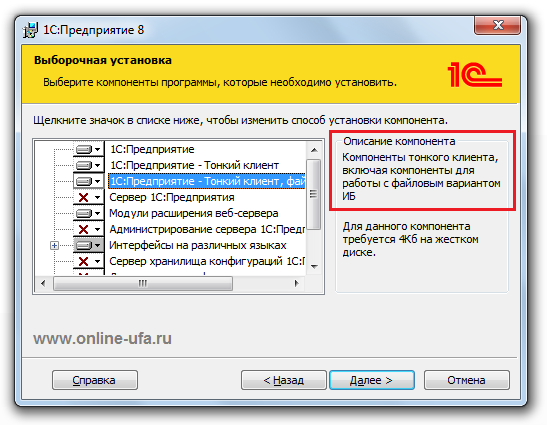
Кнопка 1С:Предприятие будет не активна, если с помощью тонкого клиента 1cv8c.exe, установленного как Вариант 1, производится запуск файловой информационной базы, которая расположена локально на компьютере или по сети.
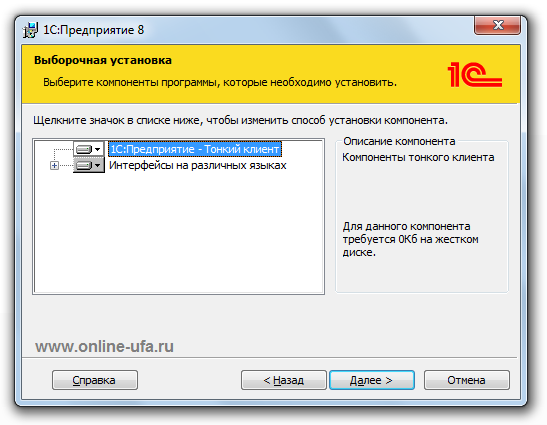
Обратите внимание, что установить Тонкий клиент 1С по «Вариант 2. Компоненты тонкого клиента, включая компоненты для работы с файловым вариантом информационной базы» можно только с помощью полного установочного дистрибутива платформы 1С:Предприятие 8. Если был скачан дистрибутив именно Тонкого клиента 1С (файл дистрибутива с «setuptc» или «thin-client» в названии), то вы не сможете установить его со всеми компонентами необходимыми для работы с файловой базой.
Если в окне запуска программы 1С:Предприятие есть кнопка Конфигуратор, но она недоступна и при этом доступна кнопка 1С:Предприятие,
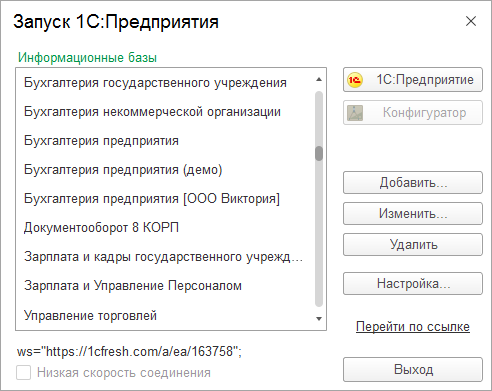
то это значит, что скорее всего запускаемая база данных опубликована на веб-сервере или расположена в облаке (например, в облачном сервисе 1С:Фреш) и подключение осуществляется по протоколу HTTP/HTTPS. Точнее можно увидеть в адресной строке запускаемой базы в самом низу окна запуска.
Если в окне запуска 1С недоступны сразу обе кнопки и 1С:Предприятия и Конфигуратор,
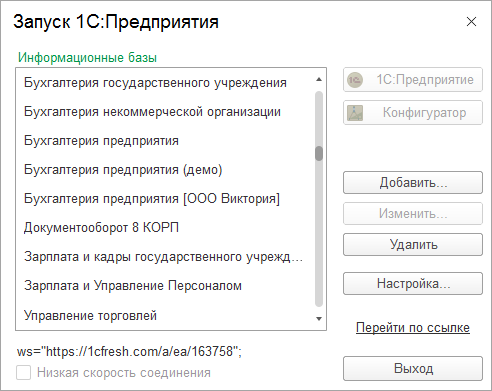
то как и в предыдущем случае скорее всего запускаемая база данных опубликована на веб-сервере или расположена в облаке, но при этом запуск программы осуществлялся не с помощью стартера 1cestart.exe, а с помощью прямого запуска толстого клиента 1cv8.exe непосредственно из каталога bin. Проверьте путь, к какому файлу ведет ярлык на рабочем столе, которым вы запускали программу 1С.
Если у вас есть уже есть действующая подписка ИТС ПРОФ, то вы можете получить бесплатный доступ к облаку 1С:Фреш до 5-ти пользователей и до 10-ти информационных баз на весь срок действия подписки ИТС ПРОФ. Если есть действующая подписка ИТС Техно, то ее можно перевести в счет оплаты за доступ к облачному сервису 1С:Фреш по базовому тарифу (До 2-ух пользователей и до 2-ух баз данных) с первого числа следующего месяца на оставшийся период подписки.
Компания «Онлайн», 2020
www.online-ufa.ruОтветы на вопросы пользователей (FAQ)
1. Вопрос: При запуске программы выходит ошибка: «Ошибка загрузки компоненты vrsbase: 126(0x0000007E): Не найден указанный модуль».
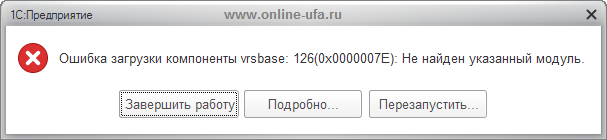
Дистрибутивы скачал с официального сайта, что не так?
Ответ: Возможно вы скачали и с официального сайта, но не то, что было нужно. Судя по ошибке вы скачали дистрибутив Тонкого клиента 1С. Тонкий клиент 1С — это не самодостаточное приложение, а только клиентская часть. Что бы можно было работать с помощью тонкого клиента 1С, где-то должен быть сервер (например, облачный сервер 1С:Фреш).
Если запускается локальная база или по сети файловая база, которая не опубликована на веб-сервере, то необходимо установить полноценное клиентское приложение 1С:Предприятие (Толстый клиент 1С), а не тонкий клиент. Еще раз проверьте имя файла с дистрибутивом, с помощью которого выполняется установка. Файл с полным дистрибутивом для Windows будет иметь вид windows_8_3_xx_xxxx.rar или windows64full_8_3_xx_xxxx.rar. Если файл с дистрибутивом имеет вид setuptc_8_3_xx_xxxx.rar или setuptc64_8_3_xx_xxxx.rar, то это дистрибутив тонкого клиента, скачайте полный дистрибутив платформы 1С:Предприяие и выполните установку с помощью него.2. Вопрос: При запуске программы выходит «Ошибка загрузки компоненты techsys». Подскажите, в чем может быть проблема ?
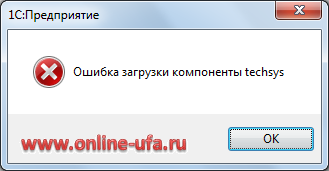
Ответ: В подавляющем большинстве случаев такая проблема возникает в случаях, когда установка технологической платформы 1С:Предприятие 8.* производилась с помощью дистрибутивов полученных из сомнительных источников или после попытки взломать защиту программы. Для решения проблемы установите программу с помощью дистрибутивов с официальных сайтов фирмы 1С и получите лицензию. Стоимость лицензионной программы:
а наиболее бюджетный вариант легального использования 1С:Бухгалтерии 8 ПРОФ — это онлайн в облачном сервисе 1С:Фреш:
- Доступ к облаку 1С:Фреш по Базовому тарифу на 12 месяцев — 13029 руб.
(до 2-ух информационных баз и до 2-ух одновременных пользователей)
Подробнее тарифы 1С:Фреш >>
Имеющуюся информационную базу 1С:Бухгалтерии 8 (типовая конфигурация «Бухгалтерия предприятия, редакция 3.0») со всеми накопленными учетными данными можно легко загрузить со своего компьютера в облако и продолжить работу в онлайн режиме.
3. Вопрос: При запуске программы в разных режимах выходит «Ошибка загрузки компоненты plnnrcmn: 126 (0x0000007E): Не найден указанный модуль»
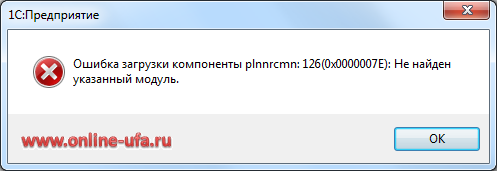
или «Ошибка загрузки компоненты plnnrcmn: 1114 (0x0000045A): Произошел сбой в программе инициализации библиотеки динамической компоновки (DLL)».
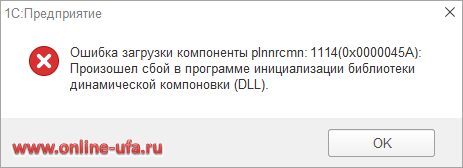
Как запустить 1С ?
Ответ: Скорее всего это какой-то программынй сбой и был поврежден файл библиотеки plnnrcmn.dll. Попробуте полностью удалить платформу 1С:Предприятие и установить заново с помощью проверенного дистрибутива из официального источника.
Как оставить отзыв о данной статье
Если данная статья была для Вас полезной, то Вы можете поддержать авторов нашего сайта, оставив свой отзыв. Если у Вас установлен Яндекс.Браузер, то в левом верхнем углу браузера нажмите на кнопку с «замочком» и выберите пункт «Отзывы о сайте«.

Вы можете оценить сайт по пятибальной шкале, выбрав соответствующее количество звезд, а при желании написать несколько слов со своим мнением о данной статье.
Если же Яндекс.Браузер не установлен, то Вы можете оставить свой отзыв на странице нашей компании в сервисах Яндекс.Бизнес, Google Карты или Flamp.ru.
Подробная инструкция есть здесь.Где находится файл 1cestart.exe, При запуске 1С кнопка Конфигуратор не активна, Как найти файл 1cestart.exe, Как запустить файл 1cv8s.exe, В окне запуска 1С со списком информационных баз кнопка Конфигуратор не активна и отображается серым цветом, Файл программы интерактивного запуска 1cv8s.exe, Файл запуска толстого клиента 1cv8.exe, Файл запуска учебной версии 1cv8t.exe, Файл запуска тонкого клиента 1cv8c.exe, При запуске программы кнопка 1С:Предприятие не активна и отображается серым цветом, Где находится файл запуска тонкого клиента 1cv8c.exe, Где находится файл стартера 1cestart.exe, Где найти файл программы интерактивного запуска 1cv8s.exe, Как найти файл программы интерактивного запуска 1cv8s.exe, При запуске программы 1С отсутствует кнопка Конфигуратор, Где найти файл запуска толстого клиента 1cv8.exe, Как найти файл запуска тонкого клиента 1cv8c.exe, Как найти файл запуска толстого клиента 1cv8.exe, Где на компьютере файл запуска тонкого клиента 1cv8c.exe, Где в Windows находится файл 1cestart.exe, Как в Windows найти файл 1cestart.exe, Как запустить файл 1cv8s.exe, Файл программы интерактивного запуска 1cv8s.exe в Windows, При запуске программы 1С кнопка Конфигуратор не актива и серого цвета, Файл запуска толстого клиента 1cv8.exe в Windows, В окне запуска 1С со списком информационных баз нет кнопки Конфигуратор, Файл запуска учебной версии 1cv8t.exe в Windows, Файл запуска тонкого клиента 1cv8c.exe в Windows, Где в Windows находится файл запуска тонкого клиента 1cv8c.exe, Где в Windows находится файл стартера 1cestart.exe, Где в Windows найти файл программы интерактивного запуска 1cv8s.exe, Как в Windows найти файл программы интерактивного запуска 1cv8s.exe, В окне запуска 1С со списком информационных баз кнопка Конфигуратор не активна и окрашена серым цветом, Где в Windows найти файл запуска толстого клиента 1cv8.exe, Как в Windows найти файл запуска тонкого клиента 1cv8c.exe, Как в Windows найти файл запуска толстого клиента 1cv8.exe, В окне запуска 1С со списком информационных баз кнопка 1С:Предприятие не активна и окрашена серым цветом, Где в Windows на компьютере файл запуска тонкого клиента 1cv8c.exe, Файл программы запуска 1С:Предприятия 1cestart.exe, Ярлык запуска 1С:Предприятия 1cestart.exe, Интерактивная программа запуска 1cv8s.exe, Алгоритм работы интерактивной программы запуска 1cv8s.exe, Алгоритм интерактивной программы запуска 1cv8s.exe при выборе тонкого или толстого клиента 1С, Алгоритм интерактивной программы запуска 1cv8s.exe при выборе тонкого клиента 1cv8с.exe, В окне запуска 1С со списком информационных баз кнопки 1С:Предприятие и Конфигуратор не активны и окрашены серым цветом, Алгоритм интерактивной программы запуска 1cv8s.exe при выборе толстого клиента 1cv8.exe, Расположение исполняемых файлов 1cv8s.exe 1cv8с.exe 1cv8.exe, Программа запуска толстого клиента 1cv8.exe, Программа запуска тонкого клиента 1cv8c.exe, Расположение исполняемых файлов учебной версии 1С:Предприятие 1cv8st.exe 1cv8сt.exe 1cv8t.exe, Запуск тонкого клиента 1cv8c.exe, Запуск облачной базы с помощью толстого клиента 1cv8.exe, При запуске 1С нет кнопки Конфигуратор
Теги: Файл программы запуска 1С:Предприятия 1cestart.exe, Ярлык запуска 1С:Предприятия 1cestart.exe, Интерактивная программа запуска 1cv8s.exe, Алгоритм работы интерактивной программы запуска 1cv8s.exe, Алгоритм интерактивной программы запуска 1cv8s.exe