Создание пары между аксессуаром Bluetooth стороннего производителя и iPhone или iPad
В этой статье описано, как создать пару между iPhone или iPad и аксессуарами Bluetooth для прослушивания музыки и просмотра видео онлайн, телефонных звонков и много другого.
Включение Bluetooth на устройстве
- Перейдите в меню «Настройки» > «Конфиденциальность и безопасность» и нажмите Bluetooth.
- Затем включите Bluetooth для приложений, которые хотите использовать.
Создание пары между устройством и аксессуаром Bluetooth
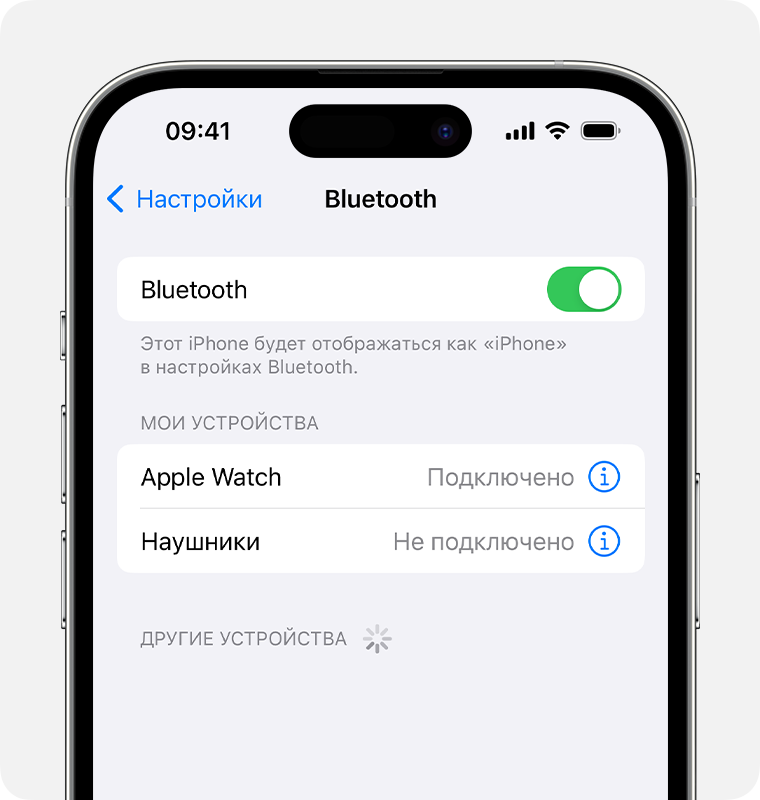
- На устройстве перейдите в меню «Настройки» > Bluetooth и включите Bluetooth. Оставайтесь на этом экране, пока не выполните все шаги по созданию пары с аксессуаром.
- Переведите аксессуар в режим обнаружения и подождите, пока он отобразится на экране устройства. Если аксессуар не отображается или вы не знаете, как перевести его в режим обнаружения, просмотрите инструкции из комплекта поставки или свяжитесь с производителем.
- Чтобы создать пару, нажмите имя аксессуара, когда оно появится на экране. Может потребоваться ввести PIN-код или код-пароль. Если вы не знаете эти данные, изучите документацию из комплекта поставки аксессуара.
После создания пары аксессуар можно использовать вместе с устройством. Чтобы создать пары с несколькими аксессуарами Bluetooth, повторите эти действия. Если в пару с iPhone или iPad объединено несколько устройств Bluetooth, вы можете выбрать, какое из них использовать в качестве источника звука.
Разрыв пары с аксессуаром Bluetooth

Чтобы разорвать пару с аксессуаром Bluetooth, перейдите в меню «Настройки» > Bluetooth. Выберите нужный аксессуар, коснитесь кнопки «Подробная информация» , а затем нажмите «Забыть это устройство». Аксессуар будет удален из списка доступных устройств Bluetooth.
Чтобы снова добавить аксессуар Bluetooth на свое устройство, переведите его в режим обнаружения и повторите действия по созданию пары.
Если не удается создать пару для аксессуара Bluetooth
Узнайте, что делать, если все равно не удается создать пару между аксессуаром Bluetooth и устройством.
Информация о продуктах, произведенных не компанией Apple, или о независимых веб-сайтах, неподконтрольных и не тестируемых компанией Apple, не носит рекомендательного или одобрительного характера. Компания Apple не несет никакой ответственности за выбор, функциональность и использование веб-сайтов или продукции сторонних производителей. Компания Apple также не несет ответственности за точность или достоверность данных, размещенных на веб-сайтах сторонних производителей. Обратитесь к поставщику за дополнительной информацией.
Почему ios видит наушники андроид нет
Если не удается подключить аксессуар Bluetooth к iPhone или iPad
Узнайте, что делать, если между аксессуаром Bluetooth и устройством iOS или iPadOS не устанавливается подключение или не создается пара.
Начните с этих действий
- Убедитесь, что аксессуар Bluetooth и устройство iOS или iPadOS находятся недалеко друг от друга.
- Выключите и снова включите аксессуар Bluetooth.
- Убедитесь, что аксессуар Bluetooth включен и полностью заряжен или подключен к источнику питания. Если в аксессуаре используются батарейки, проверьте, не нужно ли их заменить.
- Если с аксессуаром Bluetooth используется приложение, выберите на устройстве iOS или iPadOS «Настройки» > «Конфиденциальность и безопасность» > Bluetooth и убедитесь, что параметр Bluetooth для этого приложения включен.
Если по-прежнему не удается создать пару или подключить аксессуар Bluetooth
- Если раньше аксессуар Bluetooth был подключен к устройству iOS или iPadOS, разорвите пару, переведите аксессуар в режим обнаружения, а затем еще раз попробуйте создать пару и подключить его.
- Если вам удалось создать пару между аксессуаром и другими устройствами, но не с нужным устройством iOS или iPadOS, разорвите пару между аксессуаром и другими устройствами. Затем попробуйте создать пару с устройством iOS или iPadOS еще раз.
- Чтобы узнать, совместим ли ваш аксессуар с устройством iOS или iPad OS, обратитесь к производителю аксессуара.
- При повторном возникновении любой из следующих проблем обратитесь в службу поддержки Apple:
- Не удается включить Bluetooth или параметр неактивен (затенен).
- Не удается подключиться ни к одному аксессуару Bluetooth.
- Производитель аксессуара подтвердил отсутствие сбоев в работе.
Дополнительная информация
- Если вам требуется помощь по созданию пары между аксессуаром Bluetooth и устройством Apple TV, см. эту статью.
- Узнайте, как подключить устройство iOS к автомобильной стереосистеме.
- Узнайте, как настроить наушники AirPods.
Информация о продуктах, произведенных не компанией Apple, или о независимых веб-сайтах, неподконтрольных и не тестируемых компанией Apple, не носит рекомендательного или одобрительного характера. Компания Apple не несет никакой ответственности за выбор, функциональность и использование веб-сайтов или продукции сторонних производителей. Компания Apple также не несет ответственности за точность или достоверность данных, размещенных на веб-сайтах сторонних производителей. Обратитесь к поставщику за дополнительной информацией.
Дата публикации: 19 января 2023 г.
Почему наушники от айфона не работают на андроиде: основные причины и возможные решения

Наушники от iPhone и Android-устройств имеют разные стандарты разъемов, что является одной из главных причин почему они не совместимы между собой. Например, iPhone использует свой собственный стандарт разъема — Lightning, в то время как большинство Android-устройств используют стандарт разъема — 3,5 мм аудио разъем.
Различные стандарты разъемов приводят к тому, что наушники от iPhone физически не могут быть подключены к Android-устройству без использования адаптера или переходника. Также стоит отметить, что, даже если физически подключить наушники от iPhone к Android-устройству с помощью адаптера или переходника, могут возникнуть проблемы совместимости и звукового качества, так как наушники могут быть оптимизированы исключительно для работы с определенным устройством.
Если вы хотите использовать наушники от iPhone с устройством на Android, рекомендуется приобрести специальный адаптер или переходник, который позволит подключить их к вашему Android-устройству. Это может быть недорогим и удобным решением для тех, кто не хочет покупать новые наушники. Однако, стоит учитывать, что даже с адаптером или переходником, не гарантируется полная совместимость и оптимальное качество звука.
Важно отметить, что разработчики наушников и производители устройств постоянно совершенствуют свою продукцию и в будущем может появиться более удобное и универсальное решение для использования наушников на различных устройствах.
Интересно отметить, что ситуация совместимости наушников может быть обратной. Некоторые наушники, созданные для Android-устройств, могут не работать на iPhone, так как стандарт разъема у iPhone отличается от стандартов, используемых на Android-устройствах.
Итак, если вы хотите использовать наушники от iPhone на Android-устройстве, учтите, что это возможно с использованием адаптера или переходника. Однако, стоит помнить, что не гарантируется полная совместимость и оптимальное качество звука. Лучшим решением может быть покупка наушников, оптимизированных специально для работы с вашим устройством.
AirPods не подключаются к Android-смартфону и компьютеру. Как решить проблему?
Автор Редакция На чтение 2 мин Просмотров 20.5к. Опубликовано 16.10.2020
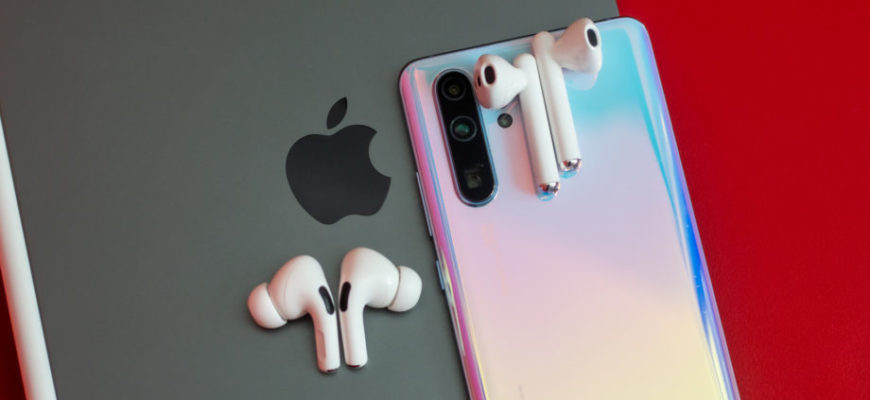
AirPods для всех.AirPods — одни из самых популярных беспроводных наушников на планете. Apple продвигает свой продукт, позиционируя его как лучшую гарнитуру для iPhone и других девайсов компании. Но что насчет смартфонов и устройств других брендов?
Разберемся, как подключить наушники Apple к Android-смартфону или компьютеру.
Инструкция по настройке универсальна как для AirPods, так и для AirPods Pro
Как подключить AirPods к смартфону на Android
AirPods к Android-смартфону можно подключить так же, как и к iPhone. Для этого:
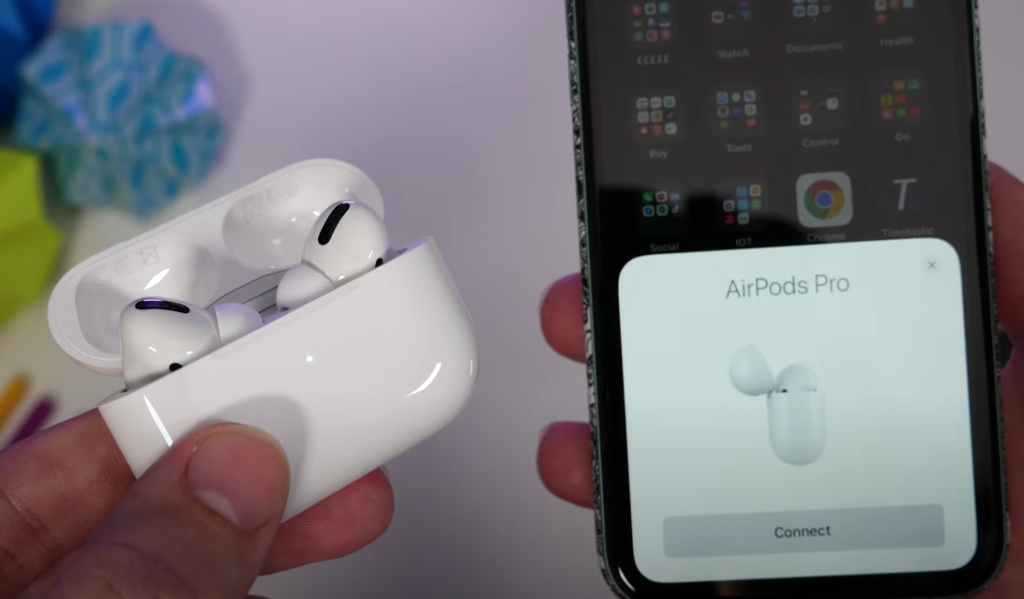
- Поднесите AirPods ближе к телефону и откройте чехол
- На экране появится анимация с наушниками и кнопка «Подключить» — нажмите на нее и подождите несколько секунд, пока закончится сопряжение
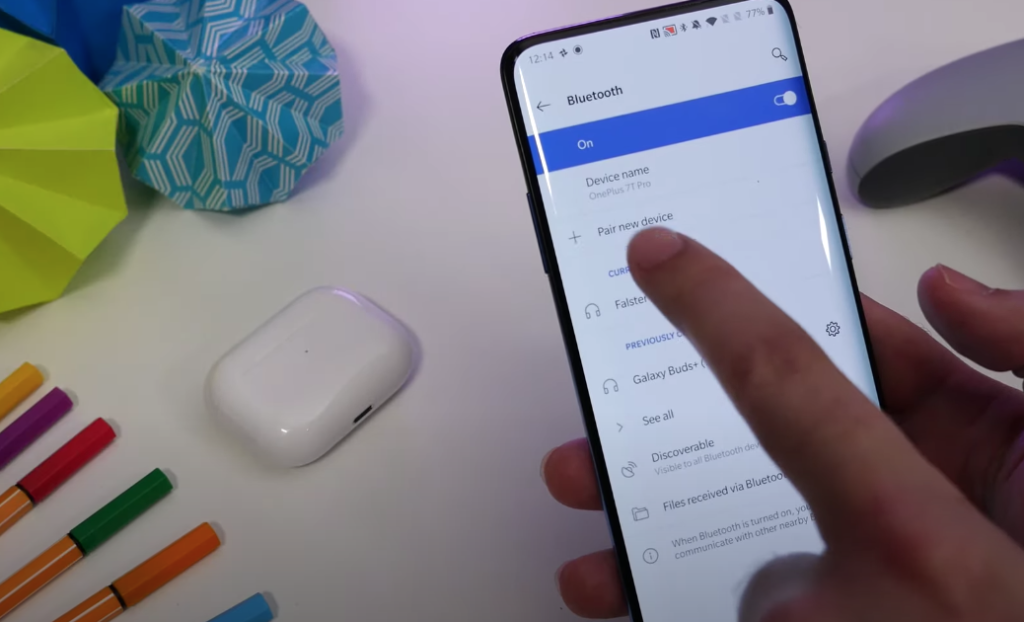
Бывают случаи, когда смартфон не хочет видеть наушники. Однако AirPods можно подключить к смартфону так же, как и любое другое Bluetooth-устройство. Для этого зайдите в настройки Bluetooth вашего смартфона. Далее:
- Выберите пункт «Подключить новое устройство» на смартфоне
- Поднесите AirPods ближе к телефону и откройте чехол
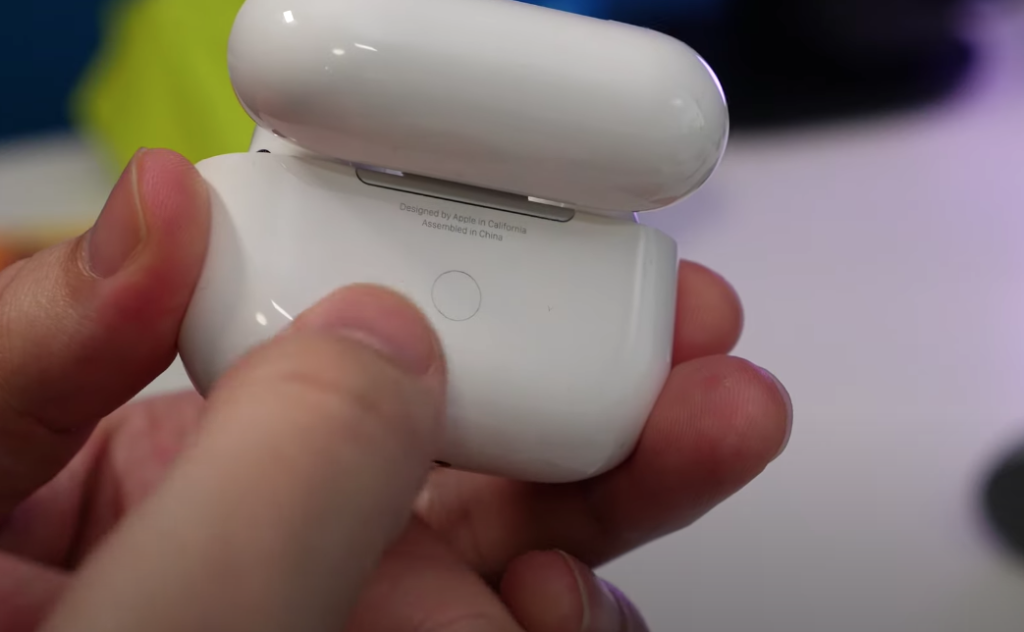
- На задней стороне гарнитуры нащупайте круглую кнопку и зажмите ее на несколько секунд — пока огонек на фронтальной стороне кейса не начнет мигать белым
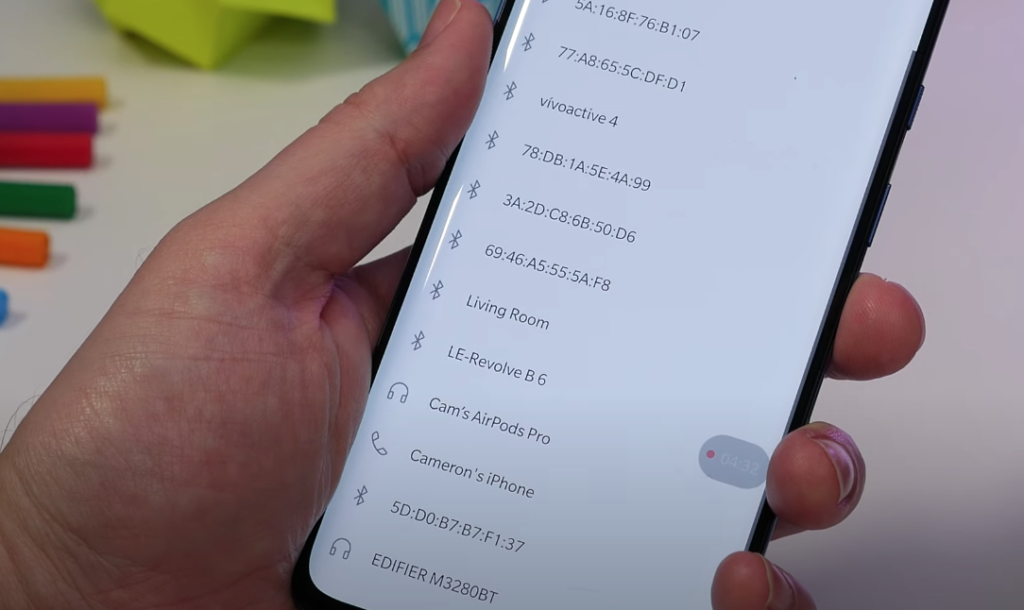
- Посмотрите на экран смартфона — в списке несопряженных устройств должны появиться наушники
- Нажмите на название гарнитуры, подождите несколько секунд
Все этапы по сопряжению наушников и Android-смартфона — ниже в галерее:
Как подключить AirPods к компьютеру
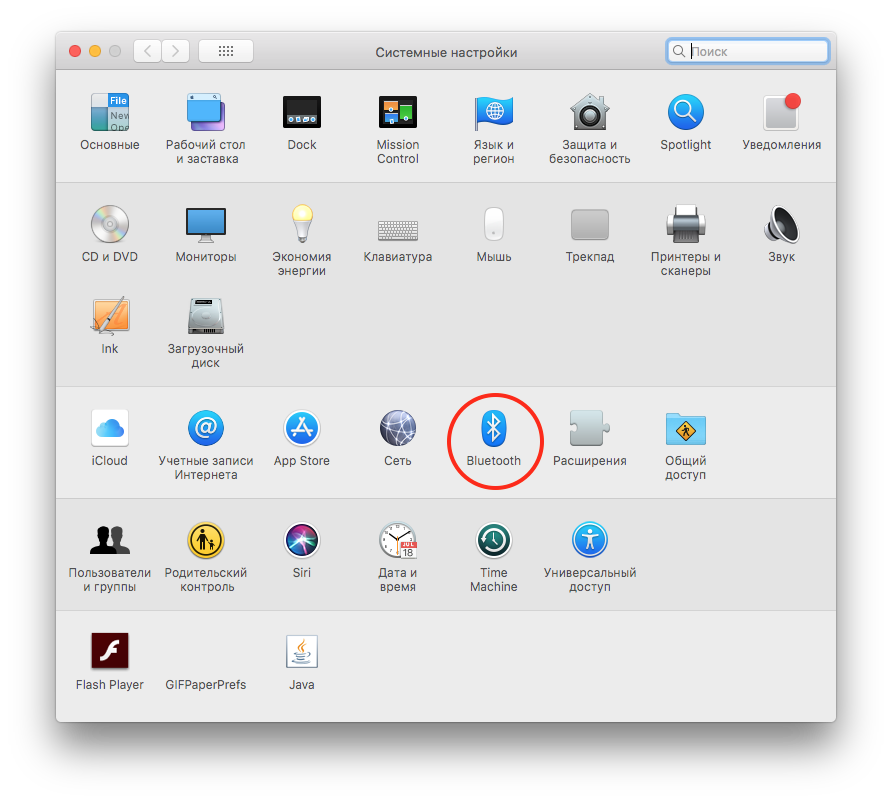
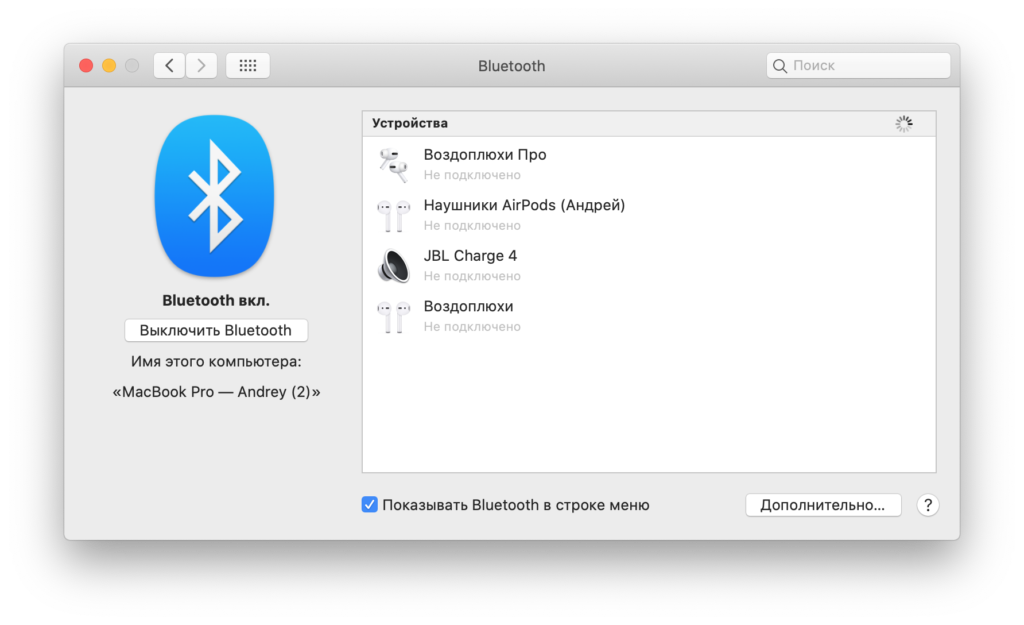
Если у вас есть компьютер на базе macOS, то наушники будут сохранены в меню Bluetooth в настройках системы. Если вы первый раз используете гарнитуру на Mac, то откройте чехол, нажмите и удерживайте кнопку сзади кейса, пока она не замигает белым. Затем зайдите в настройки, выберите раздел с Bluetooth, затем выберите AirPods в списке устройства и нажмите подключить.
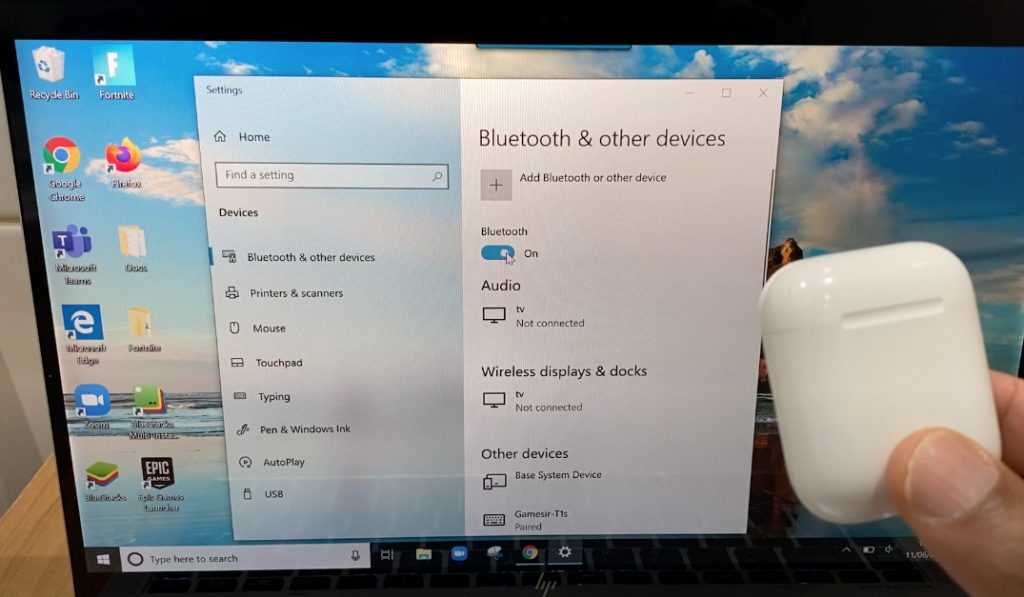
Если же у вас компьютер на Windows, то подключение наушников будет немного отличаться. Вам следует:
- Открыть настройки Bluetooth в главных настройках компьютера
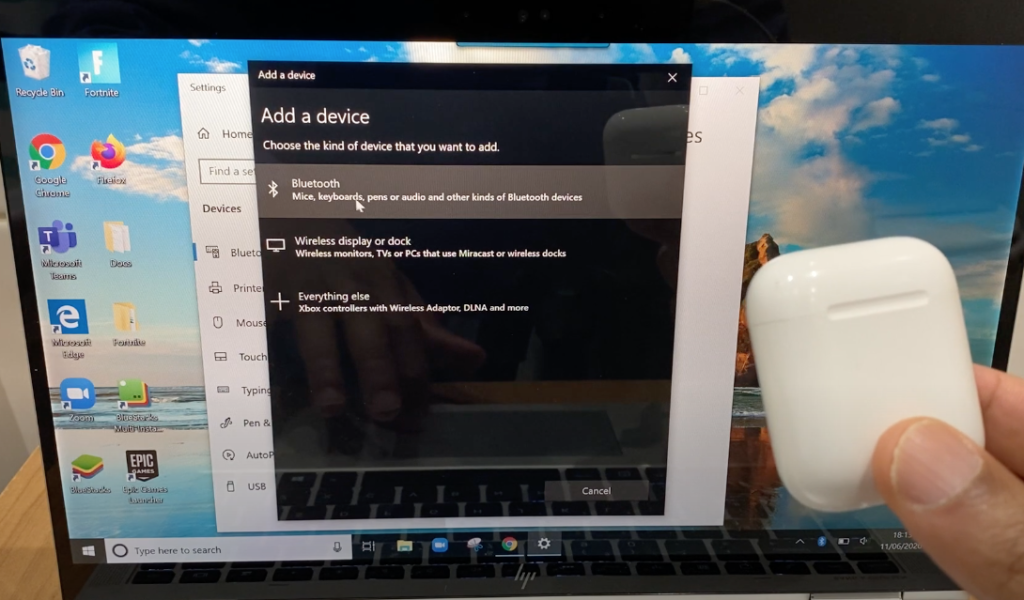
- Выбрать пункт «Добавление Bluetooth или другого устройства»
- В появившемся окне выбрать раздел «Bluetooth»
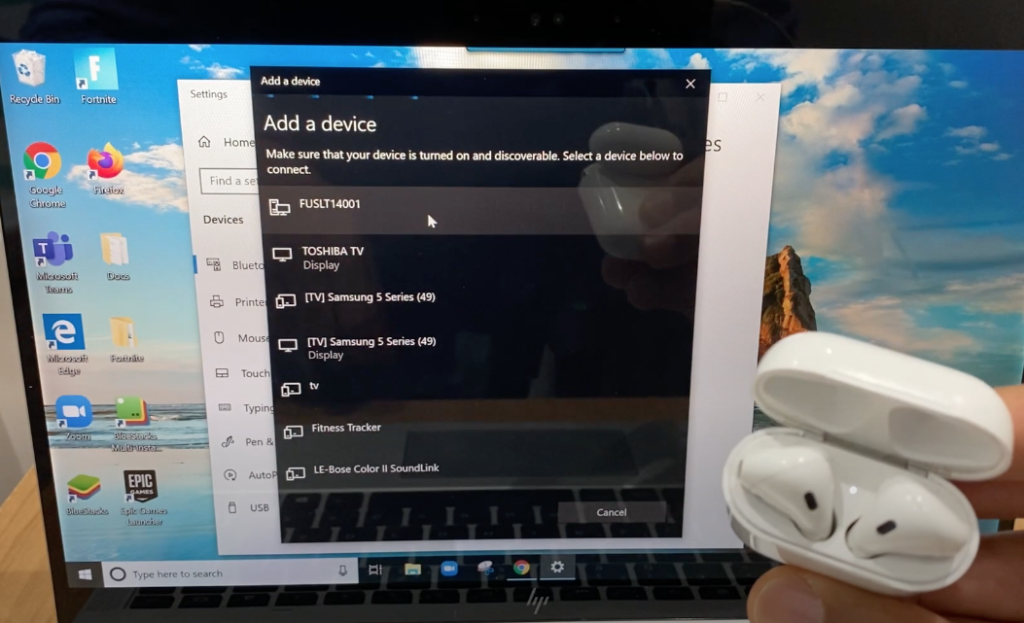
- Затем открыть чехол наушников, найти круглую кнопку и зажать ее, пока огонек не станет мигать белым
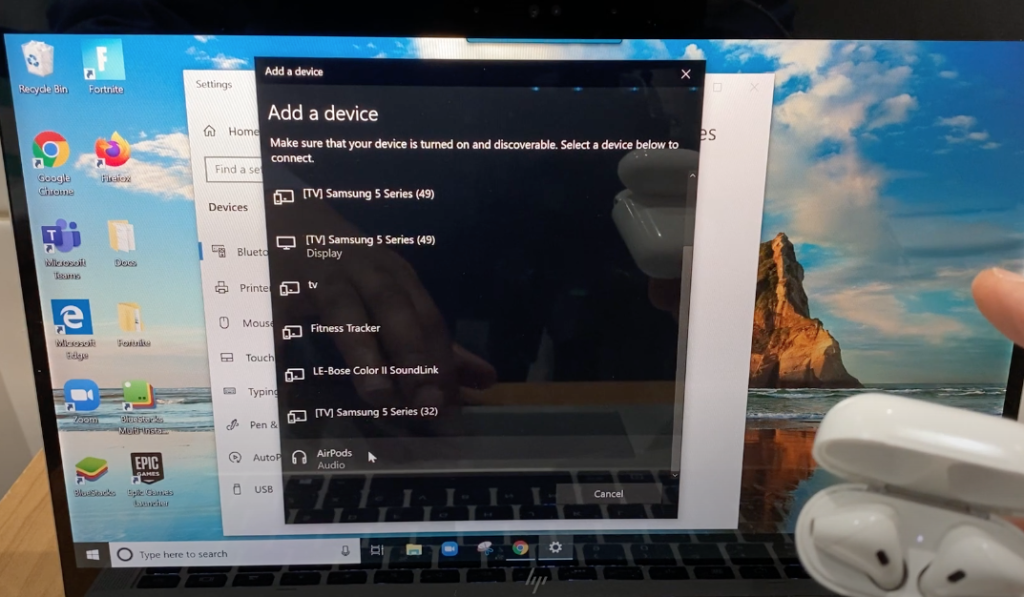
- В списке найти наши AirPods, кликнуть на них и нажать «Подключить»
Все этапы по сопряжению наушников и компьютера Windows — ниже в галерее:
При следующем запуске компьютера или использовании смартфона (при условии, что AirPods вставлены в уши) наушники подключаться автоматически. Если нет — повторите сопряжение.
Объединение наушников AirPods в пару с устройством не компании Apple
Можно использовать наушники AirPods как гарнитуру Bluetooth с устройствами, произведенными не компанией Apple. Вы не сможете обратиться к Siri, но у Вас будет возможность слушать и говорить.
Чтобы настроить наушники AirPods на телефоне Android или другом устройстве, которое произведено не компанией Apple, следуйте инструкциям далее.
- На устройстве стороннего производителя убедитесь, что включен Bluetooth (на устройстве Android откройте «Настройки» > «Подключение» > «Bluetooth»).
- Выполните одно из описанных ниже действий.
- AirPods (всех поколений) или AirPods Pro (всех поколений). Не вынимая наушники AirPods из футляра, откройте его крышку, затем нажмите кнопку настройки на задней панели футляра и удерживайте ее примерно пять секунд или пока индикатор состояния не начнет мигать белым цветом.
- AirPods Max. Нажмите кнопку управления шумом и удерживайте ее примерно пять секунд или пока индикатор состояния не начнет мигать белым цветом.
- Когда наушники AirPods появятся в списке устройств Bluetooth, выберите их.
Это руководство применимо к iOS 17, iPadOS 17, watchOS 10, tvOS 17, macOS Sonoma или новее.
Если не удается подключить аксессуар Bluetooth к iPhone или iPad
Узнайте, что делать, если между аксессуаром Bluetooth и устройством iOS или iPadOS не устанавливается подключение или не создается пара.
Начните с этих действий
- Убедитесь, что аксессуар Bluetooth и устройство iOS или iPadOS находятся недалеко друг от друга.
- Выключите и снова включите аксессуар Bluetooth.
- Убедитесь, что аксессуар Bluetooth включен и полностью заряжен или подключен к источнику питания. Если в аксессуаре используются батарейки, проверьте, не нужно ли их заменить.
- Если с аксессуаром Bluetooth используется приложение, выберите на устройстве iOS или iPadOS «Настройки» > «Конфиденциальность и безопасность» > Bluetooth и убедитесь, что параметр Bluetooth для этого приложения включен.
Если по-прежнему не удается создать пару или подключить аксессуар Bluetooth
- Если раньше аксессуар Bluetooth был подключен к устройству iOS или iPadOS, разорвите пару, переведите аксессуар в режим обнаружения, а затем еще раз попробуйте создать пару и подключить его.
- Если вам удалось создать пару между аксессуаром и другими устройствами, но не с нужным устройством iOS или iPadOS, разорвите пару между аксессуаром и другими устройствами. Затем попробуйте создать пару с устройством iOS или iPadOS еще раз.
- Чтобы узнать, совместим ли ваш аксессуар с устройством iOS или iPad OS, обратитесь к производителю аксессуара.
- При повторном возникновении любой из следующих проблем обратитесь в службу поддержки Apple:
- Не удается включить Bluetooth или параметр неактивен (затенен).
- Не удается подключиться ни к одному аксессуару Bluetooth.
- Производитель аксессуара подтвердил отсутствие сбоев в работе.
Дополнительная информация
- Если вам требуется помощь по созданию пары между аксессуаром Bluetooth и устройством Apple TV, см. эту статью.
- Узнайте, как подключить устройство iOS к автомобильной стереосистеме.
- Узнайте, как настроить наушники AirPods.
Информация о продуктах, произведенных не компанией Apple, или о независимых веб-сайтах, неподконтрольных и не тестируемых компанией Apple, не носит рекомендательного или одобрительного характера. Компания Apple не несет никакой ответственности за выбор, функциональность и использование веб-сайтов или продукции сторонних производителей. Компания Apple также не несет ответственности за точность или достоверность данных, размещенных на веб-сайтах сторонних производителей. Обратитесь к поставщику за дополнительной информацией.
Дата публикации: 27 декабря 2023 г.
Почему iPhone не видит наушники?
-
Нельзя сказать, что проблема с подключением наушников встречается на смартфонах Эпл слишком часто. Но, тем не менее, периодически в наш сервисный центр Apple Pro (Москва) обращаются клиенты с жалобой на то, что их iPhone «не видит» наушники.
Иными словами смартфон никак не реагирует на подключение наушников (проводных и беспроводных), соответственно они не работают (нет звука). Давайте разберемся в причинах подобной неисправности.
от 2500 рублей Запишитесь на ремонтНе подключаются проводные наушники Apple
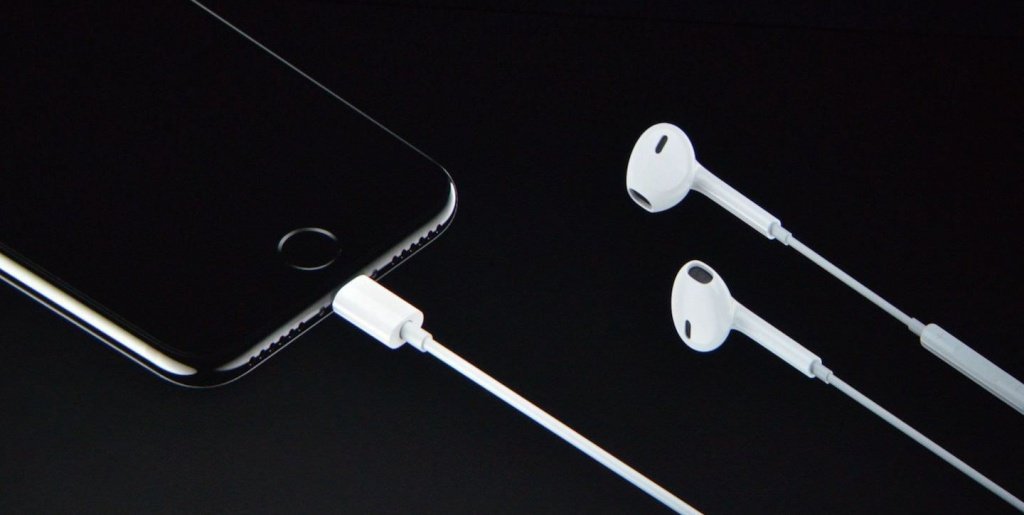
В самом начале вспомним, что во всех моделях до iPhone 7 — в смартфонах был встроенный аудио разъем 3.5 (mini-jack). Это стандартный вход для подключения наушников, который используется практически всеми производителями портативной техники. Но, начиная с «седьмой» модели, Айфон лишился данного разъема, вместо этого наушники EarPods стали подключаться через единственный и универсальный Lightning порт. Поэтому и поломки разных моделей iPhone отличаются. Как правило, причиной того, что Айфон не видит проводные наушники — становится неисправный разъем. В случае с аудио разъемом 3.5 — он часто забивается пылью и грязью, внутрь попадают посторонние предметы, различные жидкости. Это приводит к коррозии самого гнезда, или же внутренних контактов. Те же факторы поломки относятся и к Lightning порту, с тем лишь отличием, что в большинстве случаев перестают работать не только наушники. iPhone отказывается от зарядки, не подключается к компьютеру, необходимо постоянно шевелить штекером в разъеме, чтобы «поймать» нужное положение. Кроме проблемы с разъемом, причиной может стать также поломка аудиокодека (звуковой микросхемы Айфона). В таком случае звук пропадет не только в наушниках, но и в динамиках. В отдельную категорию можно отнести различные программные сбои, которые случаются не так уж часто. При неудачном обновлении системы, после некачественного ремонта или перепрошивки смартфона — могут возникнуть проблемы с обнаружением и определением подключенных наушников.
Не подключаются беспроводные наушники AirPods
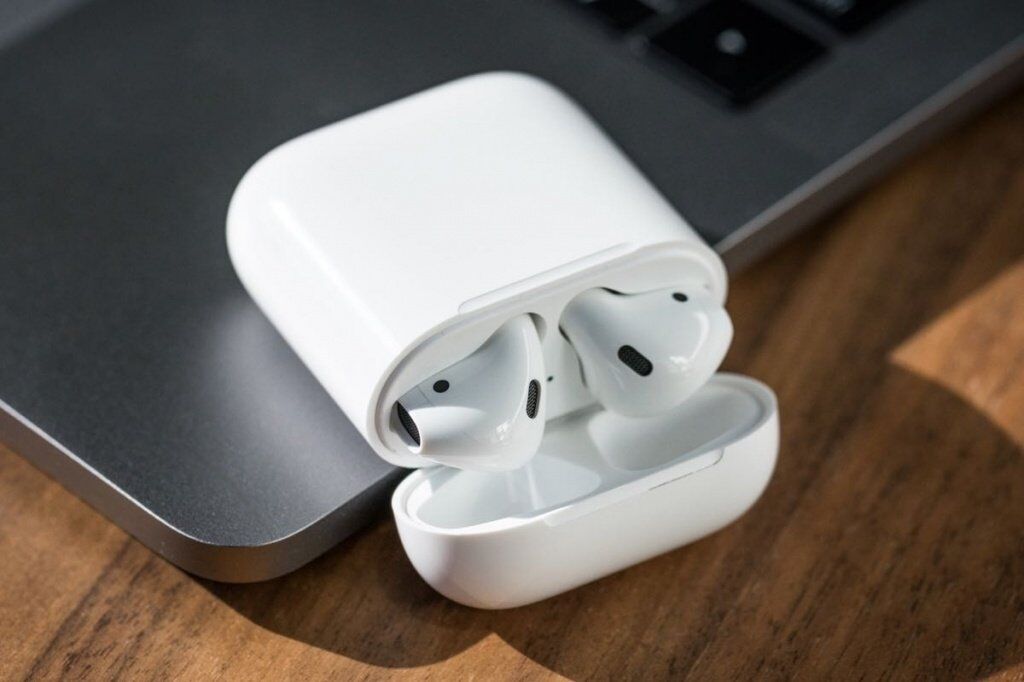
Работа беспроводных наушников никаким образом не связана с наличием внешних портов подключения. Как следует из названия — сигнал передается дистанционно, в данном случае посредством Bluetooth соединения. Поэтому, причина неисправности может крыться как в самих наушниках, так и в оборудовании телефона. Наиболее часто iPhone «не видит» AirPods из-за поломки Bluetooth модуля (или антенны). Данная микросхема отвечает за поиск и сопряжения всех доступных в радиусе действия устройств. После падения телефона, ударов, попадания в него жидкости — модуль может выйти из строя. Стоит заметить, что в таком случае Айфон не будет видеть никаких Блютуз устройств (либо соединение будет нестабильным). Как и в предыдущем пункте, причиной может стать и неисправный аудиокодек (отсутствие любых звуков). При обновлении прошивки может произойти программный сбой, в результате чего Bluetooth модуль перестанет корректно работать.
Диагностика iPhone в Москве и решение проблем с наушниками
Существует достаточно много причин того, что Айфон не реагирует на подключение наушников. Мы перечислили лишь некоторые, самые очевидные из них. Но без профессиональной диагностики смартфона — не обойтись. Приходите в наш сервис Apple Pro на осмотр гаджета специалистом, после чего будет установлена точная причина неисправности. Мы предложим лучшие и самые доступные варианты ремонта iPhone в Москве.