Recovery mode (режим восстановления)
Для того чтобы войти в режим восстановления (Recovery mode), выполните следующие действия:
1. При включении STB нажмите и удерживайте кнопку RESET на задней панели устройства.

2. Дождитесь появления меню восстановления (Recovery menu).
Сброс к заводским наcтройкам
Внимание! Все пользовательские данные будут удалены!
1. Выберите Wipe data/factory reset.
2. Подтвердите сброс к заводским настройкам. Выберите «Yes – delete all user data». Дождись окончания выполнения операции сброса к заводским настройкам.
3. Перезагрузите систему. Выберите reboot system now.
Установка обновлений с USB-накопителя
1. Загрузите файл обновлений (архив) на USB-накопитель.
2. Подключите USB-накопитель к приставке.
3. В меню восстановления (Recovery menu) выберите Apply update from EXT (external storage).
4. Выберите Update from udisk.
5. Выберите файл для обновления. Далее обновление пройдет автоматически.
Установка обновлений с SD-карты
1. Загрузите файл обновлений (архив) на SD-карту.
2. Подключите SD-карту к приставке (вставьте карту в соответствующий разъем на задней панели устройства).
3. В меню восстановления (Recovery menu) выберите Apply update from EXT (external storage).
4. Выберите Update from sdcard.
5. Выберите файл для обновления. Далее обновление пройдет автоматически.
Установка обновлений из кэша
1. Загрузите файл обновления на устройство.
2. В меню восстановления (Recovery menu) выберите Apply update from cache (internal storage).
3. Выберите файл обновления. Далее обновление пройдет автоматически.
Примечание: также обновление можно установить с помощью ADB.
Что значит apply update from external storage. Что значит apply update from cache. Android Шаг за Шагом: ClockWork MOD Recovery — Что это и зачем он. Прошивка через TWRP Recovery
Для того чтобы войти в режим восстановления, выполните следующие действия:
1. При включении STB нажмите и удерживайте кнопку RESET на задней панели устройства.
2. Дождитесь появления меню восстановления (Recovery menu).
Сброс к заводским наcтройкам
Внимание! Все пользовательские данные будут удалены!
1. Выберите Wipe data/factory reset.
2. Подтвердите сброс к заводским настройкам. Выберите «Yes – delete all user data» . Дождись окончания выполнения операции сброса к заводским настройкам.
3. Перезагрузите систему. Выберите reboot system now .
Установка обновлений с USB-накопителя
1. Загрузите файл обновлений (архив) на USB-накопитель.
2. Подключите USB-накопитель к приставке.
Apply update from EXT (external storage).
4. Выберите Update from udisk .
5.
Установка обновлений с SD-карты
1. Загрузите файл обновлений (архив) на SD-карту.
2. Подключите SD-карту к приставке (вставьте карту в соответствующий разъем на задней панели устройства).
3. В меню восстановления (Recovery menu) выберите Apply update from EXT (external storage).
4. Выберите Update from sdcard .
5. Выберите файл для обновления. Далее обновление пройдет автоматически.
Установка обновлений из кеша
1. Загрузите файл обновлений на устройство.
2. В меню восстановления (Recovery menu) выберите Apply update from cache (internal storage).
3. Выберите файл обновлений. Далее обновление пройдет автоматически.
Примечание: также обновления можно установить с помощью ADB.
Привет, просвятите как пользоваться режимом Android System Recovery 3e, там такое огромное меню, что половина пунктов не понятна.
This comment is edited.
Рекавери (оно же меню восстановления) — это отдельная небольшая операционная система, обладающая минимумом функций и работающая независимо от основной. Различают стоковое и кастомное рекавери. Первое — «родное», второе модифицированное и улучшенное, его надо устанавливать самостоятельно.
Из кастомных наиболее распространенные — CWM и TWRP, они поддерживаются большинством устройств.
Для входа в рекавери на андроид надо:
- обязательно зарядить батарею на 80-90%;
- выключить устройство;
- одновременно зажать кнопки «вкл/выкл», регулирования громкости «громче», иногда еще кнопку «домой» (зависит от модели);
- подождать пока не появится значок производителя;
- отпустить, появится меню рекавери.
Для перемещения по нему используется каретка регулирования громкости — «громче» вверх, «тише» вниз. Чтобы зайти в подпункт надо нажать кнопку «вкл/выкл» или «домой».
Возвращение в предыдущее меню в осуществляется пунктом «go back». После выбора любой команды появляется список с подпунктами «no» и один «yes», который нужно нажать для запуска.

Количество пунктов зависит от android system recovery. Инструкция по использованию такая:
- «reboot system now» — перезагрузка, через него можно выйти из android system recovery, в зависимости от устройства, меню может содержать этот пункт в разделе «power menu»;
- «wipe data/factory reset» — сброс к заводским настройкам, удаление всей информации с устройства, после чего смартфон будет как после покупки;
- «wipe cache partition» — этот пункт отвечает за удаление кэша системы и приложений, то есть очистку ненужных файлов;
- «install from sdcard» — установка заархивированных файлов с флешки.

Некоторые пункты имеют дополнительные подпункты, поэтому расскажу о каждом из них. Раздел «backup and restore»:
- «backup» — создается резервная копия операционной системы, которая сохраняется на флешке;
- «restore» — установка бэкапа, открыв пункт, появится список прошивок;
- «advanced restore» — восстановление части операционной системы, команда работает с теми же разделами, что и следующая функция.

С пунктом «mounts and storage» нужно быть очень осторожным, так как он может вывести устройство из строя. Его используют для форматирования — безвозвратного удаления всей информации и монтирования, то есть подключения к системе. Этот пункт работает со следующими разделами:
- «mount /system» — системный;
- «unmount /data» — для хранения информации пользователя;
- «mount /sd-ext» — монтирование части операционной системы на флешку для расширения возможностей;
- «unmount /cache» — кэш, временные файлы;
«mount /sdcard» — sd-карта.

Команда «format» работает с теме же разделами, но только очищает все содержимое. Применение этого пункта к «system» или «data» убьет смартфон.
В рекавери есть подменю «advanced», которое включает в себя дополнительные возможности. Вот их список:

This comment is edited.
Редко, но возникает ситуация когда android system recovery 3e не отвечает. Что делать с этой проблемой и пути ее решения зависят от причин:
- не разблокированный загрузчик (bootloader);
- эксперименты по установке кастомного рекавери, в результате которых родное вышло из строя;
- поломка кнопок громкости или питания.
Самая частая причина из-за которой android system recovery 3e может не отвечать – это заблокированный загрузчик. Его разблокировка происходит по разному и зависит от конкретной модели устройства.
Неудачно поставленное рекавери надо «откатить» к родному. Сначала нужно найти стоковое recovery для нужной модели — лучше всего искать на форумах наших и американских.
Прошивается рекавери через программу ADB, которая устанавливается на компьютер следующим образом:
- скачиваем zip архив;
- открываем его, находим файл ADB.exe;
- в меню, которое появится после нажатия по нему правой кнопкой мышки выбираем пункт «запустить от имени администратора»;
- дальше появится синее окно;
- пишем «y» и нажимаем «интер» повторяем это 3 раза, таким образом мы соглашаемся на установку программы и драйверов;
- идем в папку ADB, она должны быть в корне диска C;
- копируем сюда скаченное рекавери и переименовываем в recovery.img;
- нажимаем «shift» и правую кнопку мыши;
- выбираем «открыть строку команд»;
- вводим «fastboot flash recovery recovery.img» это команда, которая установит скаченное рекавери;
- нажатием «интер» запускаем ее;
- пишем «reboot».
После этого можно заходить в обновленное рекавери.
При неисправности кнопок надо подключить устройство к компьютеру, как описано выше, ввести «reboot recovery» и нажать «enter».
Всем привет Изучаем Андроид смартфон дальше, сегодня будем думать на тему что такое apply update from ADB. Итак, я покопавшись в интернете пришел к выводу что apply update from ADB это пункт в меню Android system recovery. Но что этот пункт делает? Пошел искать… Значит пункт apply update from ADB нужен для того чтобы установить прошивку
Ну а какой перевод на русский, вот как apply update from ADB переводится то? Хм, давайте растолкуем! Первое слово apply, переводится как применить ну или использовать. Слово update думаю и так понятно, это само обновление, в нашем случае прошивка. Ну а from ADB это типа от ADB. Короче говоря пункт apply update from ADB переводится как применить обновление от ADB, ну вроде так
Кстати вот нашел картинку о том как выглядит этот пункт в менюхе:

Значит смотрите что я еще узнал по поводу apply update from ADB. Есть такая команда как adb sideload, ну так вот, эта команда для обновления прошивки. Работает это так, вы заходите на смартфоне в режим Recovery, потом выбираете кнопкой громкости пункт apply update from ADB, подтверждаете кнопкой включения и далее вводите такую команду:
adb sideload update.zip
Там где update.zip, то там вы указываете имя прошивки. Ну что, немного понятно? Пункт Apply update from ADB нужно для установки прошивки от ADB. Правда тут непонятный момент один, на другом сайте нашел инфу, что эту команду нужно вводить в командную строку. Но сама командная строка то где? На смартфоне или на компе? Вот этот вопрос пока для меня непонятным остается Ага, вот накопал картинку, смотрите тут вроде все ясно:

Видимо все таки команду нужно вводить на компьютере! А я думал что в смартфоне… Хорошо что узнал, мне просто был оч интересно..
Кстати после того как команду ввели, то весь процесс прошивки может занять минут 15, что как-то долговато.. Когда все закончится, то кнопкой громкости выберите reboot system now (это перезагрузка) и нажмите кнопку питания. А пункт power down это вроде выключить смарт, ну вроде это
Recovery Mode (режим восстановления) — специальный режим загрузки аппарата, который позволяет делать сброс до заводских настроек, бэкапы и другие системные действия.
Чаще всего его используют для , когда нет доступа к стандартным настройкам системы. Процедура входа в Recovery разная для каждого производителя. Например, на смартфонах Samsung нужно зажать «кнопка питания + Home + качелька регулировки громкости вверх». На Nexus-устройствах — «кнопка включения + регулировки громкости вниз». Управление в самом рекавери осуществляется с помощью кнопок регулировки громкости и кнопки питания.
Внимание! Открытие Recovery не является опасной процедурой и не лишает пользователя гарантии, но дальнейшие действия могут привести к разным последствиям, ответственность за которые несете исключительно вы.
Есть несколько видов режима восстановления: стоковое и кастомное. Рассмотрим их более подробно.
Стоковое
Стоковый Recovery Mode идет вместе с устройством изначально и не отличается особой функциональностью. В большинстве случаев в нем присутствуют следующие пункты:

Во многих смартфонах на Android 7.0 Nougat в меню Recovery появились и такие функции:
- Reboot to bootloader (прямая загрузка мобильной операционной системы для получения доступа к режиму восстановления и запуску нормального режима работы ОС).
- (проверка подписей всех корневых файлов и их целостности).
- Mount / System (монтирование системы и ее разделов).
- View Recovery Logs (логи восстановления).
- Run Graphics Test (запуск теста графики).
- Power Off (выключение устройства).

Кастомное
Кастомное рекавери включает гораздо большее количество функций. Чаще всего его используют для установки и создания образа восстановления системы (nandroid backup), также есть возможность сделать вайп (очистить) отдельные разделы, например, data, dalvik cache, вернуть телефон в исходное состояние без потери данных, восстановить права системных приложений и так далее. Самыми популярными являются CWM и TWRP.

Здравствуйте, господа. Большинство людей не знают хорошо свои новые устройства, спрашивают «Как получить ROOT?», «Как сменить ОС» и так далее. И что-бы не было таких частых вопросов, я буду рассказывать о разных секретах об этой популярной мобильной операционной системе — Android.
На этот раз мы начнем с самого главного — ClockWork MOD Recovery. Зачем он, и что он скрывает? Об этом мы узнаем далее.
В целом, CWM — это вроде некого BIOS (Более понятней для ПК пользователей), который нам помогает тонко настраивать Android устройство. Благодаря ему мы можем устанавливать разные патчи, прошивки и моды. Сам CWM находится в системной памяти смартфона, но в начале его надо установить. Подробно про установку под ваше устройство вы можете найти на этом сайте , или скачать Rom Manager с Google Play (Требует Root) В основном у каждого устройства есть родное Recovery. Они разных видов — 1е, 2е, 3е. Эти родные Recovery ограничены многими функциями, нежели чем CWM.
Теперь же перейдем к самому CWM. Он бывает разных версий под каждое устройство. Например у меня сейчас стоит 6 версия CWM. У некоторых меню может различаться, но в целом тоже самое.
— очистка далвик кэша. Нужен когда устройство зависает или при установке мода.
Report error — сохраняет все ошибки в специальном файле error.log
Key test — тест хард клавиш. При нажатии на клавишу на экран выводится его код
Show log — сохраняет все ваши действия в специальном файле recovery.log
Fix permission — исправляет все разрешения в rw-r-r в каталоге /system
Partition sdcard — монтирует разделы такие как ext3, ext4 и создает файл подкачки SWAP
А как попасть в Recovery? У каждой модели иные способы, но расскажу один универсальный. Когда вы включаете устройство и видите логотип производителя — быстро нажимайте на клавишу «Громкость -»
Будьте осторожны играясь с CWM, и всячески делайте бекапы. Удачи вам в ваших приключениях!
Apply update from SDcard перевод на русский

Очень часто люди, имеющие дело с операционной системой Android, сталкиваются с необходимостью прошивки. На нашем сайте также есть ряд инструкций на эту тему. В процессе таких манипуляций пользователь сталкивается со словосочетанием Apply update from SDcard. В нашей сегодняшней статье речь как раз и пойдет о том, как это переводится на русский и что, вообще, означает.
Android Recovery
Android Recovery — это специальное загрузочное меню, при помощи которого можно, например, применять различные патчи к прошивке либо обновлять ее полностью. Дело в том, что в обычном режиме из-под работающий операционной системы, доступ к некоторым частям прошивки мы получить не можем, а при помощи Recovery, когда Android отключен, такие изменения внести можно.
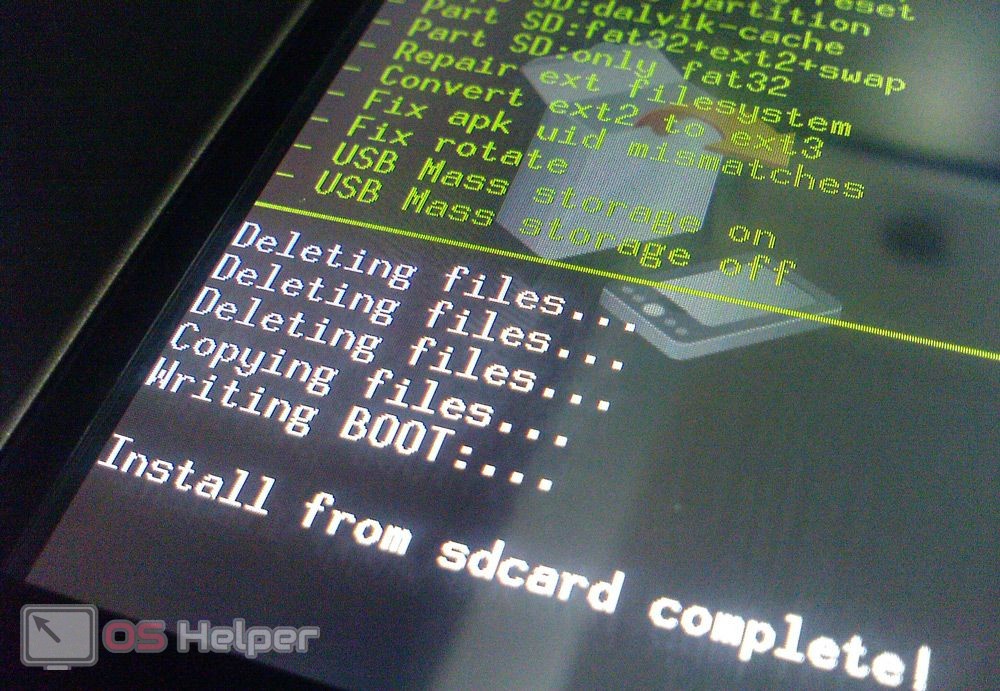
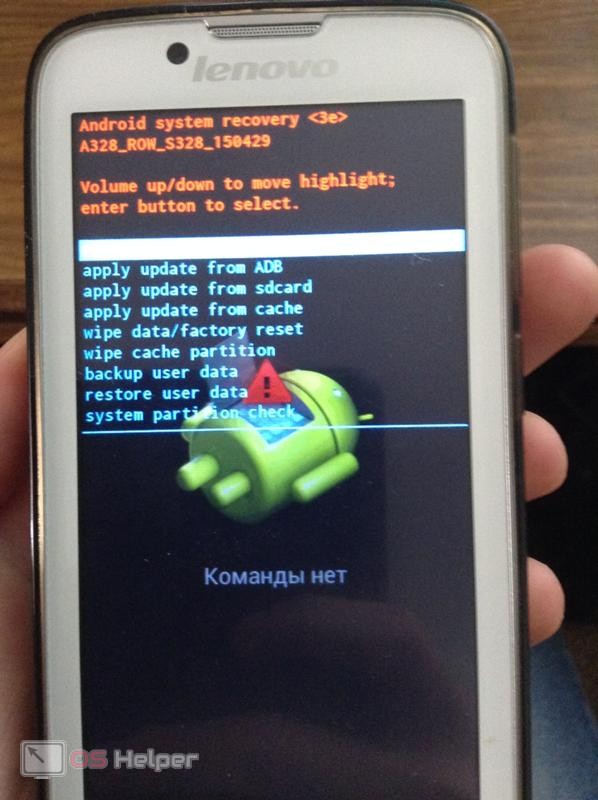
И именно в этом меню находится пункт применения обновлений с карты памяти. Называется он Apply update from SDcard и дословно переводится с английского, как – «Применить обновления с карты памяти». Почему именно с карты памяти? Дело в том, что на внутреннем накопителе содержится сама прошивка и, если мы полностью ее переписываем, файл операционной системы должен находиться на внешнем носителе.
Кроме данного пункта в системном меню Android Recovery присутствуют и другие возможности. Их список зависит от конкретной модели телефона, версии прошивки и так далее. Однако, к основным моментам относятся:
- перезагрузка операционной системы;
- перезагрузка в Bootloader;
- применение обновлений из ADB;
- применение обновлений с карты памяти;
- очистка памяти, кеша и так далее;
- резервное копирование;
- монтирование системных разделов;
- просмотр лога.
Перевод Apply update from SDcard
Как мы уже сказали выше, название пункта системного Recovery Android — Apply update from SDcard переводится как установка обновлений с карты памяти.
Читайте также: Как установить мелодию на звонок на Samsung Galaxy
Если говорить конкретно, то чаще всего такое обновление содержит следующий список действий:
- Пользователь при помощи телефонного или компьютерного браузера скачивает сам файл обновления.
- Через USB-кабель или напрямую с мобильного браузера патч помещается на карту памяти.
- Телефон выключается и при помощи специального сочетания кнопок переходит в режим системного Recovery.
- Пункт Apply update from SDcard чаще всего можно выбрать при помощи качельки громкости и подтвердить нажатием кнопки включения. После чего запустится сам процесс обновления.
Мнение эксперта
Дарья Ступникова
Специалист по WEB-программированию и компьютерным системам. Редактор PHP/HTML/CSS сайта os-helper.ru.
Напоминаем: пункты системного меню Android могут называться по-разному, иметь разное положение и даже активироваться при помощи других кнопок. Все зависит от модели телефона.
Немного о прошивке
Если говорить о самой прошивке, то можно выделить несколько важных моментов:
- Обязательно сделайте резервную копию данных перед тем, как приступать к прошивке. Зачастую сбой может произойти даже тогда, когда пользователь делает все правильно.
- Скачивайте прошивку только с официального сайта. Устанавливая модифицированные версии программного обеспечения, вы всегда рискуете безвозвратно угробить свой смартфон.
- Строго следуйте инструкции. Найдите мануал по прошивке своего девайса и обязательно точно придерживайтесь всех ее этапов. В противном случае вы, опять же, рискуете получить «кирпич».
Если вы уже решились на прошивку собственного телефона, то помните о главном: внимательно читайте инструкцию, вдумываясь в каждый ее пункт.
Видеоинструкция
Также рекомендуем ознакомиться с данным видео, так как в нем автор подробно показывает и рассказывает, что такое вообще использование системного Recovery Android и конкретно Apply update from SDcard. Обязательно досмотрите ролик до конца, так как две минуты вашего времени ничего не решат, а полученные знания обязательно окажутся полезными.
Читайте также: Как подключить интернет на Мегафоне на телефоне
Подводим итоги
Теперь, когда вы знаете точный перевод на русский словосочетания Apply update from SDcard, мы можем смело заканчивать свою подробную статью. Однако, если какие-либо вопросы все же останутся, вы всегда сможете задать их нам, воспользовавшись функционалом формы обратной связи, которая прикреплена в самом низу данной странички. А уже один из наших экспертов быстро среагировать на заданный вопрос и поможет в той или иной сложившейся ситуации.
Apply update from ADB – обновляем Android-смартфон
«Apply update from ADB» доступно в режиме Recovery, включая стоковые, CWM и TWRP рекавери. Прежде всего нужно убедиться, что смартфон может загрузиться в этом режиме. Функция используется во многих ситуациях, таких как:
- Android не может получить доступ к системному ланчеру, но может войти в режим рекавери.
- Телефон запускается с неизвестными системными проблемами.
- Android заблокирован и не позволяет выполнять дальнейшие операции с другими инструментами/приложениями с помощью ПК.
- OS недоступна в определённой стране или области.
- Версия Android уже выпущена, но ещё недоступна в определённой стране или регионе.
- Не хотите принудительно запускать ПЗУ, что может привести к потере данных.
- Просто используется как один из способов прошить ROM (загрузить другую версию ОС).
Использование Apply update from ADB для обновления смартфона.
Что значит Apply update from ADB
Android Debug Bridge – это мощная программа командной строки, позволяющая пользователям обмениваться данными с гаджетом, например, с телефоном Android. Команда активизирует различные действия девайса, такие как установка приложений или их отладка. Это клиент-серверная программа, которая включает в себя три компонента:
- Клиент, который отправляет команды. Клиент работает на ПК. Можно вызвать клиента из терминала командной строки, выполнив команду ADB.
- Приложение, которое запускает команды на девайсе. Оно запускается как фоновый процесс на каждом гаджете.
- Сервер, который управляет связью между клиентом и гаджетом. Сервер работает как фоновый процесс на ПК.
Чтобы использовать опцию Apply update from ADB, в качестве программы на свой компьютер вы должны сначала загрузить Android Debug Bridge.
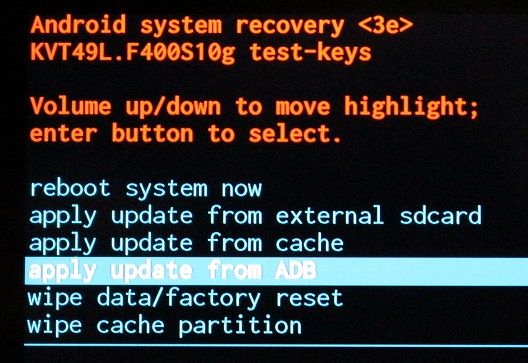
Что такое ADB Sideload
Apply update from ADB, или «Sideload» – это технический термин, похожий на команду «upload/download». Однако он обычно относится к процессу передачи данных между мобильным телефоном и компьютером. Как уже упоминалось выше, это программа, и вам нужно будет «загрузить её» с ПК на телефон Android, чтобы завершить процесс обновления. По сравнению с другими способами такого подхода Sideload имеет несколько преимуществ:
- Нет платы за беспроводную передачу данных.
- Контент может быть оптимизирован для каждого мобильного устройства.
- Отсутствуют географические ограничения и покрытие сети.
- Содержимое не передаётся в сеть и может быть сохранено на мобильном устройстве.
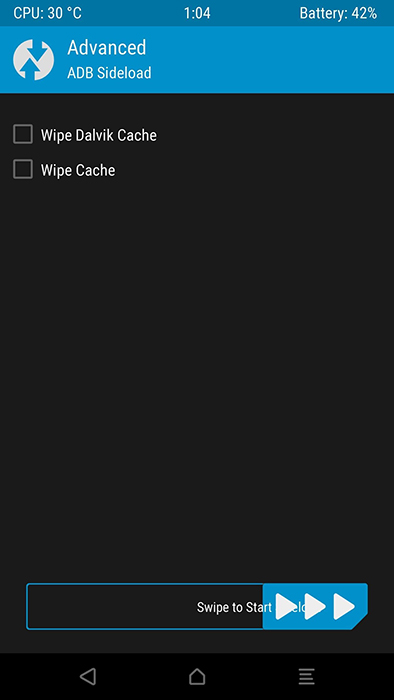
Инструкция по установке обновления через ADB
Перед тем, как двигаться дальше:
- Убедитесь, что Android-устройство заряжено более чем на 60%.
- Убедитесь, что вы включили отладку через USB на вашем Android.
- Установите драйверы устройств на ПК и убедитесь, что ваше устройство может быть обнаружено.
- Загрузите нужный файл update.zip с доверенных сайтов, таких как порталы производителей смартфонов, на ваш компьютер.
- Загрузите пакет Android SDK на свой компьютер.
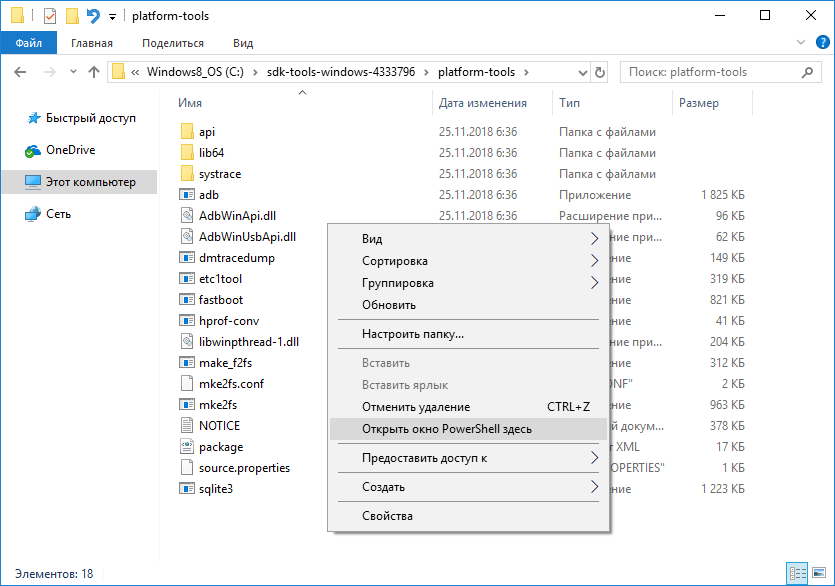
Далее загрузите Platform-Tools на свой компьютер и распакуйте zip.file. Следуйте нашей инструкции, чтобы не возникло никаких проблем. В папке имеется довольно много файлов. Вы будете использовать только эти четыре элемента:
Подключите Android к компьютеру с помощью USB-кабеля, включите USB-отладку на Android и убедитесь, что ваш телефон обнаружен компьютером. В распакованной папке зажмите клавишу «Shift», а затем щёлкните правой кнопкой мыши. Теперь выберите «Открыть командную строку». Откроется окно командной строки. Введите команду «adb devices», чтобы проверить, правильно ли установлен и совместим ли компонент с ПК. Если вы получите серийный номер, за которым следует «устройство», это означает, что сервер работает правильно. Переместите файл update.zip, предварительно загруженный в папку Platform-tools.
Теперь вы должны загрузить свой Android в режим восстановления. Для этого выключите гаджет, а затем включите его с зажатой клавишей увеличения или уменьшения громкости. Используйте клавиши громкости, чтобы выбрать опцию «Apply update from ADB» и подтвердите выбор кнопкой «Питание». На компьютере в окне командной строки введите «adb sideload имя файла прошивки», затем zip.file будет отправлен на ваш Android.
Например: adb sideload sample.zip
Теперь ваш Android откроет и проверит update.zip. Затем zip.file будет загружен на вашем Android. Процесс займёт довольно много времени, поэтому не отключайте гаджет и не выключайте компьютер, иначе рискуете получить «кирпич». Когда процесс завершится, вы увидите что-то вроде «Install from ADB complete». Готово!