Как улучшить фотографию на iPhone: новая функция Deep Fusion
Уже который год компания Apple удерживает лидирующие позиции на рынке технологий. Каждый третий мечтает иметь технику именно от Эпл, ведь это не просто громкий бренд – это гарантия качества. Одной из отличительных черт смартфонов iPhone является их камера, которая не уступает по качеству съемки некоторым фотоаппаратам. Разумеется, это звучит как громкое заявление, но буквально каждый пользователь отмечает данную функцию.
Любое мероприятие, концерт или просто прогулка обязательно снимается на смартфон, в том числе и на iPhone. Это значит, что любой владелец телефона понимает, насколько важно иметь при себе качественную камеру. Мы не будем заявлять, что камера на айфоне является наилучшей камерой, ведь уже есть ряд достойных конкурентов. Однако мы можем поделиться некоторыми лайфхаками, которые помогут вам настроить камеру на iPhone таким образом, чтобы вы получали максимально улучшенные фотографии.
Функция Deep Fusion – что это
Во время нашумевшей презентации iPhone 11, компания также порадовала своих потребителей новой технологией съемки, которая получила название Deep Fusion. Суть заключается в том, что в данной технологии присутствует искусственный интеллект и нейронная сеть, которые совместно обрабатывает фотографию, чтобы в конечном итоге вы получили максимально качественную картинку. В народе технологию уже успели прозвать режимом для свитера, так как Deep Fusion существует буквально для того, чтобы обрабатывать мелкие детали. Кстати, многие думают, что данная технология включена на айфонах по дефолту, однако, чаще всего ее нужно будет активировать самостоятельно, вручную.
В момент процесса фотографирования Deep Fusion использует несколько функций одновременно. Так, программа должна проанализировать каждый пиксель и улучшить его, чтобы пользователь получил четкий бесшумный снимок, который также будет лишен темных зон или засветок. Интересно, что технология делает три фотографии с короткой выдержкой до момента нажатия кнопки спуска затвора, а потом еще дополнительно четыре снимка, один из которых будет сделан на длительной выдержке. Далее, все эти фотографии соединяются в одну, тем самым достигается высший уровень детализации в кадре. Это также совмещается с функцией пиксельной обработки, поэтому в итоге пользователь получает действительно качественное и четкое фото. Deep Fusion без проблем справится с мелкими деталями.
Включить Deep Fusion на iPhone 11 или 12
В большинстве случаев Deep Fusion должен включиться автоматически, но только если соблюдены определенные условия. Во-первых, ваш Айфон должен иметь iOS 13.2 и выше. Далее необходимо проверить некоторые моменты: откройте главное меню настроек и найдите раздел «Камера». Откройте его и выберите строчку «Композиция». Там должен быть «Показ вне кадра», его то и нужно активировать, чтобы Deep Fusion заработал. После такой активации технология должна работать автоматически. И пусть вы можете не увидеть никаких индикаторов, которые указывали бы на работу данной функции, вы точно убедитесь в ее работоспособности после улучшенного качества сделанного снимка.
Если у вас возник вопрос, для чего нужно включить функцию «Показ вне кадра», то мы поспешим ответить на него. Ее смартфон использует для того, чтобы охватить другую часть сцены, которая расположена за границей кадра. При этом, Deep Fusion не способна работать в данном режиме из-за банальной нехватки пикселей фокусировки и оптической стабилизации изображения. Так что, если оставить «Показ вне кадра» активным, вы не сможете проверить работу Deep Fusion.
На каких айфонах есть Deep Fusion
На данный момент технологию Deep Fusion можно встретить на iPhone 11 и выше. Самое главное, чтобы смартфон имел 8 ядер в нейронном движке, которые есть в процессоре А13 и А14.
Впрочем, обладателям более старых версий айфонов не стоит переживать, ведь с помощью сторонних приложений они смогут использовать Deep Fusion. Разумеется, это будет уже не тот Deep Fusion от Apple, а режим обработки фотографий при помощи искусственного интеллекта стороннего производителя. В их работе можно заметить недостатки, да и качество получится не таким отменным, но это все же лучше, чем ничего. Да и других вариантов улучшить камеру айфона у вас просто таки нет. Стоит отметить, что такие сторонние приложения все же имеют одно преимущество перед Deep Fusion. Сторонняя функция сможет улучшить фотографию в режиме портретной съемки и даже ночной, в то время как Deep Fusion работает отлично лишь в условиях хорошего освещения.
Как сделать фото на iPhone лучше
Если вы по каким-либо причинам не смогли воспользоваться функцией Deep Fusion, однако вам крайне важно улучшить качество фото на айфон без сторонних приложений, можно выполнить ряд простых настроек. Конечно, это не искусственный интеллект с моментальной обработкой пикселей, но немного подтянуть качество все же получится.
В первую очередь заблокируйте фокус, ведь именно таким приемом и пользуются профессиональные фотографы. С помощью этого можно выбирать не одну точку фокусировки с точной фокусировкой, но и сразу же экспозицию. Это может быть полезно в том случае, когда вы хотите сфотографировать что-то или кого-то на фоне яркого неба. Без заблокированного фокуса человек или предмет получится полностью затемненным. Также бывает, что автоматика айфона фокусируется совершенно не на том, на чем нужно. В этом случае заблокированный фокус и самостоятельный подбор кадра поможет выбрать оптимальную резкость нужного объекта.
Не забывайте корректировать экспозицию самостоятельно. Осуществить это можно во время любой съемки, нужно всего лишь быстрым нажатием выбрать объект фокусировки, а затем провести пальцем вверх или вниз, в зависимости от желаемого результата. Таким образом, яркость всей фотографии при движении вверх станет светлее, или же темнее, если провести пальцем вниз. Такая коррекция удобна тогда, когда во время автоматических настроек объект фокусировки получается засвеченным или наоборот – неосвещенным. Когда вы подберете нужную вам яркость, просто нажмите на кнопку спуска, чтобы получить желаемый снимок с вашими настройками.
Чтобы получит эффект боке, не нужно прилагать особых усилий. Если вы насмотрелись кучу красивых фотографий, где снимок пестрит яркими размытыми огоньками, но не знали, как же повторить подобное, то вам явно стоит ознакомиться с функцией боке. Такой итог получается из-за наложения друг на друга точечных огоньков. После того, как вы определились с нужным вам ракурсом, постарайтесь сфокусироваться максимально близко на каком-либо предмете перед самой камерой, к примеру на вашей руке. Можете попробовать при этом заблокировать фокус, как описано выше, длительным нажатием на экран. После этого переведите камеру с заблокированным фокусом на необходимый пейзаж, и если есть необходимость, используйте ручную настройку экспозиции – регулируйте нужную яркость. После этих действий сфотографируйте объект и наслаждайтесь результатом. Вы удивитесь, ведь снимок получится настолько качественным, что можно будет подумать, будто была задействована профессиональная дорогая техника.
Вы явно удивитесь, ведь известный всем режим панорамы – это нечто большее, чем просто стандартный снимок природы слева направо. С ростом мощности графических адаптеров, установленных в современных смартфонах, режим панорамы преобразился. Теперь вы можете нажать на линию или ось, по которой нужно поворачивать телефон, и изменить направление панорамы. Так, вы сможете отснять вертикальную панораму, к примеру, красивую многоэтажку или замок. Всего-то нужно повернуть смартфон горизонтально. Этот режим сможет вас удивить своими новыми неизведанными возможностями, да и полученные фотографии будут действительно интересными и удачными. И, самое главное, вы сможете получить оригинальный снимок, удивив тем самым своих подписчиков.
Еще один недооцененный режим – это серийная фотография, ведь даже самые популярные фотографы 20-го столетия часто его использовали. Вы можете выбрать нужный кадр, и попросту менять позы или дождаться, пока проедет автобус, создав такой легкий шлейф. Можно придумать много различных интересных и неординарных задумок. После этого вы получите серию снимков, но, необходимо отметить, что айфон может снимать не меньше 10 кадров за секунду, так что вам придется пересмотреть и отобрать много фотографий. Впрочем, в новых айфонах искусственный интеллект сам сможет отобрать топ самых удачных кадров, что значительно упростит работу. Не забудьте потом удалить ненужные фотографии, ведь их получится действительно много, и они будут попросту занимать много места.
Не забывайте о наличии функции живых фотографий, которая, по сути, записывает коротенькое видео. Оно длится буквально секунду, и его можно охарактеризовать – творческий артхаус, с помощью которого можно создавать интересные анимации, особенно если у вас есть домашний питомец. Если вы в галерее выберите одну такую живую фотографию и проведете по ней пальцем, то вас перекинет в меню настроек, где вы сможете подобрать различные анимации к вашему творению. Поиграйтесь с эффектами маятника и длинной экспозицией, ведь они созданы для любых объектов в движении. Так можно получить волшебный снимок транспортного средства или даже горного ручейка.
Просмотрите стандартные фильтры и используйте их при фотографировании. В Айфонах можно выбрать любой предложенный по стандарту фильтр прямо во время съемки. На экране должен быть ярлык из трех кружков в верхнем углу справа. Так вы сможете выбирать фильтры и сразу же видеть результат. Впрочем, все это можно будет сделать уже после съемки в галерее.
Используйте портретный режим съемки, ведь его главная отличительная черта – это качественная обработка деталей лица, пускай это все еще не Deep Fusion, а также размытие заднего фона. Впрочем, это лишь малая часть того, что вам может подарить портретный режим. Вы также можете корректировать элементы, которые влияют на свет на объекте. Сделайте его ярким с помощью необходимого параметра, что расположен внизу кадра, или же сделайте фото черно-белым.
Читайте также другие статьи нашего блога: Выбираем приложение для фото на iPhone
Магия Deep Fusion от Apple: Что это на самом деле?
После серии статей и роликов о магии Google, мы решили посмотреть в сторону Apple и новой технологии Deep Fusion. Разбираемся как это работает!
vedensky 21 октября 2019 в 01:50
На прошлой неделе Apple выпустили бета-версию iOS 13.2 в которой стала доступна новая революционная технология Deep Fusion, улучшающая фото. Результаты первых тестов получились неоднозначными, вроде бы стало лучше, а вроде бы это совсем чуть-чуть заметно.
Поэтому мы решили разобраться, что это за зверь такой и вообще кому Deep Fusion нужен. Что на самом деле делает эта технология и есть ли в ней смысл?
Как работает?
Начнём с того зачем вообще понадобилась новая технология и что она делает? Если спросить большинство пользователей Apple, они ответят: делает красиво! На самом деле все это работает весьма интересно!
ЭТАП 1
Еще до того как вы нажали на кнопку затвора, в циклическом буфере вращается 8 фотографий: 4 с короткой выдержкой, чтобы заморозить движение и 4 с нормальной.
Плюс ко всему, после нажатия кнопки затвора, делается ещё один снимок, с длинной выдержкой и соответственно яркой экспозицией.
ЭТАП 2
Далее из снимков с короткой выдержкой выбирается наиболее удачный, он становится референтным кадром из которого будут браться контуры и информация о светлых участках. Пока это всё очень напоминает то как делает снимки Pixel со своим HDR+, но вот дальше Apple начинает удивлять.
ЭТАП 3
Дальше, из трех кадров с нормальной выдержкой и одного с длинной каким-то волшебным образом создаётся, так называемый, синтетический длинный снимок. В котором мало шума и есть информация в тенях.
ЭТАП 4
В завершение начинается какое-то вычислительное нейронное пиксельное соитие от Apple: склеиваются референсный и синтетический длинный снимок.
Но самое интересное вот что. Различным участкам этих кадров присваивается один из четырёх уровней детализации. Однотонные области, такие как небо, стены, и прочее — получают наименьший уровень, а, например, кожа, волосы, ткани — наивысший.
Потом оба снимка сливаются воедино, причём необычно: из одного одного снимка берутся только детали, а из другого — цвет, тон и яркость.
Начнём с натюрморта
На первый взгляд снимки одинаковые, но если присмотреться можно заметить, что ковер и нитки в нижнем правом углу выглядят заметно детальнее на фотографии справа.
С другой стороны, если посмотреть на синюю папку на обычной фотографии текстура однородная, а на фотографии с Deep Fusion видно, что какие-то участки детальные, а какие-то размытые. Тоже самое с чёрной тканью в центре кадра (посередине такая размазня).
Видимо, это как раз следствие разбивки фотографии на 4 уровня детализации. Какому-то участку кадра везет, а какому-то нет. Пока что алгоритм в бета-версии, тем более на этой фотографии чуть по разному сработал автофокус, поэтому не будем судить строго. Погнали дальше.
Следующее фото сделано с той же точки на телеобъектив.
Если не приближать снимок, полученный с помощью Deep Fusion фотография выглядит заметно детальнее, контрастнее, лучше видны текстуры. Но если увеличить видно что, всё не так однозначно.
Синяя папка всё также неравномерно размыта, тут явно проблема не в автофокусе, просто так работает алгоритм.
А если посмотреть на текст комикса видно, что разрешение на Deep Fusion фотографии существенно ниже чем на обычной.
Результат неоднозначный, с одной стороны разрешение упало, но с другой, если не увеличивать, фотография с Deep Fusion выглядит интереснее.
Вот ещё пара примеров с телеобъектива. В обоих случаев фотографии с Deep Fusion выглядят немного контрастнее, но в целом мало чем отличаются от Smart HDR.
Теперь перейдём к портретам.
И вот тут выясняется интересный момент. Несмотря на заявление Apple, что Deep Fusion должен работать при среднем освещении, на практике выяснилось, что при обычном комнатном освещении он не включается. Не говоря уже про уютный свет в любимом баре.
Deep Fusion начинает работать только при довольно ярком искусственном освещении или на улице в пасмурную погоду. В более темных сценариях начинает работать ночной режим.
В текущей бете не так легко понять, что Deep Fusion используется в конкретном снимке. Для этого надо сразу после съемки открыть фотку, и если она будет обрабатываться и чуть изменится, значит функция активировалась.
Причем, чем ярче освещение тем больше заметен эффект. Вот пример портретов на телеобъектив.
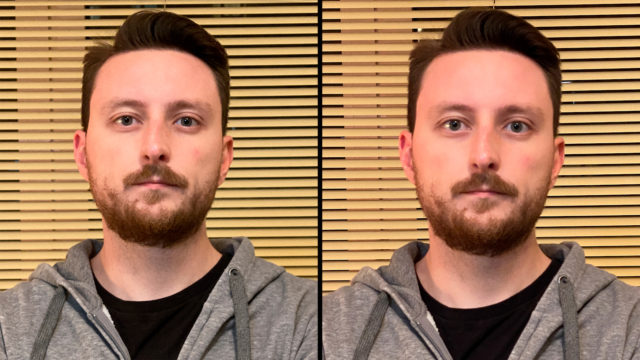
Довольно тусклый свет, ISO 500:
Это нижняя граница, при которой Deep Fusion включается, но никаких преимуществ по сравнению со Smart HDR не даёт.
Но уже на ISO 400 Deep Fusion уже существенно вырывается вперед.
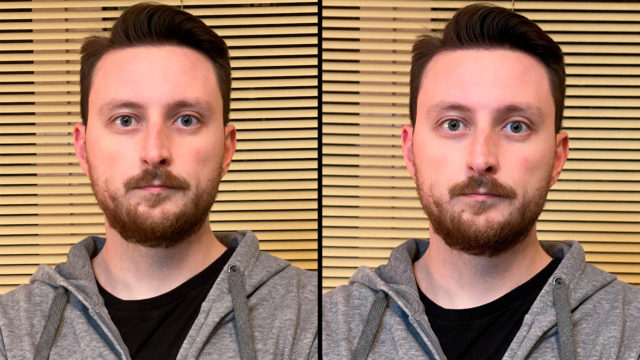
С увеличением количества света отрыв нарастает.
ISO 200:
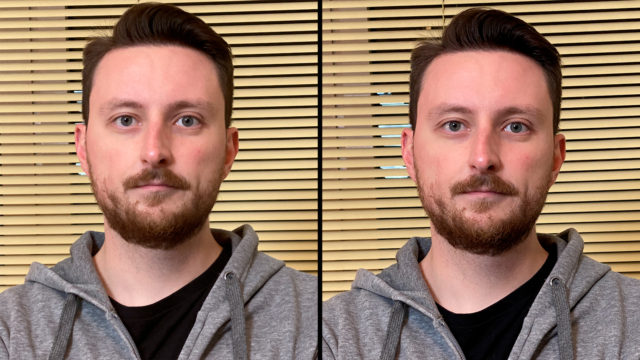
ISO 125
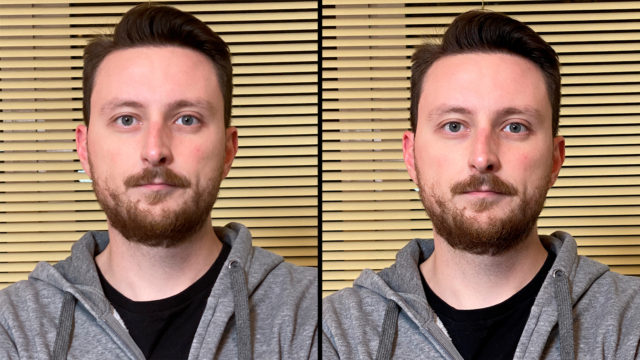
ISO 100
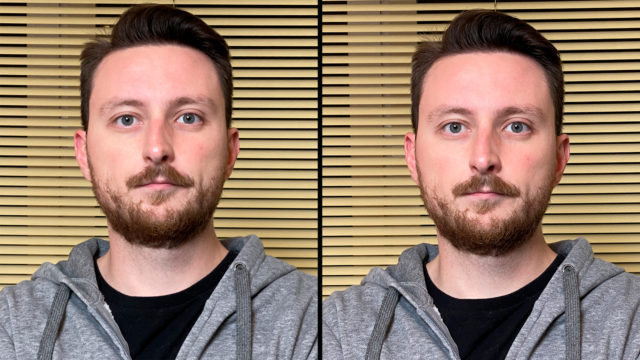
ISO 80
Разница заметна ещё больше при съемке на основной широкоугольный модуль.
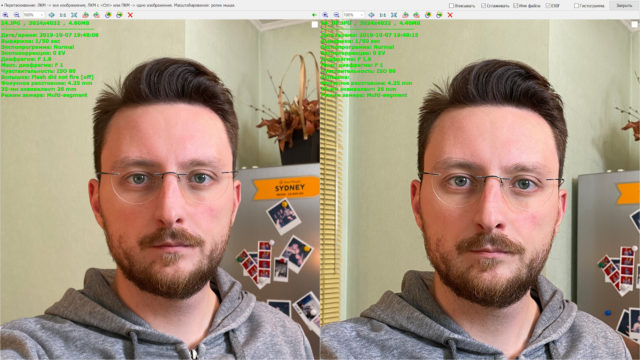
Становится видно текстуру кожи, каждую морщинку, каждый волосок. Начинаешь замечать, что стареешь, ценить каждый момент. Думать, как там у мамы дела, давно не звонил… А ещё собака лучше получается на фотографиях.
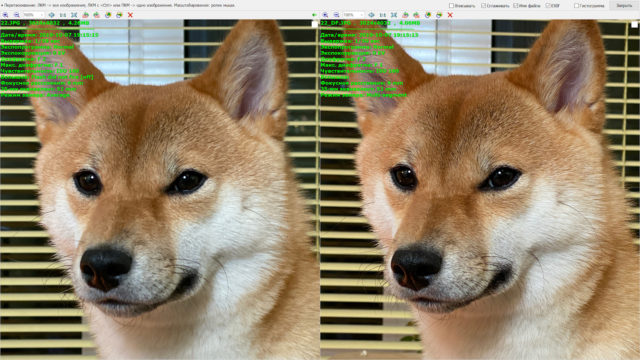
Для ярких дневных сцен в солнечной Калифорнии в iPhone есть Smart HDR. Для ночной фотографии — ночной режим. А вот для глубокой проработки деталей в условиях среднего освещения придумали Deep Fusion.
Идеально для нашей пасмурной осени, любви к свитерам и коврам. Спасибо Apple, что не забываете про Россию матушку!
Заключение
В итоге, технология Deep Fusion выглядит многообещающу, но очевидно пока она недоработанная. Apple позже всех игроков подключилась к гонке вычислительной фотографии и сейчас всеми силами показывает, что они настроены серьёзно. А это здорово для развития отрасли в целом! Будем надеяться, что к выходу Pixel 4 они допилят технологию, а мы сделаем эпичное сравнение.
Огромное спасибище за помощь в работе над материалом Антону Евстратенко.
Deep Fusion: что это такое, зачем нужно, особенности
С выходом модельной линейки iPhone 11 в его камере добавился новый режим под названием Deep Fusion. Разберемся, что это такое, как его использовать, и в каких случаях он не работает.
И, самое главное: в самом ли деле он чего-то стоит – или это просто очередная уловка купертинских маркетологов.
Зачем это нужно
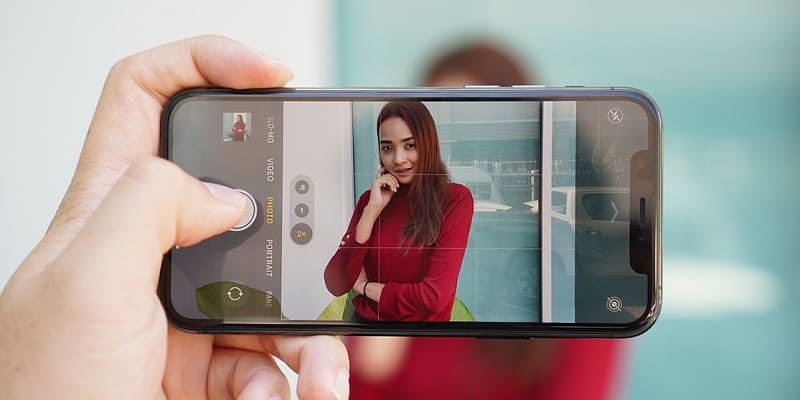
Основной смысл нового режима – максимальное повышение детализации снимка в условиях среднего и слабого освещения.
Делается это за счет обработки полученных с сенсора камеры данных при помощи нейропроцессора, который в iPhone 11 восьмиядерный.
Какой-то реальной проблемы, которую нужно решить, перед разработчиками технологии не стояло. Просто нужно было «сделать хорошо». И, если пристально приглядеться, да особенно под большим увеличением – это у них в целом получилось.
Как работает Deep Fusion

В основе лежит все тот же принцип HDR – расширения динамического диапазона.
От получения окончательного варианта фото пользователя отделяют пять шагов:
- Делается пробный снимок, позволяющий камере определить условия освещения. Управлять Deep Fusion нельзя, этот режим активируется автоматически при соблюдении ряда условий, о которых – ниже.
- Камера производит съемку восьми фото с различной длиной экспозиции: четыре с коротким ее значениями и четыре – с нормальным.
Читайте также: Квадрокамера в смартфоне: что это такое, зачем нужна, плюсы и минусы.
Когда задействуется режим

Проще сказать, когда он НЕ задействуется:
- Ультраширокоугольный режим не работает с Deep Fusion.
- При съемке основным объективом при ярком освещении используется другой режим под названием Smart HDR, при минимальном – ночной.
- Телевик использует Deep Fusion всегда, за исключением сцен с ярким освещением.
Какие устройства могут использовать Deep Fusion
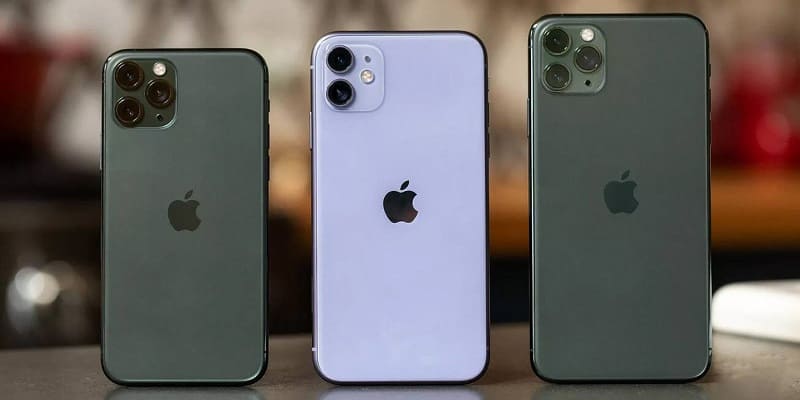
Режим поддерживается моделями, начиная с линейки iPhone 11 и более новыми, операционная система на которых обновлена до версии iOS 13.2. Более старые устройства даже при наличии соответствующего обновления использовать его не способны.
Стоит отметить, что при задействованном режиме весьма ощутимо нагревается корпус устройства.
Это свидетельствует о том, что в этом случае задействуется максимум ресурсов довольно-таки неслабого чипсета A13 Bionic. При длительной съемке стоит иметь это в виду.
В заключение
В сети можно найти десятки, если не сотни, примеров использования Deep Fusion. Но все они объединены одним признаком: отличия от «базового» режима можно заметить, только очень хорошо приглядевшись.
Да, в самом деле, текстуры материалов просматриваются немного лучше, надписи становятся чуть более четкими, а уровень шумов… ну, он вроде бы немного меньше, но, не обладая орлиной остротой зрения, заметить это непросто.
Как использовать Deep Fusion на iPhone SE 3, iPhone 13 и других моделях
Технология Apple Deep Fusion, впервые появилась с iPhone 11. Теперь она также поддерживается на iPhone SE 3, iPhone 12 и 13. В статье рассказываем как включить Deep Fusion на iPhone, как она работает и когда эта функция сработает.

- Как включить Deep Fusion на камерах iPhone
- Как работает Deep Fusion
- Когда она работает
Deep Fusion — это система обработки изображений, которая автоматически срабатывает при определенных условиях. Apple заявляет, что эта функция способна создавать «изображения со значительно лучшей текстурой, детализацией и уменьшенным шумом при слабом освещении».
В отличие от функции ночного режима iPhone или других параметров камеры, у пользователя нигде не отображается, что используется Deep Fusion, она включается автоматически.
Тем не менее, есть несколько случаев, когда Deep Fusion не работает:
- при использовании сверхширокоугольного объектива,
- при включенной функции “Показ вне кадра”,
- при серийной съемке.
Как включить Deep Fusion на камерах iPhone
Учтите, что функция Deep Fusion доступна только на iPhone 11, 12, 13 и SE 3 .
- Перейдите в Настройки, затем откройте настройки камеры.
- Убедитесь, что функция “Показ вне кадра”отключена.
- Убедитесь, что вы используете широкоугольный (стандартный) или телеобъектив с увеличением 1x или выше.
- Deep Fusion теперь работает автоматически, когда вы делаете фотографии (не будет работает с серией фото).


Как работает Deep Fusion
Бывший вице-президент Apple Фил Шиллер объяснил, как работает Deep Fusion:
Камера делает восемь фотографий с разной экспозицией (четыре коротких и еще четыре дополнительных снимка). Когда вы нажимаете на кнопку спуска, камера делает один снимок с длинной выдержкой. Затем всего за секунду нейронный движок объединяет полученные снимки с разной экспозицией, выбирая лучшие, используя 24 миллиона пикселей для оптимизации деталей и уровня шума. Это удивительная наука вычислительной фотографии.
Когда она работает
Apple сообщила The Verge, что сделала Deep Fusion невидимой для пользователей для беспрепятственного использования:
В приложениях камера или фото нет индикатора, и он не отображается в данных EXIF. Apple сделала это намеренно, они не хотят, чтобы люди думали о том, как сделать фотографию получше. Идея в том, что камера во всем разберется за вас.
Вот более подробная информация о том, когда активируется Deep Fusion:
- С широкоугольным (стандартным) объективом в условиях яркого и среднего освещения будет использоваться Smart HDR, в то время как Deep Fusion активируется для сцен со средним и слабым освещением (для снимков с тусклым освещением срабатывает ночной режим).
- Телеобъектив обычно использует Deep Fusion, за исключением снимков с очень ярким освещением, когда срабатывает Smart HDR.
- Для сверхширокоугольного объектива Deep Fusion никогда не активируется, вместо этого используется Smart HDR.