Как сделать ссылку на свой WhatsApp и отправить ее друзьям
Поиск человека в WhatsApp — непростая задача. Разработчики мессенджера вставили в колеса пользователей несколько палок, из-за которых процесс сильно затрудняется. По сути, если человек не знает ваш номер, он не сможет начать с вами переписку, а если и знает — не факт, что догадается написать именно в WhatsApp. Все это значительно осложняет процесс общения. Если вы не хотите, чтобы ваши потенциальные собеседники мучились, пытаясь самостоятельно найти контакт или группу в мессенджере, прочитайте наш текст, где мы подробно расскажем, как отправить ссылку на Ватсап.
Показываем, как отправить приглашение в WhatsApp
Как сделать ссылку на Ватсап
Ссылка на Ватсап, по которой можно открыть чат с нужным человеком, существует, но о таком приглашении к общению почти никто не знает. Ведь в настройках профиля нельзя скопировать линк, поскольку он там не представлен. В связи с этим создать ссылку на Ватсап придется самостоятельно:
- Запустите приложение «Заметки».
- Создайте документ.
- Введите без кавычек ссылку формата «api.whatsapp.com/send?phone=XXX» или «wa.me/XXX», где вместо «XXX» будет указан ваш номер без лишних знаков вроде «+» и пробелов. Должно получиться что-то вроде «api.whatsapp.com/send?phone=70000000000».
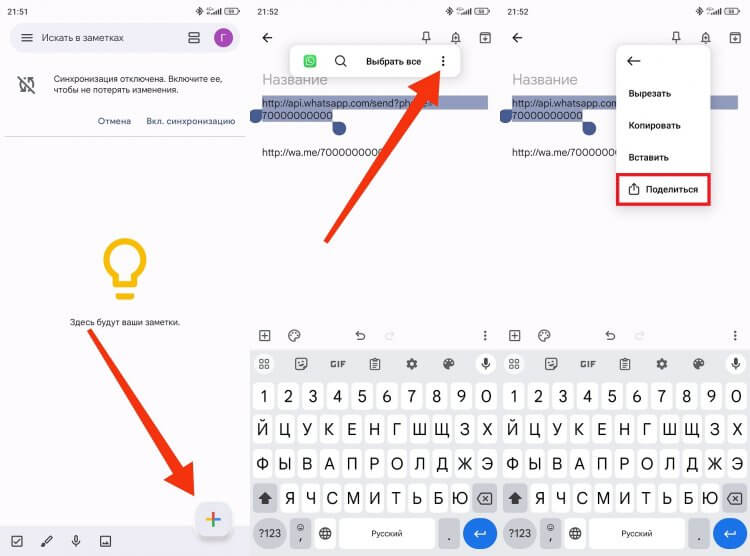
Увы, более удобного способа для создания ссылки не существует
Хорошо, линк готов. А как отправить ссылку на Ватсап? Скопируйте ее, нажмите на «три точки», а затем — «Поделиться». Далее выберите любой удобный способ отправки: хоть через SMS, хоть через электронную почту или другой мессенджер.
⚡ Подпишись на AndroidInsider в Дзене, чтобы получать новости из мира Андроид первым
Как сделать QR-код на Ватсап
Намного более удобным приглашением в WhatsApp является QR-код. Отсканировав его, человек сможет начать переписку с вами. Но главное — сделать QR в Ватсап можно при помощи встроенных инструментов мессенджера:
- Откройте настройки WhatsApp.
- Нажмите на значок в виде QR.
- Чтобы отправить QR на WhatsApp, нажмите кнопку «Поделиться» и выберите способ отправки.
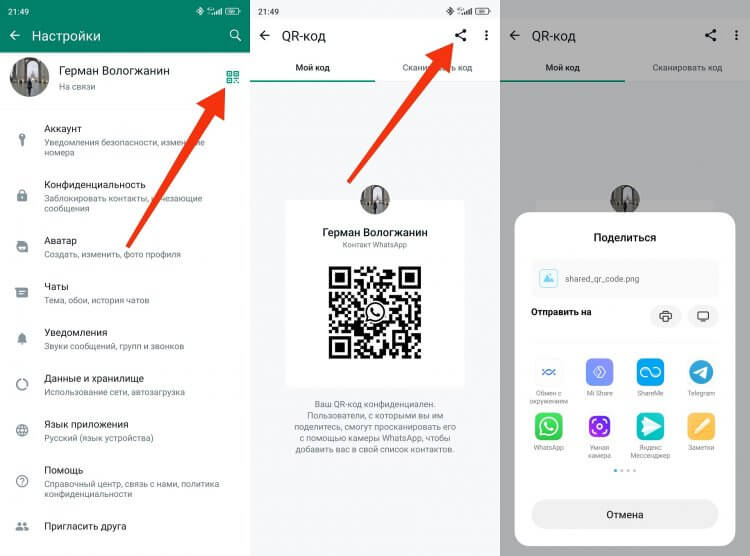
QR имеет неограниченный срок действия, но его можно сбросить
Адресат получит код в виде картинки, которую сможет отсканировать как через WhatsApp, так и через любое приложение для QR-кодов из нашей подборки. Только не забудьте ему рассказать об этом, иначе QR вызовет у него много вопросов.
❗ Поделись своим мнением или задай вопрос в нашем телеграм-чате
Ссылка на звонок в Ватсап
Помимо приглашений, описанных выше, в мессенджере существует еще один интересный инструмент — ссылка на звонок в Ватсап. Это одноразовый линк, по которому человек может присоединиться к разговору в формате аудио или видео. Причем допускается как личная беседа, так и полноценная конференция. Ниже инструкция, как сделать ссылку на звонок:
- Запустите WhatsApp.
- Откройте вкладку «Звонки».
- Нажмите кнопку «Создать ссылку на звонок».
- Выберите тип звонка и способ отправки линка.
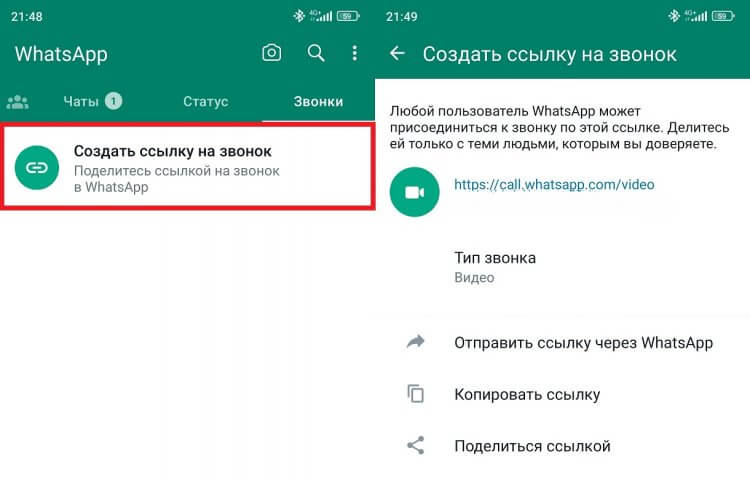
Ссылка на звонок сбрасывается по окончании вызова
Перейдя по ссылке на звонок, получатель автоматически позвонит вам в одном из выбранных форматов. Чтобы начать разговор, ему останется нажать кнопку «Присоединиться». Удалять ссылку на звонок в Ватсапе не нужно, поскольку она является одноразовой, а срок ее действия заканчивается, как только все участники покидают конференцию.
�� Загляни в телеграм-канал Сундук Али-Бабы, где мы собрали лучшие товары с АлиЭкспресс
Как сделать ссылку на группу в Ватсап
В конце несколько слов о том, как отправить ссылку на группу в Ватсапе. Сделать это может только администратор, от которого требуется:
- Открыть чат группы.
- Через «три точки» перейти в раздел «Данные группы».
- Нажать кнопку «Пригласить по ссылке».
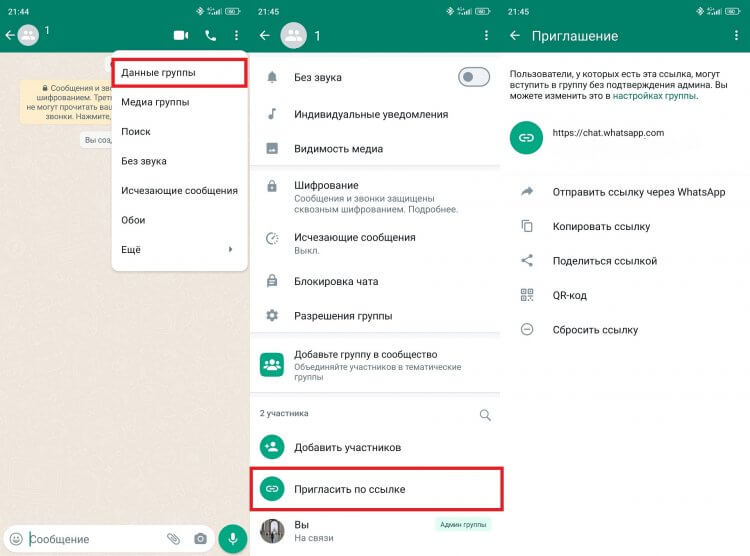
Создать ссылку может только администратор группы
Отправить ссылку можно как через WhatsApp, так и через любой другой мессенджер или сервис. Кроме того, допускается создание приглашения в группу при помощи QR-кода.

Теги
- Ватсап на телефон
- Мессенджеры для Android
- Новичкам в Android
Наши соцсети
Новости, статьи и анонсы публикаций
Свободное общение и обсуждение материалов
Лонгриды для вас

Разговоры о том, стоит ли покупать планшет, продолжаются до сих пор. При этом всем уже очевидно, что подобное устройство не в состоянии заменить ноутбук. Более того, имеющие место недостатки планшетов заставляют убедиться: при наличии смартфона на Андроид покупать его увеличенную версию нет никакого смысла. Если вы не согласны с этим утверждением, то пора открыть глаза и принять во внимание очевидные вещи.
В сравнении со своими кнопочными предшественниками смартфоны быстро разряжаются, что вынуждает разработчиков программного обеспечения искать способы улучшения автономности. Один из них — режим энергосбережения на Андроид, который призван увеличить время работы от одного заряда. Но действительно ли программная экономия энергии способна обеспечить существенную разницу в автономности? Давайте попробуем вместе ответить на этот вопрос.

В современном мире смартфон нужен не только взрослым, но и детям. Почему? Да потому что смартфон одновременно выполняет роль средства коммуникации, а также устройства для образования и развлекательных целей. Словом, вещь незаменимая безотносительно возраста его владельца. Однако многие родители наотрез отказываются покупать телефон для ребенка, полагая будто он окажет на него пагубное влияние. Если вы из тех, кто разделяет подобное мнение, то сильно заблуждаетесь, ведь уже давно существует полезный инструмент родительского контроля — детский аккаунт Гугл. Сегодня расскажем, чем он отличается от обычного, как его создать, и что необходимо сделать для правильной настройки смартфона.
Как экспортировать контакты группы WhatsApp в Excel: Пошаговое Руководство

За последние несколько лет WhatsApp, безусловно, сильно эволюционировал, чтобы стать одним из самых популярных приложений для обмена мгновенными сообщениями. Помимо общения с друзьями, вы также можете использовать его для создания различных групп. Однако бывают случаи, когда пользователи хотят экспортировать контакты группы WhatsApp на свой компьютер. Поскольку экспорт контактов WhatsApp в Excel может быть немного утомительным, вам может понадобиться некоторая помощь. Вот подробное руководство по извлечению контактов группы WhatsApp, за которыми любой желающий может легко следить.

Часть 1: Как экспортировать контакты группы WhatsApp в Excel через WhatsApp Web?
Возможно, вы уже знаете, что WhatsApp предлагает специальную веб-версию, которая позволяет нам получить доступ к приложению на наших компьютерах. Таким образом, вы можете сначала получить доступ к веб-версии WhatsApp на вашем компьютере, чтобы экспортировать свои групповые контакты. Чтобы узнать, как экспортировать контакты группы WhatsApp в Excel вручную, можно выполнить следующие действия.
Шаг 1: Доступ к WhatsApp web на вашем компьютере
Чтобы экспортировать контакты WhatsApp в Google или Excel, вам сначала нужно получить доступ к приложению на вашем компьютере. Для этого вы можете просто запустить WhatsApp на своем устройстве, нажать на значок с тремя точками сверху и выбрать опцию “WhatsApp Web”.

Теперь просто запустите Chrome или любой другой браузер на вашем компьютере и просто перейдите в раздел web.whatsapp.com сайт.

Это покажет уникальный одноразовый сгенерированный QR-код, который вам просто нужно отсканировать на вашем смартфоне, чтобы подключить его к вашей учетной записи WhatsApp.

Шаг 2: Скопируйте контакты группы WhatsApp
После того как вы открыли веб-функцию WhatsApp, вы можете получить доступ к своей учетной записи WhatsApp на вашем компьютере. Выберите группу, из которой вы хотите экспортировать контакты WhatsApp, и щелкните правой кнопкой мыши страницу, чтобы выбрать опцию “Проверить”. Кроме того, вы также можете одновременно нажать клавиши Ctrl + Shift + I, чтобы просмотреть страницу.

Это приведет к отображению выделенного окна (путем разделения экрана браузера), где будут перечислены внутренние коды страницы. Перейдите в раздел элементы здесь и наведите курсор на контакты группы, чтобы они отображались здесь.

После поиска контактов группы под тегом просто выберите его и щелкните правой кнопкой мыши раздел. Отсюда вы можете выбрать копирование элемента или внешнего HTML-кода для извлечения контактов группы WhatsApp.

Шаг 3: Экспорт контактов группы WhatsApp в Excel
Отлично! После копирования контактов группы WhatsApp откройте любой текстовый редактор (например, блокнот, WordPad или MS Word) и вставьте туда содержимое. Теперь вы можете вручную избавиться от любого нежелательного кода, такого как “ ” из текста. Вы также можете использовать функцию замены текстового редактора, чтобы заменить “ ” пустым.

После удаления любого нежелательного кода Вы можете скопировать текст, запустить MS Excel на своем компьютере и вставить содержимое. Данные будут вставлены во всю строку, которая вам может не понадобиться. Чтобы исправить это, нажмите на значок вставки снизу, чтобы перейти к его”параметры вставки». В окне Параметры вставки просто включите функцию «транспонировать», чтобы отобразить контакты в выделенных столбцах.

Вот и все! Таким образом, вы можете экспортировать контакты группы WhatsApp и сохранить их в виде выделенного файла Excel.
Часть 2: Экспорт контактов WhatsApp с помощью расширений Google Chrome
Помимо ручного способа экспорта контактов WhatsApp в Google или Excel, вы также можете использовать легкодоступные расширения Google Chrome. В магазине Chrome вы можете найти такие расширения, как Group Contacts Downloader или загрузить номер телефона группы WhatsApp. После добавления расширения вы можете перейти в веб-приложение WhatsApp и извлечь контакты группы WhatsApp следующим образом.
Шаг 1: Получите расширение Chrome
YВы можете просто посетить магазин Chrome, чтобы найти любое подходящее расширение для загрузки контактов WhatsApp. Один из них — “скачать WhatsApp Group Phone Number”, который вы можете найти и добавить в Chrome бесплатно.

После установки расширения Chrome вам нужно перезагрузить браузер, чтобы найти его значок в правом верхнем углу.

Шаг 2: Экспорт Контактов Группы WhatsApp
После добавления расширения Chrome вы можете открыть WhatsApp в системе с помощью веб-функции WhatsApp. После загрузки WhatsApp на ваш Chrome, просто выберите группу, из которой вы хотите загрузить контакты. Нажмите на значок с тремя точками сверху и выберите кнопку “Загрузить информацию”.

Расширение Chrome автоматически загрузит контакты из группы WhatsApp в виде CSV-файла. Как только файл будет сохранен, Вы можете просто открыть его в Excel, чтобы извлечь контакты группы WhatsApp.

Бонусный совет: резервное копирование данных WhatsApp на компьютер
Помимо экспорта ваших контактов WhatsApp, вы также должны сохранить свои чаты WhatsApp. Для этого вы можете воспользоваться помощью MobileTrans – WhatsApp Transfer. Приложение предоставляет удобное решение для резервного копирования, восстановления и передачи ваших данных WhatsApp.
- • Вы можете просто подключить свое устройство Android или iOS к системе и использовать MobileTrans для резервного копирования своих данных WhatsApp.
- • Резервная копия будет включать ваши чаты, контакты, сведения о группах, общие вложения, голосовые заметки и так далее.
- • Если вы хотите, вы можете поддерживать различные версии резервной копии WhatsApp вместо перезаписи ваших данных.
- • MobileTrans также можно использовать для восстановления существующей резервной копии WhatsApp на любое устройство по вашему выбору. Он также может напрямую передавать данные между любыми двумя устройствами (включая кросс-платформенную передачу).
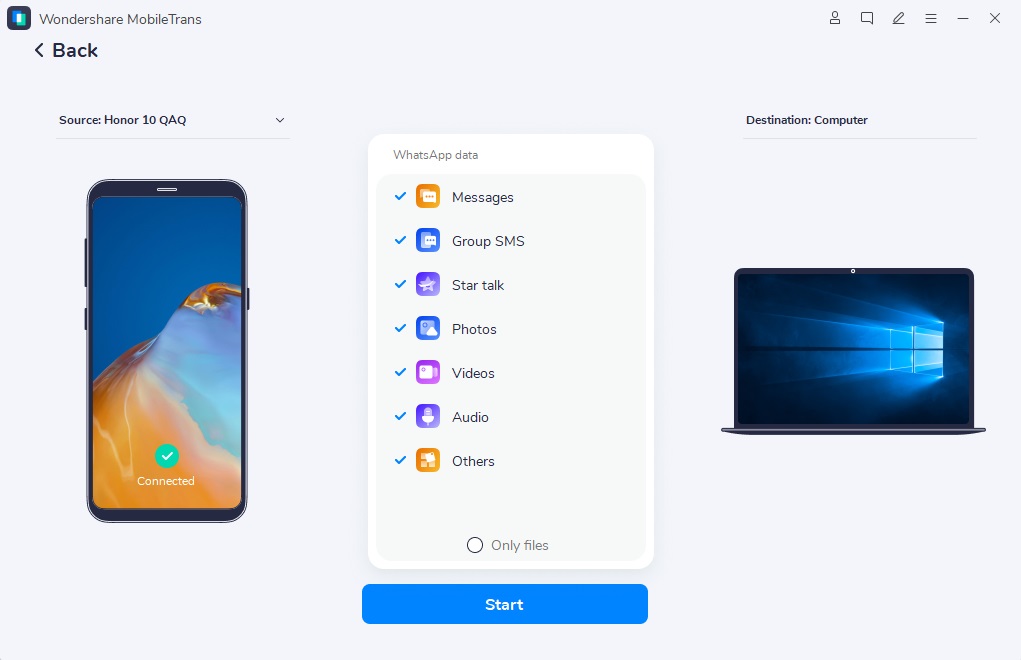
Таким образом, вы можете легко экспортировать контакты группы WhatsApp в Excel, чтобы удовлетворить ваши требования. Я включил ручной подход к экспорту контактов WhatsApp, а также расширений Chrome, чтобы сэкономить ваше время. Кроме того, если вы не хотите потерять свои важные данные WhatsApp, то просто используйте MobileTrans – WhatsApp Transfer для поддержания резервной копии ваших чатов WhatsApp на вашем компьютере.
Как создать публичную ссылку для вашей группы WhatsApp
Когда у вас есть общедоступная группа WhatsApp, добавление каждого нового участника самостоятельно может быть утомительным. К счастью, у вас есть альтернатива. WhatsApp позволяет создать ссылку, по которой заинтересованные участники могут щелкнуть, чтобы мгновенно присоединиться к вашей группе. Вот как им пользоваться.
Заметка: Для доступа к ссылке группы у вас должны быть права администратора.
Откройте приложение WhatsApp на своем iPhone или же Android устройство и выберите свой групповой чат.

Программы для Windows, мобильные приложения, игры — ВСЁ БЕСПЛАТНО, в нашем закрытом телеграмм канале — Подписывайтесь:)
Затем коснитесь имени своей группы в верхней части экрана, чтобы перейти на страницу ее профиля.

Прокрутите страницу вниз и выберите параметр «Пригласить по ссылке».

Вы найдете ссылку на свою группу на следующем экране.

Вы можете скопировать ссылку, нажав кнопку «Копировать ссылку», или поделиться ею напрямую с помощью «Поделиться ссылкой». Когда вы выбираете последний вариант или «Отправить ссылку через WhatsApp», WhatsApp добавляет перед ссылкой стандартный текст приглашения.

Ссылка вашей группы является общедоступной, что означает, что вы даже можете разместить ее на своем веб-сайте или в социальных сетях, чтобы приглашать людей. Когда кто-то щелкнет по нему, он сможет присоединиться к нему без вашего дополнительного разрешения.
Также есть возможность создать QR-код для вашей группы. Когда вы поделитесь им, любой сможет отсканировать его, чтобы присоединиться к вашему сообществу.

В будущем, если емкость вашей группы исчерпается или вы почувствуете, что публичная ссылка рассылается спамом, вы можете сбросить ее из того же меню, нажав кнопку «Сбросить ссылку».

Ссылка вашей группы WhatsApp будет оставаться активной на неопределенный срок и истечет только после того, как вы сбросите ее вручную.
WhatsApp также предлагает возможность записать эту ссылку на тег NFC. Для этого коснитесь трехточечного значка меню в правом верхнем углу страницы «Пригласить ссылку» и выберите «Записать тег NFC». Поднесите телефон к NFC-метке, чтобы начать процесс.

Если у вас большая общедоступная группа WhatsApp, вам также следует убедиться, что участники не могут редактировать ее детали (например, имя и описание) с помощью инструментов администратора.
Программы для Windows, мобильные приложения, игры — ВСЁ БЕСПЛАТНО, в нашем закрытом телеграмм канале — Подписывайтесь:)
Whatsapp: делаем ссылку и отправляем в чат

Что делать, если необходимо общаться с человеком, которого нет в вашей телефонной книге или если нужно отправить кому-то ссылку на ваш профиль? Эту ссылку можно сделать самостоятельно благодаря нашей инструкции.
Whatsapp Web: можно писать двумя руками
Особенно хорошо, когда много писать приходится.
Удобство работы с компьютера никто оспаривать не будет, да ещё когда диалоги развёрнуты, а спектр задач широк.
Мессенджер WhatsApp позволяет сделать прямую связь, чтобы общаться могли и те люди, которых нет в телефонных списках друг друга. Ссылку из приложения можно отправить любым удобным вам способом нужному человеку и он сможет вам писать в любое время.
Как это сделать?
Заходим в браузер на вашем компьютере. В любом поисковике можно набрать «скачать WhatsApp Web». Чтобы использовать WhatsApp на компе, выполните действия, как на картинке ниже.

В верхней строке наберите https://wa.me/.
Вместо цифр вам необходимо будет указать номер интересующего вас человека в международном формате, то есть без скобок, тире и плюсиков.

Единственный нюанс, человек, с которым вы хотите общаться, должен быть тоже пользователем WhatsApp, иначе ничего не выйдет.

Итак, мы получили прямую ссылку на чат с человеком, которого нет в контактах, и можете предложить ему диалог.
Но это не единственный вариант.
Также вы можете рассылать закодированные сообщения. Например, вы нашли объявление на каком-то ресурсе и хотите связаться с продавцом. Чтобы отослать сообщение о покупке квартиры на WhatsApp, необходимо сделать следующее:
Вставляете ссылку в верхнюю строку в браузере и отправляете ссылку, нажав на кнопку внизу.
Ссылку также можно использовать, как способ связи с вами из других приложений или личных страниц в интернете.
Например, зачастую мастера, репетиторы, психологи и другие специалисты, готовые к личному контакту с клиентами, на своей странице в Инстаграм в профиле размещают активную ссылку на чат в WhatsApp.
Заходите к себе на страницу в Инстаграм и нажмите на кнопку «Редактировать профиль».
В поле, где обычно мы пишем «Веб-сайт», введите ссылку на ваш чат по образцу, который мы привели выше в статье.
После этого любой пользователь, который нажмёт на эту ссылку, автоматически будет переадресован в ваш чат.
Если вам необходимо указать на свою собственную группу в профилях других приложений, сделайте следующее. Зайдите в WhatsApp. Откройте свою группу. Для этого необходимо кликнуть по вертикальному троеточию справа вверху.
Появится выпадающий список, в котором выберите строку «Инфо о группе».
Листайте вниз до пункта «Пригласить в группу по ссылке».
Теперь необходимо скопировать и вставить в необходимый профиль.

Сократим путь
Возможность делать ссылки на профили и отправлять ссылки значительно упрощает жизнь и тем, кому нужно быстро наладить общение с другим человеком не из списка контактов и тем, кто ждёт приглашения в групп для общения. При этом нет необходимости больше оставлять свой личный телефон в профилях в открытую.
Ссылка на WhatsApp
Создать автосноску на WhatsApp для прямого общения через мессенджеры и приложения поможет сама платформа, которая постоянно заботиться о том, чтобы клиентам было комфортно не только пользоваться функциями самого мессенджера для общения между собой, но и с теми людьми, которые приходят на ваш профиль из сети без вашего личного приглашения. Такой вариант удобен, когда вы используете WhatsApp для бизнеса.

WhatsApp и Instagram
Попробуем сделать переадресацию на WhatsApp из Инстаграм.
Для начала зайдём в учётную запись Инстаграм. На странице профиля (рисунок человечка) нажимаем «Редактировать профиль».

В строке «Веб-сайт» есть место, куда можно вести прямую ссылку на ваш профиль в WhatsApp: https://api.whatsapp.com/send?phone=. Здесь вместо вопросительных знаков необходимо ввести номер мобильного телефона, на который зарегистрирован ваш WhatsApp. Используется международный формат, то есть для РФ это будет выглядеть так: 79012345678. Тире ставить не нужно между цифрами. Сохраняем и проверяем готовность на странице вашего профиля.
Перейдите по своей ссылке и проверьте правильность заполнения профиля. При правильном заполнении ссылки вы попадёте сразу в чат в WhatsApp.
Благодаря возможности делать прямые ссылки на WhatsApp мы получаем возможность отправлять сообщения при помощи специальных ссылок. При этом мы можем начать диалог с клиентом, которого у нас в контактах и отправлять короткие сообщения с заранее подготовленным текстом.

В браузере для этого вводим адрес такого формата: https://api.whatsapp.com/send?phone=. После знака «равно» нужно ввести цифры телефона абонента-получателя в международном формате: 79012345678. Сноска-переадресация готова. Нажмите и попадёте сразу в чат с абонентом. Конечно, если он сам пользуется WhatsApp.
Чтобы отправить сноску с текстом, нужно открыть браузер и ввести адрес сноски, но уже со словами вашего будущего сообщения. Выходит вот такого вида шифровка:
При нажатии на такую строчку вы будете переадресованы в контакты мессенджера, где сможете выбрать получателя и отправить уже сгенерированное сообщение: «Буду на связи после обеда». Всё, можно отправлять.
Также можно составить текстовое сообщение с номером получателя. Вид у него будет такой: https://api.whatsapp.com/send?phone=79034954376&text= Буду%20на%20связи%20после%20обеда.
Такие возможности WhatsApp
- существенно экономят время,
- позволяют не записывать пользователя в телефонный справочник,
- дают возможность общаться между собой пользователям WhatsApp из браузера,
- позволяют абонентам размещать ссылки в соцсетях и связываться друг с другом напрямую.