Элементы формы
Элементы формы предназначены для отображения и редактирования данных в форме. Также как и сама форма, элементы связаны с данными при помощи реквизитов формы:
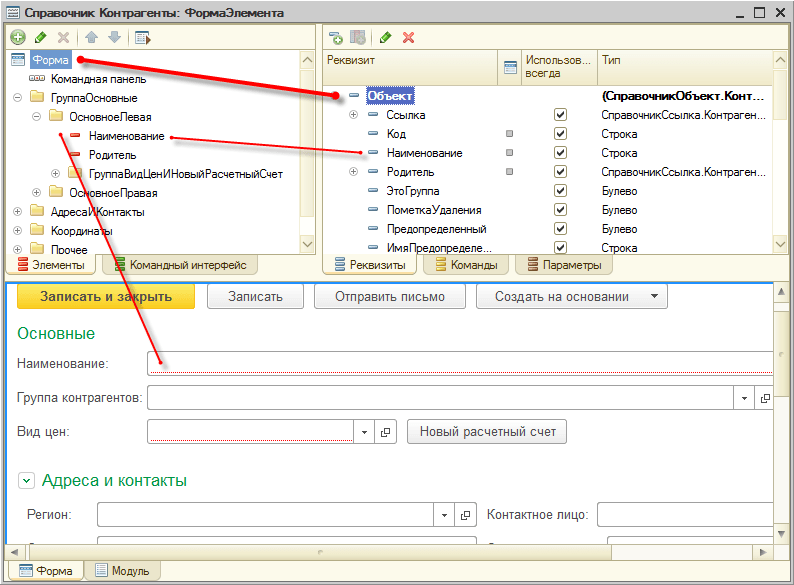
Поведение элементов, определяемое данными
Благодаря этой связи у пользователя появляется возможность изменять данные, описанные в реквизитах формы. Кроме этого, связь элементов управления с данными определяет и поведение самих элементов управления.
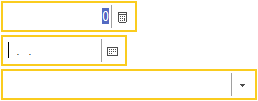
Например, если элемент поле ввода, связать с данными, имеющими тип Строка, то оно будет иметь следующий вид:

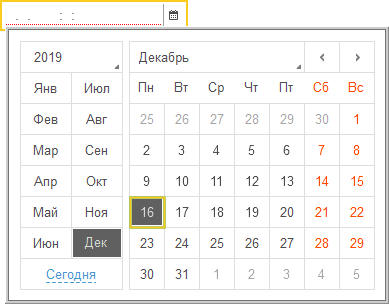
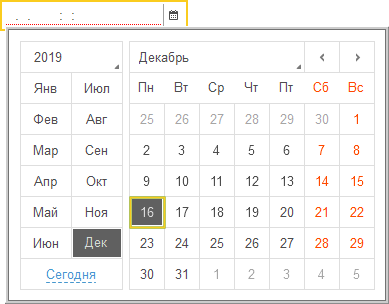
Если же поле ввода связать с данными, имеющими тип Дата, то внешний вид поля ввода изменится: появятся символы разделителей даты и дополнительная кнопка выбора:

При нажатии на кнопку выбора будет открываться окно календаря, позволяющее выбирать нужную дату нажатием мыши:
Если же поле ввода связать с каким-либо объектом прикладного решения, то у него появятся две дополнительные кнопки: кнопка просмотра и кнопка открытия, имеющая уже другую пиктограмму, т. к. предназначена для выбора нужного объекта прикладного решения из формы списка:

Элементы, ориентированные на бизнес-задачи
Поля ввода
Элементы, используемые в формах 1С:Предприятия, ориентированы на выполнение бизнес-задач. Например, поле ввода может иметь ряд дополнительных кнопок: выбора из списка, выбора, очистки, регулирования и открытия. Кроме этого, у поля ввода существует режим автоотметки незаполненного (подчеркивание красным пунктиром), который позволяет выделять поля, обязательные для заполнения пользователем:

Действия, выполняемые при нажатии дополнительных кнопок поля ввода, могут быть различными, в зависимости от типа данных, которые отображаются в этом поле; при этом кнопка выбора будет иметь разные пиктограммы:
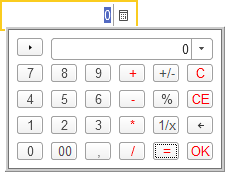
Например, для поля ввода, содержащего число, нажатие на кнопку выбора будет приводить к открытию калькулятора:
А для поля ввода, содержащего дату, нажатие той же самой кнопки будет приводить к открытию календаря:
Начиная с версии 8.3.23 поле ввода может отображать и редактировать множественные значения

Редактирование в одном элементе любых типов данных
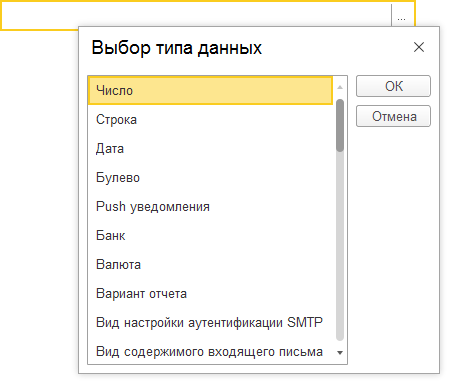
Поскольку платформа 1С:Предприятия допускает хранение в полях базы данных различного типа, элементы управления также обеспечивают ввод и редактирование различных типов данных в одном элементе. Например, если в поле ввода могут быть введены данные различных типов, то при нажатии на кнопку выбора система откроет специальное окно для выбора типа данных, которые будут содержаться в этом поле:
Динамические списки
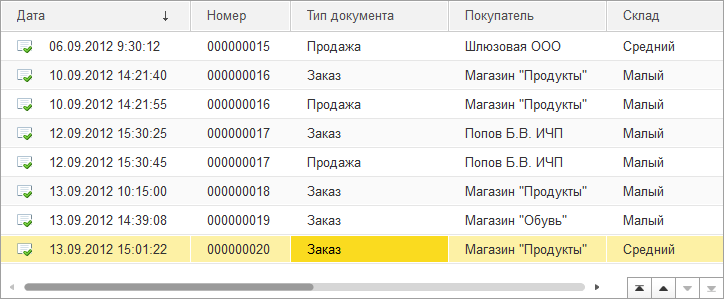
Элемент формы Таблица позволяет отображать и редактировать динамические списки, содержащие информацию из базы данных. Такие списки могут быть отсортированы простым нажатием мыши на заголовке нужной колонки и поддерживают различные варианты фильтрации и возможность интерактивного управления расположением колонок. Подробнее…
Автоматическое изменение расположения и размеров элементов формы при изменении размеров окна
В платформе 1С:Предприятия 8 реализован механизм автоматического изменения расположения и размеров элементов, который обеспечивает автоматическое выравнивание всех элементов управления, поддерживает разделители внутри окна и тем самым позволяет при разработке формы для объекта не заботиться о том, как она будет отображаться при изменениях размеров окон.
Управляемая форма 1С 8.3
В этой статье мы познакомимся с основными аспектам работы с управляемой формой в 1С 8.3. Что такое форма и для чего она нужна? Форма это основной объект, посредством которого осуществляется взаимодействие пользователя с программой. То есть с помощью формы пользователь осуществляет ввод информации в программу, а так же на форму выводиться нужная для пользователя информация.
Основная задача разработчика любой формы (управляемой или обычной) это предоставить пользователю удобный механизм взаимодействия с программой.
Платформа 1С имеет возможность сгенерировать любую форму объекта, но обычно при разработке прикладных решений программисты самостоятельно конфигурируют формы.
В конфигураторе 1С разработчик работает с конструктором управляемой формы. Посмотрим, как выглядит управляемая форма в конструкторе

У конструктора управляемой формы 7 закладок:
- Элементы – перечислены по порядку все элементы управляемой формы. Посредством элементов осуществляется взаимодействие пользователя с программой.
- Командный интерфейс – в этой закладке настраивается видимость глобальных и локальных команд.
- Реквизиты — в реквизитах храниться информация, с которыми работает форма. В большинстве случаев эта информация после закрытия формы уничтожается (если не имеем дело с основным реквизитом элемента справочника, документа и т.д.).
- Команды – в данной закладке команды, с которыми можно работать на форме. Это могут быть команды формы, которые создал разработчик, стандартные команды формы при помощи которых можно настраивать стандартный функционал (закрытие, сохранение и т.ж) и глобальные команды.
- Параметры – список параметров, которые предназначены для настройки формы при открытии. С помощью параметром можно передавать данные с одной формы в другую.
- Форма – закладка, в которой разработчик может видеть предварительный вариант отображения формы в пользовательском режиме. Нельзя на форме работать непосредственно с элементами! Всё взаимодействие осуществляется посредством закладки Элементы.
- Модуль – содержит алгоритмы взаимодействия
Рассмотрим основные принципы работы управляемой формы.
Принцип работу любой управляемой формы имеет клиент-серверный характер. Не буду углубляться в дебри, отмечу только, что это значит, что какой-то код выполняется в контексте сервера, а какой-то код в контексте клиента. Причем, при разработке управляемой формы, разделение контекста выполнения программного кода на клиентский и серверный стало очень критичным. Что же означает клиентский контекст выполнения кода, а что – серверный?
Для этого рассмотрим классическую трехзвенную архитектуру 1С: Предприятия. У вас есть клиентские компьютеры, где работают все пользователи, есть кластер серверов 1С: Предприятия, где выполняются все вычисления, и есть SQL-база (СУБД), где хранятся все данные.

На клиентской машине может быть установлено какое-то приложение 1С, которое запускается под толстым или тонким клиентом, а может быть и ни чего не установлено, вся работа будет осуществляться посредством веб-клиента из Интернет-браузера. Толстый или тонкий клиент, а так же работу под веб-клиентом называют клиентским приложением . Т.е. на клиентской машине осуществляется взаимодействие пользователя программы с самой программой 1С. Это взаимодействие осуществляется при помощи механизмов платформы 1С, а так же при помощи кода, который написан разработчиками прикладного решения. Выполняясь, этот код задействует ресурсы клиентского компьютера. В этом случае говорят, что он выполняется «на клиенте». А контекст выполнения этого кода, называют клиентским.
Кластер серверов 1С не является чем-то единым целым, а представляет собой несколько запущенных процессов, каждый из которых является сервером 1С. Сервер 1С осуществляет взаимосвязь клиентского приложения с системой управления базы данных (СУБД). Так же север 1С может исполнять определенный код, тогда говорят, что код выполняется «на сервере», а контекст выполнения этого кода – серверный. В случае выполнения кода на сервере все вычисления будут происходить на той машине, где в этот момент запущен соответствующий экземпляр сервера 1С. Как правило, это мощный и производительный компьютер.

В обычном приложении форма выполнялась полностью на стороне клиентского компьютера. Причем с формы можно было что угодно делать с базой данных: создавать новые объекты, редактировать их и т.п.
В управляемом приложении все кардинально поменялось. Теперь на стороне клиентского компьютера форма должна только прорисовывается. Связано это с возникновением тонкого и веб-клиента, которые осуществляют взаимодействие с серверной частью по средством сети Internet. Этот канал связи накладывает существенные ограничения на широту передаваемых данных. И если раньше мы могли на форме делать практически всё: обращаться к базе данных, создавать документы, справочники и т.п., то теперь это стало слишком дорогим удовольствием. Поэтому для нормального функционирования тонкого клиента и веб-клиента был существенно переделан механизм работы форм. Форма только прорисовывается на клиенте, а все обработки данных, вычисления и т.п. должны выполняться на сервере.
Что же из себя представляет форма? Форма это программный объект, который создается на сервере согласно настройкам сделанными в конфигураторе (если формы нет в конфигураторе, то она генерируется автоматически платформой), а потом выводится в клиентском приложении. Таким образом, форма одновременно существует и на сервере и на клиенте! А как следствие у формы есть и серверный и клиентский контекст выполнения кода.
При разработке форм под управляемым приложением, разработчик должен сам указывать, какой код будет выполняться на сервере, а какой на клиенте. Делается это при помощи директив компиляции.
Директиву компиляции следует указывать перед каждой функцией или процедурой в модуле формы, в общем модуле или в модуле команды. Все директивы компиляции начинаются с символа амперсанд — &. И от них зависит, в каком контексте будет выполняться код в процедуре или функции. Всего их пять:
- &НаКлиенте
- &НаСервере
- &НаСервереБезКонтекста
- &НаКлиентеНаСервереБезКонтекста
- &НаКлиентеНаСервере
&НаКлиенте – когда процедура или функция предварена этой директивой, то данный метод будет выполняться в клиентском контексте. Это значит, что он будет выполняться на той машине, где в данный момент функционирует клиентское приложение.
&НаСервере — код процедуры или функции под этой директивой будет выполняться в серверном контексте, т.е. на машине, где запущен сервер 1С. Все данные формы будут передаваться на сервер, а потом обратно на форму, после завершения выполнения метода. Из процедуры под этой директивой будет доступен весь серверный контекст формы, т.е. все процедуры или функции, которые выполняются на сервере, можно вызвать из метода предваренного этой директивой.
&НаСервереБезКонтекста — код процедуры или функции под этой директивой как и в случае с директивой &НаСервере будет выполняться в серверном контексте, т.е. на машине, где запущен сервер 1С. Но в отличие от серверного вызова методов, при внеконтекстном серверном вызове, данные формы не будут передаваться на сервер.
Это три частоприменяемые директивы компиляции.
Резюмирую: управляемая форма это объект конфигурации 1С, который создается на сервер, а потом загружается на клиентский компьютер. Основное взаимодействие пользователя с формой осуществляется посредством элементов формы, которые размещаются на форме. На форме могут храниться различные данные в реквизитах, а так же при помощи параметров можно передавать информацию с одной формы на другую при её открытии. Форма одновременно существует и в клиентском и серверном контексте, и при разработке программист должен самостоятельно решить какой код будет выполняться на сервере, а какой на клиенте.
Подробно вопросы работы с управляемыми формами в частности и с управляемым приложением в целом рассмотрены в книге «Основы разработки в 1С: Такси. Разработка управляемого приложения за 12 шагов». Эта книга станет настоящим подспорьем для тех, кто только начал знакомится с разработкой управляемого приложения.

Книга «Основы разработки в 1С: Такси» отлично подойдёт тем, кто уже начал программировать и испытывает определенные сложности с этой темой и тем, кто уже давно программирует, но ни разу еще не работал с управляемыми формами 1С
- Без сложных технических терминов;
- Более 600 страниц практического материала;
- Каждый пример сопровождается рисунком (скриншот);
- Книга посылается на электронную почту в формате PDF. Можно открыть на любом устройстве!
Промо-код на скидку в 15% — 48PVXHeYu
Иногда кажется, что изучить язык программирование в 1С сложно и трудно. В действительности программировать в 1С — легко. Помогут Вам легко и быстро освоить программирование в 1С мои книги: «Программировать в 1С за 11 шагов» и «Основы разработки в 1С: Такси»
Изучите программирование в 1С с помощью моей книги «Программировать в 1С за 11 шагов»
- Без сложных технических терминов.
- Более 700 страниц практического материала.
- Каждое задание сопровождается рисунком (скриншот).
- Сборник задач для домашней проработки.
- Книга написана понятным и простым языком — для новичка.
- Книга посылается на электронную почту в формате PDF. Можно открыть на любом устройстве!
Если Вам помог этот урок решить какую-нибудь проблему, понравился или оказался полезен, то Вы можете поддержать мой проект, перечислив любую сумму:
можно оплатить вручную:
Яндекс.Деньги — 410012882996301
Web Money — R955262494655
Вступайте в мои группы:
Для чего предназначен объект форма в 1с
Лабораторная работа № 3
Справочники.
Ориентировочная продолжительность занятия — 2часа 10 минут.
ТЕОРЕТИЧЕСКАЯ ЧАСТЬ
Что такое справочник
Объект конфигурации Справочник предназначен для работы со списками данных. Свойства и структура этих списков описываются в объектах конфигурации Справочник, на основе которых платформа создает в базе данных таблицы для хранения информации из этих справочников.
Справочник состоит из элементов. Пользователь в процессе работы может самостоятельно добавлять новые элементы в справочник.
В базе данных каждый элемент справочника представляет собой отдельную запись в основной таблице, хранящей информацию из этого справочника.
Каждый элемент справочника, как правило, содержит некоторую дополнительную информацию, которая подробнее описывает этот элемент. Поскольку эти объекты конфигурации логически связаны с объектом Справочник, они называются подчиненными этому объекту.
В БД справочник хранится в виде таблицы, в строках которой расположены элементы списка, а каждому реквизиту (стандартному или созданному разработчиком) в этой таблице соответствует отдельный столбец.
Система скрывает от разработчика всю «техническую» часть, связанную с хранением данных: в базе данных для справочника создаются несколько таблиц, эти таблицы связываются по уникальному полю (Ссылка), поля таблиц имеют определенные типы и т.д. Все это система делает сама. Нам лишь нужно добавить в объект конфигурации Справочник подчиненный ему объект «Табличная часть».
Для удобства использования элементы справочника могут быть сгруппированы по какому-либо принципу. Группировка называется иерархией, выделяют два вида иерархии:
- иерархия групп и элементов (в качестве родителя выступает группа элементов справочника)
- иерархия элементов (родитель один из элементов справочника)
Элементы одного справочника могут быть подчинены элементам или группам другого справочника. В системе 1С: Предприятие это достигается путем указания списка владельцев справочника для каждого объекта конфигурации Справочник.
Порой возникают ситуации, когда необходимо, чтобы в справочнике некоторые элементы существовали всегда, независимо от действий пользователя. Объект конфигурации Справочник позволяет описать любое количество таких элементов справочника. Они называются предопределенными элементами справочника.
Предопределенные элементы отличаются от обычных тем, что они создаются в конфигураторе и что пользователь не может их удалить. Все остальные действия с ними он делать может, в том числе и переименовывать. В интерфейсе предопределенные элементы справочника помечены специальной пиктограммой.
Предопределенные элементы
- на предопределенные элементы могут опираться алгоритмы работы конфигурации (т. к. возможно обращение к ним из встроенного языка по имени);
- предопределенные элементы являются объектами базы данных, которые нельзя удалить в режиме 1С Предприятия.
Обычные элементы «непостоянны» для конфигурации. В процессе работы пользователя они могут появиться, исчезнуть. Поэтому конфигурация хоть и может отличить их друг от друга, но рассчитывать на них в выполнении каких-либо алгоритмов она не может в силу их «непостоянства». Предопределённые элементы, напротив, «постоянны». В процессе работы пользователя они находятся всегда на своих местах и исчезнуть не могут.
Основная конфигурация и конфигурация базы данных
Конфигурация, предназначенная для разработчика, называется Основная конфигурация. Конфигурация, с которой работают пользователи, называется Конфигурация базы данных. Основную конфигурацию можно редактировать. Конфигурацию базы данных редактировать нельзя, можно только произвести обновление конфигурации базы данных на основе основной конфигурации. Хранилище конфигурации содержит конфигурацию, предназначенную для групповой разработки. Она хранится не в виде единой конфигурации, а в виде отдельных объектов в разрезе версий конфигурации. Таким образом, мы можем получить из хранилища конфигурацию любой версии — для этого она «собирается» из объектов нужной версии.
Теперь представьте, что между всеми этими видами конфигураций существует возможность сравнения и обновления. В этом случае очень легко запутаться, и название Основная конфигурация как нельзя лучше отражает конечную цель всех изменений.
Если эти изменения не затрагивают структуру базы данных (например, если не нужно изменять таблицы, если поменялся только программный код в каком-то модуле), то обновить конфигурацию базы данных можно не прерывая работы пользователей — динамическое обновление.
Но если изменения касаются структуры базы данных, например, добавился новый реквизит у справочника или изменился тип существующего реквизита, то тогда нужно завершить работу всех пользователей. Разработчик всегда может сравнить основную конфигурацию и конфигурацию базы данных, может вернуться к исходному состоянию основной конфигурации, используя конфигурацию базы данных.
Формы справочника:
В зависимости от того, какие действия мы хотим выполнять со справочником, нам требуется изображать справочник в «разном виде».
Система может самостоятельно сгенерировать все формы, которые нужны для представления данных, содержащихся в справочнике. Причем система «знает», какие именно формы нужно использовать в каких ситуациях.
Вообще говоря, для отображения справочника в различных ситуациях требуется максимум пять форм для справочника.
Таблица 3.1. Формы справочника
В контекстном меню и в палитре свойств (Рис.3.3)
В конструкторе форм
(Рис. 3.2)
На закладке формы (Формы…) (Рис.3.1)
§ 3. Создание форм базы данных
Форма — объект базы данных, отображающий данные в виде, удобном для восприятия пользователя.
Источником данных для построения формы может быть таблица (однотабличная форма) или несколько таблиц. С помощью форм удобно вводить, просматривать и редактировать данные в таблицах.
Внешний вид формы выбирается в зависимости от того, с какой целью она создается.
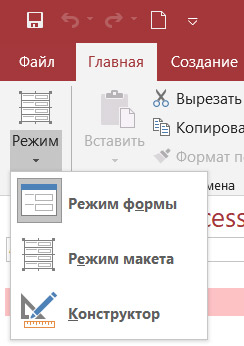
Работать с формами в Access можно в трех режимах:
1. Режим формы. Используется для просмотра и редактирования данных в таблицах.
2. Режим макета. В этом режиме удобно изменять размер (если размер поля не соответствует расположенным в нем данным) и положение элементов на форме (для лучшего восприятия данных).
3. Конструктор. Позволяет изменять те свойства формы, которые нельзя изменить в режиме макета — добавлять в форму дополнительные элементы, изменять размеры и оформление разделов формы.
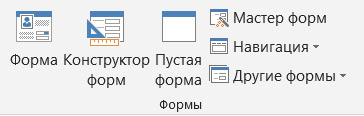
В Access имеются различные инструменты для создания форм (пример 3.2). К ним относятся:
1. Форма. С помощью этого инструмента форма создается из существующего объекта БД и содержит все поля источника. После создания такая форма открывается в режиме макета. В окне формы одновременно отображается только одна запись (пример 3.3).
2. Пустая форма. В этом случае пользователь в режиме макета по своему усмотрению размещает на форме блоки названий полей и их значений.
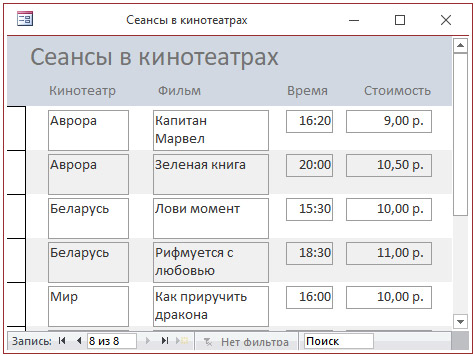
3. Мастер форм (пример 3.4). Позволяет создавать формы, различные как по стилю, так и по содержанию.
4. Конструктор форм ( см. Приложение к главе 1). Предназначен для создания формы любой сложности.
В структуре любой формы можно выделить следующие основные разделы:
1. Заголовок. Располагается в верхней части формы. В области заголовка могут располагаться текст, графика и другие элементы управления. Для добавления или удаления области заголовка необходимо выбрать в контекстном меню  , также можно воспользоваться кнопкой
 инструментов Конструктора форм.
2. Область данных. Определяет основную часть формы, содержащую данные, полученные из источника. Является обязательной. Может содержать элементы управления, а также неизменяемые данные, например надписи. Для размещения в области данных элементов управления используют список полей и панель элементов Конструктора форм (см. Приложение к главе 1).
3. Примечание. Находится в нижней части формы. Access одновременно добавляет и удаляет области заголовка и примечаний. Чтобы скрыть примечание, нужно уменьшить его высоту до 0.
При конструировании однотабличной формы нужно выполнить ряд действий (пример 3.6):
- Определить таблицу, на основе которой создается форма (п. 2).
- Выбрать поля таблицы, которые должны быть представлены на форме (п. 3).
- Разместить выбранные поля на макете формы (п. 4).
- Добавить элементы оформления — текст заголовка, поясняющий текст, разделительные линии, фон, рисунки и др. (пример 3.6 п. 5, пример 3.8).
Для удаления элемента его нужно выделить и нажать Del.
После добавления поля на форму в области данных появляются связанные элементы Надпись и Поле (пример 3.7). Элемент Надпись содержит название поля, а элемент Поле — значение этого поля, которое меняется от записи к записи. При перемещении пара этих элементов движется синхронно. Для перемещения одного из них курсор необходимо подвести к маркеру элемента — серому квадратику, расположенному в верхнем левом углу рамки, и перетащить.
Высоту любого раздела формы можно изменять, перетаскивая границу раздела при помощи мыши. Для этого необходимо:
1. Подвести указатель мыши к нижней границе раздела. Он примет вид горизонтальной черты с двумя вертикальными стрелками.
2. Нажать левую кнопку мыши и перетащить границу раздела вверх для получения нужного размера.
Такие же действия необходимо выполнить для изменения размеров полей и надписей.
Таблицы баз данных глубоко скрыты от посторонних глаз, а формы — это средства, с помощью которых с базами данных работают пользователи. Поэтому к формам предъявляются повышенные требования по дизайну. Форматирование элементов формы выполняется инструментами конструктора форм, вкладка Формат (пример 3.8).
В процессе конструирования формы следует просматривать полученный результат в режиме формы и при необходимости корректировать свойства формы в режиме конструктора.
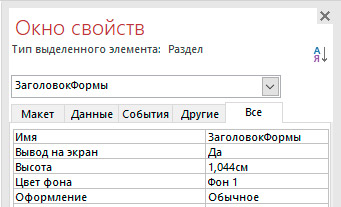
Изменение свойств формы и ее элементов в режиме конструктора может быть выполнено путем изменения их значений в Окне свойств (пример 3.9). Открыть окно свойств раздела или элемента формы можно с помощью двойного щелчка по области раздела или по элементу. Для открытия окна свойств также можно выбрать соответствующий пункт контекстного меню элемента или раздела.
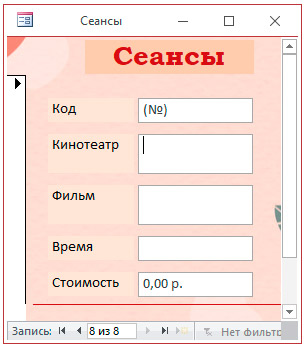
В режиме формы после всех заполненных записей отображается пустая запись, которая предназначена для добавления новых записей в таблицу. К этой записи можно перейти, пролистав в форме все записи с помощью кнопок перехода по записям на панели навигации. При добавлении новой записи в таблицу с помощью формы необходимо, переместившись на пустую запись, заполнить поля этой формы (пример 3.10).
Пример 3.1. Режимы работы с формами.
Пример 3.2. Группа инструментов Формы вкладки Создание.
Пример 3.3. Создание формы с помощью инструмента Форма.
1. Выделить таблицу, которая будет являться источником данных.
2. Выбрать в группе Формы вкладки Создание.
3. При необходимости в режиме Макет изменить размеры полей. Для этого:
3.1. Выделить поле или группу полей, требующих изменения размеров.
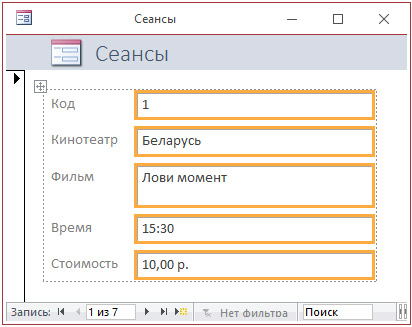
3.2. Подвести курсор к границе выделенных полей и перетащить в необходимом направлении.

Пример 3.4. Создание формы с помощью Мастера форм.

1. Выбрать в группе Формы вкладки Создание.
2. На каждом шаге следовать инструкции.
3. Результат (был выбран ленточный вид отображения данных и исключено поле Код):
Пример 3.5. Структура формы.
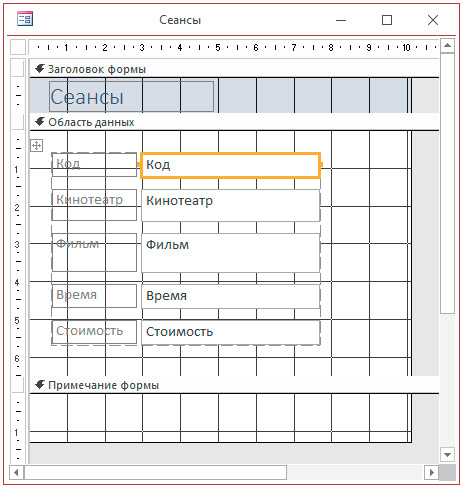
Пример 3.6. Создание формы с помощью Конструктора форм.
1. Выбрать в группе Формы вкладки Создание.
В результате в рабочей области появится бланк пустой формы, которая не связана ни с каким источником данных.
2. Связать форму с источником данных (таблицей).
Для этого нажать на кнопку .

В списке полей выбрать и развернуть список полей необходимой таблицы, выбрав знак «+» рядом с именем таблицы. После чего знак изменится на «–»:
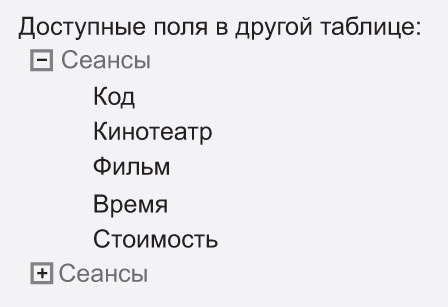
3. Поместить требуемые поля в область данных конструктора формы.
Для этого выполнить двойной щелчок по названию поля в списке полей или перетащить поля из списка полей в область данных.
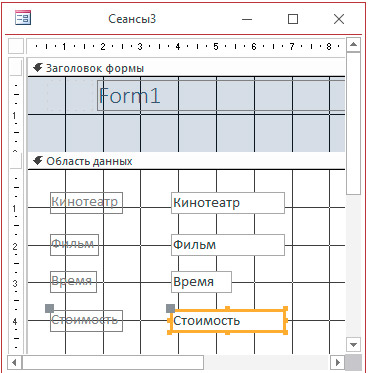
4. При необходимости поменять положение и размеры полей в области данных (перетащить и выровнять).
5. Создать необходимый интерфейс формы с помощью инструментов конструктора форм (см. Приложение к главе 1) .
Добавить заголовок и ввести текст заголовка:
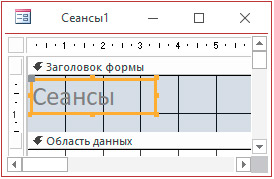

Для создания поясняющего текста добавить элемент Надпись .
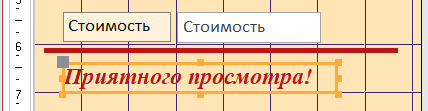

Добавить на форму разделительные линии можно с помощью инструмента Линия .

Пример 3.7. Связанные элементы Надпись и Поле.
В режиме Конструктор форм:
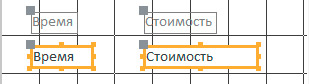
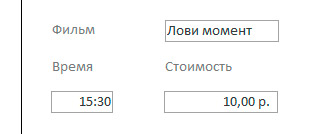
Пример 3.8. Форматирование элементов формы.
1. Изменение параметров шрифта.
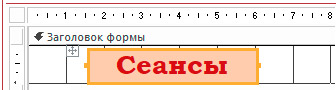

2. Изменение цвета фона .

3. Вставка фонового изображения .
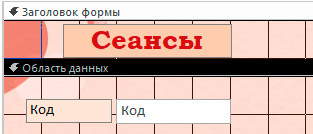
Пример 3.9. Окно свойств раздела Заголовок формы.
Пример 3.10. Добавление записи в таблицу с помощью формы.
Вопросы к параграфу
1. Для чего предназначены формы?
2. Какой объект базы данных является источником данных для формы?
3. В каких режимах можно работать с формами в Access?
4. В каком режиме можно добавлять на форму дополнительные элементы и изменять оформление формы?
5. Какой режим работы с формами позволяет увидеть разделы формы?
6. Какими способами можно создавать формы в Access?
7. Какие основные разделы присутствуют в структуре формы?
Упражнения


1. Откройте базу данных «Аренда автомобилей.accdb» как итог выполнения упражнения 2 после § 1. Выполните перечисленные задания.
1. Установите отображение открытых объектов в перекрывающихся окнах (см. Приложение к главе 1).
2. С помощью инструмента Форма создайте форму «Автомобили» на основе таблицы «Автомобили».
3. Отсортируйте записи по полю «Год выпуска» в порядке убывания. Просмотрите записи таблицы «Автомобили» в режиме таблицы. Повлияла ли сортировка записей в форме на порядок записей в таблице?
4. Просмотрите все записи, используя Панель навигации.
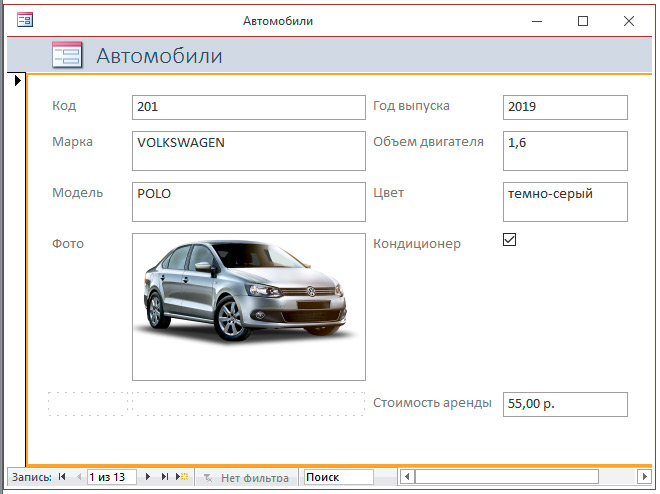
5. В Режиме макета измените размеры полей на форме (уменьшите ширину всех полей до необходимой величины и увеличьте высоту поля с изображением автомобиля).
Должно получиться:
6. С помощью созданной формы добавьте записи в таблицу «Автомобили»:
Код авт.
Марка
Модель
Фото
Год выпуска
Объем двигателя
Цвет
Кондиционер