Как отключить синхронизацию фото в iCloud на Mac?
После входа в iCloud на Mac синхронизировались все фотографии с iPhone. Они теперь занимают место. Как отключить эту опцию и очистить занятое ими место на маке?
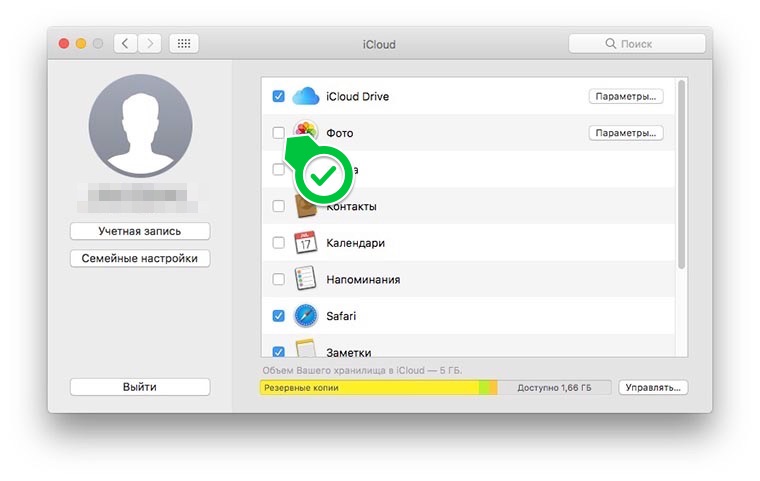
Для отключения миграции фотографий с iPhone на Mac следует перейти в Настройки – iCloud на компьютере и убрать флаг с соответствующего пункта.
При отключении общего фотопотока система предложит оставить загруженные с мобильного устройства снимки на компьютере или удалить их. Если этого не произошло, скачанные фотографии можно удалить вручную.
Как отключить синхронизацию Safari между iPhone и Mac? –
Хотя Apple iCloud — это облачная система хранения, ее основное назначение — синхронизация контента на всех устройствах. Это помогает быстро получать доступ к контенту на всех ваших устройствах, таких как iPhone, iPad, Watch и Mac, при входе в одну и ту же учетную запись Apple. Однако синхронизация может создать неприятные проблемы, когда вы делитесь устройствами в семье или с коллегами. Например, сайты, которые вы открываете в Safari Mac, будут отображаться на стартовой странице приложения iPhone Safari. Если вы не хотите синхронизировать данные Safari на своих устройствах, вот как вы можете отключить синхронизацию Safari между iPhone и Mac или между любыми другими устройствами Apple.
Перед отключением синхронизации Safari
Браузер Safari сохраняет историю посещенных страниц, закладки, избранное и элементы списка для чтения. При использовании синхронизации iCloud все эти элементы будут синхронизированы и доступны с сервера iCloud для всех ваших устройств. К сожалению, невозможно выборочно отключить синхронизацию определенного элемента, например истории. Это означает, что отключение синхронизации приведет к удалению данных iCloud и сохранению содержимого локально на вашем устройстве. Прежде чем отключать синхронизацию, обратите внимание на следующее:
- Передавать — многие пользователи путают Handoff и синхронизацию с iCloud. Функция Handoff помогает переносить открытые вкладки Safari с вашего iPhone на Mac и наоборот. Для этого не требуется синхронизация с iCloud; вы можете просто отключить передачу обслуживания на обоих устройствах, чтобы остановить эту функцию.
- Пароли – пароли хранятся в связке ключей и синхронизируются независимо от ваших данных Safari. Если вы хотите отключить только синхронизацию паролей, вы можете сделать это самостоятельно, не отключая синхронизацию Safari.
- Отключение разделов стартовой страницы – если вас беспокоят только «Избранное», «Список повторов» и вкладки с других устройств, отображаемые на стартовой странице Safari, вы можете скрыть эти разделы. На iPhone прокрутите вниз стартовую страницу, нажмите кнопку «Изменить», а затем включите/отключите разделы. Точно так же на Mac щелкните значок настройки, отображаемый в правом нижнем углу стартовой страницы Safari, и отключите разделы, которые вы не хотите отображать. В разделе «Вкладки iCloud» отображаются вкладки с других устройств (раздел «От MacBook Pro» на снимке экрана ниже).

Отключить элементы стартовой страницы в Mac Safari
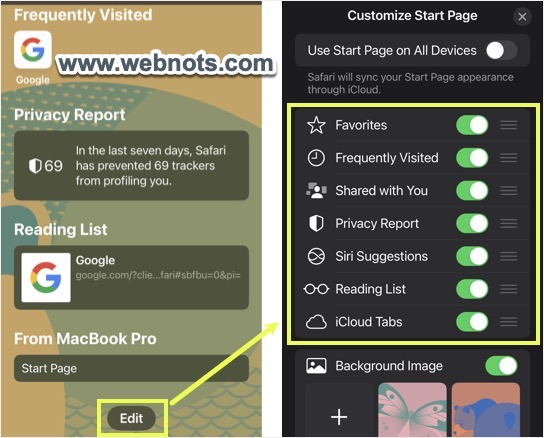
Отключить разделы стартовой страницы в iPhone Safari
Если вышеуказанные действия не помогают, следуйте приведенным ниже инструкциям, чтобы полностью отключить синхронизацию Safari.
Отключить синхронизацию Safari на iPhone
- Откройте приложение «Настройки» и коснитесь своего Apple ID, отображаемого в верхней части страницы.

Откройте настройки Apple ID в iPhone
- Перейдите к опции «iCloud», а затем нажмите «Показать все».
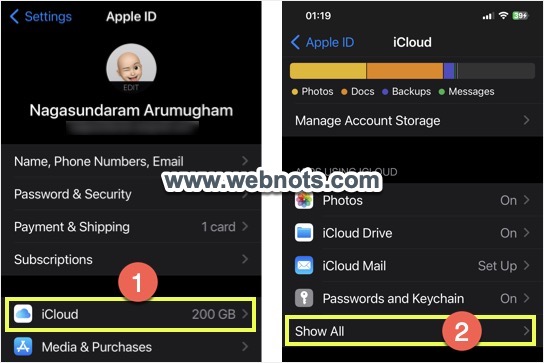
Показать все настройки iCloud на iPhone
- Найдите пункт «Сафари» и выключите его.
- Вам будет предложено, что делать с ранее синхронизированными закладками и другими данными. Вы можете либо сохранить данные на своем iPhone, либо полностью удалить их.

Отключить Safari iCloud Sync и выбрать действие на iPhone
Отключить синхронизацию Safari на Mac
- Нажмите на логотип Apple в верхнем левом углу экрана и выберите меню «Системные настройки…».

Откройте системные настройки Mac
- Нажмите на свой Apple ID и выберите опцию «iCloud».

Откройте системные настройки iCloud на Mac
- На следующем экране выключите переключатель напротив опции «iCloud». Как видите, есть также опция «Пароль и цепочка ключей», которую вы можете отключить отдельно, если хотите.

Отключить синхронизацию iCloud в Safari Mac
- Если позже вы передумали и хотите включить синхронизацию Safari, вы можете вернуться к настройкам и включить переключатель. Вам будет предложено подтвердить, хотите ли вы объединить данные устройства с данными iCloud, и нажмите «ОК», чтобы включить синхронизацию.

Включить Safari Sync и объединить закладки в iCloud
Примечание: Если вы используете macOS версии ниже 13.0 (до Ventura), перейдите в «Журнал Apple > Системные настройки… > Apple ID > iCloud» и снимите флажок «Safari» в списке. Ниже показано, как это будет выглядеть на macOS Monterey.

Опция Safari iCloud Sync в macOS Monterey
Как отключить синхронизацию истории звонков между айфонами?
Если Вы столкнулись с проблемой отображения звонков на другом iPhone ( к примеру, Ваших звонков у жены, а ее звонков на Вашем смартфоне) и хотите отключить синхронизацию, то для этого необходимо выполнить ряд определенных действий.
Для начала, стоит прояснить ситуацию с самим Семейным Доступом. Данная функция предназначается для того, чтобы один Apple ID не использовался на разных смартфонах (вместо этого, можно с легкостью делиться покупками с оплатой контента для всех членов семьи).
- Заходим в «Настройки» — «Apple ID» — «Настроить семейный доступ».
- Выбираем «Начать работу» и указываем способ оплаты покупок.
- Заходим в раздел «Члены семьи», где можно добавлять учетные записи Apple ID (до 6 записей).
Для жены, детей и других пользователей придется создавать новый Apple ID. Таким образом, никакая информация о звонках, контактах и прочих данных не будет передаваться с устройства на устройство.
Если Вы решили остаться с одним Apple ID:
В таком случае Семейный Доступ можно не настраивать. Для этого достаточно просто выключить синхронизацию между устройствами.
- Переходим в «Настройки» — «Телефон» — «Вызовы на других устройствах» (отключаем пункт «Разрешить вызовы»).
- Открываем раздел «Apple ID» — «iCloud» и отключаем iCloud Drive.
Если переключатель приложения на iPhone включен, то синхронизация данных на разных устройствах может осуществляться посредством облака. Чтобы отключить синхронизацию в сторонних приложениях, нужно зайти в настройки, что касается стандартных приложений, то их синхронизация всегда будет осуществляться при включенном iCloud Drive.
Как отключить синхронизацию между apple устройствами

Вы можете изменить функции iCloud вы используете на любом из ваших устройств путем включения функций или выключения. Вы также можете полностью выключить iCloud.
Если отключить в iCloud функцию на устройстве, информация хранится только в iCloud, что функция больше не доступен на устройстве. Если вы выключите почты, контактов, календарей, заметок, напоминаний или фото iCloud на одном устройстве, вы все еще можете просматривать и изменять ваши данные на iCloud.com и на другом устройстве вы настроены на эту функцию.
Иногда при отключении какой-либо функции iCloud на устройстве, вы можете выбрать, чтобы сохранить копию информации объекта на этом устройстве. Скопированные данные не будут синхронизироваться с iCloud. Если вы выключите почта, контакты, календари и задачи в iCloud для Windows на компьютере с ОС Windows, данные, хранящиеся в iCloud-прежнему доступны в Microsoft Outlook, но это не будут синхронизироваться с другими устройствами.
Прежде чем вы отключить особенность на всех ваших устройствах, или перед отключение iCloud полностью, вы можете сделать копию информации, которую вы храните в iCloud на компьютере. Если вы хотите удалить данные и резервные копии, хранящиеся в iCloud, научиться управлять своими хранилище iCloud.

Включите функции iCloud on или off
В зависимости от настройки устройства, которое требуется изменить, выполните одно или несколько из следующих.
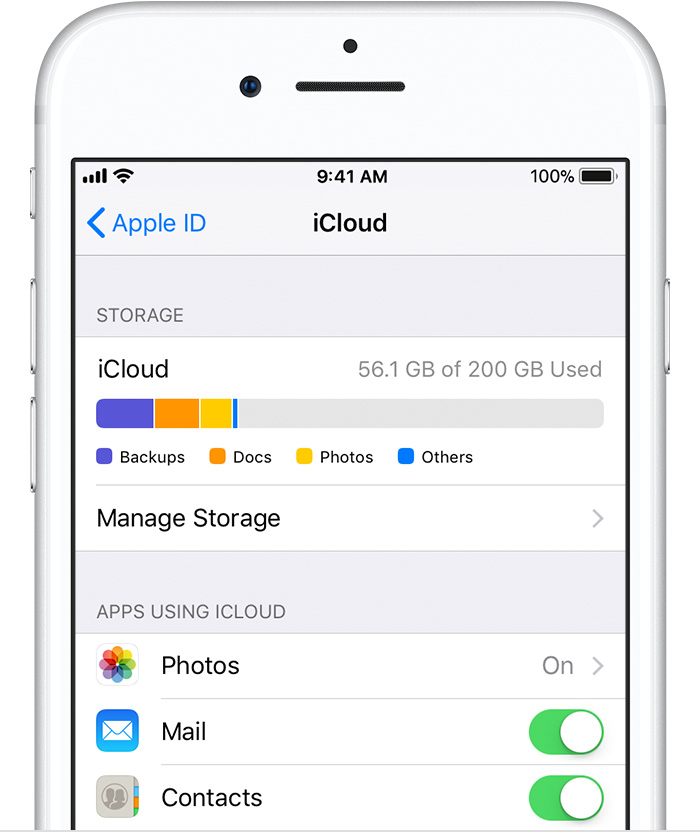
На вашем iPhone, iPad или iPod
Если вы используете iOS 10.3 или более поздней версии:
- Перейдите в раздел Настройки > [ваше имя].
- Нажмите значок iCloud.
- Нажмите, чтобы включить функции iCloud on или off.
Если вы используете iOS 10.2 или более ранней версии:
- Перейти к настройкам.
- Нажмите значок iCloud.
- Нажмите, чтобы включить функции iCloud on или off.

На вашем Mac
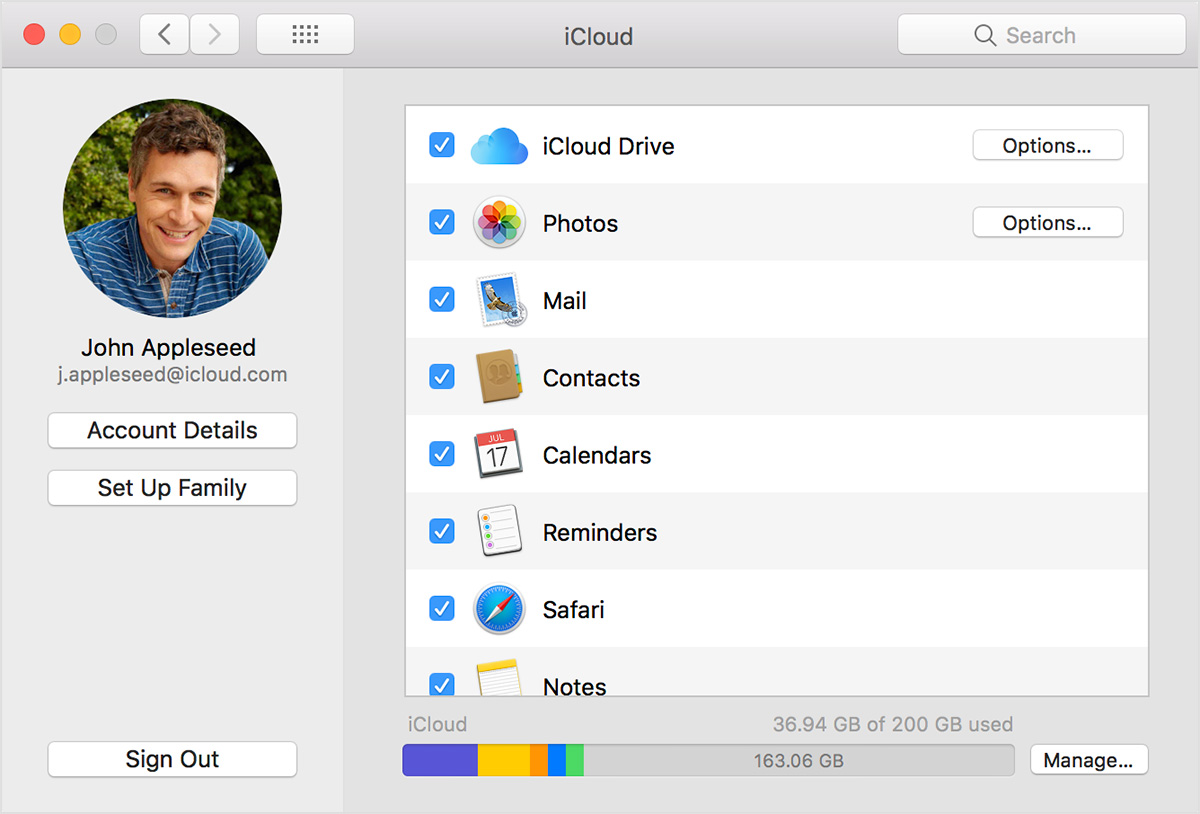
- Выберите меню Apple > Системные настройки.
- Щелкните значок iCloud.
- Выбрать или отменить выбор всех объектов.
Некоторые функции недоступны или перечислены по-другому, в более ранних версиях ОС macOS.
На вашем ПК с Windows
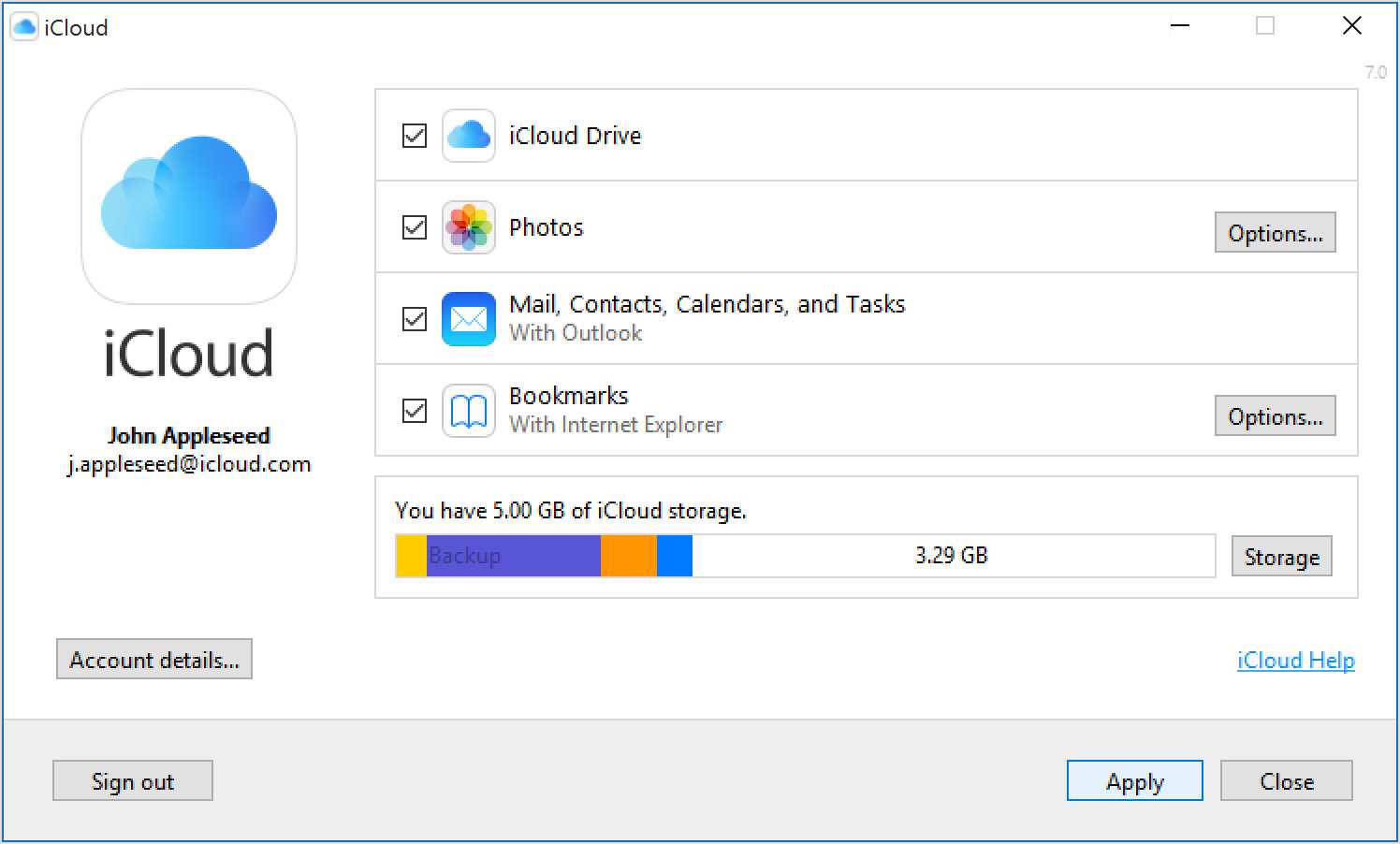
- Откройте iCloud для Windows.
- Выбрать или отменить выбор всех объектов.
- Нажмите Кнопку «Применить».
Некоторые функции недоступны на вашем компьютере, или перечисляются по-разному, в зависимости от вашего компьютера с Microsoft Outlook 2016 или ранее установленную.
Если Outlook установлен, использовать iCloud электронная почта, контакты, календари и задачи в Outlook. Если вы выключите почта, контакты, календари, задачи, данные iCloud будут по-прежнему доступны в Microsoft Outlook, но он не обновляется с iCloud. Если у вас нет Outlook установлен, использовать iCloud электронная почта, контакты, календари и напоминания в ваш веб-браузер на iCloud.com.
напоминания iCloud называются задачами в Outlook 2016.
Если вы выберите Закладки, и ваш компьютер имеет Google Chrome или Mozilla Firefox, то можно нажать «параметры» выбрать окна браузеров, чьи закладки вы хотите быть в курсе закладки в Safari на iOS-устройства и компьютеры Mac создан для работы с iCloud. Узнать больше о браузерах поддерживается iCloud для Windows.
Отключение iCloud
В зависимости от того, хотите ли вы отказаться от использования сервиса iCloud на всех устройствах или только на некоторых, выполните одно или несколько из следующих.
На вашем iPhone, iPad или iPod
Если вы используете iOS 10.3 или более поздней версии:
- Перейдите в раздел Настройки > [ваше имя].
- Перейдите к нижней части экрана.
- Нажмите «Выйти».
Если вы используете iOS 10.2 или более ранней версии:
- Перейдите в «Настройки» > iCloud.
- Перейдите к нижней части экрана.
- Нажмите «Выйти».
Если вы выйдите из учетной записи iCloud (или удалить в iCloud), с iCloud больше не резервное копирование информации на вашем iPhone, iPad или iPod сенсорный. Вы все еще можете создать резервную копию вашего устройства в iTunes.
На вашем Mac
- Выберите меню Apple > Системные настройки.
- Щелкните значок iCloud.
- Нажмите Кнопку «Выйти».
На вашем ПК с Windows
- Откройте iCloud для Windows.
- Нажмите кнопку «Выйти».
Если вы включили автоматическую загрузку музыки, приложений и книг покупок в настройках iTunes или в настройках на вашем устройстве iOS, ваши покупки в iTunes по-прежнему загрузили на свои устройства.
Информация о продуктах, произведенных не компанией Apple, или о независимых веб-сайтах, неподконтрольных и не тестируемых компанией Apple, не носит рекомендательного характера и не рекламируются компанией. Компания Apple не несет никакой ответственности за выбор, функциональность и использование веб-сайтов или продукции. Apple не делает никаких заявлений относительно стороннего точность сайт или надежность. Риски, связанные с использованием Интернета. Обратитесь к поставщику за дополнительной информацией. Другие названия компаний и продуктов могут быть товарными знаками их соответствующих владельцев.